


November 12-én a Microsoft 365 világszerte elérhetetlenné vált a felhasználók számára. Ha az Outlook postaládád a "csatlakozás megkísérése" állapotnál ragadt, a Teams nem hajlandó csatlakozni egy értekezlethez, vagy a Copilot nem válaszol, nem csinálsz semmit rosszul — a probléma a Microsoft oldalán van, nem nálad.
Ez az útmutató elmagyarázza, mi történt a globális Microsoft-leállás során, mely szolgáltatásokat érintette, miért mentek offline a szerverek, hol tart a helyreállítás jelenleg, és — ami a legfontosabb — hogyan dolgozhatsz tovább, amíg a Microsoft 365 nem elérhető. A végén találsz egy ingyenes, könnyűsúlyú alternatívát, amelyet percek alatt telepíthetsz, és használhatsz, amíg a felhő vissza nem tér.


Mi történt a globális Microsoft-leállás során
A rövid változat: a Microsoft 365 világszintű szolgáltatáskiesést szenvedett el, amely november 12-én az amerikai keleti parti nappali időszakban kezdődött, és több mint öt órán át tartott. Észak-Amerikában az esti órákra — Ázsiában pedig november 13. reggelére — a Microsoft még mindig kötegekben állította helyre a szervereket, ahelyett hogy mindent egyszerre kapcsolt volna vissza.
Íme az eddigi idővonal:
Kezdet: Az észak-amerikai felhasználók november 12-én az amerikai keleti parti nappali időszakban kezdték jelenteni a hibákat. Az első hullám az e-mailhez kapcsolódott, majd a csevegés és a felhődokumentumok következtek.
Időtartam: Több mint öt órán át tartó folyamatos zavar, a helyreállítás az esti órákba nyúlt, és november 13. reggelén (pekingi idő szerint) még mindig tartott.
Kiterjedés: 74 ország és régió jelentett problémákat. Észak-Amerikát érte a legnagyobb csapás, de Európában és Ázsiában is jelentkeztek hatások, amikor elkezdődött a munkanap.
Bejelentések száma: A Downdetector nagyjából 138 000 Outlook-problémabejelentést rögzített az amerikai csúcsidőben, körülbelül 13:00-kor ET, estére pedig mintegy 34 490-et. A Microsoft 365-tel kapcsolatos bejelentések nagyjából 13 000-re mérséklődtek, a Teams-hozzáférésről pedig 763 bejelentés érkezett.
Kormányzati hatás: Japán digitális minisztere, Furukawa Shunji november 13-án azt mondta, hogy az ország alapvető kormányzati rendszerei érintettek, az e-mailt nem lehetett rendesen küldeni vagy fogadni, és a munkatársak telefonon tartották fenn a működést.
Tovagyűrűző hatások: Az OpenAI és az Anthropic által használt csatlakozók is zavart szenvedtek — az OpenAI szerint az új kapcsolatok megszakadhatnak, és az eszközök nem a várt módon működhetnek; az Anthropic pedig a Microsoft 365-ös csatlakozóval kapcsolatos problémáját egy upstream beszállítóra vezette vissza. Az Amazon AWS és a Google Cloud felhasználói is hozzáférési problémákat jelentettek, de mindkét vállalat tisztázta, hogy saját felhőplatformjaik rendesen működnek, és a hibák a szélesebb hálózati zavar másodlagos hatásai.
Más szóval, ez nem egyetlen meghibásodott funkció volt. Ez egy felhőplatform-esemény volt, amely egyszerre döntötte el mindazt, ami a Microsoft identitás-, levelezési és együttműködési rétegétől függ.

A leállás mely Microsoft 365-szolgáltatásokat érintette
A Microsoft saját állapotfrissítései az Exchange Online-t jelölték meg a probléma középpontjaként, de a hiba a teljes csomagban megjelent. Íme, amit a felhasználók valójában láttak:
Outlook (levelezés): A postaládák a csatlakozásnál ragadtak, "valami hiba történt" üzenetek, nem küldődő üzenetek, valamint sikertelen naptárszinkronizálás asztali gépen, weben és mobilon.
Teams: Soha nem csatlakozó értekezletek, elküldetlenül maradó csevegőüzenetek, befagyott jelenléti állapot és ismétlődő bejelentkezési felszólítások.
Exchange Online: Az Outlook és számos harmadik féltől származó kliens mögötti levelezési háttér — az a komponens, amelyet a Microsoft kifejezetten megnevezett az incidens megerősítésekor.
Copilot: Leakadó vagy hibát visszaadó parancssorok, mivel az asszisztens ugyanazoktól a Microsoft 365 adat- és identitásszolgáltatásoktól függ.
Felhődokumentumok: A OneDrive- és SharePoint-fájlok nem nyíltak meg, nem mentődtek vagy nem szinkronizálódtak, ami a Word, az Excel és a PowerPoint webes verzióiban a közös szerkesztést is tönkretette.
A minta számít: maguk az asztali alkalmazások nem voltak a probléma. A helyben telepített Word, Excel vagy PowerPoint egy ilyen leállás alatt is megnyitja a fájlokat. Az nem működött, aminek oda-vissza kapcsolatra van szüksége a Microsoft felhőjével — bejelentkezés, levelezés, jelenlét, felhőtárhely és AI-kérések.
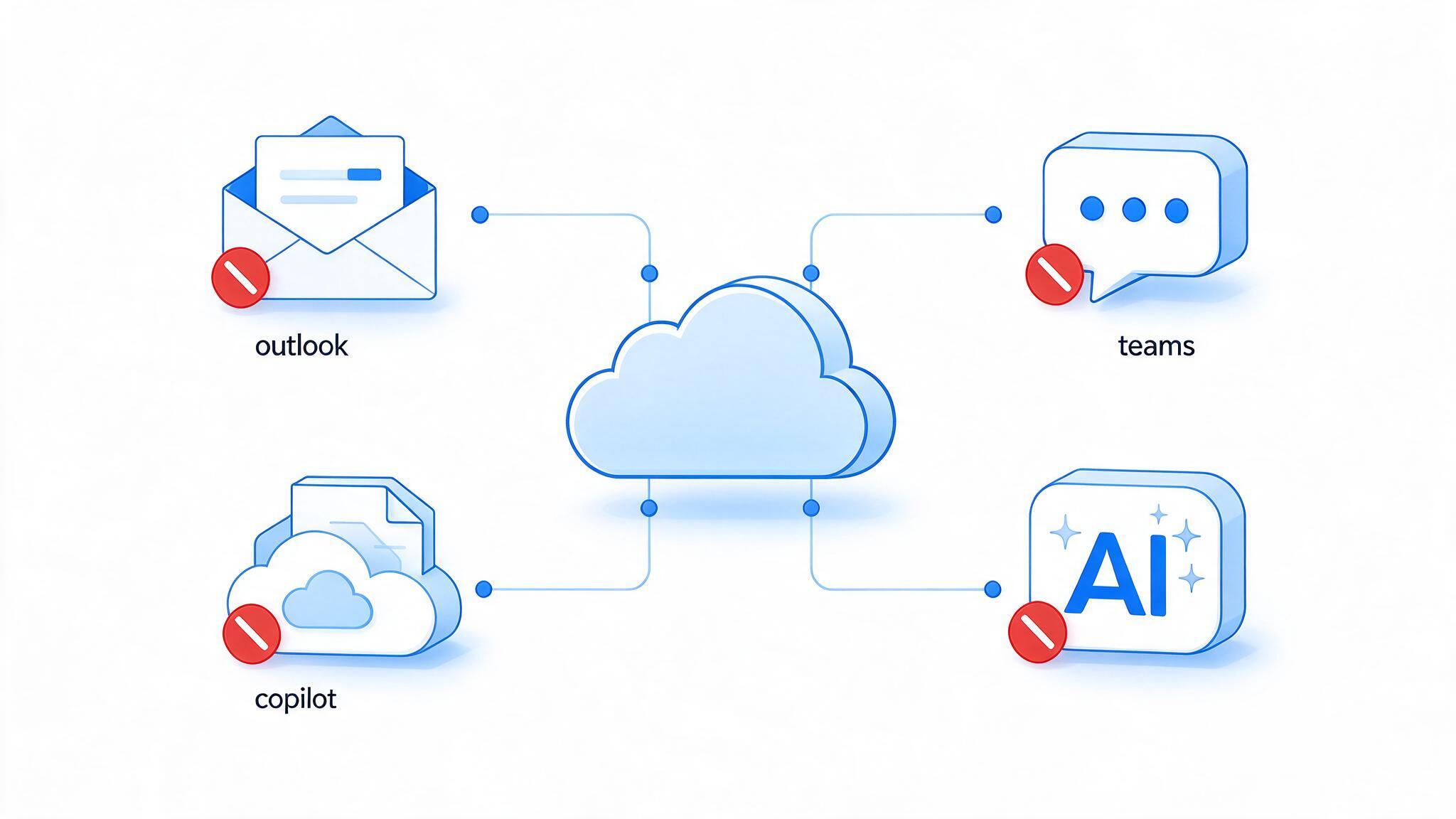
Outlook Teams Exchange Online Copilot offline ikonok
Miért történt a Microsoft-leállás
A Microsoft két dolgot egyértelműen megerősített: ez nem kibertámadás volt, és nem a felhasználói forgalom megugrása. A vállalat Microsoft 365-ös állapotfiókjából közzétett magyarázata jóval hétköznapibb — és érdekesebb:
"Több szerver váratlanul offline állapotba került, ami a fennmaradó infrastruktúra túlterhelését okozta, és az érintett szerverek alapfolyamatai is túlterhelődtek."
Egyszerű nyelven: az infrastruktúra egyik állapotellenőrző komponense elkezdte elérhetetlenként megjelölni az egészséges szervereket. Ezek a szerverek kikerültek a rotációból, a túlélő gépek átvették a terhelés rájuk eső részét, és a keletkező nyomás az alapfolyamatokat a határaikon túlra tolta — ez pedig azokat a kapcsolódási hibákat eredményezte, amelyeket a felhasználók láttak.
Ezért tűnt az incidens mindenhol ilyen szélesnek és hasonlónak: nem egyetlen szolgáltatás hibásodott meg, hanem egy vezérlősík-hiba terjedt végig a szerverparkon. Ezért nem lehetett azonnali a javítás sem. A Microsoftnak fel kellett hagynia az automatikus állapotellenőrzések feltétlen megbízásával, ki kellett vennie a szervereket a hibás ciklusból, és óvatosan kellett visszahoznia a kapacitást, ahelyett hogy ugyanaz a mechanizmus ismét offline állapotba taszította volna őket.
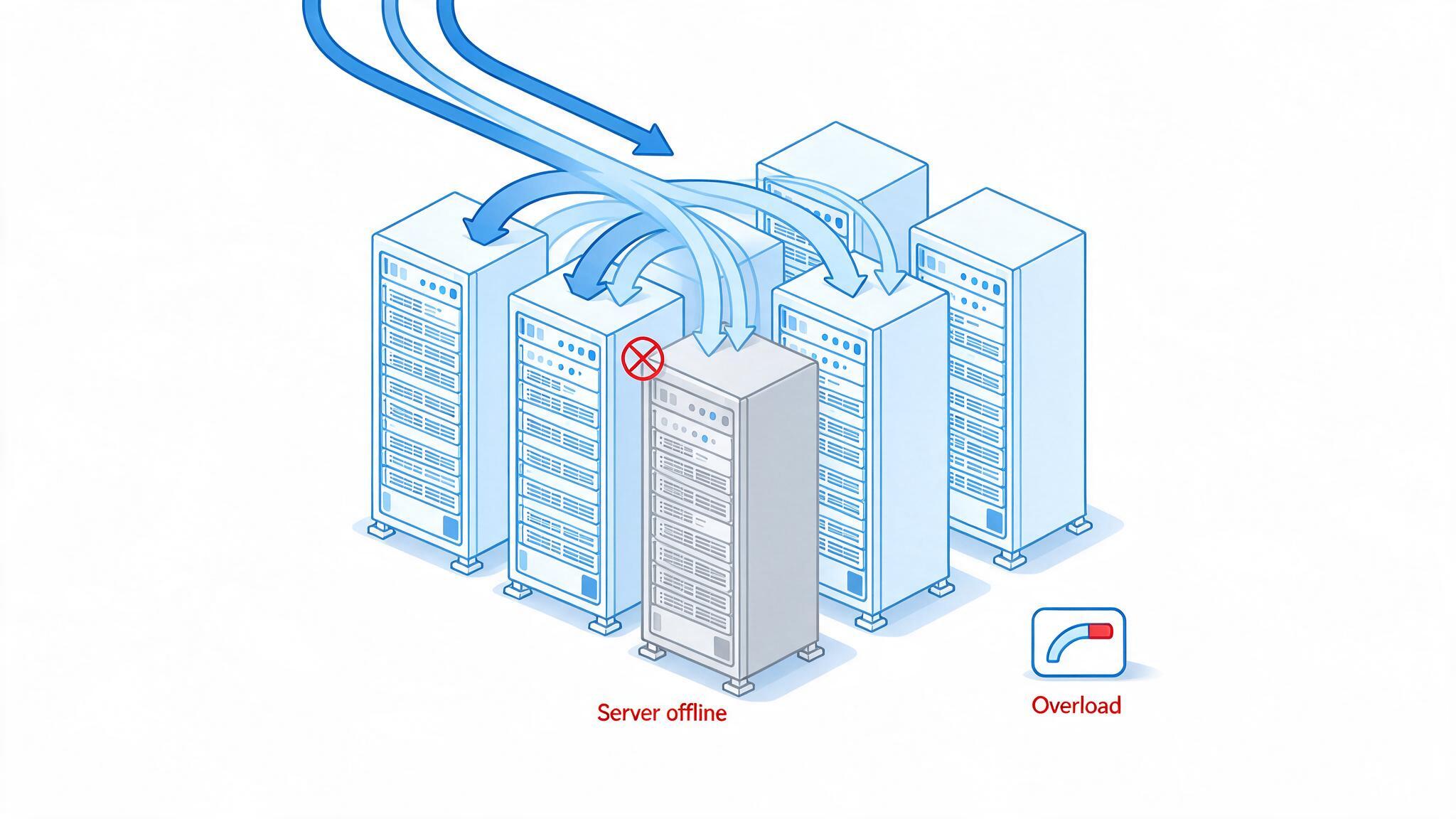
Túlterhelt szerverállványok a Microsoft-leállás idején
Hogyan reagáltak a felhasználók a Microsoft-leállásra
Ahogy a leállás átlépte az ötórás határt, a beszélgetés a "nálad is leállt?" kérdésről valami sötét komédia felé mozdult. A Redditen az IT-adminisztrátorok folyamatosan vezették a leállás számlálóját, és a hangnem félreérthetetlen volt.
A sysadmin közösség egyik szála a hangulatot így foglalta össze: "Mindenki, köszöntsük európai kollégáinkat a buliban. Már 12+ órája tart ez a Microsoft-leállás. Ez őrület." Más válaszok kíméletlenül kifigurázták a Microsoft hosszú, gondosan megfogalmazott állapotfrissítéseit — "Ennyi szó arra, hogy 'fogalmunk sincs'" —, míg egy külön hozzászólás az Outlookot egy végül eleget tett terapeutaként képzelte el: "A Világegyetem meghallotta a kétségbeesésemet, és a saját jóllétem érdekében leállította az Outlookot."
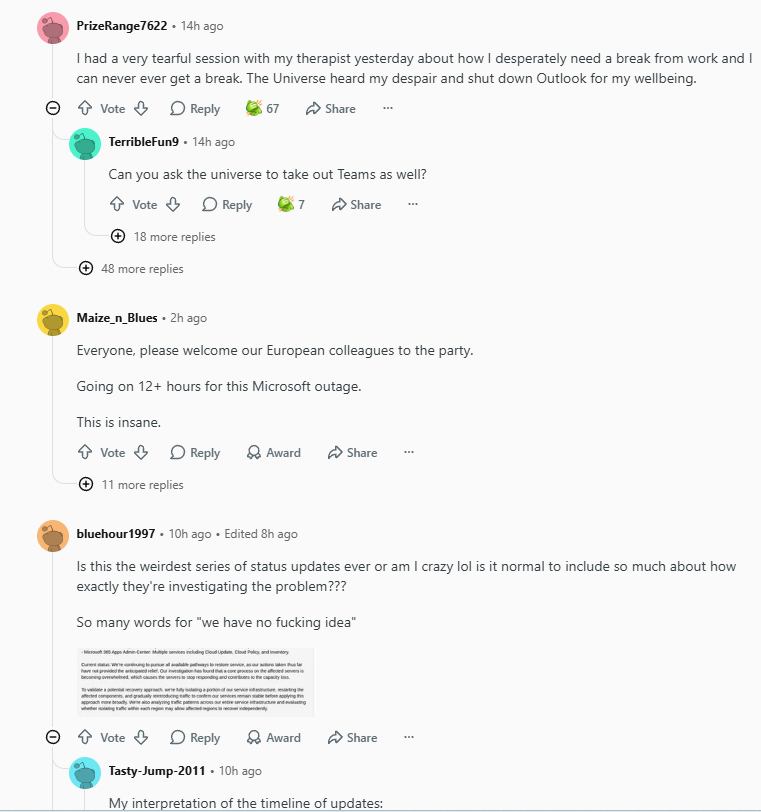
Reddit-beszélgetés a Microsoft-leállás idejéről
A Microsoft-leállás jelenlegi helyreállítási állapota
A Microsoft négy konkrét lépést tett, és érdemes tudni, hogy ezek mit jelentenek számodra:
Minden verziótelepítést szüneteltettek. Amíg a platform stabilizálódik, nem vezetnek ki új kódot, így a helyzet nem romolhat egy friss kiadás miatt.
A forgalmat alternatív útvonalakra terelték. Ahol volt szabad kapacitás, a kéréseket elirányították az érintett hardverről.
Az érintett szervereket újraindították, és kötegekben állították vissza. A Microsoft szerint a szerverek egy része visszakerült a szolgáltatásba, és eddig stabilnak bizonyult.
A helyreállítást régiónként figyelik. Az eszközök automatikusan újracsatlakoznak, ahogy a kapacitás visszatér, ezért fordulhat elő, hogy a két időzónával arrébb dolgozó kollégád már ismét dolgozik, miközben te még mindig egy töltőikont bámulsz.
A Microsoft saját megfogalmazása itt őszinte elvárásokat állít: bizonyos helyreállítási lépések "nem értek el gyorsan teljes helyreállást." A gyakorlatban ez fokozatos visszatérést jelent, nem egyetlen pillanatot, amikor minden működik. Ha a bérlőd még mindig csökkentett működésű, próbálj meg rendszeresen újra bejelentkezni, kerüld az ismételt jelszó-visszaállításokat (az identitásszolgáltatást a legkevésbé érdemes terhelni), és nyiss támogatási jegyet csak azután, hogy megnézted a hivatalos állapotoldalt.
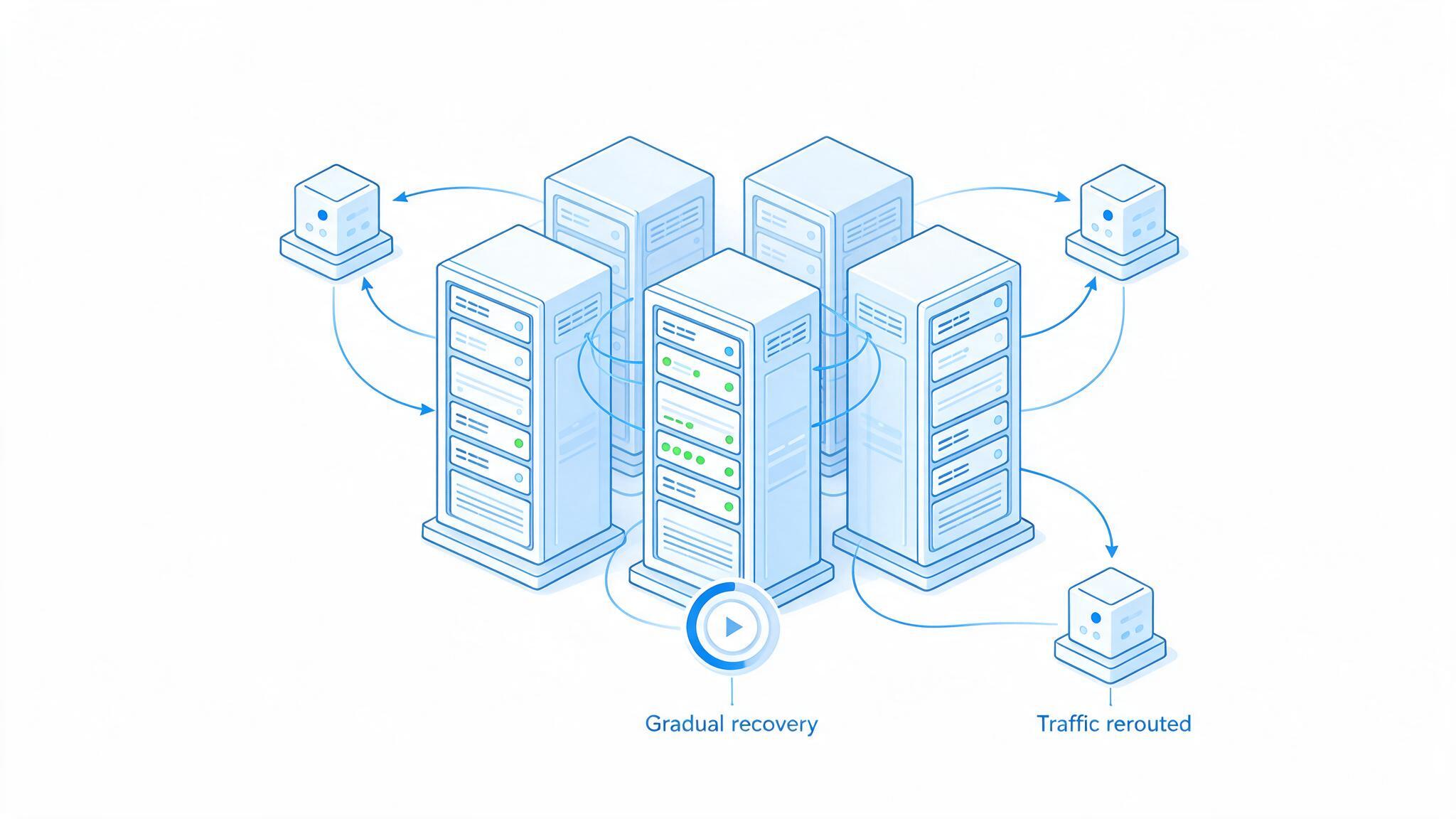
A Microsoft-leállás idején fokozatosan helyreálló szerverek
Hogyan dolgozhatsz tovább egy Microsoft-leállás alatt
A Microsoft szervereit nem tudod megjavítani, de a saját napodat megvédheted. Ezek a lépések akkor is érvényesek, ha a leállás még egy órán át, vagy ha még egy napig tart:
Erősítsd meg, hogy nem nálad van a hiba. Nézd meg a Microsoft 365 állapotoldalát és egy nyilvános leálláskövetőt, mielőtt bármilyen beállításhoz hozzányúlnál. Ezen incidens alatt több százezer bejelentés mutatott platformszintű hibára percek alatt.
Ne állítsd vissza ismételten a hitelesítő adatokat. Amikor az identitásszolgáltatások túlterheltek, az ismételt bejelentkezési kísérletek és jelszó-visszaállítások rontják a helyzetet, és zárolhatják a fiókokat. Próbálkozz egyszer, aztán várj.
Dolgozz helyi másolatokból. Töltsd le a szükséges fájlokat a OneDrive-ról vagy a SharePointról, amíg még lehet, vagy nyisd meg a már szinkronizált másolatokat. Az asztali Word, Excel és PowerPoint helyi fájl szerkesztéséhez nem igényel kapcsolatot.
Váltsd át a levelezést egy második csatornára. Használj telefont vagy alternatív postaládát minden időérzékeny dologhoz, és küldj ügyfeleidnek egy rövid üzenetet: "A Microsoft 365 globális incidenst tapasztal; kisebb késések előfordulhatnak." Az emberek ma szokatlanul megértőek.
Vigy át az értekezleteket tartalék megoldásra. Ha a Teams nem csatlakozik, használj telefonos konferenciahidat vagy más konferenciaeszközt. Oszd meg a napirendet e-mailben vagy csevegésben, hogy az értekezlet képernyőmegosztás nélkül is megtartható legyen.
Csoportosítsd a felhős munkákat. Tedd félre a feltöltéseket, a közös szerkesztést és a Copilot-kéréseket, amíg az állapotoldal zöldre nem vált. Ha most végzed őket, csak sikertelen mentéseket és ütköző verziókat kapsz.
Tarts telepítve egy helyi irodai csomagot. Egy könnyűsúlyú asztali csomag, amely offline nyitja meg a .docx, .xlsx és .pptx fájlokat, a legegyszerűbb biztosítás a felhős leállások ellen — tovább szerkeszthetsz, PDF-eket exportálhatsz és készítheted elő az átadandó anyagokat anélkül, hogy a Microsoft szervereitől függenél.
Írd le, mi hibázott. Jegyezd fel, mely munkafolyamatok buktak el, és meddig voltak elérhetetlenek. Ez a feljegyzés pontosan az, amire szükséged van ahhoz, hogy vezetőidnél indokold egy biztonsági mentési eszköz, egy offline-first folyamat vagy egy második szállító bevezetését.
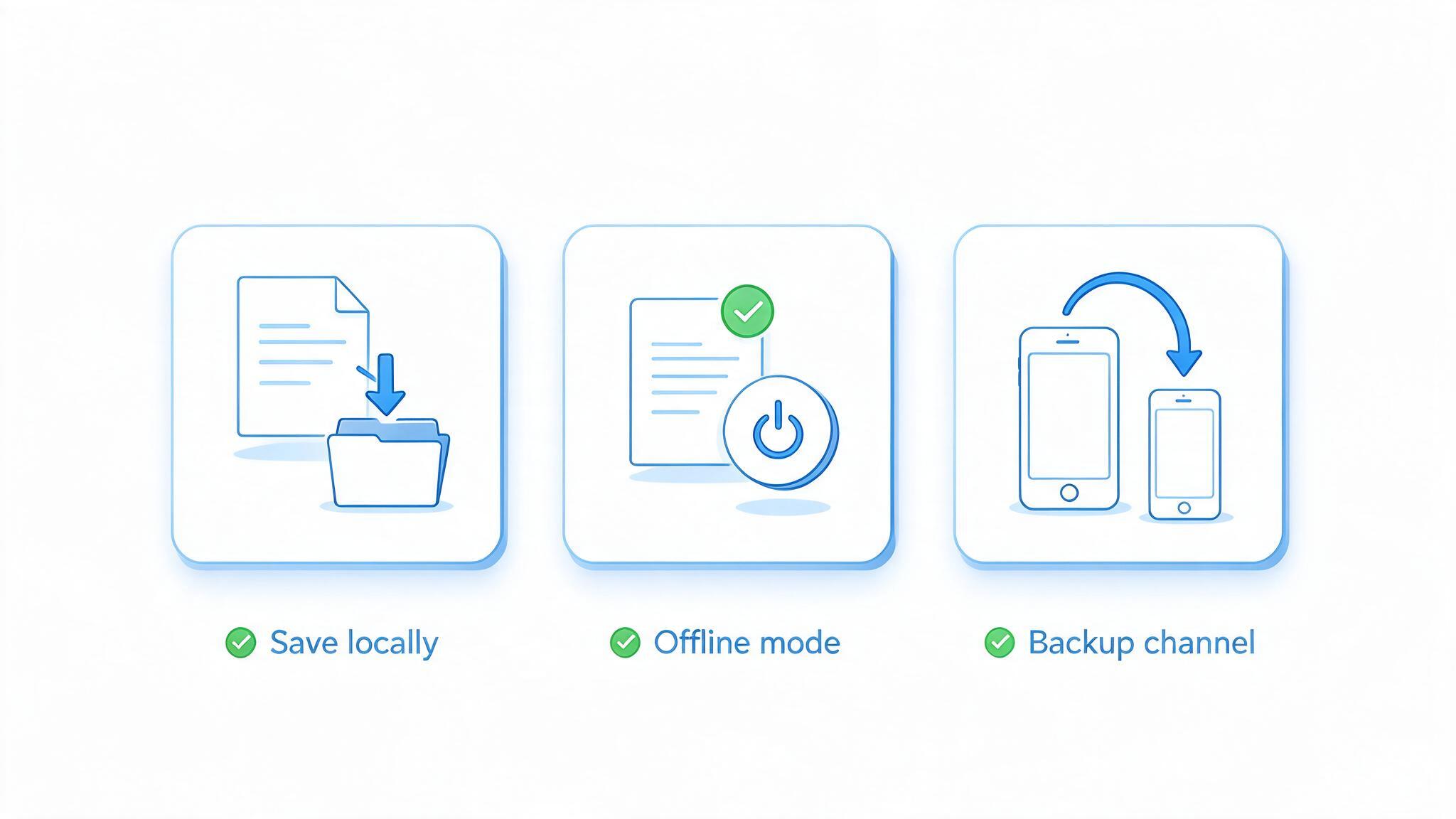
Ellenőrzőlista a munkavégzéshez leállás alatt
A legjobb ingyenes Microsoft Office-alternatíva: WPS Office
Ha most azonnal dolgozni szeretnél, ahelyett hogy a következő állapotfrissítésre várnál, telepíts egy helyi irodai csomagot, és nyisd meg a fájljaidat közvetlenül. A WPS Office a legtöbb ember számára gyakorlati választás: könnyűsúlyú, a mindennapi dokumentumokhoz ingyenesen használható, gyorsan letölthető és telepíthető, valamint konvertálás nélkül olvassa és írja a Microsoft Word, Excel és PowerPoint formátumokat.
A lényeg nem az, hogy egy incidens közepén lecseréld a teljes munkafolyamatodat. Hanem az, hogy legyen a gépeden egy működő szerkesztői környezet, amelyet nem érdekel, hogy a Microsoft felhője egészséges-e — így egy ötórás leállás öt perc alkalmazkodásba kerül, nem öt óra elveszett teljesítménybe.
| Mire van szükséged leállás alatt | Hogyan nyújtja ezt a WPS Office |
|---|---|
| Szerkesztés akkor is, amikor a felhő áll | A Writer, a Spreadsheet és a Presentation helyi asztali alkalmazásként fut — nincs szükség kapcsolatra .docx, .xlsx vagy .pptx fájlok megnyitásához, szerkesztéséhez és mentéséhez. |
| Telepítés percek alatt, nem órák alatt | Egy kis telepítő (Windowsra körülbelül 5 MB) gyorsan letöltődik és települ, így már szerkeszthetsz, miközben a leállást még vizsgálják. |
| Nulla költségvetési nyomás | Ingyenes a mindennapi szövegszerkesztéshez, táblázatokhoz, diákhoz és PDF-feladatokhoz, és nincs szükség előfizetésre a csapatod által már elküldött fájlok megnyitásához. |
| Kevesebb kattintás a mindennapi munkában | Az ismerős szalagos elrendezés és a gyorselérésű eszközök rövidre fogják a tanulási görbét mindazok számára, akik a Microsoft Office-tól jönnek, beleértve azokat a kollégákat is, akiknek nyomás alatt kell megoldást találniuk. |
| Mindent egyben, öt alkalmazás helyett | Szövegszerkesztés, táblázatok, diák és egy PDF-eszköztár — egyesítés, felosztás, tömörítés, konvertálás — egyetlen csomagban, beépített AI-segítséggel a szövegtervezéshez és összegzéshez. |
| Exportáld és oszd meg az átadandó anyagokat | Exportálj PDF-be és gyakori képformátumokba, alkalmazz kész sablonokat, és add át a kész fájlokat, amelyek a szolgáltatás visszatérése után a Microsoft oldalán is megfelelően nyílnak meg. |
Három ok, amiért ideiglenes helyettesítőként működik:
Kompatibilitás mindenekelőtt. A meglévő .docx, .xlsx és .pptx fájljaid formázásuk sértetlenül nyílnak meg, így semmit nem kell újraépíteni, amikor a Microsoft 365 visszatér.
Könnyű és gyors. Egy kis letöltés és gyors telepítés révén munka laptopon, otthoni PC-n vagy tartalék gépen is beállíthatod IT-jegyek nélkül.
Ingyenes ott, ahol számít. Az alapvető dokumentum-, táblázat-, dia- és PDF-munka ingyenes — ez akkor számít, amikor vészhelyzetet oldasz meg, nem éves szerződést írsz alá.
Töltsd le a WPS Office-t Windowsra, nyisd meg a fájlt, amelynél elakadtál, és tartsd a határidődet. Később eldöntheted, hogy a stack állandó részévé teszed-e — sok csapat éppen az ilyen napok miatt tartja meg.
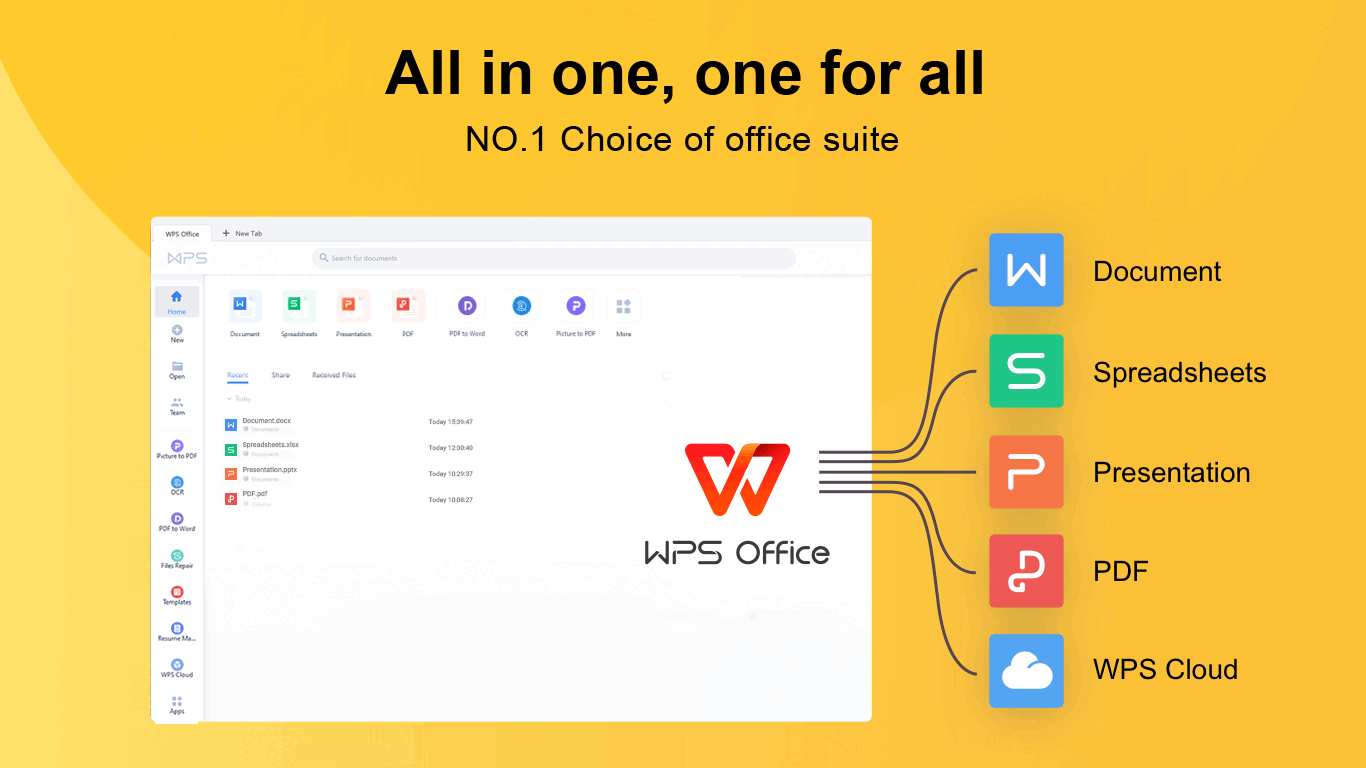
WPS Office - Mindent egyben tartalmazó ingyenes irodai csomag
GYIK
Jelenleg is leállt a Microsoft 365?
Régiótól és bérlőtől függ. A Microsoft elkezdte kötegekben visszaállítani az érintett szervereket, és korlátozott helyreállítást jelentett, ahogy a felhasználók újracsatlakoztak, de a vállalat azt is mondta, hogy egyes helyreállítási lépések nem értek el gyorsan teljes helyreállítást. Nézd meg a Microsoft hivatalos állapotoldalát a jelenlegi állapotért, és számíts arra, hogy a helyreállítási idők régiónként és fiókonként eltérőek.
Kibertámadás okozta a Microsoft-leállást?
Nem. A Microsoft kifejezetten kizárta a rosszindulatú kibertámadást, és azt is közölte, hogy a hibát nem a felhasználói forgalom hirtelen megugrása okozta. A megadott ok az volt, hogy több szerver váratlanul offline állapotba került, ami túlterhelte a fennmaradó infrastruktúrát, és a szerverek alapfolyamatait a határaikon túlra tolta.
Mely Microsoft-szolgáltatásokat érintette a leállás?
A Microsoft 365, az Outlook, a Teams és az Exchange Online voltak a főként megnevezett szolgáltatások, és a Copilot, valamint a felhődokumentumok elérése is érintett volt. A zavar a Microsoft OpenAI és Anthropic által használt csatlakozóit is érintette, az Amazon AWS és a Google Cloud felhasználói pedig ugyanazon hálózati zavar másodlagos hatásaként jelentettek hozzáférési problémákat.
Használhatom továbbra is offline a Wordöt, az Excelt és a PowerPointot a leállás alatt?
Igen. A helyben telepített asztali alkalmazásoknak nincs szükségük a Microsoft felhőjére helyi fájlok megnyitásához és szerkesztéséhez, így egy letöltött .docx vagy .xlsx fájl szerkeszthető marad. Az nem működik, aminek oda-vissza kapcsolatra van szüksége a Microsoft szervereivel — bejelentkezés, levelezés, jelenlét, felhőszinkronizálás és AI-funkciók —, ezért tarts helyi másolatot a kritikus fájlokról, és mentsd az új verziókat a saját eszközödre.
Mi a legjobb ingyenes alternatíva a Microsoft Office-ra egy leállás alatt?
A WPS Office a legegyszerűbb ingyenes lehetőség: könnyűsúlyú, percek alatt települ, megnyitja és menti a Microsoft Word, Excel és PowerPoint formátumokat, valamint PDF-eszköztárat és beépített AI-eszközöket is kínál. Mivel helyben fut, a Microsoft oldali leállás nem szakítja meg a szerkesztést, ami gyakorlati ideiglenes — vagy állandó — tartalék megoldássá teszi azoknak a csapatoknak, amelyek nem engedhetik meg maguknak a leállást.


