

'%3e%3cpath%20d='M8%200C12.4183%200%2016%203.58172%2016%208C16%2012.4183%2012.4183%2016%208%2016C3.58172%2016%200%2012.4183%200%208C0%203.58172%203.58172%200%208%200ZM11.6162%204.38379C11.2257%203.99337%2010.5927%203.99338%2010.2021%204.38379L8%206.58594L5.79785%204.38379C5.40732%203.99334%204.77429%203.99329%204.38379%204.38379C3.99331%204.77429%203.99335%205.40733%204.38379%205.79785L6.58594%208L4.38379%2010.2021C3.99348%2010.5927%203.99341%2011.2257%204.38379%2011.6162C4.77426%2012.0066%205.40734%2012.0065%205.79785%2011.6162L8%209.41406L10.2021%2011.6162C10.5927%2012.0066%2011.2257%2012.0067%2011.6162%2011.6162C12.0067%2011.2257%2012.0066%2010.5927%2011.6162%2010.2021L9.41406%208L11.6162%205.79785C12.0066%205.40735%2012.0066%204.77429%2011.6162%204.38379Z'%20fill='%23080E17'%20fill-opacity='0.46'/%3e%3c/g%3e%3cdefs%3e%3cclipPath%20id='clip0_3761_713'%3e%3crect%20width='16'%20height='16'%20fill='white'/%3e%3c/clipPath%3e%3c/defs%3e%3c/svg%3e)




'%3e%3cpath%20fill-rule='evenodd'%20clip-rule='evenodd'%20d='M21.4999%2010.9993C21.4999%205.20009%2016.7986%200.498901%2010.9993%200.498901C5.19994%200.498901%200.498657%205.20009%200.498657%2010.9993C0.498657%2016.2404%204.33858%2020.5844%209.35855%2021.3722V14.0346H6.69238V10.9993H9.35855V8.68594C9.35855%206.05427%2010.9262%204.60062%2013.3248%204.60062C14.4736%204.60062%2015.6753%204.80571%2015.6753%204.80571V7.38979H14.3512C13.0468%207.38979%2012.64%208.19921%2012.64%209.0296V10.9993H15.5523L15.0867%2014.0346H12.64V21.3722C17.66%2020.5844%2021.4999%2016.2404%2021.4999%2010.9993Z'%20fill='%231568EA'/%3e%3c/g%3e%3c/svg%3e)


'%3e%3cpath%20d='M2.42045%2022.1876H6.31818V12.7217L0.75%208.54553V20.5171C0.75%2021.4414%201.49892%2022.1876%202.42045%2022.1876Z'%20fill='%234285F4'/%3e%3cpath%20d='M19.682%2022.1876H23.5797C24.5041%2022.1876%2025.2502%2021.4387%2025.2502%2020.5171V8.54553L19.682%2012.7217'%20fill='%2334A853'/%3e%3cpath%20d='M19.682%205.48293V12.7216L25.2502%208.54543V6.31816C25.2502%204.25236%2022.8921%203.07469%2021.2411%204.31361'%20fill='%23FBBC04'/%3e%3cpath%20d='M6.31824%2012.7217V5.48303L13.0001%2010.4944L19.6819%205.48303V12.7217L13.0001%2017.733'%20fill='%23EA4335'/%3e%3cpath%20d='M0.75%206.31816V8.54543L6.31818%2012.7216V5.48293L4.75909%204.31361C3.10534%203.07469%200.75%204.25236%200.75%206.31816Z'%20fill='%23C5221F'/%3e%3c/g%3e%3cdefs%3e%3cclipPath%20id='clip0_2954_7305'%3e%3crect%20width='24.5'%20height='18.375'%20fill='white'%20transform='translate(0.75%203.8125)'/%3e%3c/clipPath%3e%3c/defs%3e%3c/svg%3e)



Trenger du å åpne en .ppt- eller .pptx-fil uten at Microsoft PowerPoint er installert? Det er akkurat dette programvare for å vise PowerPoint er til for. Du vil kanskje se over lysbilder, sjekke foredragsnotater eller kjøre en lysbildefremvisning i fullskjerm, ikke designe presentasjonen på nytt fra bunnen av.
Microsoft pensjonerte den frittstående PowerPoint Viewer for mange år siden, så søk etter «viewer» peker nå mot gratis skrivebordsprogrammer, nettleserverktøy og mobilapper som åpner PowerPoint-formater. Denne guiden rangerer ti praktiske alternativer basert på hvor godt de åpner PPTX, om de fungerer frakoblet, og om filen din forblir på enheten din.
Dette må et PowerPoint-visningsprogram faktisk kunne gjøre
Et PowerPoint-visningsprogram bør kunne åpne vanlige presentasjonsformater (.pptx, ofte .ppt og .ppsx), vise lysbilderekkefølgen tydelig, og ideelt sett støtte presentasjonsmodus i fullskjerm. Redigering er valgfritt. Designverktøy som lager nye presentasjoner fra maler, tilhører ikke samme produktkategori – selv om de kan importere en presentasjon i etterkant.
Velg etter behov, ikke merkevarekjennskap:
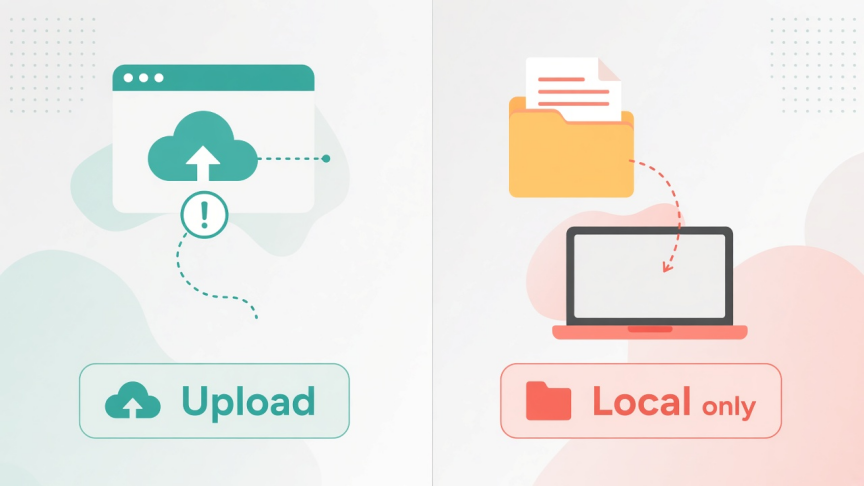
Frakoblet gjennomgang: åpne en lokal fil fra Nedlastinger, USB eller e-post uten å laste den opp
Rask titt i nettleseren: ingen installasjon nødvendig, aksepter kompromisser på nøyaktighet eller personvern
Mobilsjekk: les en presentasjon på telefonen før et møte
Presenter nå: lysbildefremvisning i fullskjerm med notater når det er tilgjengelig
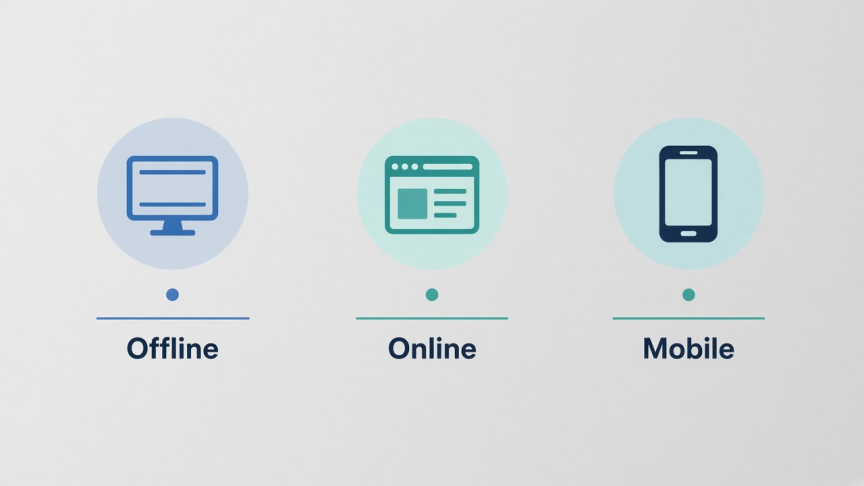
Rask sammenligning: 10 PowerPoint-visningsprogrammer
| Verktøy | Best for | Frakoblet | Filen forblir lokal | Kostnadsmerknad |
|---|---|---|---|---|
| WPS Presentation | Daglig åpning av PPTX, presentasjon og lett redigering | Ja | Ja (datamaskin/mobil) | Gratis nedlasting av programpakke |
| PowerPoint for the web | Offisiell nettleservisning fra Microsoft | Nei | Nei (OneDrive) | Gratis Microsoft-konto |
| Google Slides | Last opp PPTX og samarbeid | Begrenset | Nei (Drive) | Gratis Google-konto |
| LibreOffice Impress | Frakoblet visning med åpen kildekode | Ja | Ja | Gratis |
| PowerPoint for mobil | Gjennomgang på telefon og nettbrett | Delvis | Enhet + kontosynkronisering | Gratis app; avansert redigering kan kreve Microsoft 365 |
| Nettbaserte visningsprogrammer med opplasting | Engangs forhåndsvisning i nettleser | Nei | Vanligvis ikke | Ofte gratis med begrensninger |
| Zoho Show | Nettleserimport og teamgjennomgang | Nei | Nei (sky) | Gratisversjon; betalte abonnementer for team |
| ONLYOFFICE | Åpning av PPTX på skrivebord med redigeringsmulighet | Ja | Ja (skrivebord) | Gratis Community-versjon for skrivebord |
| Apple Keynote | Åpning av PPTX på Mac og iPhone | Ja | Ja (enhet) | Gratis på Apple-enheter |
| Lokale PPTX-verktøy i nettleseren | Forhåndsvisning uten installasjon og opplasting | Nettleserøkt | Ja (klientside) | Som regel gratis; nøyaktigheten varierer |
1. WPS Presentation – det beste gratis PowerPoint-visningsprogrammet for folk flest
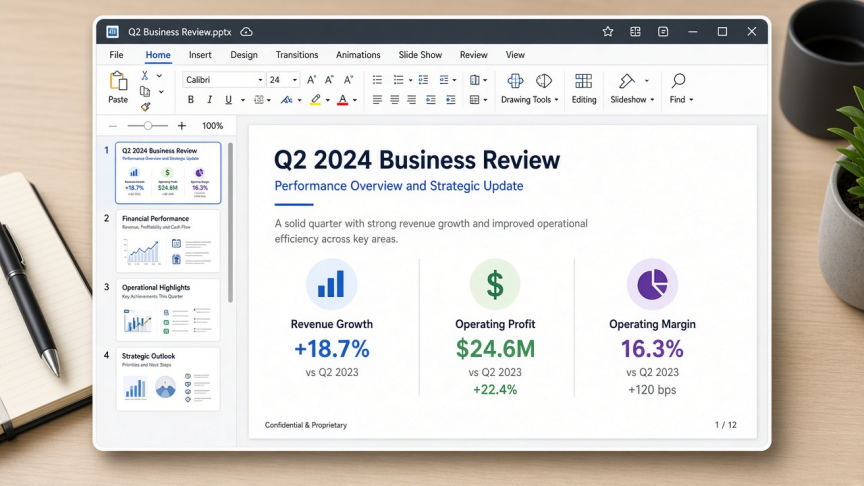
WPS Presentation er presentasjonsmodulen i det gratis programmet WPS Office. Det er bygget for akkurat den oppgaven som søkeordet beskriver: å åpne PowerPoint-filer på en PC eller telefon som ikke har Microsoft PowerPoint installert.
Hvorfor det passer til behovet for visning
Åpner .pptx, .ppt og .ppsx for hverdagslige skole-, arbeids- og kundepresentasjoner
Fungerer frakoblet etter installasjon på Windows, Mac, Linux, Android og iOS
Støtter gjennomgang, lysbildefremvisning i fullskjerm, notater og lett redigering uten å tvinge deg over i en separat «kun visning»-app
Valgfri tilgang via nettleser med WPS PowerPoint Online når du bare trenger en rask kikk
Begrensninger
Svært komplekse effekter som er eksklusive for Microsoft, kan kreve en nøyaktighetssjekk før en viktig presentasjon
Noen avanserte funksjoner krever et WPS Premium-abonnement
Velg WPS når du vil ha et gratis PPTX-visningsprogram på datamaskinen som også kan presentere og fikse småfeil. Se også den dedikerte funksjonssiden for PPTX Viewer.
2. Microsoft PowerPoint for the web – den offisielle erstatningen fra Microsoft
Etter at det klassiske PowerPoint Viewer ble avviklet, er Microsofts gratis nettleseralternativ PowerPoint for the web (via en Microsoft-konto og OneDrive). Last opp eller åpne presentasjonen i nettleseren, og gå deretter gjennom eller presenter uten å installere Office på datamaskinen.
Best for: folk som ønsker Microsofts egen gjengivelse og som allerede bruker OneDrive eller Outlook.
Vær oppmerksom på: krever internett; konfidensielle presentasjoner forlater den lokale disken; gratiskontoer har lagringsgrenser; noen funksjoner som kun finnes i skrivebordsversjonen, mangler.
3. Google Slides – best når teamet ditt allerede jobber i Drive
Last opp en PowerPoint-fil til Google Drive og åpne den med Google Slides. Du kan vise, kommentere og samarbeide. For en smidigere overgang senere, kan du eksportere tilbake til PowerPoint-formatet ved behov.
Best for: delte koblinger for gjennomgang og sanntidskommentarer med brukere av Google Workspace.
Vær oppmerksom på: formateringen kan endre seg ved import av komplekse PPTX-filer; frakoblet bruk krever at du konfigurerer Google Drive for frakoblet tilgang; filen lagres i Googles sky.
4. LibreOffice Impress – beste frakoblede visningsprogram med åpen kildekode
LibreOffice Impress åpner mange PowerPoint-filer uten en Microsoft-lisens. Det er et sterkt valg når lisensiering for åpen kildekode eller installasjoner via pakkebehandlere er viktigere enn å matche Microsoft-grensesnittet.
Best for: Windows-, Mac- og Linux-brukere som ønsker en gratis, frakoblet programpakke.
Vær oppmerksom på: komplekse animasjoner, SmartArt og skrifttyper kan gjengis annerledes; test før du presenterer noen andres finpussede lysbilder.
5. PowerPoint for mobil – best for gjennomgang på telefon og nettbrett

Microsofts PowerPoint-apper for Android og iOS lar deg åpne vedlegg, skumme gjennom lysbilder og presentere fra en telefon eller et nettbrett. Visning er bredt tilgjengelig, mens avansert redigering og visse funksjoner kan kreve et Microsoft 365-abonnement, avhengig av enhetens størrelse og konto.
Best for: å lese over en presentasjon på vei til et møte.
Vær oppmerksom på: små skjermer egner seg dårlig for detaljert kvalitetssikring av oppsett; problemer med synkronisering og pålogging kan forsinke engangsvisninger.
6. Gratis, nettbaserte visningsprogrammer med opplasting – best for en rask, ikke-sensitiv titt
Nettleserverktøy som Aspose Slides Viewer og lignende nettsteder hvor du kan dra og slippe PPTX-filen din, åpner presentasjoner uten programvareinstallasjon. Mange konverterer lysbildene til bilder for avspilling. Det er praktisk – men risikabelt for privat innhold.
Best for: offentlige eller lite sensitive filer når du ikke har mulighet til å installere noe.
Vær oppmerksom på: filene lastes vanligvis opp til en tredjepartsserver; begrensninger på antall lysbilder, vannmerker eller redusert nøyaktighet er vanlig; ikke bruk disse til presentasjoner om HR, jus eller økonomi.
7. Zoho Show – den beste og letteste sky-importøren for team
Zoho Show importerer PowerPoint-filer til et arbeidsområde i nettleseren for visning, redigering og samarbeid. Det ligger nærmere Googles modell enn et klassisk, frakoblet visningsprogram.
Best for: team som allerede bruker Zoho Workplace og som har behov for felles gjennomgang i nettleseren.
Vær oppmerksom på: skyavhengig; forskjell på gratisversjoner og betalte abonnementer; sjekk alltid nøyaktigheten ved import av presentasjoner med mange diagrammer.
8. ONLYOFFICE Desktop Editors – solid og gratis skrivebordsalternativ
ONLYOFFICEs gratis skrivebordsredigerer åpner PPTX-filer lokalt og støtter visning i tillegg til redigering. Det er et praktisk alternativ hvis du foretrekker en annen gratis programpakke ved siden av LibreOffice eller WPS.
Best for: frakoblet åpning på Windows, Linux eller Mac for arbeidsflyter som fokuserer på OOXML.
Vær oppmerksom på: læringskurve for grensesnittet; dobbeltsjekk animasjoner og skrifttyper før en live-presentasjon.
9. Apple Keynote – det beste PowerPoint-visningsprogrammet på Mac og iPhone
Keynote åpner mange PowerPoint-filer på Mac, iPhone og iPad. Eksporter tilbake til PowerPoint når kolleger med Windows trenger en kopi i PPTX-format.
Best for: rene Apple-miljøer og presentasjoner via AirPlay.
Vær oppmerksom på: er ikke tilgjengelig som en fullverdig skrivebordsapp for Windows; komplekse presentasjoner bygd i Windows kan få endrede skrifttyper eller effekter.
10. Lokale PPTX-verktøy i nettleseren – best for rask forhåndsvisning uten opplasting
En nyere klasse med nettverktøy analyserer PPTX i nettleseren din med JavaScript, slik at filen aldri lastes opp. De er nyttige for en rask, privat forhåndsvisning når du ikke kan installere programvare og ikke ønsker å sende presentasjonen til en konverteringsserver.
Best for: personvernbevisste engangsvisninger av moderne .pptx-filer.
Vær oppmerksom på: eldre .ppt-filer støttes ofte dårlig eller ikke i det hele tatt; animasjoner og eksakte skrifttyper varierer; disse verktøyene er ikke en erstatning for å vise en kritisk presentasjon for en kunde.

Slik velger du riktig PowerPoint-visningsprogram
Konfidensiell, lokal fil: WPS Presentation, LibreOffice Impress, ONLYOFFICE, eller Keynote på Apple-enheter
Offisielt Microsoft-utseende i nettleseren: PowerPoint for the web
Teamkommentarer i Google: Google Slides
Gjennomgang utelukkende på telefon: PowerPoint for mobil eller WPS for mobil
Ingen installasjon, ikke-sensitiv fil: nettbasert visningsprogram med opplasting
Ingen installasjon, behold filen lokalt: klientsidebasert PPTX-verktøy i nettleseren
Hvis ditt egentlige behov er å lage nye, animerte markedsføringsvideoer, bør du se separat på designverktøy. Det har en annen søkeintensjon enn «PowerPoint-visningsprogram».
Slik åpner du en PPTX-fil i WPS Office
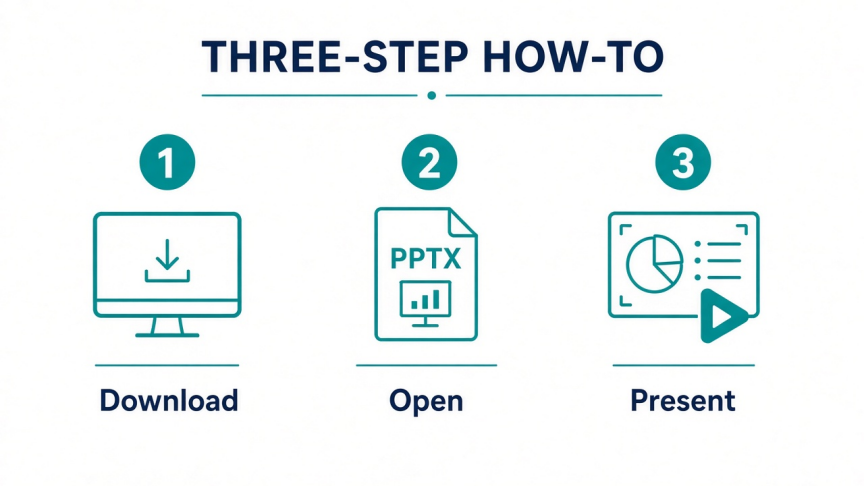
Trinn 1. Last ned og installer det gratis WPS Office på enheten din.
Trinn 2. Åpne WPS Presentation, eller dobbeltklikk på .pptx- / .ppt-filen hvis WPS er satt som standardapp.
Trinn 3. Gå gjennom lysbildene i normalvisning, sjekk notater hvis det finnes, og start deretter lysbildefremvisningen for å presentere i fullskjerm.
Trinn 4. Valgfritt: fiks en skrivefeil, eksporter som PDF, eller fortsett å redigere i den samme appen.
Du finner flere veiledninger om presentasjoner i WPS Presentation Academy.
Vanlige spørsmål og svar
Er Microsoft PowerPoint Viewer fortsatt tilgjengelig? Nei. Det frittstående Microsoft PowerPoint Viewer ble avviklet. Bruk heller PowerPoint for the web, en gratis skrivebordspakke som WPS Presentation eller LibreOffice Impress, eller en PowerPoint-app for mobil.
Kan jeg åpne PPTX uten Microsoft Office? Ja. Gratis alternativer inkluderer WPS Office, LibreOffice Impress, Google Slides (etter opplasting), PowerPoint for the web, ONLYOFFICE, Keynote på Apple-enheter, samt ulike nettbaserte visningsprogrammer.
Hva er det tryggeste, gratis PowerPoint-visningsprogrammet for konfidensielle filer? Velg et frakoblet skrivebordsprogram eller en mobilapp som åpner filen fra lokal lagring. Unngå å laste opp sensitive presentasjoner til ukjente konverteringsverktøy på nettet.
Støtter nettbaserte PowerPoint-visningsprogrammer gamle .ppt-filer? Mange moderne nettleserverktøy fungerer best med .pptx. Støtten for utdaterte .ppt-filer varierer. Konverter .ppt til .pptx i et skrivebordsprogram når et nettverktøy mislykkes.
Er WPS Office et visningsprogram eller et redigeringsprogram for PowerPoint? Begge deler. Du kan åpne og presentere PPTX-filer, og deretter redigere eller eksportere dem når du trenger mer enn bare å vise.
Hvilket PowerPoint-visningsprogram fungerer frakoblet? WPS Presentation, LibreOffice Impress, ONLYOFFICE for skrivebord, Apple Keynote, samt lokale filer som åpnes i mobilapper etter nedlasting. Rene nettleserverktøy krever vanligvis en tilkobling.
Konklusjon
Den beste programvaren for å vise PowerPoint er den som passer til dine behov og begrensninger: frakoblet personvern, Microsofts nettlesergrensesnitt, samarbeid med Google eller en forhåndsvisning uten installasjon. Den gamle, frittstående Viewer-en er borte, så nå fyller gratis programpakker og nettapper det tomrommet.
For de fleste som bare trenger å åpne et .pptx-vedlegg og presentere det, er WPS Presentation det beste stedet å starte. Bruk PowerPoint for the web eller Google Slides når skydeling er prioritert. Spar visningsprogrammer som krever opplasting, til ikke-sensitive engangstilfeller.

'%3e%3cpath%20d='M19.9911%204.11386V6.471H18.5894C18.0775%206.471%2017.7322%206.57814%2017.5536%206.79243C17.3751%207.00671%2017.2858%207.32814%2017.2858%207.75671V9.44421H19.9019L19.5536%2012.0871H17.2858V18.8639H14.5536V12.0871H12.2769V9.44421H14.5536V7.49779C14.5536%206.39064%2014.8632%205.53201%2015.4822%204.92189C16.1013%204.31177%2016.9257%204.00671%2017.9554%204.00671C18.8304%204.00671%2019.509%204.04243%2019.9911%204.11386Z'%20fill='%23333333'/%3e%3c/g%3e%3cdefs%3e%3cclipPath%20id='clip0_2938_8199'%3e%3crect%20width='16'%20height='16'%20fill='white'%20transform='translate(8%204.00671)'/%3e%3c/clipPath%3e%3c/defs%3e%3c/svg%3e)
'%3e%3cpath%20d='M17.5237%2010.7813L23.4811%204H22.0699L16.8949%209.88693L12.7648%204H8L14.2469%2012.9029L8%2020.0133H9.4112L14.8725%2013.7952L19.2352%2020.0133H24M9.92053%205.04213H12.0885L22.0688%2019.0224H19.9003'%20fill='%23333333'/%3e%3c/g%3e%3cdefs%3e%3cclipPath%20id='clip0_2938_8200'%3e%3crect%20width='16'%20height='16.0134'%20fill='white'%20transform='translate(8%204)'/%3e%3c/clipPath%3e%3c/defs%3e%3c/svg%3e)


