



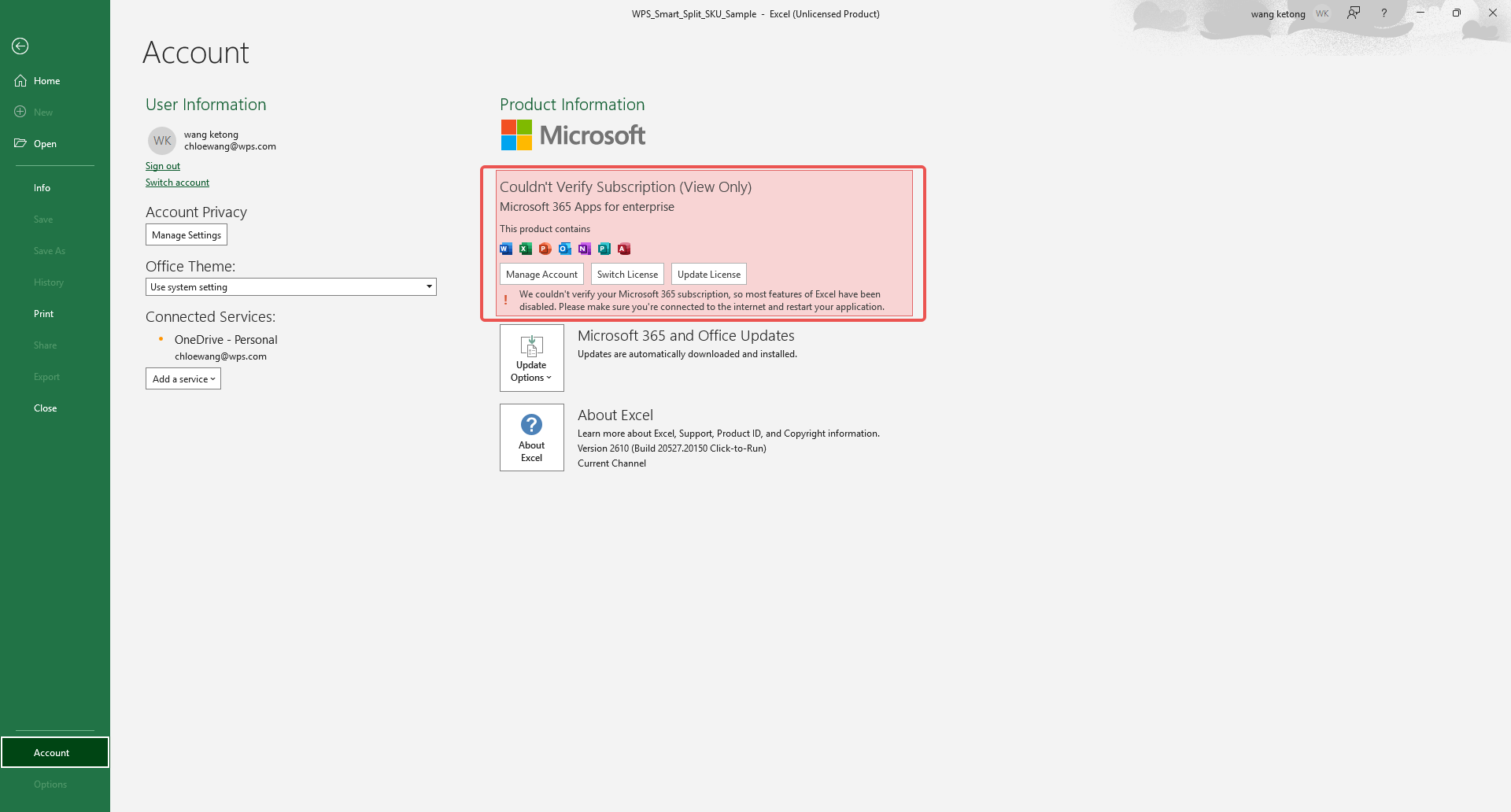
De meeste nieuwe Windows-laptops worden standaard geleverd met Microsoft 365 voorgeïnstalleerd. Maar er zit een addertje onder het gras: het bevat geen gratis licentie. Zodra je Word of Excel voor de eerste keer opent, stuit je op een betaalmuur waarbij om je creditcard wordt gevraagd, alleen al om een proefperiode van 30 dagen te starten. Als je de betalingsinstellingen overslaat, vergrendelt Office je onmiddellijk in een "Alleen-lezen-modus", waardoor je geen enkel bestand kunt typen, bewerken of opslaan. Gelukkig hoef je niet te betalen voor een duur abonnement. Hier is hoe je Office in slechts een paar minuten gratis kunt activeren.


Methode 1: Activeren met MAS (Ohook) – Permanente activering met een hoog slagingspercentage
Hoe is het mogelijk om Windows en Office permanent te activeren met slechts een enkele opdracht? Microsoft Activation Scripts (MAS) is een open-source project dat wordt ontwikkeld en onderhouden door de community en is ontworpen om Windows en Office permanent te activeren via een reeks geautomatiseerde scripts. Let op: dit is een permanente activering, geen KMS-verlenging van 180 dagen. De tool werkt door het legitieme validatiemechanisme van Microsoft te omzeilen, waardoor gebruikers Windows- en Office-software kunnen uitvoeren zonder een retail-productsleutel aan te schaffen.
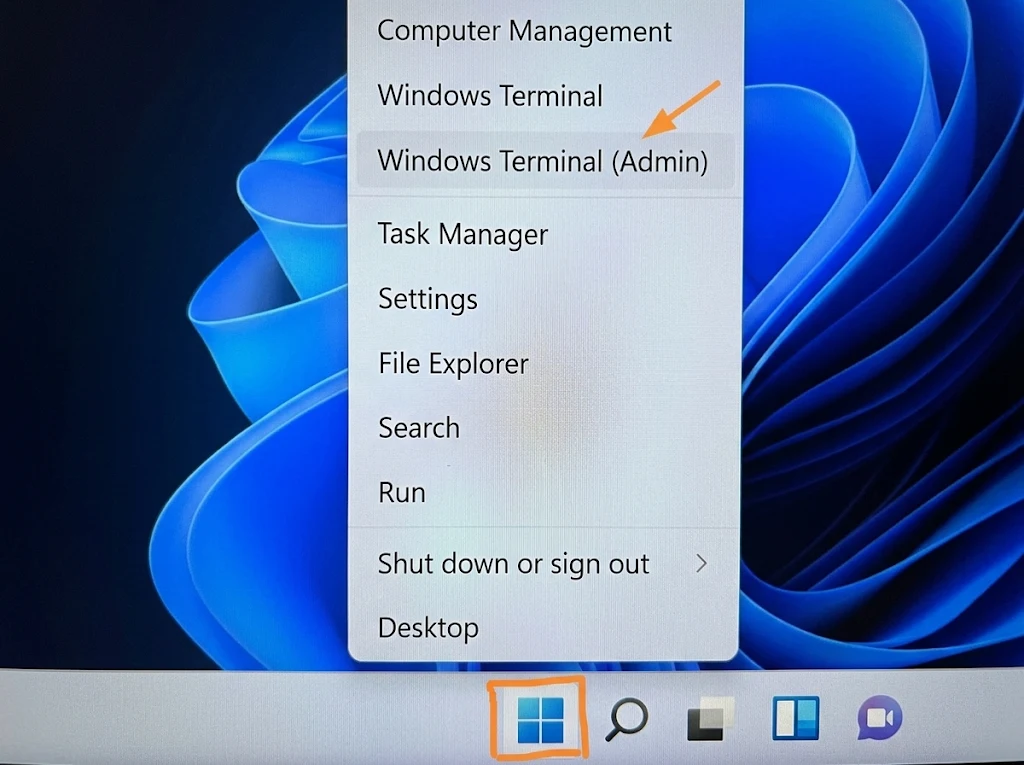
Stap 1: Klik met de rechtermuisknop op het Windows-startmenu en selecteer Windows PowerShell (Admin) (zorg ervoor dat dit PowerShell is, niet CMD).
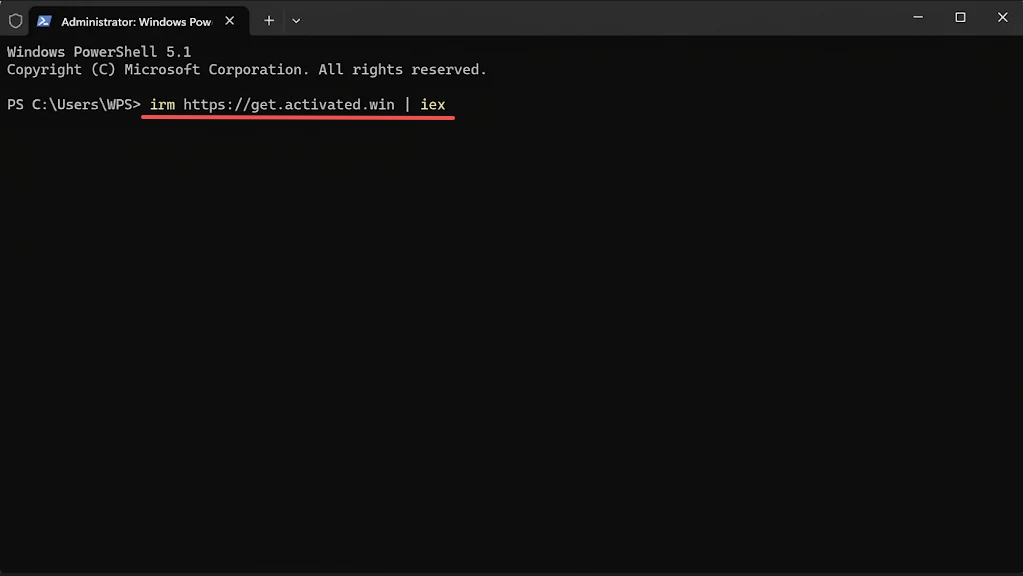
Typ de volgende opdracht in en druk op Enter:
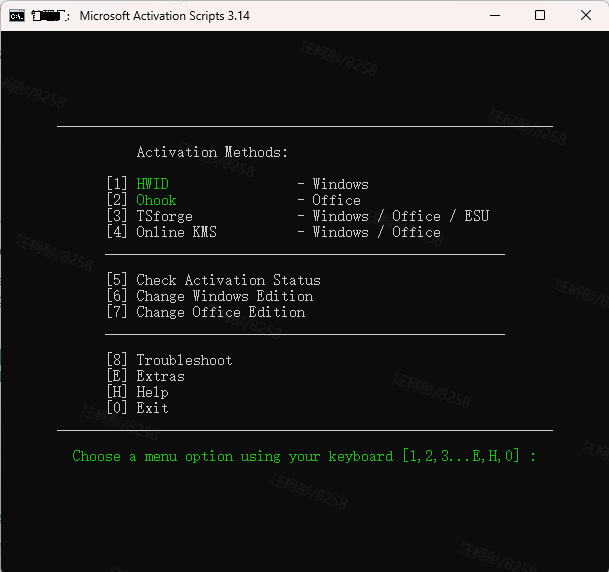
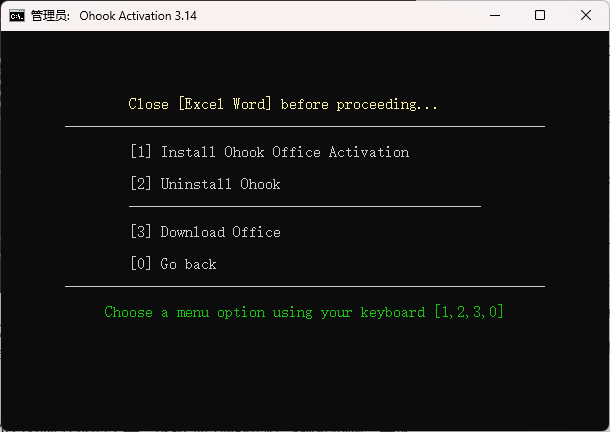
Stap 2: Druk op 2 om Office gratis te activeren met Ohook
Daarna zie je de interface die wordt weergegeven in de onderstaande schermafbeelding, waarmee in wezen de Microsoft Activation Scripts (MAS) van de server worden gedownload:
Als je een standaard Windows-systeem activeert, druk je eenvoudig op 1 (HWID) voor een permanente, hardwaregebonden activering die zelfs na het opnieuw installeren van het besturingssysteem behouden blijft.
Als je Office of Microsoft 365-software activeert, druk je eenvoudig op 2 (Ohook) voor een permanente lokale activering en zeg je pop-ups vaarwel.
Als je een speciale editie zoals LTSC of Server gebruikt, zal het indrukken van 1 een foutmelding geven; druk in dat geval in plaats daarvan op 3 (TSforge).
Wat betreft 4 (Online KMS), dit is een reserveoptie gereserveerd voor oudere software van meer dan tien jaar geleden. Op een moderne pc kun je dit volledig negeren.
Druk in de meeste gevallen op 2 om Ohook te selecteren (om alleen Office te activeren).

Druk vervolgens op 1 in het volgende menu
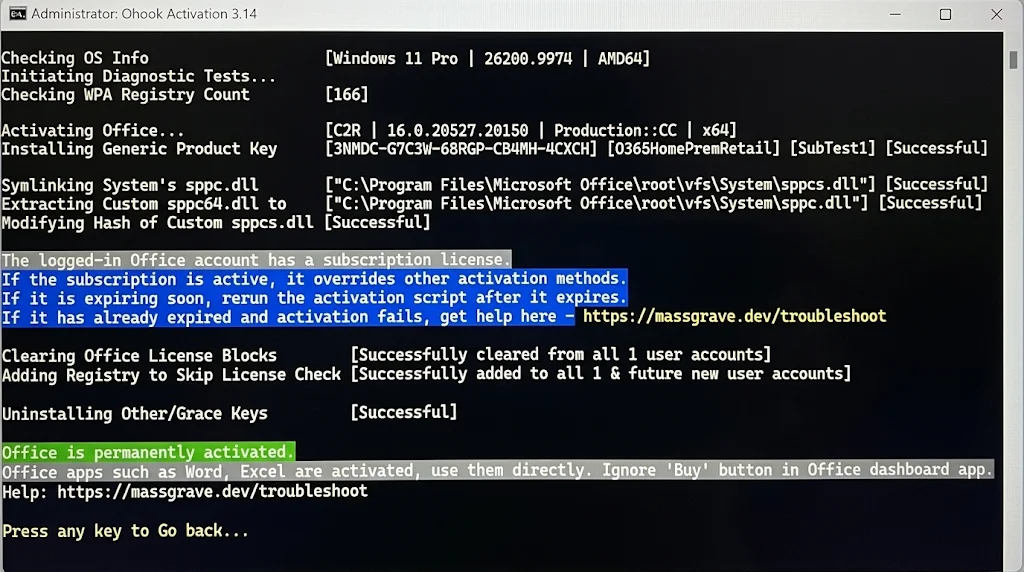
Stap 3: Controleer de activeringsstatus
Zodra dit is voltooid, is het Office-pakket op je computer permanent geactiveerd!
De activeringspatch (via de Ohook-methode) omzeilt de licentieverificatiecontroles van Office lokaal op je machine. In tegenstelling tot traditionele KMS-activering is er geen internetverbinding nodig om elke 180 dagen te verlengen. Zolang je geen schone herinstallatie van Windows uitvoert of handmatig een opschoonscript uitvoert om de patch te verwijderen, blijven Word, Excel, PowerPoint en andere Office-apps permanent actief en verlopen ze nooit. Vanaf nu kun je ze direct openen en gebruiken zonder je zorgen te maken over aanmeldings- of creditcardprompts.
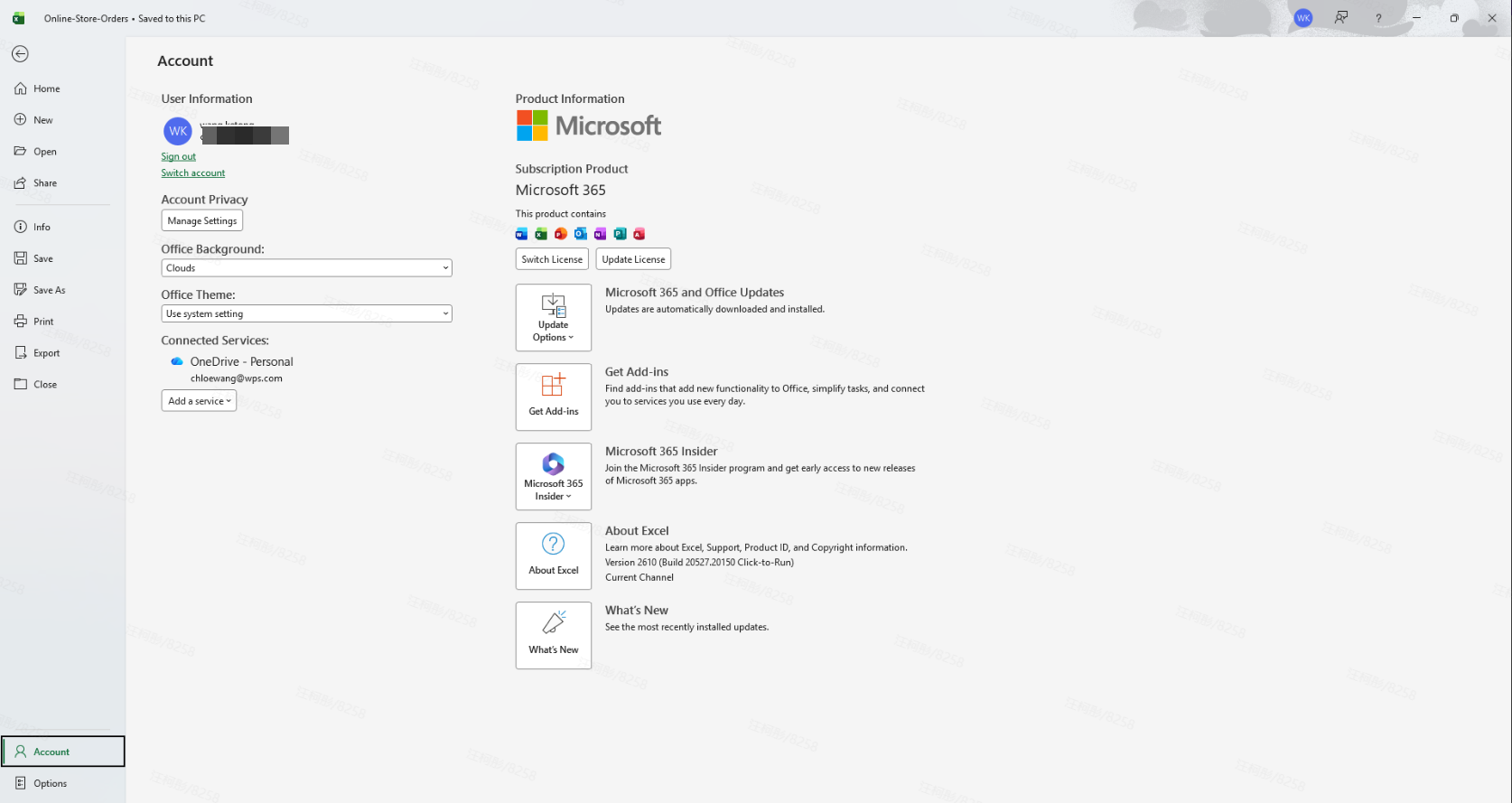
Open een willekeurige Microsoft Office-app (zoals Excel) en ga naar Account. Als er "Abonnementsproduct" staat, betekent dit dat je Office-apps al zijn geactiveerd.
Hoe zit het met je accountstatus & cloudbeperkingen?
Als je daarna echter je accountgegevens controleert, zul je merken dat je account nog steeds wordt weergegeven alsof er geen actief abonnement is. Dit komt omdat het script alleen de lokaal geïnstalleerde software op deze specifieke pc patcht en je cloudaccountstatus niet wijzigt. Wat de servers van Microsoft betreft, gebruik je nog steeds een gratis basisaccount.
Hierdoor kom je de volgende beperkingen tegen bij het gebruik van cloud- en apparaatoverschrijdende functies:
Slechts 5 GB OneDrive-cloudopslag: Een legitiem Microsoft 365-abonnement omvat 1 TB (1.024 GB) cloudopslag, terwijl je beperkt bent tot de standaard 5 GB die aan gratis accounts is toegewezen. Dit is voldoende als je alleen lichte tekstdocumenten synchroniseert, maar als je bestanden afbeeldingen met een hoge resolutie bevatten of als je back-up van bureaubladmappen inschakelt, zal de opslag snel vol raken, waardoor "Automatisch opslaan" en bestandsuploads mislukken.
Geen apparaatoverschrijdende activering op mobiel of tablet: Als je de Office-app op je telefoon (iPhone/Android) of tablet (iPad) downloadt en inlogt met dit account, zal er nog steeds worden gevraagd om een abonnement aan te schaffen. Lokale activeringspatches op een pc kunnen niet via de cloud worden gesynchroniseerd met mobiele apparaten.
Ontbrekende cloudgebaseerde functies en AI: Bepaalde geavanceerde opmaaktools in Office voor het web, evenals door de cloud aangedreven functies zoals Microsoft Copilot (door AI ondersteund schrijven en gegevensanalyse), blijven onbeschikbaar omdat de servers van Microsoft geen actief abonnement kunnen verifiëren.
Desondanks hebben deze beperkingen geen invloed op het dagelijkse offline gebruik. Je kunt nog steeds inloggen met je Microsoft-account op je pc, Automatisch opslaan inschakelen en je werk synchroniseren binnen die 5 GB OneDrive-limiet. Voor de meeste gebruikers die voornamelijk lokaal met documenten en spreadsheets op hun computer werken, heeft het ontbreken van een cloudabonnement vrijwel geen merkbare impact, zolang de OneDrive-opslag niet vol is.
Methode 2: Activeren door direct een productsleutel in te voeren – Laag slagingspercentage
Meestal verschijnt er een pop-upvenster wanneer je de voorgeïnstalleerde Microsoft Office-apps opent, met een optie genaamd "Ik heb een productsleutel." Hoewel je online kunt zoeken naar een productsleutel die bij jouw specifieke editie past, is het slagingspercentage over het algemeen vrij laag.
Product | GVLK (Productsleutel) |
Microsoft 365 Apps for Enterprise |
|
Microsoft 365 Apps for Business |
|
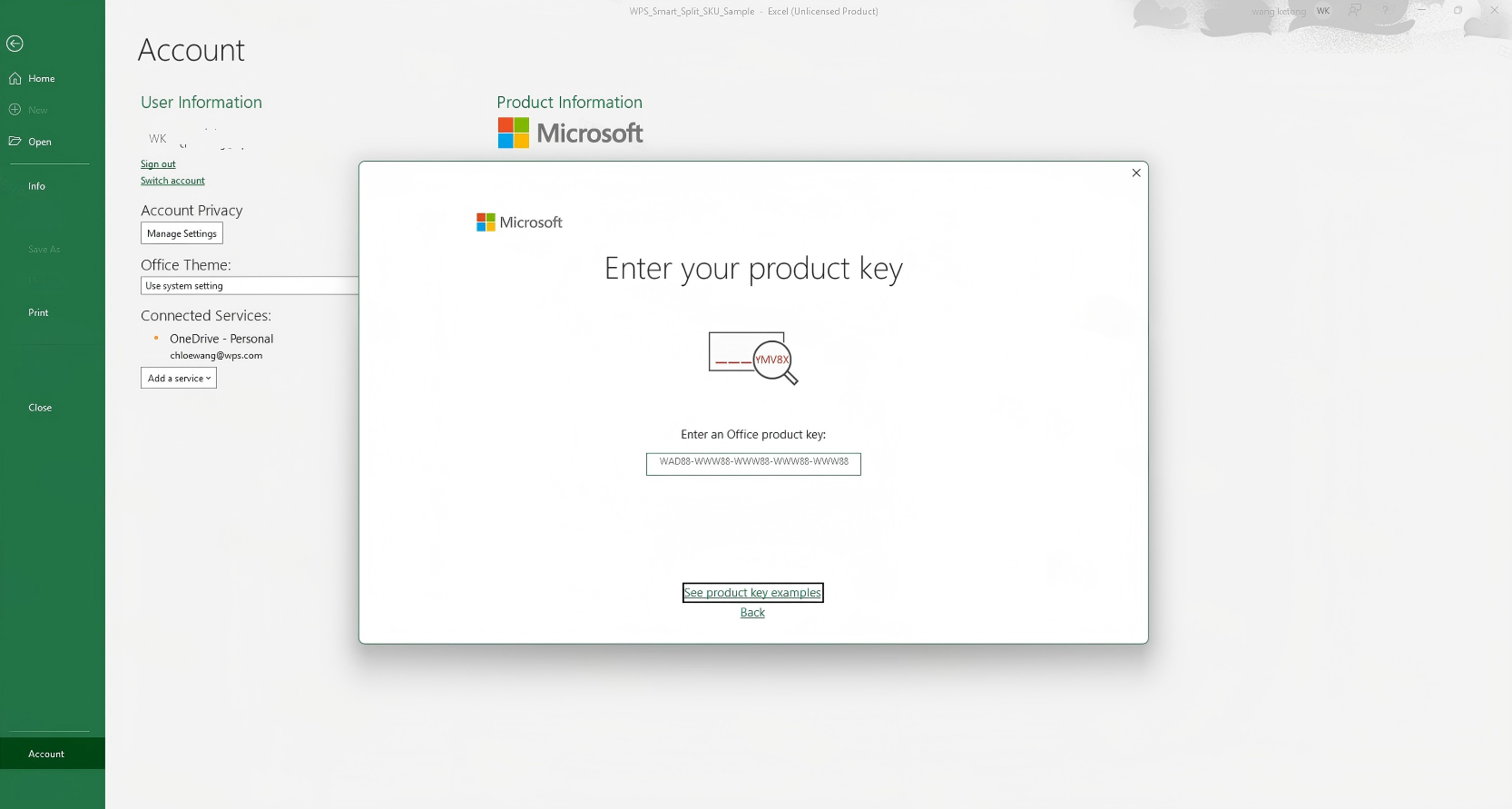
Het gebruik van deze methode leidt meestal tot een van de volgende twee uitkomsten:
Fout met ongeldige sleutel: Gratis sleutels die je online vindt, werken bijna nooit, omdat ze waarschijnlijk al zijn geblokkeerd of op de zwarte lijst zijn gezet door de activeringsservers van Microsoft.
Tijdelijke activering met gele waarschuwingsbalken en pop-ups: Dit geeft aan dat de sleutel de lokale controle tijdelijk heeft omzeild. Als er een prompt "Meld je aan om aan de slag te gaan met Excel" verschijnt bij het openen van een bestand, kun je proberen op "Ik heb een productsleutel" te klikken en het venster vervolgens onmiddellijk te sluiten. Hierdoor kun je tijdelijk bestanden bewerken en opslaan door de ingebouwde Respijtperiode van Microsoft Office te activeren. Terwijl je je in deze staat bevindt, kun je documenten maken, bewerken en opslaan als een snelle noodoplossing.
Houd er echter rekening mee dat de gele waarschuwingsbanner bovenaan de interface betekent dat je account de abonnementsverificatie niet heeft doorstaan. Omdat dit slechts een kortdurende respijtperiode is, kan het niet permanent worden gebruikt. Als je je niet aanmeldt met een account dat over een geldig abonnement beschikt voordat de respijtperiode afloopt, wordt de software uiteindelijk vergrendeld in de Alleen-lezen-modus.
Methode 3: Activeren met CMD/TXT (Alleen voor Volumelicentie-edities)
Deze methode is specifiek bedoeld voor bedrijfsbeheerders die Volumelicentie (VL)-edities van Office hebben geïnstalleerd binnen een intern netwerk met een zelf-gehoste KMS-server, of voor geavanceerde testgebruikers die liever licenties beheren via systeemeigen opdrachten zonder tools van derden te downloaden.
In wezen vertrouwen zowel de CMD- als TXT-activeringsmethoden op exact hetzelfde mechanisme: het aanroepen van het ingebouwde ospp.vbs-beheerscript van Microsoft Office om de software naar een KMS-server (Key Management Service) te verwijzen voor periodieke autorisatie.
💡 Opmerkingen over versiecompatibiliteit:
Standaardondersteuning uitsluitend voor Volumelicentie (VL)-edities: Zoals
Office LTSC 2024 / 2021 / 2019 Professional Plus(moet expliciet de kanaal-IDVolumebevatten).Niet ondersteund voor Retail- of Abonnementsedities (Microsoft 365): Als je installatie
O365ProPlusRetailis, of een andere editie met het labelRetail, zal het direct uitvoeren van CMD-activeringsopdrachten fout0xC004F017activeren (wat aangeeft dat er geen volumelicentie is geïnstalleerd).
Open CMD als Beheerder: Klik op het Windows-startmenu, typ cmd, klik met de rechtermuisknop op Opdrachtprompt en selecteer Als administrator uitvoeren (zorg ervoor dat de titelbalk linksboven in het venster "Administrator" weergeeft).
Navigeer naar de hoofdmap van Office: Voer de volgende opdracht in en druk op Enter (standaardpad voor 64-bits installaties):
cd /d "C:\Program Files\Microsoft Office\root\Office16"
(Opmerking: Gebruik voor 32-bits Office-installaties in plaats daarvan C:\Program Files (x86)\Microsoft Office\root\Office16.)
Geef het adres van de KMS-server op: Voer de volgende opdracht in en druk op Enter (met een algemeen bekende openbare KMS-host als voorbeeld):
cscript ospp.vbs /sethst:kms.03k.org
(Wacht tot het scherm Successfully applied setting. retourneert)
Online activering starten: Voer de volgende opdracht in en druk op Enter:
cscript ospp.vbs /act
(Wacht een paar seconden; het zien van
Na activering: Wat bevat Microsoft Office?

Microsoft Office is een uitgebreid pakket productiviteitssoftware dat is ontwikkeld door Microsoft. Het omvat doorgaans de volgende kernapplicaties:
Microsoft Word: Een tekstverwerkingsprogramma dat wordt gebruikt voor het maken en bewerken van documenten, zoals rapporten, brieven en essays.
Microsoft Excel: Een spreadsheetprogramma voor taken met betrekking tot gegevensanalyse, berekeningen en het maken van diagrammen en grafieken.
Microsoft PowerPoint: Presentatiesoftware voor het ontwerpen en geven van diavoorstellingen, presentaties en visuele inhoud.
Microsoft Outlook: Een e-mailclient en beheerder van persoonlijke informatie voor het beheren van e-mails, agenda's, contacten en taken.
Microsoft Access: Een databasebeheersysteem voor het maken en beheren van databases, wat met name handig is voor het organiseren en analyseren van grote datasets.
Microsoft OneNote: Een digitale app voor het maken van notities om notities, schetsen en ideeën vast te leggen en te organiseren in de vorm van een digitaal notitieblok.
Microsoft Publisher: Een desktoppublishing-tool voor het maken van publicaties van professionele kwaliteit, waaronder brochures, flyers en nieuwsbrieven.
Microsoft Teams: Een samenwerkingsplatform dat teamwork, chat, videoconferenties en het delen van bestanden binnen organisaties faciliteert.
Microsoft OneDrive: Een cloudopslagdienst waarmee gebruikers bestanden en documenten op verschillende apparaten kunnen opslaan, synchroniseren en delen.
Microsoft SharePoint: Een webgebaseerd samenwerkingsplatform dat wordt gebruikt voor documentbeheer, teamsamenwerking en het creëren van intranetten.
Welke specifieke applicaties deel uitmaken van Microsoft Office hangt af van de editie of het abonnement dat door de gebruiker is gekozen. Daarnaast zal Microsoft deze applicaties vaak updaten en verbeteren met nieuwe functies en mogelijkheden.
Hoe je Microsoft Office kunt gebruiken zonder te activeren
Als je op zoek bent naar een alternatief voor Microsoft Office waarmee je Microsoft Office-bestanden, inclusief Word-, Excel- en PowerPoint-documenten, kunt openen, maken, bewerken en opslaan zonder dat activering nodig is, dan is WPS Office een uitstekende keuze. WPS Office is een gratis kantoorpakket dat volledig compatibel is met zowel Windows- als Mac-besturingssystemen.

Voordelen van het gebruik van WPS Office:
Gratis downloaden en gebruiken: Een van de opvallendste kenmerken van WPS Office is dat het volledig gratis kan worden gedownload en gebruikt. Je hebt toegang tot essentiële kantoorhulpmiddelen zoals Word, Excel en PowerPoint zonder kosten vooraf of abonnementskosten.
Krachtige PDF-toolkit: Naast standaard kantoorapplicaties biedt WPS Office een robuuste PDF-toolkit. Je kunt moeiteloos PDF-bestanden maken, bewerken en converteren, waardoor het een veelzijdige tool is voor het beheren van verschillende documentindelingen.
Uitgebreide sjablonenwinkel: WPS Office biedt een breed scala aan sjablonen voor documenten, spreadsheets en presentaties. Deze sjablonen kunnen je helpen om je projecten op te starten met professioneel ontworpen lay-outs.
Ondersteuning voor online documenten: WPS Office is ontworpen met samenwerking in gedachten. Het stelt je in staat om te werken aan documenten die in de cloud zijn opgeslagen en om in realtime met anderen samen te werken. Deze functie is met name handig voor teams op afstand of voor personen die vanaf meerdere apparaten toegang tot hun bestanden nodig hebben.
Veilig en stabiel: WPS Office staat bekend om zijn stabiliteit en betrouwbaarheid. Het biedt een veilige omgeving voor je documenten en zorgt ervoor dat je werk beschermd is tegen onverwachte crashes of gegevensverlies.
Over het algemeen biedt WPS Office een kosteneffectief en functierijk alternatief voor Microsoft Office, waardoor het een populaire keuze is voor degenen die de functionaliteit van Word, Excel en PowerPoint willen zonder de noodzaak om het pakket van Microsoft te activeren. Of je nu een student, professional of gewone gebruiker bent, WPS Office biedt de tools die je nodig hebt om productief te zijn, met het extra voordeel dat het gratis te gebruiken is.
Hoe gebruik je Microsoft Word, Excel en PowerPoint in WPS Office?
Het gebruik van Microsoft Word-, Excel- en PowerPoint-bestanden in WPS Office is eenvoudig. Hier is een stapsgewijze handleiding voor het bewerken van deze bestandstypen in WPS Office:
Stap 1: WPS Office downloaden en installeren
Als je dat nog niet hebt gedaan, download en installeer dan WPS Office op je computer. Je kunt het installatiebestand vinden op de officiële WPS Office-website. Volg de instructies op het scherm om het installatieproces te voltooien.
Stap 2: WPS Office starten
Start na de installatie WPS Office door op het pictogram in de applicaties of op het bureaublad van je computer te klikken.

Stap 3: Een bestaand Microsoft Office-bestand openen
Om een bestaand Microsoft Word-, Excel- of PowerPoint-bestand te bewerken, klik je op het bijbehorende applicatiepictogram binnen de WPS Office-interface (bijv. "Writer" voor Word, "Spreadsheets" voor Excel en "Presentation" voor PowerPoint).
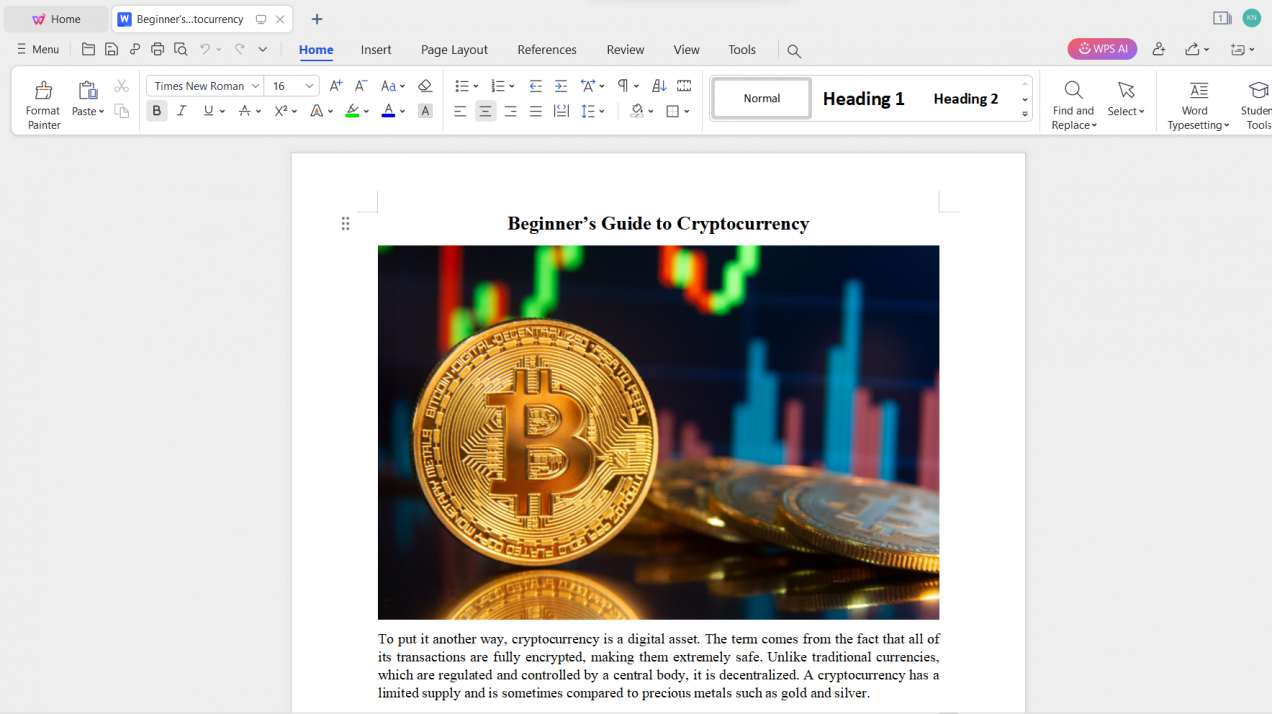
Stap 4: Het bestand bewerken
Zodra het bestand in WPS Office is geopend, kun je het bewerken net zoals in Microsoft Word, Excel of PowerPoint. WPS Office biedt een vertrouwde interface en vergelijkbare functies, waardoor het bewerkingsproces intuïtief is. Je kunt wijzigingen aanbrengen in de tekst, opmaak, formules of dia's, afhankelijk van het bestandstype.
Stap 5: Je wijzigingen opslaan
Ga na het bewerken naar het menu "Bestand" en selecteer "Opslaan" of "Opslaan als" om je wijzigingen op te slaan. Kies de locatie waar je het bestand wilt opslaan en geef indien nodig een nieuwe naam op. Klik ter bevestiging op "Opslaan".


Veelgestelde vragen (FAQ's)
1. Welke activeringsmethode moet ik kiezen: MAS (Ohook), Productsleutel of CMD (KMS)?Voor vrijwel alle dagelijkse gebruikers is MAS (Ohook) de beste en gemakkelijkste keuze. Het werkt op voorgeïnstalleerde Microsoft 365 (Retail) en Volumelicentie-edities, vereist geen voorafgaande verwijdering van software en biedt permanente lokale activering. Gratis Productsleutels die online worden gevonden, staan vrijwel altijd op de zwarte lijst of activeren slechts een tijdelijke respijtperiode, terwijl CMD (KMS) alleen werkt op specifieke Volumelicentie (VL)-edities en elke 180 dagen moet worden verlengd.
2. Waarom kreeg ik foutmelding 0xC004F017 toen ik Office probeerde te activeren met CMD?Foutmelding 0xC004F017 betekent dat er geen Volumelicentie-certificaat op je systeem is geïnstalleerd. De meeste nieuwe pc's worden voorgeïnstalleerd met het Retail / Abonnement-kanaal van Microsoft 365 (O365ProPlusRetail), dat niet kan worden geactiveerd via ospp.vbs KMS-opdrachten. Om je huidige installatie te activeren zonder een Volumelicentie-editie opnieuw te installeren, gebruik je in plaats daarvan de MAS (Ohook)-methode via PowerShell.
3. Is de Ohook-activering echt permanent of verloopt deze net als KMS?Ohook-activering is permanent voor je lokale installatie. In tegenstelling tot KMS-methoden die elke 180 dagen verlopen en afhankelijk zijn van externe servers voor verlenging, patcht Ohook de licentieverificatiecontrole rechtstreeks op je pc. Zolang je geen schone herinstallatie van Windows uitvoert of handmatig een verwijderingsscript uitvoert om de patch te verwijderen, blijven Word, Excel en PowerPoint voor onbepaalde tijd geactiveerd.
4. Krijg ik 1 TB OneDrive-opslag en Copilot AI na activering met Ohook?Nee. Lokale activeringspatches ontgrendelen alleen de desktopapplicaties die op jouw specifieke pc zijn geïnstalleerd; ze wijzigen je Microsoft-accountstatus op de servers van Microsoft niet. Je blijft op het gratis accountniveau, wat betekent dat je OneDrive-opslag op 5 GB blijft, door de cloud aangedreven Microsoft Copilot-functies onbeschikbaar blijven en dat voor het aanmelden bij Office-apps op je telefoon of tablet nog steeds een betaald abonnement vereist is.
5. Waarom toont Office nog steeds een gele waarschuwingsbalk wanneer ik een gratis productsleutel gebruik?Als een generieke sleutel de initiële aanmeldingsprompt tijdelijk omzeilt, activeert dit meestal alleen de ingebouwde Respijtperiode van Microsoft in plaats van volledige activering. De gele banner geeft aan dat je account de abonnementsverificatie niet heeft doorstaan. Zodra die korte respijtperiode afloopt, keert Office terug naar de Alleen-lezen-modus, tenzij je je aanmeldt met een gelicentieerd account of lokaal activeert met Ohook.
Conclusie: Microsoft Office gratis activeren
Microsoft Office blijft een essentieel hulpmiddel in onze digitale wereld, en hoewel legitieme methoden zoals het gebruik van Office Online of het benutten van onderwijskortingen zowel legale als verantwoorde keuzes zijn, is het cruciaal om op de hoogte te zijn van de mogelijke juridische en veiligheidsrisico's die gepaard gaan met ongeautoriseerde activeringsmethoden.
Voor degenen die op zoek zijn naar een alternatief dat compatibiliteit met Microsoft Office-formaten combineert met een groot aantal nuttige functies, schittert WPS Office als een betrouwbare oplossing. Het biedt niet alleen de mogelijkheid om Word-, Excel- en PowerPoint-bestanden te openen, te maken, te bewerken en op te slaan, maar het bevat ook een krachtige PDF-toolkit, een uitgebreide sjablonenwinkel, ondersteuning voor online documenten en een toewijding aan veiligheid en stabiliteit.


