

'%3e%3cpath%20d='M8%200C12.4183%200%2016%203.58172%2016%208C16%2012.4183%2012.4183%2016%208%2016C3.58172%2016%200%2012.4183%200%208C0%203.58172%203.58172%200%208%200ZM11.6162%204.38379C11.2257%203.99337%2010.5927%203.99338%2010.2021%204.38379L8%206.58594L5.79785%204.38379C5.40732%203.99334%204.77429%203.99329%204.38379%204.38379C3.99331%204.77429%203.99335%205.40733%204.38379%205.79785L6.58594%208L4.38379%2010.2021C3.99348%2010.5927%203.99341%2011.2257%204.38379%2011.6162C4.77426%2012.0066%205.40734%2012.0065%205.79785%2011.6162L8%209.41406L10.2021%2011.6162C10.5927%2012.0066%2011.2257%2012.0067%2011.6162%2011.6162C12.0067%2011.2257%2012.0066%2010.5927%2011.6162%2010.2021L9.41406%208L11.6162%205.79785C12.0066%205.40735%2012.0066%204.77429%2011.6162%204.38379Z'%20fill='%23080E17'%20fill-opacity='0.46'/%3e%3c/g%3e%3cdefs%3e%3cclipPath%20id='clip0_3761_713'%3e%3crect%20width='16'%20height='16'%20fill='white'/%3e%3c/clipPath%3e%3c/defs%3e%3c/svg%3e)




'%3e%3cpath%20fill-rule='evenodd'%20clip-rule='evenodd'%20d='M21.4999%2010.9993C21.4999%205.20009%2016.7986%200.498901%2010.9993%200.498901C5.19994%200.498901%200.498657%205.20009%200.498657%2010.9993C0.498657%2016.2404%204.33858%2020.5844%209.35855%2021.3722V14.0346H6.69238V10.9993H9.35855V8.68594C9.35855%206.05427%2010.9262%204.60062%2013.3248%204.60062C14.4736%204.60062%2015.6753%204.80571%2015.6753%204.80571V7.38979H14.3512C13.0468%207.38979%2012.64%208.19921%2012.64%209.0296V10.9993H15.5523L15.0867%2014.0346H12.64V21.3722C17.66%2020.5844%2021.4999%2016.2404%2021.4999%2010.9993Z'%20fill='%231568EA'/%3e%3c/g%3e%3c/svg%3e)


'%3e%3cpath%20d='M2.42045%2022.1876H6.31818V12.7217L0.75%208.54553V20.5171C0.75%2021.4414%201.49892%2022.1876%202.42045%2022.1876Z'%20fill='%234285F4'/%3e%3cpath%20d='M19.682%2022.1876H23.5797C24.5041%2022.1876%2025.2502%2021.4387%2025.2502%2020.5171V8.54553L19.682%2012.7217'%20fill='%2334A853'/%3e%3cpath%20d='M19.682%205.48293V12.7216L25.2502%208.54543V6.31816C25.2502%204.25236%2022.8921%203.07469%2021.2411%204.31361'%20fill='%23FBBC04'/%3e%3cpath%20d='M6.31824%2012.7217V5.48303L13.0001%2010.4944L19.6819%205.48303V12.7217L13.0001%2017.733'%20fill='%23EA4335'/%3e%3cpath%20d='M0.75%206.31816V8.54543L6.31818%2012.7216V5.48293L4.75909%204.31361C3.10534%203.07469%200.75%204.25236%200.75%206.31816Z'%20fill='%23C5221F'/%3e%3c/g%3e%3cdefs%3e%3cclipPath%20id='clip0_2954_7305'%3e%3crect%20width='24.5'%20height='18.375'%20fill='white'%20transform='translate(0.75%203.8125)'/%3e%3c/clipPath%3e%3c/defs%3e%3c/svg%3e)



Trebuie să deschideți un fișier .ppt sau .pptx și Microsoft PowerPoint nu este instalat? Pentru asta există software-ul de vizualizare PowerPoint. Doriți să revizuiți diapozitivele, să verificați notele vorbitorului sau să rulați o prezentare pe tot ecranul, nu să reproiectați prezentarea de la zero.
Microsoft a retras versiunea independentă PowerPoint Viewer cu ani în urmă, așa că acum căutările pentru „viewer” indică suite desktop gratuite, instrumente pentru browser și aplicații mobile care deschid formatele PowerPoint. Acest ghid clasifică zece opțiuni practice în funcție de cât de bine deschid fișiere PPTX, dacă funcționează offline și dacă fișierul trebuie să părăsească dispozitivul.
Ce trebuie să facă de fapt un vizualizator PowerPoint
Un vizualizator PowerPoint ar trebui să deschidă formatele comune de prezentare (.pptx, adesea .ppt și .ppsx), să arate clar ordinea diapozitivelor și, în mod ideal, să suporte modul de prezentare pe tot ecranul. Editarea este opțională. Instrumentele de design care creează prezentări noi din șabloane nu fac parte din aceeași categorie de produse — chiar dacă pot importa o prezentare mai târziu.
Alegeți în funcție de sarcină, nu de familiaritatea cu marca:
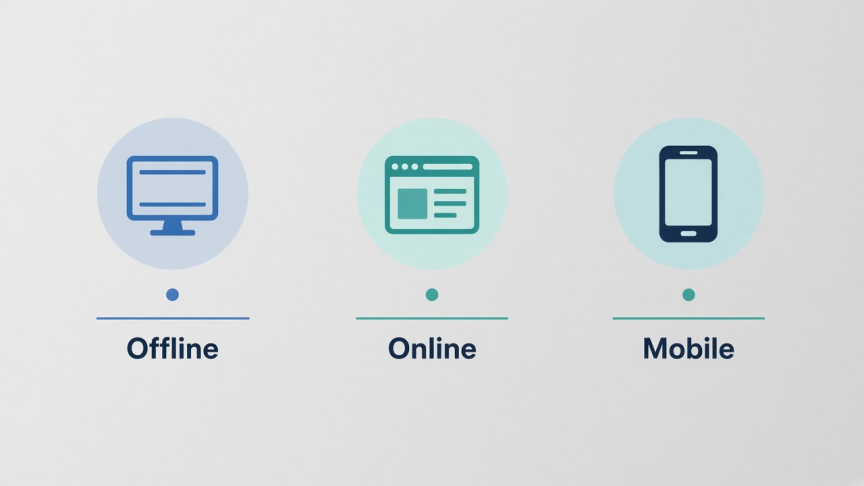
Revizuire offline: deschideți un fișier local din Descărcări, de pe un USB sau dintr-un e-mail fără a-l încărca
Verificare rapidă în browser: fără instalare, cu anumite compromisuri privind fidelitatea sau confidențialitatea
Verificare pe mobil: citiți o prezentare pe telefon înainte de o întâlnire
Prezentați acum: prezentare pe tot ecranul, cu note atunci când sunt disponibile
Comparație rapidă: 10 vizualizatoare PowerPoint
| Instrument | Cel mai bun pentru | Offline | Fișierul rămâne local | Notă despre costuri |
|---|---|---|---|---|
| WPS Presentation | Deschiderea zilnică a fișierelor PPTX, prezentare și editare ușoară | Da | Da (desktop/mobil) | Descărcare gratuită a suitei |
| PowerPoint for the web | Vizualizare oficială Microsoft în browser | Nu | Nu (OneDrive) | Cont Microsoft gratuit |
| Google Slides | Încărcare PPTX și colaborare | Limitat | Nu (Drive) | Cont Google gratuit |
| LibreOffice Impress | Vizualizare offline open-source | Da | Da | Gratuit |
| Aplicația mobilă PowerPoint | Revizuire pe telefon și tabletă | Parțial | Sincronizare între dispozitiv și cont | Aplicație gratuită; editarea avansată poate necesita Microsoft 365 |
| Vizualizatoare online cu încărcare | Previzualizare unică în browser | Nu | De obicei, nu | Adesea gratuit, cu limite |
| Zoho Show | Import în browser și revizuire în echipă | Nu | Nu (cloud) | Nivel gratuit; planuri cu plată pentru echipe |
| ONLYOFFICE | Deschidere pe desktop a PPTX cu opțiune de editare | Da | Da (desktop) | Versiune desktop gratuită pentru comunitate |
| Apple Keynote | Deschiderea fișierelor PPTX pe Mac și iPhone | Da | Da (dispozitiv) | Gratuit pe dispozitivele Apple |
| Instrumente PPTX locale în browser | Previzualizare fără instalare, fără încărcare | Sesiune de browser | Da (la nivel de client) | De obicei gratuit; fidelitatea variază |
1. WPS Presentation — cel mai bun vizualizator PowerPoint gratuit pentru majoritatea utilizatorilor
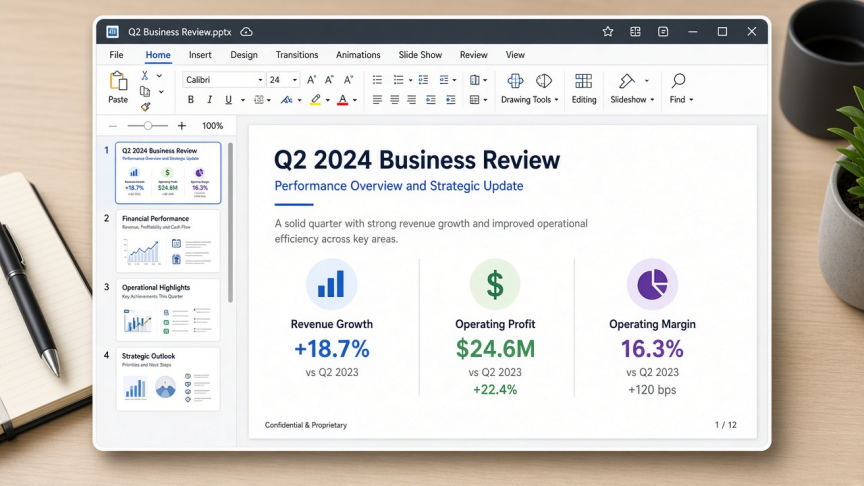
WPS Presentation este modulul de prezentare din suita gratuită WPS Office. Este conceput exact pentru ceea ce descrie acest cuvânt cheie: deschiderea fișierelor PowerPoint pe un PC sau telefon care nu are instalat Microsoft PowerPoint.
De ce se potrivește intenției de vizualizare
Deschide fișiere .pptx, .ppt și .ppsx pentru prezentări zilnice la școală, la locul de muncă și pentru clienți
Funcționează offline după instalare pe Windows, Mac, Linux, Android și iOS
Suportă revizuirea, prezentarea pe tot ecranul, notele și editările ușoare, fără a forța utilizarea unei aplicații separate, „doar pentru vizualizare”
Opțiune de browser prin WPS PowerPoint Online, atunci când aveți nevoie doar de o verificare rapidă
Limitări
Efectele foarte complexe, specifice exclusiv Microsoft, ar putea necesita o verificare a fidelității înainte de o prezentare live importantă
Anumite funcții avansate sunt disponibile doar cu planurile premium WPS
Alegeți WPS când doriți un vizualizator PPTX gratuit pentru desktop care poate, de asemenea, să prezinte și să corecteze mici probleme. Consultați și pagina dedicată funcției PPTX Viewer.
2. Microsoft PowerPoint for the web — alternativa oficială de la Microsoft
După retragerea clasicului PowerPoint Viewer, alternativa gratuită a Microsoft în browser este PowerPoint for the web (printr-un cont Microsoft și OneDrive). Încărcați sau deschideți prezentarea în browser, apoi revizuiți sau prezentați fără a instala versiunea desktop de Office.
Cel mai bun pentru: utilizatorii care doresc redarea nativă de la Microsoft și folosesc deja OneDrive sau Outlook.
Atenție: necesită internet; prezentările confidențiale părăsesc discul local; conturile gratuite au limite de stocare; unele funcții exclusiv pentru desktop lipsesc.
3. Google Slides — cel mai bun când echipa folosește deja Drive
Încărcați un fișier PowerPoint în Google Drive și deschideți-l cu Google Slides. Puteți vizualiza, adăuga comentarii și colabora. Pentru a păstra totul simplu, exportați-l înapoi în format PowerPoint atunci când este necesar.
Cel mai bun pentru: linkuri de revizuire partajate și comentarii în timp real cu utilizatorii Google Workspace.
Atenție: formatarea se poate modifica la importurile PPTX complexe; modul offline necesită configurarea Google Drive offline; fișierul este stocat în cloudul Google.
4. LibreOffice Impress — cel mai bun vizualizator offline open-source
LibreOffice Impress deschide numeroase fișiere PowerPoint fără a necesita o licență Microsoft. Este o alegere excelentă atunci când licențele open-source sau instalările prin managerul de pachete contează mai mult decât potrivirea exactă cu interfața Microsoft.
Cel mai bun pentru: utilizatorii de Windows, Mac și Linux care doresc o suită offline gratuită.
Atenție: animațiile complexe, elementele SmartArt și fonturile pot fi redate diferit; testați înainte de a rula o prezentare finalizată de altcineva.
5. Aplicațiile mobile PowerPoint — cele mai bune pentru revizuirea pe telefon și tabletă

Aplicațiile Microsoft PowerPoint pentru Android și iOS vă permit să deschideți atașamente, să parcurgeți rapid diapozitivele și să prezentați de pe un telefon sau o tabletă. Vizualizarea este disponibilă la scară largă; editarea avansată și unele funcții pot necesita un abonament Microsoft 365, în funcție de dimensiunea dispozitivului și de cont.
Cel mai bun pentru: parcurgerea unei prezentări în drum spre o întâlnire.
Atenție: ecranele mici nu sunt potrivite pentru verificarea detaliată a aspectului; problemele de sincronizare și conectare pot încetini o deschidere unică.
6. Vizualizatoare online gratuite cu încărcare — cele mai bune pentru o verificare unică și neconfidențială
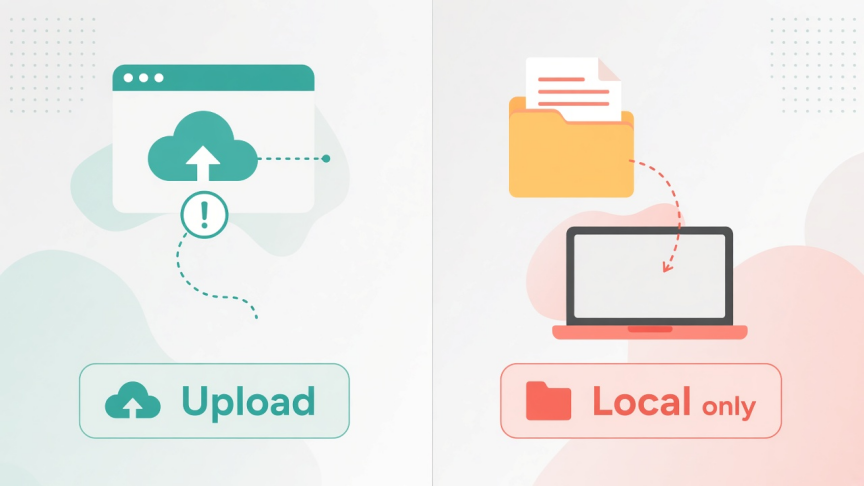
Instrumentele pentru browser, cum ar fi Aspose Slides Viewer și site-urile similare de tip „plasează fișierul PPTX”, deschid prezentările fără a instala vreun software. Multe dintre ele convertesc diapozitivele în imagini pentru redare. Este convenabil — dar riscant pentru conținutul privat.
Cel mai bun pentru: fișiere publice sau cu un nivel scăzut de confidențialitate, atunci când nu puteți instala nimic.
Atenție: fișierele sunt, de obicei, încărcate pe serverele unor terți; limitele de diapozitive, filigranele sau restricțiile de fidelitate sunt frecvente; nu le folosiți pentru prezentări de resurse umane, juridice sau financiare.
7. Zoho Show — cel mai bun importator cloud ușor pentru echipe
Zoho Show importă fișiere PowerPoint într-un spațiu de lucru din browser pentru vizualizare, editare și colaborare. Se apropie mai mult de modelul Google decât de un vizualizator offline clasic.
Cel mai bun pentru: echipele care folosesc deja Zoho Workplace și au nevoie de o revizuire partajată în browser.
Atenție: depinde de cloud; nivelul gratuit și planurile plătite diferă; verificați întotdeauna fidelitatea importului la prezentările cu multe diagrame.
8. ONLYOFFICE Desktop Editors — o alternativă solidă gratuită pentru desktop
Editoarele desktop gratuite de la ONLYOFFICE deschid local fișierele PPTX și suportă atât vizualizarea, cât și editarea. Este o opțiune practică dacă preferați altă suită gratuită, pe lângă LibreOffice sau WPS.
Cel mai bun pentru: deschiderea offline pe Windows, Linux sau Mac în fluxuri de lucru axate pe OOXML.
Atenție: necesită timp de acomodare cu interfața; verificați animațiile și fonturile înainte de o prezentare live.
9. Apple Keynote — cel mai bun vizualizator PowerPoint pe Mac și iPhone
Keynote deschide o mulțime de fișiere PowerPoint pe Mac, iPhone și iPad. Exportați înapoi în PowerPoint când colegii care folosesc Windows au nevoie de o copie PPTX.
Cel mai bun pentru: mediile exclusiv Apple și prezentările prin AirPlay.
Atenție: nu este disponibil ca aplicație completă pentru desktopurile cu Windows; prezentările complexe create în Windows își pot schimba fonturile sau efectele.
10. Instrumente PPTX locale în browser — cea mai bună previzualizare rapidă fără încărcare
O nouă categorie de instrumente web analizează fișierele PPTX direct în browser, prin JavaScript, astfel încât fișierul nu este niciodată încărcat. Acestea sunt utile pentru o previzualizare privată rapidă atunci când nu puteți instala un software și nu doriți să trimiteți prezentarea către un server de conversie.
Cel mai bun pentru: deschideri unice, orientate spre confidențialitate, ale fișierelor moderne .pptx.
Atenție: fișierele binare mai vechi .ppt sunt adesea nesuportate sau redate slab; animațiile și fonturile exacte pot varia; aceste instrumente nu pot înlocui programele necesare pentru a rula o prezentare importantă pentru clienți.

Cum să alegeți vizualizatorul PowerPoint potrivit
Fișier local confidențial: WPS Presentation, LibreOffice Impress, ONLYOFFICE sau Keynote pe dispozitivele Apple
Aspect oficial Microsoft într-un browser: PowerPoint for the web
Comentarii în echipă prin Google: Google Slides
Verificare doar pe telefon: Aplicația mobilă PowerPoint sau aplicația mobilă WPS
Fără instalare, fișiere neconfidențiale: vizualizator online cu încărcare
Fără instalare, cu păstrarea fișierului local: instrument PPTX în browser (la nivel de client)
Dacă nevoia dvs. reală este să creați videoclipuri de marketing animate, căutați separat instrumente de design. Aceasta este o intenție de căutare diferită de „vizualizator PowerPoint”.
Cum să deschideți un fișier PPTX în WPS Office
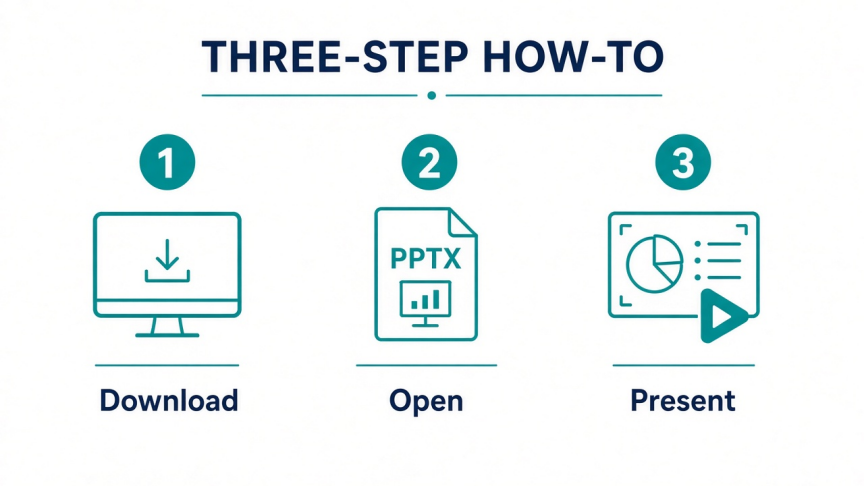
Pasul 1. Descărcați și instalați gratuit WPS Office pe dispozitivul dvs.
Pasul 2. Deschideți WPS Presentation sau faceți dublu clic pe fișierul .pptx / .ppt dacă WPS este setat ca aplicație implicită.
Pasul 3. Revizuiți diapozitivele în vizualizarea normală, verificați notele, dacă există, apoi porniți expunerea de diapozitive pentru o prezentare pe tot ecranul.
Pasul 4. Opțional: corectați greșelile de scriere, exportați un fișier PDF sau continuați editarea în aceeași aplicație.
Mai multe tutoriale despre prezentări găsiți în WPS Presentation Academy.
Întrebări frecvente
Microsoft PowerPoint Viewer mai este disponibil? Nu. Aplicația independentă Microsoft PowerPoint Viewer a fost întreruptă. Folosiți în schimb PowerPoint for the web, o suită gratuită pentru desktop precum WPS Presentation sau LibreOffice Impress, ori o aplicație mobilă PowerPoint.
Pot deschide fișiere PPTX fără Microsoft Office? Da. Opțiunile gratuite includ WPS Office, LibreOffice Impress, Google Slides (după încărcare), PowerPoint for the web, ONLYOFFICE, Keynote pe dispozitivele Apple și diverse vizualizatoare online.
Care este cel mai sigur vizualizator PowerPoint gratuit pentru fișiere confidențiale? Preferați o aplicație offline pentru desktop sau mobil, care deschide fișierul din stocarea locală. Evitați încărcarea prezentărilor sensibile pe convertoare online necunoscute.
Vizualizatoarele PowerPoint online suportă fișierele vechi .ppt? Multe instrumente moderne pentru browser funcționează cel mai bine cu .pptx. Suportul pentru vechiul format .ppt variază. Convertiți fișierele .ppt în .pptx cu o suită desktop atunci când un instrument web dă greș.
WPS Office este un vizualizator sau un editor PowerPoint? Ambele. Puteți deschide și prezenta fișiere PPTX, apoi le puteți edita sau exporta când aveți nevoie de mai mult decât o simplă vizualizare.
Ce vizualizator PowerPoint funcționează offline? WPS Presentation, LibreOffice Impress, ONLYOFFICE desktop, Apple Keynote și fișierele locale deschise în aplicațiile mobile după descărcare. Instrumentele exclusive pentru browser necesită, de regulă, o conexiune la internet.
Concluzie
Cel mai bun software de vizualizare PowerPoint este cel care se potrivește cu constrângerile dvs.: confidențialitate offline, interfața Microsoft în browser, colaborare prin Google sau previzualizare fără instalare. Vechiul program de vizualizare independent a dispărut, așadar suitele gratuite și aplicațiile web acoperă acum acest gol.
Majoritatea celor care au nevoie doar să deschidă un atașament .pptx și să-l prezinte, ar trebui să înceapă cu WPS Presentation. Folosiți PowerPoint for the web sau Google Slides când prioritatea este partajarea în cloud. Păstrați vizualizatoarele bazate pe încărcare exclusiv pentru utilizări unice cu fișiere neconfidențiale.

'%3e%3cpath%20d='M19.9911%204.11386V6.471H18.5894C18.0775%206.471%2017.7322%206.57814%2017.5536%206.79243C17.3751%207.00671%2017.2858%207.32814%2017.2858%207.75671V9.44421H19.9019L19.5536%2012.0871H17.2858V18.8639H14.5536V12.0871H12.2769V9.44421H14.5536V7.49779C14.5536%206.39064%2014.8632%205.53201%2015.4822%204.92189C16.1013%204.31177%2016.9257%204.00671%2017.9554%204.00671C18.8304%204.00671%2019.509%204.04243%2019.9911%204.11386Z'%20fill='%23333333'/%3e%3c/g%3e%3cdefs%3e%3cclipPath%20id='clip0_2938_8199'%3e%3crect%20width='16'%20height='16'%20fill='white'%20transform='translate(8%204.00671)'/%3e%3c/clipPath%3e%3c/defs%3e%3c/svg%3e)
'%3e%3cpath%20d='M17.5237%2010.7813L23.4811%204H22.0699L16.8949%209.88693L12.7648%204H8L14.2469%2012.9029L8%2020.0133H9.4112L14.8725%2013.7952L19.2352%2020.0133H24M9.92053%205.04213H12.0885L22.0688%2019.0224H19.9003'%20fill='%23333333'/%3e%3c/g%3e%3cdefs%3e%3cclipPath%20id='clip0_2938_8200'%3e%3crect%20width='16'%20height='16.0134'%20fill='white'%20transform='translate(8%204)'/%3e%3c/clipPath%3e%3c/defs%3e%3c/svg%3e)


