


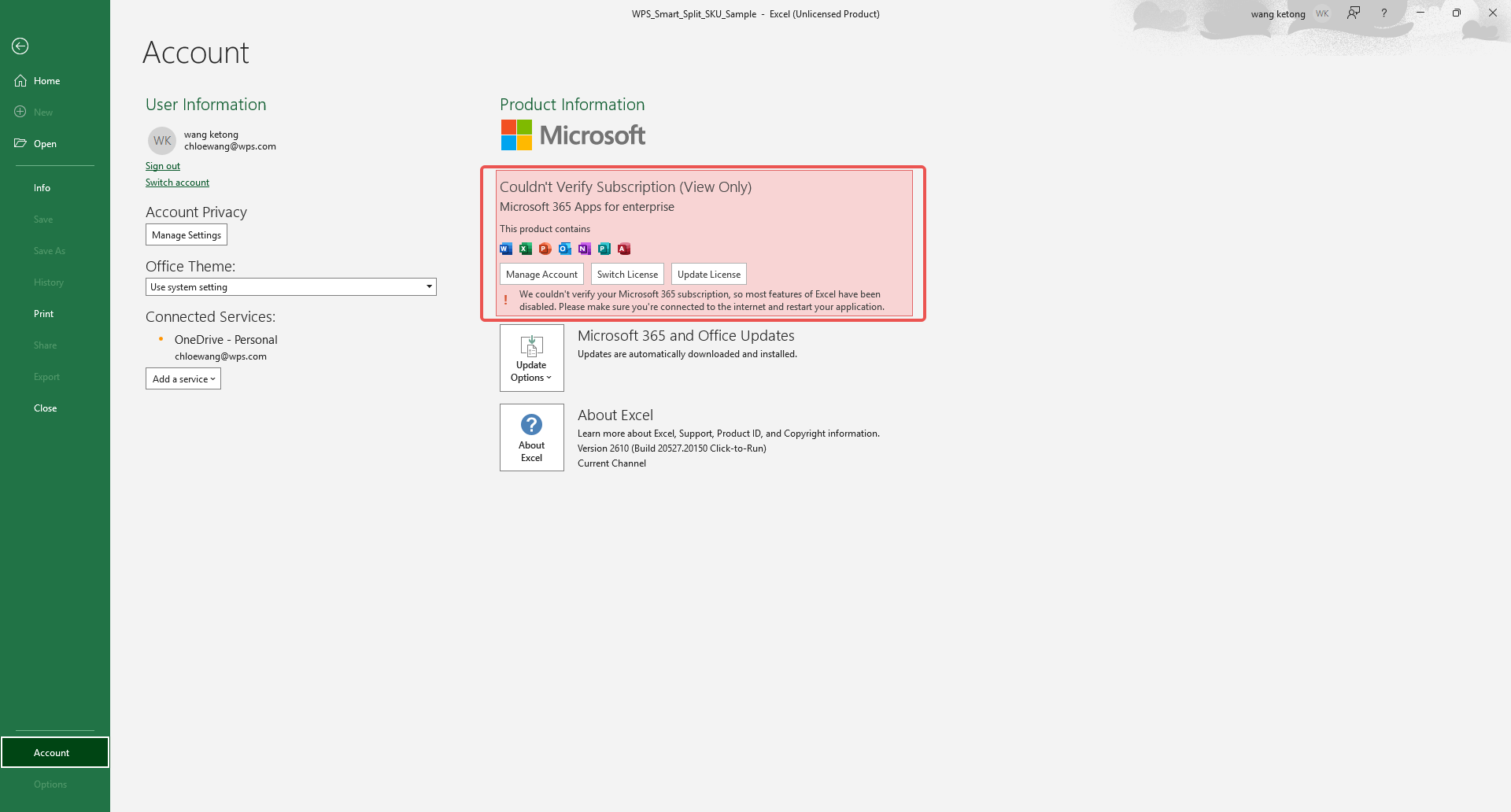
Majoritatea noilor laptopuri cu Windows vin cu Microsoft 365 preinstalat din fabrică. Dar există un inconvenient: nu include o licență gratuită. În momentul în care lansați Word sau Excel pentru prima dată, vă confruntați cu un paywall care vă solicită cardul de credit doar pentru a începe o perioadă de probă de 30 de zile. Dacă săriți peste configurarea plății, Office vă blochează imediat în "Read-Only Mode" (Modul doar citire), lăsându-vă în imposibilitatea de a tasta, edita sau salva vreun fișier. Din fericire, nu trebuie să plătiți pentru un abonament costisitor; iată cum puteți activa Office gratuit în doar câteva minute.


Metoda 1: Activați cu MAS (Ohook) – Activare permanentă cu o rată de succes ridicată
Cum este posibil să activați permanent Windows și Office folosind o singură comandă? Microsoft Activation Scripts (MAS) este un proiect open-source dezvoltat și menținut de comunitate, conceput pentru a activa permanent Windows și Office printr-un set de scripturi automatizate. Rețineți că aceasta este o activare permanentă, nu o reînnoire KMS de 180 de zile. Instrumentul funcționează ocolind mecanismul de validare a originalității de la Microsoft, permițând utilizatorilor să ruleze software-ul Windows și Office fără a achiziționa o cheie de produs de tip retail.
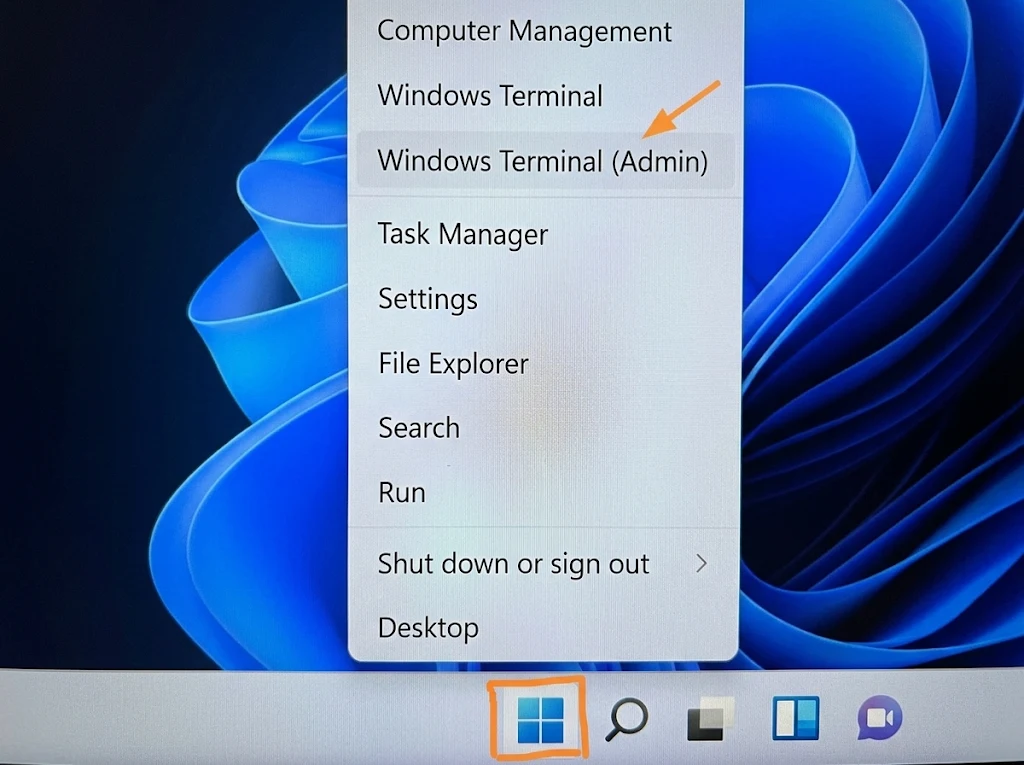
Pasul 1: Faceți clic dreapta pe meniul Start din Windows și selectați Windows PowerShell (Admin) (asigurați-vă că este PowerShell, nu CMD).
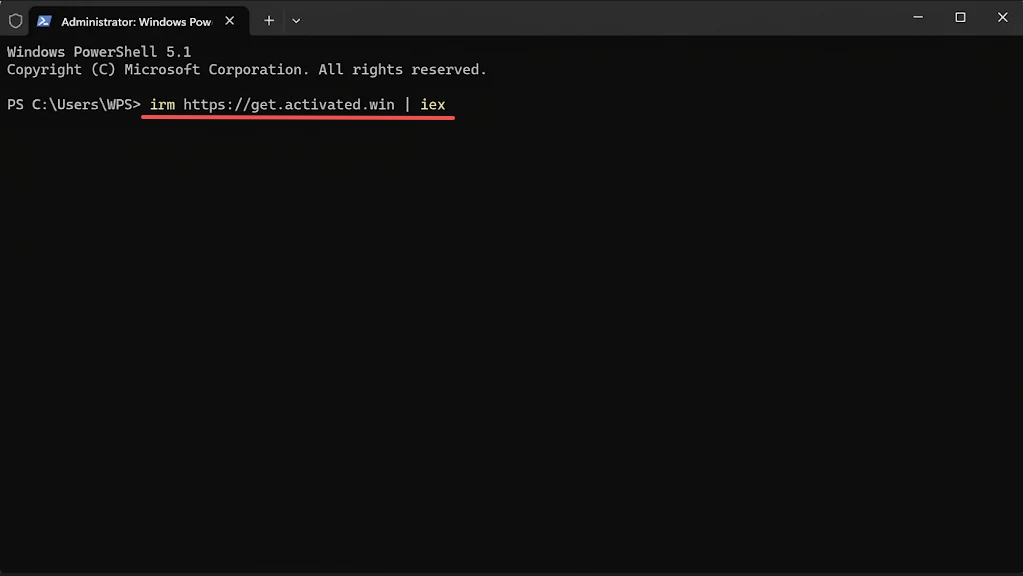
Tastați următoarea comandă și apăsați Enter:
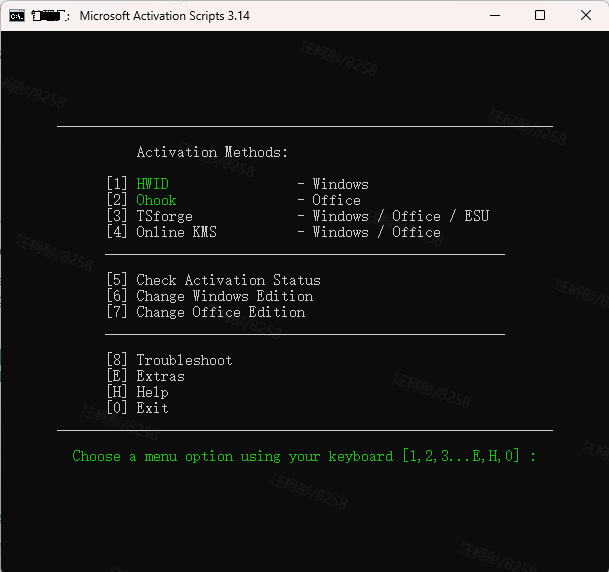
Pasul 2: Apăsați 2 pentru a activa Office gratuit cu Ohook
Ulterior, veți vedea interfața prezentată în captura de ecran de mai jos, care, în esență, descarcă Microsoft Activation Scripts (MAS) de pe server:
Dacă activați un sistem Windows standard, pur și simplu apăsați 1 (HWID) pentru o activare permanentă, legată de hardware, care persistă chiar și după reinstalarea sistemului de operare.
Dacă activați software-ul Office sau Microsoft 365, pur și simplu apăsați 2 (Ohook) pentru o activare locală permanentă și luați-vă rămas bun de la ferestrele pop-up.
Dacă rulați o ediție specială, cum ar fi LTSC sau Server, apăsarea tastei 1 va returna o eroare; în acest caz, apăsați 3 (TSforge).
În ceea ce privește 4 (Online KMS), aceasta este o opțiune de rezervă destinată software-ului vechi de peste un deceniu — pe un PC modern, o puteți ignora complet.
În majoritatea cazurilor, apăsați 2 pentru a selecta Ohook (pentru a activa doar Office).

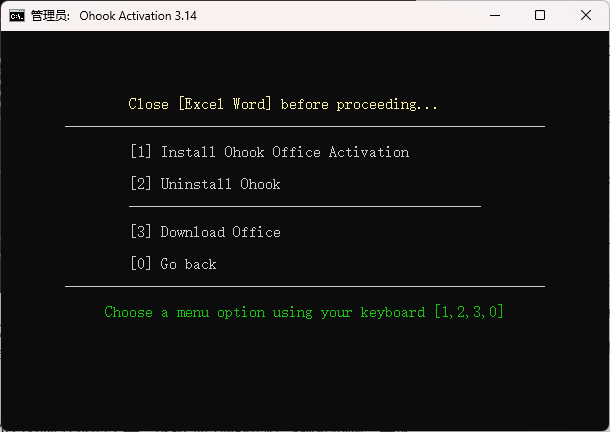
Apoi apăsați 1 în meniul următor
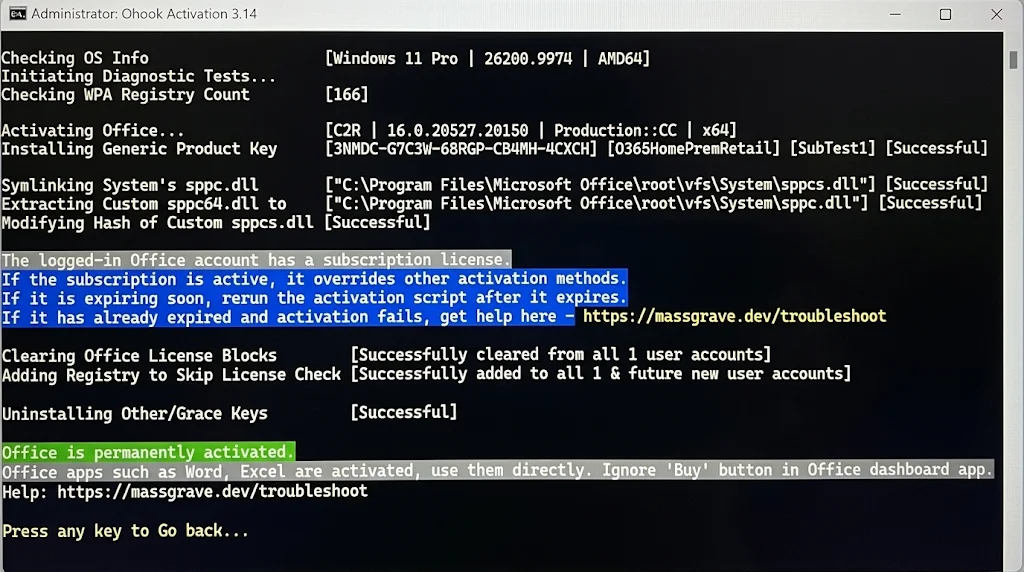
Pasul 3: Verificați starea activării
Odată finalizată, suita Office de pe computerul dvs. va fi activată permanent!
Patch-ul de activare (prin metoda Ohook) ocolește verificările licenței Office la nivel local, pe computerul dvs. Spre deosebire de activarea KMS tradițională, nu necesită o conexiune la internet pentru reînnoire la fiecare 180 de zile. Atât timp cât nu efectuați o reinstalare completă a sistemului Windows sau nu rulați manual un script de curățare pentru a elimina patch-ul, Word, Excel, PowerPoint și alte aplicații Office vor rămâne permanent active și nu vor expira niciodată. De acum înainte, le puteți deschide și utiliza direct, fără a vă face griji cu privire la solicitările de conectare sau de introducere a cardului de credit.
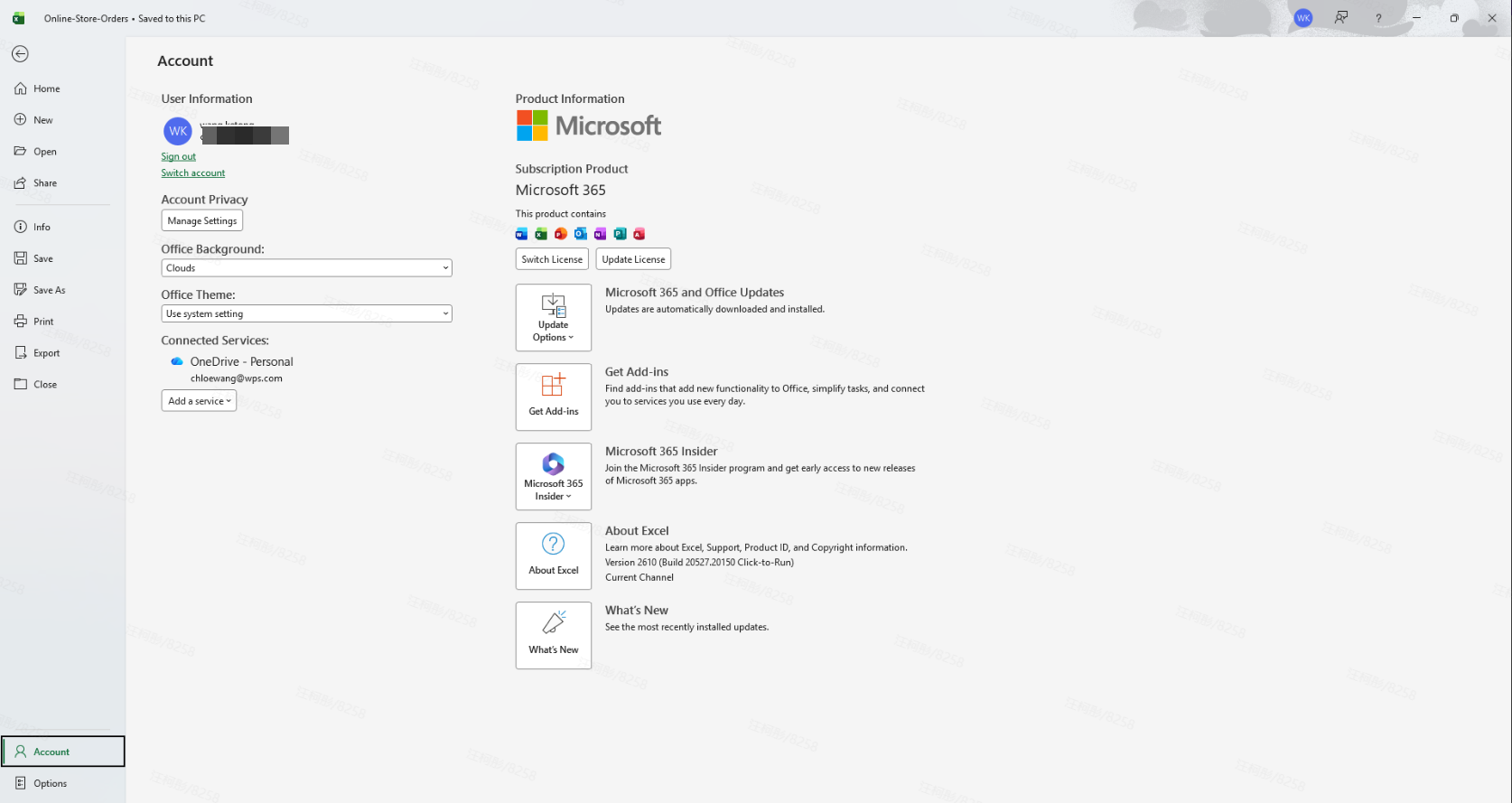
Deschideți orice aplicație Microsoft Office (cum ar fi Excel) și accesați secțiunea Account (Cont). Dacă se afișează mesajul "Subscription Product" (Produs pe bază de abonament), înseamnă că aplicațiile dvs. Office sunt deja activate.
Cum rămâne cu starea contului dvs. și limitările din Cloud?
Totuși, dacă verificați detaliile contului ulterior, veți observa că acesta figurează în continuare fără un abonament activ. Acest lucru se întâmplă deoarece scriptul modifică doar software-ul instalat local pe acest PC specific și nu alterează starea contului dvs. în cloud. Din perspectiva serverelor Microsoft, încă utilizați un cont gratuit, de bază.
Din această cauză, veți întâmpina următoarele limitări atunci când utilizați funcțiile bazate pe cloud și pe mai multe dispozitive:
Doar 5GB de stocare în cloud pe OneDrive: Un abonament Microsoft 365 legitim include 1TB (1.024GB) de stocare în cloud, în timp ce dvs. sunteți limitat la cei 5GB oferiți implicit conturilor gratuite. Acest lucru este suficient dacă sincronizați doar documente text de dimensiuni reduse, dar dacă fișierele conțin imagini de înaltă rezoluție sau dacă activați backupul folderului Desktop, spațiul se va umple rapid, cauzând eșecul funcției "AutoSave" (Salvare automată) și al încărcării fișierelor.
Fără activare pe mai multe dispozitive (mobil sau tabletă): Dacă descărcați aplicația Office pe telefon (iPhone/Android) sau pe tabletă (iPad) și vă conectați cu același cont, vi se va solicita în continuare să achiziționați un abonament. Patch-urile de activare locală de pe un PC nu pot fi sincronizate prin cloud pe dispozitivele mobile.
Lipsa funcțiilor bazate pe cloud și AI: Anumite instrumente avansate de formatare din Office pentru web, precum și funcțiile bazate pe cloud, cum ar fi Microsoft Copilot (scriere asistată de AI și analiză de date), vor rămâne indisponibile, deoarece serverele Microsoft nu pot verifica existența unui abonament activ.
Acestea fiind spuse, limitările nu afectează utilizarea offline de zi cu zi. Vă puteți conecta în continuare cu contul dvs. Microsoft pe PC, puteți activa funcția AutoSave și vă puteți sincroniza munca în limita celor 5GB alocați pe OneDrive. Pentru majoritatea utilizatorilor care lucrează în principal cu documente și foi de calcul la nivel local, lipsa unui abonament cloud nu are un impact vizibil, atât timp cât stocarea OneDrive nu se umple.
Metoda 2: Activați prin introducerea directă a unei chei de produs – Rată de succes scăzută
De obicei, când deschideți aplicațiile Microsoft Office preinstalate, apare o fereastră pop-up cu opțiunea "I have a product key." (Am o cheie de produs.) Deși puteți căuta online o cheie de produs compatibilă cu ediția dvs. specifică, rata de succes este, în general, destul de scăzută.
Produs | GVLK (Cheie de produs) |
Aplicații Microsoft 365 pentru Enterprise |
|
Aplicații Microsoft 365 pentru Business |
|
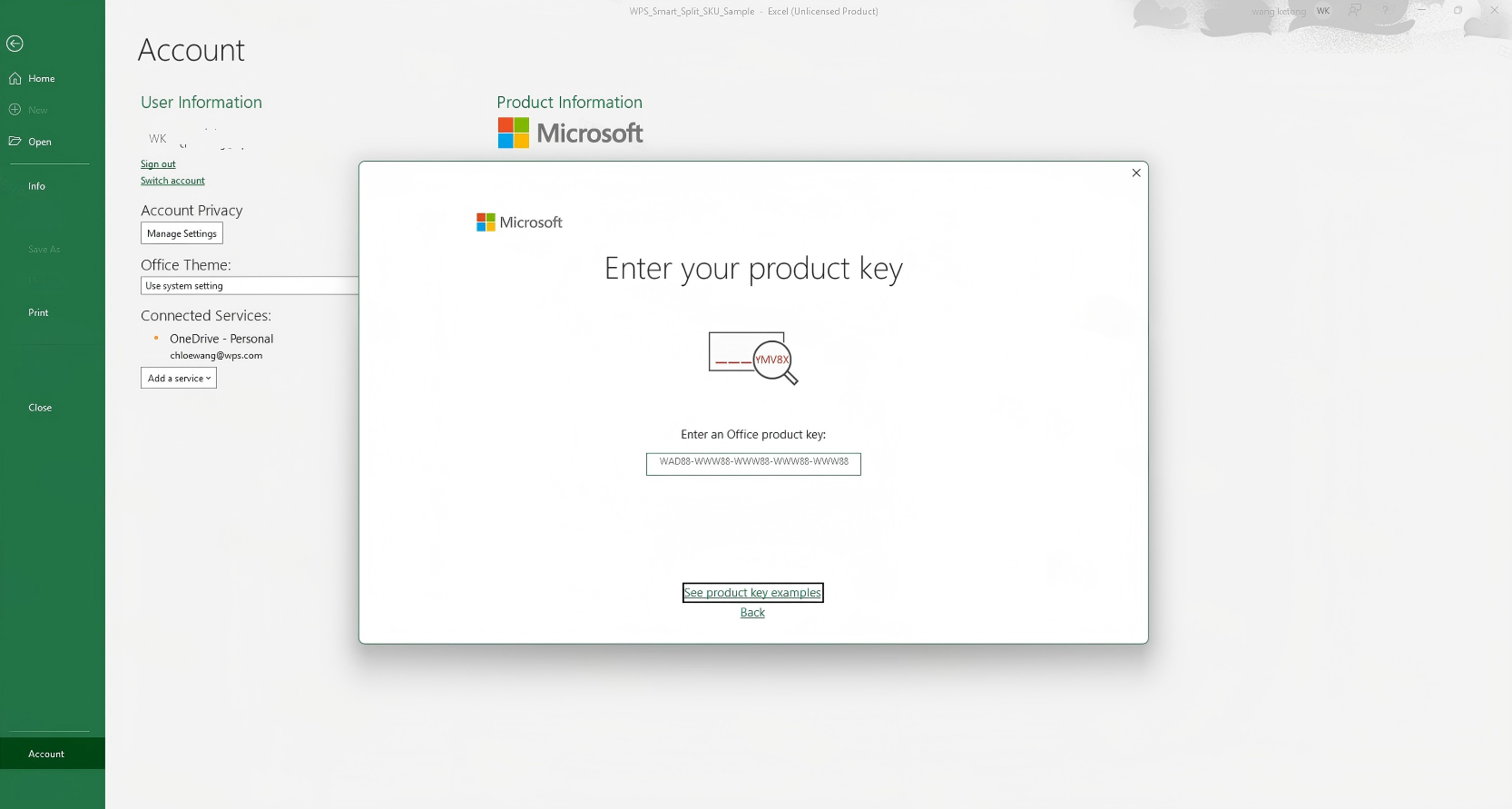
Utilizarea acestei metode duce, de obicei, la unul dintre următoarele două rezultate:
Eroare de cheie invalidă: Cheile gratuite găsite online nu funcționează aproape niciodată, deoarece, cel mai probabil, au fost deja blocate sau incluse pe lista neagră de serverele de activare Microsoft.
Activare temporară cu bare de avertizare galbene și pop-up-uri: Acest lucru indică faptul că cheia a ocolit temporar verificarea locală. Dacă apare solicitarea "Sign in to get started with Excel" (Conectați-vă pentru a începe cu Excel) la deschiderea unui fișier, puteți încerca să faceți clic pe "I have a product key" (Am o cheie de produs) și apoi să închideți imediat fereastra. Procedând astfel, veți putea edita și salva temporar fișierele, declanșând perioada de grație (Grace Period) încorporată în Microsoft Office. În această stare, puteți crea, edita și salva documente ca soluție rapidă de urgență.
Totuși, rețineți că bannerul de avertizare galben din partea superioară a interfeței indică faptul că nu ați trecut de verificarea abonamentului pentru contul dvs. Deoarece aceasta este doar o perioadă de grație pe termen scurt, nu poate fi folosită permanent — dacă nu vă conectați cu un cont cu un abonament valid înainte de expirarea perioadei de grație, software-ul se va bloca, în cele din urmă, în modul Read-Only (doar citire).
Metoda 3: Activați folosind CMD/TXT (Doar pentru edițiile cu licențiere de volum)
Această metodă este destinată în special administratorilor din companii care au instalat ediții cu licențiere de volum (VL) ale Office într-o rețea internă care dispune de un server KMS auto-găzduit, sau pentru utilizatorii de testare avansați care preferă să gestioneze licențele prin comenzi native, fără a descărca instrumente de la terți.
În esență, ambele metode de activare (CMD și TXT) se bazează pe exact același mecanism: invocarea scriptului de management ospp.vbs încorporat în Microsoft Office pentru a direcționa software-ul către un server KMS (Key Management Service) în vederea obținerii unei autorizații periodice.
💡 Note privind compatibilitatea versiunilor:
Suport nativ doar pentru edițiile cu licențiere de volum (VL): Cum ar fi
Office LTSC 2024 / 2021 / 2019 Professional Plus(trebuie să conțină explicit identificatorul canalului deVolum).Nu este suportat pentru edițiile Retail sau pe bază de abonament (Microsoft 365): Dacă instalarea dvs. este
O365ProPlusRetailsau orice altă ediție etichetatăRetail, rularea directă a comenzilor de activare CMD va declanșa eroarea0xC004F017(indicând faptul că nu este instalată nicio licență de volum).
Deschideți CMD ca Administrator: Faceți clic pe meniul Start din Windows, tastați cmd, faceți clic dreapta pe Command Prompt (Linie de comandă) și selectați Run as administrator (Executare ca administrator) (asigurați-vă că bara de titlu din stânga sus a ferestrei afișează "Administrator").
Navigați la directorul principal Office: Introduceți următoarea comandă și apăsați Enter (calea implicită pentru instalările pe 64 de biți):
cd /d "C:\Program Files\Microsoft Office\root\Office16"
(Notă: Pentru instalările Office pe 32 de biți, folosiți în schimb C:\Program Files (x86)\Microsoft Office\root\Office16.)
Specificați adresa serverului KMS: Introduceți următoarea comandă și apăsați Enter (folosind un host KMS public și comun ca exemplu):
cscript ospp.vbs /sethst:kms.03k.org
(Așteptați până când pe ecran apare mesajul Successfully applied setting.)
Declanșați activarea online: Introduceți următoarea comandă și apăsați Enter:
cscript ospp.vbs /act
(Așteptați câteva secunde; afișarea mesajului
După activare: Ce include Microsoft Office?

Microsoft Office este o suită completă de aplicații software de productivitate, dezvoltată de Microsoft. În general, aceasta include următoarele aplicații principale:
Microsoft Word: Un program de procesare a textului utilizat pentru crearea și editarea de documente, cum ar fi rapoarte, scrisori și eseuri.
Microsoft Excel: Un program de calcul tabelar pentru sarcini care implică analiza datelor, calcule complexe și crearea de diagrame și grafice.
Microsoft PowerPoint: Un software de prezentare pentru proiectarea și susținerea de prezentări tip slideshow și conținut vizual.
Microsoft Outlook: Un client de e-mail și un manager de informații personale pentru gestionarea mesajelor, calendarelor, contactelor și sarcinilor.
Microsoft Access: Un sistem de management al bazelor de date pentru crearea și gestionarea bazelor de date, deosebit de util pentru organizarea și analiza unor seturi mari de date.
Microsoft OneNote: O aplicație digitală pentru luarea de notițe, concepută pentru a capta și organiza note, schițe și idei într-un format de caiet digital.
Microsoft Publisher: Un instrument de tip desktop publishing pentru crearea de publicații la calitate profesională, inclusiv broșuri, pliante și buletine informative (newsletters).
Microsoft Teams: O platformă de colaborare care facilitează munca în echipă, conversațiile prin chat, videoconferințele și partajarea fișierelor în cadrul organizațiilor.
Microsoft OneDrive: Un serviciu de stocare în cloud care permite utilizatorilor să stocheze, să sincronizeze și să partajeze fișiere și documente pe mai multe dispozitive.
Microsoft SharePoint: O platformă de colaborare web, utilizată pentru gestionarea documentelor, lucrul în echipă și crearea de rețele intranet.
Aplicațiile specifice incluse în Microsoft Office pot varia în funcție de ediția sau de planul de abonament ales de utilizator. În plus, Microsoft actualizează și îmbunătățește frecvent aceste aplicații cu noi funcții și capabilități.
Cum să utilizați Microsoft Office fără activare
Dacă sunteți în căutarea unei alternative la Microsoft Office care să vă permită să deschideți, să creați, să editați și să salvați fișiere Microsoft Office, inclusiv documente Word, Excel și PowerPoint, fără a fi nevoie de activare, WPS Office este o alegere excelentă. WPS Office este o suită de birou gratuită, complet compatibilă atât cu sistemele de operare Windows, cât și cu cele Mac.

Avantajele utilizării WPS Office:
Descărcare și utilizare gratuită: Una dintre caracteristicile remarcabile ale WPS Office este că descărcarea și utilizarea acestuia sunt complet gratuite. Puteți accesa instrumente de birou esențiale, cum ar fi Word, Excel și PowerPoint, fără costuri inițiale sau taxe de abonament.
Set de instrumente PDF puternic: Pe lângă aplicațiile de birou standard, WPS Office oferă un set robust de instrumente pentru PDF-uri. Puteți crea, edita și converti fișiere PDF fără efort, devenind astfel un instrument versatil pentru gestionarea diverselor formate de documente.
Magazin bogat de șabloane: WPS Office oferă o gamă diversă de șabloane pentru documente, foi de calcul și prezentări. Aceste șabloane vă pot ajuta să vă demarați proiectele folosind machete cu design profesional.
Suport pentru documente online: WPS Office este proiectat cu gândul la colaborare. Vă permite să lucrați pe documente stocate în cloud și să colaborați cu alte persoane în timp real. Această funcție este deosebit de utilă pentru echipele remote sau pentru utilizatorii care au nevoie să-și acceseze fișierele de pe mai multe dispozitive.
Sigur și stabil: WPS Office este cunoscut pentru stabilitatea și fiabilitatea sa. Oferă un mediu securizat pentru documentele dvs. și vă asigură că munca vă este protejată împotriva blocărilor neașteptate sau a pierderilor de date.
În general, WPS Office oferă o alternativă rentabilă și bogată în funcționalități la Microsoft Office, devenind astfel o alegere populară pentru cei care doresc funcționalitățile Word, Excel și PowerPoint fără a fi necesar să activeze suita Microsoft. Indiferent dacă sunteți student, profesionist sau utilizator obișnuit, WPS Office vă oferă instrumentele necesare pentru a fi productiv, având avantajul suplimentar de a fi complet gratuit.
Cum să utilizați Microsoft Word, Excel și PowerPoint în WPS Office?
Utilizarea fișierelor Microsoft Word, Excel și PowerPoint în WPS Office este simplă și intuitivă. Iată un ghid pas cu pas despre cum să editați aceste tipuri de fișiere în WPS Office:
Pasul 1: Descărcați și instalați WPS Office
Dacă nu ați făcut-o deja, descărcați și instalați WPS Office pe computerul dvs. Puteți găsi fișierul de instalare pe site-ul oficial WPS Office. Urmați instrucțiunile de pe ecran pentru a finaliza procesul de instalare.
Pasul 2: Lansați WPS Office
După instalare, lansați WPS Office făcând clic pe pictograma sa din lista de aplicații a computerului sau de pe desktop.

Pasul 3: Deschideți un fișier Microsoft Office existent
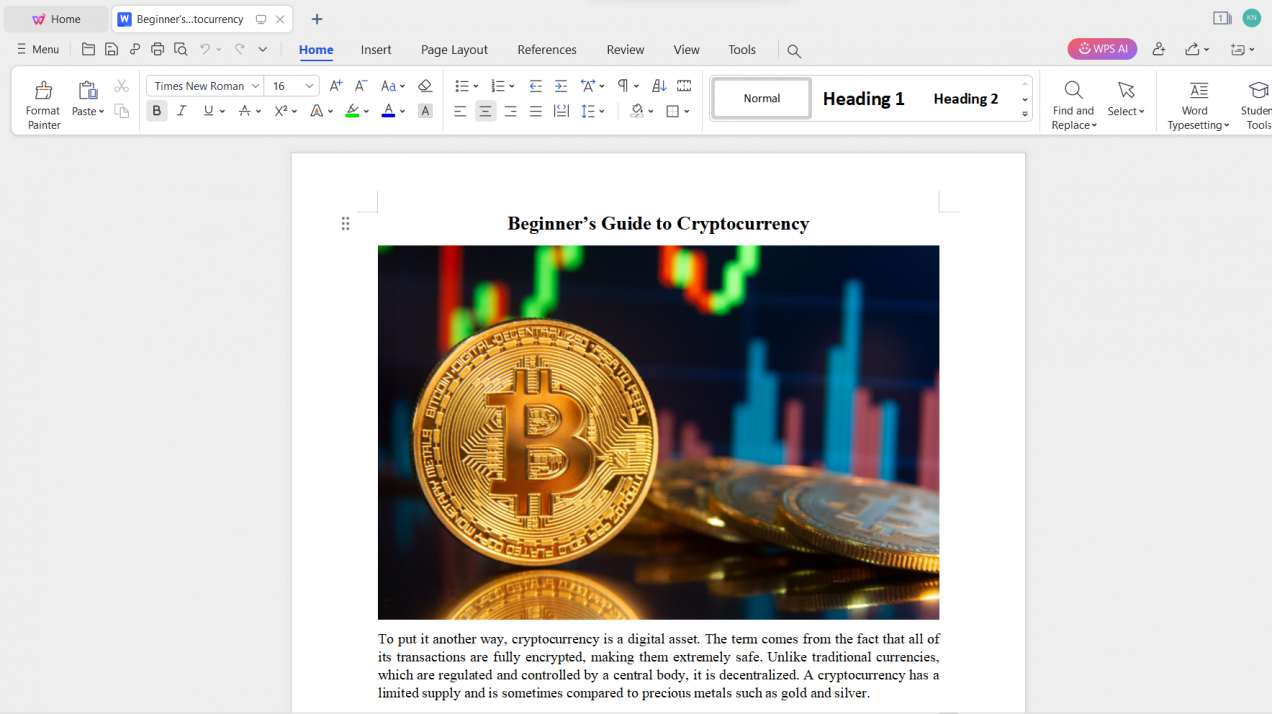
Pentru a edita un fișier Microsoft Word, Excel sau PowerPoint existent, faceți clic pe pictograma aplicației corespunzătoare din interfața WPS Office (de ex., "Writer" pentru Word, "Spreadsheets" pentru Excel și "Presentation" pentru PowerPoint).
Pasul 4: Editați fișierul
Odată deschis fișierul în WPS Office, îl puteți edita la fel cum ați proceda în Microsoft Word, Excel sau PowerPoint. WPS Office oferă o interfață familiară și funcții similare, făcând procesul de editare foarte intuitiv. Puteți face modificări asupra textului, formatării, formulelor sau diapozitivelor, în funcție de tipul fișierului.
Pasul 5: Salvați modificările
După efectuarea editărilor, accesați meniul "File" (Fișier) și selectați "Save" (Salvare) sau "Save As" (Salvare ca) pentru a vă salva modificările. Alegeți locația unde doriți să salvați fișierul și furnizați un nume nou dacă este necesar. Faceți clic pe "Save" (Salvare) pentru a confirma.


Întrebări frecvente (FAQ)
1. Ce metodă de activare ar trebui să aleg: MAS (Ohook), Cheie de produs sau CMD (KMS)?Pentru majoritatea utilizatorilor obișnuiți, MAS (Ohook) este cea mai bună și simplă alegere. Funcționează pe edițiile Microsoft 365 preinstalate (Retail), precum și pe edițiile de Volum, nu necesită dezinstalarea prealabilă a vreunui software și oferă o activare locală permanentă. Cheile de produs (Product Keys) gratuite găsite online sunt aproape întotdeauna pe lista neagră sau declanșează doar o perioadă de grație temporară, în timp ce CMD (KMS) funcționează exclusiv pe anumite ediții cu licențiere de volum (VL) și necesită reînnoire la fiecare 180 de zile.
2. De ce am primit eroarea 0xC004F017 când am încercat să activez Office folosind CMD?Eroarea 0xC004F017 înseamnă că nu este instalat niciun certificat de licență de volum pe sistemul dvs. Majoritatea PC-urilor noi vin preinstalate cu canalul Retail / Subscription (Abonament) al Microsoft 365 (O365ProPlusRetail), care nu poate fi activat prin comenzile KMS ospp.vbs. Pentru a vă activa instalarea actuală fără a reinstala o ediție de Volum, utilizați în schimb metoda MAS (Ohook) prin intermediul PowerShell.
3. Este activarea Ohook cu adevărat permanentă sau expiră la fel ca KMS?Activarea Ohook este permanentă pentru instalarea dvs. locală. Spre deosebire de metodele KMS care expiră la fiecare 180 de zile și depind de servere externe pentru reînnoire, Ohook modifică (prin patch) verificarea licenței direct pe PC-ul dvs. Atât timp cât nu efectuați o reinstalare completă a sistemului Windows sau nu rulați manual un script de dezinstalare pentru a elimina patch-ul, Word, Excel și PowerPoint vor rămâne activate pe termen nelimitat.
4. Voi primi 1TB de stocare pe OneDrive și inteligență artificială Copilot după activarea cu Ohook?Nu. Patch-urile de activare locală deblochează doar aplicațiile desktop instalate pe PC-ul dvs. specific; acestea nu modifică starea contului dvs. Microsoft de pe serverele Microsoft. Veți rămâne la nivelul contului gratuit, ceea ce înseamnă că stocarea OneDrive rămâne la 5GB, funcțiile cloud Microsoft Copilot rămân indisponibile, iar conectarea la aplicațiile Office pe telefon sau tabletă va necesita în continuare un abonament plătit.
5. De ce Office continuă să afișeze o bară galbenă de avertizare atunci când folosesc o cheie de produs gratuită?Dacă o cheie generică ocolește temporar fereastra inițială de conectare, de obicei declanșează doar perioada de grație (Grace Period) integrată a Microsoft, în locul unei activări complete. Bannerul galben indică faptul că verificarea abonamentului nu a reușit pentru contul dvs. Odată ce această scurtă perioadă de grație expiră, Office va reveni la Modul Read-Only (doar citire), cu excepția cazului în care vă conectați cu un cont licențiat sau activați local folosind Ohook.
Concluzie: Activarea gratuită a Microsoft Office
Microsoft Office rămâne un instrument esențial în lumea noastră digitală și, deși metodele legitime, cum ar fi utilizarea Office Online sau valorificarea reducerilor educaționale, sunt alegeri atât legale, cât și responsabile, este crucial să fiți conștienți de potențialele riscuri legale și de securitate asociate metodelor de activare neautorizate.
Pentru cei care caută o alternativă care combină compatibilitatea cu formatele Microsoft Office și o mulțime de funcții utile, WPS Office excelează ca o soluție de încredere. Nu numai că oferă capacitatea de a deschide, crea, edita și salva fișiere Word, Excel și PowerPoint, dar vine și cu un set puternic de instrumente PDF, un magazin bogat de șabloane, suport pentru documente online și un angajament față de siguranță și stabilitate.


