

'%3e%3cpath%20d='M8%200C12.4183%200%2016%203.58172%2016%208C16%2012.4183%2012.4183%2016%208%2016C3.58172%2016%200%2012.4183%200%208C0%203.58172%203.58172%200%208%200ZM11.6162%204.38379C11.2257%203.99337%2010.5927%203.99338%2010.2021%204.38379L8%206.58594L5.79785%204.38379C5.40732%203.99334%204.77429%203.99329%204.38379%204.38379C3.99331%204.77429%203.99335%205.40733%204.38379%205.79785L6.58594%208L4.38379%2010.2021C3.99348%2010.5927%203.99341%2011.2257%204.38379%2011.6162C4.77426%2012.0066%205.40734%2012.0065%205.79785%2011.6162L8%209.41406L10.2021%2011.6162C10.5927%2012.0066%2011.2257%2012.0067%2011.6162%2011.6162C12.0067%2011.2257%2012.0066%2010.5927%2011.6162%2010.2021L9.41406%208L11.6162%205.79785C12.0066%205.40735%2012.0066%204.77429%2011.6162%204.38379Z'%20fill='%23080E17'%20fill-opacity='0.46'/%3e%3c/g%3e%3cdefs%3e%3cclipPath%20id='clip0_3761_713'%3e%3crect%20width='16'%20height='16'%20fill='white'/%3e%3c/clipPath%3e%3c/defs%3e%3c/svg%3e)




'%3e%3cpath%20fill-rule='evenodd'%20clip-rule='evenodd'%20d='M21.4999%2010.9993C21.4999%205.20009%2016.7986%200.498901%2010.9993%200.498901C5.19994%200.498901%200.498657%205.20009%200.498657%2010.9993C0.498657%2016.2404%204.33858%2020.5844%209.35855%2021.3722V14.0346H6.69238V10.9993H9.35855V8.68594C9.35855%206.05427%2010.9262%204.60062%2013.3248%204.60062C14.4736%204.60062%2015.6753%204.80571%2015.6753%204.80571V7.38979H14.3512C13.0468%207.38979%2012.64%208.19921%2012.64%209.0296V10.9993H15.5523L15.0867%2014.0346H12.64V21.3722C17.66%2020.5844%2021.4999%2016.2404%2021.4999%2010.9993Z'%20fill='%231568EA'/%3e%3c/g%3e%3c/svg%3e)


'%3e%3cpath%20d='M2.42045%2022.1876H6.31818V12.7217L0.75%208.54553V20.5171C0.75%2021.4414%201.49892%2022.1876%202.42045%2022.1876Z'%20fill='%234285F4'/%3e%3cpath%20d='M19.682%2022.1876H23.5797C24.5041%2022.1876%2025.2502%2021.4387%2025.2502%2020.5171V8.54553L19.682%2012.7217'%20fill='%2334A853'/%3e%3cpath%20d='M19.682%205.48293V12.7216L25.2502%208.54543V6.31816C25.2502%204.25236%2022.8921%203.07469%2021.2411%204.31361'%20fill='%23FBBC04'/%3e%3cpath%20d='M6.31824%2012.7217V5.48303L13.0001%2010.4944L19.6819%205.48303V12.7217L13.0001%2017.733'%20fill='%23EA4335'/%3e%3cpath%20d='M0.75%206.31816V8.54543L6.31818%2012.7216V5.48293L4.75909%204.31361C3.10534%203.07469%200.75%204.25236%200.75%206.31816Z'%20fill='%23C5221F'/%3e%3c/g%3e%3cdefs%3e%3cclipPath%20id='clip0_2954_7305'%3e%3crect%20width='24.5'%20height='18.375'%20fill='white'%20transform='translate(0.75%203.8125)'/%3e%3c/clipPath%3e%3c/defs%3e%3c/svg%3e)



Potrebujete otvoriť súbor .ppt alebo .pptx a nemáte nainštalovaný Microsoft PowerPoint? Presne na to slúži softvér na prezeranie PowerPointu. Chcete si prezrieť snímky, skontrolovať poznámky rečníka alebo spustiť prezentáciu na celú obrazovku, nie navrhovať ju celú odznova.
Spoločnosť Microsoft už pred rokmi ukončila podporu samostatného programu PowerPoint Viewer, takže pri hľadaní výrazu „viewer“ (prehliadač) sa teraz zobrazujú bezplatné balíky pre počítače, nástroje v prehliadači a mobilné aplikácie, ktoré dokážu otvárať formáty PowerPointu. Táto príručka hodnotí desať praktických možností podľa toho, ako dobre otvárajú formát PPTX, či fungujú offline a či váš súbor musí opustiť vaše zariadenie.
Čo by mal skutočne dokázať prehliadač PowerPointu
Prehliadač PowerPointu by mal otvárať bežné formáty prezentácií (.pptx, často aj .ppt a .ppsx), prehľadne zobraziť poradie snímok a ideálne podporovať režim prezentácie na celú obrazovku. Úpravy sú voliteľné. Nástroje na dizajn, ktoré vytvárajú nové prezentácie zo šablón, nepatria do rovnakej kategórie produktov – aj keď umožňujú neskorší import prezentácie.
Vyberajte podľa účelu, nie podľa známosti značky:
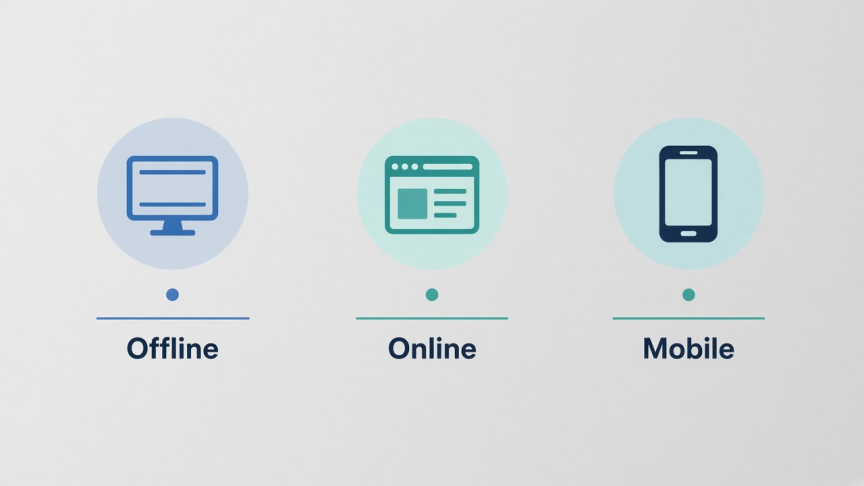
Offline prezeranie: otvorenie lokálneho súboru zo stiahnutých súborov, USB kľúča alebo e-mailu bez jeho nahrávania na internet
Rýchle nahliadnutie v prehliadači: bez inštalácie, no s kompromismi v kvalite zobrazenia alebo ochrane súkromia
Kontrola v mobile: prečítanie prezentácie v telefóne pred stretnutím
Okamžité prezentovanie: prezentácia na celú obrazovku s poznámkami, ak sú k dispozícii
Rýchle porovnanie: 10 prehliadačov PowerPointu
| Nástroj | Najlepšie na | Offline | Súbor zostáva lokálny | Poznámka k cene |
|---|---|---|---|---|
| WPS Presentation | Každodenné otváranie PPTX, prezentovanie, ľahké úpravy | Áno | Áno (počítač/mobil) | Bezplatné stiahnutie balíka |
| PowerPoint for the web | Oficiálne prezeranie od spoločnosti Microsoft v prehliadači | Nie | Nie (OneDrive) | Bezplatný účet Microsoft |
| Google Slides | Nahrávanie PPTX a spolupráca | Obmedzene | Nie (Drive) | Bezplatný účet Google |
| LibreOffice Impress | Open-source offline prezeranie | Áno | Áno | Zadarmo |
| PowerPoint pre mobily | Prezeranie v telefóne a tablete | Čiastočne | Zariadenie + synchronizácia účtu | Bezplatná aplikácia; pokročilé úpravy môžu vyžadovať Microsoft 365 |
| Online prehliadače s nahrávaním | Jednorazové zobrazenie v prehliadači | Nie | Zvyčajne nie | Často zadarmo s obmedzeniami |
| Zoho Show | Import do prehliadača a tímové prezeranie | Nie | Nie (cloud) | Bezplatná verzia; platené plány pre tímy |
| ONLYOFFICE | Počítačová aplikácia na otváranie PPTX s možnosťou úprav | Áno | Áno (počítač) | Bezplatná komunitná počítačová verzia |
| Apple Keynote | Otváranie PPTX na Macu a iPhone | Áno | Áno (zariadenie) | Zadarmo na zariadeniach Apple |
| Lokálne PPTX nástroje v prehliadači | Prezeranie bez inštalácie a bez nahrávania | Relácia prehliadača | Áno (na strane klienta) | Zvyčajne zadarmo; kvalita zobrazenia sa líši |
1. WPS Presentation — najlepší bezplatný prehliadač PowerPointu pre väčšinu používateľov
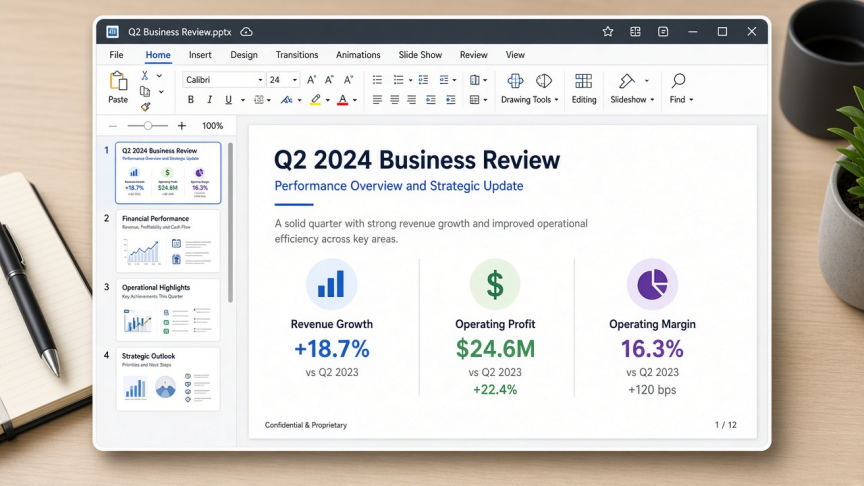
WPS Presentation je prezentačný modul v rámci bezplatného balíka WPS Office. Je vytvorený presne na to, čo tento výraz popisuje: otváranie súborov PowerPoint v počítači alebo telefóne, kde nie je nainštalovaný Microsoft PowerPoint.
Prečo vyhovuje potrebám na prezeranie
Otvára formáty .pptx, .ppt a .ppsx pre každodenné školské, pracovné a klientske prezentácie
Po inštalácii funguje offline v systémoch Windows, Mac, Linux, Android a iOS
Podporuje prezeranie, prezentáciu na celú obrazovku, poznámky a ľahké úpravy bez nutnosti samostatnej aplikácie len na „prezeranie“
Voliteľná cesta cez prehliadač pomocou WPS PowerPoint Online, ak potrebujete len rýchle nahliadnutie
Obmedzenia
Veľmi zložité efekty určené výlučne pre Microsoft môžu pred dôležitou prezentáciou naživo vyžadovať kontrolu presnosti zobrazenia
Niektoré pokročilé funkcie sú dostupné iba v prémiových plánoch WPS
Zvoľte si WPS, ak hľadáte bezplatný počítačový prehliadač PPTX, ktorý dokáže aj prezentovať a opraviť drobné chyby. Pozrite si tiež našu vyhradenú stránku funkcie PPTX Viewer.
2. Microsoft PowerPoint pre web — oficiálna alternatíva od spoločnosti Microsoft
Po zrušení klasického programu PowerPoint Viewer poskytuje Microsoft bezplatnú cestu v prehliadači prostredníctvom aplikácie PowerPoint pre web (cez účet Microsoft a OneDrive). Nahrajte alebo otvorte prezentáciu v prehliadači a následne si ju prezerajte alebo prezentujte bez nutnosti inštalácie počítačovej verzie Office.
Najlepšie na: pre tých, ktorí chcú vlastné vykresľovanie od spoločnosti Microsoft a už používajú OneDrive alebo Outlook.
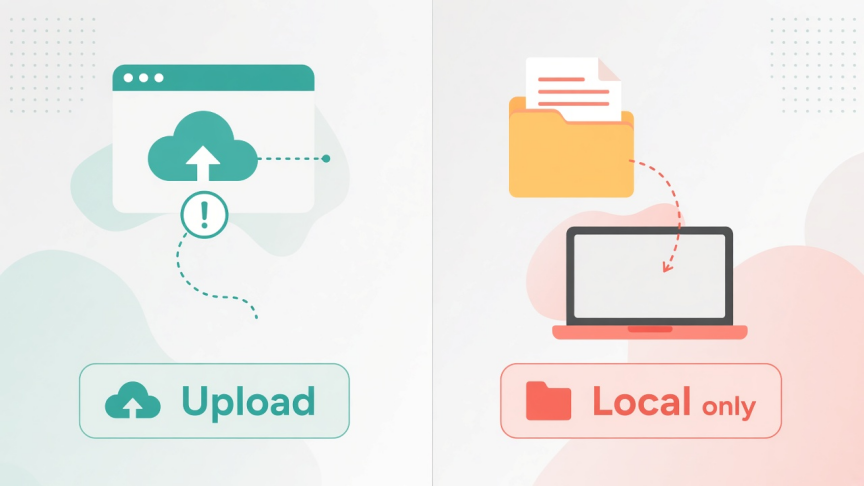
Na čo si dať pozor: vyžaduje internet; dôverné prezentácie opúšťajú lokálny disk; bezplatné účty majú limity úložiska; chýbajú niektoré funkcie dostupné iba v počítačovej verzii.
3. Google Slides — najlepšie riešenie, keď váš tím už používa Drive
Nahrajte súbor PowerPoint na Google Drive a otvorte ho pomocou Google Slides. Môžete si ho prezerať, komentovať a spolupracovať na ňom. Ak neskôr potrebujete bezproblémový návrat, môžete ho exportovať späť do formátu PowerPoint.
Najlepšie na: zdieľané odkazy na kontrolu a komentáre v reálnom čase s používateľmi Google Workspace.
Na čo si dať pozor: formátovanie sa môže pri zložitých importoch PPTX posunúť; práca offline vyžaduje nastavenie offline režimu v službe Google Drive; súbor je uložený v cloude od Googlu.
4. LibreOffice Impress — najlepší open-source offline prehliadač
LibreOffice Impress dokáže otvoriť množstvo súborov PowerPoint bez licencie od spoločnosti Microsoft. Je to skvelá voľba, ak sú pre vás open-source licencie alebo inštalácie cez správcu balíkov dôležitejšie, ako rozhranie podobné tomu od Microsoftu.
Najlepšie na: pre používateľov systémov Windows, Mac a Linux, ktorí chcú bezplatný offline balík.
Na čo si dať pozor: zložité animácie, obrázky SmartArt a písma sa môžu vykresliť odlišne; pred prezentovaním cudzej vyladenej prezentácie si ju otestujte.
5. Mobilné aplikácie PowerPoint — najlepšie na prezeranie v telefóne a tablete
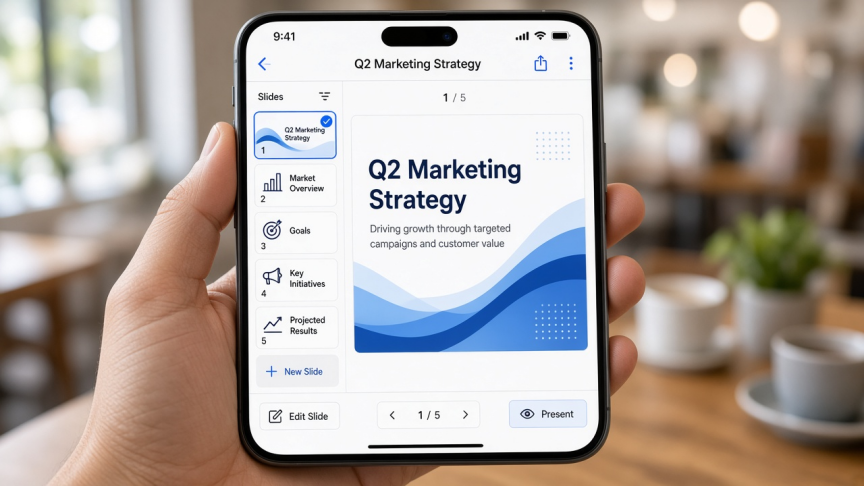
Aplikácie PowerPoint pre Android a iOS od spoločnosti Microsoft umožňujú otvárať prílohy, prezerať snímky a prezentovať z telefónu alebo tabletu. Prezeranie je široko dostupné; pokročilé úpravy a niektoré funkcie môžu v závislosti od veľkosti zariadenia a účtu vyžadovať predplatné Microsoft 365.
Najlepšie na: prečítanie si prezentácie cestou na stretnutie.
Na čo si dať pozor: malé obrazovky nie sú vhodné na podrobnú kontrolu kvality rozloženia; synchronizácia a prihlasovanie môžu spomaliť jednorazové otvorenie.
6. Bezplatné online prehliadače s nahrávaním — najlepšie na jednorazové nahliadnutie do necitlivých údajov
Nástroje v prehliadači, ako je Aspose Slides Viewer a podobné stránky s možnosťou „vloženia PPTX“, otvárajú prezentácie bez inštalácie softvéru. Mnohé z nich prevádzajú snímky na obrázky na prehrávanie. Je to praktické – a zároveň rizikové pre súkromný obsah.
Najlepšie na: verejné súbory alebo súbory s nízkou citlivosťou, keď nemôžete nič inštalovať.
Na čo si dať pozor: súbory sa zvyčajne nahrávajú na server tretej strany; bežné sú limity počtu snímok, vodoznaky alebo obmedzenia kvality zobrazenia; nepoužívajte ich na prezentácie pre HR, právne alebo finančné oddelenia.
7. Zoho Show — najlepší odľahčený cloudový importér pre tímy
Zoho Show importuje súbory PowerPoint do pracovného prostredia v prehliadači na prezeranie, úpravy a spoluprácu. Má bližšie k modelu od Googlu než ku klasickému offline prehliadaču.
Najlepšie na: tímy, ktoré už používajú Zoho Workplace a potrebujú zdieľané prezeranie v prehliadači.
Na čo si dať pozor: závisí od cloudu; bezplatné verzie a platené plány sa líšia; vždy skontrolujte kvalitu importu pri prezentáciách s množstvom grafov.
8. ONLYOFFICE Desktop Editors — solídna bezplatná počítačová alternatíva
Bezplatné počítačové editory ONLYOFFICE otvárajú súbory PPTX lokálne a podporujú prezeranie aj úpravy. Je to praktická voľba, ak popri LibreOffice alebo WPS preferujete iný bezplatný balík.
Najlepšie na: offline otváranie v systémoch Windows, Linux alebo Mac pri pracovných postupoch zameraných na formát OOXML.
Na čo si dať pozor: používateľské rozhranie môže vyžadovať určitý čas na oboznámenie sa; pred prezentovaním naživo skontrolujte animácie a písma.
9. Apple Keynote — najlepší prehliadač PowerPointu pre Mac a iPhone
Keynote otvára množstvo súborov PowerPoint na zariadeniach Mac, iPhone a iPad. Ak vaši kolegovia so systémom Windows potrebujú kópiu PPTX, exportujte ju späť do formátu PowerPoint.
Najlepšie na: prostredia výhradne od spoločnosti Apple a prezentovanie cez AirPlay.
Na čo si dať pozor: nie je k dispozícii ako plnohodnotná počítačová aplikácia pre Windows; zložité prezentácie vytvorené v systéme Windows môžu posunúť písma alebo efekty.
10. Lokálne PPTX nástroje v prehliadači — najlepšie rýchle zobrazenie bez nahrávania
Novšia trieda webových nástrojov spracováva PPTX priamo vo vašom prehliadači pomocou JavaScriptu, takže sa súbor nikdy nenahráva. Sú užitočné na rýchle a súkromné zobrazenie, keď nemôžete inštalovať softvér a nechcete prezentáciu posielať na konverzný server.
Najlepšie na: jednorazové otváranie moderných súborov .pptx s ohľadom na ochranu súkromia.
Na čo si dať pozor: staršie binárne súbory .ppt sú často nepodporované alebo problematické; animácie a presné písma sa líšia; tieto nástroje nie sú náhradou na prezentovanie dôležitej prezentácie pre klienta.

Ako si vybrať správny prehliadač PowerPointu
Dôverný lokálny súbor: WPS Presentation, LibreOffice Impress, ONLYOFFICE alebo Keynote na zariadeniach Apple
Oficiálny vzhľad Microsoftu v prehliadači: PowerPoint pre web
Tímové komentáre v Googli: Google Slides
Kontrola iba v telefóne: mobilná verzia PowerPointu alebo WPS
Žiadna inštalácia, necitlivé údaje: online prehliadač s nahrávaním
Žiadna inštalácia, ponechanie lokálneho súboru: PPTX nástroj na strane klienta v prehliadači
Ak skutočne potrebujete vytvárať nové animované marketingové videá, hľadajte nástroje na dizajn osobitne. Ide o iný zámer vyhľadávania ako v prípade výrazu „PowerPoint viewer“.
Ako otvoriť súbor PPTX v balíku WPS Office
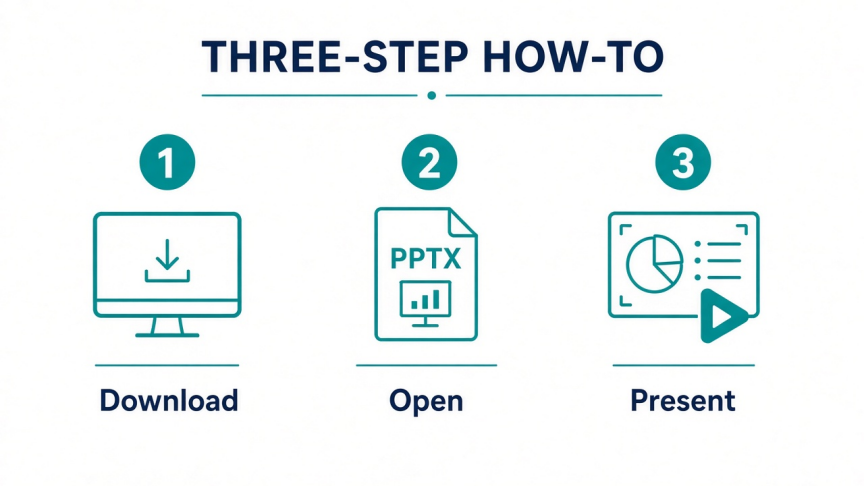
Krok 1. Stiahnite a nainštalujte si bezplatný WPS Office pre vaše zariadenie.
Krok 2. Otvorte program WPS Presentation alebo dvakrát kliknite na súbor .pptx / .ppt, ak je WPS nastavený ako predvolená aplikácia.
Krok 3. Prezrite si snímky v normálnom zobrazení, skontrolujte poznámky, ak nejaké máte, a následne spustite prezentáciu na celú obrazovku.
Krok 4. Voliteľné: opravte preklepy, exportujte súbor do PDF alebo pokračujte v úpravách priamo v tej istej aplikácii.
Viac návodov k prezentáciám nájdete v akadémii WPS Presentation Academy.
Časté otázky
Je Microsoft PowerPoint Viewer stále k dispozícii? Nie. Podpora samostatného programu Microsoft PowerPoint Viewer bola ukončená. Namiesto neho použite aplikáciu PowerPoint pre web, bezplatný balík pre počítače, napríklad WPS Presentation alebo LibreOffice Impress, prípadne mobilnú aplikáciu PowerPoint.
Môžem otvoriť súbor PPTX bez balíka Microsoft Office? Áno. Medzi bezplatné možnosti patrí WPS Office, LibreOffice Impress, Google Slides (po nahratí), PowerPoint pre web, ONLYOFFICE, Keynote na zariadeniach Apple a rôzne online prehliadače.
Aký je najbezpečnejší bezplatný prehliadač PowerPointu pre dôverné súbory? Uprednostnite offline počítačovú alebo mobilnú aplikáciu, ktorá otvára súbor z lokálneho úložiska. Vyhnite sa nahrávaniu citlivých prezentácií do neznámych online konvertorov.
Podporujú online prehliadače PowerPointu aj staré súbory .ppt? Množstvo moderných nástrojov v prehliadači funguje najlepšie so súbormi .pptx. Podpora starších súborov .ppt sa líši. Ak webový nástroj zlyhá, preveďte súbor .ppt na .pptx v počítačovom balíku.
Je WPS Office prehliadač alebo editor PowerPointu? Oboje. Súbory PPTX môžete otvoriť a prezentovať, a následne ich upravovať alebo exportovať, ak potrebujete viac ako len režim na prezeranie.
Ktorý prehliadač PowerPointu funguje offline? WPS Presentation, LibreOffice Impress, počítačová verzia ONLYOFFICE, Apple Keynote a lokálne súbory otvorené v mobilných aplikáciách po stiahnutí. Nástroje dostupné iba v prehliadači vo všeobecnosti vyžadujú pripojenie na internet.
Záver
Najlepší softvér na prezeranie PowerPointu je ten, ktorý vyhovuje vašim požiadavkám: ochrana súkromia offline, používateľské rozhranie spoločnosti Microsoft v prehliadači, spolupráca prostredníctvom Googlu alebo prezeranie bez nutnosti inštalácie. Starý samostatný program Viewer už neexistuje, takže túto medzeru teraz vypĺňajú bezplatné balíky a webové aplikácie.
Väčšine ľudí, ktorí potrebujú len otvoriť prílohu vo formáte .pptx a odprezentovať ju, odporúčame začať s programom WPS Presentation. Aplikáciu PowerPoint pre web alebo Google Slides použite vtedy, keď je prioritou zdieľanie v cloude. Prehliadače vyžadujúce nahrávanie si ponechajte len pre necitlivé jednorazové záležitosti.

'%3e%3cpath%20d='M19.9911%204.11386V6.471H18.5894C18.0775%206.471%2017.7322%206.57814%2017.5536%206.79243C17.3751%207.00671%2017.2858%207.32814%2017.2858%207.75671V9.44421H19.9019L19.5536%2012.0871H17.2858V18.8639H14.5536V12.0871H12.2769V9.44421H14.5536V7.49779C14.5536%206.39064%2014.8632%205.53201%2015.4822%204.92189C16.1013%204.31177%2016.9257%204.00671%2017.9554%204.00671C18.8304%204.00671%2019.509%204.04243%2019.9911%204.11386Z'%20fill='%23333333'/%3e%3c/g%3e%3cdefs%3e%3cclipPath%20id='clip0_2938_8199'%3e%3crect%20width='16'%20height='16'%20fill='white'%20transform='translate(8%204.00671)'/%3e%3c/clipPath%3e%3c/defs%3e%3c/svg%3e)
'%3e%3cpath%20d='M17.5237%2010.7813L23.4811%204H22.0699L16.8949%209.88693L12.7648%204H8L14.2469%2012.9029L8%2020.0133H9.4112L14.8725%2013.7952L19.2352%2020.0133H24M9.92053%205.04213H12.0885L22.0688%2019.0224H19.9003'%20fill='%23333333'/%3e%3c/g%3e%3cdefs%3e%3cclipPath%20id='clip0_2938_8200'%3e%3crect%20width='16'%20height='16.0134'%20fill='white'%20transform='translate(8%204)'/%3e%3c/clipPath%3e%3c/defs%3e%3c/svg%3e)


