

'%3e%3cpath%20d='M8%200C12.4183%200%2016%203.58172%2016%208C16%2012.4183%2012.4183%2016%208%2016C3.58172%2016%200%2012.4183%200%208C0%203.58172%203.58172%200%208%200ZM11.6162%204.38379C11.2257%203.99337%2010.5927%203.99338%2010.2021%204.38379L8%206.58594L5.79785%204.38379C5.40732%203.99334%204.77429%203.99329%204.38379%204.38379C3.99331%204.77429%203.99335%205.40733%204.38379%205.79785L6.58594%208L4.38379%2010.2021C3.99348%2010.5927%203.99341%2011.2257%204.38379%2011.6162C4.77426%2012.0066%205.40734%2012.0065%205.79785%2011.6162L8%209.41406L10.2021%2011.6162C10.5927%2012.0066%2011.2257%2012.0067%2011.6162%2011.6162C12.0067%2011.2257%2012.0066%2010.5927%2011.6162%2010.2021L9.41406%208L11.6162%205.79785C12.0066%205.40735%2012.0066%204.77429%2011.6162%204.38379Z'%20fill='%23080E17'%20fill-opacity='0.46'/%3e%3c/g%3e%3cdefs%3e%3cclipPath%20id='clip0_3761_713'%3e%3crect%20width='16'%20height='16'%20fill='white'/%3e%3c/clipPath%3e%3c/defs%3e%3c/svg%3e)




'%3e%3cpath%20fill-rule='evenodd'%20clip-rule='evenodd'%20d='M21.4999%2010.9993C21.4999%205.20009%2016.7986%200.498901%2010.9993%200.498901C5.19994%200.498901%200.498657%205.20009%200.498657%2010.9993C0.498657%2016.2404%204.33858%2020.5844%209.35855%2021.3722V14.0346H6.69238V10.9993H9.35855V8.68594C9.35855%206.05427%2010.9262%204.60062%2013.3248%204.60062C14.4736%204.60062%2015.6753%204.80571%2015.6753%204.80571V7.38979H14.3512C13.0468%207.38979%2012.64%208.19921%2012.64%209.0296V10.9993H15.5523L15.0867%2014.0346H12.64V21.3722C17.66%2020.5844%2021.4999%2016.2404%2021.4999%2010.9993Z'%20fill='%231568EA'/%3e%3c/g%3e%3c/svg%3e)


'%3e%3cpath%20d='M2.42045%2022.1876H6.31818V12.7217L0.75%208.54553V20.5171C0.75%2021.4414%201.49892%2022.1876%202.42045%2022.1876Z'%20fill='%234285F4'/%3e%3cpath%20d='M19.682%2022.1876H23.5797C24.5041%2022.1876%2025.2502%2021.4387%2025.2502%2020.5171V8.54553L19.682%2012.7217'%20fill='%2334A853'/%3e%3cpath%20d='M19.682%205.48293V12.7216L25.2502%208.54543V6.31816C25.2502%204.25236%2022.8921%203.07469%2021.2411%204.31361'%20fill='%23FBBC04'/%3e%3cpath%20d='M6.31824%2012.7217V5.48303L13.0001%2010.4944L19.6819%205.48303V12.7217L13.0001%2017.733'%20fill='%23EA4335'/%3e%3cpath%20d='M0.75%206.31816V8.54543L6.31818%2012.7216V5.48293L4.75909%204.31361C3.10534%203.07469%200.75%204.25236%200.75%206.31816Z'%20fill='%23C5221F'/%3e%3c/g%3e%3cdefs%3e%3cclipPath%20id='clip0_2954_7305'%3e%3crect%20width='24.5'%20height='18.375'%20fill='white'%20transform='translate(0.75%203.8125)'/%3e%3c/clipPath%3e%3c/defs%3e%3c/svg%3e)


Microsoft PowerPoint je široko používaný softvér na tvorbu prezentácií. Či už ide o školský projekt, obchodný návrh alebo seminár, prezentácie PowerPoint sa stali neoddeliteľnou súčasťou moderného pracovného prostredia. Silným nástrojom na tvorbu prezentácií a Google Slides je Microsoft PowerPoint 2007. Je bezplatné stiahnutie programu Microsoft PowerPoint 2007 stále dostupné? Keďže však boli vydané novšie verzie PowerPointu, staršie verzie ako PowerPoint 2007 už spoločnosť Microsoft nepodporuje. To znamená, že ak si chcete bezplatne stiahnuť PowerPoint 2007, budete musieť podniknúť niekoľko krokov navyše. V tomto článku preskúmame niekoľko spôsobov, ako bezplatne stiahnuť Microsoft PowerPoint a tiež predstavíme štyri alternatívy k programu Microsoft PowerPoint 2007.
Môžem používať Microsoft PowerPoint 2007 v roku 2024?
Hoci je Microsoft PowerPoint 2007 súčasťou balíka Microsoft Office 2007 a ide o staršiu verziu softvéru, stále je funkčná a možno ju používať aj v roku 2024. Keďže však spoločnosť Microsoft už program PowerPoint oficiálne nepodporuje, nemusí byť kompatibilný s novším hardvérom a operačnými systémami.
Preinštalovanie balíka Microsoft Office 2007 pomocou disku a produktového kľúča
Microsoft Office 2007 je populárny kancelársky balík, ktorý obsahuje dôležitý softvér ako Word, Excel a PowerPoint. Ak máte starý počítač alebo potrebujete softvér preinštalovať na novom zariadení, môžete na opätovné spustenie použiť pôvodný disk a produktový kľúč.
Kroky na preinštalovanie programu Microsoft PowerPoint 2007:
Ak chcete spustiť proces preinštalovania, vložte disk Microsoft Office 2007 do CD alebo DVD mechaniky počítača. Ak sa inštalácia nespustí automaticky, prejdite v Prieskumníkovi Windows do mechaniky disku a dvakrát kliknite na súbor setup.exe.
Následne po výzve zadajte produktový kľúč. Ide o 25-miestny kód, ktorý by mal byť uvedený na obale produktu alebo v potvrdzujúcom e-maile, ak ste softvér zakúpili online.
Postupujte podľa pokynov na obrazovke a prispôsobte inštaláciu. Môžete si vybrať, ktoré komponenty chcete nainštalovať, napríklad Word, Excel, PowerPoint, Access a ďalšie. Môžete tiež vybrať miesto inštalácie a prispôsobiť nastavenia programu.
Po dokončení inštalácie spustite softvér a znova zadajte produktový kľúč na aktiváciu. Tým by sa mal proces preinštalovania dokončiť a Microsoft Office 2007 môžete opäť začať používať.
Bezplatné stiahnutie balíka Microsoft Office 2007
Hoci softvér už nie je možné zakúpiť, existujú spôsoby, ako získať bezplatné stiahnutie programu Microsoft PowerPoint 2007. Tu je postup:
1. Skontrolujte, či máte prístup k balíku Microsoft Office prostredníctvom svojej organizácie alebo školy:
Ak ste študent, učiteľ alebo zamestnanec organizácie, ktorá má predplatné Microsoft Office, možno si budete môcť softvér stiahnuť zadarmo. Overte si na IT oddelení alebo vo vedení školy, či máte túto možnosť.
2. Využite bezplatnú skúšobnú verziu:
Spoločnosť Microsoft ponúka 60-dňovú bezplatnú skúšobnú verziu balíka Microsoft Office 2007. Ak si chcete skúšobnú verziu stiahnuť, prejdite na webovú stránku Microsoft Office, kliknite na možnosť „Vyskúšať zadarmo“ a postupujte podľa pokynov.
3. Použite web tretích strán:
Musíme vás upozorniť, že tento spôsob nie je bezpečný, pretože inštalačný balík, ktorý si stiahnete, môže byť infikovaný malvérom alebo prepojený s inými programami.
Prvým vydaním balíka Microsoft Office je verzia 2007, po ktorej nasledujú verzie 2010, 2013, 2016, 2019 a najnovšia verzia 2021. V najnovšom vydaní sa výrazne zlepšili používateľský zážitok aj funkcie. Preto neodporúčame pokračovať v používaní staršej verzie. Nezabudnite preskúmať všetky možnosti a pri sťahovaní z webov tretích strán buďte opatrní, aby ste zaistili bezpečnosť svojho zariadenia.
Nasleduje predstavenie štyroch alternatív k programu Microsoft PowerPoint 2007.
Mimochodom, nikto by nechcel, aby bol rad Microsoft Office proprietárnym softvérom. Preto sa otázka, ako crackovať Microsoft Office, stáva mimoriadne dôležitou. Okrem Office 365, sa v mojich ďalších článkoch môžete dozvedieť aj techniky crackovania Office 2021 alebo Office 2019 v mojich ďalších článkoch. Samozrejme, ak vás zaujíma Office 2016 Activator alebo Office 2013, môžete pokračovať v čítaní článkov v rovnakej sérii. Okrem týchto relatívne nových verzií predstavím aj klasické Office 2010 a Office 2007.
Microsoft PowerPoint

Funkcie a vlastnosti
Prispôsobiteľné dizajnové šablóny a motívy.
Prechody snímok a animácie.
Integrácia zvuku a videa.
Funkcie spoločnej úpravy.
Zobrazenie pre prezentujúceho.
Grafika SmartArt a grafy.
Podpora multimediálnych objektov, ako sú videá, zvuk a obrázky.
Integrácia s inými aplikáciami Microsoft Office.
Cena:
Microsoft PowerPoint na stiahnutie je k dispozícii ako súčasť balíka Microsoft Office, ktorý možno zakúpiť ako jednorazový nákup alebo ako predplatné. Cena sa líši v závislosti od balíka a dĺžky predplatného.
Výhody a nevýhody:
K výhodám programu Microsoft PowerPoint patrí jednoduché používanie, široká škála funkcií a možnosť vytvárať profesionálne vyzerajúce prezentácie. Nevýhodou však môže byť jeho vysoká cena a krivka učenia potrebná na zvládnutie všetkých funkcií.
Kroky na stiahnutie, inštaláciu a aktiváciu:
Navštívte webovú stránku Microsoft (www.microsoft.com ) a vyberte verziu balíka Microsoft Office, ktorá obsahuje PowerPoint.
Postupujte podľa pokynov na zakúpenie a stiahnutie softvéru.
Po stiahnutí spustite inštalátor a podľa pokynov softvér nainštalujte.
Po výzve zadajte produktový kľúč na aktiváciu softvéru.
Microsoft PowerPoint je výkonný prezentačný softvér s celým radom funkcií a vlastností. Hoci môže byť drahý, pre tých, ktorí často tvoria prezentácie, ide o užitočnú investíciu. Ak nechcete investovať do programu PowerPoint, k dispozícii je niekoľko bezplatných možností.


Prezentácia WPS Office:

Prezentácia WPS Office je skvelou alternatívou k bezplatnému stiahnutiu programu Microsoft PowerPoint. Používa sa na tvorbu a prezentovanie prezentácií. Ponúka celý rad funkcií a vlastností, ktoré uľahčujú vytváranie profesionálne vyzerajúcich prezentácií. Tu sú niektoré z jej kľúčových funkcií a vlastností:
Funkcie a vlastnosti:
Prispôsobiteľné dizajnové šablóny a motívy.
Prechody snímok a animácie.
Integrácia zvuku a videa.
Funkcie spoločnej úpravy.
Zobrazenie pre prezentujúceho.
Grafika SmartArt a grafy.
Podpora multimediálnych objektov, ako sú videá, zvuk a obrázky.
Integrácia s inými aplikáciami WPS Office.
Cena:
Prezentácia WPS Office je k dispozícii zadarmo, no niektoré pokročilé funkcie vyžadujú platené predplatné.

Výhody a nevýhody:
K výhodám Prezentácie WPS Office patrí cenová dostupnosť, široká škála funkcií a kompatibilita s rôznymi formátmi súborov vrátane súborov Microsoft PowerPoint.
Jej rozhranie však môže byť menej intuitívne ako PowerPoint a niektoré funkcie nemusia byť tak pokročilé.

Kroky na stiahnutie, inštaláciu a aktiváciu:
Navštívte webovú stránku WPS Office a stiahnite si softvér.
Spustite inštalátor a podľa pokynov softvér nainštalujte.
Po výzve zadajte svoju e-mailovú adresu na aktiváciu bezplatnej verzie alebo si zakúpte predplatné na pokročilé funkcie.
Prezentácia WPS Office je výkonný prezentačný softvér s celým radom funkcií a vlastností. Je cenovo dostupnejšou alternatívou k programu Microsoft PowerPoint a je kompatibilná so súbormi PowerPoint.
Canva:
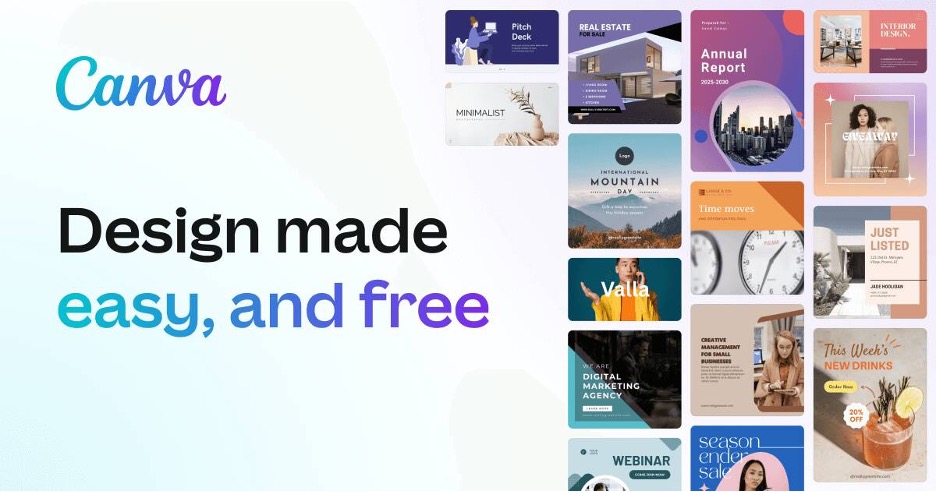
Canva je populárny nástroj na grafický dizajn, ktorý sa používa na tvorbu rôzneho vizuálneho obsahu vrátane prezentácií, grafiky na sociálne siete, plagátov a ďalšieho. Ponúka celý rad funkcií a vlastností, ktoré aj začiatočníkom uľahčujú vytváranie profesionálne vyzerajúcich dizajnov. Tu sú niektoré z jeho kľúčových funkcií a vlastností:
Funkcie a vlastnosti:
Prispôsobiteľné dizajnové šablóny a motívy.
Rozsiahla knižnica grafiky, písiem a obrázkov.
Rozhranie drag-and-drop na jednoduchú tvorbu dizajnov.
Funkcie spolupráce a zdieľania.
Animované dizajny a tvorba GIF.
Nástroje na úpravu fotografií.
Podpora multimediálnych objektov, ako sú videá a zvuk.
Integrácia s inými dizajnovými a marketingovými nástrojmi.
Cena:
Canva je k dispozícii zadarmo, no niektoré pokročilé funkcie vyžadujú platené predplatné. Ceny sa líšia v závislosti od plánu predplatného a potrebných funkcií.
Výhody a nevýhody:
Medzi výhody Canvy patrí jednoduché používanie, široká škála funkcií a rozsiahla knižnica dizajnových prvkov. Vďaka funkciám spolupráce môžu tímy jednoducho spolupracovať na dizajnových projektoch.
Bezplatná verzia má však obmedzené funkcie a náklady na platené predplatné sa pri veľkých tímoch môžu nazbierať.
Kroky na stiahnutie, inštaláciu a aktiváciu:
Canva je cloudový softvér, takže ho nie je potrebné sťahovať ani inštalovať. Ak chcete začať navrhovať, jednoducho si vytvorte účet na webovej stránke Canva. Na pokročilé funkcie je potrebné platené predplatné.
Ľahko sa používa a ponúka rozsiahlu knižnicu dizajnových prvkov. Na prístup k pokročilým funkciám je potrebné platené predplatné. Ak chcete začať navrhovať, jednoducho si vytvorte účet na webovej stránke Canva.
Google Slides:

Google Slides je bezplatný cloudový prezentačný softvér od spoločnosti Google. Je obľúbenou alternatívou k programu Microsoft PowerPoint a ponúka celý rad funkcií a vlastností, ktoré uľahčujú tvorbu a prezentovanie profesionálne vyzerajúcich prezentácií. Tu sú niektoré z jeho kľúčových funkcií a vlastností:
Funkcie a vlastnosti:
Prispôsobiteľné dizajnové šablóny a motívy.
Funkcie spolupráce a zdieľania.
Úpravy a komentovanie v reálnom čase.
Integrácia s inými aplikáciami Google Workspace.
Podpora multimediálnych objektov, ako sú videá, zvuk a obrázky.
Zobrazenie pre prezentujúceho.
Prechody snímok a animácie.
Hlasové písanie a prepis.
Cena:
Google Slides je k dispozícii zadarmo na osobné aj komerčné použitie. Niektoré pokročilé funkcie však vyžadujú predplatné Google Workspace.
Výhody a nevýhody:
Medzi výhody Google Slides patrí jednoduché používanie, funkcie spolupráce a bezproblémová integrácia s ostatnými aplikáciami Google Workspace. Je tiež bezplatný na osobné aj komerčné použitie.
V porovnaní s plateným prezentačným softvérom môže mať obmedzené funkcie a na používanie vyžaduje internetové pripojenie.
Kroky na stiahnutie, inštaláciu a aktiváciu:
Google Slides je cloudový softvér, takže ho nie je potrebné sťahovať ani inštalovať. Jednoducho si vytvorte účet Google alebo sa prihláste do existujúceho účtu a Google Slides otvorte z ponuky Google Workspace. Na pokročilé funkcie je potrebné predplatné Google Workspace.
Je bezplatný na osobné aj komerčné použitie a ponúka funkcie spolupráce a bezproblémovú integráciu s ostatnými aplikáciami Google Workspace. Na prístup k pokročilým funkciám je potrebné predplatné Google Workspace. Jednoducho si vytvorte účet Google alebo sa prihláste do existujúceho účtu a Google Slides otvorte.
Najlepšie weby so šablónami PPT:
S vhodným prezentačným softvérom vám prinášame niekoľko webov, ktoré ponúkajú úžasné prezentačné šablóny.
1. WPS Template:
WPS Template je web, ktorý ponúka rozsiahlu zbierku profesionálne navrhnutých PowerPoint šablón na rôzne účely. Tu sú niektoré z jeho výhod a nevýhod:
Výhody:
Vysokokvalitné šablóny, ktoré sú plne prispôsobiteľné
Používateľsky prívetivé rozhranie s jednoduchou navigáciou a možnosťami vyhľadávania
Bezplatné šablóny k dispozícii na stiahnutie
Široká škála kategórií vrátane obchodných, vzdelávacích a kreatívnych prezentácií
Cenovo dostupné plány, ktoré vyhovujú rôznym rozpočtom
Nevýhody:
Obmedzené možnosti úprav pri niektorých šablónach
Niektoré šablóny môžu mať vodoznaky
Niektoré kategórie môžu mať obmedzený počet šablón

Prezentačná šablóna WPS

WPS Template je vynikajúci zdroj pre každého, kto hľadá pôsobivé PowerPoint šablóny. Jeho používateľsky prívetivé rozhranie a rozsiahla zbierka šablón vyhovujú rôznym prezentačným potrebám a rozpočtom, vďaka čomu je ideálnou voľbou pre jednotlivcov aj organizácie. Ak chcete lepšie využívať jeho bohaté šablóny, môžete si bezplatne stiahnuť WPS Office.
2. SlideModel
SlideModel (https://slidemodel.com/) je web, ktorý poskytuje komplexnú zbierku PowerPoint šablón, diagramov a grafov na rôzne účely. Tu sú niektoré z jeho výhod a nevýhod:
Výhody:
Profesionálne navrhnuté šablóny, ktoré sú prispôsobiteľné
Cenovo dostupné plány predplatného, ktoré ponúkajú neobmedzený prístup do knižnice
Široká škála kategórií pre obchodné, vzdelávacie a iné účely
Prístup k upraviteľnej vektorovej grafike a infografikám
Používateľsky prívetivé rozhranie, ktoré umožňuje jednoduchú navigáciu a vyhľadávanie
Bezplatná konverzia PDF do PPT a PPT do PDF
Nevýhody:
Možnosti prispôsobenia môžu byť pri niektorých šablónach obmedzené
Rozsiahla zbierka môže byť pre niektorých používateľov ohromujúca
K dispozícii je obmedzené množstvo bezplatných šablón

Časté otázky
1. Je legálne bezplatne si stiahnuť Microsoft PowerPoint 2007?
Nie, bezplatné sťahovanie programu Microsoft PowerPoint 2007 nie je legálne, pretože porušuje autorské zákony.
2. Môžem používať Microsoft PowerPoint 2007 na Macu?
Áno, Microsoft PowerPoint 2007 môžete na Macu používať tak, že ho nainštalujete prostredníctvom virtualizačného softvéru alebo Office 365 na stiahnutie.
3. Je Microsoft PowerPoint 2007 kompatibilný s novšími verziami Windowsu?
Áno, Microsoft PowerPoint 2007 je kompatibilný s novšími verziami Windowsu vrátane Windows 7, 8 a Windows 10.
4. Aké sú systémové požiadavky pre Microsoft PowerPoint 2007?
Systémové požiadavky pre Microsoft PowerPoint 2007 zahŕňajú Windows XP alebo novší, 256 MB RAM a procesor s frekvenciou 500 MHz.
5. Môžem stále pristupovať k šablónam a motívom dodávaným s programom Microsoft PowerPoint 2007?
Áno, k šablónam a motívom dodávaným s programom Microsoft PowerPoint 2007 máte stále prístup, aj keď softvér už nie je podporovaný. Môžete k nim pristupovať aj z desktopovej aplikácie Microsoft PowerPoint.

'%3e%3cpath%20d='M19.9911%204.11386V6.471H18.5894C18.0775%206.471%2017.7322%206.57814%2017.5536%206.79243C17.3751%207.00671%2017.2858%207.32814%2017.2858%207.75671V9.44421H19.9019L19.5536%2012.0871H17.2858V18.8639H14.5536V12.0871H12.2769V9.44421H14.5536V7.49779C14.5536%206.39064%2014.8632%205.53201%2015.4822%204.92189C16.1013%204.31177%2016.9257%204.00671%2017.9554%204.00671C18.8304%204.00671%2019.509%204.04243%2019.9911%204.11386Z'%20fill='%23333333'/%3e%3c/g%3e%3cdefs%3e%3cclipPath%20id='clip0_2938_8199'%3e%3crect%20width='16'%20height='16'%20fill='white'%20transform='translate(8%204.00671)'/%3e%3c/clipPath%3e%3c/defs%3e%3c/svg%3e)
'%3e%3cpath%20d='M17.5237%2010.7813L23.4811%204H22.0699L16.8949%209.88693L12.7648%204H8L14.2469%2012.9029L8%2020.0133H9.4112L14.8725%2013.7952L19.2352%2020.0133H24M9.92053%205.04213H12.0885L22.0688%2019.0224H19.9003'%20fill='%23333333'/%3e%3c/g%3e%3cdefs%3e%3cclipPath%20id='clip0_2938_8200'%3e%3crect%20width='16'%20height='16.0134'%20fill='white'%20transform='translate(8%204)'/%3e%3c/clipPath%3e%3c/defs%3e%3c/svg%3e)


