Ak ste niekedy mali problém nájsť rukoväť výplne alebo ste sa
čudovali , čo vlastne rukoväť výplne v Exceli znamená , alebo ste si
priali zrýchliť opakujúce sa úlohy, nie ste sami. Mnoho používateľov má
chýbajúcu rukoväť výplne alebo majú problémy s jej efektívnym
používaním. Či už kopírujete vzorce alebo vypĺňate série, zvládnutie
tohto nástroja vám môže ušetriť hodiny práce. Táto príručka vám pomôže
povoliť a používať rukoväť výplne ako profesionál.
ZADARMO Word, Excel, PPT
Časť 1:
Ako povoliť popisovače výplne v Exceli?
Niekedy je popisovač výplne v Exceli predvolene zakázaný, čo
spôsobuje používateľom frustráciu. Tu je postup, ako ho povoliť:
Kroky na povolenie popisovača výplne:
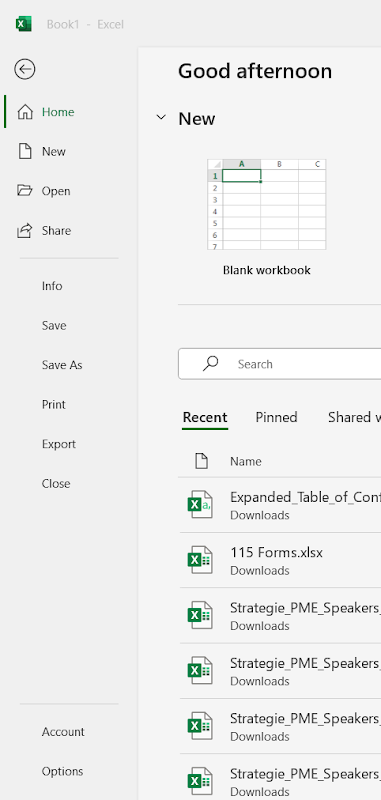
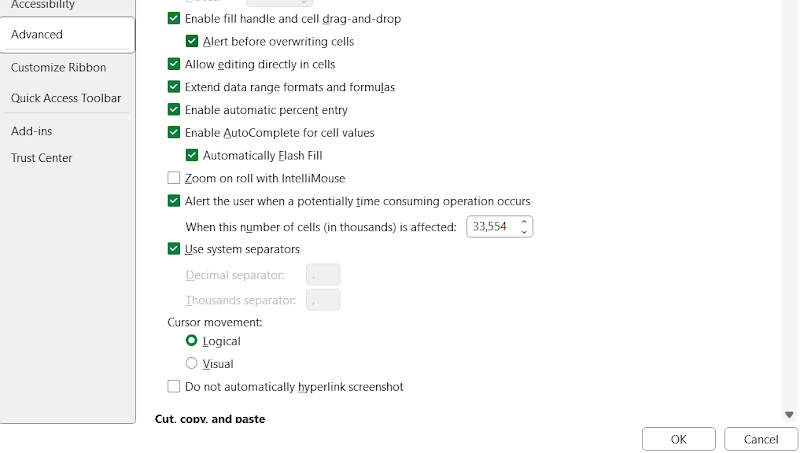
Otvorte Excel a kliknite na Súbor >možnosti .
Otvorte Excel a kliknite na Súbor > možnosti
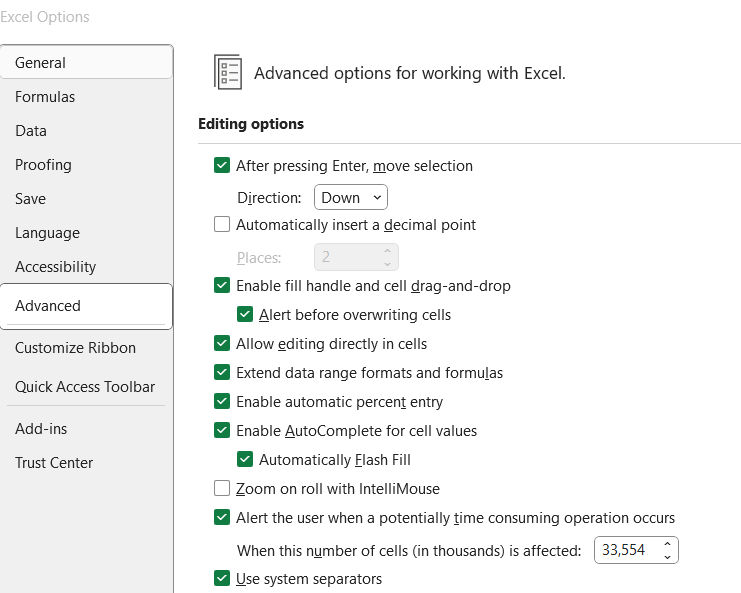
V okne Možnosti programu Excel vyberte položku
Rozšírené .
V okne Možnosti programu Excel vyberte položku Rozšírené
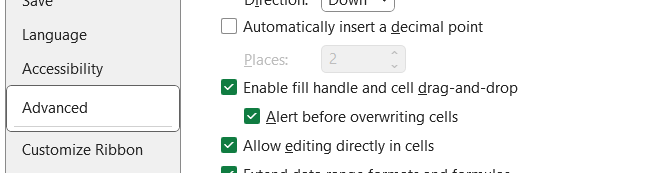
V časti Možnosti úprav sa uistite, že je
začiarknuté políčko „Povoliť úchyt na vyplnenie a funkciu
drag-and-drop buniek“ .
V časti Možnosti úprav sa uistite,že je začiarknuté políčko „Povoliť úchyt na vyplnenie a funkciu drag-and-drop buniek“.
Kliknite na tlačidlo OK pre uloženie
nastavení.
Kliknite na OK pre uloženie nastavení
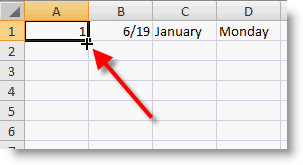
Ak ho chcete použiť, vyberte bunku, presuňte kurzor do pravého
dolného rohu (kde sa zobrazuje symbol + ) a potiahnutím
ju vyplňte.
Tip založený na skúsenostiach: Ak sa rukoväť výplne
nezobrazuje, skontrolujte nastavenia a uistite sa, že hárok nie je
chránený. Povolenie tejto možnosti môže výrazne zvýšiť produktivitu.
Časť
2: Ako použiť popisovač plnenia na kopírovanie vzorca v
Exceli?
Úchyt výplne umožňuje rýchle a jednoduché kopírovanie vzorcov. Ak
chcete nájsť a použiť úchyt výplne, postupujte podľa týchto krokov.
Kroky na kopírovanie vzorca pomocou popisovača
výplne:
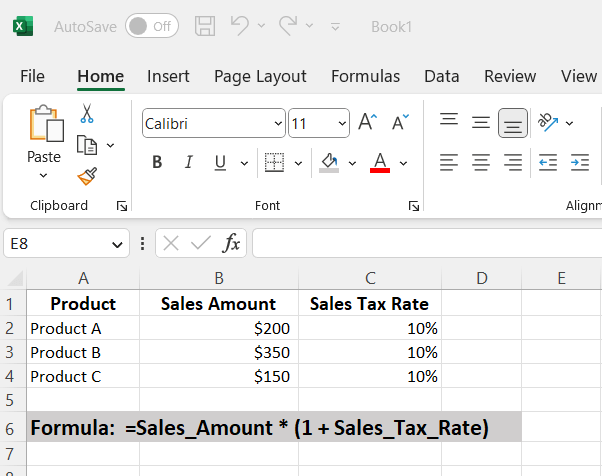
Zadajte vzorec do prvej bunky stĺpca.
Kliknite na bunku a umiestnite kurzor do pravého dolného rohu,
kým sa nezobrazí symbol + .
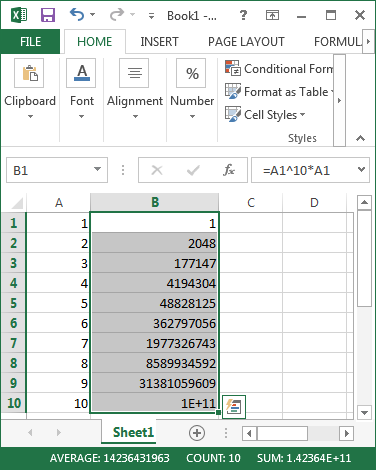
Kliknite a potiahnite nadol, ak chcete vzorec použiť na viacero
riadkov.
Uvoľnite tlačidlo myši, ak chcete vzorec použiť na vybraté
bunky.
Tip založený na skúsenostiach: Vzorce automaticky
upravujú relatívne odkazy. Ak sa vám niečo zdá byť v neporiadku, v
prípade potreby skontrolujte absolútne odkazy (pomocou symbolov$ ).
Časť
3: Metódy skratiek pre Excel v nástroji Fill Handle
Pre používateľov, ktorí nechcú používať myš alebo jednoducho chcú
pracovať rýchlejšie, nástroj Úchyt výplne v Exceli ponúka výkonné metódy
skratiek, ktoré replikujú funkčnosť úchytu výplne. Tieto skratky sú
obzvlášť užitočné pri práci s veľkými súbormi údajov alebo keď je
kľúčová presnosť.
Metóda skratiek 1 (najjednoduchšia – manuálny výber +
klávesnica)
Toto je najjednoduchšia skratka pre rýchle dopĺňanie.
Vyberte počiatočnú bunku a rozšírte výber na rozsah, v ktorom chcete použiť údaje alebo vzorec.
Stlačte Ctrl+D pre vyplnenie nadol alebo Ctrl+R pre vyplnenie doprava.
Excel okamžite skopíruje obsah alebo vzorec do vybratých buniek.
Prečo to funguje dobre: Táto metóda je ideálna na
rýchle vyplnenie bez použitia myši. Je veľmi efektívna, keď potrebujete
vyplniť iba jeden riadok alebo stĺpec.
Bežné problémy: Ak sa vzorce neupravujú podľa
očakávania, skontrolujte, či sa používajú absolútne odkazy.
Skratka metódy 2 (Stredne pokročilý – dialógové okno Vyplniť
sériu)
Ak potrebujete väčšiu kontrolu nad procesom plnenia:
Vyberte bunku alebo rozsah, v ktorom chcete vytvoriť postupnosť.
Stlačením klávesov Alt + H + F + I + S otvoríte dialógové okno Vyplniť sériu .
Prispôsobte typ výplne (lineárna, rastová, dátumová), hodnotu kroku a hodnotu zastavenia.
Kliknite na OK a použite.
Prečo je to užitočné: Táto možnosť je vynikajúca,
keď chcete namiesto jednoduchého kopírovania obsahu vygenerovať
postupnosť, dátumy alebo vzor.
Potenciálne problémy: Niektorým používateľom sa táto
skratka zdá trochu dlhá na zapamätanie. Zvážte jej pridanie do ťahákov,
kým sa nestane druhou prirodzenosťou.
Metóda skratiek 3 (pokročilá – použitie makra)
Pre pokročilých používateľov, ktorí sa zaoberajú opakujúcimi sa
úlohami:
Nahrajte makro alebo napíšte skript VBA na automatizáciu procesu popisovača výplne.
Priraďte makro tlačidlu alebo kombinácii klávesových skratiek.
Príklad použitia makra:
Prečo sú makrá výkonné: Umožňujú vykonávať opakujúce
sa akcie jedným kliknutím alebo stlačením klávesu, čím šetria čas pri
práci s veľkými alebo zložitými tabuľkami.
Nevýhody: Makrá sa môžu zdať pre začiatočníkov
zastrašujúce a môžu vyžadovať ladenie. Po nastavení sú však
neoceniteľným nástrojom na úsporu času.
Tip založený na skúsenostiach: Začnite zvládnutím klávesov Ctrl+D a Ctrl+R . Keď sa s
nimi budete cítiť pohodlne, experimentujte s dialógovým oknom Výplň
série pre prispôsobenejšie výplne. Nakoniec, ak pracujete s opakujúcimi
sa súbormi údajov, investujte čas do učenia sa jednoduchých makier –
môžu zmeniť váš pracovný postup.
Časť
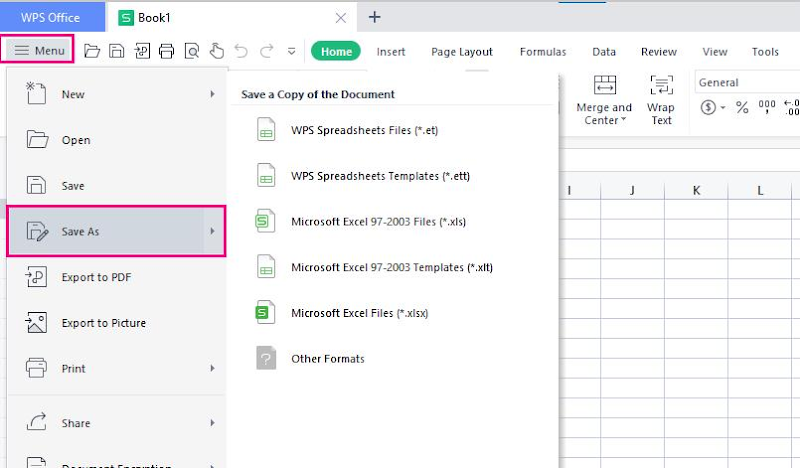
4: Ako používať popisovač výplne v tabuľke WPS?
WPS Spreadsheet je vynikajúcou alternatívou k Excelu, ktorá ponúka
funkciu vypĺňania, ktorá funguje rovnako efektívne, ak nie v niektorých
prípadoch intuitívnejšie. Je určená pre používateľov, ktorí chcú ľahký,
ale výkonný tabuľkový nástroj a obsahuje funkciu drag-to-fill, ktorá
napodobňuje zážitok z Excelu.
Kroky na použitie popisovača výplne v tabuľke
WPS:
Otvorte tabuľku WPS a zadajte údaje alebo vzorce
do počiatočných buniek.
Otvorte tabuľku WPS a zadajte údaje alebo vzorce do počiatočných buniek
Umiestnite kurzor myši nad pravý dolný roh bunky, ktorú chcete
vyplniť. Mal by sa zobraziť malý symbol + .
Otvorte tabuľku WPS a zadajte údaje alebo vzorce do počiatočných buniek
Kliknite a podržte tlačidlo myši a potom ho potiahnite nadol
alebo cez bunky, kde chcete použiť výplň.
Uvoľnite tlačidlo myši, čím dokončíte sériu výplní alebo
skopírujete vzorec.
Ak sa úchyt výplne nezobrazí, prejdite na Možnosti >
Všeobecné a Uložiť a uistite sa, že je táto funkcia povolená v
nastaveniach funkcie drag-and-drop.
Ak sa úchyt výplne nezobrazí, prejdite naMožnosti > Všeobecné a Uložiť a uistite sa, že je táto funkcia povolená v nastaveniach funkcie drag-and-drop.
Ďalšie funkcie v nástroji WPS Fill Handle:
Návrhy inteligentného výplne: Pri presúvaní WPS často poskytuje ukážky a návrhy inteligentného výplne, vďaka čomu je proces intuitívnejší.
Rozpoznávanie vzorov: WPS dokáže rozpoznať vzory, ako sú dátumy, sekvencie a vlastné textové vzory, a automaticky ich pokračovať.
Možnosti rýchleho dopĺňania: Po presunutí umožňuje WPS používateľom kliknúť na malé políčko a vybrať si medzi vyplnením sériou, kopírovaním obsahu alebo vyplnením bez formátovania.
Prečo je popisovač výplne v tabuľke WPS
efektívny?:
Funkcia drag-and-fill je navrhnutá tak, aby bola plynulá a bez oneskorenia, a to aj pri väčších súboroch údajov.
Ponúka užívateľsky prívetivé rozhranie pre začiatočníkov a zároveň je prispôsobené aj pokročilým používateľom.
Ďalšie kontextové možnosti po pretiahnutí uľahčujú opravu alebo úpravu akcií.
Možné problémy, na ktoré si treba dávať pozor:
Používatelia, ktorí nie sú oboznámení s rozhraním, môžu omylom vypnúť funkciu popisovača výplne.
WPS môže niekedy automaticky rozpoznať vzory, ktoré ste nezamýšľali; pred uvoľnením tlačidla myši vždy dvakrát skontrolujte náhľadovú čiaru.
Tip založený na skúsenostiach: WPS sa pri funkcii
drag-and-fill často javí ako Excel, najmä na zariadeniach nižšej triedy.
Ak pracujete s veľkými rozsahmi údajov alebo máte problémy s pomalým
používaním Excelu, WPS Spreadsheet môže byť osviežujúcou alternatívou.
Využite tiež ponuku možností výplne, ktorá sa zobrazí po presunutí myšou
– môže ušetriť čas, keď potrebujete prepínať medzi kopírovaním hodnôt a
vypĺňaním sérií.
Porovnanie metód
Metóda
Jednoduchosť
používania
Efektívnosť
Najlepšie pre
Ďalšie podrobnosti
Povolenie popisovača výplne
Ľahké
Základné nastavenie
Používatelia, ktorí ho používajú prvýkrát,
alebo riešenie problémov
Aby ste sa vyhli frustrácii, nezabudnite v
nastaveniach povoliť možnosti drag-and-drop.
Úchyt na vyplnenie metódou
drag-and-drop
Ľahké
Rýchly pre krátke úlohy
Vizuálni používatelia
Skvelé pre malé súbory údajov a vizuálne
vyplnenie, je možné upraviť pre vzory sérií
Ideálne pre používateľov, ktorí
uprednostňujú ovládanie pomocou klávesnice, funguje najlepšie s
nepretržitými dátami
Dialógové okno Vyplniť sériu
(Alt+H+F+I+S)
Stredne pokročilý
Vlastné výplne
Pokročilé výplne a tvorba sérií
Umožňuje krokové prírastky, zastavovacie
hodnoty a prispôsobenie vzoru pre presné vyplnenie
Používanie makier
Pokročilé
Automatizované úlohy
Nároční používatelia s opakujúcou sa
prácou
Vyžaduje nastavenie a určité znalosti VBA,
dokáže okamžite spracovať zložité, opakujúce sa úlohy
Popisovač výplne tabuľky WPS
Ľahké
Hladký zážitok
Používatelia hľadajúci alternatívy k
Excelu
Ponúka ďalšie možnosti inteligentného
výplne, rozpoznávanie vzorov a úpravy po výplni
Návrhy inteligentného dopĺňania vo
WPS
Ľahké
Vysoko účinný
Začiatočníci aj pokročilí
používatelia
Automaticky navrhuje vzory výplní, čím
znižuje potrebu manuálnych úprav
Rozpoznávanie vzorov (WPS a Excel)
Stredne pokročilý
Veľmi účinné
Používatelia pracujúci s dátumami, sériami
a vlastným textom
Automaticky pokračuje v rozpoznaných
sekvenciách, v prípade potreby je možné ich prepísať
Možnosti rýchleho dopĺňania (WPS)
Ľahké
Všestranný
Používatelia, ktorí potrebujú možnosti
dodatočného vyplnenia
Umožňuje prepínanie medzi výplňou série,
kopírovanou hodnotou alebo výplňou bez formátovania po presunutí
100% bezpečné
často kladené otázky
Otázka
1: Prečo mi v Exceli nefunguje popisovač výplne?
Medzi možné dôvody patrí vypnutie popisovača plnenia v nastaveniach,
práca v chránenom režime alebo ochrana hárka. Skontrolujte súbor
> Možnosti > Rozšírené a uistite sa, že je vybratá
možnosť „Povoliť popisovač plnenia a presúvanie buniek
myšou“ . Skontrolujte tiež, či hárok nie je chránený.
Otázka
2: Ako môžem v Exceli automaticky dopĺňať bez presúvania?
Použite klávesové skratky: Ctrl+D na vyplnenie
smerom nadol a Ctrl+R na vyplnenie doprava. Prípadne
použite dialógové okno Vyplniť sériu stlačením klávesov Alt + H + F + I + S.
Otázka
3: Môžem použiť popisovač výplne v tabuľke WPS?
Áno, WPS ponúka podobnú funkciu. Uistite sa, že je povolená v
nastaveniach a že môžete potiahnuť úchyt výplne rovnako ako v
Exceli.
Zhrnutie
Nástroj na vypĺňanie v Exceli a tabuľke WPS predstavuje prelomovú zmenu v oblasti produktivity. Od kopírovania vzorcov až po vypĺňanie sekvencií, naučenie sa používať nástroj na vypĺňanie šetrí čas a námahu. Jednoduchým potiahnutím alebo niekoľkými stlačeniami klávesov možno opakujúce sa úlohy, ktoré by inak trvali minúty, dokončiť v priebehu niekoľkých sekúnd. Či už zadávate postupné čísla, replikujete zložité vzorce alebo generujete vlastné dátové vzory, nástroj na vypĺňanie výrazne zefektívňuje váš pracovný postup. Ak je zakázaný, povoľte ho prostredníctvom nastavení Excelu, osvojte si rôzne klávesové skratky ako Ctrl+D a Ctrl+R, aby ste urýchlili svoju prácu, a preskúmajte pokročilé metódy, ako sú makrá, na automatizáciu rozsiahlych operácií. Okrem toho nezabudnite, že tabuľka WPS poskytuje rovnako robustnú a niekedy aj responzívnejšiu funkciu nástroja na vypĺňanie, ktorá ponúka vynikajúcu alternatívu pre používateľov, ktorí hľadajú plynulý výkon a ďalšie prispôsobenie. Úplným pochopením a používaním nástroja na vypĺňanie v Exceli aj tabuľke WPS môžete transformovať svoj zážitok zo zadávania údajov a výrazne zvýšiť svoju efektivitu.
15 rokov skúseností v kancelárskom priemysle, milovník technológií a copywriter. Sledujte ma pre recenzie produktov, porovnania a odporúčania nových aplikácií a softvéru.


'%3e%3cpath%20d='M8%200C12.4183%200%2016%203.58172%2016%208C16%2012.4183%2012.4183%2016%208%2016C3.58172%2016%200%2012.4183%200%208C0%203.58172%203.58172%200%208%200ZM11.6162%204.38379C11.2257%203.99337%2010.5927%203.99338%2010.2021%204.38379L8%206.58594L5.79785%204.38379C5.40732%203.99334%204.77429%203.99329%204.38379%204.38379C3.99331%204.77429%203.99335%205.40733%204.38379%205.79785L6.58594%208L4.38379%2010.2021C3.99348%2010.5927%203.99341%2011.2257%204.38379%2011.6162C4.77426%2012.0066%205.40734%2012.0065%205.79785%2011.6162L8%209.41406L10.2021%2011.6162C10.5927%2012.0066%2011.2257%2012.0067%2011.6162%2011.6162C12.0067%2011.2257%2012.0066%2010.5927%2011.6162%2010.2021L9.41406%208L11.6162%205.79785C12.0066%205.40735%2012.0066%204.77429%2011.6162%204.38379Z'%20fill='%23080E17'%20fill-opacity='0.46'/%3e%3c/g%3e%3cdefs%3e%3cclipPath%20id='clip0_3761_713'%3e%3crect%20width='16'%20height='16'%20fill='white'/%3e%3c/clipPath%3e%3c/defs%3e%3c/svg%3e)




'%3e%3cpath%20fill-rule='evenodd'%20clip-rule='evenodd'%20d='M21.4999%2010.9993C21.4999%205.20009%2016.7986%200.498901%2010.9993%200.498901C5.19994%200.498901%200.498657%205.20009%200.498657%2010.9993C0.498657%2016.2404%204.33858%2020.5844%209.35855%2021.3722V14.0346H6.69238V10.9993H9.35855V8.68594C9.35855%206.05427%2010.9262%204.60062%2013.3248%204.60062C14.4736%204.60062%2015.6753%204.80571%2015.6753%204.80571V7.38979H14.3512C13.0468%207.38979%2012.64%208.19921%2012.64%209.0296V10.9993H15.5523L15.0867%2014.0346H12.64V21.3722C17.66%2020.5844%2021.4999%2016.2404%2021.4999%2010.9993Z'%20fill='%231568EA'/%3e%3c/g%3e%3c/svg%3e)


'%3e%3cpath%20d='M2.42045%2022.1876H6.31818V12.7217L0.75%208.54553V20.5171C0.75%2021.4414%201.49892%2022.1876%202.42045%2022.1876Z'%20fill='%234285F4'/%3e%3cpath%20d='M19.682%2022.1876H23.5797C24.5041%2022.1876%2025.2502%2021.4387%2025.2502%2020.5171V8.54553L19.682%2012.7217'%20fill='%2334A853'/%3e%3cpath%20d='M19.682%205.48293V12.7216L25.2502%208.54543V6.31816C25.2502%204.25236%2022.8921%203.07469%2021.2411%204.31361'%20fill='%23FBBC04'/%3e%3cpath%20d='M6.31824%2012.7217V5.48303L13.0001%2010.4944L19.6819%205.48303V12.7217L13.0001%2017.733'%20fill='%23EA4335'/%3e%3cpath%20d='M0.75%206.31816V8.54543L6.31818%2012.7216V5.48293L4.75909%204.31361C3.10534%203.07469%200.75%204.25236%200.75%206.31816Z'%20fill='%23C5221F'/%3e%3c/g%3e%3cdefs%3e%3cclipPath%20id='clip0_2954_7305'%3e%3crect%20width='24.5'%20height='18.375'%20fill='white'%20transform='translate(0.75%203.8125)'/%3e%3c/clipPath%3e%3c/defs%3e%3c/svg%3e)





'%3e%3cpath%20d='M19.9911%204.11386V6.471H18.5894C18.0775%206.471%2017.7322%206.57814%2017.5536%206.79243C17.3751%207.00671%2017.2858%207.32814%2017.2858%207.75671V9.44421H19.9019L19.5536%2012.0871H17.2858V18.8639H14.5536V12.0871H12.2769V9.44421H14.5536V7.49779C14.5536%206.39064%2014.8632%205.53201%2015.4822%204.92189C16.1013%204.31177%2016.9257%204.00671%2017.9554%204.00671C18.8304%204.00671%2019.509%204.04243%2019.9911%204.11386Z'%20fill='%23333333'/%3e%3c/g%3e%3cdefs%3e%3cclipPath%20id='clip0_2938_8199'%3e%3crect%20width='16'%20height='16'%20fill='white'%20transform='translate(8%204.00671)'/%3e%3c/clipPath%3e%3c/defs%3e%3c/svg%3e)
'%3e%3cpath%20d='M17.5237%2010.7813L23.4811%204H22.0699L16.8949%209.88693L12.7648%204H8L14.2469%2012.9029L8%2020.0133H9.4112L14.8725%2013.7952L19.2352%2020.0133H24M9.92053%205.04213H12.0885L22.0688%2019.0224H19.9003'%20fill='%23333333'/%3e%3c/g%3e%3cdefs%3e%3cclipPath%20id='clip0_2938_8200'%3e%3crect%20width='16'%20height='16.0134'%20fill='white'%20transform='translate(8%204)'/%3e%3c/clipPath%3e%3c/defs%3e%3c/svg%3e)


