

'%3e%3cpath%20d='M8%200C12.4183%200%2016%203.58172%2016%208C16%2012.4183%2012.4183%2016%208%2016C3.58172%2016%200%2012.4183%200%208C0%203.58172%203.58172%200%208%200ZM11.6162%204.38379C11.2257%203.99337%2010.5927%203.99338%2010.2021%204.38379L8%206.58594L5.79785%204.38379C5.40732%203.99334%204.77429%203.99329%204.38379%204.38379C3.99331%204.77429%203.99335%205.40733%204.38379%205.79785L6.58594%208L4.38379%2010.2021C3.99348%2010.5927%203.99341%2011.2257%204.38379%2011.6162C4.77426%2012.0066%205.40734%2012.0065%205.79785%2011.6162L8%209.41406L10.2021%2011.6162C10.5927%2012.0066%2011.2257%2012.0067%2011.6162%2011.6162C12.0067%2011.2257%2012.0066%2010.5927%2011.6162%2010.2021L9.41406%208L11.6162%205.79785C12.0066%205.40735%2012.0066%204.77429%2011.6162%204.38379Z'%20fill='%23080E17'%20fill-opacity='0.46'/%3e%3c/g%3e%3cdefs%3e%3cclipPath%20id='clip0_3761_713'%3e%3crect%20width='16'%20height='16'%20fill='white'/%3e%3c/clipPath%3e%3c/defs%3e%3c/svg%3e)




'%3e%3cpath%20fill-rule='evenodd'%20clip-rule='evenodd'%20d='M21.4999%2010.9993C21.4999%205.20009%2016.7986%200.498901%2010.9993%200.498901C5.19994%200.498901%200.498657%205.20009%200.498657%2010.9993C0.498657%2016.2404%204.33858%2020.5844%209.35855%2021.3722V14.0346H6.69238V10.9993H9.35855V8.68594C9.35855%206.05427%2010.9262%204.60062%2013.3248%204.60062C14.4736%204.60062%2015.6753%204.80571%2015.6753%204.80571V7.38979H14.3512C13.0468%207.38979%2012.64%208.19921%2012.64%209.0296V10.9993H15.5523L15.0867%2014.0346H12.64V21.3722C17.66%2020.5844%2021.4999%2016.2404%2021.4999%2010.9993Z'%20fill='%231568EA'/%3e%3c/g%3e%3c/svg%3e)


'%3e%3cpath%20d='M2.42045%2022.1876H6.31818V12.7217L0.75%208.54553V20.5171C0.75%2021.4414%201.49892%2022.1876%202.42045%2022.1876Z'%20fill='%234285F4'/%3e%3cpath%20d='M19.682%2022.1876H23.5797C24.5041%2022.1876%2025.2502%2021.4387%2025.2502%2020.5171V8.54553L19.682%2012.7217'%20fill='%2334A853'/%3e%3cpath%20d='M19.682%205.48293V12.7216L25.2502%208.54543V6.31816C25.2502%204.25236%2022.8921%203.07469%2021.2411%204.31361'%20fill='%23FBBC04'/%3e%3cpath%20d='M6.31824%2012.7217V5.48303L13.0001%2010.4944L19.6819%205.48303V12.7217L13.0001%2017.733'%20fill='%23EA4335'/%3e%3cpath%20d='M0.75%206.31816V8.54543L6.31818%2012.7216V5.48293L4.75909%204.31361C3.10534%203.07469%200.75%204.25236%200.75%206.31816Z'%20fill='%23C5221F'/%3e%3c/g%3e%3cdefs%3e%3cclipPath%20id='clip0_2954_7305'%3e%3crect%20width='24.5'%20height='18.375'%20fill='white'%20transform='translate(0.75%203.8125)'/%3e%3c/clipPath%3e%3c/defs%3e%3c/svg%3e)


Digitalizovanie rukou písaných poznámok zvyšuje produktivitu študentov, profesionálov a kreatív. Prevodníci rukopisu na text používajú optické rozpoznávanie znakov na transformáciu ručne písaného obsahu na upraviteľný, zdieľateľný text. Táto príručka sa týka najlepších konvertorov rukopisu na text, ich kľúčové funkcie a spôsob, akým zjednodušujú zapisovanie poznámok. Ďalej preskúmajte, ako výkonný nástroj OCR v WPS Office uľahčuje konverziu.
Ako funguje rukopis na konvertory textu
Prevodníci rukopisu vo všeobecnosti fungujú na technológii OCR, skenujú ručne písané texty, aby sa rozpoznali vzory na identifikáciu znakov. Tieto nástroje používajú umelú inteligenciu a strojové učenie na zlepšenie presnosti a čitateľnosti. Všeobecne platí, že proces konverzie používa nasledujúce kroky:
Skenovanie rukou písaných textov - užívateľ klikne na obrázok alebo nahrá akýkoľvek dokument obsahujúci poznámky do ich rukopisu.
Spracovanie technológiou OCR: Softvér rozpoznáva set znakov, analyze how a digitalizuj text.
Korekcia a formátovanie textu: Niekoľko konvertorov ponúka možnosti korekcie a formátovania gramatiky. Niektorí z nich dokonca poskytujú preklad.
Export prevedeného textu: Konečný prevedený text sa potom môže exportovať do rôznych formátov, napríklad v programe Word, PDF alebo za javne ako text.
Výhody použitia rukopisu na prevodník textu
Vylepšená produktivita: Konverzia ručne písaných poznámok k digitálnemu textu šetrí čas a úsilie, čo používateľom umožňuje zapojiť sa do kritickejších úloh.
Vylepšená dostupnosť: Ručne písané poznámky sa stanú vyhľadávacími a upraviteľnými, čo uľahčuje získavanie informácií.
Jednoduché zdieľanie a spolupráca: Digitálny text sa ľahko zdieľajú prostredníctvom e -mailu, cloudového úložiska alebo aplikácií na zasielanie správ pre bezproblémovú spoluprácu.
Lepšia organizácia: Používatelia môžu kategorizovať a ukladať poznámky v priečinkoch, cloudových jednotkách alebo digitálnych notebookoch, čo minimalizuje neporiadok.
Ekologické riešenie: Konverzia digitálneho písania rukopisu na text znižuje používanie papiera, a preto zanecháva ekologickejšie prostredie.
Najlepšie nástroje na písanie rukopisu na nástroje prevodníka textu
1. WPS Office OCR Tool
Ručne písaná poznámka bola prevedená na editovateľný text pomocou pokročilých OCR schopností WPS Office. Týmto spôsobom sa WPS Office vďaka svojim nástrojom na prácu s PDF stáva veľmi užitočným nielen pre študentov, ale aj pre profesionálne firmy.
Vlastnosti:
Zvláda širokú škálu typov rukopisu s vysokou presnosťou
Kompatibilita s viacerými jazykem
Povolené úpravy
Exportuje text vo formáte vášho výberu:Word, PDF, alebo TXT
Bezplatné použitie, s pokročilejšími funkciami odomknutými plateným predplatným
Ako používať WPS Office na rukopis na konverziu textu
Ručne písané poznámky sú vždy bolesťou pri ukladaní a hľadaní. Kancelária WPS môže ľahko digitalizovať tieto rukou písané poznámky automatickým prevedením na text pomocou zabudovanej funkcie OCR vo svojom arzenáli. Tento nástroj sa hodí pri rýchlom transformácii písomného obsahu do upraviteľného textového formulára. Môžete sa naučiť, ako aktivovať funkciu konverzie rukopisu WPS Office, nasledujúcimi krokmi.
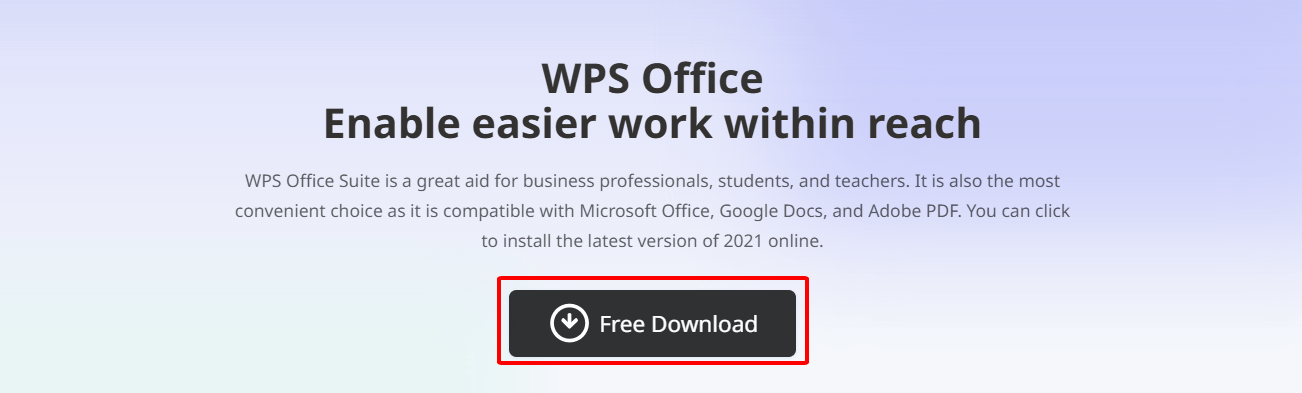
Krok 1: Stiahni si WPS Office
Stiahni si WPS Office, ak ste tak ešte neurobili. Nainštalujte tento softvér na počítač alebo mobilné zariadenie.
-
Krok 2: Otvorte nástroj OCR
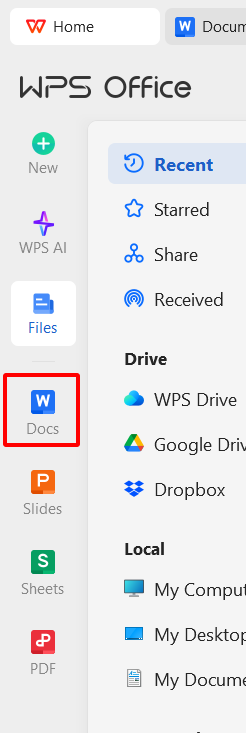
• Otvorená WPS Office. V oblasti ponuky prejdite do sekcie nástrojov DOCS.
-
Sekcia •Medzi možnosťami vyberte extrahovaný text
-

Extrahovať text Krok 3: Nahrajte svoj ručne písaný dokument
• Nahrajte obrázok alebo naskenovaný dokument obsahujúci ručne písané poznámky.
-
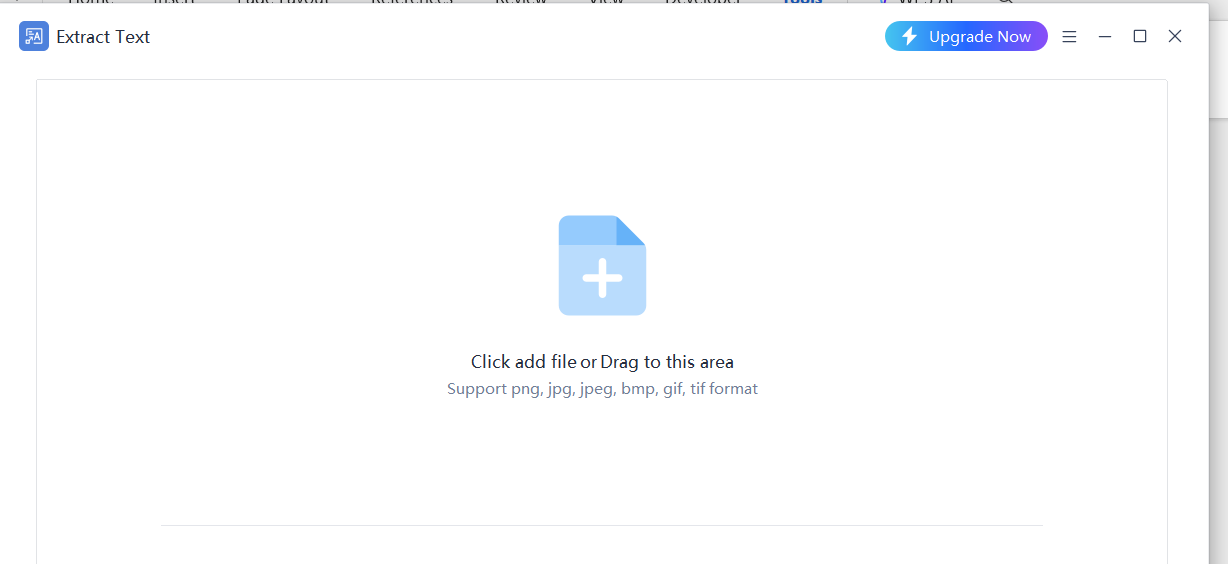
Nahrať obrázok Krok 4: Konvertuj rukopis na text
• Kliknite na „Preview a nástroj spracuje váš dokument.
-
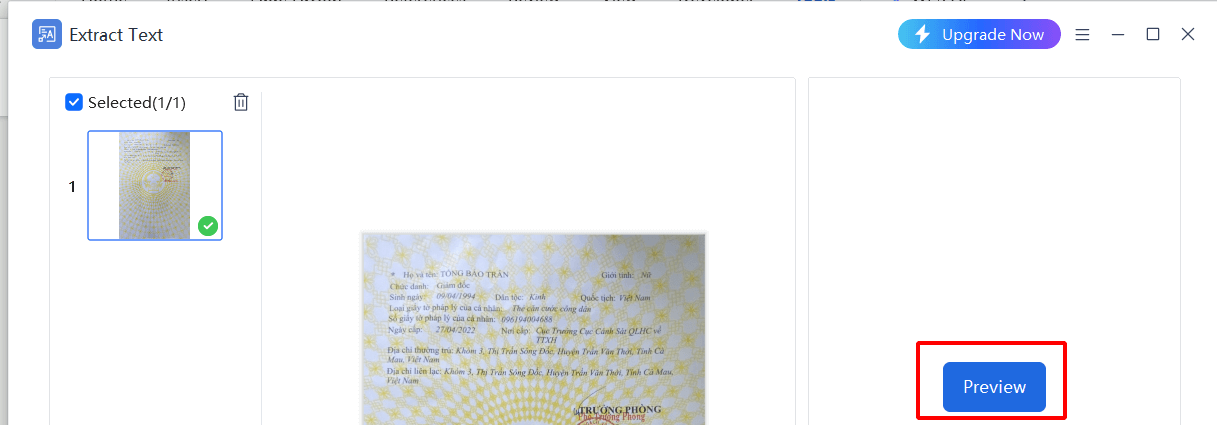
• Extrahovaný text sa zobrazí v upraviteľnom formáte.
-
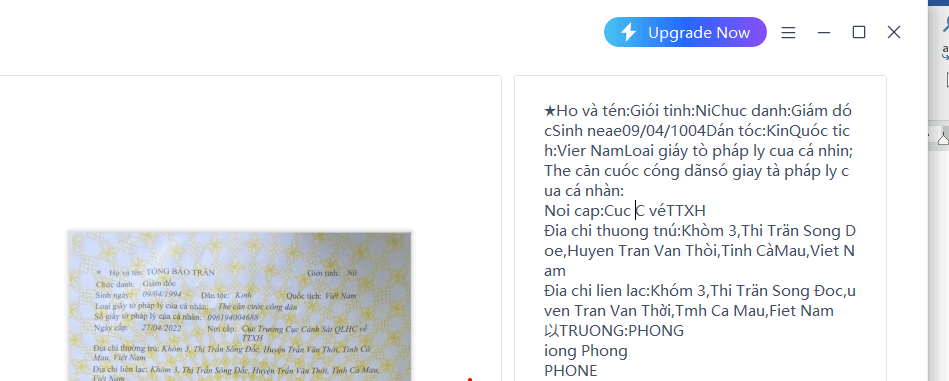
Upraviť Krok 5: Upraviť a exportovať
• Urobte potrebné úpravy do textu.
•Uložte konečný dokument v inom formáte na ďalšie použitie.
-

Vyberte formát
2. Google Keep

Google Keep je aplikácia na zaznamenávanie poznámok, ktorá je integrovaná s rozpoznávaním rukopisu. Používatelia môžu písať poznámky pomocou stylus alebo prstov a spoločnosť Google ich prevedie na digitálny text.
Plusy:
Zadarmo na použitie
Cloudová synchronizácia s Google Drive
Ľahko zdieľať a spolupracovať
Nevýhody:
Obmedzené možnosti formátovania
Menej presné pre kurzívne rukopis
3. Microsoft OneNote
Spoločnosť Microsoft OneNote poskytuje funkciu „Atrament to Text“, ktorá používateľom umožňuje písať poznámky na dotykový displej a zmeniť ich na text.
Plusy:
Integruje sa s Microsoft Office
Dobré uznanie pre štruktúrované písanie rukou
Funguje dobre s vstupom
Nevýhody:
Pokročilé funkcie vyžadujú predplatné Microsoft 365
Presnosť závisí od jasnosti písania
4. Apple Notes
Poznámky Apple Notes umožňujú rozpoznávanie rukopisu na iPadu pomocou ceruzky Apple. Táto funkcia, integrovaná do aplikácie, automaticky prevádza ručne písané poznámky do prehľadateľného textu.
Plusy:
Zadarmo pre používateľov Apple
Hladká integrácia s iCloud
Dobré rozpoznávanie rukopisu pre používateľov Apple Pencil.
Nevýhody:
Obmedzený na ekosystém Apple
Žiadna funkcia hromadnej konverzie
5. Adobe Scan
Adobe Scan je výkonný skener OCR, ktorý dokáže rozpoznať tlačený aj rukou písaný text. Funguje to skvele pre skenovanie dokumentov a extrahovanie ručne písaného obsahu.
Plusy:
Veľmi presný
Prevedené skenované dokumenty na upraviteľný text
Integruje sa s Adobe Acrobat
Nevýhody:
Úplná funkčnosť vyžaduje predplatné Adobe
S chaotickým rukopisom nemusí fungovať dobre
Záver
Prevodníci rukopisu na text sa zmenili spôsob, akým spravujeme ručne písané poznámky. Či už ide o výkonný nástroj WPS Office OCR, spoločnosť Google Keep, Microsoft OneNote alebo Apple Poznámky, tento zážitok urobia oveľa lepšie, pokiaľ ide o efektívnosť a prístup.
Medzi všetky možnosti spoločnosť WPS Office vyniká pre svoju bezproblémovú integráciu, vysokú presnosť a bezplatné schopnosti OCR. WPS Office je vynikajúcou voľbou, ak hľadáte spoľahlivý a užívateľsky prívetivý rukopis pre konvertor textu.
Začnite konvertovať svoje rukou písané poznámky ešte dnes s kanceláriou WPS a zažite pohodlie transformácie digitálneho textu!

'%3e%3cpath%20d='M19.9911%204.11386V6.471H18.5894C18.0775%206.471%2017.7322%206.57814%2017.5536%206.79243C17.3751%207.00671%2017.2858%207.32814%2017.2858%207.75671V9.44421H19.9019L19.5536%2012.0871H17.2858V18.8639H14.5536V12.0871H12.2769V9.44421H14.5536V7.49779C14.5536%206.39064%2014.8632%205.53201%2015.4822%204.92189C16.1013%204.31177%2016.9257%204.00671%2017.9554%204.00671C18.8304%204.00671%2019.509%204.04243%2019.9911%204.11386Z'%20fill='%23333333'/%3e%3c/g%3e%3cdefs%3e%3cclipPath%20id='clip0_2938_8199'%3e%3crect%20width='16'%20height='16'%20fill='white'%20transform='translate(8%204.00671)'/%3e%3c/clipPath%3e%3c/defs%3e%3c/svg%3e)
'%3e%3cpath%20d='M17.5237%2010.7813L23.4811%204H22.0699L16.8949%209.88693L12.7648%204H8L14.2469%2012.9029L8%2020.0133H9.4112L14.8725%2013.7952L19.2352%2020.0133H24M9.92053%205.04213H12.0885L22.0688%2019.0224H19.9003'%20fill='%23333333'/%3e%3c/g%3e%3cdefs%3e%3cclipPath%20id='clip0_2938_8200'%3e%3crect%20width='16'%20height='16.0134'%20fill='white'%20transform='translate(8%204)'/%3e%3c/clipPath%3e%3c/defs%3e%3c/svg%3e)


