


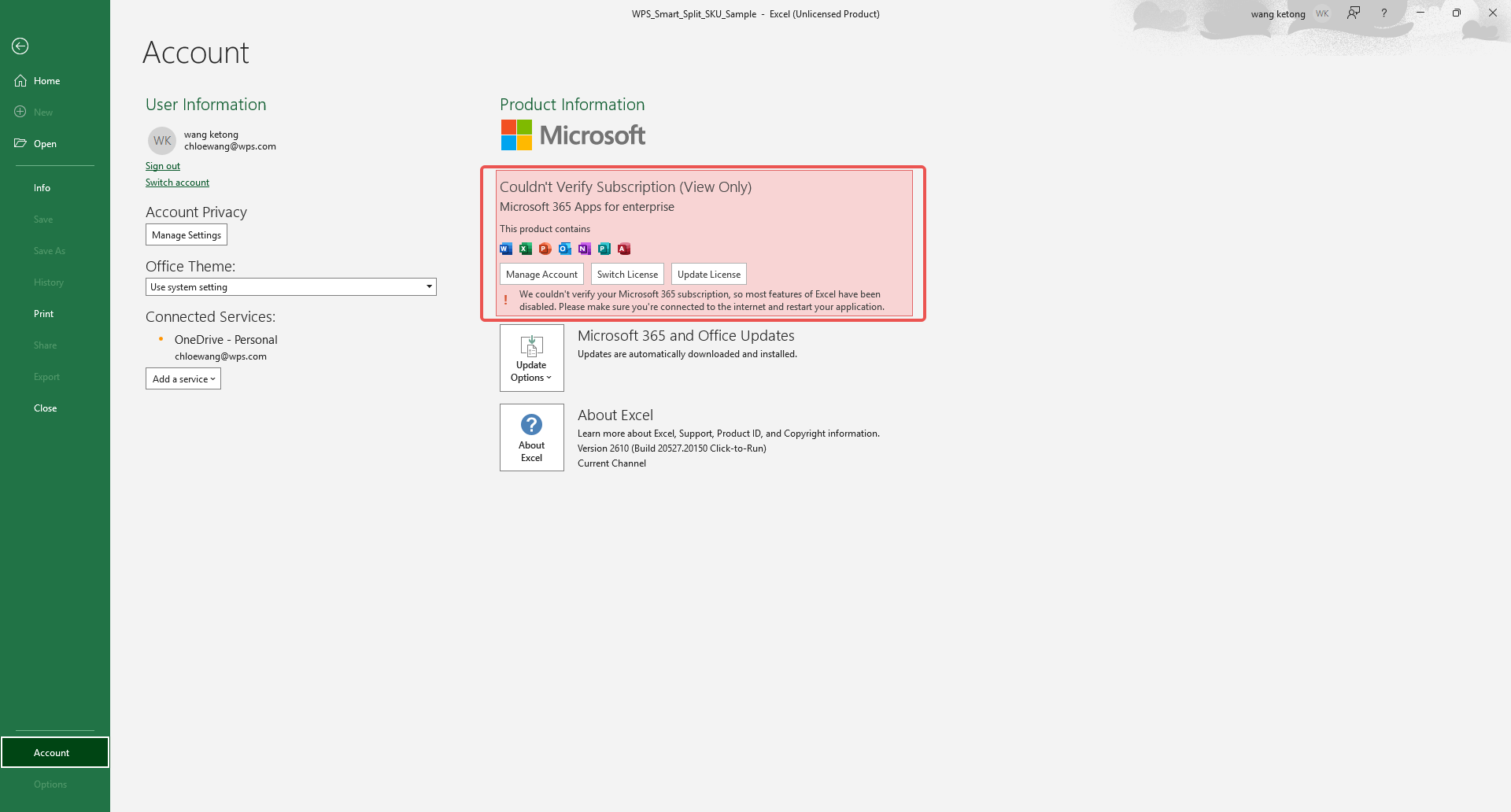
Većina novih Windows laptopova dolazi sa unapred instaliranim Microsoft 365 paketom. Ali postoji caka: ne uključuje besplatnu licencu. Čim prvi put pokrenete Word ili Excel, nailazite na prozor koji traži plaćanje (paywall) zahtevajući vašu kreditnu karticu samo da biste započeli probni period od 30 dana. Ako preskočite podešavanje plaćanja, Office vas odmah zaključava u "Režim samo za čitanje" (Read-Only Mode), ostavljajući vas bez mogućnosti da kucate, uređujete ili sačuvate ijedan fajl. Srećom, ne morate da plaćate skupu pretplatu, evo kako možete besplatno da aktivirate Office za samo nekoliko minuta.


Metod 1: Aktivacija pomoću MAS (Ohook) – Trajna aktivacija sa visokom stopom uspeha
Kako je moguće trajno aktivirati Windows i Office koristeći samo jednu komandu? Microsoft Activation Scripts (MAS) je projekat otvorenog koda (open-source) koji razvija i održava zajednica, dizajniran za trajnu aktivaciju Windowsa i Office-a kroz set automatizovanih skripti. Napominjemo da je ovo trajna aktivacija, a ne obnova KMS-a na 180 dana. Alat radi tako što zaobilazi Microsoftov mehanizam za validaciju originalnosti, omogućavajući korisnicima da pokreću Windows i Office softver bez kupovine ključa za maloprodajni proizvod.
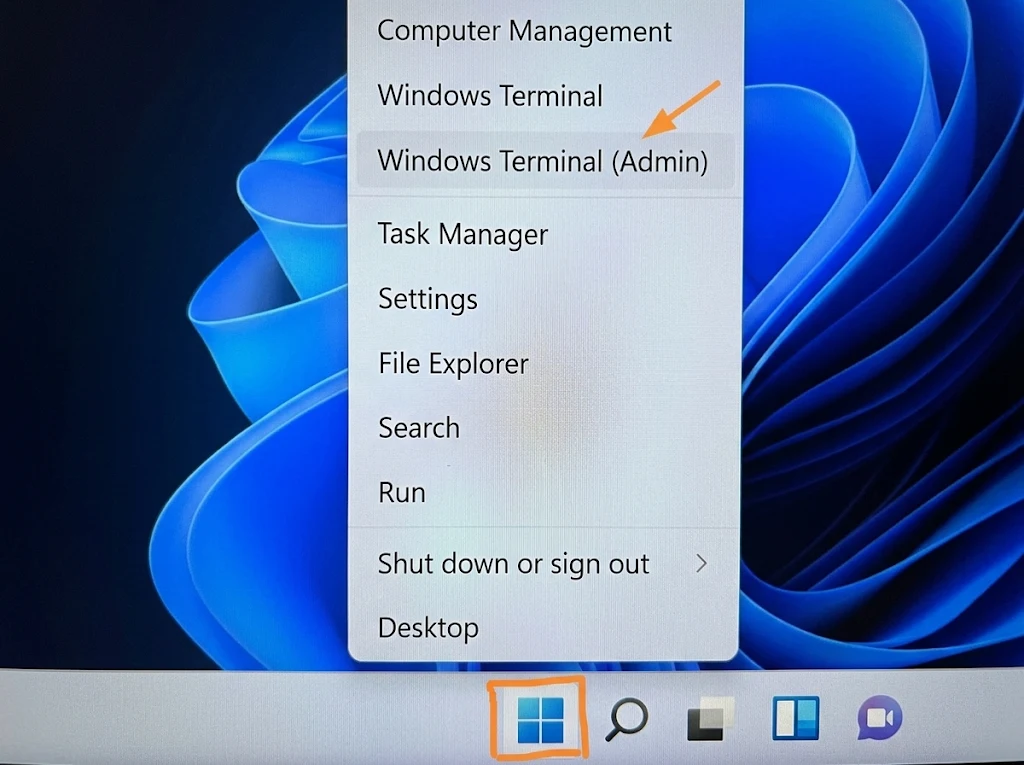
Korak 1: Kliknite desnim tasterom miša na Windows Start meni i izaberite Windows PowerShell (Admin) (proverite da li je PowerShell, a ne CMD).
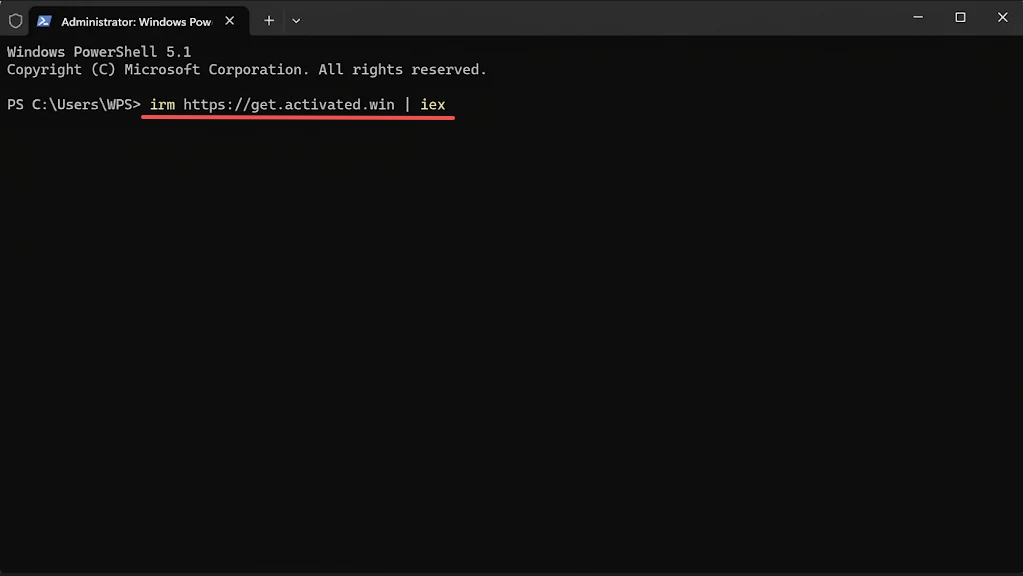
Ukucajte sledeću komandu i pritisnite Enter:
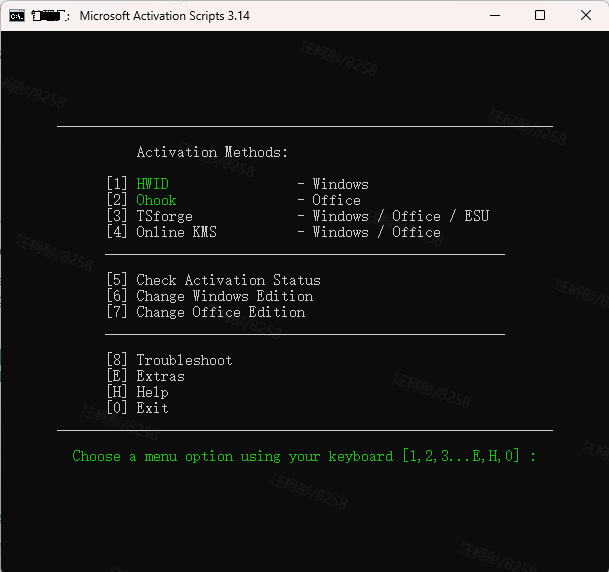
Korak 2: Pritisnite 2 da besplatno aktivirate Office pomoću Ohook-a
Nakon toga, videćete interfejs prikazan na snimku ekrana ispod, koji u suštini preuzima Microsoft Activation Scripts (MAS) sa servera:
Ako aktivirate standardni Windows sistem, jednostavno pritisnite 1 (HWID) za trajnu aktivaciju vezanu za hardver koja ostaje čak i nakon ponovne instalacije OS-a.
Ako aktivirate Office ili Microsoft 365 softver, jednostavno pritisnite 2 (Ohook) za trajnu lokalnu aktivaciju i oprostite se od iskačućih prozora.
Ako koristite specijalno izdanje kao što su LTSC ili Server, pritisak na 1 će vratiti grešku; u tom slučaju, pritisnite 3 (TSforge) umesto toga.
Što se tiče 4 (Online KMS), to je rezervna opcija namenjena za zastareli softver od pre više od jedne decenije — na modernom računaru, možete je potpuno ignorisati.
U većini slučajeva, pritisnite 2 da izaberete Ohook (za aktivaciju samo Office-a).

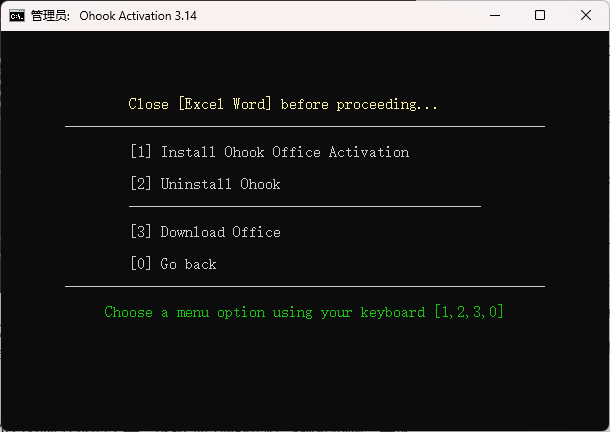
A zatim pritisnite 1 u sledećem meniju
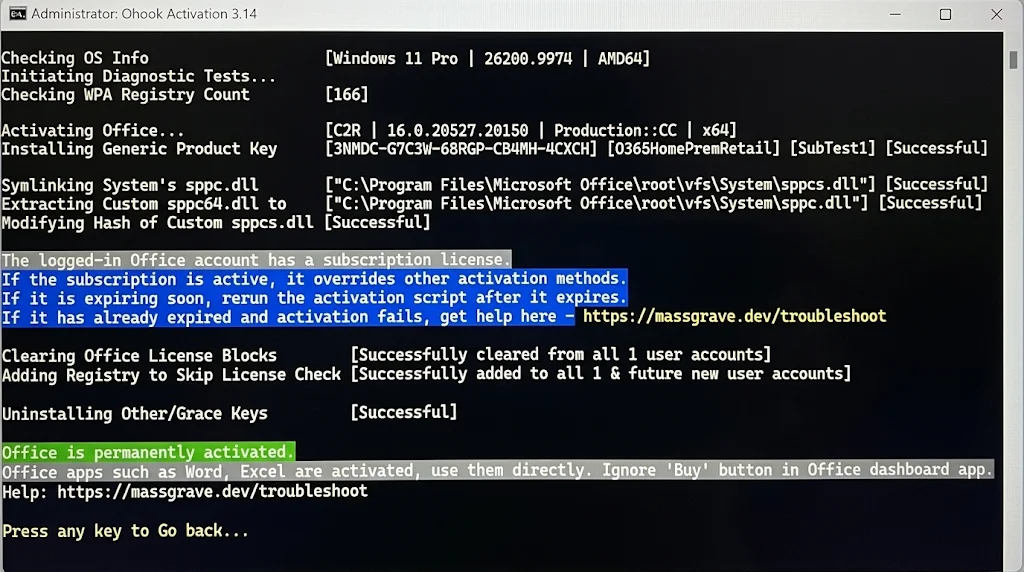
Korak 3: Proverite status aktivacije
Kada se završi, Office paket na vašem računaru biće trajno aktiviran!
Aktivaciona zakrpa (preko Ohook metode) zaobilazi Office-ove provere verifikacije licence lokalno na vašem računaru. Za razliku od tradicionalne KMS aktivacije, ne zahteva internet vezu za obnovu svakih 180 dana. Sve dok ne obavite čistu reinstalaciju Windowsa ili ručno ne pokrenete skriptu za čišćenje kako biste uklonili zakrpu, Word, Excel, PowerPoint i druge Office aplikacije će ostati trajno aktivne i nikada neće isteći. Od sada možete direktno da ih otvarate i koristite bez brige o prijavljivanju ili zahtevima za kreditnu karticu.
Otvorite bilo koju Microsoft Office aplikaciju (kao što je Excel) i idite na Nalog (Account). Ako piše "Proizvod po pretplati" (Subscription Product), to znači da su vaše Office aplikacije već aktivirane.
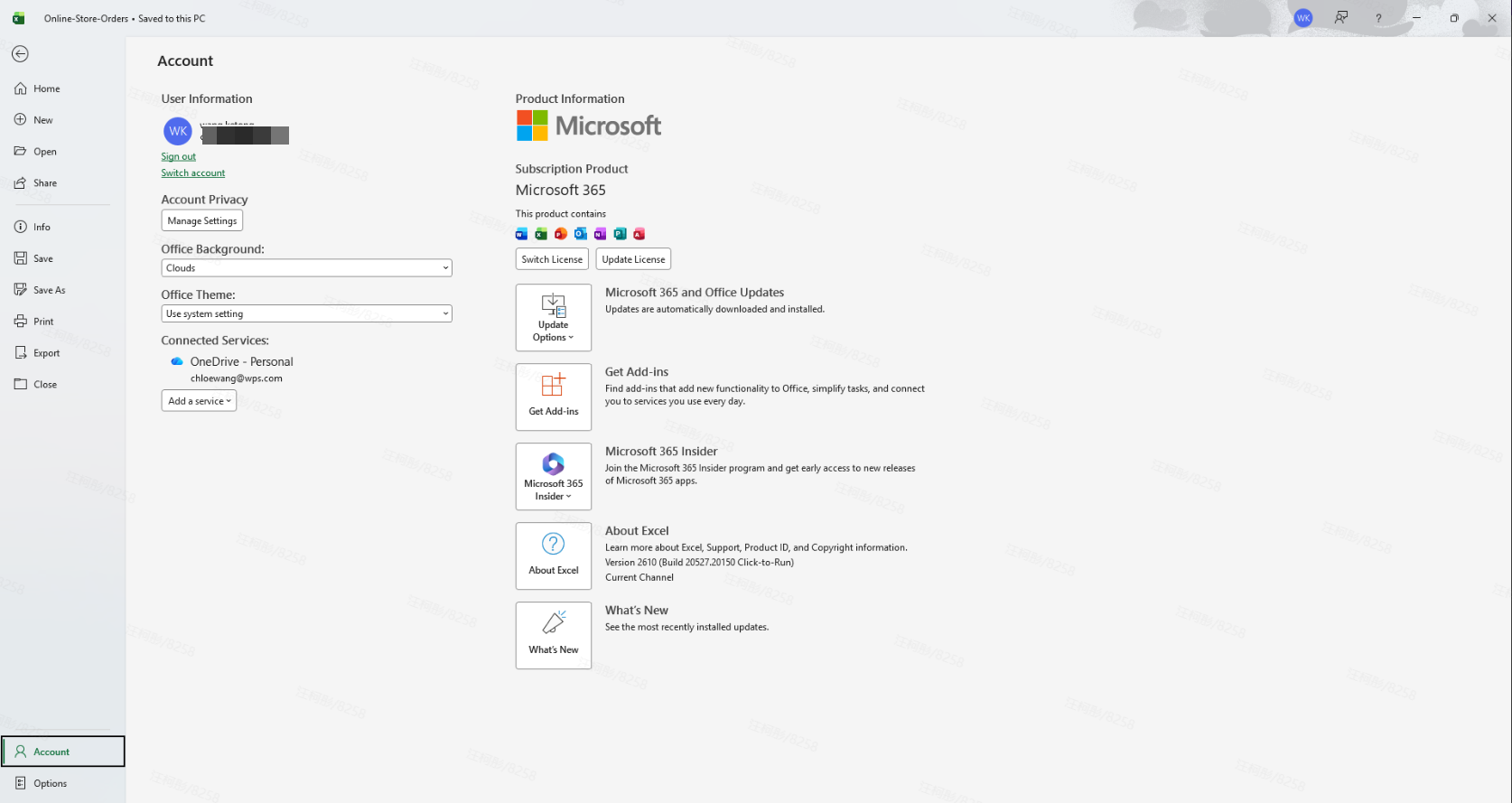
Šta je sa statusom vašeg naloga & ograničenjima u oblaku (Cloud)?
Međutim, ako kasnije proverite detalje svog naloga, primetićete da se vaš nalog i dalje prikazuje kao da nema aktivnu pretplatu. To je zato što skripta samo pečuje (zakrpi) lokalno instalirani softver na tom specifičnom računaru i ne menja status vašeg naloga u oblaku. Što se tiče Microsoftovih servera, i dalje koristite besplatan, osnovni nalog.
Zbog toga ćete naići na sledeća ograničenja prilikom korišćenja cloud funkcija i funkcija na više uređaja:
Samo 5 GB prostora za skladištenje na OneDrive-u: Legalna Microsoft 365 pretplata uključuje 1 TB (1.024 GB) prostora u oblaku, dok ste vi ograničeni na podrazumevanih 5 GB dodeljenih besplatnim nalozima. Ovo je dovoljno ako sinhronizujete samo lagane tekstualne dokumente, ali ako vaši fajlovi sadrže slike visoke rezolucije ili ako omogućite rezervnu kopiju (backup) Desktop fascikle, prostor će se brzo popuniti, uzrokujući da "Automatsko čuvanje" (AutoSave) i otpremanje fajlova ne uspeju.
Nema aktivacije na više uređaja (mobilni telefon ili tablet): Ako preuzmete Office aplikaciju na svoj telefon (iPhone/Android) ili tablet (iPad) i prijavite se sa istim ovim nalogom, i dalje će tražiti da kupite pretplatu. Lokalne aktivacione zakrpe na računaru ne mogu se sinhronizovati putem oblaka na mobilne uređaje.
Nedostatak funkcija zasnovanih na oblaku i veštačke inteligencije (AI): Određeni napredni alati za formatiranje u Office-u za veb, kao i funkcije pokretane oblakom kao što je Microsoft Copilot (pisanje i analiza podataka uz pomoć veštačke inteligencije), ostaće nedostupni jer Microsoftovi serveri ne mogu da potvrde aktivnu pretplatu.
Ipak, ova ograničenja ne utiču na svakodnevno korišćenje oflajn (bez interneta). I dalje možete da se prijavite sa svojim Microsoft nalogom na računaru, omogućite AutoSave i sinhronizujete svoj rad u okviru tih 5 GB OneDrive prostora. Za većinu korisnika koji prvenstveno rade sa dokumentima i tabelama lokalno na svom računaru, nedostatak pretplate u oblaku praktično nema primetan uticaj sve dok se prostor na OneDrive-u ne popuni.
Metod 2: Aktivacija direktnim unosom ključa proizvoda – Niska stopa uspeha
Obično, kada otvorite unapred instalirane Microsoft Office aplikacije, pojavljuje se iskačući prozor sa opcijom označenom kao "Imam ključ proizvoda" (I have a product key). Iako možete na internetu potražiti ključ proizvoda koji odgovara vašem specifičnom izdanju, stopa uspeha je uglavnom prilično niska.
Proizvod | GVLK (Ključ proizvoda) |
Microsoft 365 Apps for Enterprise |
|
Microsoft 365 Apps for Business |
|
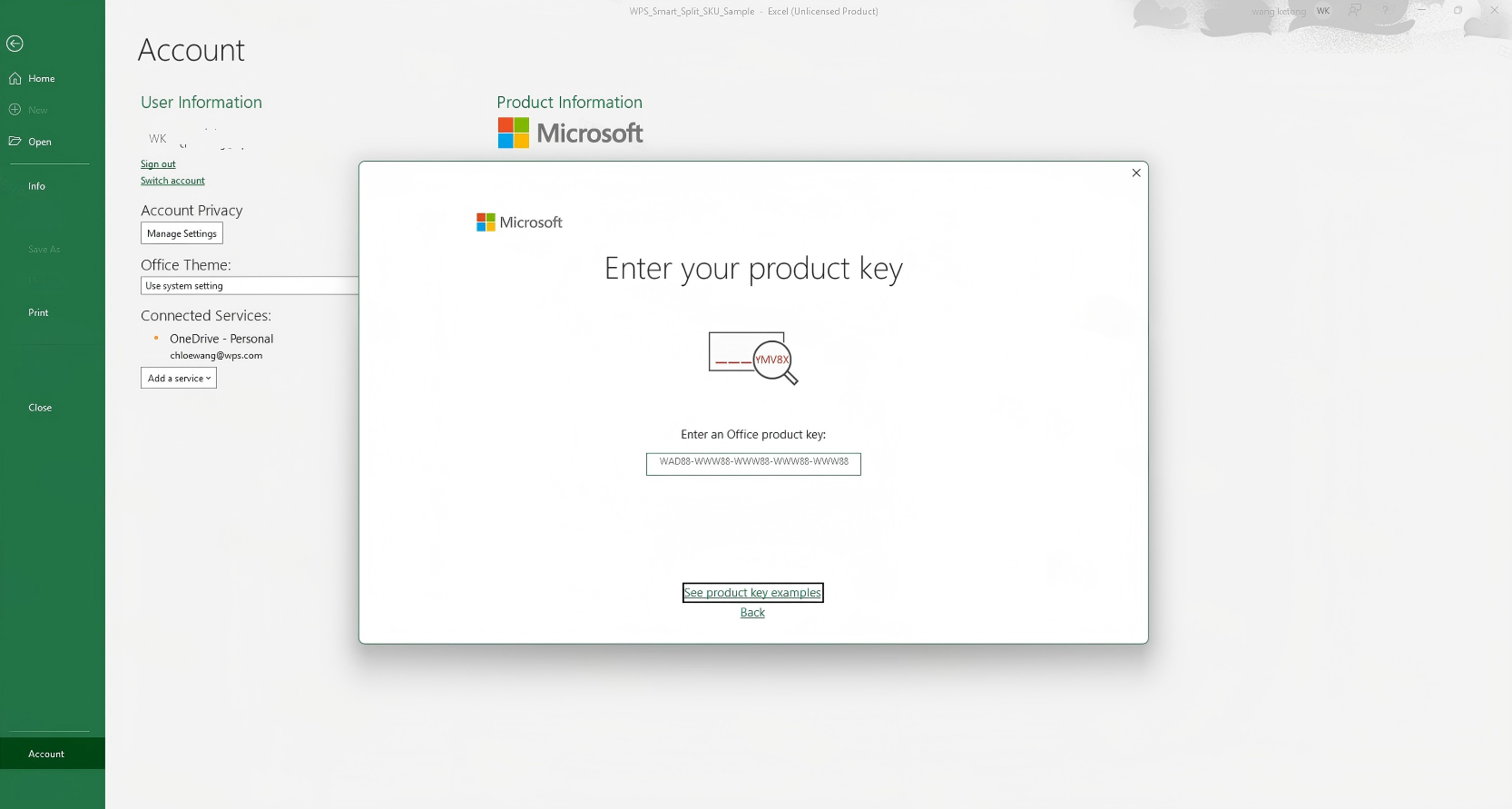
Korišćenje ovog metoda obično rezultira jednim od dva ishoda:
Greška zbog nevažećeg ključa: Besplatni ključevi pronađeni na internetu gotovo nikada ne rade, jer su verovatno već blokirani ili stavljeni na crnu listu od strane Microsoftovih aktivacionih servera.
Privremena aktivacija sa žutim trakama upozorenja i iskačućim prozorima: Ovo ukazuje na to da je ključ privremeno zaobišao lokalnu proveru. Ako se pojavi poruka "Prijavite se da biste započeli rad u programu Excel" (Sign in to get started with Excel) prilikom otvaranja fajla, možete probati da kliknete na "Imam ključ proizvoda" i zatim odmah zatvorite prozor. Na taj način ćete moći privremeno da uređujete i čuvate fajlove pokretanjem ugrađenog Grejs perioda (Grace Period) u okviru Microsoft Office-a. Dok ste u ovom stanju, možete kreirati, uređivati i čuvati dokumente kao brzo rešenje u hitnim slučajevima.
Međutim, imajte na umu da žuta traka sa upozorenjem na vrhu interfejsa znači da vaš nalog nije prošao verifikaciju pretplate. S obzirom na to da je ovo samo kratkoročni grejs period, ne može se koristiti trajno — ako se ne prijavite sa nalogom koji poseduje važeću pretplatu pre nego što grejs period istekne, softver će se na kraju zaključati u Režim samo za čitanje (Read-Only Mode).
Metod 3: Aktivacija pomoću CMD/TXT (Samo za Volume License izdanja)
Ovaj metod je specifično namenjen administratorima u preduzećima koji su instalirali Volume License (VL) izdanja Office-a unutar interne mreže sa sopstvenim KMS serverom, ili za napredne test korisnike koji više vole upravljanje licencama putem izvornih komandi bez preuzimanja alata trećih strana.
U suštini, i CMD i TXT metode aktivacije oslanjaju se na potpuno isti mehanizam: pozivanje ugrađene ospp.vbs skripte za upravljanje u Microsoft Office-u kako bi se softver usmerio na KMS (Key Management Service) server radi periodične autorizacije.
💡 Napomene o kompatibilnosti verzija:
Izvorna podrška samo za Volume License (VL) izdanja: Kao što je
Office LTSC 2024 / 2021 / 2019 Professional Plus(mora izričito imati identifikator kanalaVolume).Nije podržano za Retail (maloprodajna) ili pretplatnička izdanja (Microsoft 365): Ako je vaša instalacija
O365ProPlusRetailili bilo koje izdanje označeno saRetail, direktno pokretanje CMD komandi za aktivaciju izazvaće grešku0xC004F017(što ukazuje na to da nije instalirana Volume licenca).
Otvorite CMD kao administrator: Kliknite na Windows Start meni, ukucajte cmd, kliknite desnim tasterom miša na Command Prompt i izaberite Pokreni kao administrator (Run as administrator) (uverite se da gornja leva naslovna traka prozora prikazuje "Administrator").
Idite u osnovni Office direktorijum: Unesite sledeću komandu i pritisnite Enter (podrazumevana putanja za 64-bitne instalacije):
cd /d "C:\Program Files\Microsoft Office\root\Office16"
(Napomena: Za 32-bitne Office instalacije, koristite C:\Program Files (x86)\Microsoft Office\root\Office16 umesto toga.)
Navedite adresu KMS servera: Unesite sledeću komandu i pritisnite Enter (koristeći dobro poznati javni KMS host kao primer):
cscript ospp.vbs /sethst:kms.03k.org
(Sačekajte da se na ekranu prikaže Successfully applied setting.)
Pokrenite onlajn aktivaciju: Unesite sledeću komandu i pritisnite Enter:
cscript ospp.vbs /act
(Sačekajte nekoliko sekundi; prikaz poruke
Nakon aktivacije: Šta sve uključuje Microsoft Office?

Microsoft Office je sveobuhvatan paket softverskih aplikacija za produktivnost koji je razvio Microsoft. Obično uključuje sledeće osnovne aplikacije:
Microsoft Word: Program za obradu teksta koji se koristi za kreiranje i uređivanje dokumenata, kao što su izveštaji, pisma i eseji.
Microsoft Excel: Program za tabele namenjen zadacima koji uključuju analizu podataka, proračune i pravljenje grafikona i dijagrama.
Microsoft PowerPoint: Softver za prezentacije namenjen dizajniranju i prikazivanju slajdova, prezentacija i vizuelnog sadržaja.
Microsoft Outlook: Klijent za e-poštu i menadžer ličnih informacija za upravljanje imejlovima, kalendarima, kontaktima i zadacima.
Microsoft Access: Sistem za upravljanje bazama podataka za kreiranje i upravljanje bazama podataka, posebno koristan za organizovanje i analizu velikih skupova podataka.
Microsoft OneNote: Aplikacija za digitalno vođenje beleški za snimanje i organizovanje beleški, skica i ideja u formatu digitalne sveske.
Microsoft Publisher: Alat za stono izdavaštvo (desktop publishing) za kreiranje publikacija profesionalnog kvaliteta, uključujući brošure, flajere i biltene.
Microsoft Teams: Platforma za saradnju koja olakšava timski rad, ćaskanje, video konferencije i deljenje fajlova unutar organizacija.
Microsoft OneDrive: Usluga skladištenja u oblaku (cloud) koja omogućava korisnicima čuvanje, sinhronizaciju i deljenje fajlova i dokumenata na različitim uređajima.
Microsoft SharePoint: Veb-platforma za saradnju koja se koristi za upravljanje dokumentima, timsku saradnju i kreiranje intraneta.
Specifične aplikacije uključene u Microsoft Office mogu varirati u zavisnosti od izdanja ili plana pretplate koji korisnik izabere. Pored toga, Microsoft često ažurira i poboljšava ove aplikacije novim funkcijama i mogućnostima.
Kako koristiti Microsoft Office bez aktivacije
Ako tražite alternativu za Microsoft Office koja vam omogućava da otvarate, kreirate, uređujete i čuvate Microsoft Office fajlove, uključujući Word, Excel i PowerPoint dokumente, bez potrebe za aktivacijom, WPS Office je odličan izbor. WPS Office je besplatan kancelarijski paket koji je u potpunosti kompatibilan i sa Windows i sa Mac operativnim sistemima.

Prednosti korišćenja WPS Office-a:
Besplatno preuzimanje i korišćenje: Jedna od istaknutih karakteristika WPS Office-a je da je potpuno besplatan za preuzimanje i korišćenje. Možete pristupiti osnovnim kancelarijskim alatima kao što su Word, Excel i PowerPoint bez ikakvih početnih troškova ili naknada za pretplatu.
Moćan komplet alata za PDF: Pored standardnih kancelarijskih aplikacija, WPS Office nudi robustan komplet PDF alata. Možete kreirati, uređivati i konvertovati PDF fajlove bez napora, što ga čini svestranim alatom za upravljanje različitim formatima dokumenata.
Bogata prodavnica šablona: WPS Office pruža raznovrstan spektar šablona (templates) za dokumente, tabele i prezentacije. Ovi šabloni vam mogu pomoći da započnete svoje projekte pomoću profesionalno dizajniranih formata.
Podrška za onlajn dokumente: WPS Office je dizajniran sa fokusom na saradnju. Omogućava vam rad na dokumentima sačuvanim u oblaku i saradnju sa drugima u realnom vremenu. Ova funkcija je posebno korisna za udaljene timove ili pojedince koji treba da pristupe svojim fajlovima sa više uređaja.
Bezbedan i stabilan: WPS Office je poznat po svojoj stabilnosti i pouzdanosti. Nudi bezbedno okruženje za vaše dokumente i osigurava da je vaš rad zaštićen od neočekivanih padova sistema ili gubitka podataka.
Sve u svemu, WPS Office pruža isplativu alternativu bogatu funkcijama za Microsoft Office, što ga čini popularnim izborom za one koji žele funkcionalnost programa Word, Excel i PowerPoint bez potrebe za aktivacijom Microsoftovog paketa. Bilo da ste student, profesionalac ili povremeni korisnik, WPS Office nudi alate koji su vam potrebni da biste bili produktivni, uz dodatnu prednost da je besplatan za korišćenje.
Kako koristiti Microsoft Word, Excel, PowerPoint u WPS Office-u?
Korišćenje fajlova Microsoft Word, Excel i PowerPoint u WPS Office-u je jednostavno. Evo vodiča korak-po-korak o tome kako da uređujete ove tipove fajlova u WPS Office-u:
Korak 1: Preuzmite i instalirajte WPS Office
Ako već niste, preuzmite i instalirajte WPS Office na svoj računar. Instalacioni fajl možete pronaći na zvaničnom veb-sajtu WPS Office-a. Pratite uputstva na ekranu da biste dovršili proces instalacije.
Korak 2: Pokrenite WPS Office
Nakon instalacije, pokrenite WPS Office klikom na njegovu ikonicu u aplikacijama na vašem računaru ili na radnoj površini (desktop).

Korak 3: Otvorite postojeći Microsoft Office fajl
Da biste uređivali postojeći fajl iz Microsoft Word-a, Excel-a ili PowerPoint-a, kliknite na odgovarajuću ikonicu aplikacije unutar interfejsa WPS Office-a (npr. "Writer" za Word, "Spreadsheets" za Excel i "Presentation" za PowerPoint).
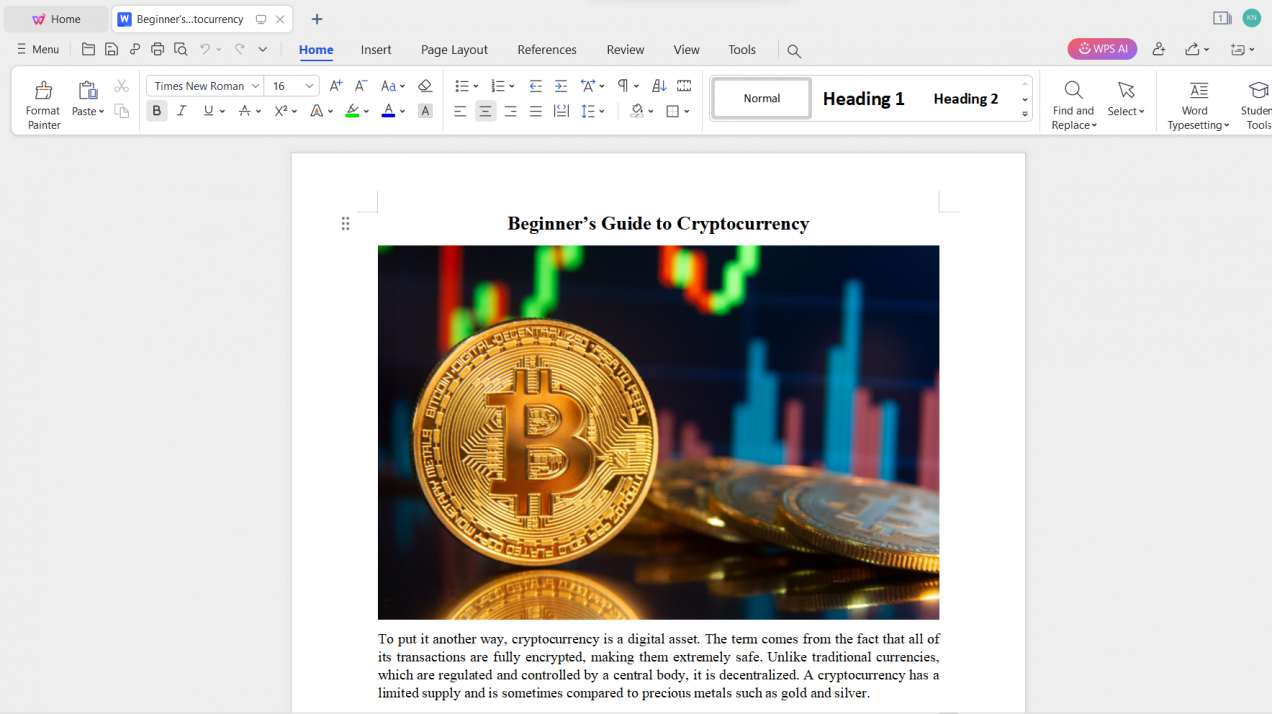
Korak 4: Uredite fajl
Kada se fajl otvori u WPS Office-u, možete ga uređivati baš kao što biste to radili u Microsoft Word-u, Excel-u ili PowerPoint-u. WPS Office nudi prepoznatljiv interfejs i slične funkcije, što proces uređivanja čini intuitivnim. Možete unositi izmene u tekst, formatiranje, formule ili slajdove, u zavisnosti od tipa fajla.
Korak 5: Sačuvajte svoje izmene
Nakon unošenja izmena, idite na meni "Fajl" (File) i izaberite "Sačuvaj" (Save) ili "Sačuvaj kao" (Save As) da biste sačuvali svoje izmene. Odaberite lokaciju na kojoj želite da sačuvate fajl i navedite novo ime ako je potrebno. Kliknite na "Sačuvaj" za potvrdu.


Često postavljana pitanja (FAQ)
1. Koju metodu aktivacije da odaberem: MAS (Ohook), Ključ proizvoda ili CMD (KMS)?Za gotovo sve svakodnevne korisnike, MAS (Ohook) je najbolji i najlakši izbor. Radi na unapred instaliranim Microsoft 365 (Retail) izdanima kao i na Volume izdanjima, ne zahteva prethodnu deinstalaciju softvera i pruža trajnu lokalnu aktivaciju. Besplatni Ključevi proizvoda (Product Keys) pronađeni na internetu su skoro uvek na crnoj listi ili samo pokreću privremeni grejs period, dok CMD (KMS) radi samo na specifičnim Volume License (VL) izdanjima i zahteva obnovu svakih 180 dana.
2. Zašto sam dobio grešku 0xC004F017 prilikom pokušaja aktivacije Office-a preko CMD-a?Greška 0xC004F017 znači da na vašem sistemu nije instaliran Volume License sertifikat. Većina novih računara dolazi sa unapred instaliranim Retail / Pretplatničkim kanalom za Microsoft 365 (O365ProPlusRetail), koji se ne može aktivirati putem ospp.vbs KMS komandi. Da biste aktivirali trenutnu instalaciju bez ponovne instalacije Volume izdanja, umesto toga koristite MAS (Ohook) metod putem PowerShell-a.
3. Da li je Ohook aktivacija zaista trajna, ili ističe kao KMS?Ohook aktivacija je trajna za vašu lokalnu instalaciju. Za razliku od KMS metoda koje ističu na svakih 180 dana i oslanjaju se na spoljne servere za obnovu, Ohook pečuje proveru verifikacije licence direktno na vašem računaru. Sve dok ne izvršite čistu reinstalaciju Windowsa ili ručno ne pokrenete skriptu za deinstalaciju da biste uklonili zakrpu, Word, Excel i PowerPoint će ostati aktivirani u nedogled.
4. Da li ću dobiti 1 TB OneDrive prostora i Copilot AI nakon aktivacije sa Ohook-om?Ne. Lokalne aktivacione zakrpe otključavaju samo desktop aplikacije instalirane na vašem specifičnom računaru; one ne menjaju status vašeg Microsoft naloga na Microsoftovim serverima. Ostaćete na nivou besplatnog naloga, što znači da vaš prostor na OneDrive-u ostaje na 5 GB, cloud funkcije za Microsoft Copilot ostaju nedostupne, a prijavljivanje u Office aplikacije na vašem telefonu ili tabletu će i dalje zahtevati plaćenu pretplatu.
5. Zašto Office i dalje prikazuje žutu traku upozorenja kada koristim besplatan ključ proizvoda?Ako generički ključ privremeno zaobiđe početni upit za prijavljivanje, on obično pokreće samo ugrađeni Grejs period od strane Microsofta umesto pune aktivacije. Žuta traka ukazuje na to da vaš nalog nije prošao verifikaciju pretplate. Kada taj kratki grejs period istekne, Office će se vratiti u Režim samo za čitanje, osim ako se ne prijavite sa licenciranim nalogom ili ga lokalno aktivirate pomoću Ohook-a.
Zaključak: Besplatno aktiviranje Microsoft Office-a
Microsoft Office ostaje ključni alat u našem digitalnom svetu, i iako su legitimne metode poput korišćenja Office Online-a ili iskorišćavanja obrazovnih popusta legalni i odgovorni izbori, presudno je biti svestan potencijalnih pravnih i bezbednosnih rizika povezanih sa neovlašćenim metodama aktivacije.
Za one koji traže alternativu koja kombinuje kompatibilnost sa Microsoft Office formatima i mnoštvo korisnih funkcija, WPS Office se ističe kao pouzdano rešenje. Ne samo da nudi mogućnost otvaranja, kreiranja, uređivanja i čuvanja Word, Excel i PowerPoint fajlova, već dolazi i sa moćnim kompletom alata za PDF, bogatom prodavnicom šablona, podrškom za onlajn dokumente i posvećenošću bezbednosti i stabilnosti.


