

'%3e%3cpath%20d='M8%200C12.4183%200%2016%203.58172%2016%208C16%2012.4183%2012.4183%2016%208%2016C3.58172%2016%200%2012.4183%200%208C0%203.58172%203.58172%200%208%200ZM11.6162%204.38379C11.2257%203.99337%2010.5927%203.99338%2010.2021%204.38379L8%206.58594L5.79785%204.38379C5.40732%203.99334%204.77429%203.99329%204.38379%204.38379C3.99331%204.77429%203.99335%205.40733%204.38379%205.79785L6.58594%208L4.38379%2010.2021C3.99348%2010.5927%203.99341%2011.2257%204.38379%2011.6162C4.77426%2012.0066%205.40734%2012.0065%205.79785%2011.6162L8%209.41406L10.2021%2011.6162C10.5927%2012.0066%2011.2257%2012.0067%2011.6162%2011.6162C12.0067%2011.2257%2012.0066%2010.5927%2011.6162%2010.2021L9.41406%208L11.6162%205.79785C12.0066%205.40735%2012.0066%204.77429%2011.6162%204.38379Z'%20fill='%23080E17'%20fill-opacity='0.46'/%3e%3c/g%3e%3cdefs%3e%3cclipPath%20id='clip0_3761_713'%3e%3crect%20width='16'%20height='16'%20fill='white'/%3e%3c/clipPath%3e%3c/defs%3e%3c/svg%3e)




'%3e%3cpath%20fill-rule='evenodd'%20clip-rule='evenodd'%20d='M21.4999%2010.9993C21.4999%205.20009%2016.7986%200.498901%2010.9993%200.498901C5.19994%200.498901%200.498657%205.20009%200.498657%2010.9993C0.498657%2016.2404%204.33858%2020.5844%209.35855%2021.3722V14.0346H6.69238V10.9993H9.35855V8.68594C9.35855%206.05427%2010.9262%204.60062%2013.3248%204.60062C14.4736%204.60062%2015.6753%204.80571%2015.6753%204.80571V7.38979H14.3512C13.0468%207.38979%2012.64%208.19921%2012.64%209.0296V10.9993H15.5523L15.0867%2014.0346H12.64V21.3722C17.66%2020.5844%2021.4999%2016.2404%2021.4999%2010.9993Z'%20fill='%231568EA'/%3e%3c/g%3e%3c/svg%3e)


'%3e%3cpath%20d='M2.42045%2022.1876H6.31818V12.7217L0.75%208.54553V20.5171C0.75%2021.4414%201.49892%2022.1876%202.42045%2022.1876Z'%20fill='%234285F4'/%3e%3cpath%20d='M19.682%2022.1876H23.5797C24.5041%2022.1876%2025.2502%2021.4387%2025.2502%2020.5171V8.54553L19.682%2012.7217'%20fill='%2334A853'/%3e%3cpath%20d='M19.682%205.48293V12.7216L25.2502%208.54543V6.31816C25.2502%204.25236%2022.8921%203.07469%2021.2411%204.31361'%20fill='%23FBBC04'/%3e%3cpath%20d='M6.31824%2012.7217V5.48303L13.0001%2010.4944L19.6819%205.48303V12.7217L13.0001%2017.733'%20fill='%23EA4335'/%3e%3cpath%20d='M0.75%206.31816V8.54543L6.31818%2012.7216V5.48293L4.75909%204.31361C3.10534%203.07469%200.75%204.25236%200.75%206.31816Z'%20fill='%23C5221F'/%3e%3c/g%3e%3cdefs%3e%3cclipPath%20id='clip0_2954_7305'%3e%3crect%20width='24.5'%20height='18.375'%20fill='white'%20transform='translate(0.75%203.8125)'/%3e%3c/clipPath%3e%3c/defs%3e%3c/svg%3e)



Behöver du öppna en .ppt- eller .pptx-fil utan att ha Microsoft PowerPoint installerat? Det är precis vad PowerPoint-visningsprogram är till för. Du vill granska bilder, kontrollera talaranteckningar eller köra ett bildspel i helskärm, inte designa om presentationen från grunden.
Microsoft lade ner det fristående programmet PowerPoint Viewer för flera år sedan, så sökningar efter "viewer" pekar nu mot gratis kontorspaket för datorn, webbläsarverktyg och mobilappar som kan öppna PowerPoint-format. Den här guiden rangordnar tio praktiska alternativ baserat på hur väl de öppnar PPTX, om de fungerar offline och huruvida din fil måste lämna din enhet.
Vad ett PowerPoint-visningsprogram faktiskt behöver göra
Ett PowerPoint-visningsprogram bör kunna öppna vanliga presentationsformat (.pptx, ofta även .ppt och .ppsx), visa bildordningen tydligt och helst stödja ett presentationsläge i helskärm. Redigering är frivilligt. Designverktyg som skapar nya presentationer från mallar tillhör inte samma produktkategori – även om de kan importera en presentation i efterhand.
Välj utifrån uppgiften, inte varumärket:
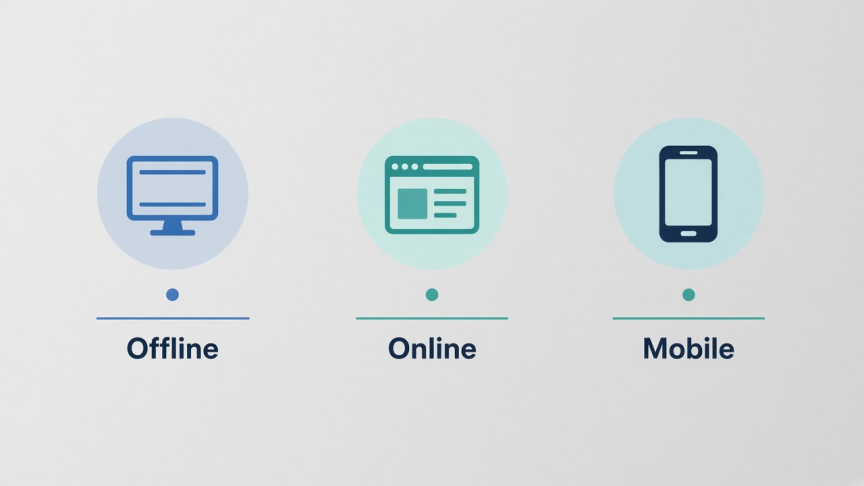
Granskning offline: öppna en lokal fil från Nedladdningar, USB eller e-post utan att ladda upp den
Snabb titt i webbläsaren: ingen installation krävs, men med kompromisser kring format eller integritet
Koll i mobilen: läs igenom presentationen på telefonen före ett möte
Presentera nu: bildspel i helskärm med anteckningar där det är tillgängligt
Snabb jämförelse: 10 PowerPoint-visare
| Verktyg | Bäst för | Offline | Filen stannar lokalt | Prisanmärkning |
|---|---|---|---|---|
| WPS Presentation | Vardaglig öppning av PPTX, presentation och lättare redigering | Ja | Ja (dator/mobil) | Gratis nedladdning av kontorspaket |
| PowerPoint för webben | Officiell visning i webbläsaren via Microsoft | Nej | Nej (OneDrive) | Gratis Microsoft-konto |
| Google Slides | Ladda upp PPTX och samarbeta | Begränsat | Nej (Drive) | Gratis Google-konto |
| LibreOffice Impress | Offlinevisning med öppen källkod | Ja | Ja | Gratis |
| PowerPoint för mobilen | Granskning på telefon och surfplatta | Delvis | Enhet + kontosynkronisering | Gratis app; avancerad redigering kan kräva Microsoft 365 |
| Onlinevisare med uppladdning | Engångsförhandsvisning i webbläsare | Nej | Oftast nej | Ofta gratis men med begränsningar |
| Zoho Show | Webbläsarimport och teamgranskning | Nej | Nej (molnet) | Gratisversion; betalplaner för team |
| ONLYOFFICE | Öppnar PPTX på datorn med redigeringsmöjlighet | Ja | Ja (dator) | Gratis datorversion för communityt |
| Apple Keynote | Öppnar PPTX på Mac och iPhone | Ja | Ja (enhet) | Gratis på Apple-enheter |
| Lokala PPTX-verktyg i webbläsaren | Förhandsvisning utan installation och utan uppladdning | Webbläsarsession | Ja (klientbaserat) | Oftast gratis; formateringskvaliteten varierar |
1. WPS Presentation – den bästa gratis PowerPoint-visaren för de flesta
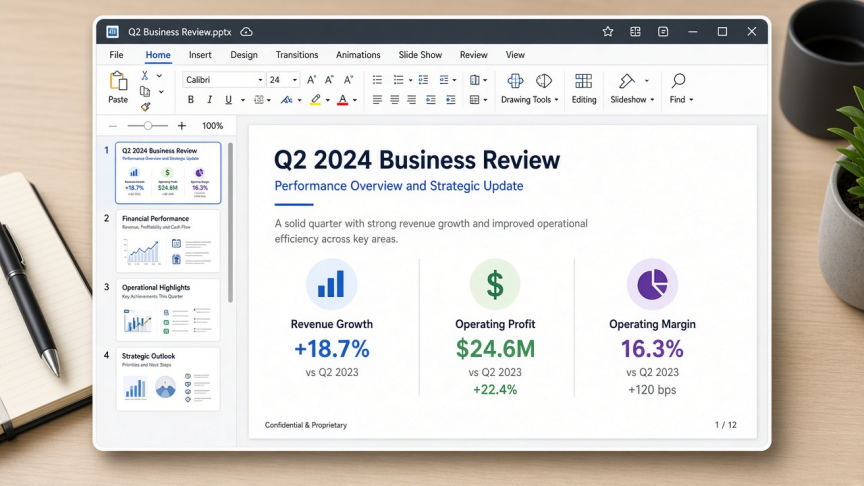
WPS Presentation är presentationsmodulen i det kostnadsfria WPS Office. Den är byggd för precis det syfte som nyckelordet beskriver: att öppna PowerPoint-filer på en dator eller telefon som inte har Microsoft PowerPoint installerat.
Varför det passar dina behov för visning
Öppnar .pptx, .ppt och .ppsx för vardagliga skol-, arbets- och kundpresentationer
Fungerar offline efter installation på Windows, Mac, Linux, Android och iOS
Stöder granskning, bildspel i helskärm, anteckningar och lättare redigering utan att kräva en separat app enbart för visning
Möjlighet att använda webbläsaren via WPS PowerPoint Online om du bara behöver ta en snabb titt
Begränsningar
Mycket komplexa effekter som är specifika för Microsoft kan behöva kontrolleras noggrant inför en viktig livepresentation
Vissa avancerade funktioner kräver ett WPS Premium-abonnemang
Välj WPS när du vill ha en gratis PPTX-visare för datorn som även låter dig presentera och åtgärda småfel. Se även vår specifika sida för funktionen PPTX Viewer.
2. PowerPoint för webben – Microsofts officiella ersättare
Efter att den klassiska PowerPoint Viewer lades ner är Microsofts kostnadsfria webbläsaralternativ PowerPoint för webben (via ett Microsoft-konto och OneDrive). Du kan ladda upp eller öppna presentationen i webbläsaren för att granska eller presentera, helt utan att behöva installera Office på datorn.
Bäst för: användare som vill ha Microsofts egen rendering och redan använder OneDrive eller Outlook.
Tänk på detta: kräver internetuppkoppling; konfidentiella presentationer lämnar den lokala disken; gratiskonton har lagringsbegränsningar; vissa datorfunktioner saknas.
3. Google Slides – bäst om ditt team redan arbetar i Drive
Ladda upp en PowerPoint-fil till Google Drive och öppna den med Google Slides. Du kan visa, kommentera och samarbeta kring den. För smidigare hantering i efterhand kan du enkelt exportera tillbaka filen till PowerPoint-formatet vid behov.
Bäst för: att dela länkar för granskning och lämna kommentarer i realtid tillsammans med andra användare av Google Workspace.
Tänk på detta: formateringen kan ändras vid import av komplexa PPTX-filer; offlineanvändning kräver att Google Drive konfigureras för detta; filen sparas i Googles moln.
4. LibreOffice Impress – den bästa offline-visaren med öppen källkod
LibreOffice Impress öppnar en mängd olika PowerPoint-filer utan att det krävs någon Microsoft-licens. Det är ett starkt val när licensering baserad på öppen källkod eller pakethanterare väger tyngre än att ha ett gränssnitt som matchar Microsofts.
Bäst för: Windows-, Mac- och Linux-användare som vill ha ett gratis kontorspaket offline.
Tänk på detta: avancerade animationer, SmartArt och typsnitt kan visas annorlunda; testa alltid innan du håller en färdig presentation som någon annan har skapat.
5. Mobilappar för PowerPoint – bäst för granskning på telefon och surfplatta

Med Microsofts PowerPoint-appar för Android och iOS kan du enkelt öppna bilagor, skumma igenom bilder och presentera direkt från en mobil eller surfplatta. Visningsfunktionen är brett tillgänglig; men för avancerad redigering och vissa andra funktioner kan ett Microsoft 365-abonnemang krävas beroende på enhetens storlek och kontotyp.
Bäst för: att läsa igenom en presentation på väg till ett möte.
Tänk på detta: små skärmar är mindre lämpliga för detaljerad layoutgranskning (QA); friktion kring synkronisering och inloggning kan sakta ner processen om du bara vill öppna en fil en gång.
6. Gratis onlinevisare med uppladdning – bäst för att kika på icke-känsliga filer en gång
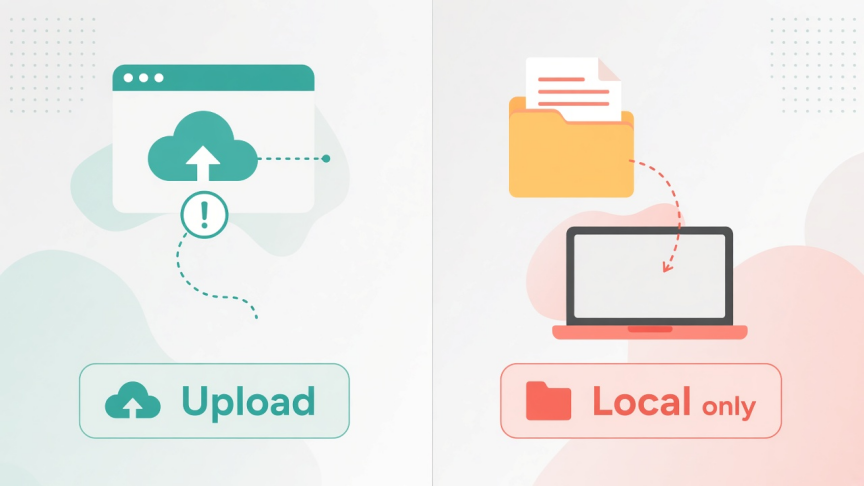
Webbläsarverktyg som Aspose Slides Viewer och liknande sajter där du kan "dra och släppa din PPTX" låter dig öppna presentationer utan att installera någon programvara. Många av dessa konverterar bilderna till bilder för visning. Det är visserligen smidigt – men innebär en risk om innehållet är privat.
Bäst för: offentliga eller icke-känsliga filer när du inte har möjlighet att installera programvara.
Tänk på detta: filerna laddas oftast upp till en tredjepartsserver; det är vanligt med bildbegränsningar, vattenstämplar eller begränsningar i formateringskvalitet; använd dem inte för HR-, juridik- eller ekonomipresentationer.
7. Zoho Show – bästa molnbaserade importverktyget för team
Zoho Show importerar PowerPoint-filer till en arbetsyta i webbläsaren för att möjliggöra visning, redigering och samarbete. Modellen liknar Googles mer än en traditionell offlinevisare.
Bäst för: team som redan använder Zoho Workplace och behöver en delad granskning via webbläsaren.
Tänk på detta: är molnberoende; funktionerna skiljer sig åt mellan gratisversioner och betalplaner; kontrollera alltid importkvaliteten noga för diagramtunga presentationer.
8. ONLYOFFICE Desktop Editors – ett starkt gratisalternativ för datorn
De kostnadsfria skrivbordsredigerarna från ONLYOFFICE öppnar PPTX-filer lokalt och stödjer både visning och redigering. Det är ett praktiskt alternativ om du föredrar ett annat gratis kontorspaket utöver LibreOffice eller WPS.
Bäst för: att öppna filer offline på Windows, Linux eller Mac med arbetsflöden som är inriktade på OOXML.
Tänk på detta: gränssnittet kan ha en viss inlärningskurva; säkerställ att animationer och typsnitt fungerar som de ska innan en livepresentation.
9. Apple Keynote – den bästa PowerPoint-visaren på Mac och iPhone
Keynote kan öppna en mängd olika PowerPoint-filer på Mac, iPhone och iPad. Det går enkelt att exportera filen tillbaka till PowerPoint-formatet om dina Windows-kollegor skulle behöva en kopia i PPTX.
Bäst för: renodlade Apple-miljöer och för att presentera via AirPlay.
Tänk på detta: är inte tillgängligt som en fullständig skrivbordsapp för Windows; komplexa presentationer skapade i Windows kan få problem med typsnitt eller effekter.
10. Lokala PPTX-verktyg i webbläsaren – bästa snabba förhandsvisningen utan uppladdning
En nyare typ av webbverktyg tolkar PPTX direkt i din webbläsare med hjälp av JavaScript, vilket innebär att filen aldrig laddas upp. De är väldigt användbara för en snabb och privat förhandsvisning när du inte har möjlighet att installera programvara och samtidigt inte vill skicka iväg presentationen till en konverteringsserver.
Bäst för: integritetsmedvetna engångsöppningar av moderna .pptx-filer.
Tänk på detta: äldre .ppt-filer stöds ofta inte alls eller har ett bristfälligt stöd; animationer och exakta typsnitt kan variera; dessa verktyg kan inte ersätta ordinarie programvara när du ska hålla en viktig kundpresentation.

Så väljer du rätt PowerPoint-visningsprogram
Konfidentiell lokal fil: WPS Presentation, LibreOffice Impress, ONLYOFFICE eller Keynote på Apple-enheter
Officiellt Microsoft-utseende i en webbläsare: PowerPoint för webben
Teamkommentarer i Google: Google Slides
Bara en koll i mobilen: PowerPoint för mobilen eller WPS för mobilen
Ingen installation, icke-känsligt: onlinevisare med uppladdning
Ingen installation, behåll filen lokalt: PPTX-verktyg på klientsidan i webbläsaren
Om ditt faktiska behov är att skapa nya, animerade marknadsföringsvideor bör du titta på specifika designverktyg separat. Det är nämligen en helt annan sökintention än just "PowerPoint-visare".
Så här öppnar du en PPTX-fil i WPS Office
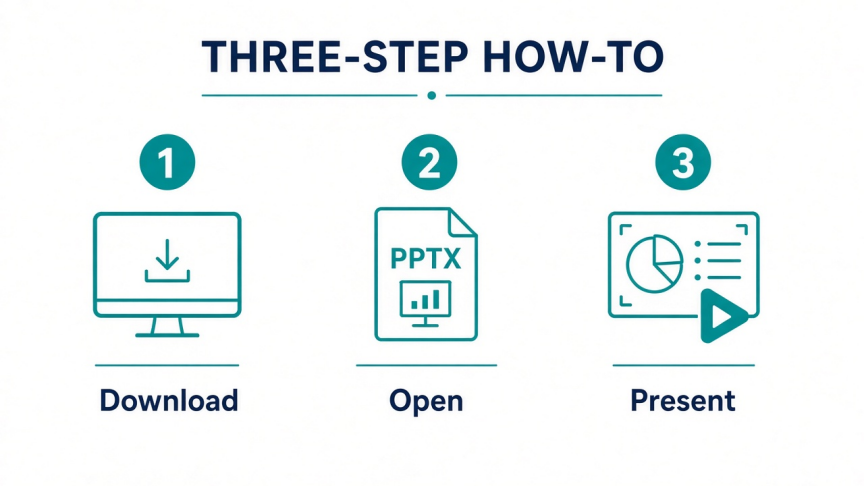
Steg 1. Ladda ner och installera det kostnadsfria WPS Office för din enhet.
Steg 2. Öppna WPS Presentation, eller dubbelklicka på .pptx- / .ppt-filen om WPS är inställt som standardapp.
Steg 3. Granska bilderna i normalvyn, kontrollera eventuella anteckningar och starta sedan bildspelet för att presentera i helskärm.
Steg 4. Valfritt: rätta ett stavfel, exportera som PDF eller fortsätt redigera i samma app.
Fler presentationstips finns i WPS Presentation Academy.
Vanliga frågor
Finns Microsoft PowerPoint Viewer fortfarande kvar? Nej. Det fristående programmet Microsoft PowerPoint Viewer lades ner. Använd istället PowerPoint för webben, ett gratis kontorspaket som WPS Presentation eller LibreOffice Impress, eller en mobil PowerPoint-app.
Kan jag öppna PPTX utan Microsoft Office? Ja. Gratisalternativ inkluderar WPS Office, LibreOffice Impress, Google Slides (efter uppladdning), PowerPoint för webben, ONLYOFFICE, Keynote på Apple-enheter samt diverse onlinevisare.
Vilken är den säkraste kostnadsfria PowerPoint-visaren för konfidentiella filer? Välj helst en offline-datorapp eller mobilapp som öppnar filen direkt från den lokala lagringen. Undvik att ladda upp känsliga presentationer till okända konverterare online.
Stöder onlinebaserade PowerPoint-visningsprogram gamla .ppt-filer? Många moderna webbläsarverktyg fungerar bäst med .pptx. Stödet för äldre .ppt-filer varierar kraftigt. Om webbverktyget misslyckas kan du istället konvertera .ppt till .pptx i ett datorprogram.
Är WPS Office en PowerPoint-visare eller en redigerare? Både och. Du kan öppna och presentera PPTX-filer och därefter redigera eller exportera om du behöver mer än enbart visning.
Vilken PowerPoint-visare fungerar offline? WPS Presentation, LibreOffice Impress, datorversionen av ONLYOFFICE, Apple Keynote samt lokala filer som har öppnats i mobilappar efter nedladdning. Renodlade webbläsarverktyg behöver generellt sett en internetuppkoppling.
Slutsats
Det bästa visningsprogrammet för PowerPoint är det som matchar dina unika behov: offlineintegritet, Microsofts gränssnitt i webbläsaren, samarbete via Google eller en förhandsvisning helt utan installation. Eftersom den gamla fristående Viewer-appen är borta fylls nu tomrummet av kostnadsfria kontorspaket och webbappar.
De allra flesta, som bara behöver öppna en .pptx-bilaga för att presentera den, bör börja med WPS Presentation. Använd PowerPoint för webben eller Google Slides när prioriteringen är molndelning. Behåll visare som kräver uppladdning för icke-känsliga engångstillfällen.

'%3e%3cpath%20d='M19.9911%204.11386V6.471H18.5894C18.0775%206.471%2017.7322%206.57814%2017.5536%206.79243C17.3751%207.00671%2017.2858%207.32814%2017.2858%207.75671V9.44421H19.9019L19.5536%2012.0871H17.2858V18.8639H14.5536V12.0871H12.2769V9.44421H14.5536V7.49779C14.5536%206.39064%2014.8632%205.53201%2015.4822%204.92189C16.1013%204.31177%2016.9257%204.00671%2017.9554%204.00671C18.8304%204.00671%2019.509%204.04243%2019.9911%204.11386Z'%20fill='%23333333'/%3e%3c/g%3e%3cdefs%3e%3cclipPath%20id='clip0_2938_8199'%3e%3crect%20width='16'%20height='16'%20fill='white'%20transform='translate(8%204.00671)'/%3e%3c/clipPath%3e%3c/defs%3e%3c/svg%3e)
'%3e%3cpath%20d='M17.5237%2010.7813L23.4811%204H22.0699L16.8949%209.88693L12.7648%204H8L14.2469%2012.9029L8%2020.0133H9.4112L14.8725%2013.7952L19.2352%2020.0133H24M9.92053%205.04213H12.0885L22.0688%2019.0224H19.9003'%20fill='%23333333'/%3e%3c/g%3e%3cdefs%3e%3cclipPath%20id='clip0_2938_8200'%3e%3crect%20width='16'%20height='16.0134'%20fill='white'%20transform='translate(8%204)'/%3e%3c/clipPath%3e%3c/defs%3e%3c/svg%3e)


