



'%3e%3cpath%20fill-rule='evenodd'%20clip-rule='evenodd'%20d='M21.4999%2010.9993C21.4999%205.20009%2016.7986%200.498901%2010.9993%200.498901C5.19994%200.498901%200.498657%205.20009%200.498657%2010.9993C0.498657%2016.2404%204.33858%2020.5844%209.35855%2021.3722V14.0346H6.69238V10.9993H9.35855V8.68594C9.35855%206.05427%2010.9262%204.60062%2013.3248%204.60062C14.4736%204.60062%2015.6753%204.80571%2015.6753%204.80571V7.38979H14.3512C13.0468%207.38979%2012.64%208.19921%2012.64%209.0296V10.9993H15.5523L15.0867%2014.0346H12.64V21.3722C17.66%2020.5844%2021.4999%2016.2404%2021.4999%2010.9993Z'%20fill='%231568EA'/%3e%3c/g%3e%3c/svg%3e)


'%3e%3cpath%20d='M2.42045%2022.1876H6.31818V12.7217L0.75%208.54553V20.5171C0.75%2021.4414%201.49892%2022.1876%202.42045%2022.1876Z'%20fill='%234285F4'/%3e%3cpath%20d='M19.682%2022.1876H23.5797C24.5041%2022.1876%2025.2502%2021.4387%2025.2502%2020.5171V8.54553L19.682%2012.7217'%20fill='%2334A853'/%3e%3cpath%20d='M19.682%205.48293V12.7216L25.2502%208.54543V6.31816C25.2502%204.25236%2022.8921%203.07469%2021.2411%204.31361'%20fill='%23FBBC04'/%3e%3cpath%20d='M6.31824%2012.7217V5.48303L13.0001%2010.4944L19.6819%205.48303V12.7217L13.0001%2017.733'%20fill='%23EA4335'/%3e%3cpath%20d='M0.75%206.31816V8.54543L6.31818%2012.7216V5.48293L4.75909%204.31361C3.10534%203.07469%200.75%204.25236%200.75%206.31816Z'%20fill='%23C5221F'/%3e%3c/g%3e%3cdefs%3e%3cclipPath%20id='clip0_2954_7305'%3e%3crect%20width='24.5'%20height='18.375'%20fill='white'%20transform='translate(0.75%203.8125)'/%3e%3c/clipPath%3e%3c/defs%3e%3c/svg%3e)


I en presentation är det ibland viktigt att infoga en PDF-fil som innehåller viktig information, bilder eller diagram i Google Presentationer. Sådana PDF-filer som konverteras till presentationsformat förenklar arbetet. Den här artikeln visar hur man konverterar en PDF till Google Presentationer med hjälp av Google Drive, WPS Office och online-konverterare, samtidigt som vi diskuterar hur var och en påverkar kvaliteten och anpassningen av din slutliga presentation.
Varför konvertera PDF till Google Presentationer?
Innan vi fortsätter med metoderna, låt oss förstå varför du skulle behöva konvertera en PDF till Google Slides. Generellt sett är PDF-filer inte redigerbara och idealiska för att dela information men inte för att modifiera eller justera. Å andra sidan tillåter Google Slides flexibilitet, samarbete och redigering i realtid, vilket är idealiskt för presentationer som kräver kontinuerliga uppdateringar eller teambidrag.
Några av fördelarna med konverteringsprocessen är:
Redigering och anpassning: när detta konverteras till Google Presentationer blir det enkelt att redigera text, bilder och annan information.
Samarbete: Eftersom detta är webbaserat låter Google Slides dig dela din presentation och arbeta tillsammans i realtid.
Enkel åtkomst: vilken enhet som helst som är ansluten till internet kan komma åt deras presentation.
Bättre presentationsformatering: PDF-filer är oftast uppblåsta, medan Google Presentationer gör det enklare att effektivisera och designa presentationen.
Nu ska vi titta på olika sätt att konvertera PDF-filer till Google Slides.
Metod 1: Använda Google Drive
Google Drive är relativt enkelt och tillgängligt för alla med ett Google-konto. Även om Google Drive i sig inte stöder denna konvertering, möjliggör det en enkel omväg genom att tillhandahålla funktionerna hos ett annat gratis Google-verktyg som heter Google Presentationer.
Hur man konverterar PDF till Google Presentationer med Google Drive: Steg för steg
Steg 1: Ladda upp din PDF till Google Drive:
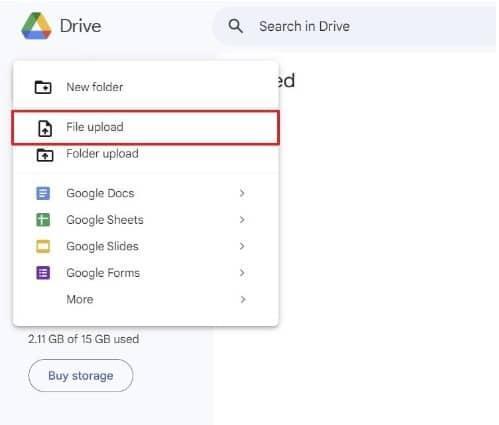
Öppna Google Drive.
Klicka på knappen "Ny" till vänster på skärmen. Välj "Filuppladdning" och välj din PDF.
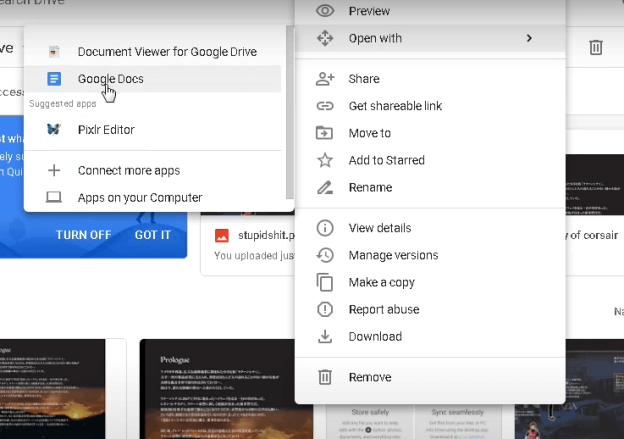
Steg 2: Öppna PDF-filen med Google Dokument. När uppladdningen är klar högerklickar du på filen, väljer "Öppna med" och sedan "Google Dokument". Google Dokument extraherar automatiskt texten och bilderna från PDF-filen och konverterar den till ett dokumentformat.
Steg 3: Kopiera innehållet till Google Presentationer
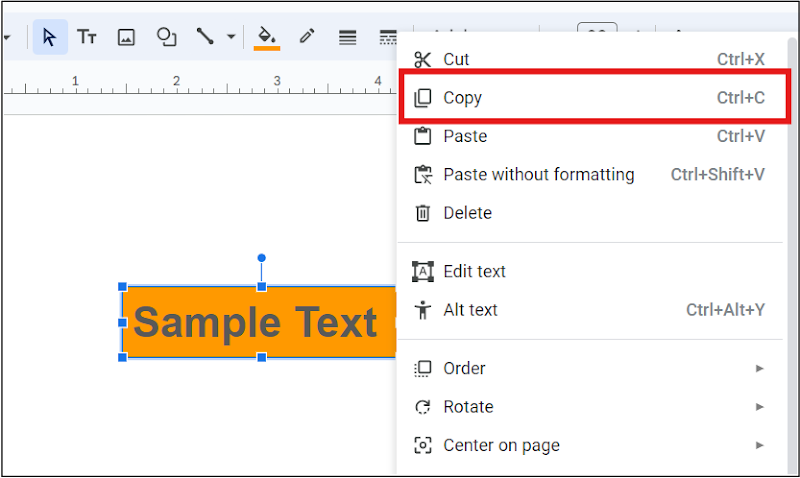
När PDF-filen har konverterats till Google Dokument kopierar du allt du behöver till din presentation. Sedan öppnar du Google Presentationer och skapar en ny presentation. Klistra in allt i din Google Presentationer och redigerar layout, bilder och textformatering. Även om detta fungerar utmärkt kanske du inte får exakt samma formatering som PDF-filen, särskilt om PDF-filen har komplexa layouter med bilder.
Metod 2: Hur man konverterar PDF till Google Slide med WPS Office
WPS Office är bättre än Google Drive när det gäller kontroll över ett dokument under konverteringen. Anta att du vill bevara dokumentets ursprungliga utseende i bästa kvalitet. I så fall låter WPS Office dig redigera din PDF genom att omvandla den till ett Word-dokument och sedan PowerPoint, som kan importeras till Google Presentationer.
Steg för att konvertera PDF till Google Presentationer via WPS Office:
Steg 1: Öppna PDF-filen i WPS Office:
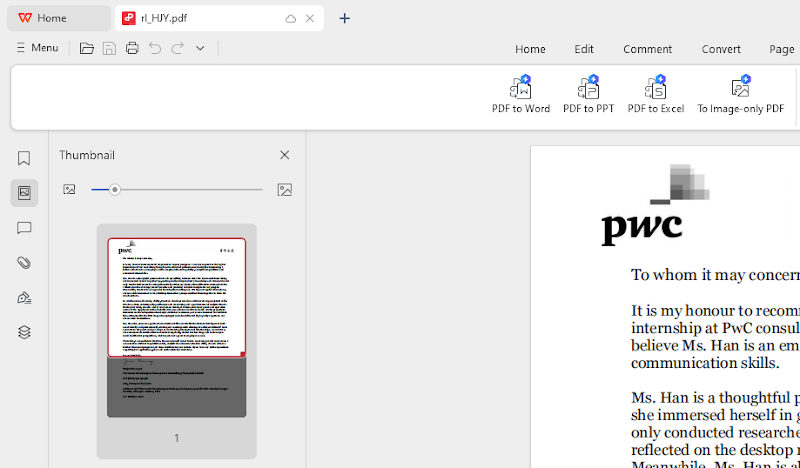
Öppna WPS Office-programmet och välj sedan det PDF-dokument du vill konvertera.
Den öppnas automatiskt i WPS Office PDF-läsaren.
Steg 2: Konvertera PDF till PowerPoint:
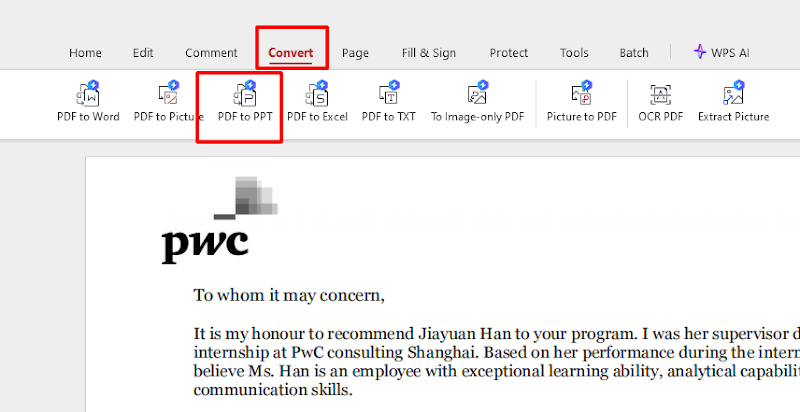
När dokumentet öppnas måste du klicka på alternativet "PDF till PPT" i verktygsfältet i WPS Office för att läsa det som en PDF.
Välj en mapp där den konverterade PowerPoint-filen med filändelsen .pptx ska sparas. WPS Office konverterar PDF-filen till en redigerbar PowerPoint-presentation.
Steg 3: Ladda upp PowerPoint-filen till Google Presentationer. Efter konverteringen öppnar du Google Drive och klickar på knappen "Ny". Välj sedan "Filuppladdning" och laddar upp PowerPoint-filen (.pptx). När den är uppladdad högerklickar du på filen och väljer "Öppna med" > "Google Presentationer".
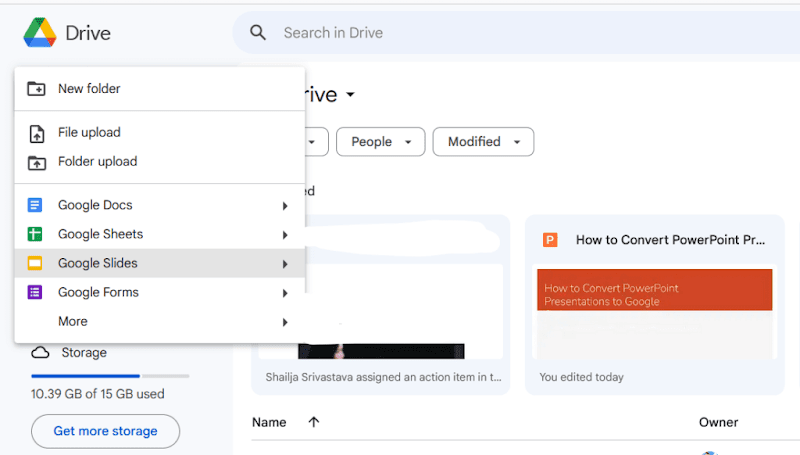
Google Presentationer konverterar automatiskt din PowerPoint till en Google Presentation.
Detta fungerar om du vill behålla layout, teckensnitt och bilder i din ursprungliga PDF. Du kan göra ytterligare redigeringar i Google Presentationer för att korrigera allt som kanske inte är perfekt översatt.
Metod 3: Online PDF till Google Slides-konverterare
Det finns faktiskt många gratis onlineverktyg som gör det möjligt att konvertera PDF-filer direkt till PowerPoint- eller Google Slides-kompatibelt format. De flesta av dessa verktyg är gratis, snabba och enkla att använda; därför älskar användarna dem.
Så här arbetar du med online-konverterare från PDF till PowerPoint i steg:
Steg 1: Välj en online-konverterare
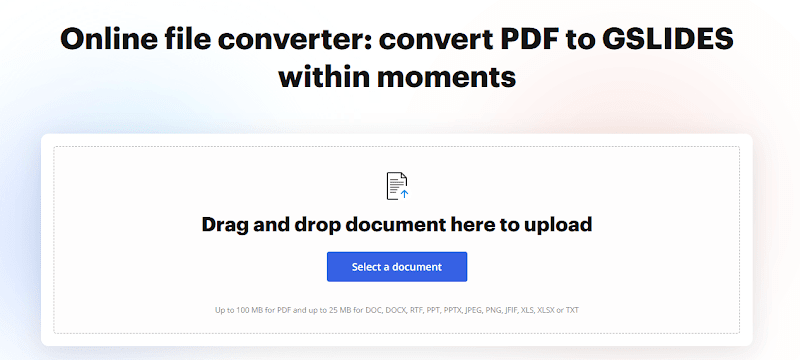
Flera webbplatser erbjuder konverteringstjänster från PDF till PowerPoint. Bland de vanligaste är:
Litenpdf
Zamzar
PDF2Go
Öppna någon av dessa webbplatser och klicka på Konvertera PDF till PowerPoint.
Steg 2: Ladda upp din PDF: Tryck på fliken "Välj fil" på webbplatsen och välj PDF-dokumentet. Vänta en minut medan det laddas upp och bearbetas.
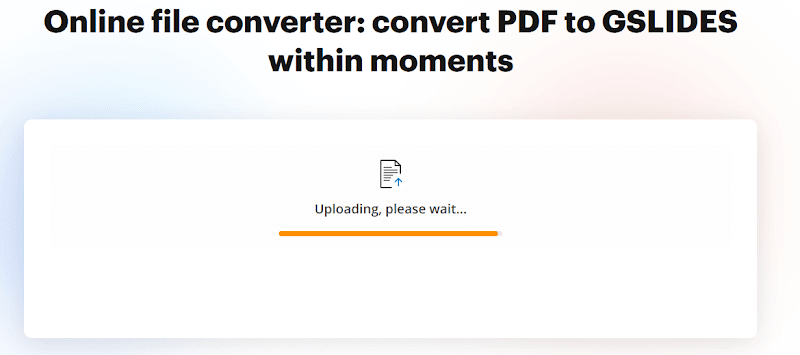
Steg 3: Spara PowerPoint-filen: Ladda ner PowerPoint-filen (.pptx) till din dator när den är klar.
Steg 4: Importera PowerPoint till Google Slides : Öppna Google Drive och ladda upp PowerPoint-dokumentet till plattformen.
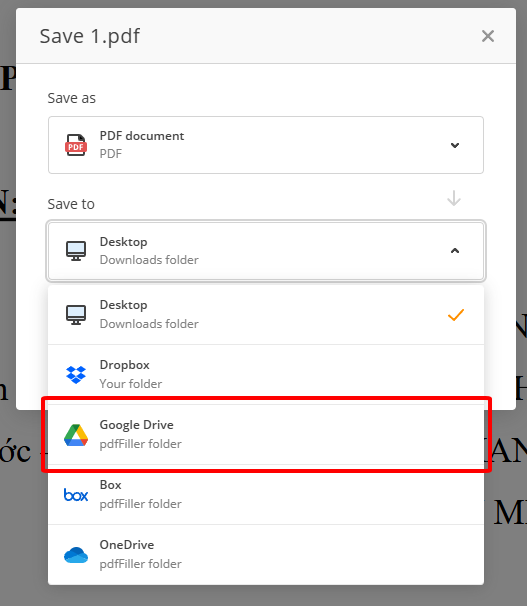
När du har laddat upp filen högerklickar du på den och väljer "Öppna med" > "Google Presentationer".
Detta kommer automatiskt att ändra din PowerPoint till en redigerbar presentation i Google Presentationer.
Online-konverterare är praktiska, men kvaliteten på ett dokument beror på dess komplexitet. Vissa verktyg kanske inte kan spara dokumentets ursprungliga layout. Efter konverteringen måste du justera vissa inställningar manuellt.
WPS Office: Ett kraftfullt verktyg för sömlös konvertering av PDF-filer

WPS Office är en integrerad kontorssvit som erbjuder omfattande lösningar för att hantera PDF och andra format. WPS Office har verktyget för att konvertera PDF till redigerbara format , som PowerPoint eller Google Slides för avancerad redigering. Här är anledningen till att WPS Office är idealiskt för dina PDF-konverteringsbehov:
Bevarad formatering: De flesta verktyg behåller inte layout, text och bilder intakta vid konvertering till ett format som är acceptabelt i PowerPoint eller Google Slides, men WPS Office sparar dem perfekt.
Variation: WPS Office möjliggör konvertering av PDF-filer till Google Slides och erbjuder många filformatalternativ, vilket är viktigt för effektiv dokumenthantering.
Molnintegration: Molnalternativen i WPS Office låter dig komma åt dina dokument från vilken enhet som helst och samarbeta med andra i realtid.
AI-drivna funktioner: På liknande sätt drivs WPS Office av artificiell intelligens för att bli mer produktiv genom att förbättra dina dokument med grammatik- och formateringsförslag.
WPS Office är ett intuitivt och komplett verktyg som är fullt av PDF-filer och presentationer och hjälper till att smidiga arbetsflöden och effektiv filkonvertering.
Vanliga frågor
1. Hur konverterar jag PDF direkt till Google Slides utan att förlora formatering?
Även om det är enkelt att göra det via Google Drive, kan det hända att den exakta formateringen inte behålls om PDF-filen har komplexa element. WPS Office eller online-konverterare har i allmänhet bättre formatering.
2. Är WPS Office gratis för att konvertera PDF till Google Presentationer?
WPS Office är tillgängligt både gratis och betald. Gratisversionen innehåller alla grundläggande funktioner, medan betalversionen erbjuder batchbehandling och fler konverteringsalternativ.
3. Varför erbjuder inte Google Drive direkt konvertering från PDF till Google Slides?
Även om den huvudsakligen är molnbaserad för lagring av dokument och samarbete kring dem, tillåter den här plattformen, som kan konvertera PDF-filer till Google Dokument, inte direkt konvertering till Google Presentationer.
Sammanfattning
I den här artikeln tittade vi på flera sätt att konvertera PDF-filer till Google Slides med hjälp av Google Drive, WPS Office och online-konverterare. Naturligtvis fungerar varje metod bra för att hålla formateringen korrekt och säkerställa höga resultat, och WPS Office är det perfekta valet. WPS Office kan göra hela konverteringsprocessen från PDF till Google Slides smidig och effektiv med sitt stora utbud av kraftfulla funktioner. Leverera bara ditt professionellt utseende PDF-dokument och uppfyll alla dina akademiska eller professionella krav i WPS Office inom en mycket kortare tid.

'%3e%3cpath%20d='M19.9911%204.11386V6.471H18.5894C18.0775%206.471%2017.7322%206.57814%2017.5536%206.79243C17.3751%207.00671%2017.2858%207.32814%2017.2858%207.75671V9.44421H19.9019L19.5536%2012.0871H17.2858V18.8639H14.5536V12.0871H12.2769V9.44421H14.5536V7.49779C14.5536%206.39064%2014.8632%205.53201%2015.4822%204.92189C16.1013%204.31177%2016.9257%204.00671%2017.9554%204.00671C18.8304%204.00671%2019.509%204.04243%2019.9911%204.11386Z'%20fill='%23333333'/%3e%3c/g%3e%3cdefs%3e%3cclipPath%20id='clip0_2938_8199'%3e%3crect%20width='16'%20height='16'%20fill='white'%20transform='translate(8%204.00671)'/%3e%3c/clipPath%3e%3c/defs%3e%3c/svg%3e)
'%3e%3cpath%20d='M17.5237%2010.7813L23.4811%204H22.0699L16.8949%209.88693L12.7648%204H8L14.2469%2012.9029L8%2020.0133H9.4112L14.8725%2013.7952L19.2352%2020.0133H24M9.92053%205.04213H12.0885L22.0688%2019.0224H19.9003'%20fill='%23333333'/%3e%3c/g%3e%3cdefs%3e%3cclipPath%20id='clip0_2938_8200'%3e%3crect%20width='16'%20height='16.0134'%20fill='white'%20transform='translate(8%204)'/%3e%3c/clipPath%3e%3c/defs%3e%3c/svg%3e)


