

'%3e%3cpath%20d='M8%200C12.4183%200%2016%203.58172%2016%208C16%2012.4183%2012.4183%2016%208%2016C3.58172%2016%200%2012.4183%200%208C0%203.58172%203.58172%200%208%200ZM11.6162%204.38379C11.2257%203.99337%2010.5927%203.99338%2010.2021%204.38379L8%206.58594L5.79785%204.38379C5.40732%203.99334%204.77429%203.99329%204.38379%204.38379C3.99331%204.77429%203.99335%205.40733%204.38379%205.79785L6.58594%208L4.38379%2010.2021C3.99348%2010.5927%203.99341%2011.2257%204.38379%2011.6162C4.77426%2012.0066%205.40734%2012.0065%205.79785%2011.6162L8%209.41406L10.2021%2011.6162C10.5927%2012.0066%2011.2257%2012.0067%2011.6162%2011.6162C12.0067%2011.2257%2012.0066%2010.5927%2011.6162%2010.2021L9.41406%208L11.6162%205.79785C12.0066%205.40735%2012.0066%204.77429%2011.6162%204.38379Z'%20fill='%23080E17'%20fill-opacity='0.46'/%3e%3c/g%3e%3cdefs%3e%3cclipPath%20id='clip0_3761_713'%3e%3crect%20width='16'%20height='16'%20fill='white'/%3e%3c/clipPath%3e%3c/defs%3e%3c/svg%3e)




'%3e%3cpath%20fill-rule='evenodd'%20clip-rule='evenodd'%20d='M21.4999%2010.9993C21.4999%205.20009%2016.7986%200.498901%2010.9993%200.498901C5.19994%200.498901%200.498657%205.20009%200.498657%2010.9993C0.498657%2016.2404%204.33858%2020.5844%209.35855%2021.3722V14.0346H6.69238V10.9993H9.35855V8.68594C9.35855%206.05427%2010.9262%204.60062%2013.3248%204.60062C14.4736%204.60062%2015.6753%204.80571%2015.6753%204.80571V7.38979H14.3512C13.0468%207.38979%2012.64%208.19921%2012.64%209.0296V10.9993H15.5523L15.0867%2014.0346H12.64V21.3722C17.66%2020.5844%2021.4999%2016.2404%2021.4999%2010.9993Z'%20fill='%231568EA'/%3e%3c/g%3e%3c/svg%3e)


'%3e%3cpath%20d='M2.42045%2022.1876H6.31818V12.7217L0.75%208.54553V20.5171C0.75%2021.4414%201.49892%2022.1876%202.42045%2022.1876Z'%20fill='%234285F4'/%3e%3cpath%20d='M19.682%2022.1876H23.5797C24.5041%2022.1876%2025.2502%2021.4387%2025.2502%2020.5171V8.54553L19.682%2012.7217'%20fill='%2334A853'/%3e%3cpath%20d='M19.682%205.48293V12.7216L25.2502%208.54543V6.31816C25.2502%204.25236%2022.8921%203.07469%2021.2411%204.31361'%20fill='%23FBBC04'/%3e%3cpath%20d='M6.31824%2012.7217V5.48303L13.0001%2010.4944L19.6819%205.48303V12.7217L13.0001%2017.733'%20fill='%23EA4335'/%3e%3cpath%20d='M0.75%206.31816V8.54543L6.31818%2012.7216V5.48293L4.75909%204.31361C3.10534%203.07469%200.75%204.25236%200.75%206.31816Z'%20fill='%23C5221F'/%3e%3c/g%3e%3cdefs%3e%3cclipPath%20id='clip0_2954_7305'%3e%3crect%20width='24.5'%20height='18.375'%20fill='white'%20transform='translate(0.75%203.8125)'/%3e%3c/clipPath%3e%3c/defs%3e%3c/svg%3e)


Работите с много данни в Excel. Форматирате заглавия, добавяте графики, таблици и снимки, настройвате текст и числа, въвеждате формули — всичко наведнъж. Това са основните неща, които много хора използват в Excel.
Лентата с инструменти (Ribbon) събира всички тези команди на едно
място.
Но какво да направите, ако лентата е твърде малка или трудно се
вижда?
Ако не можете бързо да намерите командите, можете да уголемите лентата,
за да ви е по-удобно. В тази статия ще ви покажа два лесни начина да го
направите.
Метод 1: Промяна на мащаба на дисплея в Windows
Този метод не изисква промяна в настройките на Excel. Вместо това, настройваме Windows, което ще уголеми всичко на екрана – включително и Excel.
Стъпка 1: Натиснете едновременно клавишитеWindows + I, за да отворите Настройки на Windows.
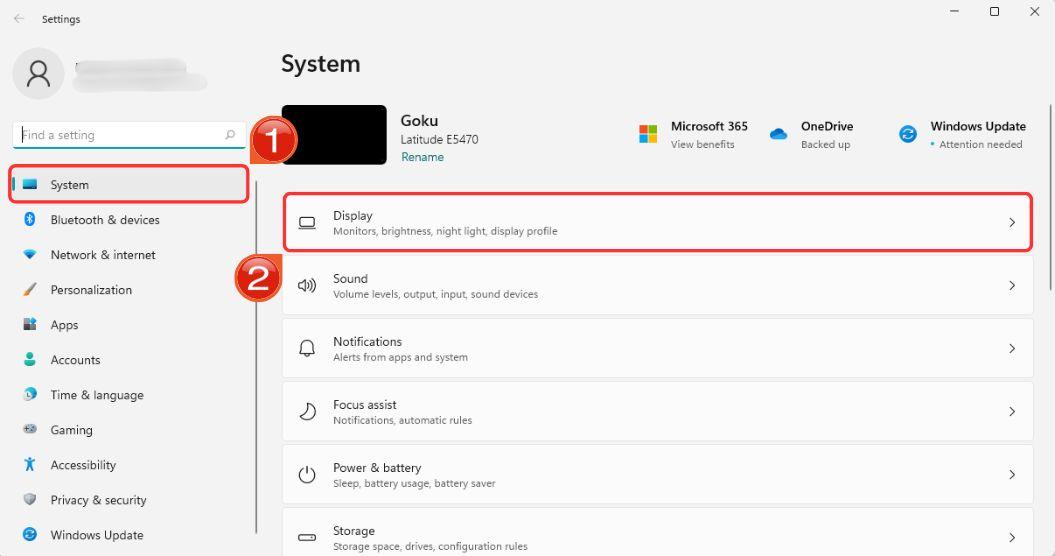
Стъпка 2: В менюто вляво кликнете върху„Система“, после изберете„Дисплей“.
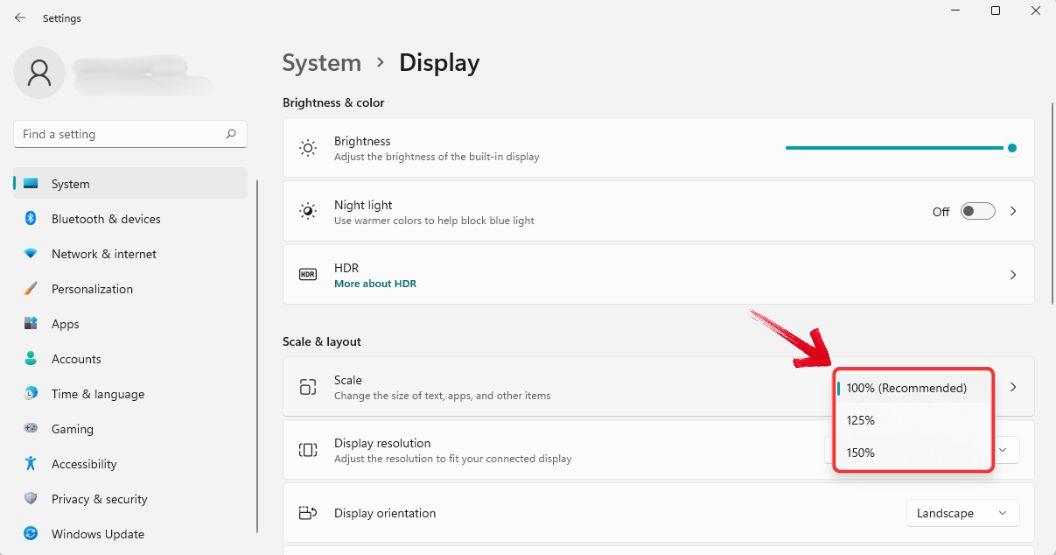
Стъпка 3: Намерете полето „Мащабиране (Scale)“. Изберете по-голям процент от падащото меню, например 125% или 150%.
След като смените настройките, отворете Excel. Ще видите, че лентата и текстовете са по-големи и по-ясни. Това ще работи и в други програми, като интернет браузъри. Ако искате, можете да върнете старата настройка или да изберете „Персонализирано мащабиране“.
Метод 2: Уголемяване на лентата директно в Excel
Сега ще покажем как да уголемите лентата само в Excel, без да променяте нищо друго на компютъра.
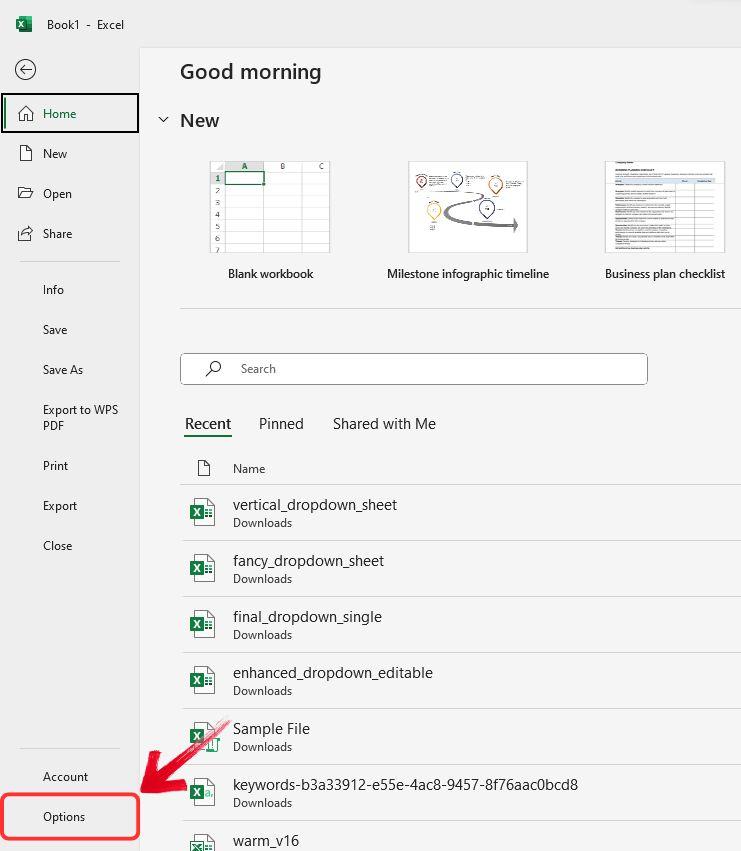
Стъпка 1: Отворете Excel и кликнете върху„Файл“ в горния ляв ъгъл.
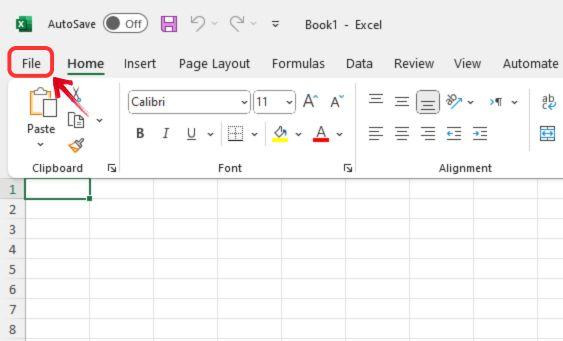
Стъпка 2: От лявото меню изберете„Опции“, за да отворите прозореца с настройки.
Стъпка 3: В секцията „Общи“(General) намерете частта, наречена „Настройки за интерфейса“.
Стъпка 4: Под „Когато се използват няколко дисплея“
можете да изберете:
– Най-добър външен вид (Best appearance)
– Съвместимост (Compatibility)
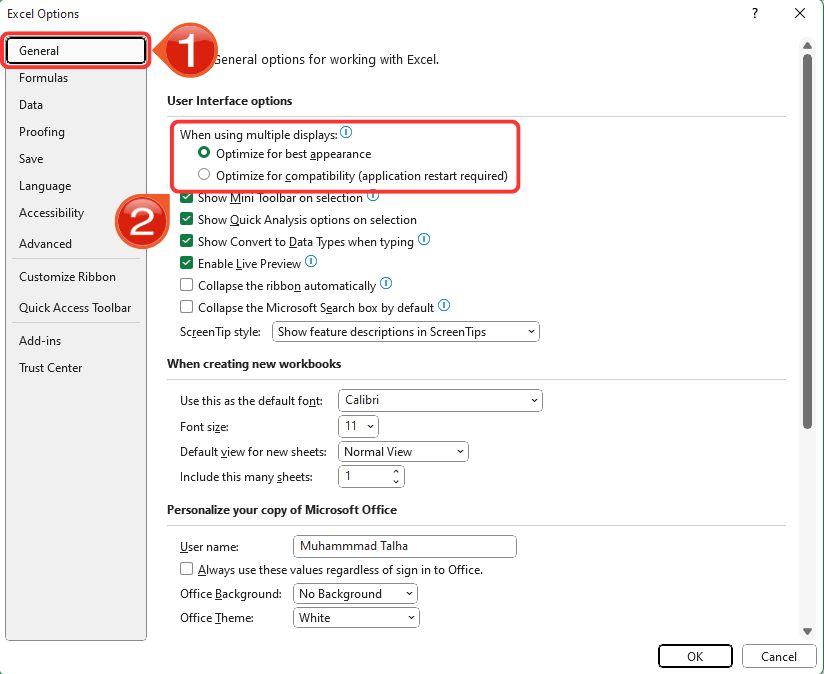
Стъпка 5: Натиснете „ОК“ и рестартирайте Excel, за да се приложат промените.
По-добра безплатна алтернатива: WPS Office
Excel е мощен инструмент, който съществува от години и променя
начина, по който се обработват и представят данни. С всяко обновление
той добавя нови функции, подобрявайки визуализацията, анализа и
организацията на данни, позволявайки на потребителите да работят с
големи обеми информация по-лесно.
Но Excel може да бъде доста скъп — основно защото Microsoft смята, че премиум инструментите оправдават висока цена. Но наистина ли трябва да платите толкова много? С алтернативи като WPS Office получавате всички основни функции на Excel на много по-достъпна цена.
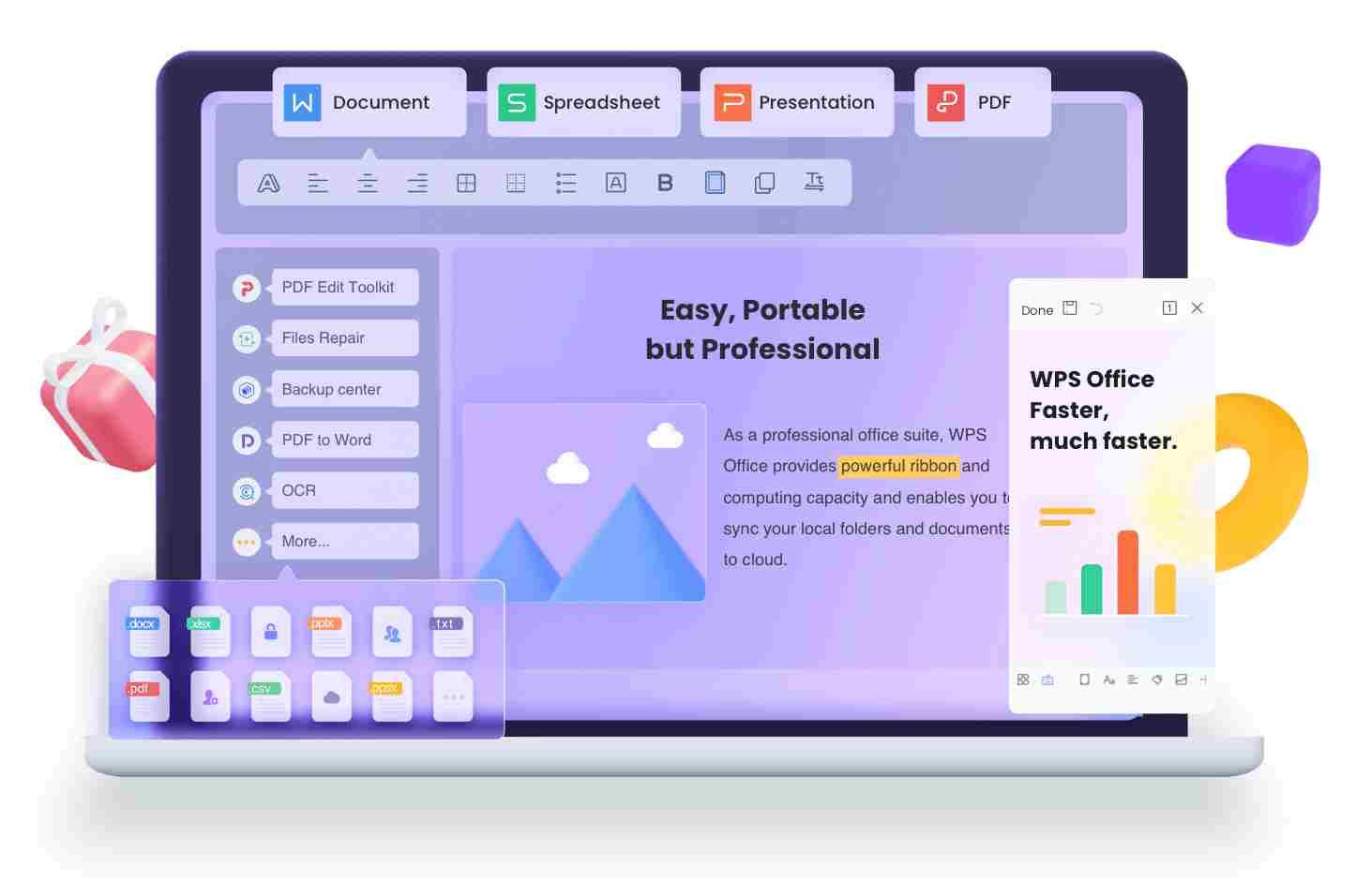
WPS Office винаги е позиционирал себе си като достъпен инструмент за продуктивност — не само по отношение на цената, но и на лесната употреба. Той е създаден да бъде потребителски-приятелски, което улеснява работата на всеки, без да се налага да се справят с сложни интерфейси. Независимо дали обработвате таблици, визуализирате данни или форматирате доклади, WPS Office осигурява безпроблемно изживяване без тежката цена.
Промяна на размера на лентата с инструменти в по-стари версии
WPS Office винаги е поставял лесния достъп на първо място,
внедрявайки го дълбоко в своята дизайнерска философия. Дори ако
използвате по-стара версия, опциите за оптимизация на лентата с
инструменти са налични от години. С времето интерфейсът се е променил,
но основната функционалност остава същата.
Връщането към по-стара версия, за да подготвя това ръководство, беше като да се кача на машина на времето — връщайки спомени от първото ми проучване на функциите на WPS Office, като оценявах колко познато и същевременно усъвършенствано е станало през годините. Ето как да уголемите лентата с инструменти, за да я виждате по-ясно в по-стари версии на WPS Office:
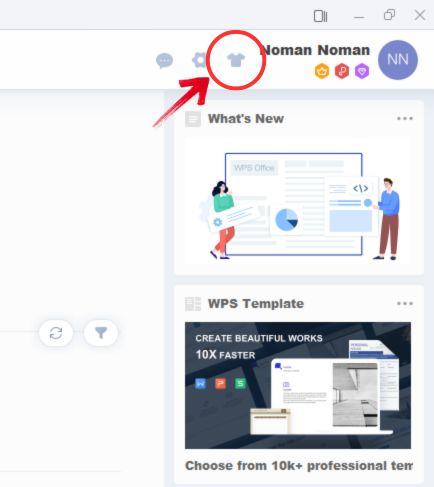
Стъпка 1: Отворете WPS Office на системата си и отидете на "Начало" в контролния панел.
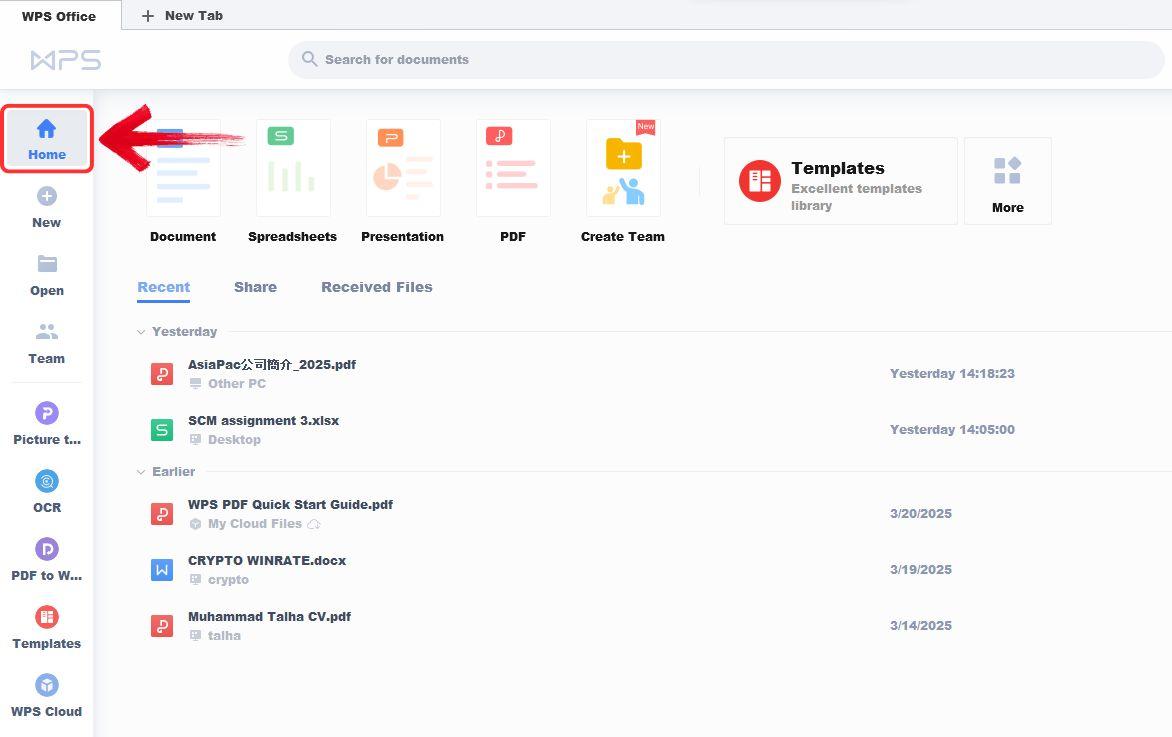
Стъпка 2: Опциите за персонализиране на лентата с инструменти са налични в "Skin Center". За да отворите Skin Center, кликнете върху иконата "Риза" в горния десен ъгъл на контролния панел.
Стъпка 3: В прозореца на Skin Center кликнете върху таба "Custom" и променете размера на шрифта с помощта на падащото меню за шрифт.
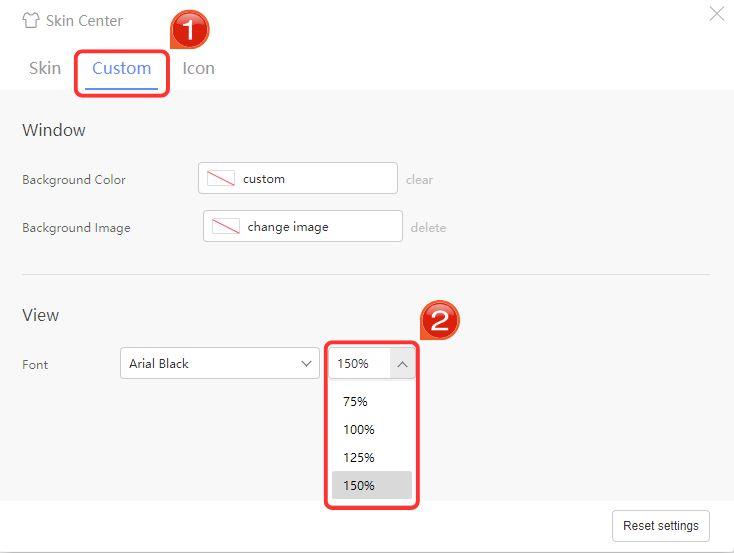
Стъпка 4: Промените ще бъдат приложени веднага във всички приложения на WPS Office, като подобрят видимостта и достъпността за по-добро потребителско изживяване.
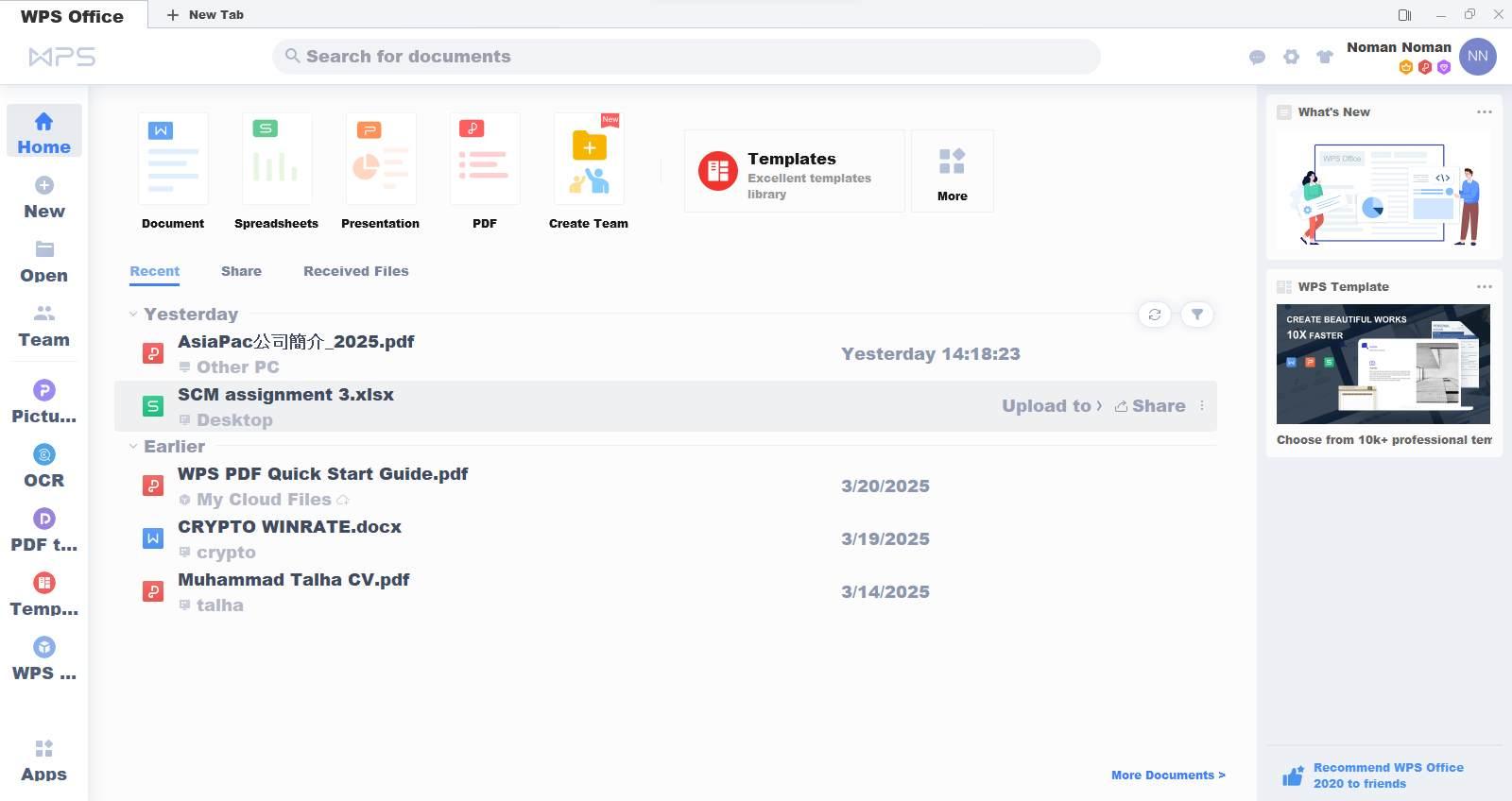
Промяна на цвета на лентата с инструменти в най-новите версии
С по-модерен интерфейс и подобрена потребителска изживяване,
WPS Office ви дава повече контрол върху персонализирането на лентата с
инструменти. Функции като App Skin ви позволяват да променяте цвета на
лентата, докато персонализирането на шрифта ви позволява да изберете
стил, който ви е най-удобен.
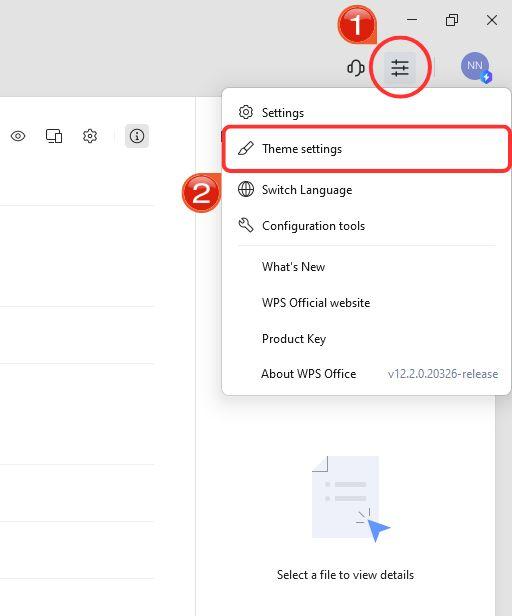
Стъпка 1: Отворете WPS Office на вашата система и
кликнете върху иконата "Глобални настройки" в горния
десен ъгъл, до иконата "Поддръжка на клиенти".
Стъпка 2: В падащото меню на глобалните настройки
изберете "Теми", за да отворите настройките на темите в
WPS Office.
Стъпка 3: В прозореца на настройките на теми, отидете на таба "Skin", за да промените цвета на лентата с инструменти на WPS Office.
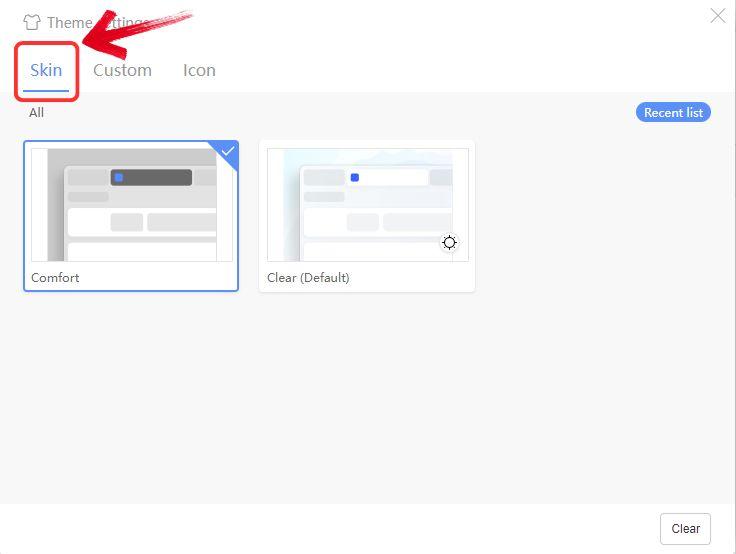
След като приложите промените, новите настройки на лентата ще се отразят във всички приложения на WPS Office, включително Writer, Spreadsheet, Presentation и PDF, което премахва нуждата от настройване на всяко приложение поотделно.
Често задавани въпроси
1. Мога ли да уголемя лентата с инструменти в Excel без да променям целия дисплей?
Да, можете да увеличите размера на лентата с инструменти в
Excel без да променяте целия дисплей. Това може да се направи чрез
опциите на потребителския интерфейс в настройките на Excel, където
можете да настроите размера на лентата и бутоните на лентата с
инструменти.
2. Ще повлияе ли промяната на мащаба на дисплея на Windows на други приложения?
Да, промяната на мащаба на дисплея на Windows ще има влияние
върху всички приложения на вашата система. Тя увеличава размера на
текстовете, иконите и другите елементи на интерфейса за всички програми,
не само за Excel.
3. Как да добавя нов таб в Excel?
Добавянето на нов таб в Excel е лесно. Кликнете върху иконата
"+" до съществуващите табове в долната част на прозореца.
Интуитивно управление на данни с WPS Office
Лентата с инструменти е една от най-важните частите на всяко
приложение за продуктивност, давайки ви лесен достъп до основните
функции. Тя е проектирана да прави навигацията проста и ефективна, за да
можете бързо да намерите нужните инструменти.
WPS Office прави това много добре, като предлага лента с инструменти, която изглежда и се чувства подобно на Microsoft Office, което улеснява преминаването. Но освен това, тя подобрява достъпността, като ясно организира функциите, така че всичко да е точно там, където ви е необходимо.

'%3e%3cpath%20d='M19.9911%204.11386V6.471H18.5894C18.0775%206.471%2017.7322%206.57814%2017.5536%206.79243C17.3751%207.00671%2017.2858%207.32814%2017.2858%207.75671V9.44421H19.9019L19.5536%2012.0871H17.2858V18.8639H14.5536V12.0871H12.2769V9.44421H14.5536V7.49779C14.5536%206.39064%2014.8632%205.53201%2015.4822%204.92189C16.1013%204.31177%2016.9257%204.00671%2017.9554%204.00671C18.8304%204.00671%2019.509%204.04243%2019.9911%204.11386Z'%20fill='%23333333'/%3e%3c/g%3e%3cdefs%3e%3cclipPath%20id='clip0_2938_8199'%3e%3crect%20width='16'%20height='16'%20fill='white'%20transform='translate(8%204.00671)'/%3e%3c/clipPath%3e%3c/defs%3e%3c/svg%3e)
'%3e%3cpath%20d='M17.5237%2010.7813L23.4811%204H22.0699L16.8949%209.88693L12.7648%204H8L14.2469%2012.9029L8%2020.0133H9.4112L14.8725%2013.7952L19.2352%2020.0133H24M9.92053%205.04213H12.0885L22.0688%2019.0224H19.9003'%20fill='%23333333'/%3e%3c/g%3e%3cdefs%3e%3cclipPath%20id='clip0_2938_8200'%3e%3crect%20width='16'%20height='16.0134'%20fill='white'%20transform='translate(8%204)'/%3e%3c/clipPath%3e%3c/defs%3e%3c/svg%3e)


