Случвало ли ви се е да въведете пощенски код или продуктов код в
Excel, само за да откриете, че водещите нули са изчезнали? Това често
срещано чувство на неудовлетвореност може да наруши работата ви, особено
когато работите с числови данни, които изискват прецизност. Водещите
нули са от съществено значение за поддържане на целостта на кодовете,
идентификаторите и други формати на данни. В това ръководство ще
разгледаме три лесни метода за запазване на водещите нули в Excel.
Част 1:
Запазване на водещите нули с проста настройка
Ако работите с числови данни като пощенски кодове или продуктови
кодове, настройките по подразбиране на Excel могат да бъдат досадни. Но
има бърз начин да се предотврати премахването на водещите нули от Excel
чрез коригиране на форматирането на клетките.
Стъпка 1: Отворете Excel и работния лист, където
искате да запазите водещите нули .
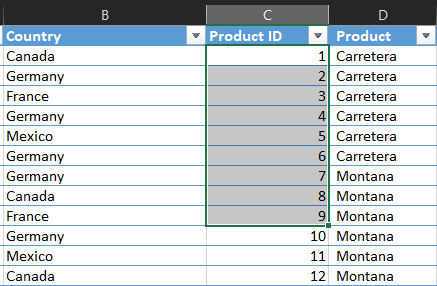
Стъпка 2 : Маркирайте клетките или колоните,
където искате да въведете данни, с водещи нули.
Маркирайте клетките
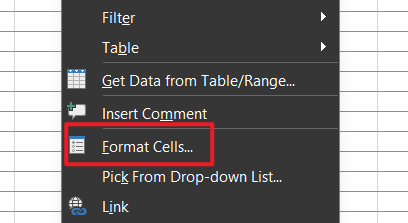
Стъпка 3 : Щракнете с десния бутон върху
избраните клетки и изберете Форматиране на клетки от контекстното
меню.
Форматиране на клетки
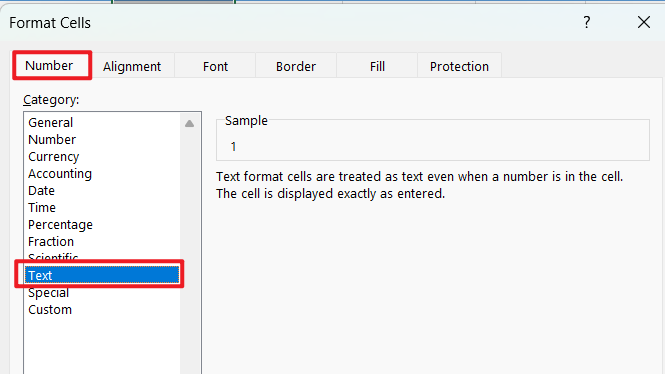
Стъпка 4 : В диалоговия прозорец „Форматиране на
клетки“ отидете на раздела „Число“ и изберете „Текст“ от списъка с
категории.
изберете текст
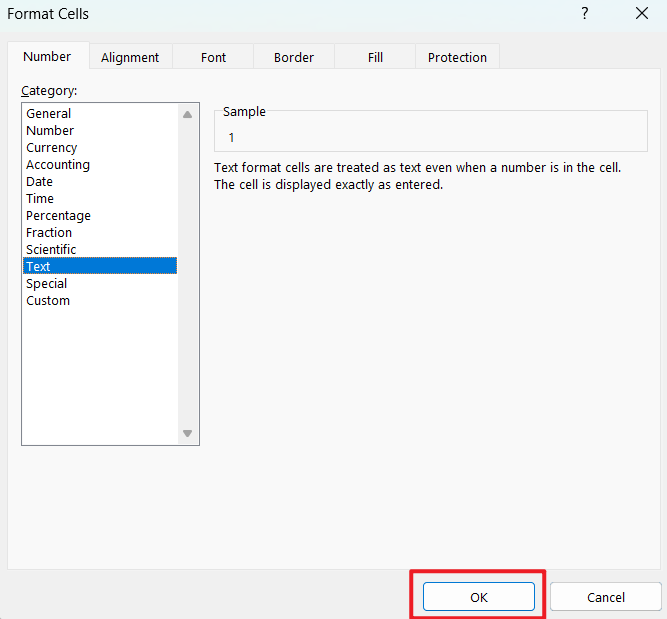
Стъпка 5 : След като изберете Текст, щракнете
върху OK, за да приложите форматирането.
щракнете върху OK, за да приложите форматирането
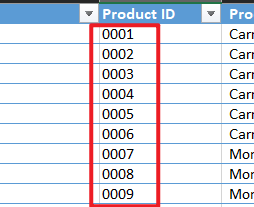
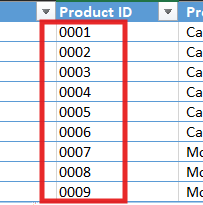
Стъпка 6 : Сега въведете данните си (например
00123) във форматираните клетки. Водещите нули ще останат
непокътнати.
въведете данните си
Съвет: Този метод е идеален за потребители, които
често работят с числови кодове, които трябва да останат непроменени,
като например идентификатори на продукти или номера на служителите.
Форматирането на клетки като текст обаче може да ограничи някои
функционалности на Excel, като например математически операции.
Личен опит:
Открих, че този метод е най-бързият и лесен за малки набори от данни.
Въпреки това, може да се нуждаете от по-стабилно решение, ако работите с
големи набори от данни или импортирате данни от външни източници.
Част
2: Промяна на формата на данните в колоните, за да се запазят водещите
нули в Excel
Друг ефективен начин за добавяне на водещи нули в Excel е като
промените формата на данните на колоната на „Текст“, преди да въведете
данните си. Този метод е удобен за сценарии на ръчно въвеждане на
данни.
Стъпка 1 : Кликнете върху заглавката на колоната, за
да изберете колоната, в която искате да запазите водещите нули.
Кликнете върху заглавката на колоната
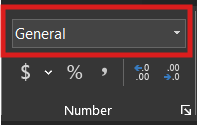
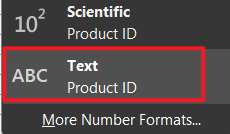
Стъпка 2 : Отидете в раздела Начало, щракнете върху
падащото меню Формат на числата в групата Число и изберете Текст.
Падащо меню за формат на числата
изберете текст
Стъпка 3 : Въведете данните си във форматираната
колона. Excel ще третира записите като текст, запазвайки всички водещи
нули.
Въведете данните си
Кога да използвате този метод:
Този подход е най-подходящ за малки набори от данни или ситуации, в
които въвеждате данни ръчно. Той е прост и не изисква никакви напреднали
познания за Excel.
Личен опит:
Въпреки че този метод работи добре за ръчно въвеждане, той може да
бъде досаден за големи набори от данни. Освен това, ако забравите да
форматирате колоната предварително, ще трябва да въведете данните
отново, след като приложите текстовия формат.
Част
3: Използване на Power Query за импортиране на данни с водещи нули
За тези, които работят с големи набори от данни или импортират данни
от външни източници, като CSV файлове, Power Query е мощен инструмент за
запазване на водещите нули.
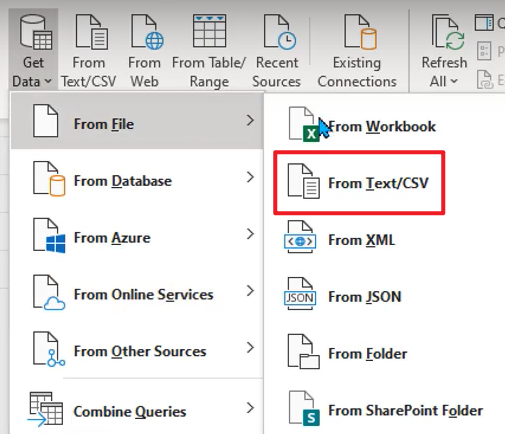
Стъпка 1: Отидете в раздела Данни и щракнете
върху „Получаване на данни > от текст/CSV“.
Получаване на данни от текст/CSV файл
Стъпка 2 : Изберете CSV файла, който искате да
импортирате, и щракнете върху „Импортиране“.
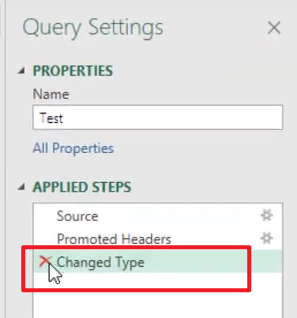
Стъпка 3 : В редактора на Power Query махнете
отметката от панела „Промяна на типа“ вдясно.
Редактор на Power Query
След като премахнете отметката от тази опция, ще забележите, че
водещите нули се появяват отново в данните ви. Това е така, защото Power
Query вече третира данните като текст, запазвайки оригиналното
форматиране.
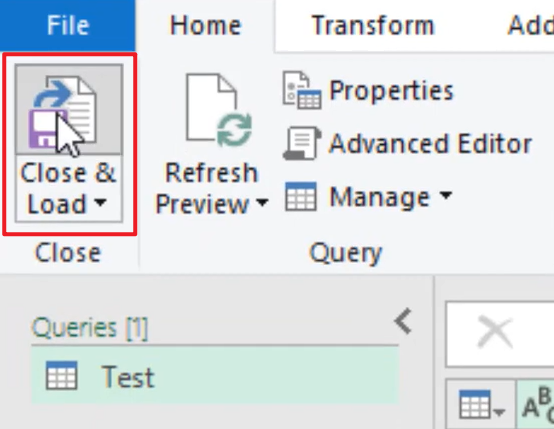
Стъпка 5: Щракнете върху „Затвори и зареди“, за
да импортирате данните в Excel с непокътнати водещи нули
Затвори и зареди
Плюсове : Power Query е идеален за работа с големи
набори от данни и автоматизиране на процеса на импортиране. Той
гарантира, че водещите нули се запазват без ръчна намеса.
Недостатъци : Въпреки че е мощен, Power Query има
по-стръмна крива на обучение в сравнение с други методи. Също така не е
наличен на Mac, което може да е недостатък за някои потребители.
Личен опит:
Power Query промени играта за мен, когато работя с големи набори от
данни. Той не само запазва водещите нули, но и рационализира процеса на
импортиране на данни. Въпреки това, има крива на обучение, така че
препоръчвам да практикувате с по-малки набори от данни, преди да се
заемете с по-големи проекти.
Част
4: Запазване на водещи нули в електронната таблица на WPS
WPS
Spreadsheet , мощна алтернатива на Microsoft Excel, предлага
подобни функционалности за запазване на водещите нули. Независимо дали
работите с продуктови кодове, пощенски кодове или други числови данни,
WPS Spreadsheet предоставя множество методи, за да гарантира, че
водещите ви нули ще останат непокътнати.
Методи
за запазване на водещи нули в електронната таблица на WPS
Метод 1: Промяна на формата на текст
Един от най-лесните начини за запазване на водещите нули в електронна
таблица на WPS е чрез промяна на формата на клетките на Текст. Това
гарантира, че всички въведени данни се третират като текстови стойности,
предотвратявайки автоматичното премахване на водещите нули от Excel.
Стъпка 1: Изберете диапазона от клетки, където
искате да въведете данни с водещи нули.
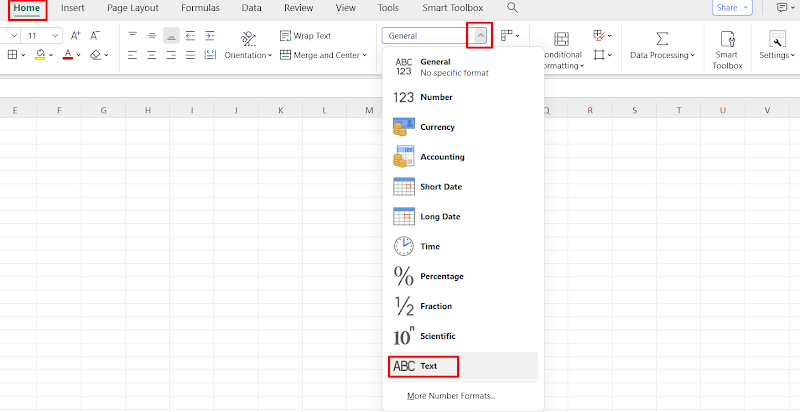
Стъпка 2: Отидете в раздела „Начало“ и щракнете
върху падащото меню „Формат“ в секцията „Числа“.
Стъпка 3: Изберете Текст от опциите за
форматиране.
Изберете текст
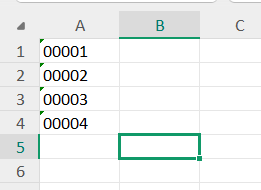
Стъпка 4: Въведете данните си (напр. 00123).
Водещите нули ще останат непокътнати.
Въведете данните си
Съвет : Този метод е идеален за малки набори от
данни или сценарии с ръчно въвеждане на данни.
Метод 2: Добавяне на персонализиран формат
WPS електронната таблица ви позволява да създавате персонализирани
формати за показване на водещи нули. Този метод е полезен, когато имате
нужда от определен брой цифри, като например продуктови кодове или
идентификационни номера на служителите.
Стъпка 1: Изберете диапазона от клетки, където
искате да добавите водещите нули.
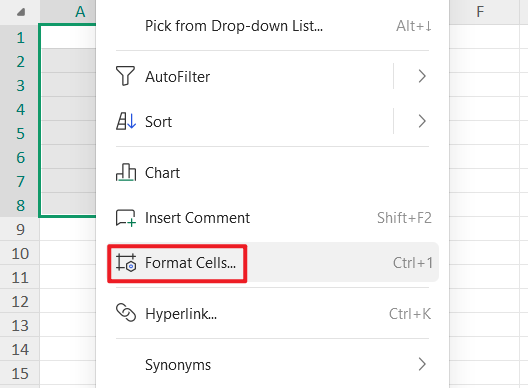
Стъпка 2: Щракнете с десния бутон и изберете
Форматиране на клетки или използвайте клавишната комбинация Ctrl +
1.
изберете Форматиране на клетки
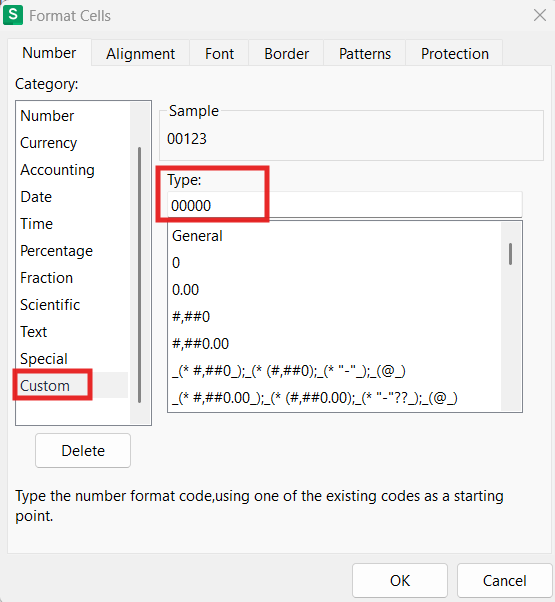
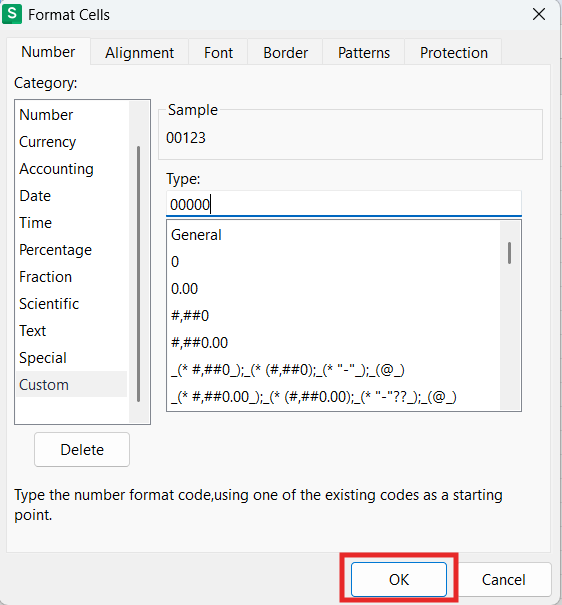
Стъпка 3: В диалоговия прозорец „Форматиране на
клетки“ отидете на раздела „Число“, изберете „По избор“ и въведете
„00000“ в полето „Тип“, за да се покажат 5 цифри с водещи нули.
(Например, въвеждането на „123“ ще се покаже като „00123“ с този
формат.)
изберете Персонализирано
Стъпка 4: Щракнете върху OK, за да приложите
формата.
Кликнете върху „ОК“
Метод 3: Използвайте водещ апостроф
За бързо въвеждане на данни можете да използвате водещ апостроф, за
да кажете на WPS Spreadsheet да третира записа като текст. Този метод е
особено удобен, когато въвеждате данни в движение.
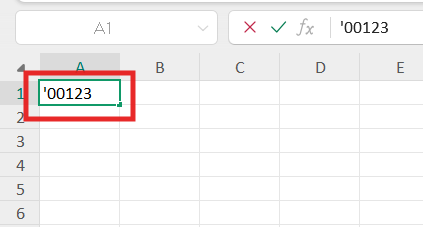
Стъпка 1: Въведете апостроф (') преди числото (напр.
'00123').
Въведете апостроф
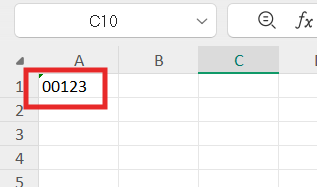
Стъпка 2: Натиснете Enter. Водещите нули ще останат
видими в електронната таблица.
водещи нули в електронната таблица на WPS
Забележка : Апострофът няма да се вижда в работния
лист, но ще се появи във формулната лента, когато клетката е
избрана.
Сравнение на методите
Всеки метод за запазване на водещи нули в Excel и WPS електронни
таблици има своите силни страни и идеални случаи на употреба. Ето едно
кратко сравнение, което ще ви помогне да изберете най-добрия подход за
вашите нужди:
Метод
Лекота на използване
Ефективност
Най-добро за
Ограничения
Проста настройка
Лесно
Умерено
Малки набори от данни, бързо
форматиране
Ограничава математическите операции, тъй
като данните се третират като текст
Промяна на формата на данните в
колоната
Лесно
Умерено
Малки до средни набори от данни, ръчно
въвеждане на данни
Трябва да се приложи преди въвеждане на
данни; изисква повторно въвеждане, ако бъде забравено
Power Query
Умерено
Високо
Големи набори от данни, автоматизиране на
импортирането на данни
По-стръмна крива на обучение за
начинаещи
WPS електронна таблица – текстов
формат
Лесно
Умерено
Малки набори от данни, ръчно въвеждане на
данни
Подобни ограничения на форматирането на
текст в Excel
WPS електронна таблица –
персонализиран формат
Умерено
Високо
Структурирани данни (напр. продуктови
кодове с фиксирана дължина)
Изисква настройка; водещите нули се
показват само визуално
WPS електронна таблица –
апостроф
Много лесно
Умерено
Бързо въвеждане на данни, единични
случаи
Апострофът се появява във формулната
лента
Често задавани въпроси
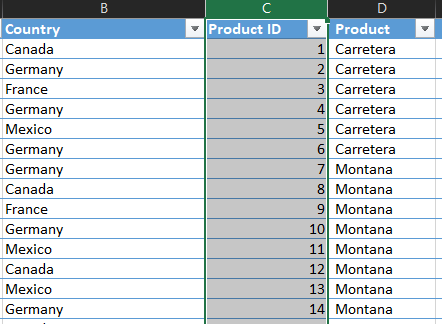
В1: Защо Excel премахва водещите нули?
Excel автоматично премахва водещите нули, защото третира числовите
записи като числа. Когато въведете стойност като 00123, Excel я
интерпретира като числото 123 и я форматира съответно. Това поведение
произтича от форматирането на числата по подразбиране в Excel, което има
за цел да опрости изчисленията, но създава проблеми при работа с кодове
или идентификатори. Разбирането как да се запазят нули отпред в Excel
изисква коригиране на настройките за форматиране или използване на
инструменти като Power Query, за да се запазят тези нули.
В2: Как мога да запазя водещите нули при импортиране на CSV
файлове?
Когато импортирате CSV файлове в Excel, водещите нули може да
изчезнат, защото Excel интерпретира данните като числа. За да
предотвратите премахването на водещите нули от Excel по време на
импортиране на CSV файлове, изпълнете следните стъпки:
Отворете Excel и отидете на Данни > Получаване на данни >
от текст/CSV.
Изберете CSV файла, който искате да импортирате, и щракнете върху
„Импортиране“.
В редактора на Power Query изберете колоната с водещи
нули.
Щракнете върху иконата за тип данни до заглавката на колоната и
изберете Текст вместо Число.
Щракнете върху „Затвори и зареди“, за да импортирате данните с
непокътнати водещи нули.
Този подход гарантира, че Excel третира данните като текст,
запазвайки всички водещи нули.
В3: WPS Spreadsheet автоматично ли премахва водещите
нули?
Не, WPS Spreadsheet запазва водещите нули, когато данните са
форматирани като текст или персонализирани стойности. За да запазите
водещите нули:
Променете формата на клетката на Текст , преди
да въведете данни.
Използвайте персонализиран формат (като 00000) за структурирани
данни.
За бързо въвеждане, започнете с апостроф ('), за да третирате
стойността като текст. WPS електронната таблица предоставя гъвкавост, подобна на Excel, но с
по-лесен интерфейс, което я прави по-лесна за работа с водещи
нули.
Заключение
В това ръководство разгледахме три ефективни метода за запазване на
водещите нули в Excel, като гарантираме, че данните ви ще останат точни
и организирани. Независимо дали изберете метода за просто форматиране на
текст, Power Query за групово импортиране на данни или проучите
алтернативни инструменти като WPS Spreadsheet, всяко решение предлага
надежден начин да предотвратите премахването на водещи нули от
Excel.
За тези, които търсят лесна за употреба и гъвкава алтернатива, WPS Spreadsheet се откроява със
своите интуитивни функции и гъвкави опции за форматиране. Независимо
дали боравите с пощенски кодове, продуктови кодове или други числови
данни, WPS гарантира, че водещите нули в Excel няма да изчезнат.
15 години опит в офисната индустрия, любител на технологиите и копирайтър. Последвайте ме за продуктови ревюта, сравнения и препоръки за нови приложения и софтуер.


'%3e%3cpath%20d='M8%200C12.4183%200%2016%203.58172%2016%208C16%2012.4183%2012.4183%2016%208%2016C3.58172%2016%200%2012.4183%200%208C0%203.58172%203.58172%200%208%200ZM11.6162%204.38379C11.2257%203.99337%2010.5927%203.99338%2010.2021%204.38379L8%206.58594L5.79785%204.38379C5.40732%203.99334%204.77429%203.99329%204.38379%204.38379C3.99331%204.77429%203.99335%205.40733%204.38379%205.79785L6.58594%208L4.38379%2010.2021C3.99348%2010.5927%203.99341%2011.2257%204.38379%2011.6162C4.77426%2012.0066%205.40734%2012.0065%205.79785%2011.6162L8%209.41406L10.2021%2011.6162C10.5927%2012.0066%2011.2257%2012.0067%2011.6162%2011.6162C12.0067%2011.2257%2012.0066%2010.5927%2011.6162%2010.2021L9.41406%208L11.6162%205.79785C12.0066%205.40735%2012.0066%204.77429%2011.6162%204.38379Z'%20fill='%23080E17'%20fill-opacity='0.46'/%3e%3c/g%3e%3cdefs%3e%3cclipPath%20id='clip0_3761_713'%3e%3crect%20width='16'%20height='16'%20fill='white'/%3e%3c/clipPath%3e%3c/defs%3e%3c/svg%3e)




'%3e%3cpath%20fill-rule='evenodd'%20clip-rule='evenodd'%20d='M21.4999%2010.9993C21.4999%205.20009%2016.7986%200.498901%2010.9993%200.498901C5.19994%200.498901%200.498657%205.20009%200.498657%2010.9993C0.498657%2016.2404%204.33858%2020.5844%209.35855%2021.3722V14.0346H6.69238V10.9993H9.35855V8.68594C9.35855%206.05427%2010.9262%204.60062%2013.3248%204.60062C14.4736%204.60062%2015.6753%204.80571%2015.6753%204.80571V7.38979H14.3512C13.0468%207.38979%2012.64%208.19921%2012.64%209.0296V10.9993H15.5523L15.0867%2014.0346H12.64V21.3722C17.66%2020.5844%2021.4999%2016.2404%2021.4999%2010.9993Z'%20fill='%231568EA'/%3e%3c/g%3e%3c/svg%3e)


'%3e%3cpath%20d='M2.42045%2022.1876H6.31818V12.7217L0.75%208.54553V20.5171C0.75%2021.4414%201.49892%2022.1876%202.42045%2022.1876Z'%20fill='%234285F4'/%3e%3cpath%20d='M19.682%2022.1876H23.5797C24.5041%2022.1876%2025.2502%2021.4387%2025.2502%2020.5171V8.54553L19.682%2012.7217'%20fill='%2334A853'/%3e%3cpath%20d='M19.682%205.48293V12.7216L25.2502%208.54543V6.31816C25.2502%204.25236%2022.8921%203.07469%2021.2411%204.31361'%20fill='%23FBBC04'/%3e%3cpath%20d='M6.31824%2012.7217V5.48303L13.0001%2010.4944L19.6819%205.48303V12.7217L13.0001%2017.733'%20fill='%23EA4335'/%3e%3cpath%20d='M0.75%206.31816V8.54543L6.31818%2012.7216V5.48293L4.75909%204.31361C3.10534%203.07469%200.75%204.25236%200.75%206.31816Z'%20fill='%23C5221F'/%3e%3c/g%3e%3cdefs%3e%3cclipPath%20id='clip0_2954_7305'%3e%3crect%20width='24.5'%20height='18.375'%20fill='white'%20transform='translate(0.75%203.8125)'/%3e%3c/clipPath%3e%3c/defs%3e%3c/svg%3e)



'%3e%3cpath%20d='M19.9911%204.11386V6.471H18.5894C18.0775%206.471%2017.7322%206.57814%2017.5536%206.79243C17.3751%207.00671%2017.2858%207.32814%2017.2858%207.75671V9.44421H19.9019L19.5536%2012.0871H17.2858V18.8639H14.5536V12.0871H12.2769V9.44421H14.5536V7.49779C14.5536%206.39064%2014.8632%205.53201%2015.4822%204.92189C16.1013%204.31177%2016.9257%204.00671%2017.9554%204.00671C18.8304%204.00671%2019.509%204.04243%2019.9911%204.11386Z'%20fill='%23333333'/%3e%3c/g%3e%3cdefs%3e%3cclipPath%20id='clip0_2938_8199'%3e%3crect%20width='16'%20height='16'%20fill='white'%20transform='translate(8%204.00671)'/%3e%3c/clipPath%3e%3c/defs%3e%3c/svg%3e)
'%3e%3cpath%20d='M17.5237%2010.7813L23.4811%204H22.0699L16.8949%209.88693L12.7648%204H8L14.2469%2012.9029L8%2020.0133H9.4112L14.8725%2013.7952L19.2352%2020.0133H24M9.92053%205.04213H12.0885L22.0688%2019.0224H19.9003'%20fill='%23333333'/%3e%3c/g%3e%3cdefs%3e%3cclipPath%20id='clip0_2938_8200'%3e%3crect%20width='16'%20height='16.0134'%20fill='white'%20transform='translate(8%204)'/%3e%3c/clipPath%3e%3c/defs%3e%3c/svg%3e)


