

'%3e%3cpath%20d='M8%200C12.4183%200%2016%203.58172%2016%208C16%2012.4183%2012.4183%2016%208%2016C3.58172%2016%200%2012.4183%200%208C0%203.58172%203.58172%200%208%200ZM11.6162%204.38379C11.2257%203.99337%2010.5927%203.99338%2010.2021%204.38379L8%206.58594L5.79785%204.38379C5.40732%203.99334%204.77429%203.99329%204.38379%204.38379C3.99331%204.77429%203.99335%205.40733%204.38379%205.79785L6.58594%208L4.38379%2010.2021C3.99348%2010.5927%203.99341%2011.2257%204.38379%2011.6162C4.77426%2012.0066%205.40734%2012.0065%205.79785%2011.6162L8%209.41406L10.2021%2011.6162C10.5927%2012.0066%2011.2257%2012.0067%2011.6162%2011.6162C12.0067%2011.2257%2012.0066%2010.5927%2011.6162%2010.2021L9.41406%208L11.6162%205.79785C12.0066%205.40735%2012.0066%204.77429%2011.6162%204.38379Z'%20fill='%23080E17'%20fill-opacity='0.46'/%3e%3c/g%3e%3cdefs%3e%3cclipPath%20id='clip0_3761_713'%3e%3crect%20width='16'%20height='16'%20fill='white'/%3e%3c/clipPath%3e%3c/defs%3e%3c/svg%3e)




'%3e%3cpath%20fill-rule='evenodd'%20clip-rule='evenodd'%20d='M21.4999%2010.9993C21.4999%205.20009%2016.7986%200.498901%2010.9993%200.498901C5.19994%200.498901%200.498657%205.20009%200.498657%2010.9993C0.498657%2016.2404%204.33858%2020.5844%209.35855%2021.3722V14.0346H6.69238V10.9993H9.35855V8.68594C9.35855%206.05427%2010.9262%204.60062%2013.3248%204.60062C14.4736%204.60062%2015.6753%204.80571%2015.6753%204.80571V7.38979H14.3512C13.0468%207.38979%2012.64%208.19921%2012.64%209.0296V10.9993H15.5523L15.0867%2014.0346H12.64V21.3722C17.66%2020.5844%2021.4999%2016.2404%2021.4999%2010.9993Z'%20fill='%231568EA'/%3e%3c/g%3e%3c/svg%3e)


'%3e%3cpath%20d='M2.42045%2022.1876H6.31818V12.7217L0.75%208.54553V20.5171C0.75%2021.4414%201.49892%2022.1876%202.42045%2022.1876Z'%20fill='%234285F4'/%3e%3cpath%20d='M19.682%2022.1876H23.5797C24.5041%2022.1876%2025.2502%2021.4387%2025.2502%2020.5171V8.54553L19.682%2012.7217'%20fill='%2334A853'/%3e%3cpath%20d='M19.682%205.48293V12.7216L25.2502%208.54543V6.31816C25.2502%204.25236%2022.8921%203.07469%2021.2411%204.31361'%20fill='%23FBBC04'/%3e%3cpath%20d='M6.31824%2012.7217V5.48303L13.0001%2010.4944L19.6819%205.48303V12.7217L13.0001%2017.733'%20fill='%23EA4335'/%3e%3cpath%20d='M0.75%206.31816V8.54543L6.31818%2012.7216V5.48293L4.75909%204.31361C3.10534%203.07469%200.75%204.25236%200.75%206.31816Z'%20fill='%23C5221F'/%3e%3c/g%3e%3cdefs%3e%3cclipPath%20id='clip0_2954_7305'%3e%3crect%20width='24.5'%20height='18.375'%20fill='white'%20transform='translate(0.75%203.8125)'/%3e%3c/clipPath%3e%3c/defs%3e%3c/svg%3e)


Търсите ли безплатен и лесен за ползване офис софтуер? Запознайте се с FreeOffice — вашият безплатен помощник за всичко, свързано с документи. Този софтуер обича Windows 11 и работи отлично с форматите на Microsoft Office. Ако се чудите „Как да изтегля FreeOffice за Windows 11?“ или „Има ли други безплатни опции?“, ето какво трябва да знаете. В тази статия ще ви преведем стъпка по стъпка как да изтеглите FreeOffice. Освен това ще разгледаме и други безплатни алтернативи. И така, нека започнем вашето пътуване към лесното създаване на документи с FreeOffice.
Как да изтеглите и използвате FreeOffice?
FreeOffice е цялостен офис пакет, който предлага текстообработка, електронни таблици и презентации, което го прави идеален избор за широк кръг потребители. Той е напълно съвместим с Microsoft Office и може да отваря и записва документи във формати като DOCX, XLSX и PPTX. Тази съвместимост позволява лесен обмен на файлове с потребителите на Microsoft Office, без да е необходимо предварително експортиране.
Допълнително предимство е възможността за персонализиране на интерфейса на FreeOffice – можете да превключвате между модерен лентов стил и класическо оформление с меню и лента с инструменти според предпочитанията си. Софтуерът включва лента за бърз достъп за незабавен достъп до важни функции.
С нарастващата популярност на устройствата със сензорен екран FreeOffice за Windows 10 вече разполага и със сензорен режим, който предлага по-големи икони и повече разстояние между елементите на интерфейса, което улеснява работата на устройства със сензорни екрани.
Метод 1 за изтегляне на FreeOffice
Отидете на официалния уебсайт на FreeOffice, за да изтеглите FreeOffice.
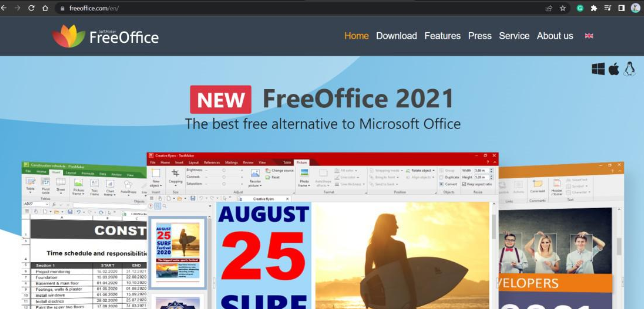
Намерете и изтеглете файла installer.exe от посочения линк за FreeOffice.

Щракнете с десния бутон върху изтегления файл installer.exe и изберете опцията „Инсталиране“.

Ще се появи предупреждение за сигурността. Просто щракнете върху бутона „Изпълни“.

Сега ще се отвори инсталационната програма на FreeOffice за компютър. За да започнете процеса на инсталиране, щракнете върху бутона „Напред“.

Прочетете и приемете условията на лицензионното споразумение, след което щракнете върху бутона „Напред“.

Просто щракнете върху бутона „Инсталиране“. (Изберете най-подходящата конфигурация за вашата употреба.)

Изчакайте търпеливо, докато инсталационната програма на FreeOffice 2021 завърши инсталирането.

Инсталирането на FreeOffice 2021 е завършено. За да приключите настройката, щракнете върху бутона „Край“.

От процеса на инсталиране получавате три приложения на FreeOffice 2021.

TextMaker за създаване и редактиране на документи.
PlanMaker за работа с електронни таблици.
Presentations за създаване и управление на PPT файлове.
Сега можете да започнете да използвате FreeOffice 2021 на вашия компютър.

Метод 2 за изтегляне на FreeOffice
Отидете на уебсайта за изтегляне на FreeOffice.
Изберете бутона с надпис „Изтеглете безплатно“.

В долната част на браузъра изтегленият файл трябва да бъде видим; изберете го, за да започнете процеса на инсталиране.

Бързо отворете страницата с изтегляния, като използвате клавишната комбинация: CTRL+J за потребителите на Windows или SHIFT+CMD+J за потребителите на Mac.
Алтернативно можете да отворите изтеглянията, като изберете иконата на менюто (намира се в горния десен ъгъл на Google Chrome), след което изберете „Downloads“ („Изтегляния“).

Ако сте запазили местоположението по подразбиране за изтегляния, вашият файл може да бъде намерен в следните директории:
За Windows 10, 8, 7 и Vista:
/ Users / YourUsername / Downloads
За Mac:
/ Users / YourUsername / Downloads
Алтернативи на FreeOffice — WPS Office

WPS Office е стабилен и безплатен офис пакет, който предлага богат набор от функции, за да отговори на динамичните нужди както на отделни потребители, така и на бизнеса. Разработен от Kingsoft, китайска софтуерна компания, WPS Office обединява Writer, Presentation и Spreadsheets, като обхваща основните функционалности на софтуерния пакет.
WPS Office се отличава от своите конкуренти с удобен за потребителя интерфейс, междуплатформена съвместимост и облачна функционалност. Основното предимство на WPS Office е, че е безплатен, което го прави идеален избор за потребители с ограничен бюджет, търсещи цялостно и същевременно достъпно офис решение.
Пакетът разполага и с мощна PDF функция. След като изтеглят и инсталират WPS Office за първи път, потребителите могат да получат членство, което им позволява да конвертират различни PDF документи. Тази функция е особено полезна в днешната динамична работна среда, където нуждата от редактиране, конвертиране и споделяне на PDF файлове е обичайна.
WPS Office пакетът също демонстрира далновидния си подход, като въведе AI функция в клиентския си софтуер. Тази новаторска функция позволява на потребителите да използват силата на изкуствения интелект за писане на статии и изготвяне на работни отчети, като по този начин пести време, намалява риска от човешки грешки и повишава продуктивността.


Често задавани въпроси за FreeOffice
Колко струва FreeOffice?
FreeOffice е софтуерен пакет, който може да се използва за лични нужди. Освен че е подходящ за лична употреба, той е подходящ и за бизнес цели. FreeOffice е напълно безплатен.
По-добър ли е LibreOffice от FreeOffice?
Изборът между LibreOffice и FreeOffice зависи от вашите конкретни нужди и изисквания. Ако търсите простота и се нуждаете предимно от основен инструмент за текстообработка, TextMaker на FreeOffice може да бъде подходящ вариант за вас. Ако обаче имате нужда от цялостен офис пакет с множество усъвършенствани функции, може да откриете, че LibreOffice е по-подходящ.
Обобщение
FreeOffice предлага безплатно решение за потребителите, които се нуждаят от офис пакет, съвместим с форматите на Microsoft Office, като осигурява стабилни възможности за текстообработка, електронни таблици и презентации. Статията предоставя подробно ръководство за изтегляне и инсталиране на този лесен за ползване софтуер. Тя също представя WPS Office — сериозна алтернатива, разработена от Kingsoft, с множество усъвършенствани функции.
Въпреки това, за едно наистина динамично изживяване с офис пакет, трябва да обмислите възможността да опитате WPS Office. Този богат на функции софтуер надхвърля типичното предлагане с облачни операции, AI функционалности и превъзходни възможности за работа с PDF. Като безплатен софтуер WPS Office обещава повишаване на продуктивността ви и е привлекателна алтернатива, която си заслужава да проучите.

'%3e%3cpath%20d='M19.9911%204.11386V6.471H18.5894C18.0775%206.471%2017.7322%206.57814%2017.5536%206.79243C17.3751%207.00671%2017.2858%207.32814%2017.2858%207.75671V9.44421H19.9019L19.5536%2012.0871H17.2858V18.8639H14.5536V12.0871H12.2769V9.44421H14.5536V7.49779C14.5536%206.39064%2014.8632%205.53201%2015.4822%204.92189C16.1013%204.31177%2016.9257%204.00671%2017.9554%204.00671C18.8304%204.00671%2019.509%204.04243%2019.9911%204.11386Z'%20fill='%23333333'/%3e%3c/g%3e%3cdefs%3e%3cclipPath%20id='clip0_2938_8199'%3e%3crect%20width='16'%20height='16'%20fill='white'%20transform='translate(8%204.00671)'/%3e%3c/clipPath%3e%3c/defs%3e%3c/svg%3e)
'%3e%3cpath%20d='M17.5237%2010.7813L23.4811%204H22.0699L16.8949%209.88693L12.7648%204H8L14.2469%2012.9029L8%2020.0133H9.4112L14.8725%2013.7952L19.2352%2020.0133H24M9.92053%205.04213H12.0885L22.0688%2019.0224H19.9003'%20fill='%23333333'/%3e%3c/g%3e%3cdefs%3e%3cclipPath%20id='clip0_2938_8200'%3e%3crect%20width='16'%20height='16.0134'%20fill='white'%20transform='translate(8%204)'/%3e%3c/clipPath%3e%3c/defs%3e%3c/svg%3e)


