

'%3e%3cpath%20d='M8%200C12.4183%200%2016%203.58172%2016%208C16%2012.4183%2012.4183%2016%208%2016C3.58172%2016%200%2012.4183%200%208C0%203.58172%203.58172%200%208%200ZM11.6162%204.38379C11.2257%203.99337%2010.5927%203.99338%2010.2021%204.38379L8%206.58594L5.79785%204.38379C5.40732%203.99334%204.77429%203.99329%204.38379%204.38379C3.99331%204.77429%203.99335%205.40733%204.38379%205.79785L6.58594%208L4.38379%2010.2021C3.99348%2010.5927%203.99341%2011.2257%204.38379%2011.6162C4.77426%2012.0066%205.40734%2012.0065%205.79785%2011.6162L8%209.41406L10.2021%2011.6162C10.5927%2012.0066%2011.2257%2012.0067%2011.6162%2011.6162C12.0067%2011.2257%2012.0066%2010.5927%2011.6162%2010.2021L9.41406%208L11.6162%205.79785C12.0066%205.40735%2012.0066%204.77429%2011.6162%204.38379Z'%20fill='%23080E17'%20fill-opacity='0.46'/%3e%3c/g%3e%3cdefs%3e%3cclipPath%20id='clip0_3761_713'%3e%3crect%20width='16'%20height='16'%20fill='white'/%3e%3c/clipPath%3e%3c/defs%3e%3c/svg%3e)




'%3e%3cpath%20fill-rule='evenodd'%20clip-rule='evenodd'%20d='M21.4999%2010.9993C21.4999%205.20009%2016.7986%200.498901%2010.9993%200.498901C5.19994%200.498901%200.498657%205.20009%200.498657%2010.9993C0.498657%2016.2404%204.33858%2020.5844%209.35855%2021.3722V14.0346H6.69238V10.9993H9.35855V8.68594C9.35855%206.05427%2010.9262%204.60062%2013.3248%204.60062C14.4736%204.60062%2015.6753%204.80571%2015.6753%204.80571V7.38979H14.3512C13.0468%207.38979%2012.64%208.19921%2012.64%209.0296V10.9993H15.5523L15.0867%2014.0346H12.64V21.3722C17.66%2020.5844%2021.4999%2016.2404%2021.4999%2010.9993Z'%20fill='%231568EA'/%3e%3c/g%3e%3c/svg%3e)


'%3e%3cpath%20d='M2.42045%2022.1876H6.31818V12.7217L0.75%208.54553V20.5171C0.75%2021.4414%201.49892%2022.1876%202.42045%2022.1876Z'%20fill='%234285F4'/%3e%3cpath%20d='M19.682%2022.1876H23.5797C24.5041%2022.1876%2025.2502%2021.4387%2025.2502%2020.5171V8.54553L19.682%2012.7217'%20fill='%2334A853'/%3e%3cpath%20d='M19.682%205.48293V12.7216L25.2502%208.54543V6.31816C25.2502%204.25236%2022.8921%203.07469%2021.2411%204.31361'%20fill='%23FBBC04'/%3e%3cpath%20d='M6.31824%2012.7217V5.48303L13.0001%2010.4944L19.6819%205.48303V12.7217L13.0001%2017.733'%20fill='%23EA4335'/%3e%3cpath%20d='M0.75%206.31816V8.54543L6.31818%2012.7216V5.48293L4.75909%204.31361C3.10534%203.07469%200.75%204.25236%200.75%206.31816Z'%20fill='%23C5221F'/%3e%3c/g%3e%3cdefs%3e%3cclipPath%20id='clip0_2954_7305'%3e%3crect%20width='24.5'%20height='18.375'%20fill='white'%20transform='translate(0.75%203.8125)'/%3e%3c/clipPath%3e%3c/defs%3e%3c/svg%3e)


Microsoft PowerPoint е широко използван софтуер за създаване на презентации. Независимо дали става въпрос за училищен проект, бизнес предложение или семинар, презентациите в PowerPoint са се превърнали в основен елемент на съвременното работно място. Мощен инструмент за създаване на презентации и Google Slides е Microsoft PowerPoint 2007. Има ли все още налично Microsoft PowerPoint 2007 безплатно изтегляне? Тъй като обаче са пуснати по-нови версии на PowerPoint, по-старите версии като PowerPoint 2007 вече не се поддържат от Microsoft. Това означава, че ако искате да изтеглите PowerPoint 2007 безплатно, ще трябва да предприемете някои допълнителни стъпки. В тази статия ще разгледаме няколко начина да изтеглите Microsoft PowerPoint безплатно и ще представим четири заместителя на Microsoft PowerPoint 2007.
Мога ли да използвам Microsoft PowerPoint 2007 през 2024 г.?
Въпреки че Microsoft PowerPoint 2007, включен в Microsoft Office 2007, е стара версия на софтуера, той все още функционира и може да се използва през 2024 г. Но тъй като Microsoft PowerPoint не се поддържа официално от Microsoft, той може да не е съвместим с по-нов хардуер и операционни системи.
Преинсталиране на Microsoft Office 2007 с диск и продуктов ключ
Microsoft Office 2007 е популярен офис пакет, който включва основни програми като Word, Excel и PowerPoint. Ако имате стар компютър или трябва да преинсталирате софтуера на ново устройство, можете да използвате оригиналния диск и продуктовия ключ, за да го стартирате отново.
Стъпки за преинсталиране на Microsoft PowerPoint 2007:
За да започнете процеса на преинсталиране, поставете диска с Microsoft Office 2007 в CD или DVD устройството на компютъра. Ако процесът на инсталиране не стартира автоматично, отворете устройството с диска в Windows Explorer и щракнете двукратно върху файла setup.exe.
След това въведете продуктовия ключ, когато бъдете подканени. Това е 25-знаков код, който трябва да бъде отпечатан върху опаковката на продукта или в имейла за потвърждение, ако сте закупили софтуера онлайн.
Следвайте указанията на екрана, за да персонализирате инсталацията. Можете да изберете кой компонент да инсталирате, като Word, Excel, PowerPoint, Access и други. Можете също така да изберете мястото за инсталиране и да персонализирате настройките на програмата.
След като инсталацията приключи, стартирайте софтуера и въведете продуктовия си ключ отново, за да го активирате. Това трябва да завърши процеса на преинсталиране и можете отново да започнете да използвате Microsoft Office 2007.
Изтегляне на Microsoft Office 2007 безплатно
Въпреки че софтуерът вече не се предлага за закупуване, има начини да получите Microsoft PowerPoint 2007 безплатни изтегляния. Ето как:
1. Проверете дали имате достъп до Microsoft Office чрез вашата организация или училище:
Ако сте ученик, учител или служител в организация, която има абонамент за Microsoft Office, може да успеете да изтеглите софтуера безплатно. Обърнете се към ИТ отдела или училищната администрация, за да проверите дали това е възможност.
2. Използвайте безплатен пробен период:
Microsoft предлага 60-дневен безплатен пробен период на Microsoft Office 2007. За да изтеглите пробната версия, отидете на уебсайта на Microsoft Office, щракнете върху „Изпробвайте безплатно“ и следвайте указанията.
3. Използвайте уебсайт на трета страна:
Трябва да ви предупредим, че този метод не е сигурен, тъй като изтегленият инсталационен пакет може да е заразен със зловреден софтуер или да е свързан с други програми.
Най-ранната версия на Microsoft Office е 2007, следвана от версии 2010, 2013, 2016, 2019 и най-новата 2021. В най-новото издание потребителското изживяване и функционалността са значително подобрени. Поради това не препоръчваме да продължавате да използвате предишната версия. Не забравяйте да проучите всички възможности и да бъдете внимателни, когато изтегляте от сайтове на трети страни, за да гарантирате безопасността на устройството си.
Следва представяне на четири алтернативи на Microsoft PowerPoint 2007.
Между другото, едва ли някой би искал пакетът Microsoft Office да бъде платен софтуер. Ето защо въпросът как да се разбие Microsoft Office става изключително важен. Освен Office 365, можете да научите техниките за разбиване на Office 2021 или Office 2019 в другите ми статии. Разбира се, ако се интересувате от Office 2016 Activator или Office 2013, можете да продължите да четете статиите от същата поредица. Освен тези сравнително нови версии ще представя и класическите Office 2010 и Office 2007.
Microsoft PowerPoint

Функции и възможности
Персонализируеми шаблони за дизайн и теми.
Преходи и анимации на слайдове.
Интеграция на аудио и видео.
Функции за съвместно редактиране.
Изглед на водещ.
Графики и диаграми SmartArt.
Поддръжка на мултимедийни обекти като видео, аудио и изображения.
Интеграция с други приложения на Microsoft Office.
Цена:
Microsoft PowerPoint изтегляне се предлага като част от пакета Microsoft Office, който може да бъде закупен с еднократна покупка или като абонаментна услуга. Цената варира в зависимост от пакета и продължителността на абонамента.
Предимства и недостатъци:
Предимствата на Microsoft PowerPoint включват лесната употреба, наличния набор от функции и възможността за създаване на професионално изглеждащи презентации. Високата цена и кривата на обучение, необходима за овладяване на всички функции, обаче могат да бъдат недостатък.
Стъпки за изтегляне, инсталиране и активиране:
Посетете уебсайта на Microsoft (www.microsoft.com ) и изберете версията на Microsoft Office, която включва PowerPoint.
Следвайте указанията, за да закупите и изтеглите софтуера.
След изтеглянето стартирайте инсталатора и следвайте указанията, за да инсталирате софтуера.
Когато бъдете подканени, въведете продуктовия ключ, за да активирате софтуера.
Microsoft PowerPoint е мощен софтуер за презентации с редица функции и възможности. Въпреки че може да бъде скъп, той е добра инвестиция за тези, които често създават презентации. Съществуват няколко безплатни опции, ако не искате да инвестирате в програма за презентации.


WPS Office Presentation:

WPS Office Presentation е чудесна алтернатива на Microsoft PowerPoint безплатно изтегляне, използвана за създаване и представяне на презентации. Тя предлага редица функции и възможности, които улесняват създаването на професионално изглеждащи презентации. Ето някои от основните ѝ функции и възможности:
Функции и възможности:
Персонализируеми шаблони за дизайн и теми.
Преходи и анимации на слайдове.
Интеграция на аудио и видео.
Функции за съвместно редактиране.
Изглед на водещ.
Графики и диаграми SmartArt.
Поддръжка на мултимедийни обекти като видео, аудио и изображения.
Интеграция с други приложения на WPS Office.
Цена:
WPS Office Presentation се предлага безплатно, но някои разширени функции изискват платен абонамент.

Предимства и недостатъци:
Предимствата на WPS Office Presentation включват достъпната цена, наличния набор от функции и съвместимостта с разнообразни файлови формати, включително файлове на Microsoft PowerPoint.
Интерфейсът обаче може да бъде по-малко интуитивен от този на PowerPoint, а някои функции може да не са толкова напреднали.

Стъпки за изтегляне, инсталиране и активиране:
Посетете уебсайта на WPS Office и изтеглете софтуера.
Стартирайте инсталатора и следвайте указанията, за да инсталирате софтуера.
Когато бъдете подканени, въведете имейл адреса си, за да активирате безплатната версия, или закупете абонамент за разширени функции.
WPS Office Presentation е мощен софтуер за презентации с редица функции и възможности. Той е по-достъпна алтернатива на Microsoft PowerPoint и е съвместим с PowerPoint файлове.
Canva:
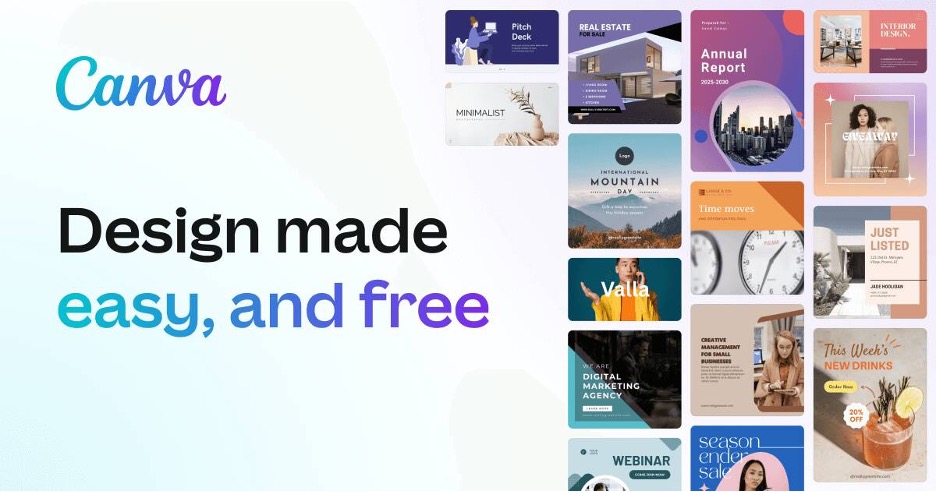
Canva е популярен инструмент за графичен дизайн, използван за създаване на разнообразно визуално съдържание, включително презентации, графики за социални мрежи, плакати и други. Той предлага редица функции и възможности, които улесняват дори начинаещите да създават професионално изглеждащи дизайни. Ето някои от основните му функции и възможности:
Функции и възможности:
Персонализируеми шаблони за дизайн и теми.
Богата библиотека от графики, шрифтове и изображения.
Интерфейс с плъзгане и пускане за лесно създаване на дизайни.
Функции за сътрудничество и споделяне.
Анимирани дизайни и създаване на GIF.
Инструменти за редактиране на снимки.
Поддръжка на мултимедийни обекти като видео и аудио.
Интеграция с други инструменти за дизайн и маркетинг.
Цена:
Canva се предлага безплатно, но някои разширени функции изискват платен абонамент. Цените варират в зависимост от плана и необходимите функции.
Предимства и недостатъци:
Предимствата на Canva включват лесната употреба, наличния набор от функции и богатата библиотека от дизайнерски елементи. Функциите за сътрудничество улесняват екипите да работят заедно по дизайнерски проекти.
Безплатната версия обаче има ограничени функции, а разходите за платен абонамент могат да се натрупат при големи екипи.
Стъпки за изтегляне, инсталиране и активиране:
Canva е софтуер, базиран в облак, така че не е необходимо да го изтегляте или инсталирате. Просто се регистрирайте за акаунт на онлайн уебсайта на Canva, за да започнете да проектирате. За разширените функции е необходим платен абонамент.
Той е лесен за употреба и предлага богата библиотека от дизайнерски елементи. За достъп до разширени функции е необходим платен абонамент. Просто се регистрирайте за акаунт на уебсайта на Canva, за да започнете да проектирате.
Google Slides:

Google Slides е безплатен, базиран в облак софтуер за презентации, предлаган от Google. Той е популярна алтернатива на Microsoft PowerPoint и предлага редица функции и възможности, които улесняват създаването и представянето на професионално изглеждащи презентации. Ето някои от основните му функции и възможности:
Функции и възможности:
Персонализируеми шаблони за дизайн и теми.
Функции за сътрудничество и споделяне.
Редактиране и коментиране в реално време.
Интеграция с други приложения на Google Workspace.
Поддръжка на мултимедийни обекти като видео, аудио и изображения.
Изглед на водещ.
Преходи и анимации на слайдове.
Гласово въвеждане и транскрибиране.
Цена:
Google Slides се предлага безплатно за лична и търговска употреба. Някои разширени функции обаче изискват абонамент за Google Workspace.
Предимства и недостатъци:
Предимствата на Google Slides включват лесната употреба, функциите за сътрудничество и безпроблемната интеграция с други приложения на Google Workspace. Той също така е безплатен за лична и търговска употреба.
Възможно е да има ограничени функции в сравнение с платения софтуер за презентации и изисква интернет връзка, за да се използва.
Стъпки за изтегляне, инсталиране и активиране:
Google Slides е базиран в облак софтуер, така че не е необходимо да го изтегляте или инсталирате. Просто се регистрирайте за профил в Google или влезте в съществуващия си профил и отворете Google Slides от менюто на Google Workspace. За разширените функции е необходим абонамент за Google Workspace.
Той е безплатен за лична и търговска употреба и предлага функции за сътрудничество и безпроблемна интеграция с други приложения на Google Workspace. За достъп до разширени функции е необходим абонамент за Google Workspace. Просто се регистрирайте за профил в Google или влезте в съществуващия си профил, за да отворите Google Slides.
Най-добрите уебсайтове за PPT шаблони:
С подходящ софтуер за презентации, ето някои уебсайтове, които предлагат чудесни шаблони за презентации.
1. WPS Template:
WPS Template е уебсайт, който предлага богата колекция от професионално проектирани PowerPoint шаблони за различни цели. Ето някои от предимствата и недостатъците му:
Предимства:
Висококачествени шаблони, които са напълно персонализируеми
Удобен за потребителя интерфейс с лесна навигация и опции за търсене
Налични безплатни шаблони за изтегляне
Широка гама от категории, включително бизнес, образование и креативни презентации
Достъпни ценови планове, съобразени с различни бюджети
Недостатъци:
Ограничени опции за редактиране при някои шаблони
Някои шаблони може да имат водни знаци
Някои категории може да разполагат с ограничен брой шаблони

WPS шаблон за презентация

WPS Template е чудесен ресурс за всеки, който търси впечатляващи PowerPoint шаблони. Удобният му интерфейс и богатата колекция от шаблони отговарят на различни нужди и бюджети за презентации, което го прави идеален избор за физически лица и организации. Можете да изтеглите WPS Office, за да използвате по-добре богатите му шаблони безплатно.
2. SlideModel
SlideModel (https://slidemodel.com/) е уебсайт, който предоставя изчерпателна колекция от PowerPoint шаблони, диаграми и графики за различни цели. Ето някои от предимствата и недостатъците му:
Предимства:
Професионално проектирани шаблони, които са персонализируеми
Достъпни абонаментни планове, които предлагат неограничен достъп до библиотеката
Широка гама от категории, подходящи за бизнес, образование и други цели
Достъп до редактируеми векторни графики и инфографики
Удобен за потребителя интерфейс, който позволява лесна навигация и търсене
Безплатно конвертиране от PDF към PPT и от PPT към PDF
Недостатъци:
Опциите за персонализиране може да са ограничени при някои шаблони
Огромната колекция може да бъде непосилна за някои потребители
Налични са ограничени безплатни шаблони

Често задавани въпроси
1. Законно ли е да изтеглите Microsoft PowerPoint 2007 безплатно?
Не, безплатното изтегляне на Microsoft PowerPoint 2007 не е законно, тъй като нарушава авторските права.
2. Мога ли да използвам Microsoft PowerPoint 2007 на компютър Mac?
Да, можете да използвате Microsoft PowerPoint 2007 на компютър Mac, като го инсталирате чрез софтуер за виртуализация или чрез изтегляне на Microsoft Office 365.
3. Съвместим ли е Microsoft PowerPoint 2007 с по-нови версии на Windows?
Да, Microsoft PowerPoint 2007 е съвместим с по-нови версии на Windows, включително Windows 7, 8 и Windows 10.
4. Какви са системните изисквания за Microsoft PowerPoint 2007?
Системните изисквания за Microsoft PowerPoint 2007 включват Windows XP или по-нова версия, 256 MB RAM и процесор 500 MHz.
5. Мога ли все още да имам достъп до шаблоните и темите, които се доставят с Microsoft PowerPoint 2007?
Да, все още можете да имате достъп до шаблоните и темите, които се доставят с Microsoft PowerPoint 2007, дори ако софтуерът вече не се поддържа. Можете да ги отворите и от настолното приложение на Microsoft PowerPoint.

'%3e%3cpath%20d='M19.9911%204.11386V6.471H18.5894C18.0775%206.471%2017.7322%206.57814%2017.5536%206.79243C17.3751%207.00671%2017.2858%207.32814%2017.2858%207.75671V9.44421H19.9019L19.5536%2012.0871H17.2858V18.8639H14.5536V12.0871H12.2769V9.44421H14.5536V7.49779C14.5536%206.39064%2014.8632%205.53201%2015.4822%204.92189C16.1013%204.31177%2016.9257%204.00671%2017.9554%204.00671C18.8304%204.00671%2019.509%204.04243%2019.9911%204.11386Z'%20fill='%23333333'/%3e%3c/g%3e%3cdefs%3e%3cclipPath%20id='clip0_2938_8199'%3e%3crect%20width='16'%20height='16'%20fill='white'%20transform='translate(8%204.00671)'/%3e%3c/clipPath%3e%3c/defs%3e%3c/svg%3e)
'%3e%3cpath%20d='M17.5237%2010.7813L23.4811%204H22.0699L16.8949%209.88693L12.7648%204H8L14.2469%2012.9029L8%2020.0133H9.4112L14.8725%2013.7952L19.2352%2020.0133H24M9.92053%205.04213H12.0885L22.0688%2019.0224H19.9003'%20fill='%23333333'/%3e%3c/g%3e%3cdefs%3e%3cclipPath%20id='clip0_2938_8200'%3e%3crect%20width='16'%20height='16.0134'%20fill='white'%20transform='translate(8%204)'/%3e%3c/clipPath%3e%3c/defs%3e%3c/svg%3e)


