



Der er bare noget over det originale Windows Photo Viewer, som føles helt specielt. Det er en af de ting, man ikke er klar over, at man savner, før det bliver skiftet ud. Man åbnede et billede, klikkede sig gennem en mappe med piletasterne, zoomede måske ind en gang eller to, og det var det. Øjeblikkelige forhåndsvisninger med en ren brugerflade og helt uden forsinkelse!
I det øjeblik du husker, hvor gnidningsløst det gamle fremviserprogram føltes, er der en del af dig, der gerne vil tilbage – ikke kun for værktøjet, men for den følelse af lethed og fortrolighed. Den gode nyhed er, at du helt bestemt kan få det tilbage, og i denne artikel vil jeg vise de fem bedste downloadmuligheder til Windows-billedfremvisere samt tips til at gendanne den klassiske fremviser!
Download af Windows Photo Viewer — Gendan den klassiske fremviser (Windows 10/11)
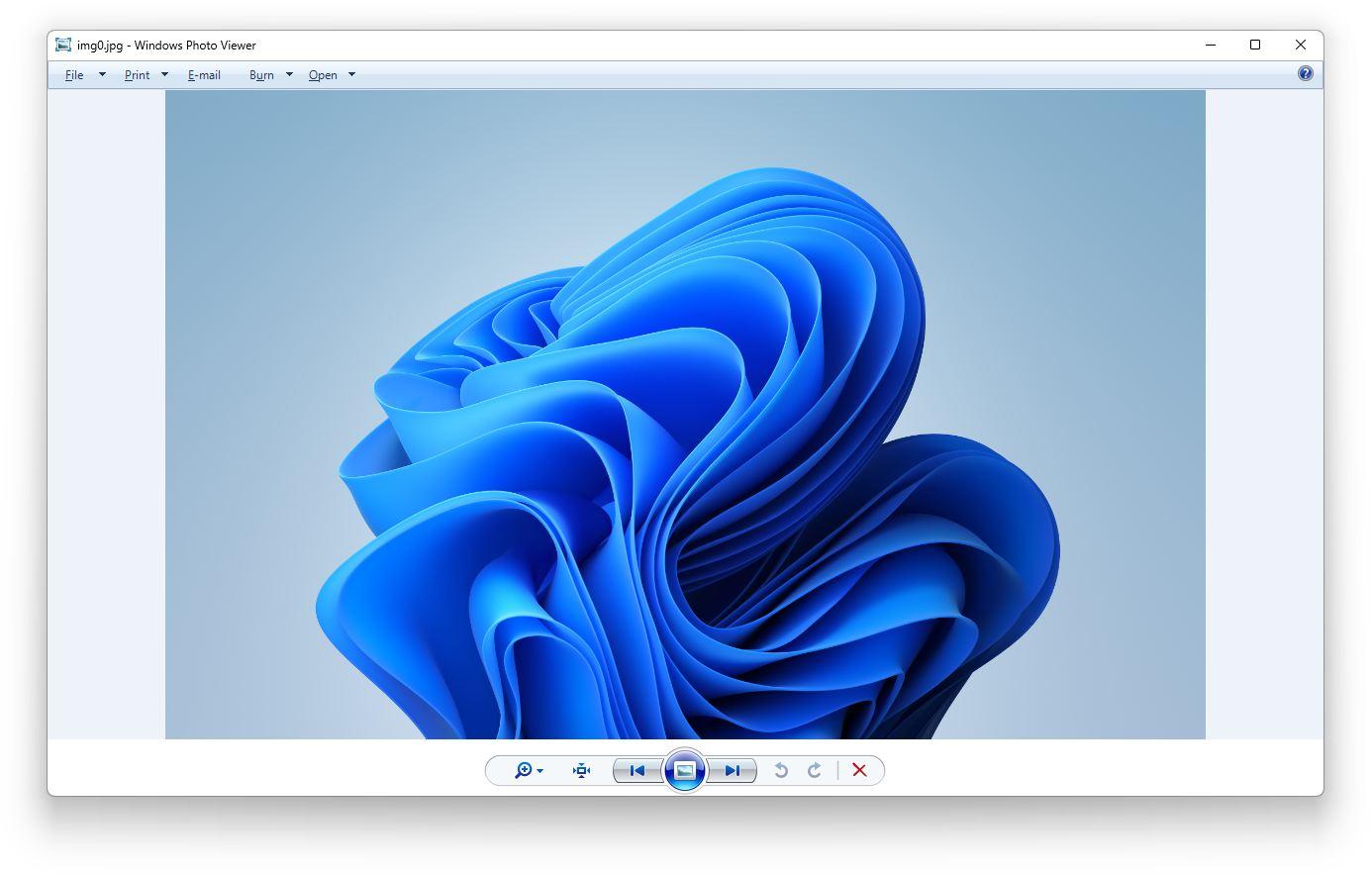
Windows Photo Viewer har været en del af Windows-oplevelsen siden Windows Vista, og for at være helt ærlig havde jeg aldrig forestillet mig, at noget så gnidningsløst, enkelt og let en dag ville blive udskiftet. Det er ikke for at sige, at den nyere Windows Billeder-app, der er forudinstalleret på Windows 11, ikke er dygtig. Faktisk er det en solid opgradering på mange måder. Når alt kommer til alt, var selv Windows Photo Viewer i sin tid en erstatning for Windows Billed- og faxfremviser fra Windows XP-æraen.
Efter at have brugt det i årevis i Vista, Windows 7 og Windows 8 er det forståeligt, hvorfor mange brugere stadig føler sig knyttet til det. Uanset hvor raffineret den nye Billeder-app er, er der bare noget over den fortrolighed og enkelhed i det klassiske Windows Photo Viewer, som er svært at erstatte.
Heldigvis er der en enkel måde at gendanne det på dit system, da det blot er skjult af operativsystemet. For at få det tilbage skal du køre en registreringsrettelse, der ændrer din Windows 11-registreringsdatabase og gendanner Windows Photo Viewer. Lad os se på trinnene:
Trin 1: Start med at downloade registreringsrettelsen. Åbn din browser, og hent registreringsfilen fra en pålidelig kilde som f.eks. Ghacks.
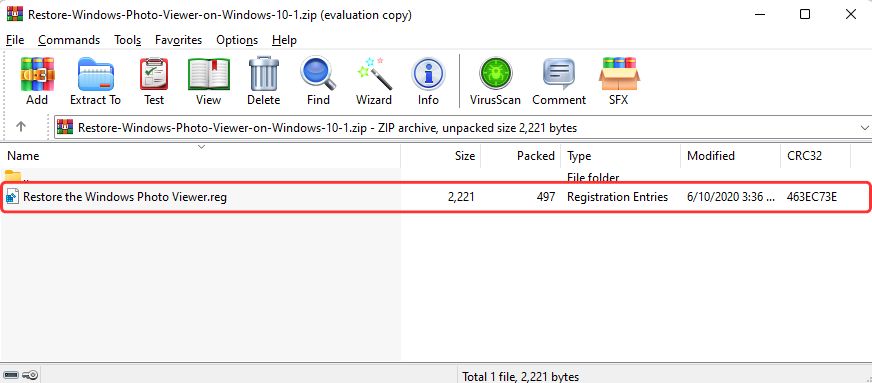
Trin 2: Når downloadet er fuldført, skal du gå til mappen Overførsler og åbne ZIP-filen for at udpakke filen "Restore Windows Photo Viewer.reg".
Trin 3: Når du kører filen, viser Windows en advarsel om, at der foretages ændringer i Registreringseditor. Læs meddelelsen omhyggeligt, og klik derefter på "Ja" for at fortsætte.
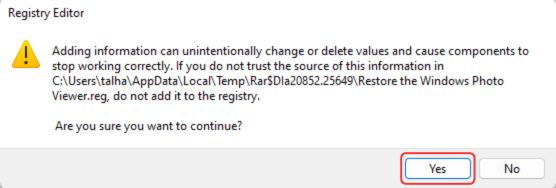
Dette vil foretage de nødvendige ændringer i din Registreringseditor for at gendanne Windows Photo Viewer. Hvis du søger efter appen, vil du dog ikke finde den nogen steder på dit system. For at løse dette skal du følge disse trin:
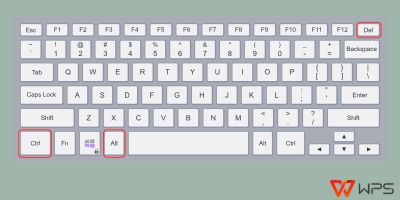
Trin 1: Åbn Jobliste ved at trykke på tasterne "CTRL + ALT + DEL" samtidigt.
Trin 2: I Jobliste skal du finde og vælge "Stifinder" og derefter klikke på knappen "Genstart".
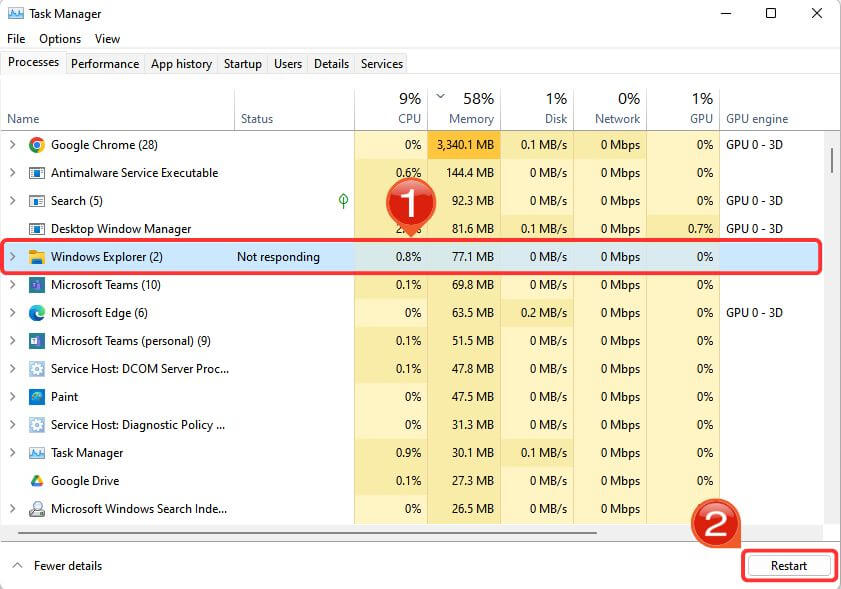
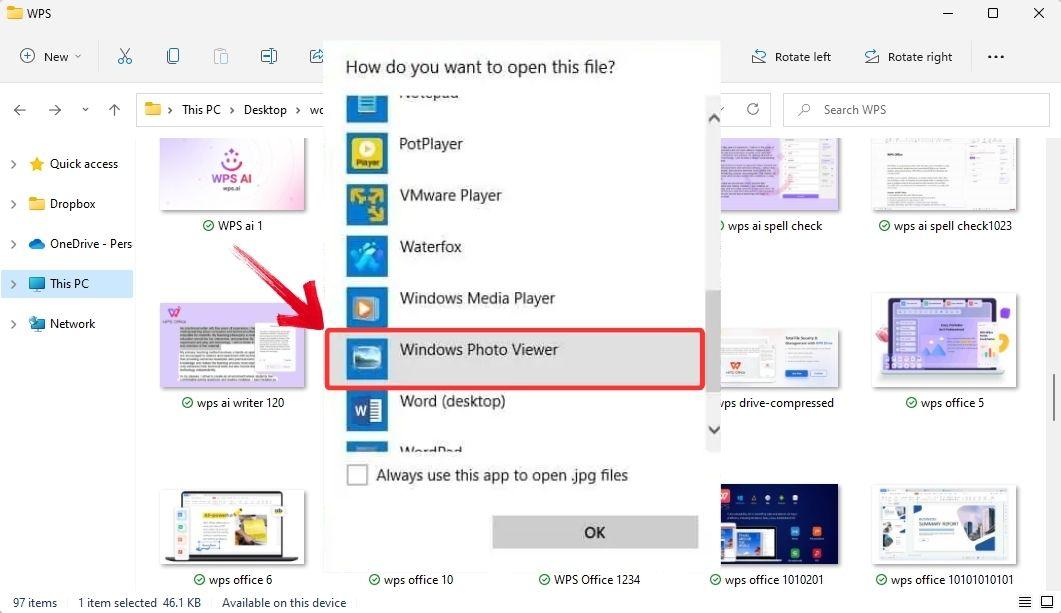
Dette vil genstarte Stifinder og bør anvende de ændringer, du foretog i registreringsdatabasen. For at få adgang til Windows Photo Viewer nu, skal du højreklikke på et hvilket som helst billede og vælge Åbn med > Vælg en anden app > Flere apps i genvejsmenuen. Du vil se Windows Photo Viewer på listen; klik på det for at åbne billedet med det klassiske program.
Fordele:
Ekstremt hurtigt og let
Nem navigation med tastaturgenveje
Indbygget i Windows, så det føles fuldt integreret
Fremragende til grundlæggende forhåndsvisning og lysbilledshow
Ulemper:
Ikke officielt understøttet til genaktivering i Windows 10/11
Kræver en hurtig ændring i registreringsdatabasen for at aktivere (eller et tredjepartsværktøj)
Ingen indbyggede værktøjer til redigering eller formatkonvertering
Begrænset filunderstøttelse sammenlignet med nyere apps
Hvorfor det er nyttigt
Nogle gange vinder enkelheden. Windows Photo Viewer starter øjeblikkeligt, forhåndsviser billeder uden forsinkelse og oversvømmer ikke din skærm med unødvendige brugerfladeelementer. Det er især fantastisk, når du arbejder med mange skærmbilleder eller bare har brug for at skimme mapper med billeder igennem uden forsinkelse. Desuden håndterer det stadig formater som JPEG og PNG uden problemer.
Når du kører metoden til at ændre Registreringseditor, vil du dog modtage en advarsel fra Windows. Denne meddelelse har til formål at informere dig om konsekvenserne af at foretage ændringer i systemindstillingerne. Hvis du er utryg ved at fortsætte efter at have læst advarslen, er der et alternativ: Du kan installere en tredjeparts billedfremviser til Windows. Mange af disse apps tilbyder den samme funktionalitet som det klassiske Windows Photo Viewer, hvis ikke bedre.
Download af Windows Photo Viewer — FastStone Image Viewer
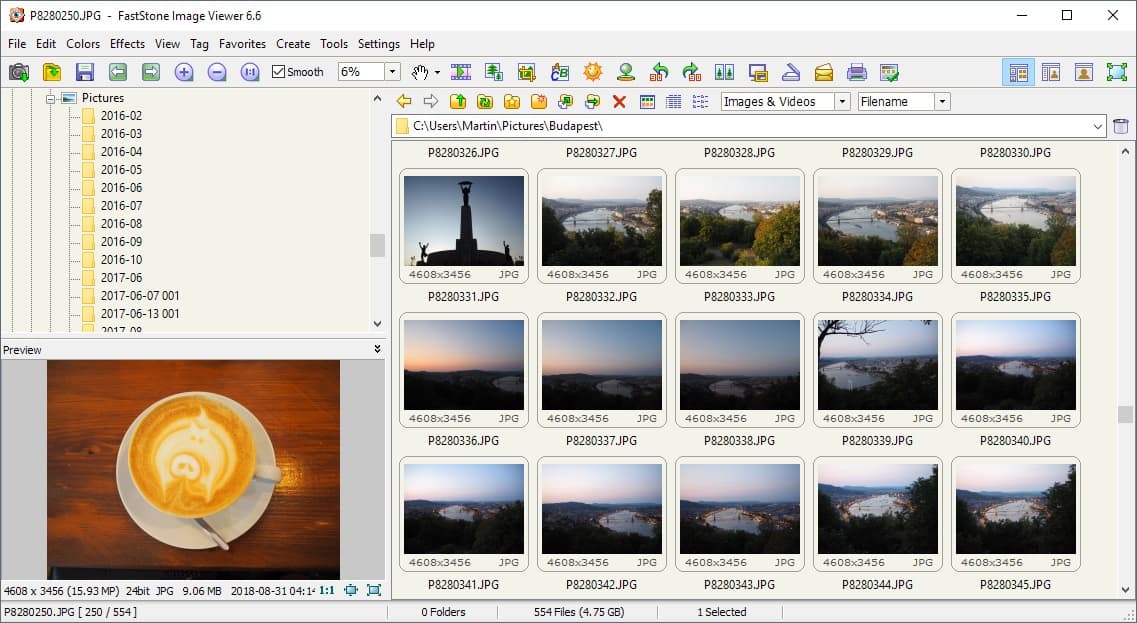
FastStone Image Viewer er en af de apps, der i stilhed gør alt uden at skrige på opmærksomhed. Downloadprocessen er nem uden besvær, og den installeres gnidningsløst på både moderne systemer og ældre hardware, hvilket er en fordel, hvis du kører en blandet opsætning.
Det, der virkelig sælger FastStone, er den følelse af tiden før opgraderingen til Windows 10/11. Det bringer den rene, nostalgiske brugerflade tilbage, som føles som om, den hører hjemme på et enklere og hurtigere operativsystem. Udover blot at være en fremviser fungerer det også som en solid billedhåndtering og et let redigeringsprogram, der understøtter alt fra BMP, JPEG, PNG, TIFF til RAW-filer. Funktioner som fjernelse af røde øjne, batch-tilpasning af størrelse, beskæring og endda musikalske lysbilledshow gør det overraskende veludstyret. Det kan også tage skærmbilleder. Grundlæggende er det din alt-i-én-værktøjskasse, der stadig formår at føles let og nostalgisk.
Fordele:
Understøtter RAW, PSD, ICO og masser af formater
Batch-konvertering og -omdøbning
Hurtige redigeringsværktøjer som beskæring, tilpasning af størrelse og fjernelse af røde øjne
Lysbilledshow-tilstand med overgange
Ulemper:
Brugerfladen ser lidt forældet ud
Kan være i overkanten, hvis du bare vil se billeder
Download af Windows Photo Viewer — ImageGlass
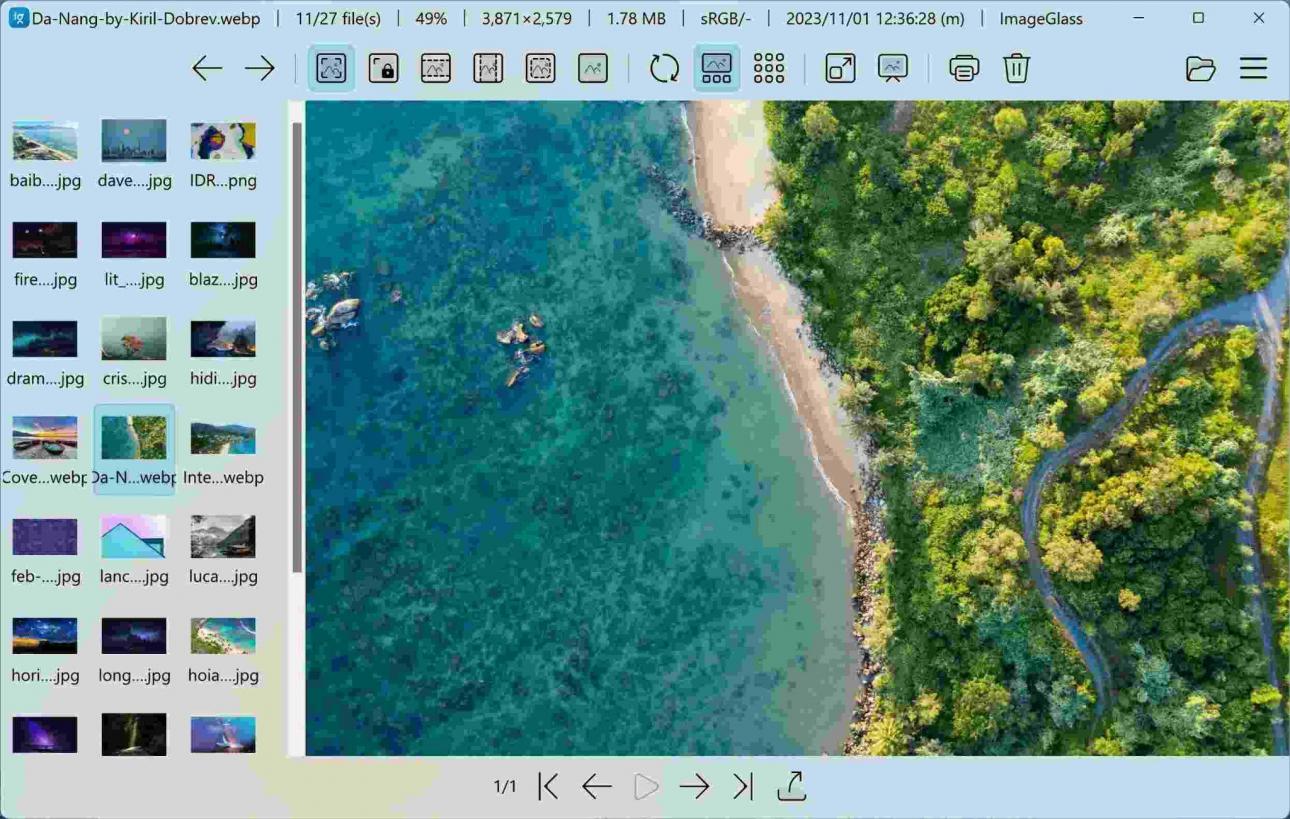
ImageGlass forsøger ikke at genskabe nostalgi. I stedet skaber det sit eget rum som en hurtig, open source-billedfremviser bygget til hastighed og enkelhed. Hvis dit system har lidt RAM, eller du bare ikke ønsker at indlæse en fuld billedpakke for at se et par billeder, er ImageGlass stort set perfekt.
Det har en skarp, minimalistisk brugerflade, der ikke er i vejen, understøtter over 80 billedformater og lader dig endda vælge din standardeditor eller tilpasse værktøjslinjens knapper. Selvom det ikke tilbyder meget i forhold til redigering, er det netop hele pointen. ImageGlass er designet til at vise, skifte og ikke være i vejen, hvilket gør det perfekt til alle, der vægter funktion højere end lir.
Fordele:
Moderne brugerflade og meget tilpasseligt
Hurtig indlæsning selv for store billedmapper
Aktivt vedligeholdt og let
Open source
Ulemper:
Mangler redigeringsfunktioner
Kan kræve format-plugins til ualmindelige filtyper
Download af Windows Photo Viewer — XnView MP
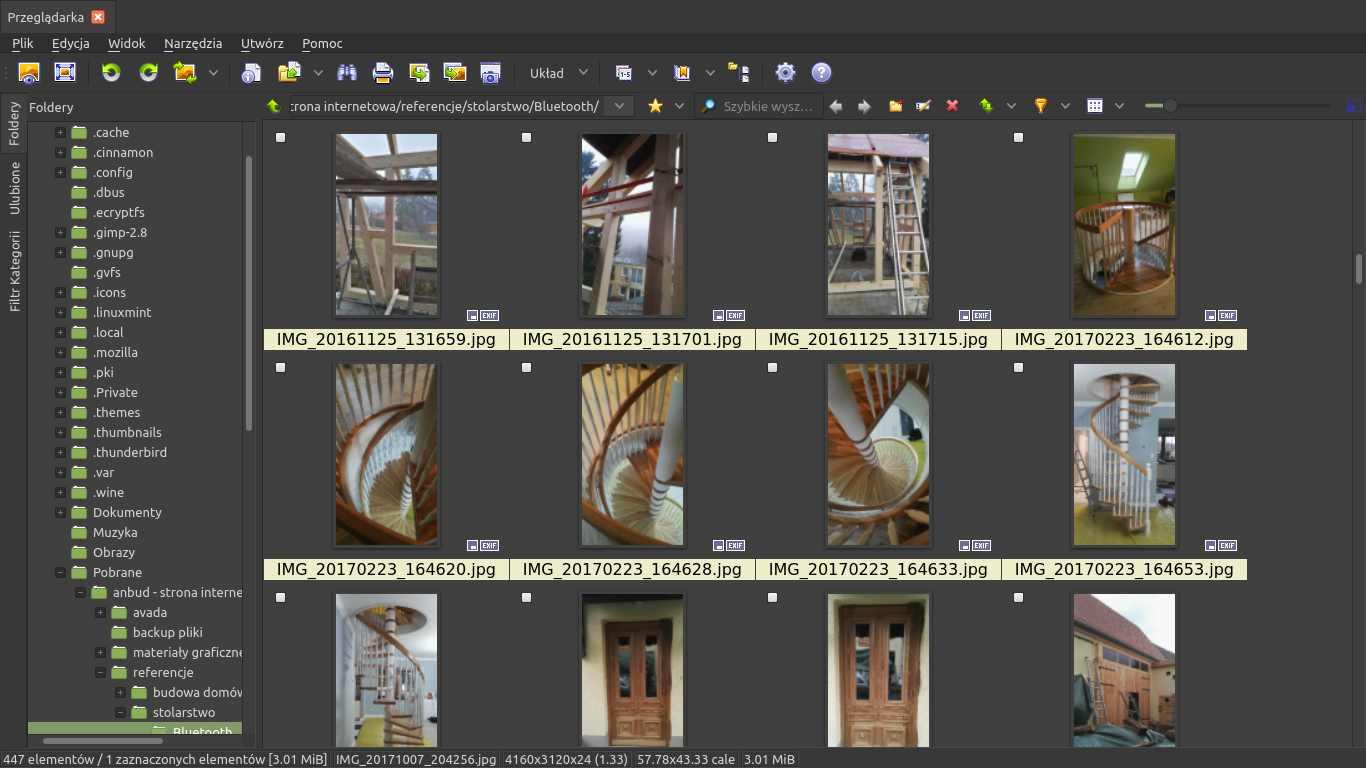
Hvis du jævnligt håndterer massive billedbiblioteker eller batch-redigeringer, kan XnView MP være det rigtige valg. Det understøtter over 500 billedformater og har indbyggede værktøjer til batch-omdøbning, tilpasning af størrelse og konvertering. Du kan også foretage side-om-side-sammenligninger, grundlæggende redigeringer og endda hex-inspektioner, hvis du er til den slags.
Det er en mere avanceret version af den traditionelle billedfremviser, og selvom det stadig er gratis, henvender det sig lidt mere til "power users" end de andre på denne liste. Brugerfladen kan virke lidt uoverskuelig i starten, men når man først har styr på den, er den utroligt effektiv. Hvis du er vokset fra de grundlæggende funktioner, men ikke ønsker at binde dig til en komplet redigeringspakke som Photoshop, er XnView MP den perfekte balance mellem kontrol og hastighed.
Fordele:
Visning med flere faner
Farvestyring og metadataværktøjer
På tværs af platforme (Windows, macOS, Linux)
Batch-behandling, vandmærkning, omdøbning
Ulemper:
Kan føles lidt overvældende
Brugerfladen er funktionel, men ikke super intuitiv for begyndere
Download af Windows Photo Viewer — HoneyView
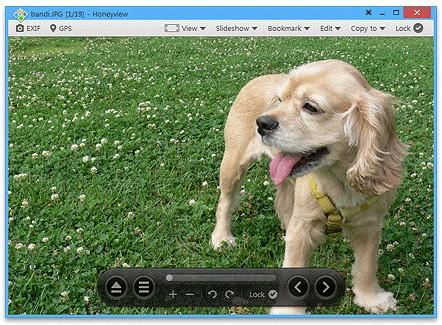
HoneyView er endnu en fantastisk billedfremviser, der blev kendt for konstant at være den hurtigste på tværs af alle sammenligninger. Hastigheden trak virkelig overskrifter, men hvad der var endnu mere imponerende, var, hvor meget den rummede i så let en app. Den indlæser ikke kun billeder øjeblikkeligt; den understøtter større formater som JPG, PNG, BMP og GIF samt en række mindre udbredte som PSD, DDS og WebP.
Den lader dig endda vise billeder direkte i komprimerede filer som ZIP og RAR uden at skulle udpakke dem. Det er den slags effektivitet, du ikke aner, at du har brug for, før den sparer dig for et dusin ekstra klik. Den understøtter også grundlæggende EXIF-visning, bogmærkemapper og hurtig billedrotation. Selvom den bestemt ikke forsøger at være et fuldt redigeringsprogram, leverer HoneyView i høj grad, hvis hastighed og brugervenlighed er dine topprioriteter.
Fordele:
Lynhurtigt
Ren og overskuelig brugerflade
Understøtter ZIP/RAR-billedarkiver
Bogmærke- og lysbilledshow-funktioner
Ulemper:
Redigeringsværktøjerne er meget begrænsede
Ingen understøttelse af RAW
Rediger fotobaserede rapporter med WPS Office
Grunden til, at Windows Photo Viewer hurtigt blev forældet, var enkel: Det kunne ikke følge med. Det var bygget til en tid, hvor billeder var lettere, redigeringsbehovene minimale, og multitasking ikke var så lagdelt, som det er i dag. I dag er billedvisning mere end bare at åbne en fil – det er annotering, beskæring, tilpasning af størrelse med et værktøj til ændring af billedstørrelse, indsættelse i dokumenter og nogle gange endda AI-generering af billedtekster eller resuméer på farten. Det er grunden til, at mange produktivitetspakker helt droppede selvstændige fremvisere. De gav simpelthen ikke mening, medmindre de blev leveret med faktiske værktøjer til at gøre mere.

WPS Office er en af de pakker, der gør det rigtigt. Det er mere som en billedfremviser plus en alt-i-en redigeringspakke. Hvis du arbejder på rapporter, pitch-præsentationer, regneark eller forskningsdokumenter, lader WPS dig vise, redigere og integrere billeder direkte i dokumentet. Selv hvis du ikke er her for billedværktøjerne, fungerer WPS Office stadig som en ideel ledsager til enhver tredjepartsfremviser, du vælger.
Du vil især være taknemmelig for WPS-værktøjerne, når:
Du skal annotere skærmbilleder eller diagrammer i WPS Writer.
Du opbygger meget visuelle dias i WPS Presentation.
Du vil flette billedfiler til PDF'er eller justere layoutet ved hjælp af WPS PDF.
Du har brug for WPS AI til at opsummere eller generere smarte billedtekster til dit visuelle materiale.
For en som mig, der også gennemlevede COVID-tiden og var nødt til at tage skærmbilleder af dias fra optagede forelæsninger kl. 3 om natten bare for at forstå et modul, giver det mening. At have en nem og hurtig billedfremviser betyder langt mere, end det burde. Især når man kombinerer det med et solidt værktøj som WPS Office, der lader dig indsætte skærmbilleder, annotere dem og opbygge hele rapporter eller præsentationer omkring dem uden besvær.
I dag handler billedfremvisere ikke kun om at åbne filer – de er en forlængelse af, hvordan vi arbejder, studerer og dokumenterer ting. Så uanset om du jagter den gammeldags enkelhed eller har brug for moderne funktioner på et slankt system, er der noget på denne liste, der passer perfekt til dig.
Ofte stillede spørgsmål
1. Er det klassiske Windows Photo Viewer væk for altid?
Nej, det er stadig tilgængeligt i Windows 10 og 11, men det er skjult som standard. Du kan aktivere det igen ved hjælp af en registreringsfil, hvilket er en lille systemjustering.
2. Er tredjeparts-billedfremvisere sikre at bruge?
Ja, de er generelt sikre, hvis du downloader dem fra pålidelige kilder såsom udviklerens officielle hjemmeside, GitHub eller betroede platforme som CNET. Det er bedst at undgå ukendte eller mistænkelige hjemmesider.
3. Hvilken billedfremviser er bedst til RAW-billeder?
XnView MP og FastStone er begge fremragende valg. De håndterer højopløselige billeder og RAW-billedfiler rigtig godt.
4. Kan jeg indstille en ny billedfremviser som standard?
Ja. Følg guiden nedenfor for at indstille en ny billedfremviser som standard:
Trin 1: Åbn startmenuen, og klik på Indstillinger.
Trin 2: Vælg Apps i indstillingsmenuen.
Trin 3: Klik på Standardapps i menuen til venstre (eller rul ned for at finde det).
Trin 4: Find og klik på Billedfremviser.
Trin 5: Vælg den app, du vil indstille som standard-billedfremviser.
Kombiner din billedfremviser med WPS Office
Så alle de muligheder for billedfremvisere, vi har talt om – fra at gendanne den originale Windows Photo Viewer til at prøve strømlinede alternativer som FastStone eller ImageGlass – har hver især deres særheder. Nogle kan føles forældede for brugere, der lever for elegante brugerflader og mørk tilstand, mens andre måske faktisk viser sig at være bedre end det, der var forudindlæst. Men der er altid en gylden middelvej. Og at kombere en af disse med WPS Office får bare det hele til at gå op i en højere enhed. Fra redigering af det visuelle til en rapport og opsummering af skærmbilleder til at bygge noget helt fra bunden – det at have både en fremviser og en komplet pakke til at arbejde sammen sparer virkelig både tid og tålmodighed.


