

'%3e%3cpath%20d='M8%200C12.4183%200%2016%203.58172%2016%208C16%2012.4183%2012.4183%2016%208%2016C3.58172%2016%200%2012.4183%200%208C0%203.58172%203.58172%200%208%200ZM11.6162%204.38379C11.2257%203.99337%2010.5927%203.99338%2010.2021%204.38379L8%206.58594L5.79785%204.38379C5.40732%203.99334%204.77429%203.99329%204.38379%204.38379C3.99331%204.77429%203.99335%205.40733%204.38379%205.79785L6.58594%208L4.38379%2010.2021C3.99348%2010.5927%203.99341%2011.2257%204.38379%2011.6162C4.77426%2012.0066%205.40734%2012.0065%205.79785%2011.6162L8%209.41406L10.2021%2011.6162C10.5927%2012.0066%2011.2257%2012.0067%2011.6162%2011.6162C12.0067%2011.2257%2012.0066%2010.5927%2011.6162%2010.2021L9.41406%208L11.6162%205.79785C12.0066%205.40735%2012.0066%204.77429%2011.6162%204.38379Z'%20fill='%23080E17'%20fill-opacity='0.46'/%3e%3c/g%3e%3cdefs%3e%3cclipPath%20id='clip0_3761_713'%3e%3crect%20width='16'%20height='16'%20fill='white'/%3e%3c/clipPath%3e%3c/defs%3e%3c/svg%3e)




'%3e%3cpath%20fill-rule='evenodd'%20clip-rule='evenodd'%20d='M21.4999%2010.9993C21.4999%205.20009%2016.7986%200.498901%2010.9993%200.498901C5.19994%200.498901%200.498657%205.20009%200.498657%2010.9993C0.498657%2016.2404%204.33858%2020.5844%209.35855%2021.3722V14.0346H6.69238V10.9993H9.35855V8.68594C9.35855%206.05427%2010.9262%204.60062%2013.3248%204.60062C14.4736%204.60062%2015.6753%204.80571%2015.6753%204.80571V7.38979H14.3512C13.0468%207.38979%2012.64%208.19921%2012.64%209.0296V10.9993H15.5523L15.0867%2014.0346H12.64V21.3722C17.66%2020.5844%2021.4999%2016.2404%2021.4999%2010.9993Z'%20fill='%231568EA'/%3e%3c/g%3e%3c/svg%3e)


'%3e%3cpath%20d='M2.42045%2022.1876H6.31818V12.7217L0.75%208.54553V20.5171C0.75%2021.4414%201.49892%2022.1876%202.42045%2022.1876Z'%20fill='%234285F4'/%3e%3cpath%20d='M19.682%2022.1876H23.5797C24.5041%2022.1876%2025.2502%2021.4387%2025.2502%2020.5171V8.54553L19.682%2012.7217'%20fill='%2334A853'/%3e%3cpath%20d='M19.682%205.48293V12.7216L25.2502%208.54543V6.31816C25.2502%204.25236%2022.8921%203.07469%2021.2411%204.31361'%20fill='%23FBBC04'/%3e%3cpath%20d='M6.31824%2012.7217V5.48303L13.0001%2010.4944L19.6819%205.48303V12.7217L13.0001%2017.733'%20fill='%23EA4335'/%3e%3cpath%20d='M0.75%206.31816V8.54543L6.31818%2012.7216V5.48293L4.75909%204.31361C3.10534%203.07469%200.75%204.25236%200.75%206.31816Z'%20fill='%23C5221F'/%3e%3c/g%3e%3cdefs%3e%3cclipPath%20id='clip0_2954_7305'%3e%3crect%20width='24.5'%20height='18.375'%20fill='white'%20transform='translate(0.75%203.8125)'/%3e%3c/clipPath%3e%3c/defs%3e%3c/svg%3e)


Du har mange data at arbejde med og laver mange ting i Excel: formaterer overskrifter, tilføjer diagrammer, tabeller og billeder, justerer tekst og talformater, og indsætter formler – alt på én gang. Det er det, de fleste bruger Excel til.
Heldigvis samler båndet alle disse værktøjer ét sted, så du hurtigt
kan finde dem.
Men hvad hvis båndet er for småt eller svært at bruge? Hvis du har svært
ved at finde kommandoerne, kan du gøre båndet større, så det er lettere
at arbejde med.
I denne artikel viser jeg dig to nemme måder at forstørre Excel-båndet
på, så du kan arbejde mere effektivt.
Metode 1: Skift Windows’ skærmskalering
Den første metode handler ikke om at ændre noget inde i Excel. I stedet ændrer vi Windows’ egne indstillinger. Dette hjælper ikke kun i Excel, men også i alle andre programmer – og det er en god løsning, hvis du synes, at tekst og ikoner er for små.
Du kan selv bestemme, hvor meget du vil forstørre, og gøre det lettere at se, læse og arbejde på computeren.
Trin 1: Tryk på Windows + I for at
åbne Windows-indstillinger.
Trin 2: Klik på fanen System til
venstre, og vælg derefter Skærm.
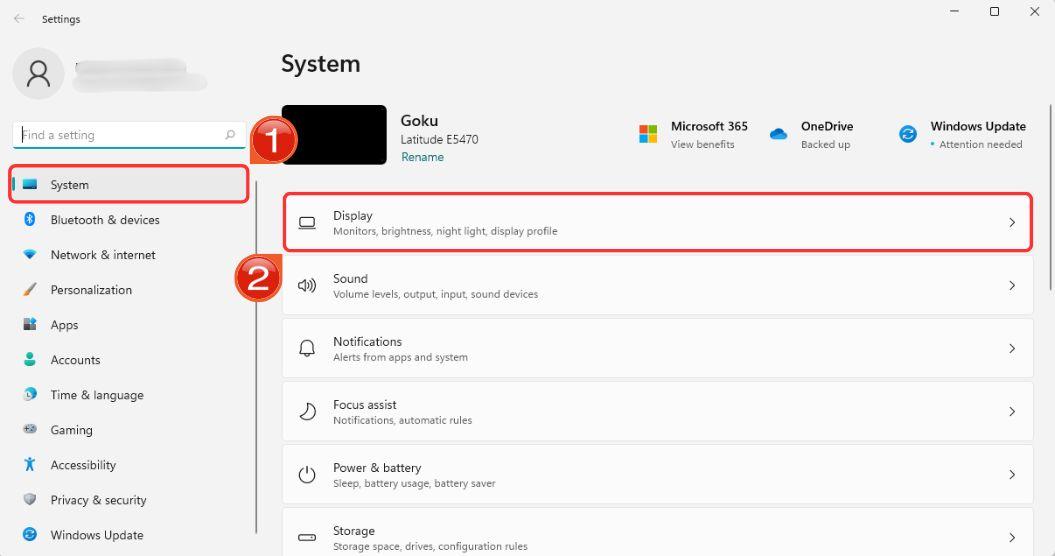
Trin 3: På den nye side ser du skærmindstillingerne. Under Skalering vælger du en større størrelse i rullemenuen for at gøre alt større.
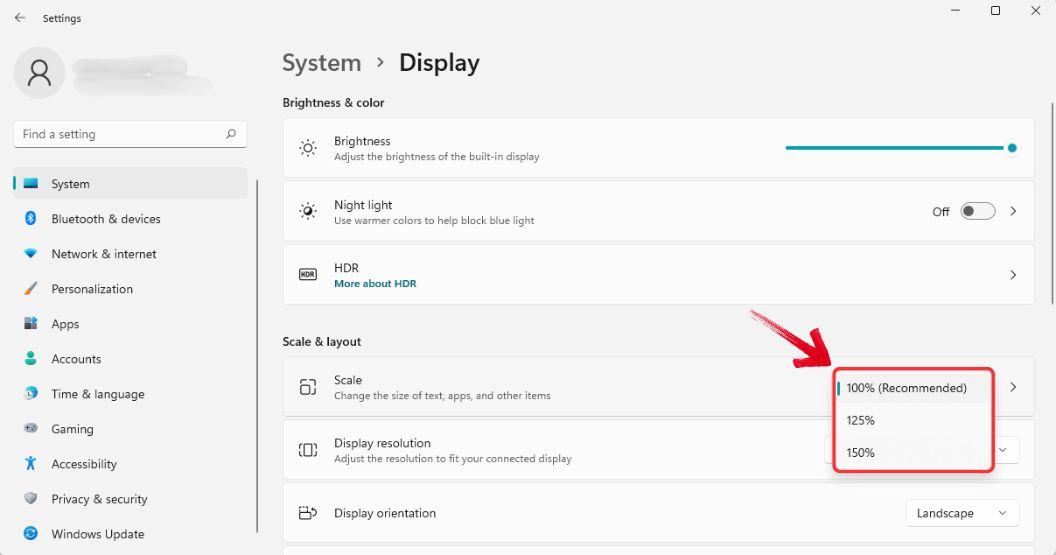
Når du har ændret skærmindstillingerne og åbner Excel igen, vil båndet være større, og hele brugerfladen bliver tydeligere. Det gælder også andre programmer som internetbrowsere. Du kan altid skifte tilbage senere eller bruge "Brugerdefineret skalering", hvis du vil justere det præcist.
Metode 2: Skift størrelsen på båndet og knapperne i Excel
Denne metode ændrer kun størrelsen i Excel – uden at påvirke andre programmer. Excel har nemlig nogle indstillinger, du kan bruge til at gøre båndet større, så det er nemmere at finde rundt.
Trin 1: Åbn Excel og klik på Fileri øverste venstre hjørne.
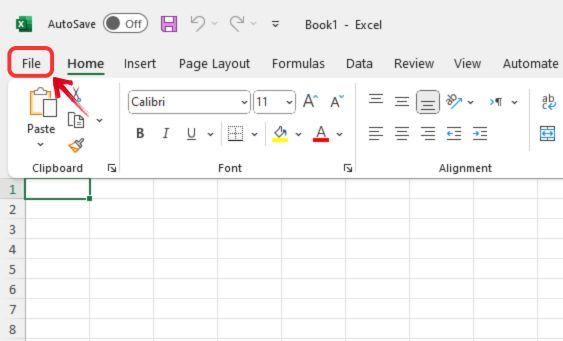
Trin 2: Klik på Indstillingernederst i venstre side.
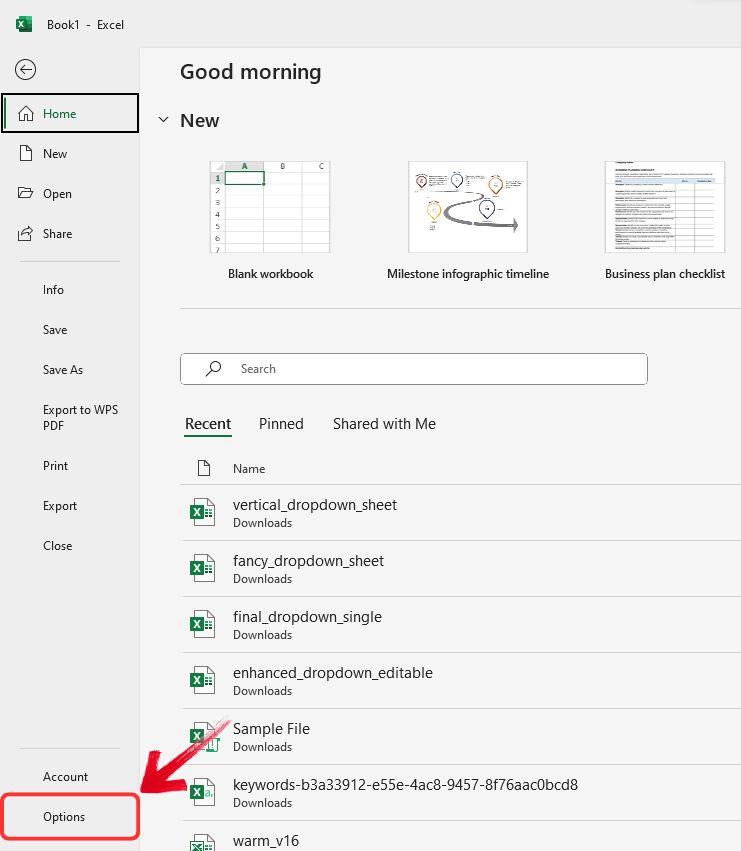
Trin 3: Under fanen Generelt, find
afsnittet Brugerfladeindstillinger – her er
båndindstillingerne.
Trin 4: Øverst, under “Når du bruger flere
skærme”, kan du vælge “Bedste udseende” eller
“Bedst til kompatibilitet”.
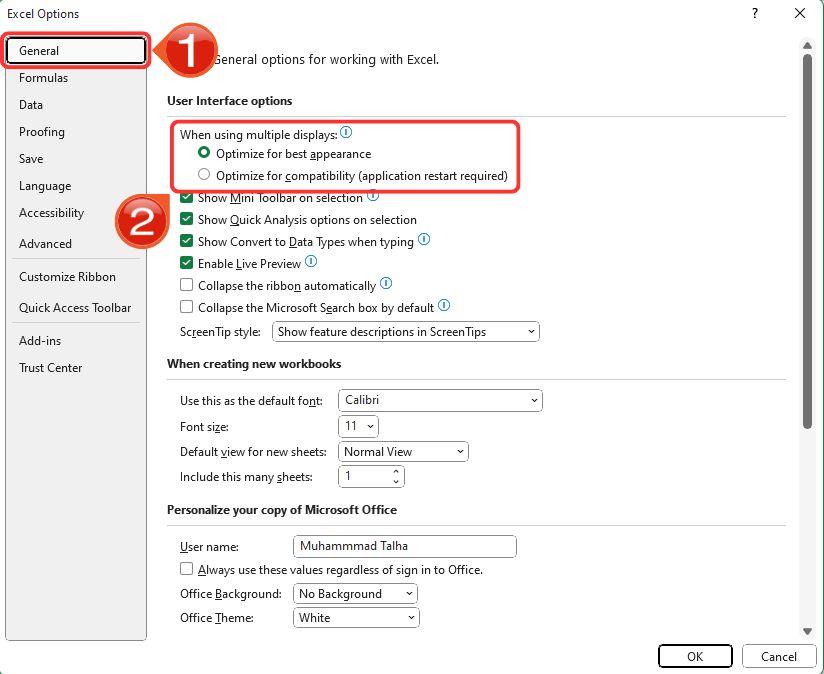
Trin 5: Når du har valgt, hvad der passer dig bedst, klik på OK og genstart Excel for at se ændringerne.
Bedre gratis alternativ: WPS Office
Excel er et smart værktøj, der har været brugt i mange år. Det
hjælper med at arbejde med data og vise dem på en pæn måde. Hver gang
Excel får en ny opdatering, kommer der nye funktioner, så det bliver
nemmere at arbejde med store mængder data.
Men Excel koster mange penge, fordi Microsoft synes, deres program er
meget værd. Men skal det virkelig være så dyrt? Med programmer som WPS
Office kan du få næsten de samme funktioner – og det koster meget
mindre.
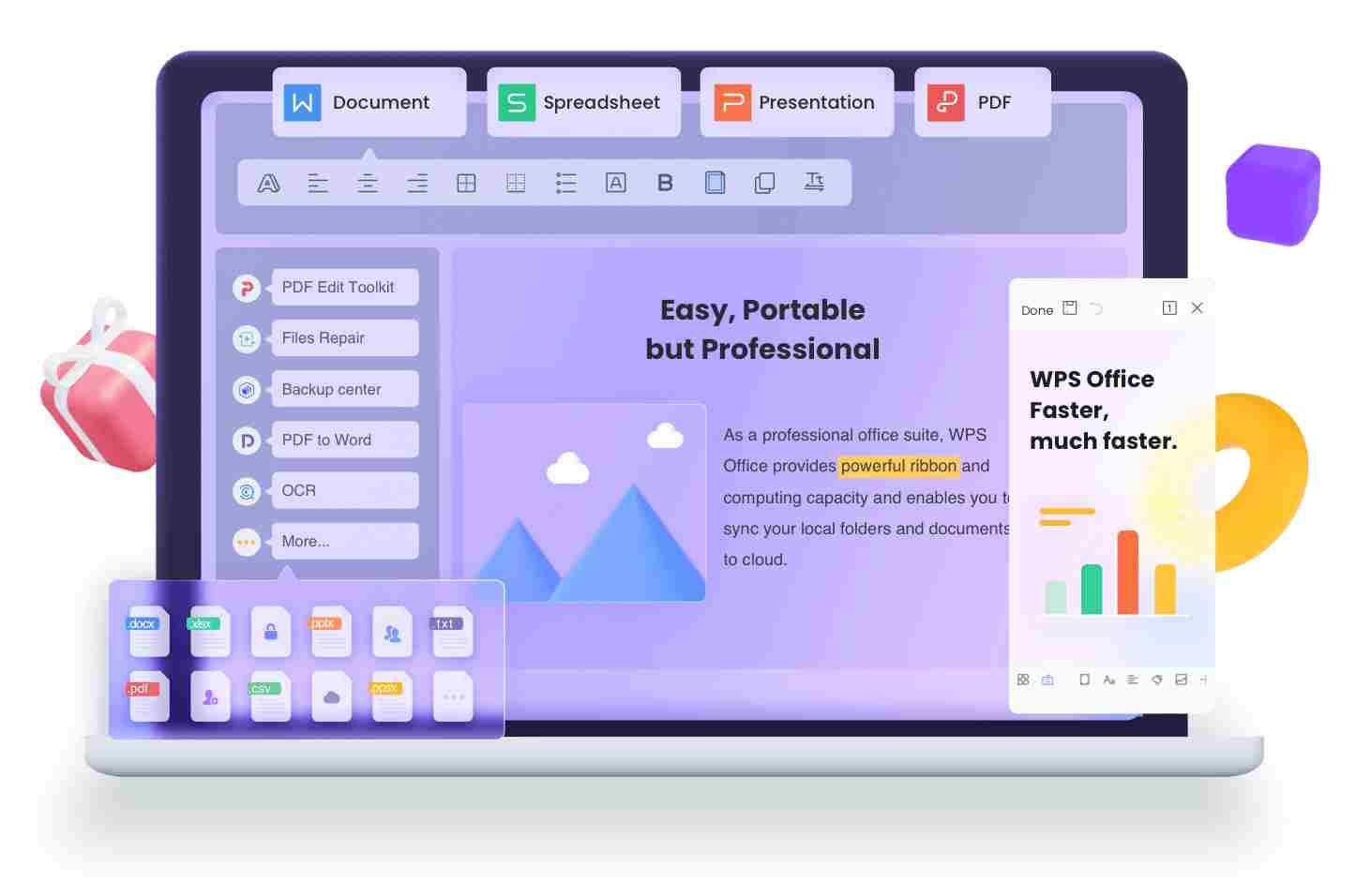
WPS Office er lavet til at være nemt og billigt at bruge. Det er lavet til alle, så man hurtigt kan komme i gang, uden at det er svært. Uanset om du laver regneark, arbejder med data eller laver rapporter, så er WPS Office en god hjælp – uden den høje pris.
Sådan ændrer du størrelsen på båndet i ældre versioner
WPS Office har altid prøvet at gøre programmet let at bruge. Selv i
gamle versioner kan man ændre, hvordan båndet ser ud. Båndet er den
række af knapper øverst i programmet.
At bruge en gammel version af WPS Office føles som at rejse tilbage i
tiden – man kan se, hvordan det hele startede og hvordan det er blevet
bedre. Her viser vi, hvordan du gør båndet større i en gammel version af
WPS Office:
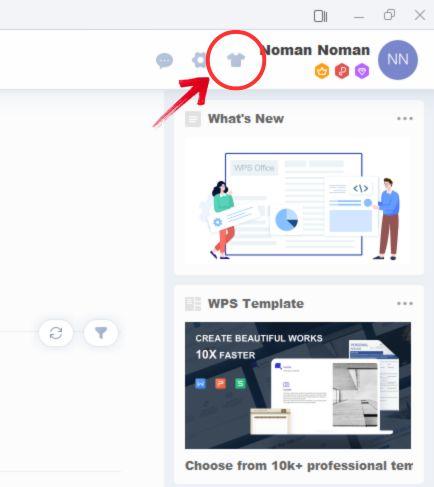
Trin 1: Åbn WPS Office og gå til "Hjem" på startskærmen.
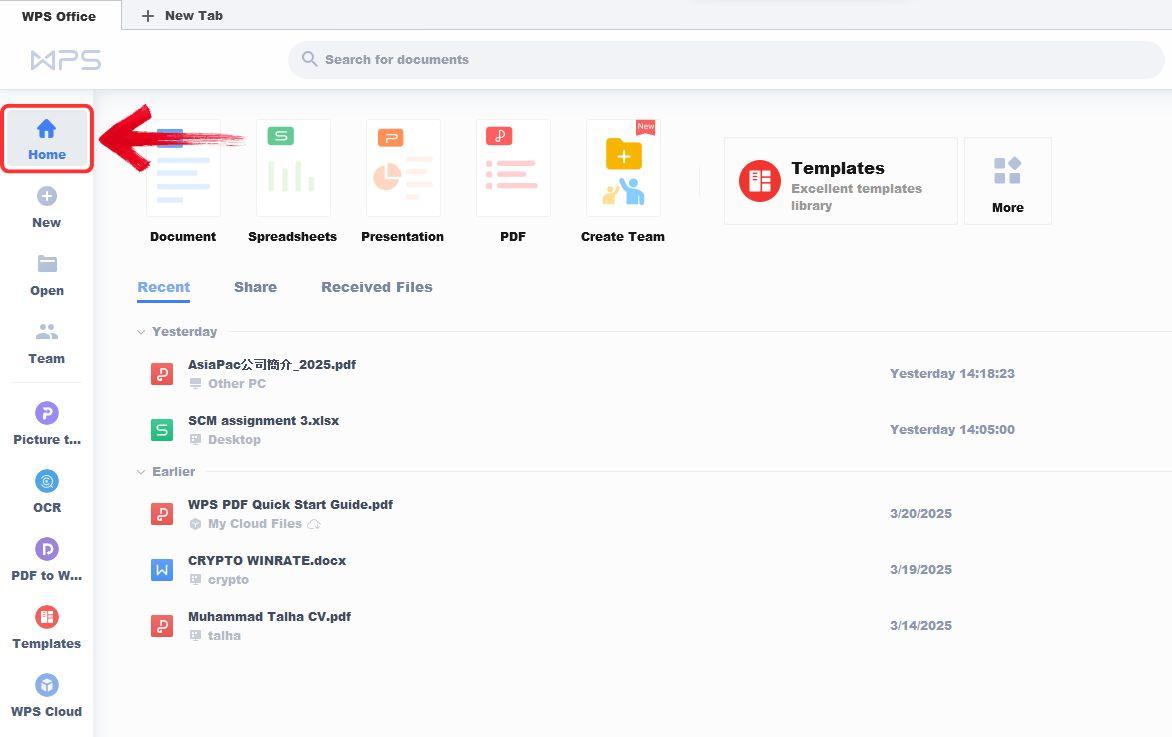
Trin 2: Tryk på ikonet med en skjorte oppe i højre hjørne. Det åbner "Skin Center", hvor du kan ændre udseendet.
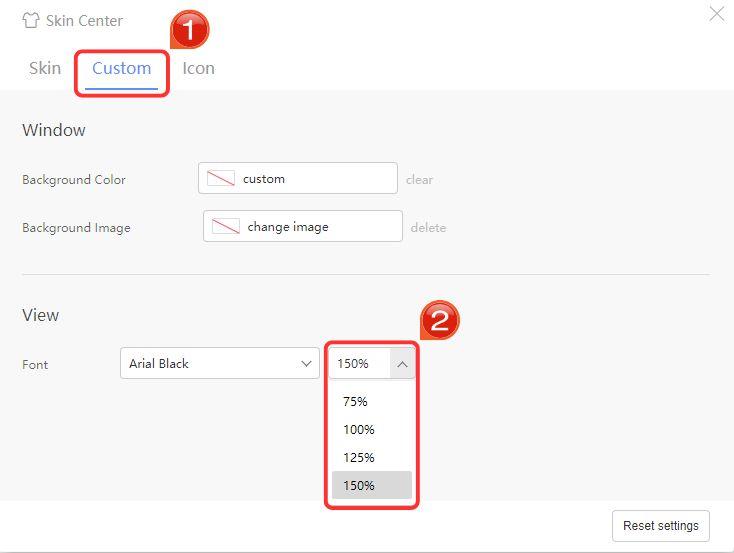
Trin 3: I Skin Center-vinduet skal du trykke på fanen "Tilpas". Her kan du ændre skrifttypensstørrelse med rullemenuen.
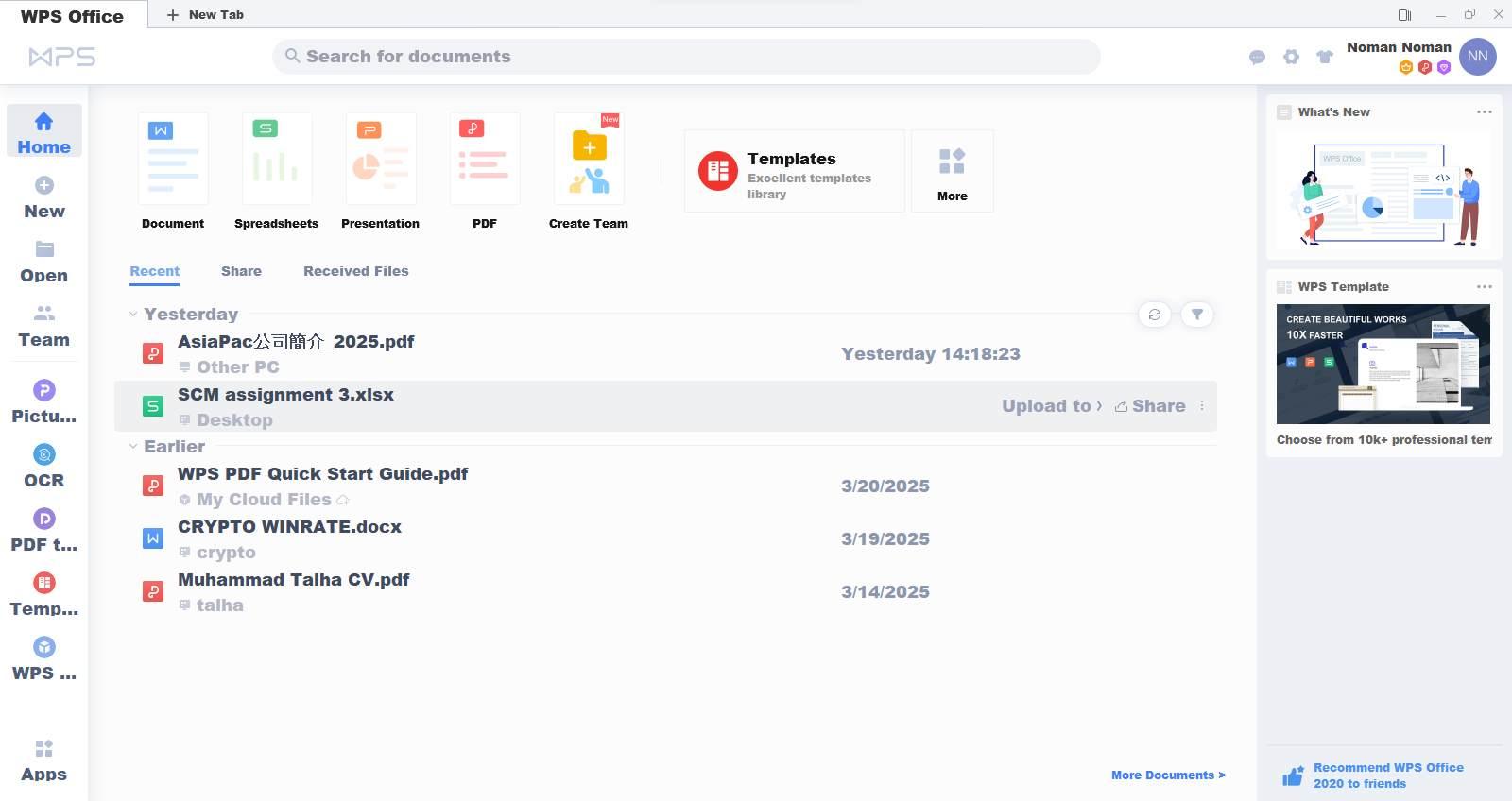
Trin 4: Ændringerne sker med det samme i alle WPS Office-programmer. Så bliver det nemmere at se og bruge programmet.
Sådan ændrer du farven på båndet i den nyeste version
Den nyeste version af WPS Office ser flottere ud og er nemmere at bruge. Nu kan du selv vælge, hvordan båndet skal se ud. Du kan vælge farve og skrifttype, så det passer til dig.
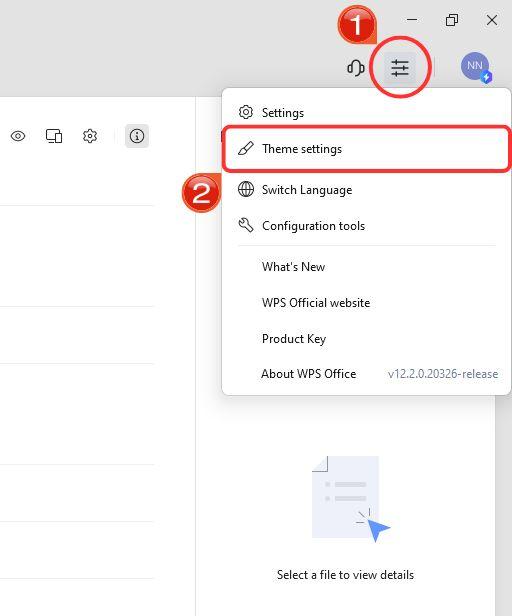
Trin 1: Åbn WPS Office og tryk på ikonet "Globale indstillinger" oppe i højre hjørne – lige ved siden af “Kundesupport”.
Trin 2: I menuen skal du vælge “Temaer” for at åbne temaindstillingerne.
Trin 3: Vælg fanen "Skin" for at ændre båndets farve.
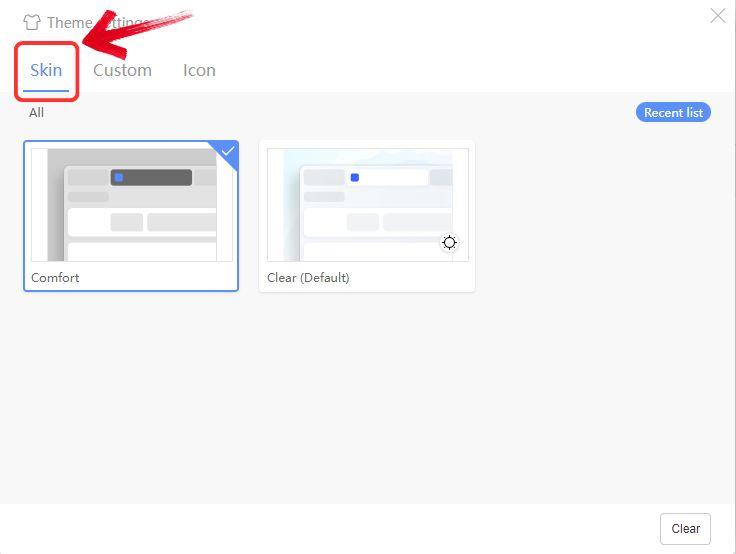
Når du vælger en ny farve, bliver det brugt i alle WPS-programmer: Writer, Regneark, Præsentation og PDF. Du behøver ikke ændre hvert program for sig.
Ofte stillede spørgsmål (FAQ)
1. Kan jeg gøre båndet i Excel større uden at ændre hele skærmen?
Ja. Du kan gøre båndet større i Excel uden at ændre hele
skærmens størrelse. Det gør du inde i Excel-indstillingerne. Der er dog
færre muligheder her end hvis du ændrer skærmindstillingerne i
Windows.
2. Påvirker ændringer i Windows’ skærmindstillinger andre programmer?
Ja. Når du ændrer skærmstørrelsen i Windows, gælder det for
alle programmer. Det kan gøre tekst og ikoner større, men nogle
programmer kan se slørede ud, hvis de ikke passer godt med de nye
indstillinger.
3. Hvordan tilføjer jeg et nyt ark i Excel?
Det er nemt. Tryk på “+”-ikonet ved siden af de andre ark i
bunden af Excel-vinduet.
Smart måde at arbejde med data i WPS Office
Båndet er en vigtig del af et kontorprogram. Her finder du de
vigtigste knapper og værktøjer. Det gør det nemt at finde det, du skal
bruge, og sparer tid.
Hvis du vil gøre båndet i Excel større, så du kan se det bedre, kan det
godt lade sig gøre.
WPS Office gør det super nemt – båndet ligner det fra Microsoft Office, så det er nemt at skifte. Det er også nemmere at finde rundt, fordi funktionerne er tydeligt delt op. Uanset om du formaterer tekst, indsætter diagrammer eller bruger formler, gør WPS Office det hele let og overskueligt.

'%3e%3cpath%20d='M19.9911%204.11386V6.471H18.5894C18.0775%206.471%2017.7322%206.57814%2017.5536%206.79243C17.3751%207.00671%2017.2858%207.32814%2017.2858%207.75671V9.44421H19.9019L19.5536%2012.0871H17.2858V18.8639H14.5536V12.0871H12.2769V9.44421H14.5536V7.49779C14.5536%206.39064%2014.8632%205.53201%2015.4822%204.92189C16.1013%204.31177%2016.9257%204.00671%2017.9554%204.00671C18.8304%204.00671%2019.509%204.04243%2019.9911%204.11386Z'%20fill='%23333333'/%3e%3c/g%3e%3cdefs%3e%3cclipPath%20id='clip0_2938_8199'%3e%3crect%20width='16'%20height='16'%20fill='white'%20transform='translate(8%204.00671)'/%3e%3c/clipPath%3e%3c/defs%3e%3c/svg%3e)
'%3e%3cpath%20d='M17.5237%2010.7813L23.4811%204H22.0699L16.8949%209.88693L12.7648%204H8L14.2469%2012.9029L8%2020.0133H9.4112L14.8725%2013.7952L19.2352%2020.0133H24M9.92053%205.04213H12.0885L22.0688%2019.0224H19.9003'%20fill='%23333333'/%3e%3c/g%3e%3cdefs%3e%3cclipPath%20id='clip0_2938_8200'%3e%3crect%20width='16'%20height='16.0134'%20fill='white'%20transform='translate(8%204)'/%3e%3c/clipPath%3e%3c/defs%3e%3c/svg%3e)


