

'%3e%3cpath%20d='M8%200C12.4183%200%2016%203.58172%2016%208C16%2012.4183%2012.4183%2016%208%2016C3.58172%2016%200%2012.4183%200%208C0%203.58172%203.58172%200%208%200ZM11.6162%204.38379C11.2257%203.99337%2010.5927%203.99338%2010.2021%204.38379L8%206.58594L5.79785%204.38379C5.40732%203.99334%204.77429%203.99329%204.38379%204.38379C3.99331%204.77429%203.99335%205.40733%204.38379%205.79785L6.58594%208L4.38379%2010.2021C3.99348%2010.5927%203.99341%2011.2257%204.38379%2011.6162C4.77426%2012.0066%205.40734%2012.0065%205.79785%2011.6162L8%209.41406L10.2021%2011.6162C10.5927%2012.0066%2011.2257%2012.0067%2011.6162%2011.6162C12.0067%2011.2257%2012.0066%2010.5927%2011.6162%2010.2021L9.41406%208L11.6162%205.79785C12.0066%205.40735%2012.0066%204.77429%2011.6162%204.38379Z'%20fill='%23080E17'%20fill-opacity='0.46'/%3e%3c/g%3e%3cdefs%3e%3cclipPath%20id='clip0_3761_713'%3e%3crect%20width='16'%20height='16'%20fill='white'/%3e%3c/clipPath%3e%3c/defs%3e%3c/svg%3e)




'%3e%3cpath%20fill-rule='evenodd'%20clip-rule='evenodd'%20d='M21.4999%2010.9993C21.4999%205.20009%2016.7986%200.498901%2010.9993%200.498901C5.19994%200.498901%200.498657%205.20009%200.498657%2010.9993C0.498657%2016.2404%204.33858%2020.5844%209.35855%2021.3722V14.0346H6.69238V10.9993H9.35855V8.68594C9.35855%206.05427%2010.9262%204.60062%2013.3248%204.60062C14.4736%204.60062%2015.6753%204.80571%2015.6753%204.80571V7.38979H14.3512C13.0468%207.38979%2012.64%208.19921%2012.64%209.0296V10.9993H15.5523L15.0867%2014.0346H12.64V21.3722C17.66%2020.5844%2021.4999%2016.2404%2021.4999%2010.9993Z'%20fill='%231568EA'/%3e%3c/g%3e%3c/svg%3e)


'%3e%3cpath%20d='M2.42045%2022.1876H6.31818V12.7217L0.75%208.54553V20.5171C0.75%2021.4414%201.49892%2022.1876%202.42045%2022.1876Z'%20fill='%234285F4'/%3e%3cpath%20d='M19.682%2022.1876H23.5797C24.5041%2022.1876%2025.2502%2021.4387%2025.2502%2020.5171V8.54553L19.682%2012.7217'%20fill='%2334A853'/%3e%3cpath%20d='M19.682%205.48293V12.7216L25.2502%208.54543V6.31816C25.2502%204.25236%2022.8921%203.07469%2021.2411%204.31361'%20fill='%23FBBC04'/%3e%3cpath%20d='M6.31824%2012.7217V5.48303L13.0001%2010.4944L19.6819%205.48303V12.7217L13.0001%2017.733'%20fill='%23EA4335'/%3e%3cpath%20d='M0.75%206.31816V8.54543L6.31818%2012.7216V5.48293L4.75909%204.31361C3.10534%203.07469%200.75%204.25236%200.75%206.31816Z'%20fill='%23C5221F'/%3e%3c/g%3e%3cdefs%3e%3cclipPath%20id='clip0_2954_7305'%3e%3crect%20width='24.5'%20height='18.375'%20fill='white'%20transform='translate(0.75%203.8125)'/%3e%3c/clipPath%3e%3c/defs%3e%3c/svg%3e)


Microsoft PowerPoint er en meget brugt software til at oprette præsentationer. Uanset om det er til et skoleprojekt, et forretningsforslag eller et seminar, er PowerPoint-præsentationer blevet en fast bestanddel på den moderne arbejdsplads. Et stærkt værktøj til at lave præsentationer og Google Slides er Microsoft PowerPoint 2007. Er Microsoft PowerPoint 2007 gratis download stadig tilgængelig? Efterhånden som nyere versioner af PowerPoint er udgivet, understøttes ældre versioner som PowerPoint 2007 dog ikke længere af Microsoft. Det betyder, at hvis du vil downloade PowerPoint 2007 gratis, skal du tage nogle ekstra skridt. I denne artikel undersøger vi et par måder at downloade Microsoft PowerPoint gratis på, og dette indlæg beskriver fire alternativer til Microsoft PowerPoint 2007.
Kan jeg bruge Microsoft PowerPoint 2007 i 2024?
Selvom Microsoft PowerPoint 2007, der fulgte med Microsoft Office 2007, er en gammel softwareversion, er den stadig funktionel og kan bruges i 2024. Men fordi Microsoft PowerPoint ikke længere understøttes officielt af Microsoft, er den muligvis ikke kompatibel med nyere hardware og operativsystemer.
Geninstaller Microsoft Office 2007 med disk og produktnøgle
Microsoft Office 2007 er en populær produktivitetspakke, der omfatter vigtige programmer som Word, Excel og PowerPoint. Hvis du har en gammel computer, eller hvis du skal geninstallere softwaren på en ny enhed, kan du bruge den originale disk og produktnøgle til at få den op at køre igen.
Sådan geninstallerer du Microsoft PowerPoint 2007:
Start geninstallationsprocessen ved at indsætte Microsoft Office 2007-disken i computerens cd- eller dvd-drev. Hvis installationsprocessen ikke starter automatisk, skal du gå til diskdrevet i Windows Stifinder og dobbeltklikke på filen setup.exe.
Dernæst skal du indtaste produktnøglen, når du bliver bedt om det. Det er en kode på 25 tegn, som skal stå trykt på produktemballagen eller i e-mailbekræftelsen, hvis du købte softwaren online.
Følg anvisningerne på skærmen for at tilpasse installationen. Du kan vælge, hvilke komponenter der skal installeres, f.eks. Word, Excel, PowerPoint, Access og mere. Du kan også vælge installationsplaceringen og tilpasse programindstillingerne.
Når installationen er fuldført, skal du starte softwaren og indtaste produktnøglen igen for at aktivere den. Det burde fuldføre geninstallationsprocessen, og du kan begynde at bruge Microsoft Office 2007 igen.
Download Microsoft Office 2007 gratis
Selvom softwaren ikke længere kan købes, er der måder at få Microsoft PowerPoint 2007 gratis downloads på. Sådan gør du:
1. Tjek, om du har adgang til Microsoft Office via din organisation eller skole:
Hvis du er studerende, lærer eller medarbejder i en organisation, der har et Microsoft Office-abonnement, kan du muligvis downloade softwaren gratis. Spørg din it-afdeling eller skoleadministration, om det er en mulighed.
2. Brug en gratis prøveversion:
Microsoft tilbyder en gratis 60-dages prøveversion af Microsoft Office 2007. For at downloade prøveversionen skal du gå til Microsoft Office-webstedet, klikke på "Prøv gratis" og følge anvisningerne.
3. Brug et tredjepartswebsted:
Vi skal advare dig om, at denne metode ikke er sikker, fordi den installationspakke, du downloader, kan være inficeret med malware eller knyttet til andre programmer.
Den tidligste udgave af Microsoft Office er version 2007, som efterfølges af versionerne 2010, 2013, 2016, 2019 og den nyeste 2021. Oplevelsen og funktionaliteten er blevet væsentligt forbedret i den nyeste udgave. Derfor anbefaler vi ikke, at du fortsætter med at bruge den tidligere version. Sørg for at undersøge alle dine muligheder, og vær forsigtig, når du downloader fra tredjepartssider, for at sikre din enheds sikkerhed.
Her er en introduktion til fire alternativer til Microsoft PowerPoint 2007.
For øvrigt ville ingen ønske, at Microsoft Office-serien er proprietær software. Derfor bliver det ekstremt vigtigt at vide, hvordan man knækker Microsoft Office. Ud over Office 365 kan du også lære teknikkerne til at knække Office 2021 eller Office 2019 i mine andre artikler. Hvis du selvfølgelig er interesseret i Office 2016 Activator eller Office 2013, kan du fortsætte med at læse artiklerne i samme serie. Ud over disse relativt nye versioner vil jeg også introducere den klassiske Office 2010 og Office 2007.
Microsoft PowerPoint

Funktioner og egenskaber
Tilpasselige designskabeloner og temaer.
Diasovergange og animationer.
Lyd- og videointegration.
Samarbejdsbaserede redigeringsfunktioner.
Præsentationsvisning.
SmartArt-grafik og diagrammer.
Understøttelse af multimedieobjekter som videoer, lyd og billeder.
Integration med andre Microsoft Office-programmer.
Pris:
Microsoft PowerPoint-download er tilgængelig som en del af Microsoft Office-pakken, som kan købes som et engangskøb eller som en abonnementsordning. Prisen varierer afhængigt af pakken og abonnementsperioden.
Fordele og ulemper:
Fordelene ved Microsoft PowerPoint omfatter brugervenlighed, det store udvalg af funktioner og muligheden for at oprette professionelt udseende præsentationer. De høje omkostninger og den indlæringskurve, der kræves for at mestre alle funktionerne, kan dog være en ulempe.
Sådan downloader, installerer og aktiverer du:
Besøg Microsofts websted (www.microsoft.com) og vælg den version af Microsoft Office, der inkluderer PowerPoint.
Følg anvisningerne for at købe og downloade softwaren.
Når download er fuldført, skal du køre installationsprogrammet og følge anvisningerne for at installere softwaren.
Indtast produktnøglen for at aktivere softwaren, når du bliver bedt om det.
Microsoft PowerPoint er en kraftfuld præsentationssoftware med en række funktioner og egenskaber. Selvom den kan være dyr, er den en værdifuld investering for dem, der ofte opretter præsentationer. Der findes flere gratis alternativer, hvis du ikke ønsker at investere i et PowerPoint-program.


WPS Office Presentation:

WPS Office Presentation er et fremragende alternativ til Microsoft PowerPoint gratis download og bruges til at oprette og fremføre præsentationer. Det tilbyder en række funktioner og egenskaber, der gør det nemt at oprette professionelt udseende præsentationer. Her er nogle af de vigtigste funktioner og egenskaber:
Funktioner og egenskaber:
Tilpasselige designskabeloner og temaer.
Diasovergange og animationer.
Lyd- og videointegration.
Samarbejdsbaserede redigeringsfunktioner.
Præsentationsvisning.
SmartArt-grafik og diagrammer.
Understøttelse af multimedieobjekter som videoer, lyd og billeder.
Integration med andre WPS Office-programmer.
Pris:
WPS Office Presentation er tilgængelig gratis, men nogle avancerede funktioner kræver et betalt abonnement.

Fordele og ulemper:
Fordelene ved WPS Office Presentation omfatter den overkommelige pris, det store udvalg af funktioner og kompatibiliteten med en række filformater, herunder Microsoft PowerPoint-filer.
Grænsefladen kan dog være mindre intuitiv end PowerPoint, og nogle funktioner er måske ikke lige så avancerede.

Sådan downloader, installerer og aktiverer du:
Besøg WPS Office-webstedet, og download softwaren.
Kør installationsprogrammet, og følg anvisningerne for at installere softwaren.
Når du bliver bedt om det, skal du indtaste din e-mailadresse for at aktivere gratisversionen eller købe et abonnement for at få avancerede funktioner.
WPS Office Presentation er en kraftfuld præsentationssoftware med en række funktioner og egenskaber. Det er et mere overkommeligt alternativ til Microsoft PowerPoint og er kompatibelt med PowerPoint-filer.
Canva:
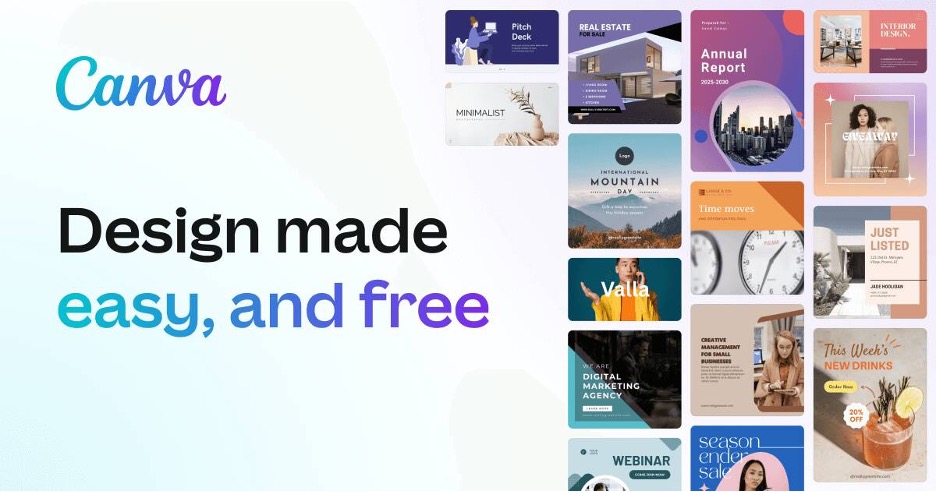
Canva er et populært grafisk designværktøj, der bruges til at oprette forskellige typer visuelt indhold, herunder præsentationer, grafik til sociale medier, plakater og meget mere. Det tilbyder en række funktioner og egenskaber, der gør det nemt selv for begyndere at oprette professionelt udseende design. Her er nogle af de vigtigste funktioner og egenskaber:
Funktioner og egenskaber:
Tilpasselige designskabeloner og temaer.
Et stort bibliotek af grafik, skrifttyper og billeder.
Træk-og-slip-grænseflade til nem oprettelse af design.
Samarbejds- og delingsfunktioner.
Animerede design og GIF-oprettelse.
Fotoredigeringsværktøjer.
Understøttelse af multimedieobjekter som video og lyd.
Integration med andre design- og marketingværktøjer.
Pris:
Canva er tilgængelig gratis, men nogle avancerede funktioner kræver et betalt abonnement. Priserne varierer afhængigt af abonnementsplanen og de nødvendige funktioner.
Fordele og ulemper:
Fordelene ved Canva omfatter brugervenlighed, det store udvalg af funktioner og det omfattende bibliotek af designelementer. Samarbejdsfunktionerne gør det nemt for teams at arbejde sammen om designprojekter.
Gratisversionen har dog begrænsede funktioner, og omkostningerne ved det betalte abonnement kan løbe op for store teams.
Sådan downloader, installerer og aktiverer du:
Canva er en cloudbaseret software, så der er ingen grund til at downloade eller installere den. Du skal blot oprette en konto på Canvas onlinewebsted for at begynde at designe. Et betalt abonnement er påkrævet for avancerede funktioner.
Det er nemt at bruge og tilbyder et stort bibliotek af designelementer. For at få adgang til avancerede funktioner kræves et betalt abonnement. Du skal blot oprette en konto på Canvas websted for at begynde at designe.
Google Slides:

Google Slides er en gratis, cloudbaseret præsentationssoftware fra Google. Det er et populært alternativ til Microsoft PowerPoint og tilbyder en række funktioner og egenskaber, der gør det nemt at oprette og fremføre professionelt udseende præsentationer. Her er nogle af de vigtigste funktioner og egenskaber:
Funktioner og egenskaber:
Tilpasselige designskabeloner og temaer.
Samarbejds- og delingsfunktioner.
Redigering og kommentering i realtid.
Integration med andre Google Workspace-apps.
Understøttelse af multimedieobjekter som video, lyd og billeder.
Præsentationsvisning.
Diasovergange og animationer.
Stemmeskrivning og transskribering.
Pris:
Google Slides er gratis tilgængelig til både privat og kommerciel brug. Nogle avancerede funktioner kræver dog et Google Workspace-abonnement.
Fordele og ulemper:
Fordelene ved Google Slides omfatter brugervenlighed, samarbejdsfunktioner og problemfri integration med andre Google Workspace-apps. Det er også gratis at bruge til privat og kommerciel brug.
Det kan have begrænsede funktioner sammenlignet med betalt præsentationssoftware, og det kræver en internetforbindelse for at blive brugt.
Sådan downloader, installerer og aktiverer du:
Google Slides er en cloudbaseret software, så der er ingen grund til at downloade eller installere den. Du skal blot oprette en Google-konto eller logge ind på din eksisterende konto og åbne Google Slides via Google Workspace-menuen. Et Google Workspace-abonnement er påkrævet for avancerede funktioner.
Det er gratis at bruge til privat og kommerciel brug og tilbyder samarbejdsfunktioner og problemfri integration med andre Google Workspace-apps. For at få adgang til avancerede funktioner kræves et Google Workspace-abonnement. Du skal blot oprette en Google-konto eller logge ind på din eksisterende konto for at få adgang til Google Slides.
De bedste websteder med PPT-skabeloner:
Med den rette præsentationssoftware er her nogle websteder, der tilbyder fantastiske præsentationsskabeloner til dig.
1. WPS Template:
WPS Template er et websted, der tilbyder en stor samling professionelt designede PowerPoint-skabeloner til forskellige formål. Her er nogle af fordelene og ulemperne:
Fordele:
Skabeloner i høj kvalitet, der er fuldt tilpasselige
Brugervenlig grænseflade med nem navigation og søgemuligheder
Gratis skabeloner tilgængelige til download
Bredt udvalg af kategorier, herunder erhverv, uddannelse og kreative præsentationer
Prisvenlige abonnementsplaner, der passer til forskellige budgetter
Ulemper:
Begrænsede redigeringsmuligheder for nogle skabeloner
Nogle skabeloner kan have vandmærker
Nogle kategorier kan have et begrænset antal skabeloner

WPS-præsentationsskabelon

WPS Template er en fantastisk ressource til alle, der leder efter imponerende PowerPoint-skabeloner. Den brugervenlige grænseflade og store samling af skabeloner imødekommer forskellige præsentationsbehov og budgetter, hvilket gør det til et ideelt valg for både enkeltpersoner og organisationer. Du kan downloade WPS Office for frit at få bedre adgang til de mange skabeloner.
2. SlideModel
SlideModel (https://slidemodel.com/) er et websted, der tilbyder en omfattende samling af PowerPoint-skabeloner, diagrammer og grafer til forskellige formål. Her er nogle af fordelene og ulemperne:
Fordele:
Professionelt designede skabeloner, der kan tilpasses
Prisvenlige abonnementsplaner med ubegrænset adgang til biblioteket
Bredt udvalg af kategorier, der passer til erhverv, uddannelse og andre formål
Adgang til redigerbar vektorgrafik og infografik
Brugervenlig grænseflade, der giver nem navigation og søgning
Gratis PDF til PPT- og PPT til PDF-konvertering
Ulemper:
Tilpasningsmulighederne kan være begrænsede for nogle skabeloner
Den store samling kan være overvældende for nogle brugere
Begrænset antal gratis skabeloner tilgængelige

Ofte stillede spørgsmål
1. Er det lovligt at downloade Microsoft PowerPoint 2007 gratis?
Nej, det er ikke lovligt at downloade Microsoft PowerPoint 2007 gratis, da det overtræder lovene om ophavsret.
2. Kan jeg bruge Microsoft PowerPoint 2007 på en Mac-computer?
Ja, du kan bruge Microsoft PowerPoint 2007 på en Mac-computer ved at installere det via virtualiseringssoftware eller Microsoft Office 365-download.
3. Er Microsoft PowerPoint 2007 kompatibel med nyere versioner af Windows?
Ja, Microsoft PowerPoint 2007 er kompatibel med nyere versioner af Windows, herunder Windows 7, 8 og Windows 10.
4. Hvad er systemkravene til Microsoft PowerPoint 2007?
Systemkravene til Microsoft PowerPoint 2007 omfatter Windows XP eller nyere, 256 MB RAM og en processor på 500 MHz.
5. Kan jeg stadig få adgang til de skabeloner og temaer, der fulgte med Microsoft PowerPoint 2007?
Ja, du kan stadig få adgang til de skabeloner og temaer, der fulgte med Microsoft PowerPoint 2007, selvom softwaren ikke længere understøttes. Du kan også få adgang til dem fra Microsoft PowerPoint-skrivebordsappen.

'%3e%3cpath%20d='M19.9911%204.11386V6.471H18.5894C18.0775%206.471%2017.7322%206.57814%2017.5536%206.79243C17.3751%207.00671%2017.2858%207.32814%2017.2858%207.75671V9.44421H19.9019L19.5536%2012.0871H17.2858V18.8639H14.5536V12.0871H12.2769V9.44421H14.5536V7.49779C14.5536%206.39064%2014.8632%205.53201%2015.4822%204.92189C16.1013%204.31177%2016.9257%204.00671%2017.9554%204.00671C18.8304%204.00671%2019.509%204.04243%2019.9911%204.11386Z'%20fill='%23333333'/%3e%3c/g%3e%3cdefs%3e%3cclipPath%20id='clip0_2938_8199'%3e%3crect%20width='16'%20height='16'%20fill='white'%20transform='translate(8%204.00671)'/%3e%3c/clipPath%3e%3c/defs%3e%3c/svg%3e)
'%3e%3cpath%20d='M17.5237%2010.7813L23.4811%204H22.0699L16.8949%209.88693L12.7648%204H8L14.2469%2012.9029L8%2020.0133H9.4112L14.8725%2013.7952L19.2352%2020.0133H24M9.92053%205.04213H12.0885L22.0688%2019.0224H19.9003'%20fill='%23333333'/%3e%3c/g%3e%3cdefs%3e%3cclipPath%20id='clip0_2938_8200'%3e%3crect%20width='16'%20height='16.0134'%20fill='white'%20transform='translate(8%204)'/%3e%3c/clipPath%3e%3c/defs%3e%3c/svg%3e)


