



Υπάρχει κάτι στο αρχικό Windows Photo Viewer που απλά το κάνει να ξεχωρίζει. Είναι από εκείνα τα πράγματα που δεν είχες καταλάβει πόσο δεμένος ήσουν μαζί τους μέχρι που αντικαταστάθηκε. Άνοιγες μια εικόνα, περιηγούσουν σε έναν φάκελο με τα βελάκια, ίσως έκανες ζουμ μία ή δύο φορές, και αυτό ήταν. Άμεσες προεπισκοπήσεις με καθαρό περιβάλλον εργασίας και χωρίς καθυστερήσεις!
Τη στιγμή που θυμάσαι πόσο ομαλά λειτουργούσε εκείνο το παλιό πρόγραμμα προβολής, ένα μέρος σου θέλει να επιστρέψει σε αυτό, όχι μόνο για το ίδιο το εργαλείο, αλλά για εκείνη την αίσθηση ευκολίας και οικειότητας. Τα καλά νέα είναι ότι σίγουρα μπορείς να το επαναφέρεις και σε αυτό το άρθρο, θα σου δείξω τις πέντε καλύτερες επιλογές λήψης προγραμμάτων προβολής εικόνων για Windows, μαζί με συμβουλές για την επαναφορά του κλασικού προγράμματος προβολής!
Λήψη Windows Photo Viewer — Επαναφορά του κλασικού προγράμματος προβολής (Windows 10/11)
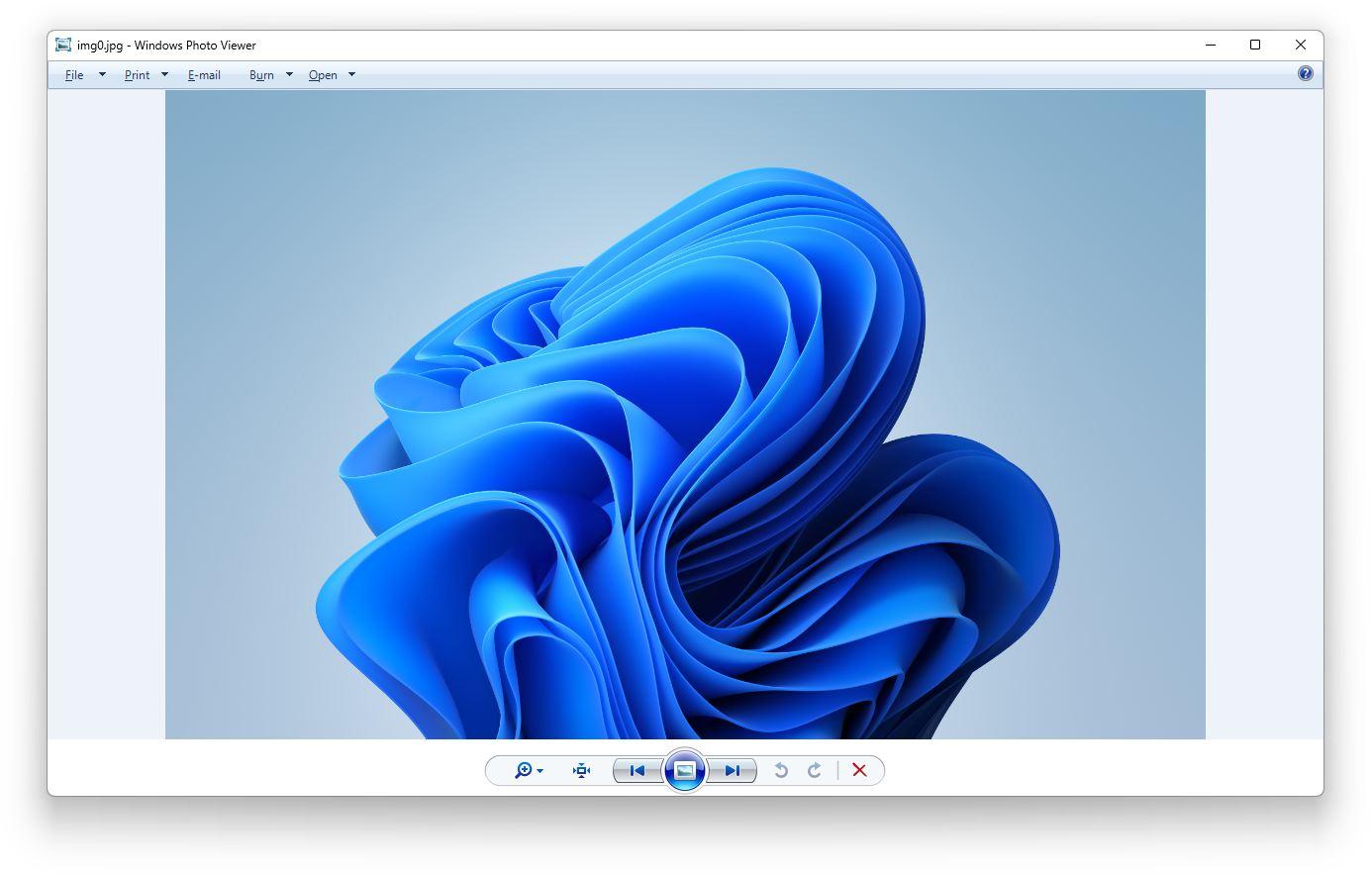
Το Windows Photo Viewer αποτελεί μέρος της εμπειρίας των Windows από τα Windows Vista, και για να είμαι ειλικρινής, ποτέ δεν φανταζόμουν ότι κάτι τόσο ομαλό, απλό και ελαφρύ θα αντικαθίστατο κάποια μέρα. Αυτό δεν σημαίνει ότι η νεότερη εφαρμογή Φωτογραφίες των Windows, η οποία είναι προεγκατεστημένη στα Windows 11, δεν είναι ικανή. Στην πραγματικότητα, αποτελεί μια σημαντική αναβάθμιση από πολλές απόψεις. Εξάλλου, ακόμα και το ίδιο το Windows Photo Viewer ήταν κάποτε αντικαταστάτης του Windows Picture and Fax Viewer από την εποχή των Windows XP.
Μετά από χρόνια χρήσης του στα Vista, τα Windows 7 και τα Windows 8, είναι κατανοητό γιατί πολλοί χρήστες νιώθουν ακόμα δεμένοι μαζί του. Ανεξάρτητα από το πόσο βελτιωμένη είναι η νέα εφαρμογή Φωτογραφίες, υπάρχει κάτι στην οικειότητα και την απλότητα του κλασικού Windows Photo Viewer που είναι δύσκολο να αντικατασταθεί.
Ευτυχώς, υπάρχει ένας απλός τρόπος να το επαναφέρετε στο σύστημά σας, καθώς είναι κρυμμένο από το λειτουργικό σύστημα. Για να το επαναφέρετε, θα χρειαστεί να εκτελέσετε μια επιδιόρθωση μητρώου (registry fix) που τροποποιεί το μητρώο των Windows 11 και επαναφέρει το Windows Photo Viewer. Ας δούμε τα βήματα:
Βήμα 1: Ξεκινήστε κατεβάζοντας την επιδιόρθωση μητρώου. Ανοίξτε το πρόγραμμα περιήγησής σας και αποκτήστε το αρχείο επιδιόρθωσης μητρώου από μια αξιόπιστη πηγή, όπως το Ghacks.
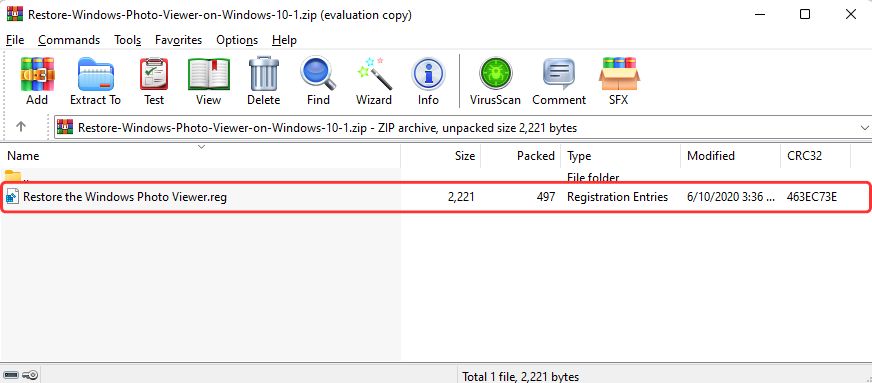
Βήμα 2: Μόλις ολοκληρωθεί η λήψη, μεταβείτε στον φάκελο «Λήψεις» (Downloads) και ανοίξτε το αρχείο ZIP για να εξαγάγετε το αρχείο «Restore Windows Photo Viewer.reg».
Βήμα 3: Όταν εκτελέσετε το αρχείο, τα Windows θα εμφανίσουν μια προειδοποίηση σχετικά με τις αλλαγές που γίνονται στον Επεξεργαστή Μητρώου. Διαβάστε προσεκτικά το μήνυμα και, στη συνέχεια, κάντε κλικ στο «Ναι» (Yes) για να συνεχίσετε.
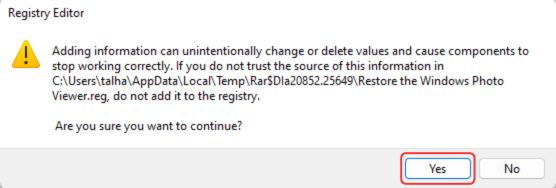
Αυτό θα κάνει τις απαραίτητες αλλαγές στον Επεξεργαστή Μητρώου για να επαναφέρει το Windows Photo Viewer. Ωστόσο, αν αναζητήσετε την εφαρμογή, δεν θα τη βρείτε πουθενά στο σύστημά σας. Για να το διορθώσετε, ακολουθήστε αυτά τα βήματα:
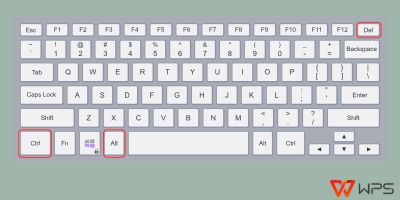
Βήμα 1: Ανοίξτε τη Διαχείριση Εργασιών (Task Manager) πατώντας ταυτόχρονα τα πλήκτρα «CTRL + ALT + DEL».
Βήμα 2: Στη Διαχείριση Εργασιών, βρείτε και επιλέξτε την «Εξερεύνηση των Windows» (Windows Explorer) και, στη συνέχεια, κάντε κλικ στο κουμπί «Επανεκκίνηση» (Restart).
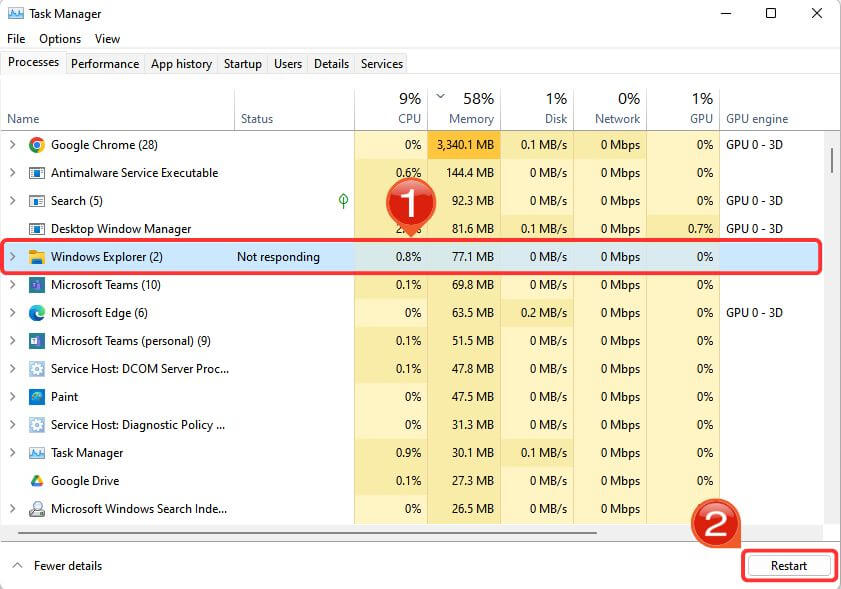
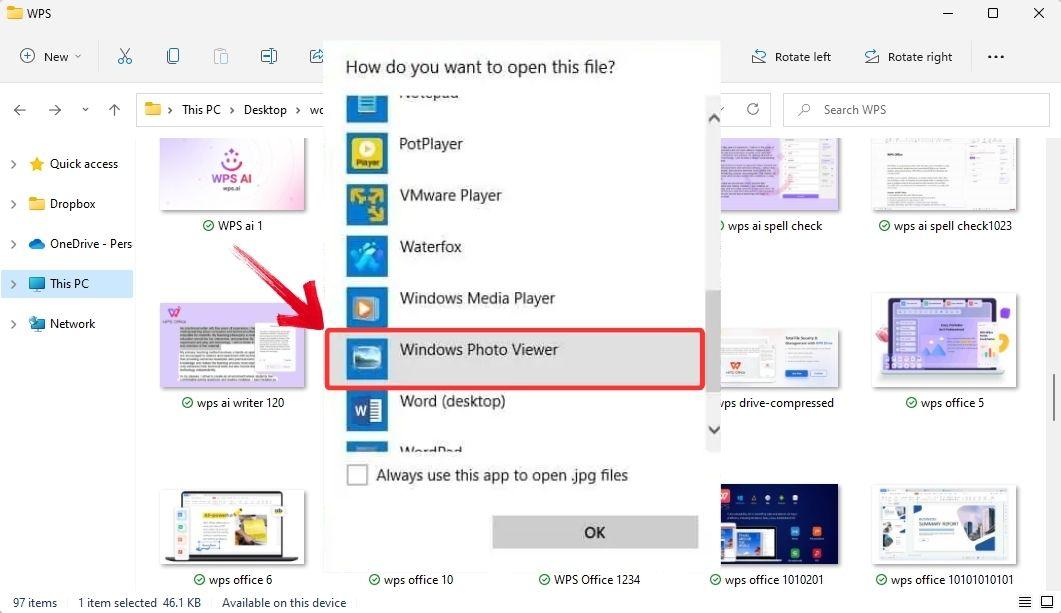
Αυτό θα επανεκκινήσει την Εξερεύνηση των Windows και θα εφαρμόσει τις αλλαγές μητρώου που κάνατε. Τώρα, για να αποκτήσετε πρόσβαση στο Windows Photo Viewer, κάντε δεξί κλικ σε οποιαδήποτε εικόνα και από το μενού περιβάλλοντος επιλέξτε «Άνοιγμα με» (Open With) > «Επιλογή άλλης εφαρμογής» (Choose Another App) > «Περισσότερες εφαρμογές» (More Apps). Εκεί θα δείτε το Windows Photo Viewer στη λίστα· κάντε κλικ για να ανοίξετε την εικόνα χρησιμοποιώντας την κλασική εφαρμογή.
Πλεονεκτήματα:
Εξαιρετικά γρήγορο και ελαφρύ
Εύκολη περιήγηση με συντομεύσεις πληκτρολογίου
Εγγενές στα Windows, επομένως μοιάζει πλήρως ενσωματωμένο
Ιδανικό για βασικές ανάγκες προεπισκόπησης και παρουσίασης (slideshow)
Μειονεκτήματα:
Δεν υποστηρίζεται επίσημα για επανενεργοποίηση στα Windows 10/11
Απαιτεί μια γρήγορη προσαρμογή στο μητρώο για να ενεργοποιηθεί (ή ένα βοηθητικό πρόγραμμα τρίτου κατασκευαστή)
Δεν διαθέτει ενσωματωμένα εργαλεία επεξεργασίας ή μετατροπής μορφής
Περιορισμένη υποστήριξη αρχείων σε σύγκριση με νεότερες εφαρμογές
Γιατί είναι χρήσιμο
Μερικές φορές, η απλότητα κερδίζει. Το Windows Photo Viewer ανοίγει αμέσως, προβάλλει εικόνες χωρίς καθυστέρηση και δεν γεμίζει την οθόνη σας με περιττά στοιχεία διεπαφής. Είναι ιδιαίτερα βολικό όταν δουλεύετε με πολλά στιγμιότυπα οθόνης (screenshots) ή απλά χρειάζεται να περιηγηθείτε σε φακέλους με εικόνες χωρίς καθυστερήσεις. Επιπλέον, εξακολουθεί να διαχειρίζεται εύκολα μορφές όπως JPEG και PNG.
Ωστόσο, όταν εκτελέσετε τη μέθοδο για την τροποποίηση του Επεξεργαστή Μητρώου, θα λάβετε μια προειδοποίηση από τα Windows. Αυτή η ειδοποίηση έχει σκοπό να σας ενημερώσει για τις επιπτώσεις από τις αλλαγές στις ρυθμίσεις του συστήματος. Εάν δεν νιώθετε άνετα να συνεχίσετε αφού διαβάσετε την προειδοποίηση, υπάρχει εναλλακτική· μπορείτε να εγκαταστήσετε ένα πρόγραμμα προβολής εικόνων τρίτου κατασκευαστή για τα Windows. Πολλές από αυτές τις εφαρμογές προσφέρουν τις ίδιες λειτουργίες με το κλασικό Windows Photo Viewer, αν όχι καλύτερες.
Λήψη Windows Photo Viewer — FastStone Image Viewer
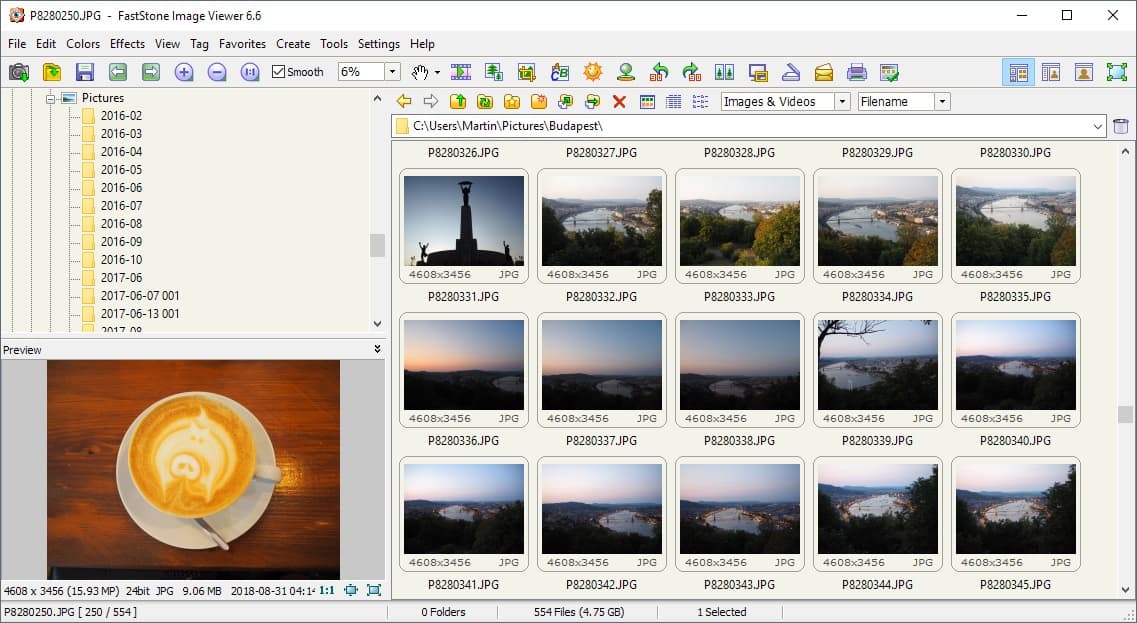
Το FastStone Image Viewer είναι από εκείνες τις εφαρμογές που κάνουν αθόρυβα τα πάντα χωρίς να τραβούν την προσοχή. Η διαδικασία λήψης είναι εύκολη, χωρίς περιττά εμπόδια, και εγκαθίσταται ομαλά τόσο σε σύγχρονα συστήματα όσο και σε παλαιότερο υλικό (hardware), κάτι που αποτελεί πλεονέκτημα αν χρησιμοποιείτε μικτά συστήματα.
Αυτό που πραγματικά κάνει το FastStone να ξεχωρίζει είναι η αίσθηση που αποπνέει από την εποχή πριν τα Windows 10/11. Επαναφέρει αυτό το καθαρό, νοσταλγικό περιβάλλον που μοιάζει να ανήκει σε ένα πιο απλό και γρήγορο λειτουργικό σύστημα. Πέρα από το ότι είναι ένα πρόγραμμα προβολής, λειτουργεί εξίσου καλά ως ένας αξιόπιστος διαχειριστής εικόνων και ελαφρύς επεξεργαστής, υποστηρίζοντας τα πάντα, από BMP, JPEG, PNG και TIFF, μέχρι αρχεία RAW. Διαθέτει πλούσιες λειτουργίες, όπως αφαίρεση «κόκκινων ματιών», μαζική αλλαγή μεγέθους, περικοπή, ακόμη και μουσικές παρουσιάσεις (slideshows). Κάνει επίσης λήψη στιγμιότυπων οθόνης. Ουσιαστικά, είναι μια εργαλειοθήκη «όλα σε ένα» που εξακολουθεί να παραμένει ελαφριά και νοσταλγική.
Πλεονεκτήματα:
Υποστηρίζει RAW, PSD, ICO και πάρα πολλές άλλες μορφές
Μαζική μετατροπή και μετονομασία
Γρήγορα εργαλεία επεξεργασίας όπως περικοπή, αλλαγή μεγέθους και αφαίρεση κόκκινων ματιών
Λειτουργία παρουσίασης με εφέ μετάβασης
Μειονεκτήματα:
Το περιβάλλον εργασίας φαίνεται κάπως παλιό
Ίσως είναι υπερβολικό αν θέλετε απλώς να προβάλετε εικόνες
Λήψη Windows Photo Viewer — ImageGlass
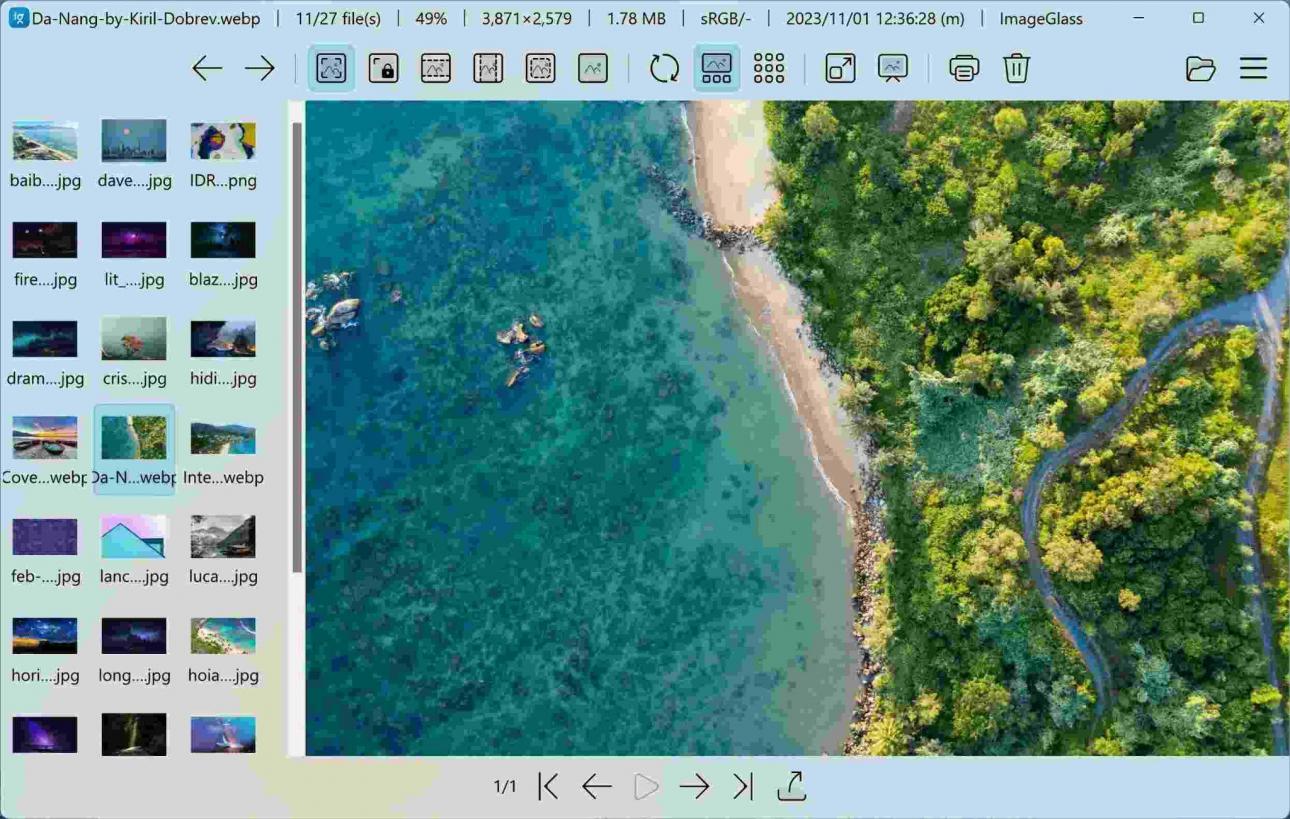
Το ImageGlass δεν προσπαθεί να αναπαράγει τη νοσταλγία. Αντίθετα, χαράζει τη δική του πορεία ως ένα γρήγορο, ανοιχτού κώδικα πρόγραμμα προβολής εικόνων που έχει σχεδιαστεί για ταχύτητα και απλότητα. Εάν το σύστημά σας έχει περιορισμένη μνήμη RAM ή απλά δεν θέλετε να φορτώσετε μια ολόκληρη σουίτα επεξεργασίας για να δείτε μερικές φωτογραφίες, το ImageGlass είναι ιδανικό.
Διαθέτει αυτό το καθαρό, μίνιμαλ περιβάλλον εργασίας που δεν σας εμποδίζει, υποστηρίζει πάνω από 80 μορφές εικόνας και σας επιτρέπει ακόμη και να επιλέξετε τον προεπιλεγμένο επεξεργαστή σας ή να προσαρμόσετε τα κουμπιά της γραμμής εργαλείων. Παρόλο που δεν προσφέρει πολλά όσον αφορά την επεξεργασία, αυτός είναι και ο σκοπός του: το ImageGlass έχει σχεδιαστεί για να προβάλλει, να εναλλάσσει εικόνες και να μην στέκεται εμπόδιο, κάνοντάς το τέλειο για όποιον εκτιμά τη λειτουργικότητα έναντι της εμφάνισης.
Πλεονεκτήματα:
Σύγχρονο περιβάλλον εργασίας με πολλές επιλογές προσαρμογής
Γρήγορη φόρτωση, ακόμα και σε μεγάλους φακέλους με εικόνες
Ενημερώνεται συνεχώς και είναι ελαφρύ
Λογισμικό ανοιχτού κώδικα (Open source)
Μειονεκτήματα:
Δεν διαθέτει λειτουργίες επεξεργασίας
Ίσως χρειάζεται προσθήκες (plugins) για ασυνήθιστους τύπους αρχείων
Λήψη Windows Photo Viewer — XnView MP
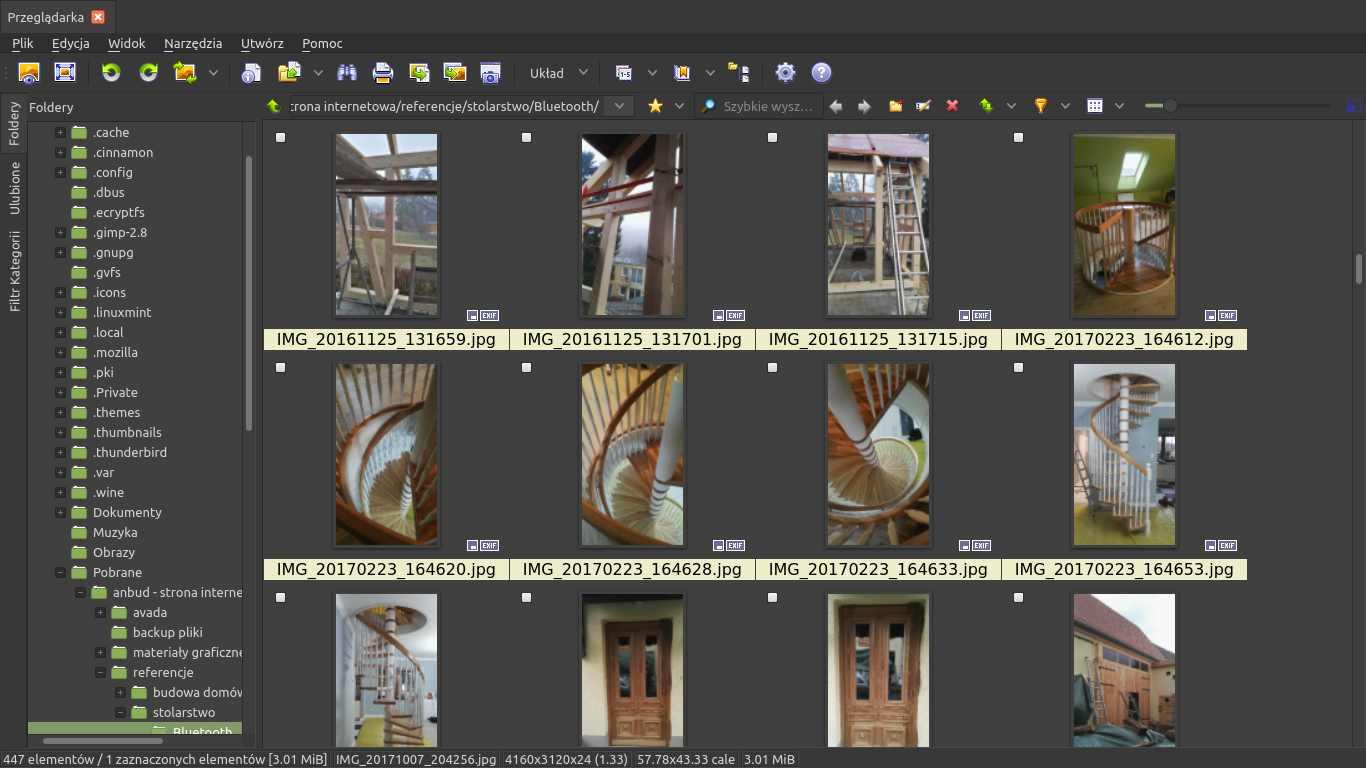
Αν διαχειρίζεστε τεράστιες βιβλιοθήκες εικόνων ή κάνετε τακτικά μαζική επεξεργασία, το XnView MP ίσως είναι αυτό που ψάχνετε. Υποστηρίζει πάνω από 500 μορφές εικόνας και διαθέτει ενσωματωμένα εργαλεία για μαζική μετονομασία, αλλαγή μεγέθους και μετατροπή. Μπορείτε επίσης να κάνετε συγκρίσεις εικόνων δίπλα-δίπλα, βασικές επεξεργασίες, ακόμα και εξαγωνικές επιθεωρήσεις (hex inspections) αν ασχολείστε με αυτά.
Αποτελεί μια πιο προηγμένη εκδοχή του παραδοσιακού προγράμματος προβολής εικόνων και, ενώ εξακολουθεί να είναι δωρεάν, απευθύνεται περισσότερο σε «απαιτητικούς χρήστες» σε σχέση με τα υπόλοιπα της λίστας. Το περιβάλλον εργασίας ίσως φανεί λίγο φορτωμένο στην αρχή, αλλά μόλις το συνηθίσετε, είναι απίστευτα αποδοτικό. Αν έχετε ξεπεράσει τα βασικά εργαλεία αλλά δεν θέλετε να δεσμευτείτε σε μια πλήρη σουίτα επεξεργασίας όπως το Photoshop, το XnView MP είναι η χρυσή τομή μεταξύ ελέγχου και ταχύτητας.
Πλεονεκτήματα:
Προβολή με πολλαπλές καρτέλες
Εργαλεία διαχείρισης χρωμάτων και μεταδεδομένων
Διαθέσιμο σε πολλαπλές πλατφόρμες (Windows, macOS, Linux)
Μαζική επεξεργασία, προσθήκη υδατογραφήματος, μετονομασία
Μειονεκτήματα:
Μπορεί να σας φανεί κάπως περίπλοκο στην αρχή
Το περιβάλλον είναι λειτουργικό, αλλά όχι ιδιαίτερα διαισθητικό για αρχάριους
Λήψη Windows Photo Viewer — HoneyView
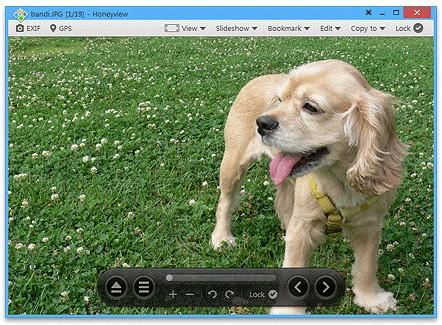
Το HoneyView είναι άλλο ένα εξαιρετικό πρόγραμμα προβολής εικόνων, το οποίο έγινε γνωστό όταν, σε όλες τις συγκρίσεις, αναδεικνυόταν σταθερά ως το πιο γρήγορο. Η ταχύτητά του κλέβει την παράσταση, αλλά αυτό που είναι ακόμα πιο εντυπωσιακό είναι το πόσες δυνατότητες χωράνε σε μια τόσο ελαφριά εφαρμογή. Δεν φορτώνει απλώς τις εικόνες αμέσως· υποστηρίζει τις πιο διαδεδομένες μορφές όπως JPG, PNG, BMP και GIF, καθώς και πολλές λιγότερο συνηθισμένες όπως PSD, DDS και WebP.
Σας επιτρέπει ακόμα και να βλέπετε εικόνες απευθείας μέσα από συμπιεσμένα αρχεία, όπως ZIP και RAR, χωρίς να χρειάζεται να τα αποσυμπιέσετε. Είναι το είδος της αποδοτικότητας που δεν συνειδητοποιείς ότι χρειάζεσαι μέχρι να σε γλιτώσει από δεκάδες περιττά κλικ. Υποστηρίζει επίσης βασική προβολή EXIF, φακέλους σελιδοδεικτών και γρήγορη περιστροφή εικόνας. Σίγουρα, δεν προσπαθεί να γίνει ένας πλήρης επεξεργαστής, αλλά αν η ταχύτητα και η ευκολία χρήσης είναι οι κορυφαίες προτεραιότητές σας, το HoneyView τα καταφέρνει περίφημα.
Πλεονεκτήματα:
Αστραπιαία γρήγορο
Καθαρό, λιτό περιβάλλον εργασίας
Υποστηρίζει συμπιεσμένα αρχεία εικόνων ZIP/RAR
Λειτουργίες σελιδοδεικτών και παρουσίασης
Μειονεκτήματα:
Τα εργαλεία επεξεργασίας είναι πολύ περιορισμένα
Δεν υποστηρίζει αρχεία RAW
Επεξεργασία αναφορών με φωτογραφίες μέσω του WPS Office
Ο λόγος που το Windows Photo Viewer ξεπεράστηκε γρήγορα ήταν απλός: δεν μπορούσε να ακολουθήσει τις εξελίξεις. Φτιάχτηκε για μια εποχή που οι εικόνες ήταν πιο ελαφριές, οι ανάγκες επεξεργασίας ήταν ελάχιστες και το multitasking δεν ήταν τόσο πολύπλοκο όσο σήμερα. Στις μέρες μας, η προβολή φωτογραφιών είναι κάτι περισσότερο από το απλό άνοιγμα ενός αρχείου: περιλαμβάνει προσθήκη σχολίων, περικοπή, αλλαγή μεγέθους με κάποιο εργαλείο αλλαγής μεγέθους εικόνας, εισαγωγή σε έγγραφα, και μερικές φορές ακόμα και δημιουργία λεζαντών ή περιλήψεων μέσω τεχνητής νοημοσύνης (AI). Αυτός είναι ο λόγος που πολλές σουίτες παραγωγικότητας αφαίρεσαν εντελώς τα ανεξάρτητα προγράμματα προβολής. Απλώς δεν είχαν νόημα, εκτός αν συνοδεύονταν από πραγματικά εργαλεία για περισσότερες δυνατότητες.

Το WPS Office είναι μια τέτοια σουίτα που τα καταφέρνει περίφημα. Μοιάζει περισσότερο με ένα πρόγραμμα προβολής εικόνων σε συνδυασμό με μια ολοκληρωμένη σουίτα επεξεργασίας (all-in-one). Αν εργάζεστε πάνω σε αναφορές, παρουσιάσεις (pitch decks), υπολογιστικά φύλλα ή ερευνητικά έγγραφα, το WPS σας επιτρέπει να προβάλλετε, να επεξεργάζεστε και να ενσωματώνετε εικόνες απευθείας μέσα στο έγγραφο. Ακόμα κι αν δεν ενδιαφέρεστε πρωτίστως για τα εργαλεία εικόνας, το WPS Office παραμένει ο ιδανικός σύμμαχος για οποιοδήποτε πρόγραμμα προβολής τρίτου κατασκευαστή κι αν επιλέξετε.
Θα εκτιμήσετε ιδιαίτερα τα εργαλεία του WPS όταν:
Χρειάζεται να προσθέσετε σχόλια σε στιγμιότυπα οθόνης ή διαγράμματα μέσα στο WPS Writer.
Δημιουργείτε διαφάνειες πλούσιες σε οπτικό υλικό στο WPS Presentation.
Θέλετε να συγχωνεύσετε αρχεία εικόνων σε PDF ή να προσαρμόσετε τη διάταξη χρησιμοποιώντας το WPS PDF.
Χρειάζεστε το WPS AI για να συνοψίσετε ή να δημιουργήσετε έξυπνες λεζάντες για το οπτικό σας υλικό.
Τώρα, για κάποιον σαν εμένα, που έζησε επίσης την περίοδο του COVID και έπρεπε να τραβάει στιγμιότυπα οθόνης από μαγνητοσκοπημένες διαλέξεις στις 3 το πρωί μόνο και μόνο για να βγάλει νόημα από ένα μάθημα, καταλαβαίνω απόλυτα. Το να έχεις ένα εύκολο, γρήγορο πρόγραμμα προβολής φωτογραφιών μετράει πολύ περισσότερο από όσο θα έπρεπε. Και ειδικά όταν το συνδυάζεις με ένα αξιόπιστο εργαλείο όπως το WPS Office, που σου επιτρέπει να προσθέτεις στιγμιότυπα οθόνης, να τα σχολιάζεις και να χτίζεις ολόκληρες αναφορές ή παρουσιάσεις γύρω από αυτά, χωρίς να ταλαιπωρείσαι.
Τα προγράμματα προβολής φωτογραφιών σήμερα δεν είναι απλώς εργαλεία για το άνοιγμα αρχείων· αποτελούν προέκταση του τρόπου με τον οποίο εργαζόμαστε, μελετάμε και καταγράφουμε τα πάντα. Επομένως, είτε αναζητάτε εκείνη την παλιάς σχολής (old-school) απλότητα είτε χρειάζεστε σύγχρονες λειτουργίες σε ένα ελαφρύ σύστημα, σίγουρα θα βρείτε κάτι σε αυτήν τη λίστα που θα σας ταιριάζει απόλυτα.
Συχνές Ερωτήσεις (FAQs)
1. Το κλασικό Windows Photo Viewer έχει καταργηθεί οριστικά;
Όχι, εξακολουθεί να είναι διαθέσιμο στα Windows 10 και 11, αλλά είναι κρυμμένο από προεπιλογή. Μπορείτε να το ενεργοποιήσετε ξανά χρησιμοποιώντας ένα αρχείο μητρώου (registry file), το οποίο είναι μια μικρή ρύθμιση του συστήματος.
2. Είναι ασφαλή στη χρήση τα προγράμματα προβολής φωτογραφιών τρίτων κατασκευαστών;
Ναι, είναι γενικά ασφαλή εάν τα κατεβάζετε από αξιόπιστες πηγές, όπως ο επίσημος ιστότοπος του προγραμματιστή, το GitHub, ή έμπιστες πλατφόρμες όπως το CNET. Είναι καλύτερο να αποφεύγετε άγνωστους ή ύποπτους ιστότοπους.
3. Ποιο πρόγραμμα προβολής φωτογραφιών είναι το καλύτερο για εικόνες RAW;
Το XnView MP και το FastStone είναι και τα δύο εξαιρετικές επιλογές. Διαχειρίζονται πολύ καλά τα αρχεία εικόνων υψηλής ανάλυσης και RAW.
4. Μπορώ να ορίσω ένα νέο πρόγραμμα προβολής φωτογραφιών ως προεπιλογή;
Ναι. Ακολουθήστε τον παρακάτω οδηγό για να ορίσετε ένα νέο πρόγραμμα προβολής φωτογραφιών ως προεπιλογή:
Βήμα 1: Ανοίξτε το μενού «Έναρξη» (Start) και κάντε κλικ στις «Ρυθμίσεις» (Settings).
Βήμα 2: Επιλέξτε «Εφαρμογές» (Apps) από το μενού ρυθμίσεων.
Βήμα 3: Κάντε κλικ στην επιλογή «Προεπιλεγμένες εφαρμογές» (Default apps) στο αριστερό μενού (ή κάντε κύλιση προς τα κάτω για να τη βρείτε).
Βήμα 4: Βρείτε και κάντε κλικ στο «Πρόγραμμα προβολής φωτογραφιών» (Photo Viewer).
Βήμα 5: Επιλέξτε την εφαρμογή που θέλετε να ορίσετε ως το προεπιλεγμένο πρόγραμμα προβολής φωτογραφιών.
Συνδυάστε το πρόγραμμα προβολής εικόνων σας με το WPS Office
Συνοψίζοντας, όλες οι επιλογές προγραμμάτων προβολής εικόνων για τις οποίες μιλήσαμε –από την επαναφορά του κλασικού Windows Photo Viewer μέχρι τη δοκιμή κομψών εναλλακτικών όπως το FastStone ή το ImageGlass– έχουν η καθεμία τις ιδιαιτερότητές της. Κάποιες ίσως φανούν ξεπερασμένες σε χρήστες που προτιμούν τα μοντέρνα περιβάλλοντα και τη «σκοτεινή λειτουργία» (dark mode), ενώ άλλες μπορεί να αποδειχθούν πολύ καλύτερες από αυτές που ήταν προεγκατεστημένες. Ωστόσο, υπάρχει πάντα μια μέση λύση. Ο συνδυασμός οποιασδήποτε από αυτές τις εφαρμογές με το WPS Office απλώς απογειώνει την εμπειρία. Από την επεξεργασία οπτικού υλικού για μια αναφορά και τη σύνοψη στιγμιότυπων οθόνης, μέχρι τη δημιουργία μιας εργασίας από το μηδέν, το να λειτουργούν μαζί ένα πρόγραμμα προβολής και μια πλήρης σουίτα, εξοικονομεί πραγματικά χρόνο και κόπο.


