

'%3e%3cpath%20d='M8%200C12.4183%200%2016%203.58172%2016%208C16%2012.4183%2012.4183%2016%208%2016C3.58172%2016%200%2012.4183%200%208C0%203.58172%203.58172%200%208%200ZM11.6162%204.38379C11.2257%203.99337%2010.5927%203.99338%2010.2021%204.38379L8%206.58594L5.79785%204.38379C5.40732%203.99334%204.77429%203.99329%204.38379%204.38379C3.99331%204.77429%203.99335%205.40733%204.38379%205.79785L6.58594%208L4.38379%2010.2021C3.99348%2010.5927%203.99341%2011.2257%204.38379%2011.6162C4.77426%2012.0066%205.40734%2012.0065%205.79785%2011.6162L8%209.41406L10.2021%2011.6162C10.5927%2012.0066%2011.2257%2012.0067%2011.6162%2011.6162C12.0067%2011.2257%2012.0066%2010.5927%2011.6162%2010.2021L9.41406%208L11.6162%205.79785C12.0066%205.40735%2012.0066%204.77429%2011.6162%204.38379Z'%20fill='%23080E17'%20fill-opacity='0.46'/%3e%3c/g%3e%3cdefs%3e%3cclipPath%20id='clip0_3761_713'%3e%3crect%20width='16'%20height='16'%20fill='white'/%3e%3c/clipPath%3e%3c/defs%3e%3c/svg%3e)




'%3e%3cpath%20fill-rule='evenodd'%20clip-rule='evenodd'%20d='M21.4999%2010.9993C21.4999%205.20009%2016.7986%200.498901%2010.9993%200.498901C5.19994%200.498901%200.498657%205.20009%200.498657%2010.9993C0.498657%2016.2404%204.33858%2020.5844%209.35855%2021.3722V14.0346H6.69238V10.9993H9.35855V8.68594C9.35855%206.05427%2010.9262%204.60062%2013.3248%204.60062C14.4736%204.60062%2015.6753%204.80571%2015.6753%204.80571V7.38979H14.3512C13.0468%207.38979%2012.64%208.19921%2012.64%209.0296V10.9993H15.5523L15.0867%2014.0346H12.64V21.3722C17.66%2020.5844%2021.4999%2016.2404%2021.4999%2010.9993Z'%20fill='%231568EA'/%3e%3c/g%3e%3c/svg%3e)


'%3e%3cpath%20d='M2.42045%2022.1876H6.31818V12.7217L0.75%208.54553V20.5171C0.75%2021.4414%201.49892%2022.1876%202.42045%2022.1876Z'%20fill='%234285F4'/%3e%3cpath%20d='M19.682%2022.1876H23.5797C24.5041%2022.1876%2025.2502%2021.4387%2025.2502%2020.5171V8.54553L19.682%2012.7217'%20fill='%2334A853'/%3e%3cpath%20d='M19.682%205.48293V12.7216L25.2502%208.54543V6.31816C25.2502%204.25236%2022.8921%203.07469%2021.2411%204.31361'%20fill='%23FBBC04'/%3e%3cpath%20d='M6.31824%2012.7217V5.48303L13.0001%2010.4944L19.6819%205.48303V12.7217L13.0001%2017.733'%20fill='%23EA4335'/%3e%3cpath%20d='M0.75%206.31816V8.54543L6.31818%2012.7216V5.48293L4.75909%204.31361C3.10534%203.07469%200.75%204.25236%200.75%206.31816Z'%20fill='%23C5221F'/%3e%3c/g%3e%3cdefs%3e%3cclipPath%20id='clip0_2954_7305'%3e%3crect%20width='24.5'%20height='18.375'%20fill='white'%20transform='translate(0.75%203.8125)'/%3e%3c/clipPath%3e%3c/defs%3e%3c/svg%3e)


Καθώς χρησιμοποιείτε το Excel για να προσθέσετε, να ενημερώσετε ή να τροποποιήσετε δεδομένα, επωφελείστε από ένα εργαλείο που έχει αντέξει στη δοκιμασία του χρόνου. Το Excel όχι μόνο διευκολύνει την εργασία με δεδομένα, αλλά έχει επίσης εξελιχθεί σημαντικά από τις προηγούμενες εκδόσεις του. Ωστόσο, παρά τις εξελίξεις, μπορούν να συμβούν λάθη.
Για να διασφαλιστεί η ακρίβεια, η επικύρωση δεδομένων είναι μια από τις πιο χρήσιμες λειτουργίες. Βοηθά στην αποτροπή λανθασμένων καταχωρίσεων και διατηρεί την ακεραιότητα των δεδομένων. Αλλά αν εφαρμόσετε λανθασμένες ρυθμίσεις, μπορεί να προκαλέσει περισσότερο κακό παρά καλό. Τι συμβαίνει, λοιπόν, όταν χρειάζεται να καταργήσετε την επικύρωση δεδομένων; Σε αυτό το άρθρο, θα σας δείξω πώς να καταργήσετε την επικύρωση δεδομένων στο Excel βήμα προς βήμα με 5 διαφορετικές μεθόδους.


Χρήση της καρτέλας Δεδομένα για την κατάργηση της επικύρωσης δεδομένων
Ένας από τους απλούστερους τρόπους για να διαγράψετε την επικύρωση δεδομένων στο Excel είναι μέσω της καρτέλας Δεδομένα. Αυτή η μέθοδος είναι ιδανική για αρχάριους, καθώς παρέχει μια απλή προσέγγιση που βασίζεται σε μενού, χωρίς την ανάγκη συντομεύσεων πληκτρολογίου ή VBA. Εάν προτιμάτε να χρησιμοποιείτε την ενσωματωμένη διεπαφή του Excel, ακολουθήστε τα εξής βήματα:
Βήμα 1: Ανοίξτε το υπολογιστικό φύλλο Excel που περιέχει την επικύρωση δεδομένων και από το οποίο θέλετε να την καταργήσετε.
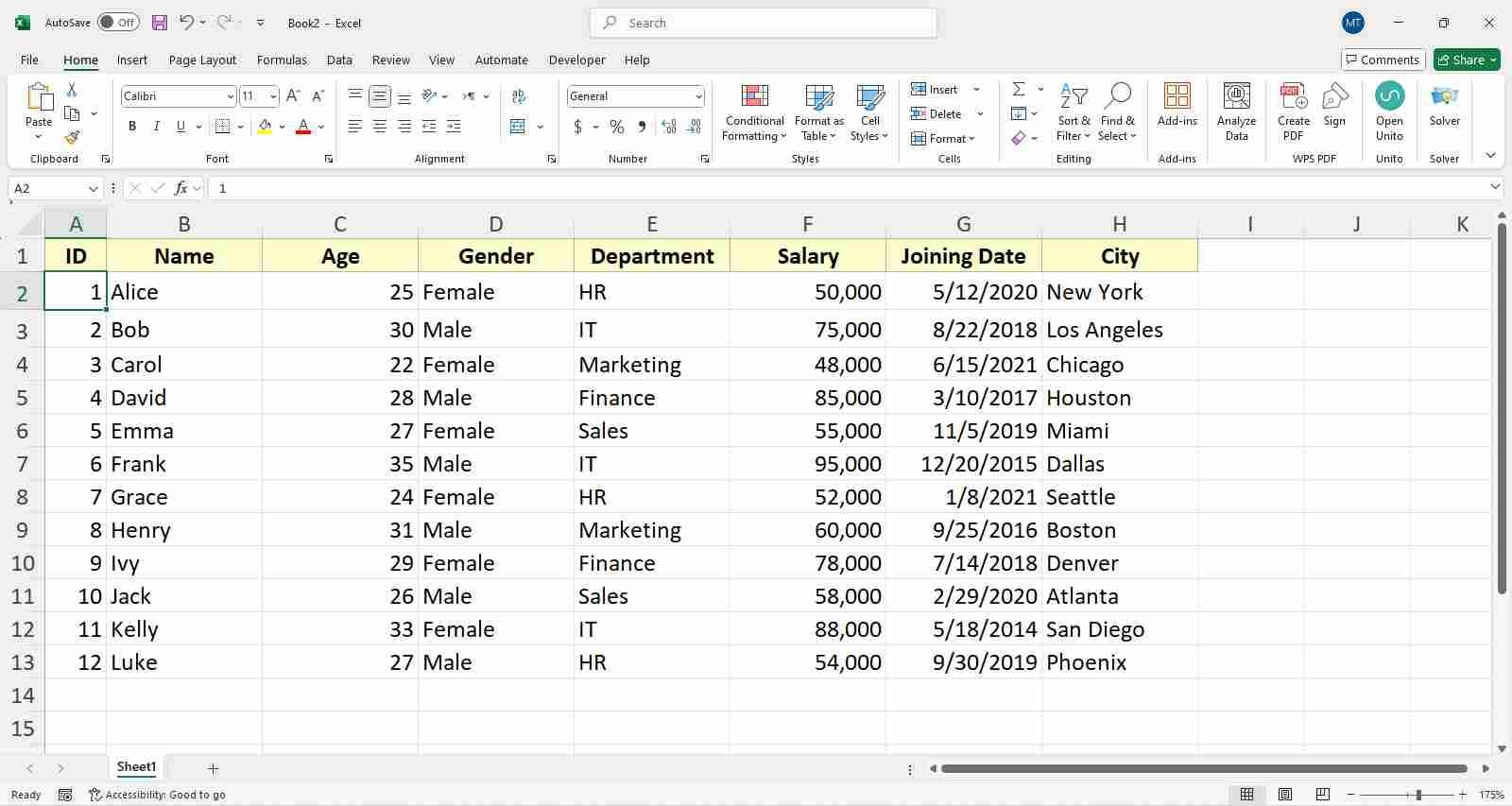
Βήμα 2: Για να ξεκινήσετε, επιλέξτε την περιοχή κελιών από την οποία θέλετε να καταργήσετε την επικύρωση δεδομένων. Απλώς χρησιμοποιήστε τον κέρσορα για να κάνετε την επιλογή ή πατήστε "Ctrl + A" για να επιλέξετε ολόκληρο το βιβλίο εργασίας.
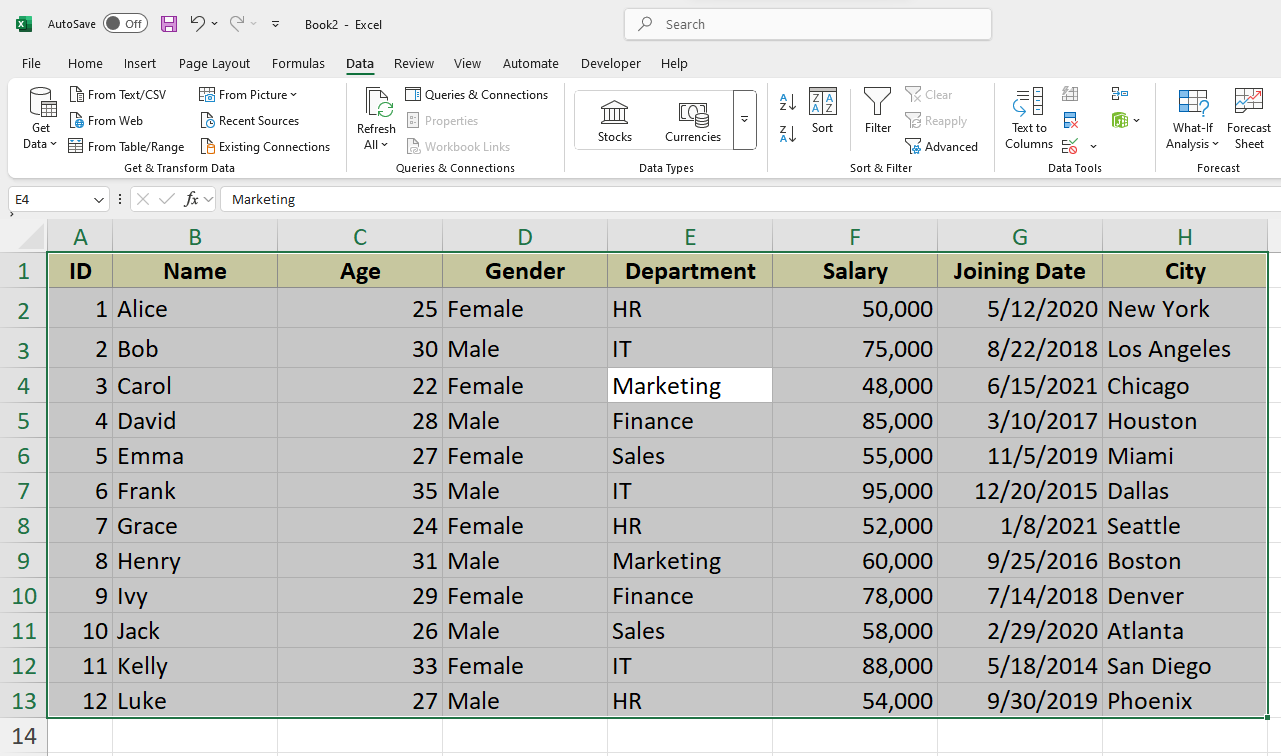
Βήμα 3: Τώρα, κάντε κλικ στην καρτέλα "Δεδομένα" στην κορδέλα και μετακινήστε τον κέρσορα στην ενότητα "Εργαλεία δεδομένων" .
Βήμα 4: Στην ενότητα Εργαλεία δεδομένων, κάντε κλικ στο εικονίδιο "Επικύρωση δεδομένων" .

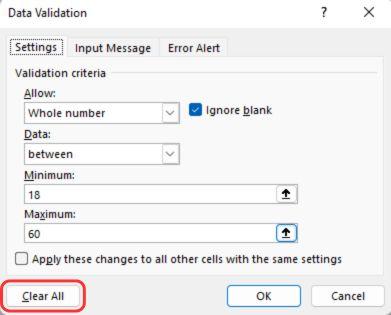
Βήμα 5: Τώρα, απλώς κάντε κλικ στο κουμπί "Εκκαθάριση όλων" στο παράθυρο Επικύρωση δεδομένων και, στη συνέχεια, πατήστε "OK" για έξοδο.
Χρήση συντομεύσεων πληκτρολογίου (Windows & Mac)
Προσφέρουν έναν γρήγορο και αποτελεσματικό τρόπο χειρισμού επαναλαμβανόμενων ενεργειών στο Excel, καθιστώντας τα ιδανικά για προχωρημένους χρήστες που θέλουν να εξοικονομήσουν χρόνο και να λειτουργήσουν χωρίς ποντίκι. Η εκμάθηση αυτών των συντομεύσεων μπορεί επίσης να βελτιστοποιήσει εργασίες όπως η επικύρωση δεδομένων κατάργησης του Excel, διασφαλίζοντας ότι η ροή εργασίας σας παραμένει ομαλή και αδιάλειπτη.
Για Windows:
Εάν χρησιμοποιείτε το Excel σε Windows, ακολουθήστε τα εξής βήματα:
Βήμα 1: Στο υπολογιστικό σας φύλλο, επιλέξτε τα κελιά ή την περιοχή κελιών από τα οποία θέλετε να καταργήσετε την επικύρωση δεδομένων.
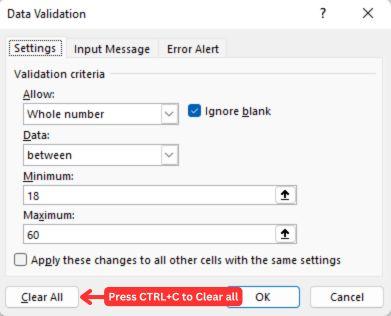
Βήμα 2: Για να ανοίξετε το παράθυρο Επικύρωση δεδομένων, απλώς πατήστε το πλήκτρο συντόμευσης "ALT + D + L" .
Βήμα 3: Στη συνέχεια, πατήστε τη συντόμευση "ALT + C" για να διαγράψετε όλες τις επικυρώσεις δεδομένων εντός του επιλεγμένου εύρους και πατήστε Enter για να κλείσετε το παράθυρο Επικύρωση δεδομένων.
Για Mac:
Τα πλήκτρα συντόμευσης για macOS είναι παρόμοια με αυτά στα Windows:
Βήμα 1: Στο υπολογιστικό σας φύλλο, επιλέξτε το εύρος ή πατήστε "CMD + A" για να επιλέξετε ολόκληρο το βιβλίο εργασίας και να καταργήσετε την επικύρωση δεδομένων.
Βήμα 2: Χρησιμοποιήστε το Πλήκτρο συντόμευσης «Fn + Control + F2» για ενεργοποίηση της κορδέλας σε macOS.
Σημείωση: Βεβαιωθείτε ότι τα πλήκτρα λειτουργιών σας είναι ενεργοποιημένα
Βήμα 3: Στη συνέχεια, χρησιμοποιήστε τα πλήκτρα βέλους για να περιηγηθείτε στην κορδέλα. Πατήστε δεξιά για να μετακινηθείτε στην καρτέλα "Δεδομένα" και, στη συνέχεια, προς τα κάτω στην "Επικύρωση δεδομένων".
Βήμα 4: Τώρα, απλώς πατήστε "Enter" για να ανοίξετε τις επιλογές Επικύρωσης Δεδομένων.
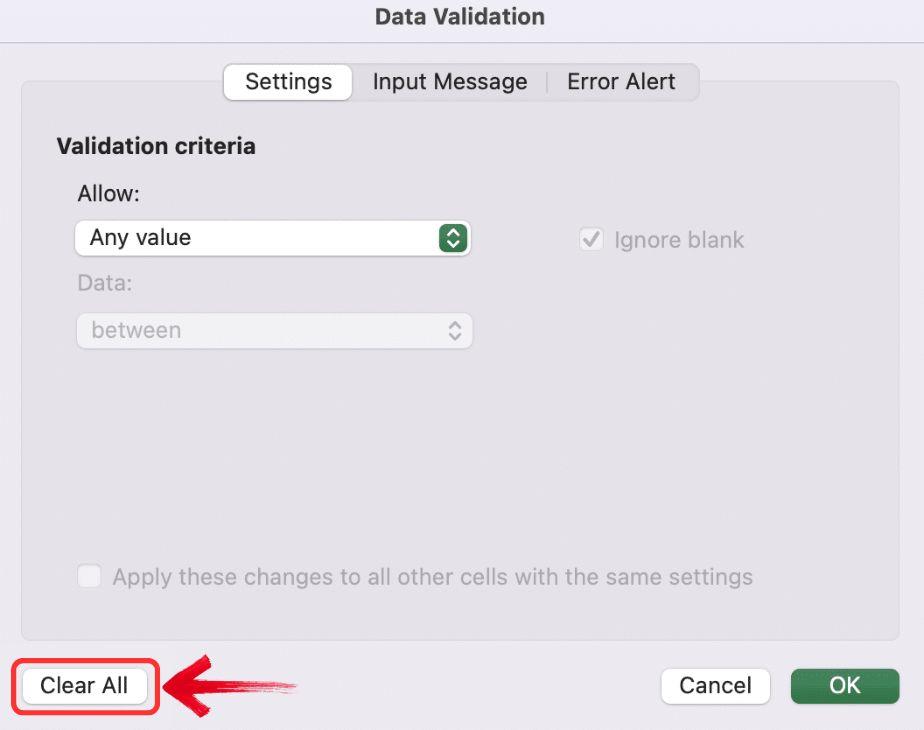
Βήμα 5: Στη συνέχεια, χρησιμοποιήστε τα πλήκτρα βέλους για να επιλέξετε Εκκαθάριση όλων.
Βήμα 6: Στη συνέχεια, κάντε κλικ στην επιλογή Εκκαθάριση όλων στην κάτω αριστερή γωνία του μενού.
Βήμα 7: Τέλος, πατήστε ξανά το Enter για να επιβεβαιώσετε την επιλογή σας
Χρήση της επιλογής "Μετάβαση σε ειδικό" για την ταυτόχρονη κατάργηση όλων των επικυρώσεων δεδομένων
Στη συνέχεια, έχουμε τη μέθοδο "μετάβαση σε ειδικό". Παρόλο που δεν καταργεί άμεσα την επικύρωση δεδομένων, βοηθά στον εντοπισμό της θέσης επικύρωσης στο Excel. Δείτε πώς μπορείτε να χρησιμοποιήσετε τη μέθοδο "Μετάβαση σε ειδικό", σε συνδυασμό με ένα πλήκτρο συντόμευσης, για να επισημάνετε πρώτα το εύρος που περιέχει την επικύρωση δεδομένων και στη συνέχεια να την καταργήσετε:
Βήμα 1: Στο υπολογιστικό σας φύλλο, μεταβείτε στην καρτέλα "Αρχική" στην κορδέλα και κάντε κλικ στην επιλογή "Εύρεση & Επιλογή" .

Βήμα 2: Ανοίξτε το παράθυρο διαλόγου Μετάβαση σε ειδικό στοιχείο κάνοντας κλικ στην επιλογή "Μετάβαση σε" από το αναπτυσσόμενο μενού.
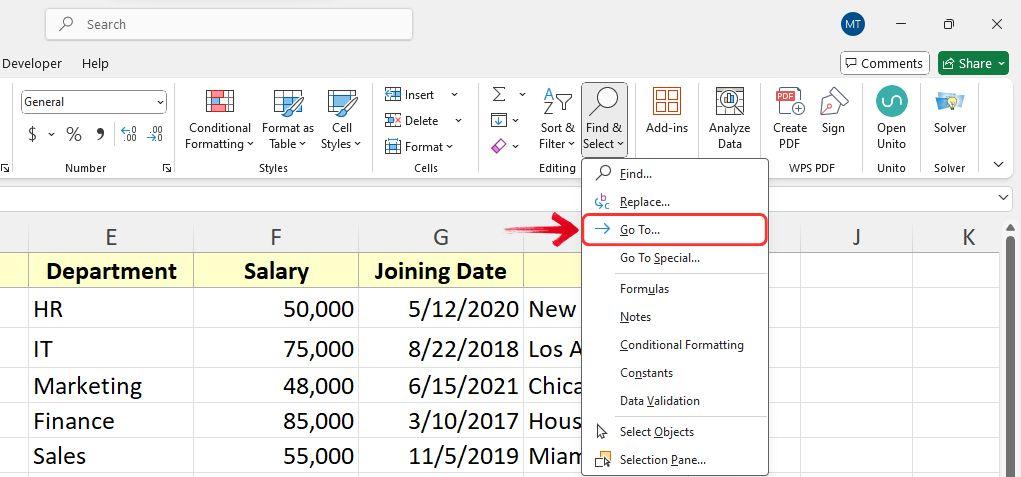
Συμβουλή: Μπορείτε επίσης να χρησιμοποιήσετε το πλήκτρο συντόμευσης "CTRL + G" για να ανοίξετε το παράθυρο διαλόγου Μετάβαση σε ειδικό μενού.
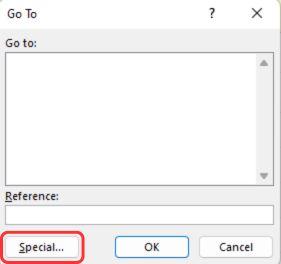
Βήμα 3: Στο παράθυρο διαλόγου Μετάβαση σε Ειδικό, κάντε κλικ στο κουμπί «Ειδικό» που βρίσκεται κάτω αριστερά.
Βήμα 4: Επιλέξτε την επιλογή «Επικύρωση δεδομένων» από τη λίστα και βεβαιωθείτε ότι Επιλέγεται η επιλογή « Όλα» και, στη συνέχεια, πατήστε «OK» .
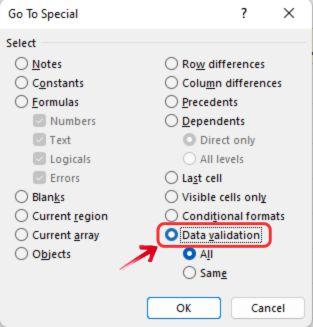
Βήμα 5: Αυτό θα επισημάνει όλα τα κελιά όπου έχει ρυθμιστεί η επικύρωση δεδομένων. Για να καταργήσετε την επικύρωση, πατήστε CTRL + D + L για να ανοίξετε το παράθυρο Επικύρωση δεδομένων.
Βήμα 6: Τέλος, πατήστε CTRL + C για να διαγράψετε όλες τις επικυρώσεις δεδομένων από τα επιλεγμένα κελιά.
Χρήση μακροεντολής VBA για την κατάργηση της επικύρωσης δεδομένων
Η χρήση της μακροεντολής VBA του Excel για την κατάργηση της επικύρωσης δεδομένων είναι μια από τις πιο αποτελεσματικές μεθόδους για μαζική επεξεργασία, ιδιαίτερα όταν πρόκειται για επαναλαμβανόμενες εργασίες. Αυτοματοποιώντας τη διαδικασία, όχι μόνο εξοικονομείτε πολύτιμο χρόνο, αλλά και μειώνετε τον κίνδυνο ανθρώπινου λάθους, επιτρέποντάς σας να εστιάσετε σε πιο κρίσιμες πτυχές της διαχείρισης δεδομένων σας. Δείτε πώς μπορείτε να χρησιμοποιήσετε τον Επεξεργαστή VBA στο Excel για να διαγράψετε την επικύρωση δεδομένων:
Βήμα 1: Ανοίξτε το υπολογιστικό σας φύλλο και μεταβείτε στην καρτέλα "Προγραμματιστής" . Κάντε κλικ στην επιλογή "Visual Basic" στο μενού της κορδέλας για να ανοίξετε τον Επεξεργαστή VBA.

Συμβουλή: Μπορείτε επίσης να πατήσετε απλώς ALT + F11 ως συντόμευση για να ξεκινήσετε τον Επεξεργαστή VBA.
Βήμα 2: Στον Πίνακα Έργου του Επεξεργαστή VBA στα αριστερά, εντοπίστε και επιλέξτε το αρχείο σας για να βεβαιωθείτε ότι εργάζεστε στο σωστό βιβλίο εργασίας.
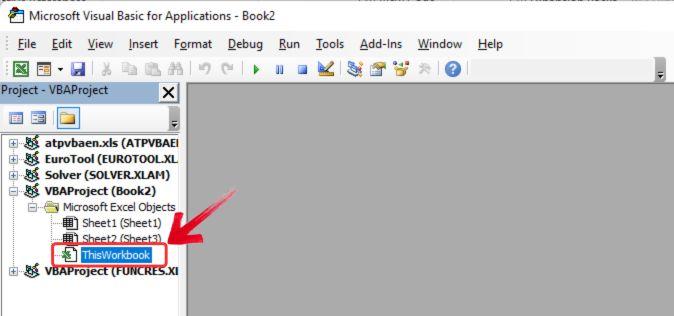
Βήμα 3: Κάντε κλικ στην επιλογή Εισαγωγή στο επάνω μενού και, στη συνέχεια, επιλέξτε Ενότητα από το αναπτυσσόμενο μενού.
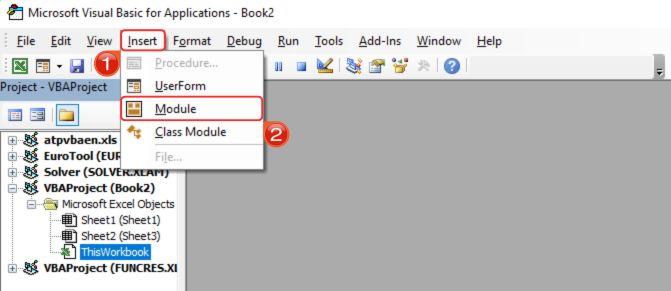
Βήμα 4: Θα ανοίξει ένα κενό παράθυρο κώδικα.Επικολλήστε τον παρεχόμενο κώδικα VBA σε αυτό το παράθυρο της ενότητας.
Υπο-RemoveValidation()
Cells.Validation.Delete
Τελικό υποβρύχιο
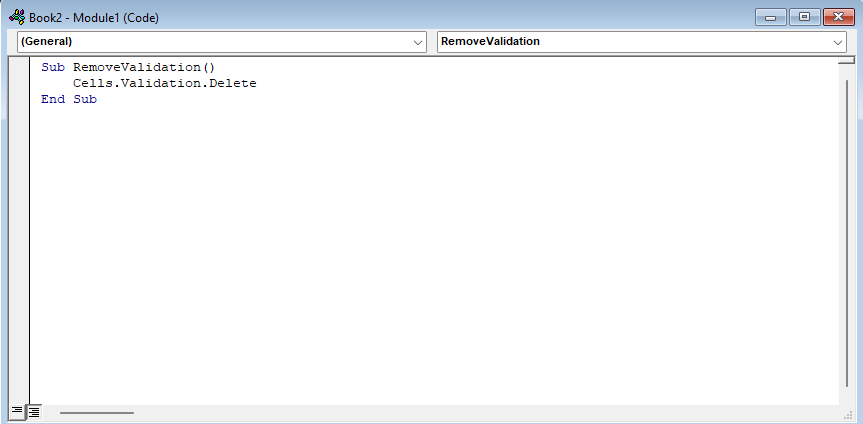
Βήμα 5: Αφού εγκαταστήσετε τον κώδικα VBA, πατήστε το πλήκτρο "F5" για να εκτελέσετε τη μακροεντολή. Αυτή η ενέργεια θα ενεργοποιήσει το σενάριο και θα εκτελέσει τη διαδικασία κατάργησης της επικύρωσης δεδομένων.
Αμέσως, η μακροεντολή θα διαγράψει όλους τους κανόνες επικύρωσης δεδομένων από το βιβλίο εργασίας σας, αφήνοντας το υπολογιστικό φύλλο σας απαλλαγμένο από τυχόν ρυθμίσεις επικύρωσης.
Ταχύτερη κατάργηση της επικύρωσης δεδομένων σε υπολογιστικό φύλλο WPS
Όλοι έχουμε ακούσει το επιχείρημα ότι το Excel είναι ένα πολύπλοκο εργαλείο με ακριβή συνδρομή. Αυτοί οι ισχυρισμοί έχουν γίνει πιο συνηθισμένοι, καθώς ανταγωνιστές όπως το WPS Office προσφέρουν παρόμοιες λειτουργίες σε πολύ πιο προσιτές τιμές.
Μια τέτοια λειτουργία είναι η ρύθμιση της επικύρωσης δεδομένων για περιορισμό των αλλαγών , η οποία σας επιτρέπει να περιορίσετε τις αλλαγές για να διασφαλίσετε την ακρίβεια των δεδομένων. Ομοίως, υπάρχουν εργαλεία που σας βοηθούν να καταργήσετε την επικύρωση δεδομένων όταν χρειάζεται. Στο WPS Office, χρειάζονται μόνο μερικά απλά βήματα! Δείτε πώς μπορείτε να το κάνετε:
Βήμα 1: Ανοίξτε το υπολογιστικό φύλλο σας στο WPS Spreadsheet από το οποίο θέλετε να καταργήσετε την επικύρωση δεδομένων.
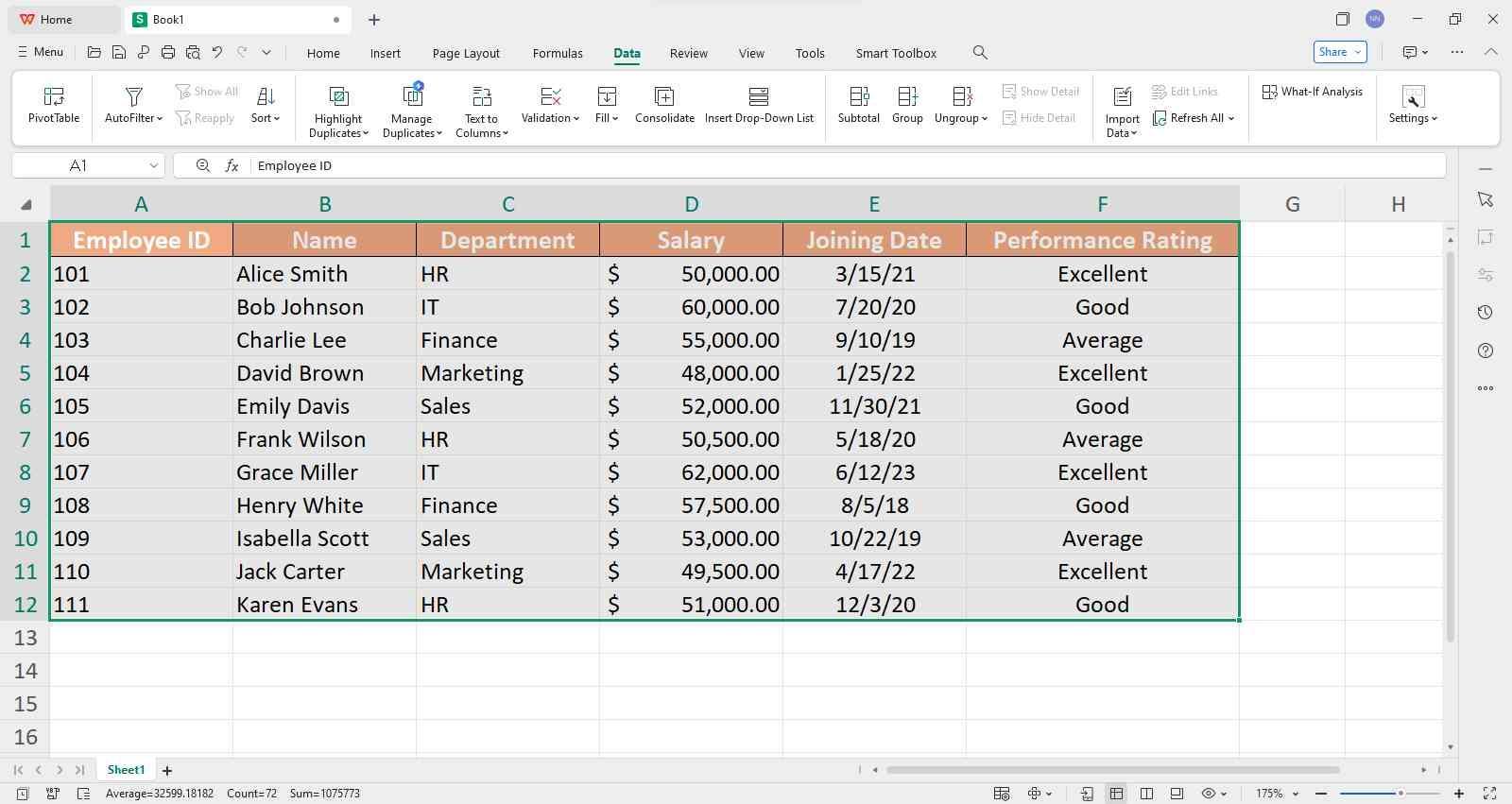
Βήμα 2: Αρχικά, επιλέξτε την περιοχή κελιών που περιέχουν επικύρωση δεδομένων. Μπορείτε είτε να χρησιμοποιήσετε τον κέρσορα για να επιλέξετε τα συγκεκριμένα κελιά είτε να πατήσετε "CTRL+A" για να επιλέξετε ολόκληρο το φύλλο εργασίας.
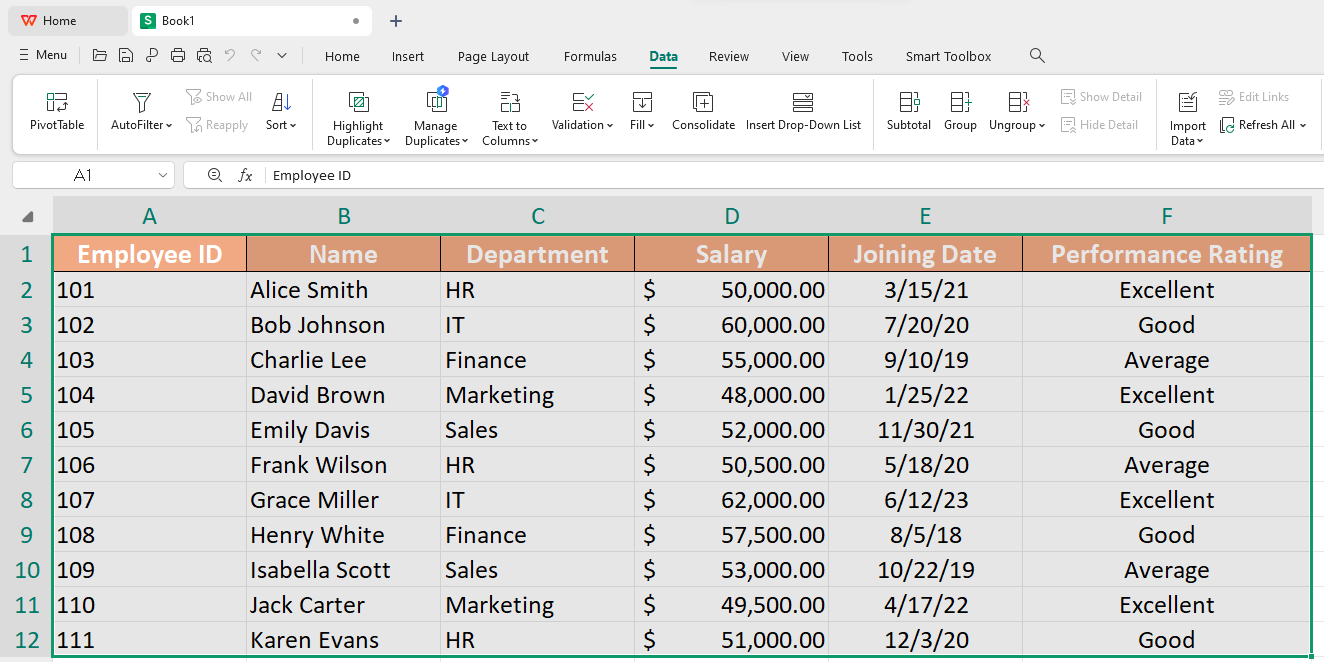
Βήμα 3: Στη συνέχεια, μεταβείτε στην καρτέλα "Δεδομένα" στο μενού της κορδέλας και κάντε κλικ στο εικονίδιο "Επικύρωση δεδομένων" για να ανοίξετε το παράθυρο Επικύρωση δεδομένων.

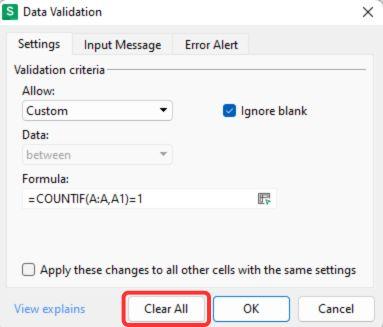
Βήμα 4: Τέλος, κάντε κλικ στο κουμπί «Εκκαθάριση όλων» για να καταργήσετε όλους τους κανόνες επικύρωσης δεδομένων. Το υπολογιστικό φύλλο WPS θα διαγράψει στη συνέχεια τυχόν κανόνες επικύρωσης εντός του επιλεγμένου εύρους.
Συχνές ερωτήσεις
1. Ποιος είναι ο ευκολότερος τρόπος για να καταργήσω την επικύρωση δεδομένων;
Ακολουθεί ένας απλός οδηγός για το πώς να καταργήσετε την επικύρωση δεδομένων:
Βήμα 1: Επιλέξτε τα κελιά που περιέχουν την επικύρωση δεδομένων.
Βήμα 2: Μεταβείτε στην καρτέλα Δεδομένα και κάντε κλικ στην επιλογή Επικύρωση δεδομένων στη γραμμή εργαλείων.
Βήμα 3: Στην καρτέλα Ρυθμίσεις του παραθύρου Επικύρωση δεδομένων, κάντε κλικ στην επιλογή Εκκαθάριση όλων.
Βήμα 4: Κάντε κλικ στο κουμπί OK για να εφαρμόσετε τις αλλαγές και να καταργήσετε την επικύρωση δεδομένων από τα επιλεγμένα κελιά .
2. Μπορώ να καταργήσω την επικύρωση από ένα ολόκληρο φύλλο εργασίας ταυτόχρονα;
Ναι, μπορείτε να καταργήσετε την επικύρωση δεδομένων από ένα ολόκληρο φύλλο εργασίας ταυτόχρονα ακολουθώντας τα εξής βήματα:
Βήμα 1: Αποκτήστε πρόσβαση στο παράθυρο διαλόγου Μετάβαση σε χρησιμοποιώντας τη συντόμευση Ctrl + G.
Βήμα 2: Κάντε κλικ στην επιλογή Ειδικό και επιλέξτε Επικύρωση δεδομένων για να επισημάνετε όλα τα κελιά με κανόνες επικύρωσης.
Βήμα 3: Κάντε κλικ στην επιλογή Εκκαθάριση όλων για να καταργήσετε τους κανόνες επικύρωσης από τα επιλεγμένα κελιά.
3. Υπάρχει κάποια συντόμευση για την κατάργηση της επικύρωσης στο Excel;
Ναι, οι χρήστες των Windows μπορούν να χρησιμοποιήσουν τη συντόμευση ALT+D+L για να ανοίξουν γρήγορα το παράθυρο Επικύρωση δεδομένων, επιτρέποντάς σας να ελέγξετε τους τρέχοντες κανόνες επικύρωσης. Μόλις βρεθείτε σε αυτό το παράθυρο διαλόγου, μπορείτε να χρησιμοποιήσετε τη συντόμευση CTRL+C για να διαγράψετε όλες τις επικυρώσεις δεδομένων από τα επιλεγμένα κελιά, καθιστώντας τη διαδικασία γρήγορη και αποτελεσματική.
4. Γιατί να χρησιμοποιήσω WPS αντί για Excel;
Το WPS Office δεν είναι απλώς μια ακόμη ελκυστική εναλλακτική λύση στο Excel που παρέχει ένα οικονομικό εργαλείο υπολογιστικών φύλλων, αλλά προσφέρει και πολλά επιπλέον πλεονεκτήματα. Συνδυάζει ισχυρή λειτουργικότητα με ένα φιλικό προς το χρήστη περιβάλλον εργασίας και πλήρη συμβατότητα με αρχεία Excel, εξασφαλίζοντας μια απρόσκοπτη μετάβαση για χρήστες που αναζητούν αποτελεσματικότητα χωρίς υψηλό κόστος.

'%3e%3cpath%20d='M19.9911%204.11386V6.471H18.5894C18.0775%206.471%2017.7322%206.57814%2017.5536%206.79243C17.3751%207.00671%2017.2858%207.32814%2017.2858%207.75671V9.44421H19.9019L19.5536%2012.0871H17.2858V18.8639H14.5536V12.0871H12.2769V9.44421H14.5536V7.49779C14.5536%206.39064%2014.8632%205.53201%2015.4822%204.92189C16.1013%204.31177%2016.9257%204.00671%2017.9554%204.00671C18.8304%204.00671%2019.509%204.04243%2019.9911%204.11386Z'%20fill='%23333333'/%3e%3c/g%3e%3cdefs%3e%3cclipPath%20id='clip0_2938_8199'%3e%3crect%20width='16'%20height='16'%20fill='white'%20transform='translate(8%204.00671)'/%3e%3c/clipPath%3e%3c/defs%3e%3c/svg%3e)
'%3e%3cpath%20d='M17.5237%2010.7813L23.4811%204H22.0699L16.8949%209.88693L12.7648%204H8L14.2469%2012.9029L8%2020.0133H9.4112L14.8725%2013.7952L19.2352%2020.0133H24M9.92053%205.04213H12.0885L22.0688%2019.0224H19.9003'%20fill='%23333333'/%3e%3c/g%3e%3cdefs%3e%3cclipPath%20id='clip0_2938_8200'%3e%3crect%20width='16'%20height='16.0134'%20fill='white'%20transform='translate(8%204)'/%3e%3c/clipPath%3e%3c/defs%3e%3c/svg%3e)


