

'%3e%3cpath%20d='M8%200C12.4183%200%2016%203.58172%2016%208C16%2012.4183%2012.4183%2016%208%2016C3.58172%2016%200%2012.4183%200%208C0%203.58172%203.58172%200%208%200ZM11.6162%204.38379C11.2257%203.99337%2010.5927%203.99338%2010.2021%204.38379L8%206.58594L5.79785%204.38379C5.40732%203.99334%204.77429%203.99329%204.38379%204.38379C3.99331%204.77429%203.99335%205.40733%204.38379%205.79785L6.58594%208L4.38379%2010.2021C3.99348%2010.5927%203.99341%2011.2257%204.38379%2011.6162C4.77426%2012.0066%205.40734%2012.0065%205.79785%2011.6162L8%209.41406L10.2021%2011.6162C10.5927%2012.0066%2011.2257%2012.0067%2011.6162%2011.6162C12.0067%2011.2257%2012.0066%2010.5927%2011.6162%2010.2021L9.41406%208L11.6162%205.79785C12.0066%205.40735%2012.0066%204.77429%2011.6162%204.38379Z'%20fill='%23080E17'%20fill-opacity='0.46'/%3e%3c/g%3e%3cdefs%3e%3cclipPath%20id='clip0_3761_713'%3e%3crect%20width='16'%20height='16'%20fill='white'/%3e%3c/clipPath%3e%3c/defs%3e%3c/svg%3e)



'%3e%3cpath%20fill-rule='evenodd'%20clip-rule='evenodd'%20d='M21.4999%2010.9993C21.4999%205.20009%2016.7986%200.498901%2010.9993%200.498901C5.19994%200.498901%200.498657%205.20009%200.498657%2010.9993C0.498657%2016.2404%204.33858%2020.5844%209.35855%2021.3722V14.0346H6.69238V10.9993H9.35855V8.68594C9.35855%206.05427%2010.9262%204.60062%2013.3248%204.60062C14.4736%204.60062%2015.6753%204.80571%2015.6753%204.80571V7.38979H14.3512C13.0468%207.38979%2012.64%208.19921%2012.64%209.0296V10.9993H15.5523L15.0867%2014.0346H12.64V21.3722C17.66%2020.5844%2021.4999%2016.2404%2021.4999%2010.9993Z'%20fill='%231568EA'/%3e%3c/g%3e%3c/svg%3e)


'%3e%3cpath%20d='M2.42045%2022.1876H6.31818V12.7217L0.75%208.54553V20.5171C0.75%2021.4414%201.49892%2022.1876%202.42045%2022.1876Z'%20fill='%234285F4'/%3e%3cpath%20d='M19.682%2022.1876H23.5797C24.5041%2022.1876%2025.2502%2021.4387%2025.2502%2020.5171V8.54553L19.682%2012.7217'%20fill='%2334A853'/%3e%3cpath%20d='M19.682%205.48293V12.7216L25.2502%208.54543V6.31816C25.2502%204.25236%2022.8921%203.07469%2021.2411%204.31361'%20fill='%23FBBC04'/%3e%3cpath%20d='M6.31824%2012.7217V5.48303L13.0001%2010.4944L19.6819%205.48303V12.7217L13.0001%2017.733'%20fill='%23EA4335'/%3e%3cpath%20d='M0.75%206.31816V8.54543L6.31818%2012.7216V5.48293L4.75909%204.31361C3.10534%203.07469%200.75%204.25236%200.75%206.31816Z'%20fill='%23C5221F'/%3e%3c/g%3e%3cdefs%3e%3cclipPath%20id='clip0_2954_7305'%3e%3crect%20width='24.5'%20height='18.375'%20fill='white'%20transform='translate(0.75%203.8125)'/%3e%3c/clipPath%3e%3c/defs%3e%3c/svg%3e)


Δυσκολεύεστε να αποκτήσετε το Microsoft Office στο Mac σας χωρίς να ξοδέψετε μια περιουσία; Ακολουθήστε μας σε αυτό το ταξίδι όπου αντιμετωπίζουμε τους προβληματισμούς σας, μοιραζόμαστε απόψεις χρηστών και παρέχουμε βασικές συμβουλές. Ας εξερευνήσουμε μαζί τον κόσμο των εφαρμογών του Office στο Mac.
Αν θέλετε μια ευρύτερη αναφορά πριν επιλέξετε μια έκδοση φιλική προς το Mac, αυτή η λύση λήψης του Office ίσως σας βοηθήσει.
Πόσες εφαρμογές του Office είναι διαθέσιμες στο Mac;

Microsoft Word: Μια εφαρμογή επεξεργασίας κειμένου που χρησιμοποιείται για τη δημιουργία και την επεξεργασία εγγράφων.
Microsoft Excel: Μια εφαρμογή υπολογιστικών φύλλων για τη δημιουργία και διαχείριση υπολογιστικών φύλλων, γραφημάτων και ανάλυσης δεδομένων.
Microsoft PowerPoint: Μια εφαρμογή παρουσιάσεων που χρησιμοποιείται για τη δημιουργία προβολών διαφανειών και παρουσιάσεων.
Microsoft Outlook: Μια εφαρμογή διαχείρισης email και ημερολογίου που περιλαμβάνει επίσης δυνατότητες διαχείρισης εργασιών και επαφών.
OneNote: Μια εφαρμογή λήψης σημειώσεων για τη δημιουργία και οργάνωση ψηφιακών σημειωματαρίων με διάφορους τύπους περιεχομένου, όπως κείμενο, εικόνες και σχέδια.
OneDrive: Αν και δεν είναι «εφαρμογή» με την παραδοσιακή έννοια, το OneDrive είναι η υπηρεσία αποθήκευσης στο cloud της Microsoft. Μπορείτε να αποκτήσετε πρόσβαση στα αρχεία του OneDrive μέσω του ιστού ή μέσω της εφαρμογής OneDrive για υπολογιστές στο Mac σας.
Microsoft Teams: Μια πλατφόρμα συνεργασίας και επικοινωνίας που περιλαμβάνει συνομιλία, τηλεδιάσκεψη, κοινή χρήση αρχείων και ενσωμάτωση με άλλες εφαρμογές του Office.
Παρόλο που το πιο πρόσφατο office for mac προσφέρει αυτές τις εφαρμογές, οι χρήστες παλαιότερων εκδόσεων όπως το microsoft office 2016 ή το office 2010 ενδέχεται να διαπιστώσουν ότι ορισμένες δυνατότητες δεν είναι διαθέσιμες. Η επιλογή των εφαρμογών έχει εξελιχθεί σημαντικά από τις πρώτες εκδόσεις, όπως το microsoft office 2007.
Δωρεάν λήψη Microsoft Office - Εφαρμογές για Mac (Οδηγός βήμα προς βήμα)
Εάν πρέπει να κάνετε δωρεάν λήψη του PowerPoint ή λήψη του Excel ή οποιουδήποτε άλλου λογισμικού της Microsoft στο MacBook σας, ακολουθεί ένας οδηγός βήμα προς βήμα.
Βήμα 1: Αποκτήστε πρόσβαση στο App Store και επιλέξτε τις εφαρμογές σας: Μπορείτε να επιλέξετε να κάνετε λήψη και εγκατάσταση όλων των εφαρμογών του Microsoft Office ή να επιλέξετε συγκεκριμένες, όπως τα Word, Excel, PowerPoint και άλλες.

Βήμα 2: Αναμονή για τη διαδικασία λήψης

Βήμα 3: Μόλις ολοκληρωθεί, μπορείτε να ξεκινήσετε να χρησιμοποιείτε τις εφαρμογές του Microsoft Office στο Mac σας. Θα είναι πλήρως λειτουργικές για όσο διάστημα είναι ενεργή η συνδρομή σας.

Πώς να ενεργοποιήσετε το Microsoft Office για Mac
Βήμα 1: Ανοίξτε οποιαδήποτε εφαρμογή του Microsoft Office από το Finder > Εφαρμογές (Applications).
Βήμα 2: Κάντε κλικ στο «Έναρξη» (Get Started) στο πλαίσιο «Τι νέο υπάρχει» (What's New) που εμφανίζεται.

Βήμα 3: Στην οθόνη εισόδου, επιλέξτε «Είσοδος» (Sign In).

Βήμα 4: Εάν δεν σας ζητήθηκε να συνδεθείτε, ανοίξτε ένα κενό αρχείο και μεταβείτε στο Αρχείο (File) > Νέο από Πρότυπο (New from Template) > Είσοδος (Sign in).
Βήμα 5: Εισαγάγετε τη διεύθυνση email του Microsoft 365 και κάντε κλικ στο «Επόμενο» (Next).

Βήμα 6: Εισαγάγετε τον κωδικό πρόσβασης που σχετίζεται με τη διεύθυνση email και κάντε κλικ στο «Είσοδος» (Sign In).

Τελειώσατε! Κάντε κλικ στο «Έναρξη χρήσης του Word» (ή της αντίστοιχης εφαρμογής) για να ξεκινήσετε να το χρησιμοποιείτε.

Πώς να χρησιμοποιήσετε τις δυνατότητες των Word/Excel/PowerPoint δωρεάν με το WPS Office
Τι είναι το WPS Office

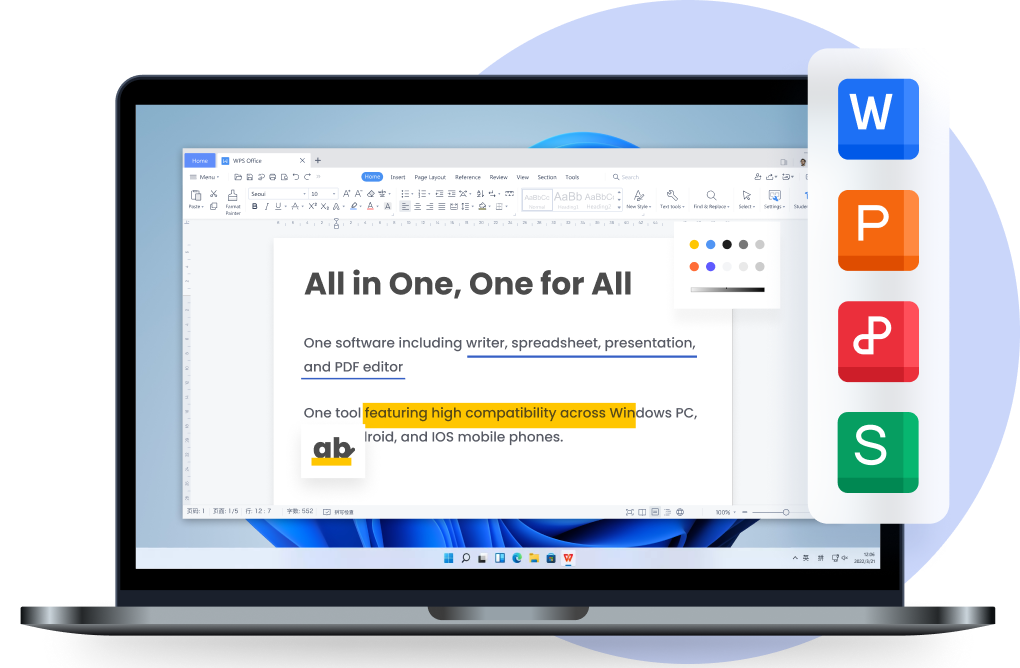
Το WPS Office είναι μια δωρεάν, πλούσια σε δυνατότητες σουίτα γραφείου που περιλαμβάνει εφαρμογές όπως το Writer (παρόμοιο με το Microsoft Word), το Spreadsheets (παρόμοιο με το Microsoft Excel) και το Presentation (παρόμοιο με το Microsoft PowerPoint). Ακολουθούν τρία πλεονεκτήματα που σχετίζονται με την επεξεργασία του PowerPoint ή άλλες δυνατότητες, τα οποία το Microsoft Office δεν προσφέρει δωρεάν:
Δυνατότητες του WPS Office:
Writer (Εναλλακτική του Word): Το WPS Writer σας επιτρέπει να δημιουργείτε και να επεξεργάζεστε έγγραφα με μια ποικιλία εργαλείων μορφοποίησης, προτύπων και δυνατοτήτων συνεργασίας.
Spreadsheets (Εναλλακτική του Excel): Το WPS Spreadsheets παρέχει ισχυρά εργαλεία ανάλυσης δεδομένων, διαγράμματα και γραφήματα για τη δημιουργία και διαχείριση υπολογιστικών φύλλων.
Presentation (Εναλλακτική του PowerPoint): Το WPS Presentation σας επιτρέπει να δημιουργείτε ελκυστικές παρουσιάσεις με διάφορα πρότυπα και στοιχεία πολυμέσων.
Πλεονεκτήματα του WPS Office για την επεξεργασία PowerPoint και όχι μόνο:
Ταυτόχρονη επεξεργασία σε έγγραφα Word, Spreadsheets και Presentations: Το WPS Office επιτρέπει σε πολλούς χρήστες να συνεργάζονται στο ίδιο έγγραφο, υπολογιστικό φύλλο ή παρουσίαση ταυτόχρονα, παρόμοια με το Microsoft Office Online. Αυτή η δυνατότητα συν-επεξεργασίας σε πραγματικό χρόνο ενισχύει την ομαδική εργασία και την παραγωγικότητα.
Κοινοποίηση εγγράφων σε ομάδα, με δυνατότητα επεξεργασίας από τα μέλη κατόπιν άδειας: Το WPS Office παρέχει τη δυνατότητα κοινοποίησης εγγράφων σε συγκεκριμένες ομάδες χρηστών και μπορείτε να εκχωρήσετε διαφορετικά επίπεδα δικαιωμάτων επεξεργασίας. Αυτό διευκολύνει τη συνεργασία με συναδέλφους ή συμμαθητές σε διάφορα έργα.
Δυνατότητα επεξεργασίας PDF: Το WPS Office προσφέρει ένα ενσωματωμένο πρόγραμμα επεξεργασίας PDF, το οποίο σας επιτρέπει να επεξεργάζεστε έγγραφα PDF χωρίς να χρειάζεστε πρόσθετο λογισμικό. Μπορείτε να προσθέσετε, να διαγράψετε ή να τροποποιήσετε κείμενο, εικόνες και σελίδες σε αρχεία PDF, κάτι που δεν είναι διαθέσιμο σε πολλές δωρεάν εναλλακτικές.
Ισχυρά εργαλεία WPS PDF: Το WPS Office προσφέρει μια ολοκληρωμένη σουίτα διαδικτυακών εργαλείων για τη διαχείριση εγγράφων PDF με ευκολία και ευελιξία. Οι χρήστες μπορούν να κάνουν μετατροπές μεταξύ PDF και διαφόρων μορφών, όπως από PDF σε PPT. Η πλατφόρμα βοηθά επίσης στη συμπίεση PDF για τη μείωση του μεγέθους τους και την ευκολότερη κοινοποίηση. Επιπλέον, οι χρήστες μπορούν να συγχωνεύσουν και να διαχωρίσουν PDF στο διαδίκτυο για να οργανώσουν καλύτερα το περιεχόμενο ή να εξάγουν συγκεκριμένες σελίδες όπως απαιτείται.
Βήμα 1: Λήψη και εγκατάσταση του WPS Office:
Κάντε λήψη και εγκατάσταση της εφαρμογής WPS Office για την πλατφόρμα σας από τον επίσημο ιστότοπο ή το κατάστημα εφαρμογών.
Βήμα 2: Εκκίνηση του WPS Office:
Ανοίξτε την εγκατεστημένη εφαρμογή WPS Office.
Βήμα 3: Επιλέξτε μια εφαρμογή:
Επιλέξτε τη συγκεκριμένη εφαρμογή του WPS Office που θέλετε να χρησιμοποιήσετε, όπως το Writer (Word), το Spreadsheets (Excel) ή το Presentation (PowerPoint).

Βήμα 4: Δημιουργία ή άνοιγμα εγγράφου:
Ξεκινήστε δημιουργώντας ένα νέο έγγραφο ή ανοίγοντας ένα υπάρχον, καθώς υποστηρίζονται διάφορες μορφές αρχείων, συμπεριλαμβανομένων των μορφών του Microsoft Office.

Βήμα 5: Χρήση των δυνατοτήτων:
Εξερευνήστε και χρησιμοποιήστε τις διαθέσιμες δυνατότητες και τα εργαλεία, τα οποία είναι παρόμοια με αυτά του Microsoft Office.

Βήμα 6: Επεξεργασία και μορφοποίηση:
Επεξεργαστείτε κείμενο, μορφοποιήστε έγγραφα, δημιουργήστε πίνακες και διαγράμματα, προσθέστε εικόνες και εφαρμόστε στυλ και θέματα, ανάλογα με την εφαρμογή.
Βήμα 7: Αποθήκευση της εργασίας σας:
Μεταβείτε στο Μενού (Menu) > Αποθήκευση (Save) ή Αποθήκευση ως (Save As). Αποθηκεύετε τακτικά τα έγγραφά σας για να διασφαλίσετε ότι η δουλειά σας δεν θα χαθεί. Αποθηκεύστε σε διάφορες μορφές, συμπεριλαμβανομένων των μορφών του Microsoft Office και σε PDF.


Συχνές ερωτήσεις
Πρέπει να πληρώσω για το Microsoft Office για Mac;
Ναι, οι συνδρομές του Microsoft 365 απαιτούν πληρωμή και είναι διαθέσιμες για χρήστες Mac και Windows. Τα Office Home & Business 2021 και Office Home & Student 2021 διατίθενται ως εφάπαξ αγορές για χρήστες Mac. Αυτές οι επιλογές παρέχουν πρόσβαση σε εφαρμογές όπως τα Word, Excel, PowerPoint, Outlook και OneNote.
Ποια είναι η πιο πρόσφατη έκδοση του Office για Mac;
Το Microsoft Office Home and Student 2021 είναι μία από τις πιο πρόσφατες εκδόσεις του Office που είναι διαθέσιμες για Mac και περιλαμβάνει τις κλασικές εφαρμογές του Office, όπως Word, Excel και PowerPoint. Ωστόσο, τα office ltsc και Office 2024 βασίζονται στην έκδοση του 2021, προσφέροντας ακόμα πιο προηγμένες δυνατότητες και βελτιώσεις για τους χρήστες Mac.
Είναι το Microsoft Office διαθέσιμο για συσκευές iPad ή Android;
Αν και αυτός ο οδηγός επικεντρώνεται στο office for mac, η Microsoft προσφέρει επίσης τις εκδόσεις microsoft office for ipad και office for android. Ωστόσο, οι δυνατότητες ενδέχεται να διαφέρουν από την έκδοση για Mac, με το office for ipad να προσφέρει περιβάλλοντα βελτιστοποιημένα για αφή, ενώ το android office παρέχει καλύτερη ενσωμάτωση με τις υπηρεσίες της Google.
Μπορώ να αποκτήσω παλαιότερες εκδόσεις όπως το Office 2016 για το Mac μου;
Αν και η Microsoft δεν προσφέρει πλέον επίσημα επιλογές για download office 2016 64 bit, ορισμένοι έμποροι ενδέχεται να πωλούν ακόμα παλιές άδειες. Να είστε προσεκτικοί με λήψεις από τρίτους που ισχυρίζονται ότι προσφέρουν το microsoft office 2003 ή άλλες ξεπερασμένες εκδόσεις, καθώς ενέχουν κινδύνους για την ασφάλειά σας.
Η Microsoft έχει διακόψει τις επίσημες λήψεις για παλαιότερες εκδόσεις, όπως το Office 2016 64-bit. Αντίθετα, εξετάστε αυτές τις ασφαλείς εναλλακτικές λύσεις:
Για σύγχρονα συστήματα: office ltsc 2024 (εταιρική μακροπρόθεσμη υποστήριξη)
Για ανάγκες συμβατότητας: office 2019 professional plus (εξακολουθεί να λαμβάνει ενημερώσεις ασφαλείας)
Δωρεάν εναλλακτική: WPS Office (πλήρως συμβατό με παλαιότερες μορφές αρχείων)
Προειδοποίηση: Ιστότοποι τρίτων που προσφέρουν λήψεις για το microsoft office 2003 συχνά διανέμουν κακόβουλο λογισμικό ή πειρατικά προγράμματα.
Σύνοψη
Σε αυτόν τον οδηγό, εξερευνήσαμε τις εφαρμογές γραφείου στο Mac. Συζητήσαμε πώς να κάνετε λήψη και να ενεργοποιήσετε το Microsoft Office για Mac και επισημάναμε τα πλεονεκτήματα του WPS Office, συμπεριλαμβανομένης της επεξεργασίας PowerPoint και μοναδικών δυνατοτήτων που δεν θα βρείτε δωρεάν στο Microsoft Office. Το Microsoft Office για Mac προσφέρει ισχυρές εφαρμογές όπως Word, Excel, PowerPoint, Outlook, OneNote, OneDrive και Teams. Ορισμένες απαιτούν συνδρομές, ενώ άλλες, όπως το office 2019 professional plus, μπορούν να αγοραστούν με εφάπαξ άδεια, παρέχοντας βασικά εργαλεία παραγωγικότητας.
Για τους χρήστες που εξετάζουν εναλλακτικές λύσεις στα μοντέλα συνδρομής, παλαιότερες εκδόσεις όπως τα microsoft office 2013/ 2016 ενδέχεται να είναι κατάλληλες, αν και στερούνται των δυνατοτήτων του cloud. Το επικεντρωμένο σε επιχειρήσεις office ltsc 2024 παρέχει μακροπρόθεσμη σταθερότητα στους οργανισμούς.
Από την άλλη πλευρά, το WPS Office αποτελεί μια ισχυρή, δωρεάν εναλλακτική, προσφέροντας τις εφαρμογές Writer (Word), Spreadsheets (Excel) και Presentation (PowerPoint). Αυτό που κάνει το WPS Office να ξεχωρίζει είναι δυνατότητες όπως η συν-επεξεργασία σε πραγματικό χρόνο, η ομαδική συνεργασία με διάφορα δικαιώματα επεξεργασίας και ένα ενσωματωμένο πρόγραμμα επεξεργασίας PDF. Αυτά τα πλεονεκτήματα καθιστούν το WPS Office μια δελεαστική επιλογή για όσους αναζητούν ένα οικονομικά αποδοτικό λογισμικό γραφείου.

'%3e%3cpath%20d='M19.9911%204.11386V6.471H18.5894C18.0775%206.471%2017.7322%206.57814%2017.5536%206.79243C17.3751%207.00671%2017.2858%207.32814%2017.2858%207.75671V9.44421H19.9019L19.5536%2012.0871H17.2858V18.8639H14.5536V12.0871H12.2769V9.44421H14.5536V7.49779C14.5536%206.39064%2014.8632%205.53201%2015.4822%204.92189C16.1013%204.31177%2016.9257%204.00671%2017.9554%204.00671C18.8304%204.00671%2019.509%204.04243%2019.9911%204.11386Z'%20fill='%23333333'/%3e%3c/g%3e%3cdefs%3e%3cclipPath%20id='clip0_2938_8199'%3e%3crect%20width='16'%20height='16'%20fill='white'%20transform='translate(8%204.00671)'/%3e%3c/clipPath%3e%3c/defs%3e%3c/svg%3e)
'%3e%3cpath%20d='M17.5237%2010.7813L23.4811%204H22.0699L16.8949%209.88693L12.7648%204H8L14.2469%2012.9029L8%2020.0133H9.4112L14.8725%2013.7952L19.2352%2020.0133H24M9.92053%205.04213H12.0885L22.0688%2019.0224H19.9003'%20fill='%23333333'/%3e%3c/g%3e%3cdefs%3e%3cclipPath%20id='clip0_2938_8200'%3e%3crect%20width='16'%20height='16.0134'%20fill='white'%20transform='translate(8%204)'/%3e%3c/clipPath%3e%3c/defs%3e%3c/svg%3e)


