

'%3e%3cpath%20d='M8%200C12.4183%200%2016%203.58172%2016%208C16%2012.4183%2012.4183%2016%208%2016C3.58172%2016%200%2012.4183%200%208C0%203.58172%203.58172%200%208%200ZM11.6162%204.38379C11.2257%203.99337%2010.5927%203.99338%2010.2021%204.38379L8%206.58594L5.79785%204.38379C5.40732%203.99334%204.77429%203.99329%204.38379%204.38379C3.99331%204.77429%203.99335%205.40733%204.38379%205.79785L6.58594%208L4.38379%2010.2021C3.99348%2010.5927%203.99341%2011.2257%204.38379%2011.6162C4.77426%2012.0066%205.40734%2012.0065%205.79785%2011.6162L8%209.41406L10.2021%2011.6162C10.5927%2012.0066%2011.2257%2012.0067%2011.6162%2011.6162C12.0067%2011.2257%2012.0066%2010.5927%2011.6162%2010.2021L9.41406%208L11.6162%205.79785C12.0066%205.40735%2012.0066%204.77429%2011.6162%204.38379Z'%20fill='%23080E17'%20fill-opacity='0.46'/%3e%3c/g%3e%3cdefs%3e%3cclipPath%20id='clip0_3761_713'%3e%3crect%20width='16'%20height='16'%20fill='white'/%3e%3c/clipPath%3e%3c/defs%3e%3c/svg%3e)




'%3e%3cpath%20fill-rule='evenodd'%20clip-rule='evenodd'%20d='M21.4999%2010.9993C21.4999%205.20009%2016.7986%200.498901%2010.9993%200.498901C5.19994%200.498901%200.498657%205.20009%200.498657%2010.9993C0.498657%2016.2404%204.33858%2020.5844%209.35855%2021.3722V14.0346H6.69238V10.9993H9.35855V8.68594C9.35855%206.05427%2010.9262%204.60062%2013.3248%204.60062C14.4736%204.60062%2015.6753%204.80571%2015.6753%204.80571V7.38979H14.3512C13.0468%207.38979%2012.64%208.19921%2012.64%209.0296V10.9993H15.5523L15.0867%2014.0346H12.64V21.3722C17.66%2020.5844%2021.4999%2016.2404%2021.4999%2010.9993Z'%20fill='%231568EA'/%3e%3c/g%3e%3c/svg%3e)


'%3e%3cpath%20d='M2.42045%2022.1876H6.31818V12.7217L0.75%208.54553V20.5171C0.75%2021.4414%201.49892%2022.1876%202.42045%2022.1876Z'%20fill='%234285F4'/%3e%3cpath%20d='M19.682%2022.1876H23.5797C24.5041%2022.1876%2025.2502%2021.4387%2025.2502%2020.5171V8.54553L19.682%2012.7217'%20fill='%2334A853'/%3e%3cpath%20d='M19.682%205.48293V12.7216L25.2502%208.54543V6.31816C25.2502%204.25236%2022.8921%203.07469%2021.2411%204.31361'%20fill='%23FBBC04'/%3e%3cpath%20d='M6.31824%2012.7217V5.48303L13.0001%2010.4944L19.6819%205.48303V12.7217L13.0001%2017.733'%20fill='%23EA4335'/%3e%3cpath%20d='M0.75%206.31816V8.54543L6.31818%2012.7216V5.48293L4.75909%204.31361C3.10534%203.07469%200.75%204.25236%200.75%206.31816Z'%20fill='%23C5221F'/%3e%3c/g%3e%3cdefs%3e%3cclipPath%20id='clip0_2954_7305'%3e%3crect%20width='24.5'%20height='18.375'%20fill='white'%20transform='translate(0.75%203.8125)'/%3e%3c/clipPath%3e%3c/defs%3e%3c/svg%3e)


Η μετακίνηση σειρών σε ένα υπολογιστικό φύλλο ακούγεται απλή. Το μόνο που έχετε να κάνετε είναι να σύρετε και να αποθέσετε, σωστά; Λάθος. Μια λάθος κίνηση και μπορεί να αντικαταστήσετε σημαντικά δεδομένα ή να αφήσετε πίσω απογοητευτικά κενά διαστήματα. Η απογοήτευση της σύγχυσης του συνόλου δεδομένων σας είναι πραγματικά ανυπολόγιστη. Αλλά τα καλά νέα είναι ότι υπάρχουν εύκολοι τρόποι για να μετακινήσετε σειρές χωρίς να προκαλέσετε χάος. Σε αυτό το άρθρο, θα σας καθοδηγήσω όχι μόνο απλές μεθόδους σχετικά με τον τρόπο μετακίνησης σειρών στο Excel, αλλά και μια σε βάθος τεχνική χρησιμοποιώντας VBA, ώστε να μπορείτε να μετακινήσετε σειρές σαν επαγγελματίας.


Μετακίνηση μίας γραμμής ή συνεχών γραμμών με μεταφορά
Η μετακίνηση γραμμών με μεταφορά είναι ένας από τους απλούστερους και ταχύτερους τρόπους αναδιάταξης δεδομένων σε ένα φύλλο εργασίας. Αυτή η μέθοδος είναι ιδιαίτερα χρήσιμη όταν χρειάζεται να μετακινήσετε δεδομένα μέσα στο ίδιο φύλλο χωρίς να διαταράξετε τη μορφοποίηση. Ας δούμε πώς λειτουργεί αυτό χρησιμοποιώντας ένα δείγμα φύλλου δεδομένων υπαλλήλων.
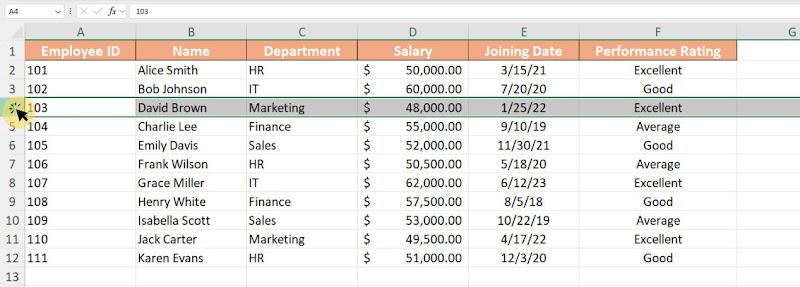
Βήμα 1: Στο υπολογιστικό φύλλο σας, μεταβείτε στη σειρά ή τις σειρές που θέλετε να μετακινήσετε και επιλέξτε τις κάνοντας κλικ στον αριθμό σειράς στα αριστερά.
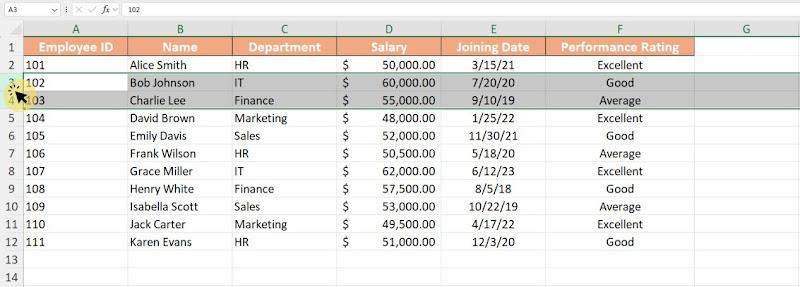
Βήμα 2: Μετακινήστε τον κέρσορα προς το περίγραμμα οποιουδήποτε κελιού εντός της επιλεγμένης σειράς μέχρι να αλλάξει σε "βέλος τεσσάρων πλευρών" (+).
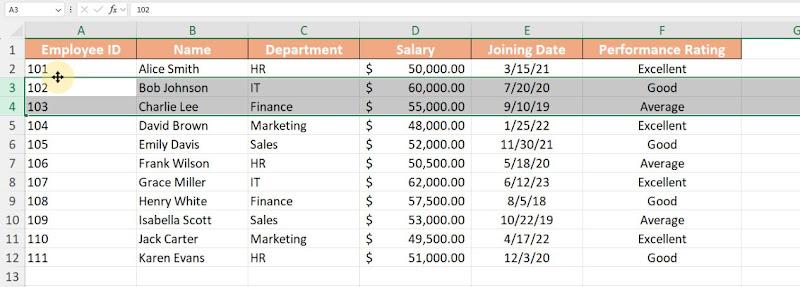
Βήμα 3: Κάντε κλικ και κρατήστε πατημένο το αριστερό κουμπί του ποντικιού και, στη συνέχεια, σύρετε τη σειρά στην επιθυμητή θέση.
Βήμα 4: Μόλις ο δρομέας βρίσκεται στη θέση προορισμού, αφήστε το κουμπί του ποντικιού.
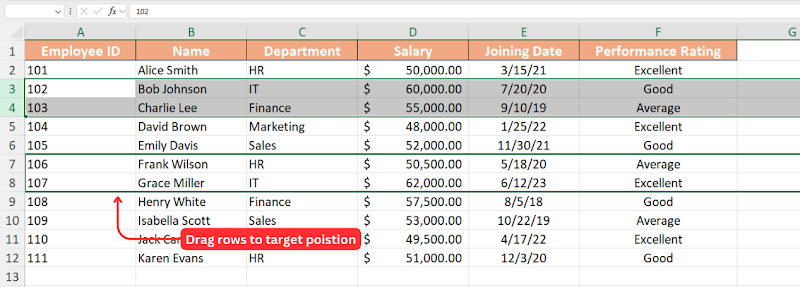
Βήμα 5: Θα εμφανιστεί ένα μικρό αναδυόμενο παράθυρο, ρωτώντας εάν θέλετε να εισαγάγετε ή να αντικαταστήσετε περιεχόμενο. Κάντε κλικ στο "OK" για επιβεβαίωση.
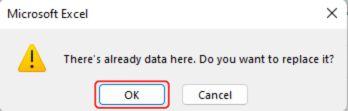
Αρχικά, το βρήκα κάπως δύσκολο να εντοπίσω τον τετράπλευρο δρομέα βέλους που απαιτείται για τη μετακίνηση σειρών. Ωστόσο, μετά από κάποια πρακτική, συνειδητοποίησα ότι η τοποθέτηση του δρομέα στα όρια ενός κελιού είναι το κλειδί. Εάν τοποθετήσετε το δείκτη του ποντικιού πάνω από το περίγραμμα γραμμής, ενδέχεται να εμφανιστεί ένα βέλος διπλής όψης (που χρησιμοποιείται για τη ρύθμιση του ύψους γραμμής) ή τη λαβή αυτόματης συμπλήρωσης στην κάτω αριστερή γωνία ενός κελιού. Η αναγνώριση αυτών των διαφορών έκανε τη διαδικασία πολύ πιο ομαλή.
Μόλις κατακτηθεί, αυτή η μέθοδος αποδεικνύεται ένας αποτελεσματικός τρόπος για να αναδιατάξετε μεμονωμένες ή πολλαπλές συνεχείς σειρές χωρίς να διαταράξετε τη μορφοποίηση. Είναι ιδιαίτερα χρήσιμο για την αναδιοργάνωση δεδομένων μέσα στο ίδιο φύλλο εργασίας.
Μετακίνηση γραμμών με χρήση των επιλογών "Αποκοπή", "Εισαγωγή" και "Επικόλληση"
Η επόμενη μέθοδος είναι αυτή που όλοι γνωρίζουμε: η μέθοδος αποκοπής και επικόλλησης. Αυτό σας επιτρέπει να μετακινήσετε μια σειρά χρησιμοποιώντας απλώς τη λειτουργία "Αποκοπή" και επικολλώντας την σε μια νέα θέση. Δείτε πώς:
Βήμα 1: Κάντε κλικ στον αριθμό σειράς στο αριστερό άκρο του υπολογιστικού φύλλου σας για να επιλέξετε τη σειρά που θέλετε να μετακινήσετε.
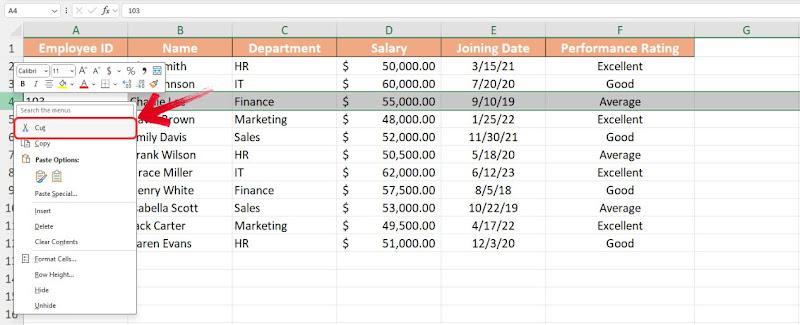
2 βήμα: Κάντε δεξί κλικ και επιλέξτε την επιλογή "Αποκοπή" ή χρησιμοποιήστε τη συντόμευση "CTRL + X" στα Windows ή "CMD + X" σε Mac.
Σημείωση: Όταν κόβετε μια σειρά, θα επισημανθεί με μια παχιά πράσινη διακεκομμένη γραμμή με μια κινούμενη κινούμενη εικόνα, υποδεικνύοντας ότι είναι έτοιμη για επικόλληση.
Βήμα 3: Μετακινήστε το ποντίκι σας στη σειρά προορισμού όπου θέλετε να επικολλήσετε την επιλεγμένη σειρά και, στη συνέχεια, κάντε κλικ στον αριθμό σειράς για να κλειδώσετε τη θέση.
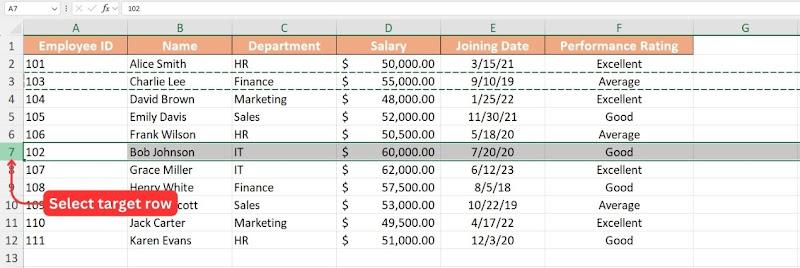
4 βήμα: Κάντε δεξί κλικ και επιλέξτε "Επικόλληση" ή χρησιμοποιήστε το "CTRL + V" στα Windows ή το "CMD + V" σε Mac για να επικολλήσετε τη σειρά.
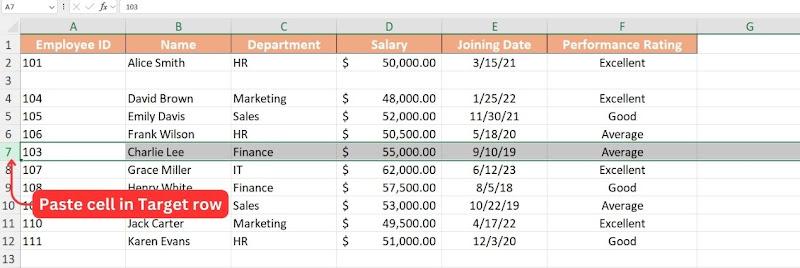
Αυτός είναι ένας από τους ευκολότερους τρόπους για να μετακινήσετε μια σειρά, καθώς η λειτουργία αποκοπής και επικόλλησης είναι κάτι που χρησιμοποιούμε σχεδόν καθημερινά, καθιστώντας το ιδανικό για αρχάριους. Ωστόσο, λάβετε υπόψη ότι αυτή η μέθοδος αντικαθιστά εντελώς τη γραμμή προορισμού, επομένως χρησιμοποιείται καλύτερα όταν δεν χρειάζεται να διατηρήσετε τα υπάρχοντα δεδομένα στη γραμμή προορισμού.
Μετακίνηση γραμμών χωρίς αντικατάσταση χρησιμοποιώντας το συνδυασμό πλήκτρων Ctrl/Shift + μεταφορά
Η ακόλουθη μέθοδος είναι χρήσιμη εάν θέλετε να αλλάξετε τη θέση μιας γραμμής ή να δημιουργήσετε ένα αντίγραφό της σε μια νέα θέση. Οι μέθοδοι Ctrl+Drag και Shift+Drag σάς επιτρέπουν να το επιτύχετε αποτελεσματικά.
Για παράδειγμα, εάν θέλετε να μετακινήσετε την τρίτη γραμμή και να την τοποθετήσετε ακριβώς κάτω από την έβδομη γραμμή, μπορείτε να χρησιμοποιήσετε τη μέθοδο Shift+Drag. Αυτό θα μετακινήσει τη σειρά στη νέα της θέση χωρίς να αφήσει κενό στο υπολογιστικό φύλλο.
Βήμα 1: Κάντε κλικ στον αριθμό σειράς της σειράς που θέλετε να μετακινήσετε.
2 βήμα: Με επιλεγμένη τη σειρά, κρατήστε πατημένο το πλήκτρο "Shift" στο πληκτρολόγιό σας και μετακινήστε τον κέρσορα στο περίγραμμα της σειράς έως ότου ο δρομέας αλλάξει σε "βέλος τεσσάρων πλευρών".
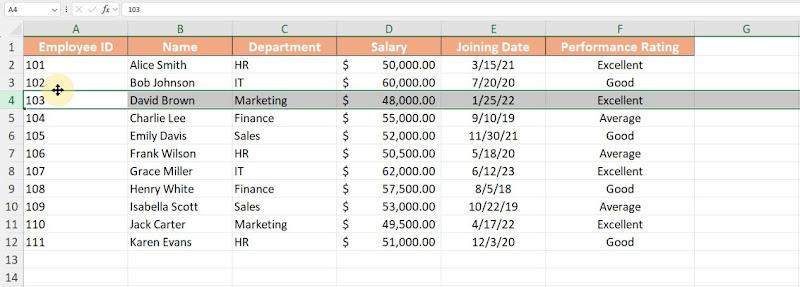
3 βήμα: Ενώ κρατάτε πατημένο το πλήκτρο "Shift", πατήστε και κρατήστε πατημένο το κουμπί "Αριστερό κλικ" στο ποντίκι σας και, στη συνέχεια, σύρετε τον κέρσορα στη νέα θέση όπου θέλετε να τοποθετήσετε την επιλεγμένη σειρά.
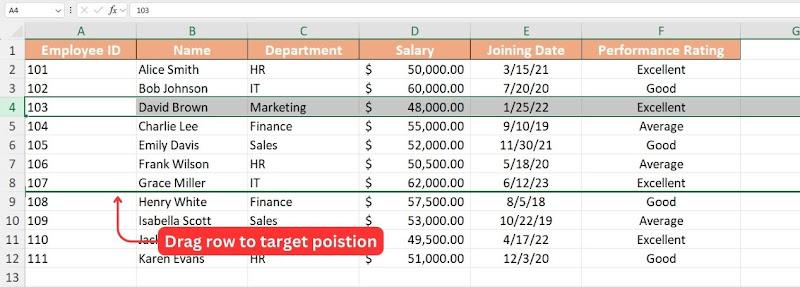
Βήμα 4: Μόλις φτάσετε στη θέση στόχου, αφήστε το "Αριστερό κλικ" και η σειρά σας θα τοποθετηθεί ακριβώς κάτω από τη σειρά στόχου, μετατοπίζοντας όλες τις άλλες σειρές προς τα πάνω χωρίς να αφήσετε κενά.
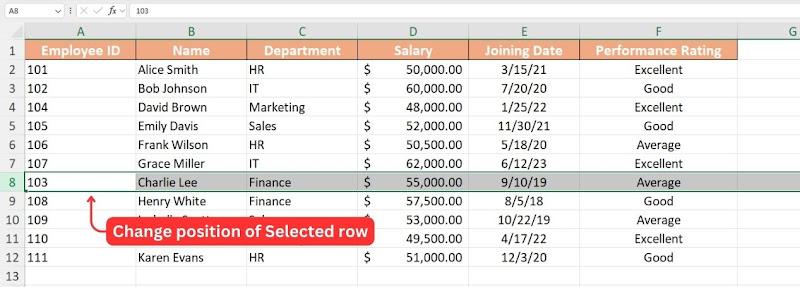
Σημείωση: Κατά τη μεταφορά, η θέση όπου θα μετακινηθεί η σειρά σας θα επισημανθεί με μια παχιά πράσινη γραμμή.
Παρόμοια με τη μέθοδο "Shift + Drag", οι εντολές μετακίνησης σειρών του Excel παρέχουν επίσης την επιλογή απλής αντιγραφής των περιεχομένων της επιλεγμένης σειράς στη θέση στόχου χρησιμοποιώντας τη μέθοδο "Ctrl + Drag". Δείτε πώς:
Βήμα 1: Και σε αυτήν τη μέθοδο, θα επιλέξουμε τη σειρά της οποίας τα περιεχόμενα πρέπει να αντιγράψουμε σε μια νέα θέση κάνοντας κλικ στο "Αριθμός σειράς" στη στήλη Σειρά στα αριστερά.
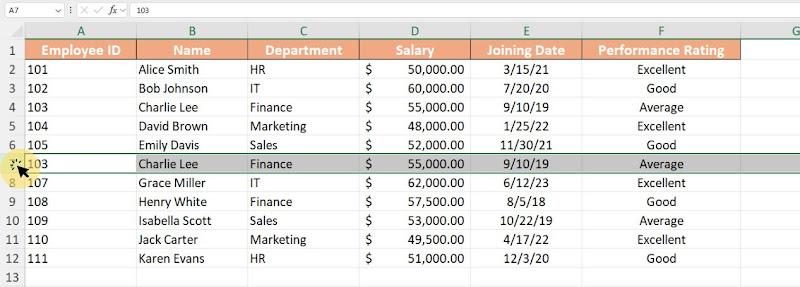
2 βήμα: Τώρα, κρατήστε πατημένο το πλήκτρο "Ctrl" στο πληκτρολόγιό σας και μετακινήστε τον κέρσορα στο περίγραμμα της σειράς έως ότου ο δρομέας αλλάξει σε δρομέα με ένα "εικονίδιο συν επάνω δεξιά".
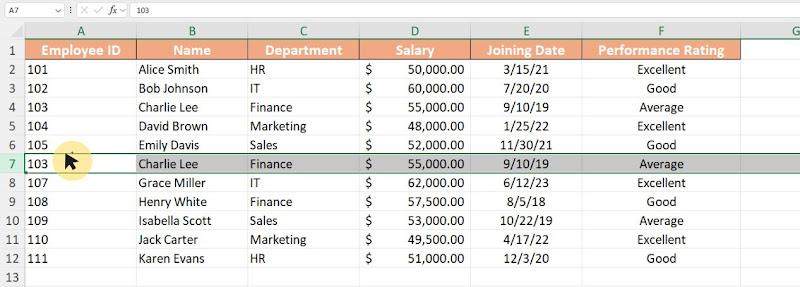
3 βήμα: Όταν αλλάξει ο δρομέας, πατήστε το κουμπί του ποντικιού "Αριστερό κλικ" και σύρετε τη σειρά στη θέση προορισμού.
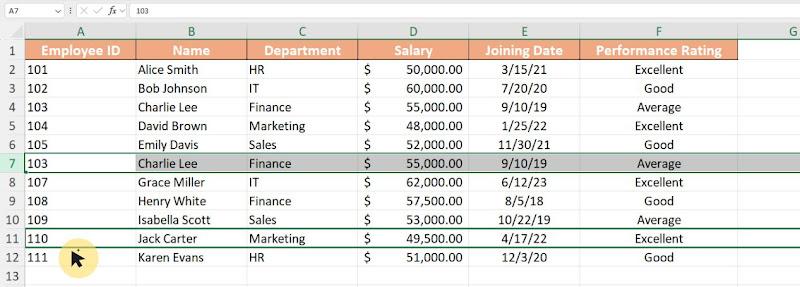
Σημείωση: Κατά τη μεταφορά της σειράς, το επάνω και το κάτω περίγραμμα της σειράς-στόχου θα επισημανθούν με μια παχιά πράσινη γραμμή.
Βήμα 4: Μόλις φτάσετε στη σειρά προορισμού, απλώς αφήστε το κουμπί του ποντικιού "Αριστερό κλικ" και το περιεχόμενο της επιλεγμένης σειράς θα αντιγραφεί στη σειρά στόχου διατηρώντας ανέγγιχτη την αρχική σειρά.
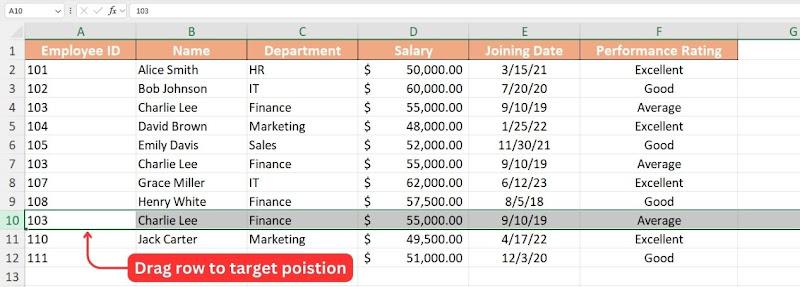
Και οι δύο μέθοδοι είναι χρήσιμες, αλλά η μέθοδος Shift + Drag είναι ιδιαίτερα βολική, καθώς σας επιτρέπει να αλλάζετε σειρές χωρίς να χάνετε δεδομένα. Χωρίς αυτήν τη λειτουργία, η χειροκίνητη κοπή και επικόλληση σειρών θα χρειαζόταν πολύ περισσότερο χρόνο.
Μετακινήστε σειρές σε περίπλοκες καταστάσεις χρησιμοποιώντας VBA
Εάν αναδιατάσσετε συχνά σειρές στο Excel, η χρήση μακροεντολών VBA μπορεί να κάνει τη διαδικασία πολύ πιο γρήγορη. Αντί να κάνετε χειροκίνητη αποκοπή και επικόλληση, μπορείτε να αντιστοιχίσετε πλήκτρα συντόμευσης για γρήγορη μετακίνηση γραμμών προς τα επάνω ή προς τα κάτω. Οι χρήστες θα πρέπει να ακολουθήσουν αυτά τα βήματα για να ρυθμίσουν μια νέα μακροεντολή στη VBA και να εκχωρήσουν πλήκτρα πρόσβασης:
Βήμα 1: Ανοίξτε το βιβλίο εργασίας του Excel, κατά προτίμηση ένα δείγμα φύλλου δεδομένων, για να εκτελέσετε πρώτα δοκιμαστικά τον κώδικα.
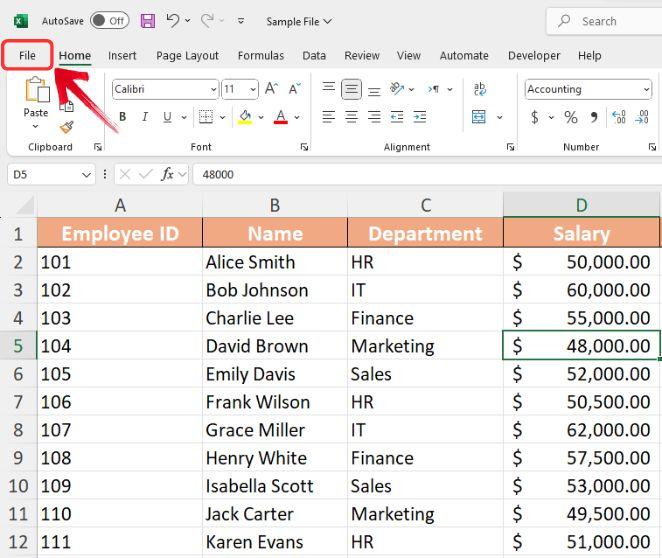
Βήμα 2: Για να ξεκινήσετε, αποθηκεύστε το αρχείο Excel στο αρχείο . Μορφή XLSM. Κάντε κλικ στο μενού "Αρχείο" στην επάνω αριστερή γωνία.
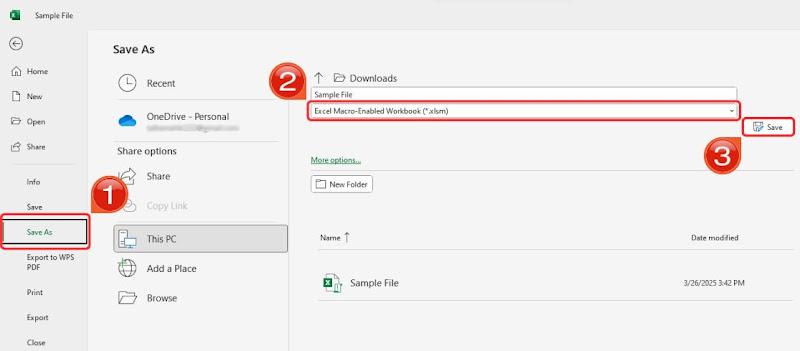
3 βήμα: Κάντε κλικ στην καρτέλα "Αποθήκευση ως", επιλέξτε "Βιβλίο εργασίας με δυνατότητα μακροεντολής Excel (* .xlsm)" στη λίστα "Τύπος αρχείου" και, στη συνέχεια, κάντε κλικ στο "Αποθήκευση".
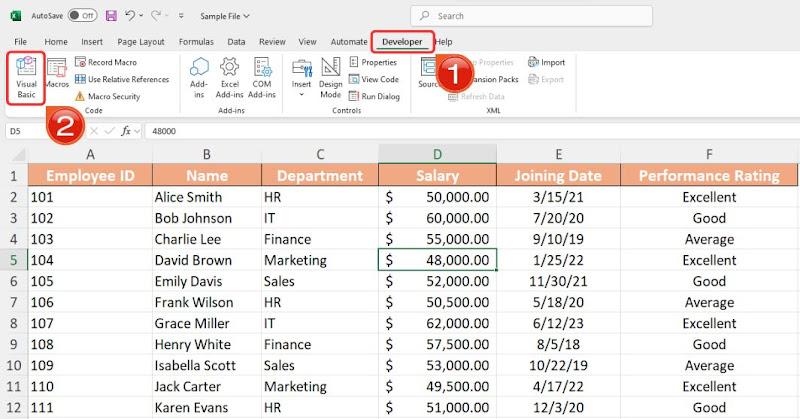
4 βήμα: Στη συνέχεια, μεταβείτε στην καρτέλα "Προγραμματιστής" και κάντε κλικ στην επιλογή "Visual Basic" στο μενού κορδέλας για να ανοίξετε τον επεξεργαστή VBA ή απλώς χρησιμοποιήστε το πλήκτρο συντόμευσης "ALT + F11".
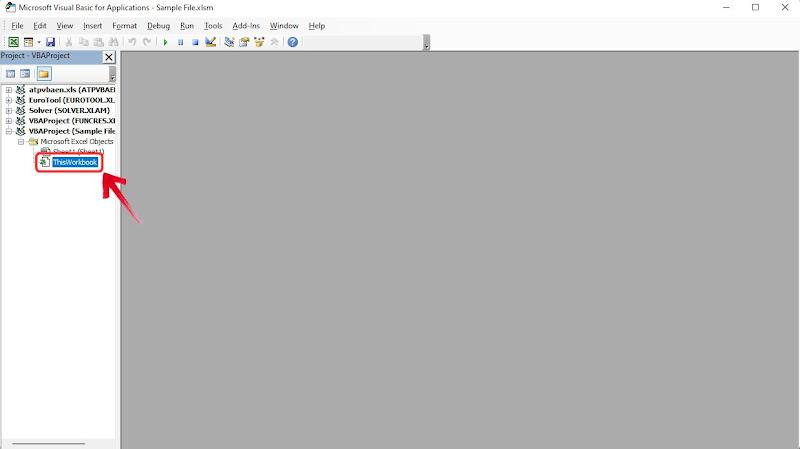
Βήμα 5: Στον πίνακα έργου στην αριστερή πλευρά του προγράμματος επεξεργασίας VBA, εντοπίστε το αρχείο σας και επιλέξτε το για να βεβαιωθείτε ότι εργάζεστε στο σωστό βιβλίο εργασίας.
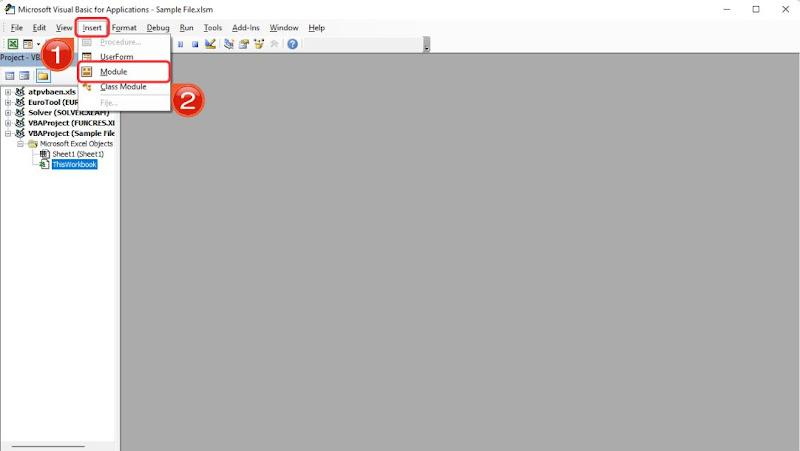
Βήμα 6: Για να εισαγάγετε μια νέα ενότητα, κάντε κλικ στο "Εισαγωγή" στο επάνω μενού και επιλέξτε "Ενότητα" από το αναπτυσσόμενο μενού.
Βήμα 7: Τώρα θα έχετε ανοιχτό ένα κενό παράθυρο κώδικα, απλώς επικολλήστε τον ακόλουθο κώδικα VBA στο παράθυρο κενής μονάδας:
Δευτερεύουσα μακροεντολή1()
' Μετατόπιση της τρέχουσας γραμμής προς τα κάτω
Γραμμές(ActiveCell.Row). Διαλέγω
Επιλογή.Αποκοπή
ActiveCell.Offset(2). Διαλέγω
Selection.Insert Shift:=xlDown
ActiveCell.Offset(-1). Διαλέγω
Τέλος Sub
Δευτερεύουσα μακροεντολή2()
' Μετατόπιση της τρέχουσας γραμμής προς τα επάνω (εκτός από την πρώτη γραμμή)
Εάν ActiveCell.Row > 1 τότε
Γραμμές(ActiveCell.Row). Διαλέγω
Επιλογή.Αποκοπή
ActiveCell.Offset(-1). Διαλέγω
Selection.Insert Shift:=xlDown
Λήξη εάν
Τέλος Sub
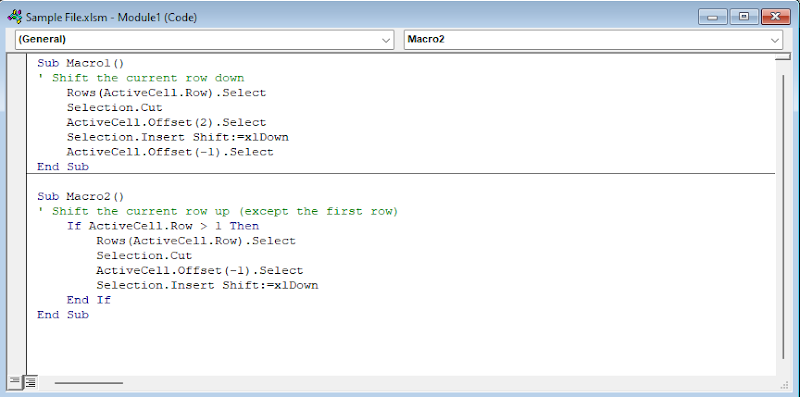
Βήμα 8: Αφού επικολλήσετε τον κώδικα, κλείστε την Επεξεργασία Visual Basic για να επιστρέψετε στο Excel.
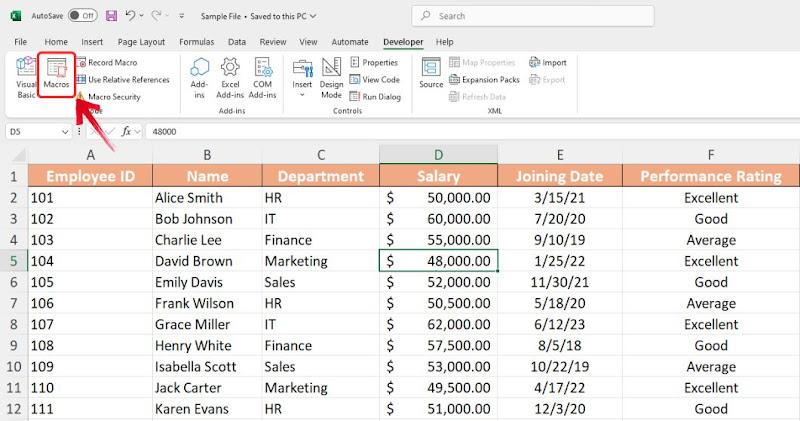
9 βήμα: Πίσω στο βιβλίο εργασίας του Excel, κάντε κλικ στην καρτέλα "Προβολή" και, στη συνέχεια, επιλέξτε "Μακροεντολές".
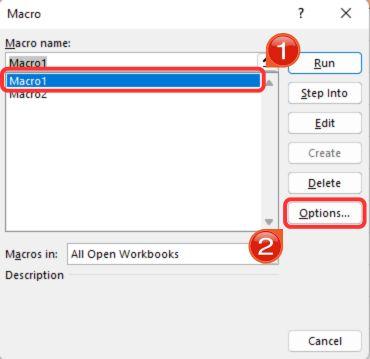
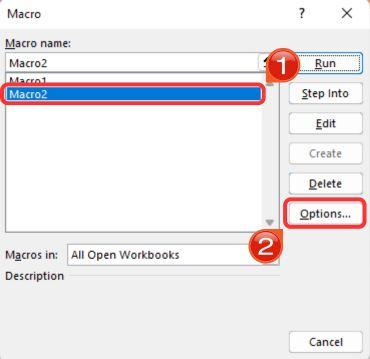
Βήμα 10: Στο αναδυόμενο παράθυρο Μακροεντολή, θα δείτε μια λίστα μακροεντολών. Επιλέξτε "Macro1" και, στη συνέχεια, κάντε κλικ στο κουμπί "Επιλογές".
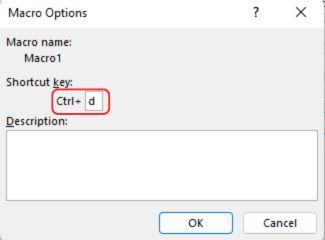
11 βήμα: Στο πεδίο Πλήκτρο συντόμευσης, πληκτρολογήστε "Ctrl + D" για να αντιστοιχίσετε μια συντόμευση πληκτρολογίου για τη μετακίνηση σειρών προς τα κάτω και, στη συνέχεια, κάντε κλικ στο "OK".
Βήμα 12: Στη συνέχεια, επιλέξτε "Macro2" και, στη συνέχεια, επιστρέψτε στις "Επιλογές".
Βήμα 13: Αυτή τη φορά, εκχωρήστε το "Ctrl + U" ως πλήκτρο συντόμευσης για το Macro2 και, στη συνέχεια, πατήστε "OK".
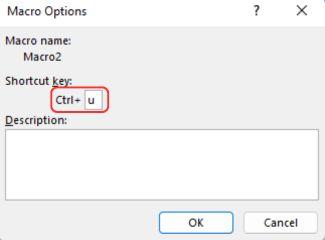
Σημείωση: Μπορείτε να αντιστοιχίσετε οποιοδήποτε πλήκτρο συντόμευσης στη μακροεντολή σας. Σε αυτήν την περίπτωση, χρησιμοποιήσαμε το "U" για πάνω και το "D" για κάτω για να διευκολύνουμε την απομνημόνευση.
Βήμα 14: Με τις μακροεντολές σας έτοιμες, δοκιμάστε τις επιλέγοντας οποιοδήποτε κελί στη σειρά και πατώντας "Ctrl + D" για να μετακινήσετε τη σειρά προς τα κάτω ή "Ctrl + U" για να μετακινήσετε τη σειρά προς τα πάνω.
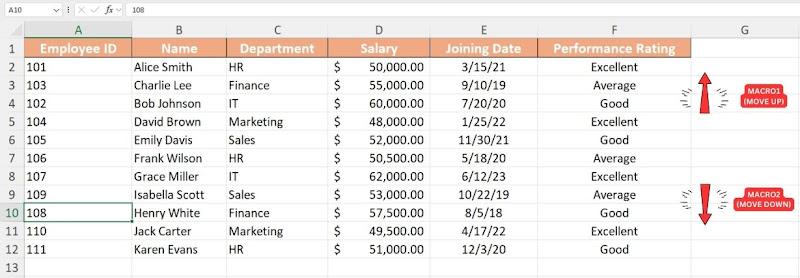
Ο επεξεργαστής VBA επιτρέπει στους χρήστες να ρυθμίσουν γρήγορα ένα πλήκτρο συντόμευσης της επιλογής τους. Μόλις ο κώδικας είναι έτοιμος, η εφαρμογή του είναι αρκετά απλή. Ωστόσο, η προσαρμογή του κώδικα μπορεί να είναι μια πρόκληση για αρχάριους. Βρήκα το VBA Editor αρκετά ισχυρό όταν χρησιμοποιείται σε συνδυασμό με το ChatGPT.
Συμβουλή: Δοκιμάστε να χρησιμοποιήσετε το ChatGPT για να τροποποιήσετε τον κώδικά σας. Για παράδειγμα, εάν θέλετε το πλήκτρο συντόμευσης να μετακινεί σειρές δύο θέσεις προς τα επάνω, μπορείτε να ρωτήσετε το ChatGPT με μια προτροπή όπως:
"Τροποποιήστε αυτόν τον κώδικα VBA έτσι ώστε η γραμμή να μετακινείται δύο θέσεις προς τα επάνω αντί για μία."
Περιστροφή (αντιμετάθεση) γραμμών σε στήλες ή αντίστροφα
Μερικές φορές, ίσως χρειαστεί να αναδιατάξετε τα δεδομένα σας για καλύτερη οργάνωση. Εάν αναρωτιέστε πώς να μετακινήσετε μια σειρά στο Excel, μπορείτε απλά να την κόψετε και να την επικολλήσετε σε μια νέα θέση. Αλλά αν πρέπει να αλλάξετε σειρές σε στήλες ή αντίστροφα, η δυνατότητα αντιμετάθεσης του Excel είναι αυτό που χρειάζεστε. Αυτό το εργαλείο σάς επιτρέπει να διαμορφώσετε γρήγορα τα δεδομένα σας χωρίς να πληκτρολογήσετε ξανά τίποτα με μη αυτόματο τρόπο. Δείτε πώς μπορείτε να μεταφέρετε γρήγορα γραμμές σε στήλες χρησιμοποιώντας τη δυνατότητα αντιμετάθεσης:
Βήμα 1: Ανοίξτε το φύλλο δεδομένων όπου θέλετε να αναδιατάξετε τις γραμμές και τις στήλες σας.
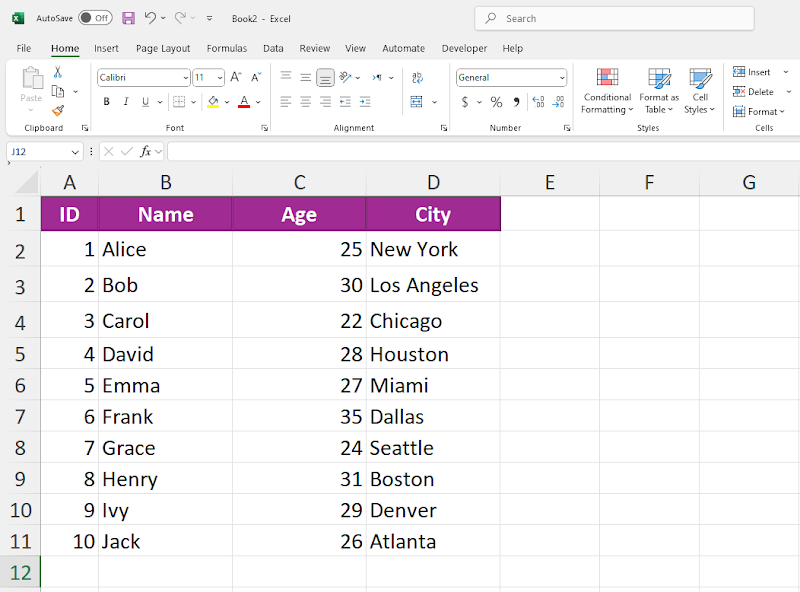
Βήμα 2: Στη συνέχεια, θα πρέπει να επιλέξετε το εύρος δεδομένων που θέλετε να αναδιατάξετε. Αυτό περιλαμβάνει όλα τα κελιά, συμπεριλαμβανομένων τυχόν ετικετών γραμμών ή στηλών.
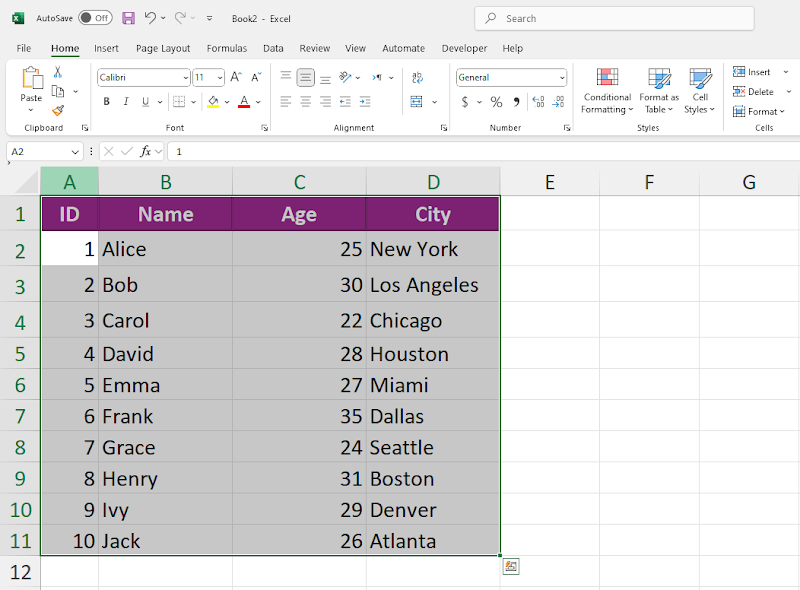
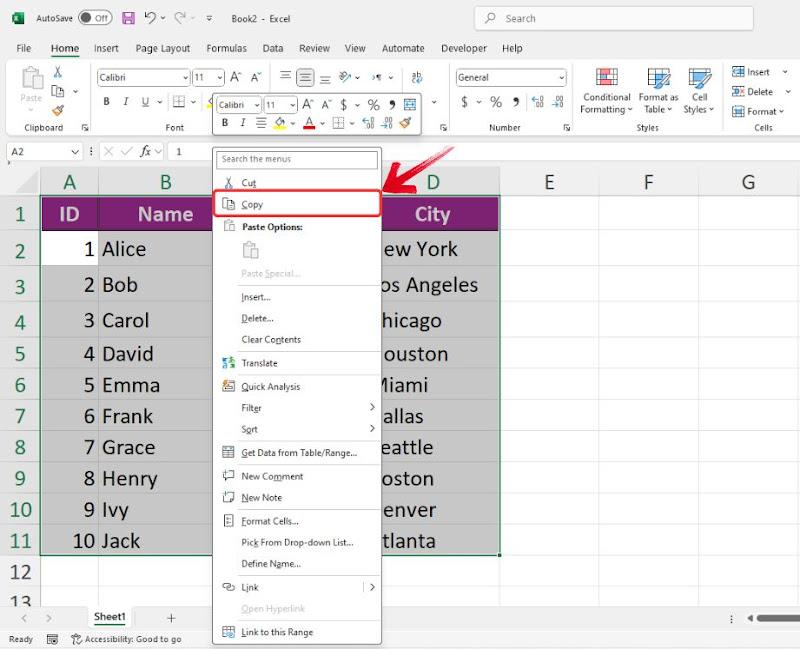
3 βήμα: Μόλις επιλεγεί το εύρος, κάντε δεξί κλικ σε οποιοδήποτε κελί για να ανοίξετε το μενού περιβάλλοντος και, στη συνέχεια, κάντε κλικ στην επιλογή "Αντιγραφή" ή απλώς χρησιμοποιήστε τη συντόμευση "CTRL + C ".
Βήμα 4: Αφού αντιγράψετε το εύρος, μετακινηθείτε σε έναν κενό χώρο στο φύλλο εργασίας σας ή ανοίξτε ένα νέο φύλλο εργασίας.
Βήμα 5: Κάντε δεξί κλικ σε ένα κενό κελί για να ανοίξετε το μενού περιβάλλοντος και κάτω από τις "Επιλογές επικόλλησης", κάντε κλικ στο εικονίδιο "Μεταφορά".
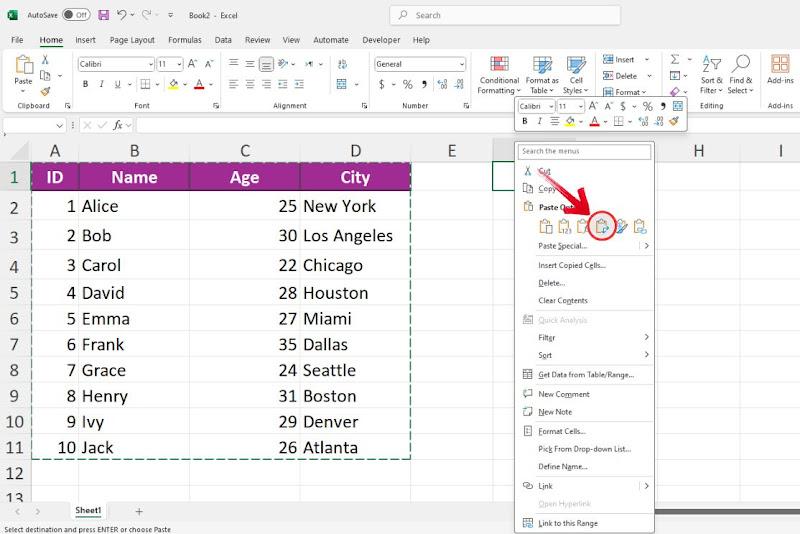
Βήμα 6: Οι σειρές σας θα περιστραφούν και θα αναδιαταχθούν σε στήλες, δίνοντάς σας μια εντελώς διαφορετική προβολή του πίνακά σας.
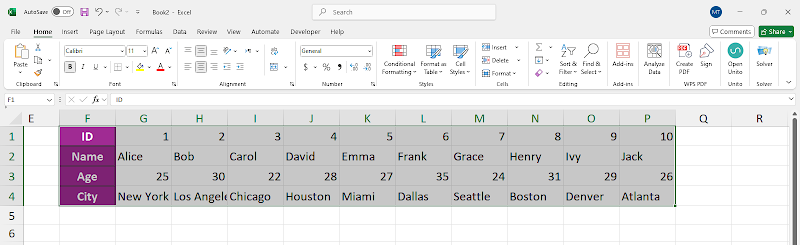
Αυτή η δυνατότητα εξοικονομεί σημαντικό χρόνο, ειδικά για μεγάλα σύνολα δεδομένων. Χωρίς αυτό, η χειροκίνητη αναδιάταξη των δεδομένων θα ήταν κουραστική και σχεδόν αδύνατη για εκτεταμένους πίνακες. Με μερικά μόνο κλικ, μπορείτε να αναδιαρθρώσετε άμεσα τα δεδομένα σας, διατηρώντας παράλληλα την ακρίβεια και τη μορφοποίηση.
Συμβουλή: Εάν τα δεδομένα σας περιέχουν τύπους, βεβαιωθείτε ότι χρησιμοποιούν απόλυτες αναφορές (π.χ. $A 1 $ αντί για A1) πριν από τη μεταφορά. Αυτό αποτρέπει ακούσιες αλλαγές στις αναφορές κελιών μετά την αναδιάταξη των δεδομένων σας. Μπορείτε να κάνετε εναλλαγή μεταξύ σχετικών και απόλυτων αναφορών επιλέγοντας μια αναφορά κελιού στη γραμμή τύπων και πατώντας το πλήκτρο F4.
Σύγκριση μεθόδων
Ενώ όλες αυτές οι μέθοδοι τεχνικά "μετακινούν μια σειρά", δεν σας δίνουν πάντα το ίδιο τελικό αποτέλεσμα. Μερικοί αφήνουν κενά, μερικοί μετατοπίζουν τα πάντα ομαλά και μερικοί απλώς αναδιατάσσουν χωρίς κενά διαστήματα.
Μεταφορά και απόθεση
Διαισθητικό και αποτελεσματικό για γρήγορες αναδιατάξεις, διατηρώντας τόσο τη μορφοποίηση όσο και τους τύπους. Ωστόσο, μπορεί να είναι ανακριβής με μεγάλα σύνολα δεδομένων, διακινδυνεύοντας τυχαίες αντικαταστάσεις.
Αποκοπή, εισαγωγή και επικόλληση
Μια αξιόπιστη, βήμα προς βήμα μέθοδος που ελαχιστοποιεί τα σφάλματα, ειδικά με σύνθετους τύπους. Απαιτεί μερικά επιπλέον κλικ, αλλά προσφέρει εξαιρετικό έλεγχο στην τοποθέτηση δεδομένων.
Ctrl/Shift + Μεταφορά
Προσφέρει ακρίβεια και ευελιξία: Shift + Drag αναδιατάσσει σειρές χωρίς κενά και Ctrl + Drag τις αντιγράφει. Οι οπτικές ενδείξεις βοηθούν, αν και απαιτεί προσεκτική εκτέλεση με μεγαλύτερα σύνολα δεδομένων.
Μακροεντολές VBA
Ιδανικό για επαναλαμβανόμενες εργασίες σε εκτεταμένα υπολογιστικά φύλλα. Μόλις ρυθμιστεί, η μετακίνηση σειρών γίνεται μια λειτουργία πληκτρολόγησης που ελαχιστοποιεί τη μη αυτόματη προσπάθεια και τα σφάλματα, αν και απαιτεί επάρκεια VBA.
Αντιμετάθεση (Περιστροφή γραμμών και στηλών)
Δεν είναι ένα εργαλείο άμεσης μετακίνησης γραμμών, αλλά απαραίτητο για την αναδιαμόρφωση δεδομένων. Μετατρέπει γρήγορα τις γραμμές σε στήλες (και αντίστροφα), αν και είναι στατικό και μπορεί να χρειαστεί πρόσθετες προσαρμογές μορφοποίησης αργότερα.
Τίποτα δεν συγκρίνεται με την απλότητα της επιλογής μεταφοράς και απόθεσης για τη μετακίνηση γραμμών—προσφέρει μια γρήγορη λύση για απλές εργασίες. Ωστόσο, καθώς τα δεδομένα σας γίνονται πιο προηγμένα, θα χρειαστείτε πιο εξειδικευμένα εργαλεία - και πιστεύω ότι αυτό προσφέρουν οι άλλες επιλογές: προηγμένες μέθοδοι για την αναδιάταξη των δεδομένων μέσα σε ένα υπολογιστικό φύλλο.
Επομένως, είναι σημαντικό να αξιολογήσετε την εργασία και να επιλέξετε τη μέθοδο που συμπληρώνει καλύτερα τις ανάγκες σας. Όλες αυτές οι μέθοδοι είναι σχετικά απλές στην εκμάθηση, εκτός από τις μακροεντολές VBA, οι οποίες μπορεί να είναι λίγο δύσκολες ακόμη και για επαγγελματίες που χρησιμοποιούν το Excel καθημερινά. Τελικά, η σωστή επιλογή θα εξαρτηθεί από τη ροή εργασίας σας και την πολυπλοκότητα των δεδομένων σας.
Συχνές ερωτήσεις σχετικά με τη μετακίνηση γραμμών στο Excel
1. Πώς να προσθέσετε μια σειρά ή στήλη στο Excel;
Ακολουθεί ένας απλός οδηγός σχετικά με τον τρόπο προσθήκης μιας σειράς ή στήλης στο Excel:
Βήμα 1: Κάντε δεξί κλικ στην κεφαλίδα της γραμμής ή της στήλης όπου θέλετε να εισαγάγετε μια νέα.
2 βήμα: Επιλέξτε την επιλογή "Εισαγωγή" στο μενού περιβάλλοντος.
Βήμα 3: Θα εμφανιστεί ένα αναπτυσσόμενο μενού. Επιλέξτε είτε "Εισαγωγή σειράς" είτε "Εισαγωγή στήλης" όπως απαιτείται.
2. Μπορώ να μετακινήσω σειρές χωρίς να αντικαταστήσω υπάρχοντα δεδομένα;
Ναι, οι σειρές στο Excel μπορούν να μετακινηθούν χωρίς αντικατάσταση υπαρχόντων δεδομένων χρησιμοποιώντας τη μέθοδο Shift + drag.
Βήμα 1: Επιλέξτε τις σειρές που θέλετε να μετακινήσετε.
Βήμα 2: Κρατήστε πατημένο το Shift και, στη συνέχεια, κάντε κλικ και σύρετε την επιλογή στην επιθυμητή θέση.
3. Πώς να περιστρέψετε εύκολα τις στήλες σε σειρές και αντίστροφα;
Βήμα 1: Επιλέξτε τις στήλες ή τις σειρές που θέλετε να περιστρέψετε, φροντίστε να συμπεριλάβετε τις ετικέτες γραμμών και στηλών στην επιλογή.
Βήμα 2: Πατήστε Ctrl + C (Windows) για να αντιγράψετε τα δεδομένα.
Βήμα 3: Κάντε κλικ στο πρώτο κελί όπου θέλετε να επικολλήσετε τα περιστρεφόμενα δεδομένα.
Βήμα 4: Κάντε δεξί κλικ και επιλέξτε Ειδική επικόλληση και, στη συνέχεια, ελέγξτε Αντιμετάθεση.
Βήμα 5: Τα δεδομένα σας θα περιστραφούν τώρα από στήλες σε σειρές ή αντίστροφα.
Απλοποιήστε το χειρισμό δεδομένων με το WPS Office
Με αυτές τις μεθόδους, πιθανότατα έχετε εξοικονομήσει πολύ χρόνο σε σύγκριση με τη μη αυτόματη προσαρμογή δεδομένων σειρά προς σειρά. Αυτό όχι μόνο διατηρεί ανέπαφη τη δομή των δεδομένων σας, αλλά μειώνει επίσης την ανάγκη για εκτεταμένο έλεγχο σφαλμάτων στη συνέχεια. Ωστόσο, ακόμη και με προσεκτικές προσαρμογές, υπάρχει πάντα χώρος για λάθη, πράγμα που σημαίνει επιπλέον χρόνο που αφιερώνεται στην αναθεώρηση των πάντων.

Εναλλακτικό κείμενο: WPS Office
Εκεί το WPS Office κάνει τα πράγματα ακόμα πιο εύκολα. Απλοποιεί πολύπλοκες εργασίες, επιτρέποντάς σας να μετακινείτε γραμμές χωρίς κόπο χωρίς να ανησυχείτε μήπως διαταράξετε τύπους ή σχέσεις δεδομένων. Επιπλέον, με τη διαισθητική διεπαφή του, μπορείτε να ακολουθήσετε οποιοδήποτε σεμινάριο Excel και να εφαρμόσετε τις ίδιες τεχνικές απρόσκοπτα στο WPS Office, με λιγότερη ταλαιπωρία.

'%3e%3cpath%20d='M19.9911%204.11386V6.471H18.5894C18.0775%206.471%2017.7322%206.57814%2017.5536%206.79243C17.3751%207.00671%2017.2858%207.32814%2017.2858%207.75671V9.44421H19.9019L19.5536%2012.0871H17.2858V18.8639H14.5536V12.0871H12.2769V9.44421H14.5536V7.49779C14.5536%206.39064%2014.8632%205.53201%2015.4822%204.92189C16.1013%204.31177%2016.9257%204.00671%2017.9554%204.00671C18.8304%204.00671%2019.509%204.04243%2019.9911%204.11386Z'%20fill='%23333333'/%3e%3c/g%3e%3cdefs%3e%3cclipPath%20id='clip0_2938_8199'%3e%3crect%20width='16'%20height='16'%20fill='white'%20transform='translate(8%204.00671)'/%3e%3c/clipPath%3e%3c/defs%3e%3c/svg%3e)
'%3e%3cpath%20d='M17.5237%2010.7813L23.4811%204H22.0699L16.8949%209.88693L12.7648%204H8L14.2469%2012.9029L8%2020.0133H9.4112L14.8725%2013.7952L19.2352%2020.0133H24M9.92053%205.04213H12.0885L22.0688%2019.0224H19.9003'%20fill='%23333333'/%3e%3c/g%3e%3cdefs%3e%3cclipPath%20id='clip0_2938_8200'%3e%3crect%20width='16'%20height='16.0134'%20fill='white'%20transform='translate(8%204)'/%3e%3c/clipPath%3e%3c/defs%3e%3c/svg%3e)


