



Alkuperäisessä Windowsin valokuvien katseluohjelmassa on jotain, mikä tuntuu aivan erityiseltä. Se on yksi niistä asioista, joihin ei edes tajunnut kiintyneensä, ennen kuin se korvattiin. Kuva aukesi hetkessä, kansiota pystyi selaamaan nuolinäppäimillä, ehkä zoomaamaan kerran tai pari, ja siinä kaikki. Välittömät esikatselut, selkeä käyttöliittymä, eikä lainkaan viivettä!
Heti kun muistat, kuinka uskomattoman sujuvasti tuo vanha katseluohjelma toimi, osa sinusta haluaa palata siihen – ei vain itse työkalun takia, vaan myös sen tarjoaman helppouden ja tuttuuden vuoksi. Hyvä uutinen on se, että voit todellakin saada sen takaisin. Tässä artikkelissa esittelen viisi parasta ladattavaa Windowsin kuvankatseluohjelmaa sekä vinkkejä perinteisen katseluohjelman palauttamiseen!
Windows Photo Viewer -lataus – palauta perinteinen katseluohjelma (Windows 10/11)
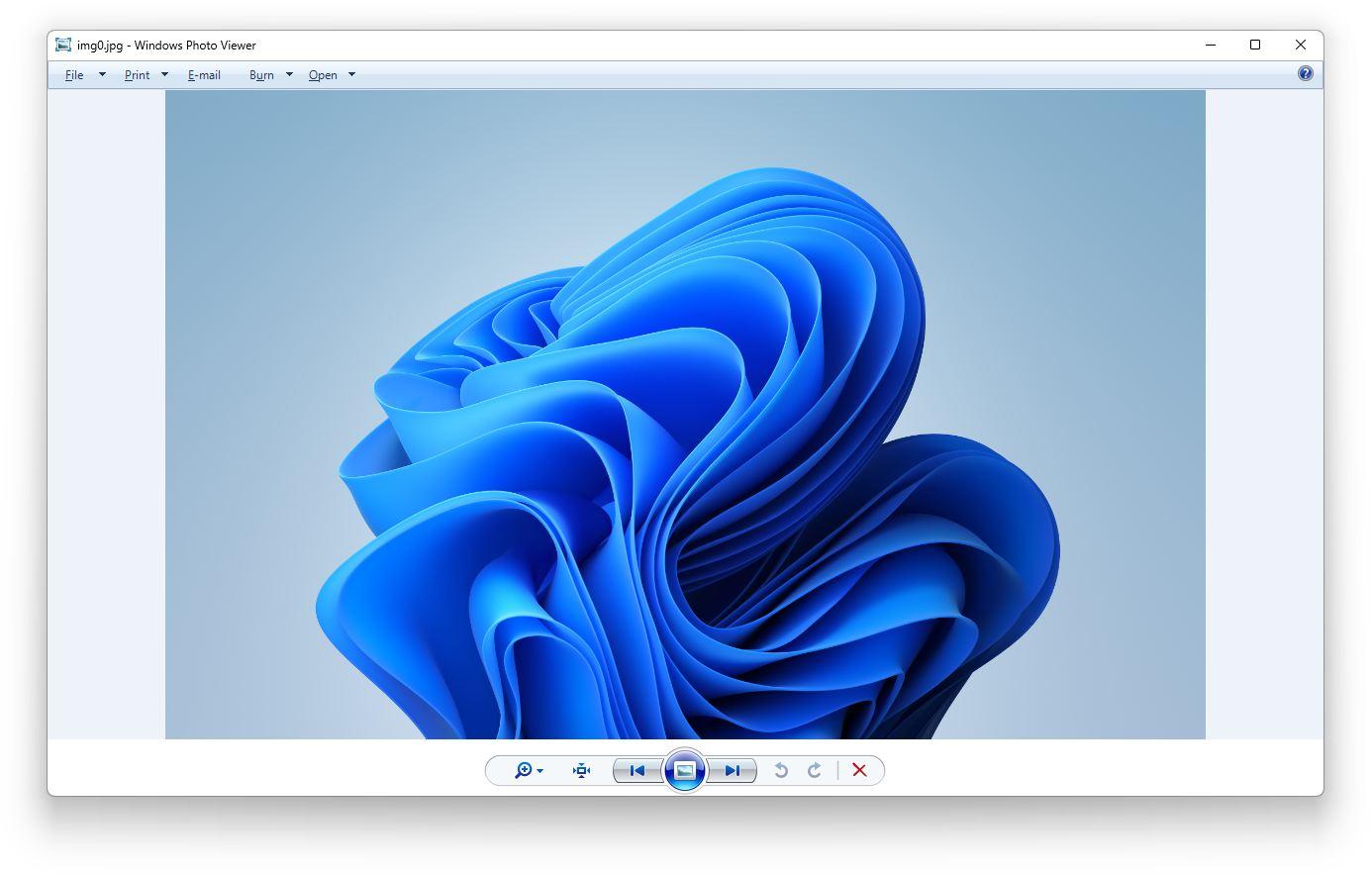
Windows Photo Viewer on ollut osa Windows-kokemusta jo Windows Vistasta lähtien, ja rehellisesti sanottuna en osannut koskaan kuvitella, että jokin näin sujuva, yksinkertainen ja kevyt ohjelma korvattaisiin jonakin päivänä. En tarkoita, etteikö uudempi, Windows 11:een esiasennettu Windowsin Valokuvat -sovellus olisi pätevä. Itse asiassa se on monessa suhteessa vankka päivitys. Olihan Windows Photo Viewerkin aikoinaan vain Windows XP -aikakauden Windowsin kuvan- ja faksin katseluohjelman korvaaja.
Sitä vuosia Vistassa, Windows 7:ssä ja Windows 8:ssa käyttäneenä on täysin ymmärrettävää, miksi niin monet käyttäjät ovat edelleen kiintyneitä siihen. Vaikka uusi Valokuvat-sovellus olisi kuinka hiottu, perinteisen Windows Photo Viewerin tuttuudessa ja yksinkertaisuudessa on jotain, mitä on vaikea korvata.
Onneksi on olemassa helppo tapa palauttaa se järjestelmääsi, sillä käyttöjärjestelmä on vain piilottanut sen. Saadaksesi sen takaisin sinun on suoritettava rekisterikorjaus, joka muokkaa Windows 11:n rekisteriä ja palauttaa Windows Photo Viewerin. Katsotaanpa vaiheita:
Vaihe 1: Aloita lataamalla rekisterikorjaus. Avaa selaimen ja hae rekisterikorjaustiedosto luotettavasta lähteestä, kuten Ghacks-sivustolta.
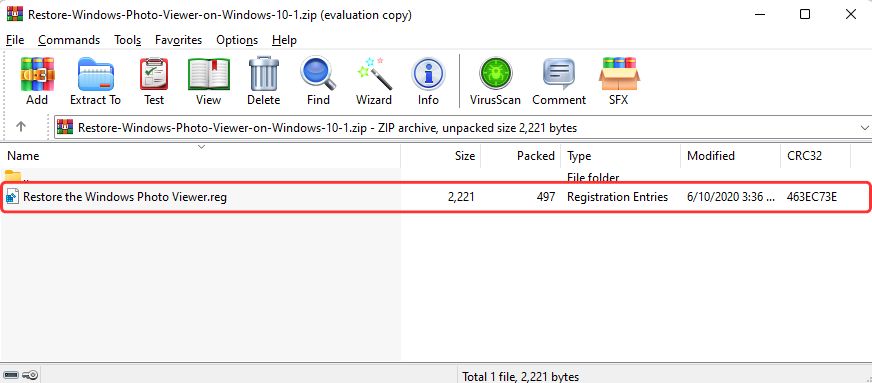
Vaihe 2: Kun lataus on valmis, siirry Lataukset-kansioon ja avaa ZIP-tiedosto purkaaksesi ”Restore Windows Photo Viewer.reg” -tiedoston.
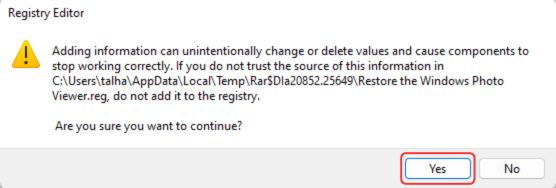
Vaihe 3: Kun suoritat tiedoston, Windows näyttää varoituksen Rekisterieditoriin tehtävistä muutoksista. Lue viesti huolellisesti ja jatka napsauttamalla ”Kyllä”.
Tämä tekee Rekisterieditoriin tarvittavat muutokset Windows Photo Viewerin palauttamiseksi. Jos kuitenkin etsit sovellusta, et löydä sitä mistään päin järjestelmääsi. Korjaa tämä noudattamalla seuraavia vaiheita:
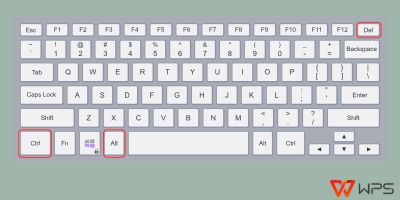
Vaihe 1: Avaa Tehtävienhallinta painamalla samanaikaisesti ”CTRL + ALT + DEL” -näppäimiä.
Vaihe 2: Etsi ja valitse Tehtävienhallinnassa ”Windowsin resurssienhallinta” ja napsauta sitten ”Käynnistä uudelleen” -painiketta.
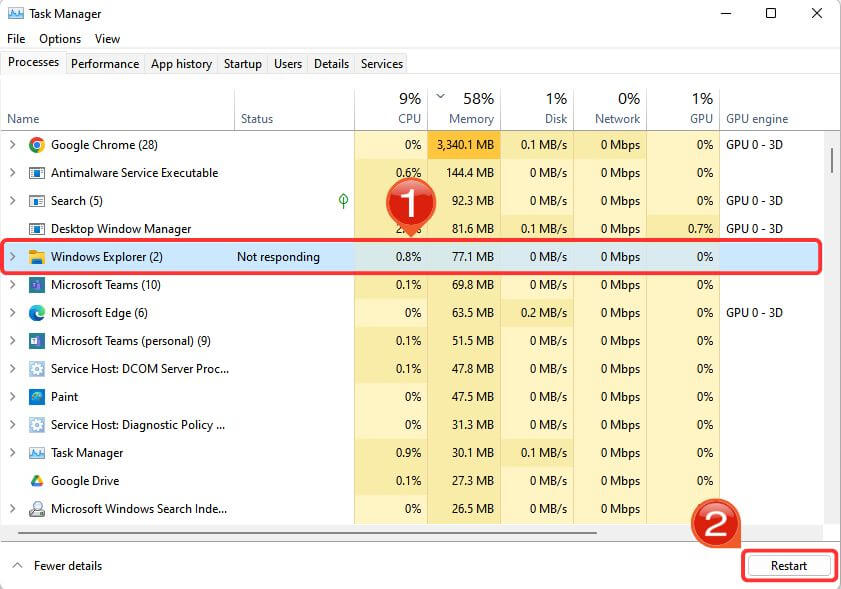
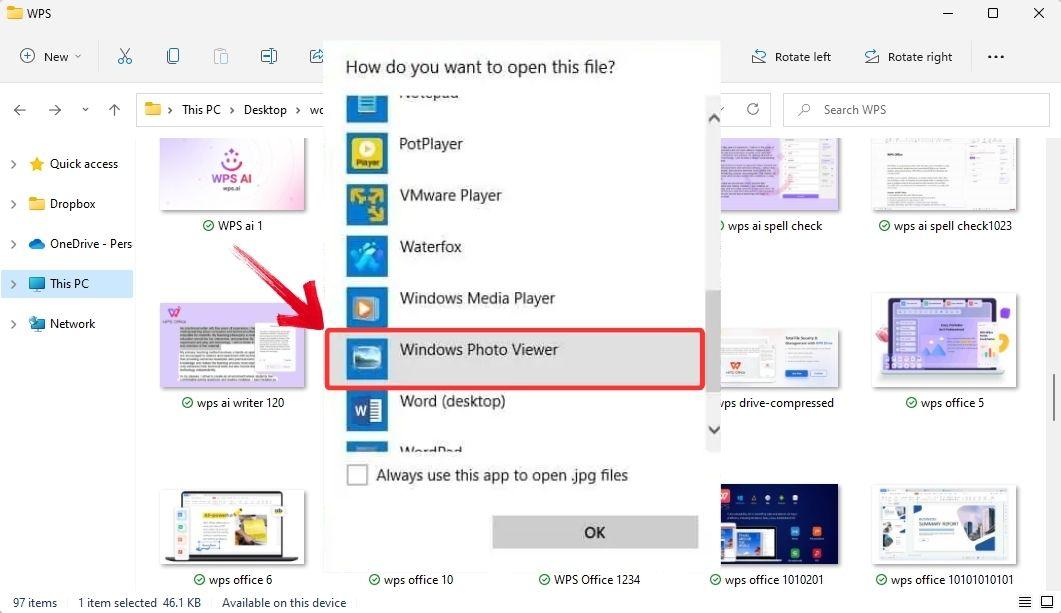
Tämä käynnistää Windowsin resurssienhallinnan uudelleen, minkä pitäisi ottaa tekemäsi rekisterimuutokset käyttöön. Päästäksesi nyt käsiksi Windows Photo Vieweriin, napsauta mitä tahansa kuvaa hiiren kakkospainikkeella, valitse pikavalikosta Avaa sovelluksessa > Valitse toinen sovellus > Lisää sovelluksia. Näet Windows Photo Viewerin luettelossa. Napsauta sitä avataksesi kuvan tällä perinteisellä sovelluksella.
Plussat:
Äärimmäisen nopea ja kevyt
Helppo navigointi pikanäppäimillä
Natiivi Windows-sovellus, joten se tuntuu täydellisesti integroidulta
Erinomainen perusesikatseluun ja diaesityksiin
Miinukset:
Ei virallista tukea uudelleenaktivointiin Windows 10:ssä/11:ssä
Vaatii lyhyen rekisterimuokkauksen tai kolmannen osapuolen työkalun toimiakseen
Ei sisäänrakennettuja työkaluja muokkaukseen tai muodon muuntamiseen
Rajoitettu tiedostotuki uudempiin sovelluksiin verrattuna
Miksi se on hyödyllinen
Joskus yksinkertaisuus voittaa. Windows Photo Viewer käynnistyy välittömästi, esikatselee kuvat ilman viivettä eikä tulvi ruutua täyteen tarpeettomia käyttöliittymäelementtejä. Se on erityisen kätevä silloin, kun käsittelet paljon näyttökuvia tai haluat vain selata kuvakansioita nopeasti läpi. Lisäksi se käsittelee vaivattomasti edelleen yleisimpiä muotoja, kuten JPEG ja PNG.
Kun kuitenkin suoritat menetelmän muokataksesi Rekisterieditoria, saat Windowsilta varoituksen. Tämän ilmoituksen tarkoituksena on kertoa järjestelmäasetusten muuttamisen seurauksista. Jos et varoituksen lukemisen jälkeen halua jatkaa, on olemassa vaihtoehto: voit asentaa kolmannen osapuolen kuvankatseluohjelman Windowsille. Monet näistä sovelluksista tarjoavat vähintään samat – tai jopa paremmat – toiminnot kuin perinteinen Windows Photo Viewer.
Windows Photo Viewer -lataus – FastStone Image Viewer
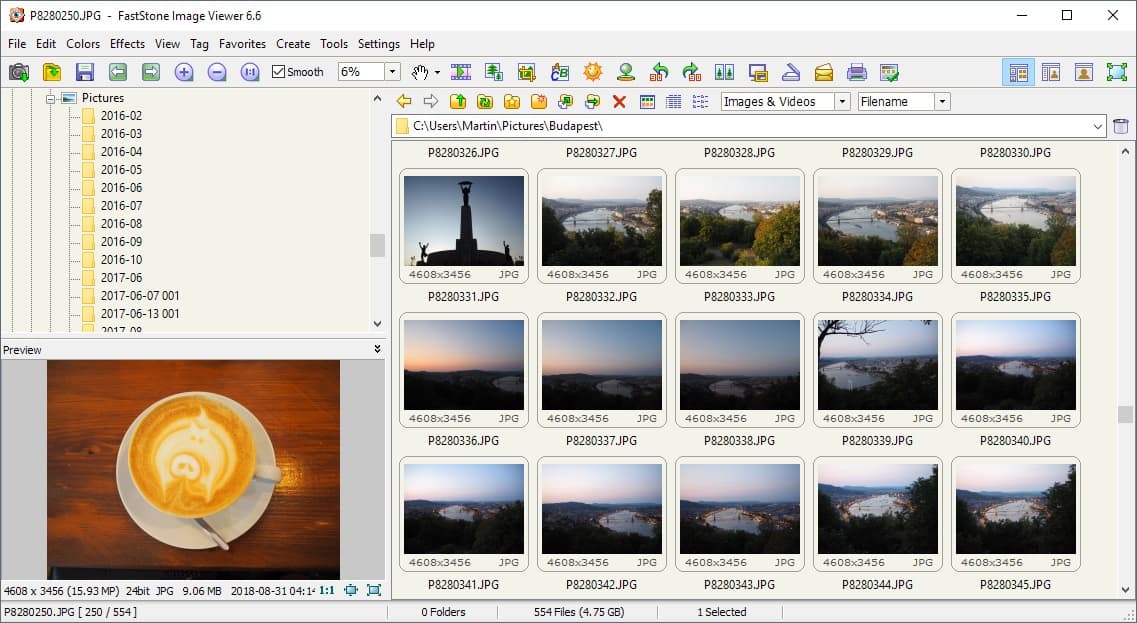
FastStone Image Viewer on yksi niistä sovelluksista, jotka tekevät vähin äänin kaiken huutamatta huomiota. Latausprosessi on helppo, siinä ei ole mutkia matkassa, ja se asentuu siististi niin nykyaikaisiin järjestelmiin kuin vanhempiinkin laitteistoihin – mikä on pelkkää plussaa, jos käytössäsi on monipuolinen laitekanta.
FastStonen todellinen valtti on sen Windows 10/11 -päivityksiä edeltävä tunnelma. Se tuo takaisin puhtaan, nostalgisen käyttöliittymän, joka tuntuu kuuluvan yksinkertaisempaan ja nopeampaan käyttöjärjestelmään. Sen lisäksi, että ohjelma toimii katseluohjelmana, se on myös vankka kuvien hallintaohjelma ja kevyt editori, joka tukee muun muassa BMP-, JPEG-, PNG-, TIFF- ja RAW-tiedostoja. Ominaisuudet, kuten punasilmäisyyden poisto, eräkoon muuttaminen, rajaus ja jopa musiikilla varustetut diaesitykset, tekevät siitä yllättävän monipuolisen. Se kykenee myös ruutukaappauksiin. Pohjimmiltaan se on kattava työkalupakki, joka onnistuu silti tuntumaan kevyeltä ja nostalgiselta.
Plussat:
Tukee RAW-, PSD-, ICO- ja lukuisia muita muotoja
Erämuunto ja -uudelleennimeäminen
Pikaeditointityökalut, kuten rajaus, koon muuttaminen ja punasilmäisyyden poisto
Diaesitystila siirtymillä
Miinukset:
Käyttöliittymä näyttää hieman vanhentuneelta
Voi olla turhan raskas, jos haluat vain katsella kuvia
Windows Photo Viewer -lataus – ImageGlass
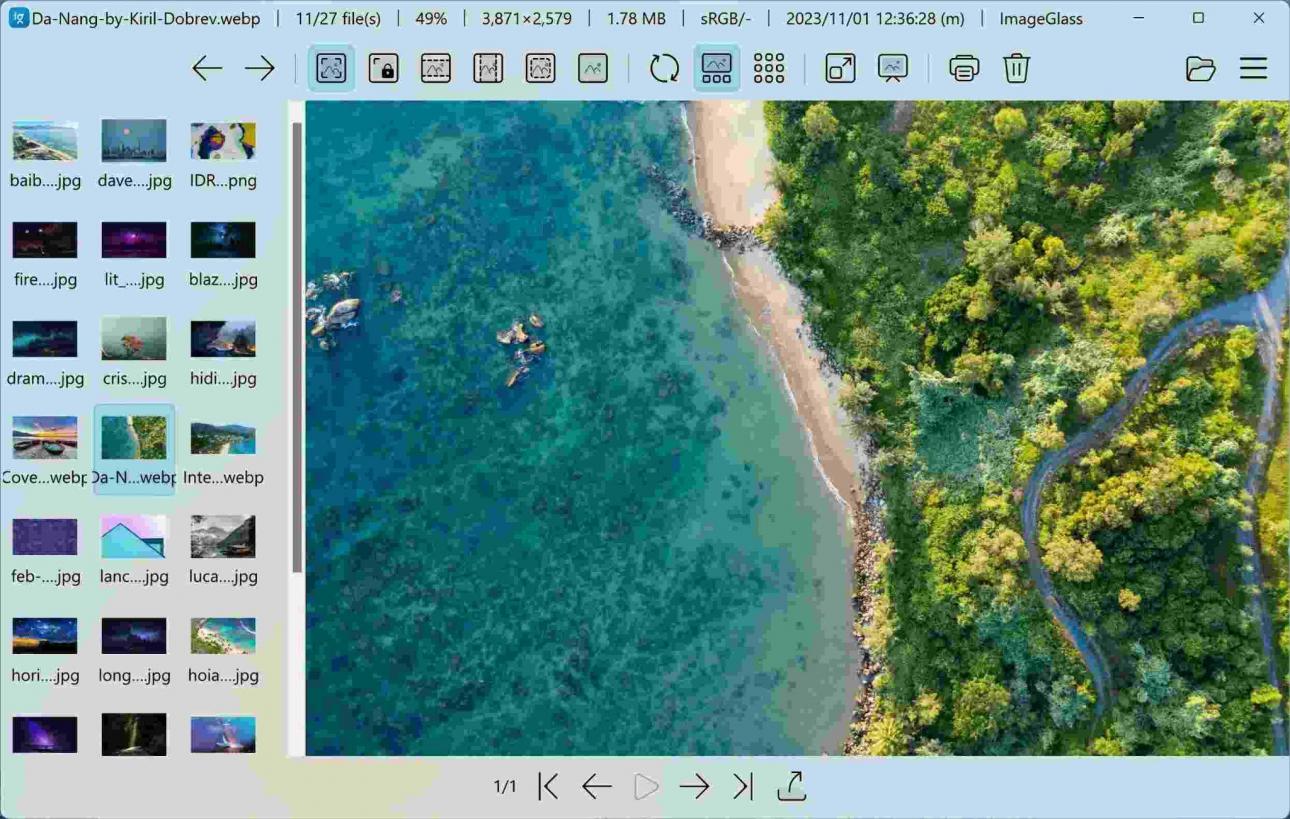
ImageGlass ei yritä jäljitellä nostalgiaa. Sen sijaan se on luonut oman paikkansa nopeana avoimen lähdekoodin kuvankatseluohjelmana, joka on suunniteltu nimenomaan nopeutta ja yksinkertaisuutta silmällä pitäen. Jos järjestelmässäsi on vähän keskusmuistia (RAM) tai et vain halua ladata täysimittaista kuvankäsittelyohjelmistoa muutaman kuvan katselua varten, ImageGlass on lähestulkoon täydellinen valinta.
Siinä on selkeä ja minimaalinen käyttöliittymä, joka ei ole tiellä, se tukee yli 80 kuvamuotoa ja antaa sinun jopa valita oletuseditorisi tai mukauttaa työkalurivin painikkeita. Vaikka se ei juurikaan tarjoa muokkausominaisuuksia, se on juuri sen tarkoitus – ImageGlass on suunniteltu kuvien katseluun, vaihtamiseen ja taustalle vetäytymiseen, mikä tekee siitä täydellisen kaikille, jotka arvostavat toimivuutta näyttävyyden sijaan.
Plussat:
Moderni ja erittäin mukautettava käyttöliittymä
Nopea lataus, jopa suurissa kuvakansioissa
Aktiivisesti ylläpidetty ja kevyt
Avoin lähdekoodi
Miinukset:
Puuttuvat muokkausominaisuudet
Saattaa vaatia laajennuksia harvinaisemmille tiedostomuodoille
Windows Photo Viewer -lataus – XnView MP
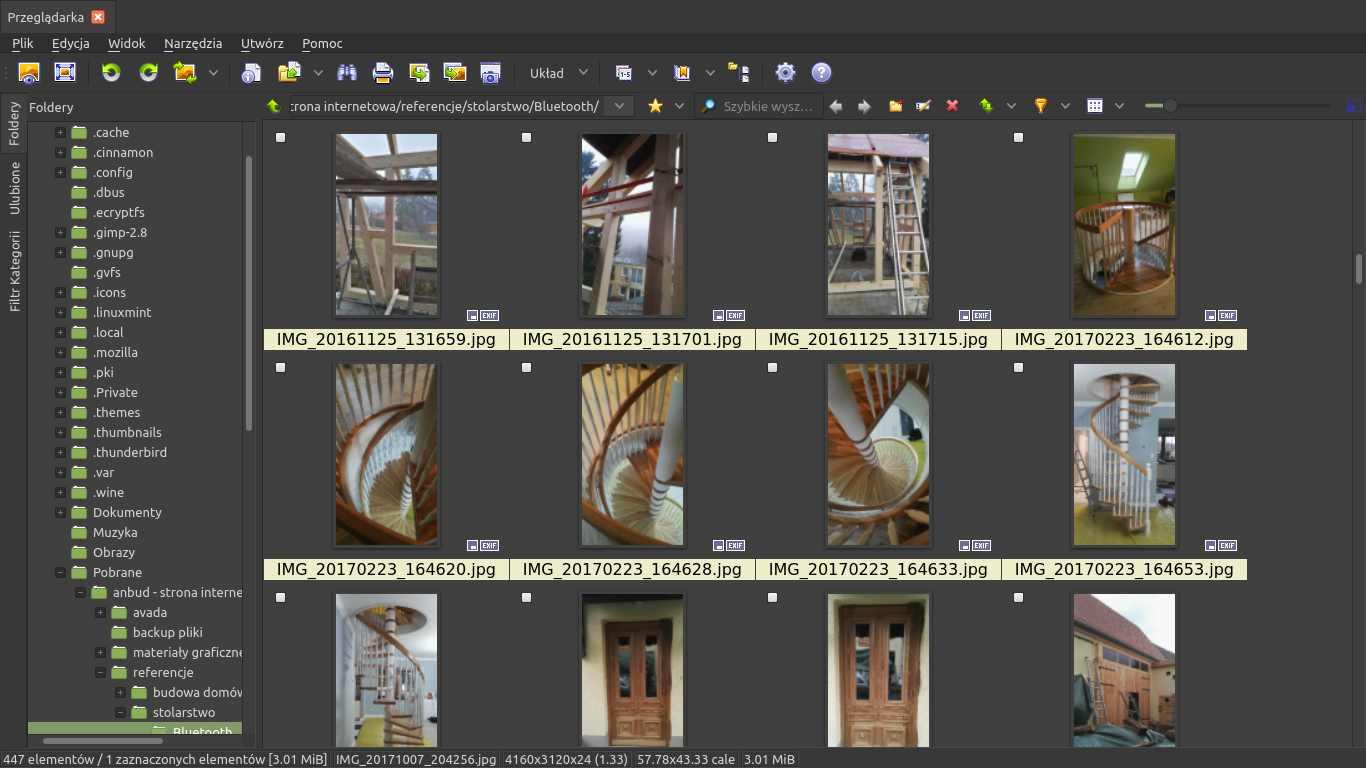
Jos käsittelet massiivisia kuvakirjastoja tai teet säännöllisesti erämuokkauksia, XnView MP saattaa olla oikea valinta. Se tukee yli 500 kuvamuotoa, ja siinä on sisäänrakennetut työkalut eräkohtaiseen uudelleennimeämiseen, koon muuttamiseen ja muuntamiseen. Voit myös tehdä vierekkäisiä vertailuja, perusmuokkauksia ja jopa heksadesimaalitarkastuksia, jos sellainen kiinnostaa.
Se on edistyneempi versio perinteisestä kuvankatseluohjelmasta, ja vaikka se onkin yhä ilmainen, se suuntautuu enemmän tehokäyttäjille kuin muut tämän luettelon ohjelmat. Käyttöliittymä voi tuntua aluksi hieman sekavalta, mutta kun siihen tottuu, se on uskomattoman tehokas. Jos perustason työkalut eivät enää riitä, mutta et halua sitoutua täysimittaiseen muokkausohjelmistoon, kuten Photoshopiin, XnView MP on loistava välimuoto hallinnan ja nopeuden välillä.
Plussat:
Monen välilehden katselu
Värinhallinta ja metatietotyökalut
Monialustainen (Windows, macOS, Linux)
Eräkäsittely, vesileimat, uudelleennimeäminen
Miinukset:
Voi tuntua aluksi hieman raskaalta omaksua
Käyttöliittymä on toimiva, mutta ei kovin intuitiivinen ensikertalaisille
Windows Photo Viewer -lataus – HoneyView
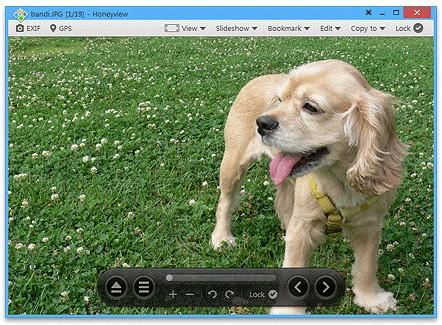
HoneyView on jälleen yksi loistava kuvankatseluohjelma, joka nousi maineeseen, kun se paljastui johdonmukaisesti nopeimmaksi kaikissa vertailuissa. Sen nopeus oli aivan omaa luokkaansa, mutta vielä vaikuttavampaa oli se, kuinka paljon ominaisuuksia näin kevyeen sovellukseen mahtui. Se ei ainoastaan lataa kuvia välittömästi, vaan tukee myös yleisimpiä muotoja, kuten JPG, PNG, BMP ja GIF, sekä useita harvinaisempia muotoja, kuten PSD, DDS ja WebP.
Sen avulla voit jopa katsella kuvia suoraan pakatuista ZIP- ja RAR-tiedostoista purkamatta niitä ensin. Tällaista tehokkuutta ei tajua tarvitsevansa ennen kuin se säästää kymmeniä ylimääräisiä napsautuksia. Se tukee myös EXIF-perustietojen katselua, kansioiden kirjanmerkkejä ja nopeita kuvan kääntöjä. Se ei tietenkään yritä olla täysimittainen editori, mutta jos nopeus ja helppokäyttöisyys ovat sinulle tärkeimpiä prioriteetteja, HoneyView todellakin lunastaa odotukset.
Plussat:
Salamannopea
Puhdas, selkeä käyttöliittymä
Tukee pakattuja ZIP/RAR-kuva-arkistoja
Kirjanmerkki- ja diaesitysominaisuudet
Miinukset:
Muokkaustyökalut ovat erittäin rajalliset
Ei RAW-tukea
Muokkaa kuvapohjaisia raportteja WPS Officella
Syy, miksi Windows Photo Viewer vanheni nopeasti, oli yksinkertainen: se ei pysynyt mukana kehityksessä. Se oli rakennettu aikakaudelle, jolloin kuvat olivat kevyempiä, muokkaustarpeet olivat vähäisiä ja moniajo ei ollut läheskään yhtä moniulotteista kuin nykyään. Nykyisin kuvien katselu on enemmän kuin pelkkää tiedoston avaamista – se on muistiinpanojen tekemistä, rajaamista, koon muuttamista kuvan koon muuttajalla, kuvien liittämistä asiakirjoihin ja joskus jopa tekoälyn luomia kuvatekstejä tai tiivistelmiä lennosta. Tästä syystä monet tuottavuusohjelmistot luopuivat erillisistä katseluohjelmista kokonaan. Ne eivät yksinkertaisesti enää olleet mielekkäitä, elleivät ne sisältäneet varsinaisia työkaluja laajempaan työskentelyyn.

WPS Office on yksi tällaisista ohjelmistoista, joka osuu oikeaan. Se on pikemminkin kuvankatseluohjelman ja kattavan editointiohjelmiston yhdistelmä. Jos työstät raportteja, esityksiä, laskentataulukoita tai tutkimusasiakirjoja, WPS antaa sinun katsella, muokata ja integroida kuvia suoraan asiakirjassa. Vaikka et etsisikään ensisijaisesti kuvatyökaluja, WPS Office on joka tapauksessa ihanteellinen kumppani mille tahansa valitsemallesi kolmannen osapuolen katseluohjelmalle.
Olet erityisen kiitollinen WPS:n työkaluista silloin, kun:
Sinun täytyy tehdä merkintöjä kuvakaappauksiin tai kaavioihin WPS Writerissä.
Luot erittäin visuaalisia dioja WPS Presentationilla.
Haluat yhdistää kuvatiedostoja PDF:ksi tai hienosäätää asettelua WPS PDF:llä.
Tarvitset WPS AI:ta tiivistämään tai luomaan älykkäitä kuvatekstejä visualisointeihisi.
Jos olet kaltaiseni ja elänyt läpi COVID-ajan, jolloin jouduit ottamaan ruutukaappauksia tallennettujen luentojen dioista aamukolmelta saadaksesi moduulista jotain tolkkua, ymmärrät kyllä. Helppo ja nopeasti latautuva valokuvien katseluohjelma on paljon tärkeämpi kuin sen ehkä pitäisi olla. Vielä parempi on, kun yhdistät sen luotettavaan työkaluun, kuten WPS Officeen, jonka avulla voit liittää ruutukaappauksia, tehdä niihin merkintöjä ja rakentaa kokonaisia raportteja tai esityksiä niiden ympärille ilman ylimääräistä vaivaa.
Kuvankatseluohjelmat eivät nykyään ole vain tiedostojen avaamista varten, vaan ne ovat jatkeita sille, miten työskentelemme, opiskelemme ja dokumentoimme asioita. Etsitpä sitten vanhan liiton yksinkertaisuutta tai nykyaikaisia ominaisuuksia kevyeen järjestelmään, tältä listalta löytyy varmasti juuri sinulle sopiva vaihtoehto.
Usein kysytyt kysymykset
1. Onko perinteinen Windows Photo Viewer kadonnut lopullisesti?
Ei, se on edelleen saatavilla Windows 10:ssä ja 11:ssä, mutta se on oletusarvoisesti piilotettu. Voit ottaa sen uudelleen käyttöön rekisteritiedoston avulla, mikä on vain pieni järjestelmän hienosäätö.
2. Ovatko kolmannen osapuolen kuvankatseluohjelmat turvallisia käyttää?
Kyllä, ne ovat yleisesti ottaen turvallisia, kunhan lataat ne luotettavista lähteistä, kuten kehittäjän viralliselta verkkosivustolta, GitHubista tai luotetuilta alustoilta, kuten CNET. On parasta välttää tuntemattomia tai epäilyttäviä verkkosivustoja.
3. Mikä kuvankatseluohjelma on paras RAW-kuville?
XnView MP ja FastStone ovat molemmat erinomaisia valintoja. Ne käsittelevät korkearesoluutioisia ja RAW-kuvatiedostoja erittäin hyvin.
4. Voinko asettaa uuden kuvankatseluohjelman oletukseksi?
Kyllä. Aseta uusi kuvankatseluohjelma oletukseksi noudattamalla alla olevia ohjeita:
Vaihe 1: Avaa Käynnistä-valikko ja napsauta Asetukset.
Vaihe 2: Valitse asetusvalikosta Sovellukset.
Vaihe 3: Napsauta vasemmasta valikosta Oletussovellukset (tai vieritä alaspäin löytääksesi sen).
Vaihe 4: Etsi ja napsauta kohtaa Valokuvien katselu.
Vaihe 5: Valitse sovellus, jonka haluat asettaa oletukseksi valokuvien katseluun.
Yhdistä kuvankatseluohjelmasi WPS Officeen
Kaikilla edellä mainituilla kuvankatseluohjelmavaihtoehdoilla – aina alkuperäisen Windows Photo Viewerin palauttamisesta tyylikkäisiin vaihtoehtoihin, kuten FastStoneen tai ImageGlassiin – on omat erikoisuutensa. Osa voi tuntua vanhanaikaisilta käyttäjistä, jotka nauttivat modernista käyttöliittymästä ja tummista tiloista, kun taas osa voi paljastua jopa esiasennettuja sovelluksia paremmiksi. Aina on kuitenkin löydettävissä kultainen keskitie. Minkä tahansa näistä yhdistäminen WPS Officeen saa kaiken yksinkertaisesti loksahtamaan paikoilleen. Raporttien visuaalisen ilmeen muokkaamisesta ja ruutukaappausten tiivistämisestä aina uuden luomiseen tyhjästä – katseluohjelman ja täysimittaisen toimistosarjan saumaton yhteispeli säästää todella sekä aikaa että hermoja.


