

'%3e%3cpath%20d='M8%200C12.4183%200%2016%203.58172%2016%208C16%2012.4183%2012.4183%2016%208%2016C3.58172%2016%200%2012.4183%200%208C0%203.58172%203.58172%200%208%200ZM11.6162%204.38379C11.2257%203.99337%2010.5927%203.99338%2010.2021%204.38379L8%206.58594L5.79785%204.38379C5.40732%203.99334%204.77429%203.99329%204.38379%204.38379C3.99331%204.77429%203.99335%205.40733%204.38379%205.79785L6.58594%208L4.38379%2010.2021C3.99348%2010.5927%203.99341%2011.2257%204.38379%2011.6162C4.77426%2012.0066%205.40734%2012.0065%205.79785%2011.6162L8%209.41406L10.2021%2011.6162C10.5927%2012.0066%2011.2257%2012.0067%2011.6162%2011.6162C12.0067%2011.2257%2012.0066%2010.5927%2011.6162%2010.2021L9.41406%208L11.6162%205.79785C12.0066%205.40735%2012.0066%204.77429%2011.6162%204.38379Z'%20fill='%23080E17'%20fill-opacity='0.46'/%3e%3c/g%3e%3cdefs%3e%3cclipPath%20id='clip0_3761_713'%3e%3crect%20width='16'%20height='16'%20fill='white'/%3e%3c/clipPath%3e%3c/defs%3e%3c/svg%3e)



'%3e%3cpath%20fill-rule='evenodd'%20clip-rule='evenodd'%20d='M21.4999%2010.9993C21.4999%205.20009%2016.7986%200.498901%2010.9993%200.498901C5.19994%200.498901%200.498657%205.20009%200.498657%2010.9993C0.498657%2016.2404%204.33858%2020.5844%209.35855%2021.3722V14.0346H6.69238V10.9993H9.35855V8.68594C9.35855%206.05427%2010.9262%204.60062%2013.3248%204.60062C14.4736%204.60062%2015.6753%204.80571%2015.6753%204.80571V7.38979H14.3512C13.0468%207.38979%2012.64%208.19921%2012.64%209.0296V10.9993H15.5523L15.0867%2014.0346H12.64V21.3722C17.66%2020.5844%2021.4999%2016.2404%2021.4999%2010.9993Z'%20fill='%231568EA'/%3e%3c/g%3e%3c/svg%3e)


'%3e%3cpath%20d='M2.42045%2022.1876H6.31818V12.7217L0.75%208.54553V20.5171C0.75%2021.4414%201.49892%2022.1876%202.42045%2022.1876Z'%20fill='%234285F4'/%3e%3cpath%20d='M19.682%2022.1876H23.5797C24.5041%2022.1876%2025.2502%2021.4387%2025.2502%2020.5171V8.54553L19.682%2012.7217'%20fill='%2334A853'/%3e%3cpath%20d='M19.682%205.48293V12.7216L25.2502%208.54543V6.31816C25.2502%204.25236%2022.8921%203.07469%2021.2411%204.31361'%20fill='%23FBBC04'/%3e%3cpath%20d='M6.31824%2012.7217V5.48303L13.0001%2010.4944L19.6819%205.48303V12.7217L13.0001%2017.733'%20fill='%23EA4335'/%3e%3cpath%20d='M0.75%206.31816V8.54543L6.31818%2012.7216V5.48293L4.75909%204.31361C3.10534%203.07469%200.75%204.25236%200.75%206.31816Z'%20fill='%23C5221F'/%3e%3c/g%3e%3cdefs%3e%3cclipPath%20id='clip0_2954_7305'%3e%3crect%20width='24.5'%20height='18.375'%20fill='white'%20transform='translate(0.75%203.8125)'/%3e%3c/clipPath%3e%3c/defs%3e%3c/svg%3e)


Onko sinulla vaikeuksia hankkia Microsoft Office Macillesi ilman, että joudut maksamaan maltaita? Lähde mukaamme matkalle, jossa käsittelemme huolenaiheitasi, jaamme käyttäjien oivalluksia ja tarjoamme tärkeitä vinkkejä. Navigoidaan yhdessä Office-sovellusten maailmassa Macilla.
Jos kaipaat laajempaa viitetietoa ennen Mac-yhteensopivan version valintaa, tämä Office-latausratkaisu saattaa myös auttaa.
Kuinka monta Office-sovellusta on saatavilla Macille?

Microsoft Word: Tekstinkäsittelyohjelma, jota käytetään asiakirjojen luomiseen ja muokkaamiseen.
Microsoft Excel: Taulukkolaskentaohjelma laskentataulukoiden, kaavioiden ja data-analyysien luomiseen ja hallintaan.
Microsoft PowerPoint: Esitysohjelma, jota käytetään diaesitysten ja presentaatioiden luomiseen.
Microsoft Outlook: Sähköpostin ja kalenterin hallintasovellus, joka sisältää myös tehtävien ja yhteystietojen hallintaominaisuuksia.
OneNote: Muistiinpanosovellus digitaalisten muistikirjojen luomiseen ja järjestämiseen, sisältäen muun muassa tekstiä, kuvia ja piirroksia.
OneDrive: Vaikka OneDrive ei ole perinteinen ”sovellus”, se on Microsoftin pilvitallennuspalvelu. Pääset OneDrive-tiedostoihisi käsiksi verkon tai Macisi OneDrive-työpöytäsovelluksen kautta.
Microsoft Teams: Yhteistyö- ja viestintäalusta, joka sisältää chatin, videoneuvottelut, tiedostonjaon ja integraation muiden Office-sovellusten kanssa.
Vaikka uusin Office for Mac tarjoaa nämä sovellukset, vanhempien versioiden, kuten Microsoft Office 2016 tai Office 2010, käyttäjät saattavat huomata joidenkin ominaisuuksien puuttuvan. Sovellusvalikoima on kehittynyt merkittävästi varhaisista versioista, kuten Microsoft Office 2007.
Microsoft Office ilmainen lataus – sovellukset Macille (vaiheittainen opas)
Jos haluat ladata PowerPointin ilmaiseksi tai tehdä Excel-latauksen tai ladata minkä tahansa muun Microsoft-ohjelmiston MacBookiisi, tässä on vaiheittainen opas.
Vaihe 1: Mene App Storeen ja valitse sovelluksesi: Voit ladata ja asentaa kaikki Microsoft Office -sovellukset tai valita vain tietyt, kuten Wordin, Excelin, PowerPointin ja muut.

Vaihe 2: Latausprosessin odottaminen

Vaihe 3: Kun lataus on valmis, voit alkaa käyttää Microsoft Office -sovelluksia Macillasi. Ne ovat täysin toiminnallisia niin kauan kuin tilauksesi on aktiivinen.

Kuinka aktivoida Microsoft Office Macilla
Vaihe 1: Avaa mikä tahansa Microsoft Office -sovellus valitsemalla Finder > Ohjelmat.
Vaihe 2: Napsauta ”Aloita” näkyviin tulevassa ”Mitä uutta” -ikkunassa.

Vaihe 3: Valitse sisäänkirjautumisnäytöllä ”Kirjaudu sisään”.

Vaihe 4: Jos sinua ei pyydetty kirjautumaan sisään, avaa tyhjä tiedosto ja siirry kohtaan Tiedosto > Uusi mallista > Kirjaudu sisään.
Vaihe 5: Anna Microsoft 365 -sähköpostiosoitteesi ja napsauta ”Seuraava”.

Vaihe 6: Anna sähköpostiosoitteeseen liitetty salasanasi ja napsauta ”Kirjaudu sisään”.

Olet valmis! Napsauta ”Aloita Wordin käyttö” (tai vastaavan sovelluksen nimeä) aloittaaksesi sen käytön.

Kuinka käyttää Word-/Excel-/PowerPoint-ominaisuuksia ilmaiseksi WPS Officella
Mikä WPS Office on?

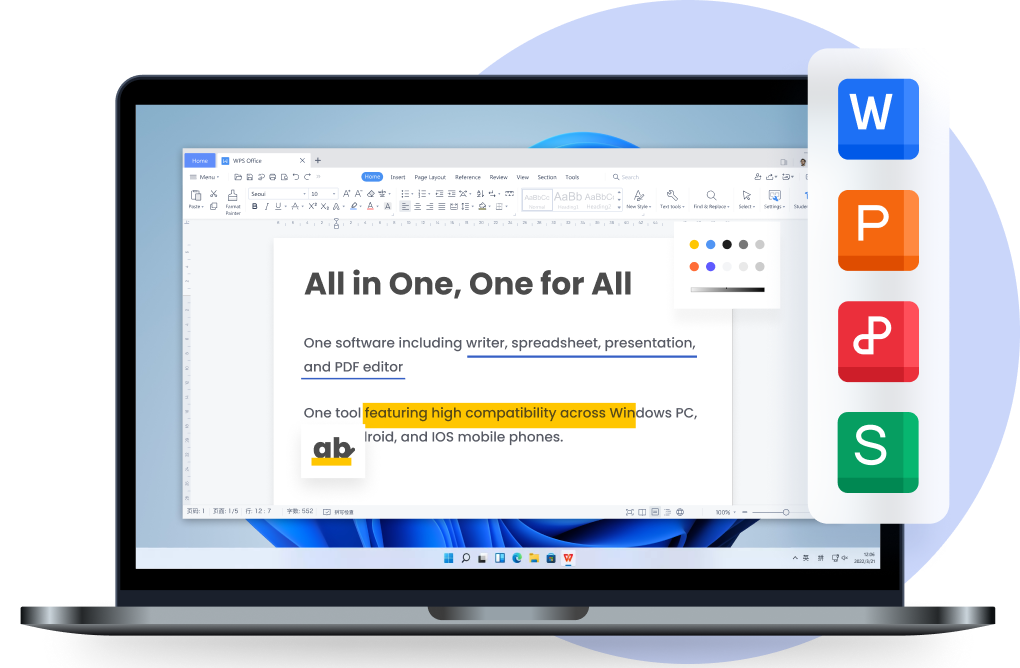
WPS Office on ilmainen, monipuolinen toimisto-ohjelmisto, joka sisältää sovelluksia, kuten Writer (samankaltainen kuin Microsoft Word), Spreadsheets (samankaltainen kuin Microsoft Excel) ja Presentation (samankaltainen kuin Microsoft PowerPoint). Tässä on kolme etua, jotka liittyvät PowerPoint-muokkaukseen tai muihin ominaisuuksiin, joita Microsoft Office ei tarjoa ilmaiseksi:
WPS Officen ominaisuudet:
Writer (Wordin vaihtoehto): WPS Writerin avulla voit luoda ja muokata asiakirjoja monipuolisilla muotoilutyökaluilla, malleilla ja yhteistyöominaisuuksilla.
Spreadsheets (Excelin vaihtoehto): WPS Spreadsheets tarjoaa tehokkaat data-analyysityökalut, kaaviot ja kuvaajat laskentataulukoiden luomiseen ja hallintaan.
Presentation (PowerPointin vaihtoehto): WPS Presentationin avulla voit luoda mukaansatempaavia diaesityksiä erilaisilla malleilla ja multimediaelementeillä.
WPS Officen edut PowerPoint-muokkauksessa ja muussa:
Yhteismuokkaus Word-asiakirjoissa, taulukoissa ja esityksissä: WPS Office mahdollistaa usean käyttäjän samanaikaisen yhteistyön samassa asiakirjassa, laskentataulukossa tai esityksessä, aivan kuten Microsoft Office Online. Tämä reaaliaikainen yhteismuokkausominaisuus parantaa tiimityötä ja tuottavuutta.
Jaa asiakirjoja ryhmässä, ja ryhmän jäsenet voivat muokata niitä luvallasi: WPS Office tarjoaa mahdollisuuden jakaa asiakirjoja tietyille käyttäjäryhmille ja määrittää erilaisia muokkausoikeuksia. Tämä tekee projektiyhteistyöstä kollegoiden tai luokkatovereiden kanssa sujuvampaa.
PDF-muokkausominaisuus: WPS Office tarjoaa sisäänrakennetun PDF-muokkaimen, jonka avulla voit muokata PDF-asiakirjoja ilman lisäohjelmistoja. Voit lisätä, poistaa tai muokata tekstiä, kuvia ja sivuja PDF-tiedostoissa, mikä on ominaisuus, jota ei löydy monista ilmaisista vaihtoehdoista.
Tehokkaat WPS PDF -työkalut: WPS Office tarjoaa kattavan valikoiman verkkotyökaluja PDF-asiakirjojen hallintaan helposti ja joustavasti. Käyttäjät voivat muuntaa tiedostoja PDF-muodon ja muiden muotojen, kuten PPT:n, välillä. Alusta auttaa myös pakkaamaan PDF-tiedostoja pienentäen niiden kokoa jakamisen helpottamiseksi. Lisäksi käyttäjät voivat yhdistää ja jakaa PDF-tiedostoja verkossa sisällön järjestämiseksi paremmin tai tiettyjen sivujen erottamiseksi tarpeen mukaan.
Vaihe 1: Lataa ja asenna WPS Office:
Lataa ja asenna WPS Office -sovellus laitteellesi viralliselta verkkosivustolta tai sovelluskaupasta.
Vaihe 2: Käynnistä WPS Office:
Avaa asennettu WPS Office -sovellus.
Vaihe 3: Valitse sovellus:
Valitse haluamasi WPS Office -sovellus, kuten Writer (Word), Spreadsheets (Excel) tai Presentation (PowerPoint).

Vaihe 4: Luo tai avaa asiakirja:
Aloita luomalla uusi asiakirja tai avaamalla olemassa oleva. Sovellus tukee useita tiedostomuotoja, mukaan lukien Microsoft Office -muotoja.

Vaihe 5: Käytä ominaisuuksia:
Tutki ja käytä saatavilla olevia ominaisuuksia ja työkaluja, jotka ovat samankaltaisia kuin Microsoft Officessa.

Vaihe 6: Muokkaus ja muotoilu:
Muokkaa tekstiä, muotoile asiakirjoja, luo taulukoita ja kaavioita, lisää kuvia sekä käytä tyylejä ja teemoja sovelluksesta riippuen.
Vaihe 7: Työn tallentaminen:
Siirry kohtaan Valikko > Tallenna tai Tallenna nimellä. Tallenna asiakirjasi säännöllisesti varmistaaksesi, että työsi säilyy. Voit tallentaa eri muodoissa, mukaan lukien Microsoft Office -muodot ja PDF.


Usein kysytyt kysymykset
Täytyykö minun maksaa Microsoft Officesta Macille?
Kyllä, Microsoft 365 -tilaukset ovat maksullisia, ja ne ovat saatavilla sekä Mac- että Windows-käyttäjille. Office Home & Business 2021 ja Office Home & Student 2021 ovat saatavilla kertaostoksina Mac-käyttäjille. Nämä vaihtoehdot tarjoavat pääsyn sovelluksiin, kuten Word, Excel, PowerPoint, Outlook ja OneNote.
Mikä on uusin Officen versio Macille?
Microsoft Office Home and Student 2021 on yksi uusimmista Macille saatavilla olevista Officen versioista, ja se sisältää perinteiset Office-sovellukset, kuten Wordin, Excelin ja PowerPointin. Kuitenkin Office LTSC ja Office 2024 pohjautuvat vuoden 2021 versioon ja tarjoavat Mac-käyttäjille entistäkin edistyneempiä ominaisuuksia ja parannuksia.
Onko Microsoft Office saatavilla iPad- tai Android-laitteille?
Vaikka tämä opas keskittyy Office for Maciin, Microsoft tarjoaa myös Microsoft Office for iPad- ja Office for Android -versiot. Ominaisuudet voivat kuitenkin poiketa Mac-versiosta, sillä Office for iPad tarjoaa kosketusoptimoidut käyttöliittymät, kun taas Android Office tarjoaa paremman integraation Google-palveluihin.
Voinko hankkia Macilleni vanhempia versioita, kuten Office 2016?
Vaikka Microsoft ei enää virallisesti tarjoa mahdollisuutta ladata Office 2016 64-bittistä versiota, jotkin jälleenmyyjät saattavat edelleen myydä vanhoja lisenssejä. Ole varovainen kolmannen osapuolen latausten suhteen, jotka väittävät tarjoavansa Microsoft Office 2003:a tai muita vanhentuneita versioita, sillä ne aiheuttavat turvallisuusriskejä.
Microsoft on lopettanut viralliset lataukset vanhemmille versioille, kuten Office 2016 64-bittiselle. Harkitse sen sijaan näitä turvallisia vaihtoehtoja:
Nykyaikaisille järjestelmille: Office LTSC 2024 (yritysten pitkäaikainen tuki)
Yhteensopivuustarpeisiin: Office 2019 Professional Plus (saa edelleen tietoturvapäivityksiä)
Ilmainen vaihtoehto: WPS Office (täysin yhteensopiva vanhempien tiedostomuotojen kanssa)
Varoitus: Kolmansien osapuolien sivustot, jotka tarjoavat Microsoft Office 2003 -latauksia, jakavat usein haittaohjelmia tai piraattiohjelmistoja.
Yhteenveto
Tässä oppaassa olemme tutustuneet Macin toimistosovelluksiin. Käsittelimme, kuinka Microsoft Office for Mac ladataan ja aktivoidaan, ja korostimme WPS Officen etuja, mukaan lukien PowerPoint-muokkaus ja ainutlaatuiset ominaisuudet, joita Microsoft Office ei tarjoa ilmaiseksi. Microsoft Office for Mac tarjoaa tehokkaita sovelluksia, kuten Word, Excel, PowerPoint, Outlook, OneNote, OneDrive ja Teams. Jotkin vaativat tilauksen, kun taas toiset, kuten Office 2019 Professional Plus, voidaan hankkia kertaostoksena, tarjoten tärkeitä tuottavuustyökaluja.
Käyttäjille, jotka harkitsevat vaihtoehtoja tilausmalleille, vanhat versiot, kuten Microsoft Office 2013 tai 2016, voivat olla sopivia, vaikka niistä puuttuukin pilviominaisuuksia. Yrityksille suunnattu Office LTSC 2024 tarjoaa pitkäaikaista vakautta organisaatioille.
Toisaalta WPS Office on vahva, ilmainen vaihtoehto, joka tarjoaa Writer- (Word), Spreadsheets- (Excel) ja Presentation- (PowerPoint) -sovellukset. Sen, mikä erottaa WPS Officen muista, ovat ominaisuudet, kuten reaaliaikainen yhteismuokkaus, ryhmäyhteistyö erilaisilla muokkausoikeuksilla ja sisäänrakennettu PDF-muokkain. Nämä edut tekevät WPS Officesta houkuttelevan vaihtoehdon kustannustehokasta toimisto-ohjelmistoa etsiville.

'%3e%3cpath%20d='M19.9911%204.11386V6.471H18.5894C18.0775%206.471%2017.7322%206.57814%2017.5536%206.79243C17.3751%207.00671%2017.2858%207.32814%2017.2858%207.75671V9.44421H19.9019L19.5536%2012.0871H17.2858V18.8639H14.5536V12.0871H12.2769V9.44421H14.5536V7.49779C14.5536%206.39064%2014.8632%205.53201%2015.4822%204.92189C16.1013%204.31177%2016.9257%204.00671%2017.9554%204.00671C18.8304%204.00671%2019.509%204.04243%2019.9911%204.11386Z'%20fill='%23333333'/%3e%3c/g%3e%3cdefs%3e%3cclipPath%20id='clip0_2938_8199'%3e%3crect%20width='16'%20height='16'%20fill='white'%20transform='translate(8%204.00671)'/%3e%3c/clipPath%3e%3c/defs%3e%3c/svg%3e)
'%3e%3cpath%20d='M17.5237%2010.7813L23.4811%204H22.0699L16.8949%209.88693L12.7648%204H8L14.2469%2012.9029L8%2020.0133H9.4112L14.8725%2013.7952L19.2352%2020.0133H24M9.92053%205.04213H12.0885L22.0688%2019.0224H19.9003'%20fill='%23333333'/%3e%3c/g%3e%3cdefs%3e%3cclipPath%20id='clip0_2938_8200'%3e%3crect%20width='16'%20height='16.0134'%20fill='white'%20transform='translate(8%204)'/%3e%3c/clipPath%3e%3c/defs%3e%3c/svg%3e)


