

'%3e%3cpath%20d='M8%200C12.4183%200%2016%203.58172%2016%208C16%2012.4183%2012.4183%2016%208%2016C3.58172%2016%200%2012.4183%200%208C0%203.58172%203.58172%200%208%200ZM11.6162%204.38379C11.2257%203.99337%2010.5927%203.99338%2010.2021%204.38379L8%206.58594L5.79785%204.38379C5.40732%203.99334%204.77429%203.99329%204.38379%204.38379C3.99331%204.77429%203.99335%205.40733%204.38379%205.79785L6.58594%208L4.38379%2010.2021C3.99348%2010.5927%203.99341%2011.2257%204.38379%2011.6162C4.77426%2012.0066%205.40734%2012.0065%205.79785%2011.6162L8%209.41406L10.2021%2011.6162C10.5927%2012.0066%2011.2257%2012.0067%2011.6162%2011.6162C12.0067%2011.2257%2012.0066%2010.5927%2011.6162%2010.2021L9.41406%208L11.6162%205.79785C12.0066%205.40735%2012.0066%204.77429%2011.6162%204.38379Z'%20fill='%23080E17'%20fill-opacity='0.46'/%3e%3c/g%3e%3cdefs%3e%3cclipPath%20id='clip0_3761_713'%3e%3crect%20width='16'%20height='16'%20fill='white'/%3e%3c/clipPath%3e%3c/defs%3e%3c/svg%3e)




'%3e%3cpath%20fill-rule='evenodd'%20clip-rule='evenodd'%20d='M21.4999%2010.9993C21.4999%205.20009%2016.7986%200.498901%2010.9993%200.498901C5.19994%200.498901%200.498657%205.20009%200.498657%2010.9993C0.498657%2016.2404%204.33858%2020.5844%209.35855%2021.3722V14.0346H6.69238V10.9993H9.35855V8.68594C9.35855%206.05427%2010.9262%204.60062%2013.3248%204.60062C14.4736%204.60062%2015.6753%204.80571%2015.6753%204.80571V7.38979H14.3512C13.0468%207.38979%2012.64%208.19921%2012.64%209.0296V10.9993H15.5523L15.0867%2014.0346H12.64V21.3722C17.66%2020.5844%2021.4999%2016.2404%2021.4999%2010.9993Z'%20fill='%231568EA'/%3e%3c/g%3e%3c/svg%3e)


'%3e%3cpath%20d='M2.42045%2022.1876H6.31818V12.7217L0.75%208.54553V20.5171C0.75%2021.4414%201.49892%2022.1876%202.42045%2022.1876Z'%20fill='%234285F4'/%3e%3cpath%20d='M19.682%2022.1876H23.5797C24.5041%2022.1876%2025.2502%2021.4387%2025.2502%2020.5171V8.54553L19.682%2012.7217'%20fill='%2334A853'/%3e%3cpath%20d='M19.682%205.48293V12.7216L25.2502%208.54543V6.31816C25.2502%204.25236%2022.8921%203.07469%2021.2411%204.31361'%20fill='%23FBBC04'/%3e%3cpath%20d='M6.31824%2012.7217V5.48303L13.0001%2010.4944L19.6819%205.48303V12.7217L13.0001%2017.733'%20fill='%23EA4335'/%3e%3cpath%20d='M0.75%206.31816V8.54543L6.31818%2012.7216V5.48293L4.75909%204.31361C3.10534%203.07469%200.75%204.25236%200.75%206.31816Z'%20fill='%23C5221F'/%3e%3c/g%3e%3cdefs%3e%3cclipPath%20id='clip0_2954_7305'%3e%3crect%20width='24.5'%20height='18.375'%20fill='white'%20transform='translate(0.75%203.8125)'/%3e%3c/clipPath%3e%3c/defs%3e%3c/svg%3e)


Microsoft PowerPoint on laajalti käytetty ohjelmisto esitysten luomiseen. Olipa kyseessä kouluprojekti, liike-ehdotus tai seminaari, PowerPoint-esityksistä on tullut vakiokalustoa nykyaikaisilla työpaikoilla. Tehokas työkalu esitysten ja Google Slidesin tekemiseen on Microsoft PowerPoint 2007. Onko Microsoft PowerPoint 2007:n ilmainen lataus edelleen saatavilla? Kun PowerPointista on kuitenkin julkaistu uudempia versioita, Microsoft ei enää tue vanhempia versioita, kuten PowerPoint 2007:ää. Tämä tarkoittaa, että jos haluat ladata PowerPoint 2007:n ilmaiseksi, sinun on tehtävä joitakin lisätoimia. Tässä artikkelissa esittelemme muutamia tapoja ladata Microsoft PowerPointia ilmaiseksi ja käymme läpi neljä Microsoft PowerPoint 2007:n vaihtoehtoa.
Voinko käyttää Microsoft PowerPoint 2007:ää vuonna 2024?
Vaikka Microsoft PowerPoint 2007, joka sisältyy Microsoft Office 2007 -pakettiin, on vanha ohjelmistoversio, se toimii edelleen ja sitä voi käyttää vuonna 2024. Mutta koska Microsoft ei tue Microsoft PowerPointia virallisesti, se ei välttämättä ole yhteensopiva uudemman laitteiston ja käyttöjärjestelmien kanssa.
Microsoft Office 2007:n uudelleenasennus levyllä ja tuoteavaimella
Microsoft Office 2007 on suosittu toimisto-ohjelmistopaketti, joka sisältää tärkeitä ohjelmia, kuten Wordin, Excelin ja PowerPointin. Jos sinulla on vanha tietokone tai sinun on asennettava ohjelmisto uudelleen uuteen laitteeseen, voit käyttää alkuperäistä levyä ja tuoteavainta saadaksesi sen uudelleen toimintaan.
Microsoft PowerPoint 2007:n uudelleenasennuksen vaiheet:
Aloita uudelleenasennus asettamalla Microsoft Office 2007 -levy tietokoneen CD- tai DVD-asemaan. Jos asennus ei käynnisty automaattisesti, siirry Windowsin Resurssienhallinnassa levyasemaan ja kaksoisnapsauta setup.exe-tiedostoa.
Syötä seuraavaksi tuoteavain, kun sitä pyydetään. Se on 25-merkkinen koodi, jonka pitäisi olla painettuna tuotepakkauksessa tai sähköpostivahvistuksessa, jos ostit ohjelmiston verkosta.
Seuraa näytön ohjeita ja mukauta asennusta. Voit valita, mitkä osat asennetaan, kuten Wordin, Excelin, PowerPointin, Accessin ja muita. Voit myös valita asennussijainnin ja mukauttaa ohjelman asetuksia.
Kun asennus on valmis, käynnistä ohjelmisto ja syötä tuoteavain uudelleen aktivoidaksesi sen. Tämän pitäisi päättää uudelleenasennusprosessi, ja voit alkaa käyttää Microsoft Office 2007:ää uudelleen.
Lataa Microsoft Office 2007 ilmaiseksi
Vaikka ohjelmistoa ei enää voi ostaa, on olemassa tapoja saada Microsoft PowerPoint 2007:n ilmainen lataus. Näin se onnistuu:
1. Tarkista, onko sinulla pääsy Microsoft Officeen organisaatiosi tai koulusi kautta:
Jos olet opiskelija, opettaja tai sellaisen organisaation työntekijä, jolla on Microsoft Office -tilaus, saatat voida ladata ohjelmiston ilmaiseksi. Tarkista IT-osastoltasi tai koulusi hallinnosta, onko tämä mahdollista.
2. Käytä ilmaista kokeiluversiota:
Microsoft tarjoaa Microsoft Office 2007:stä 60 päivän ilmaisen kokeiluversion. Lataa kokeiluversio siirtymällä Microsoft Office -sivustolle, napsauttamalla "Kokeile ilmaiseksi" ja seuraamalla ohjeita.
3. Käytä kolmannen osapuolen sivustoa:
Meidän on varoitettava, että tämä menetelmä ei ole turvallinen, koska lataamasi asennuspaketti voi olla saastunut haittaohjelmilla tai liitetty muihin ohjelmiin.
Microsoft Officer versiota 2007 seuraavat versiot 2010, 2013, 2016, 2019 ja uusin versio 2021. Uusimmassa versiossa kokemusta ja toiminnallisuutta on parannettu huomattavasti. Siksi emme suosittele aiemman version käytön jatkamista. Muista tutustua kaikkiin vaihtoehtoihisi ja ole varovainen ladatessasi kolmannen osapuolen sivustoilta varmistaaksesi laitteesi turvallisuuden.
Seuraavassa esitellään neljä vaihtoehtoa Microsoft PowerPoint 2007:lle.
Muuten, kukaan tuskin haluaisi Microsoft Office -sarjan olevan suljettu ohjelmisto. Siksi Microsoft Officen murtaminen on erittäin tärkeää. Office 365:n lisäksi voit oppia Office 2021:n tai Office 2019:n murtamistekniikat muista artikkeleistani. Jos olet kiinnostunut Office 2016 Activatorista tai Office 2013:sta, voit jatkaa saman sarjan artikkeleiden lukemista. Näiden suhteellisen uusien versioiden lisäksi esittelen myös klassiset Office 2010:n ja Office 2007:n.
Microsoft PowerPoint

Toiminnot ja ominaisuudet
Muokattavat suunnittelumallit ja teemat.
Diaan siirtymät ja animaatiot.
Äänen ja videon integrointi.
Yhteismuokkausominaisuudet.
Esittäjänäkymä.
SmartArt-grafiikka ja kaaviot.
Tuki multimediaobjekteille, kuten videoille, äänelle ja kuville.
Integraatio muiden Microsoft Office -sovellusten kanssa.
Hinta:
Microsoft PowerPoint-lataus on saatavilla osana Microsoft Office -pakettia, jonka voi ostaa kertamaksuna tai tilauspalveluna. Hinta vaihtelee paketin ja tilauksen keston mukaan.
Hyvät ja huonot puolet:
Microsoft PowerPointin etuja ovat helppokäyttöisyys, laaja ominaisuusvalikoima ja mahdollisuus luoda ammattimaisen näköisiä esityksiä. Sen korkea hinta ja kaikkien ominaisuuksien hallitsemiseen vaadittava oppimiskäyrä voivat kuitenkin olla haittapuolia.
Lataus-, asennus- ja aktivointiohjeet:
Käy Microsoftin sivustolla (www.microsoft.com) ja valitse Microsoft Office -versio, joka sisältää PowerPointin.
Seuraa ohjeita ostaaksesi ja ladataksesi ohjelmiston.
Kun lataus on valmis, suorita asennusohjelma ja seuraa ohjeita ohjelmiston asentamiseksi.
Kun sinua pyydetään, syötä tuoteavain ja aktivoi ohjelmisto.
Microsoft PowerPoint on tehokas esitysohjelmisto, jossa on laaja valikoima toimintoja ja ominaisuuksia. Vaikka se voi olla kallis, se on kannattava sijoitus niille, jotka luovat esityksiä usein. Saatavilla on useita ilmaisia vaihtoehtoja, jos et halua investoida PowerPoint-ohjelmaan.


WPS Office Presentation:

WPS Office Presentation on erinomainen vaihtoehto Microsoft PowerPointin ilmaiselle lataukselle, ja sitä käytetään esitysten luomiseen ja pitämiseen. Se tarjoaa monia toimintoja ja ominaisuuksia, joiden avulla on helppoa luoda ammattimaisen näköisiä esityksiä. Tässä on joitakin sen keskeisiä toimintoja ja ominaisuuksia:
Toiminnot ja ominaisuudet:
Muokattavat suunnittelumallit ja teemat.
Diaan siirtymät ja animaatiot.
Äänen ja videon integrointi.
Yhteismuokkausominaisuudet.
Esittäjänäkymä.
SmartArt-grafiikka ja kaaviot.
Tuki multimediaobjekteille, kuten videoille, äänelle ja kuville.
Integraatio muiden WPS Office -sovellusten kanssa.
Hinta:
WPS Office Presentation on saatavilla ilmaiseksi, mutta jotkin lisäominaisuudet vaativat maksullisen tilauksen.

Hyvät ja huonot puolet:
WPS Office Presentationin etuja ovat edullisuus, laaja ominaisuusvalikoima ja yhteensopivuus useiden tiedostomuotojen kanssa, mukaan lukien Microsoft PowerPoint -tiedostot.
Sen käyttöliittymä voi kuitenkin olla vähemmän intuitiivinen kuin PowerPointissa, ja jotkin ominaisuudet eivät välttämättä ole yhtä edistyneitä.

Lataus-, asennus- ja aktivointiohjeet:
Käy WPS Office -sivustolla ja lataa ohjelmisto.
Suorita asennusohjelma ja seuraa ohjeita ohjelmiston asentamiseksi.
Kun sinua pyydetään, syötä sähköpostiosoitteesi aktivoidaksesi ilmaisversion tai osta tilaus lisäominaisuuksia varten.
WPS Office Presentation on tehokas esitysohjelmisto, jossa on laaja valikoima toimintoja ja ominaisuuksia. Se on edullisempi vaihtoehto Microsoft PowerPointille ja on yhteensopiva PowerPoint-tiedostojen kanssa.
Canva:
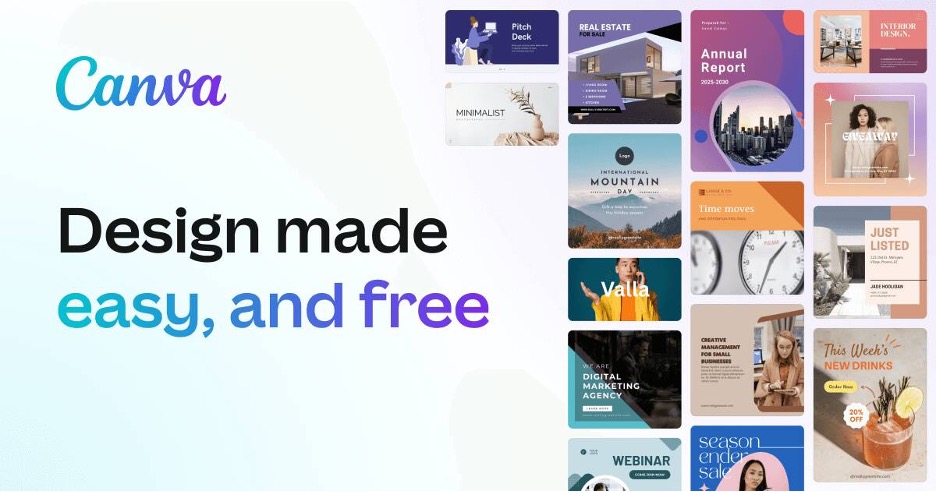
Canva on suosittu graafisen suunnittelun työkalu, jota käytetään monenlaisten visuaalisten sisältöjen luomiseen, kuten esityksiin, sosiaalisen median grafiikoihin, julisteisiin ja muihin. Se tarjoaa joukon toimintoja ja ominaisuuksia, joiden ansiosta jopa aloittelijoiden on helppoa luoda ammattimaisen näköisiä malleja. Tässä on joitakin sen keskeisiä toimintoja ja ominaisuuksia:
Toiminnot ja ominaisuudet:
Muokattavat suunnittelumallit ja teemat.
Laaja kirjasto grafiikoita, fontteja ja kuvia.
Vedä ja pudota -käyttöliittymä helppoon suunnitteluun.
Yhteistyö- ja jakamisominaisuudet.
Animoidut mallit ja GIF-tiedostojen luominen.
Kuvankäsittelytyökalut.
Tuki multimediaobjekteille, kuten videoille ja äänelle.
Integraatio muiden suunnittelu- ja markkinointityökalujen kanssa.
Hinta:
Canva on saatavilla ilmaiseksi, mutta jotkin lisäominaisuudet vaativat maksullisen tilauksen. Hinnat vaihtelevat tilaussuunnitelman ja tarvittavien ominaisuuksien mukaan.
Hyvät ja huonot puolet:
Canvan etuja ovat helppokäyttöisyys, laaja ominaisuusvalikoima ja valtava suunnitteluelementtien kirjasto. Yhteistyöominaisuudet helpottavat tiimien työskentelyä suunnitteluprojekteissa.
Ilmaisversiossa on kuitenkin rajoitetusti ominaisuuksia, ja maksullisen tilauksen kustannukset voivat kasvaa suurille tiimeille.
Lataus-, asennus- ja aktivointiohjeet:
Canva on pilvipohjainen ohjelmisto, joten sitä ei tarvitse ladata tai asentaa. Rekisteröidy vain tilille Canvan verkkosivustolla ja aloita suunnittelu. Lisäominaisuudet vaativat maksullisen tilauksen.
Se on helppokäyttöinen ja tarjoaa valtavan kirjaston suunnitteluelementtejä. Lisäominaisuuksien käyttö edellyttää maksullista tilausta. Rekisteröidy vain tilille Canvan sivustolla ja aloita suunnittelu.
Google Slide:

Google Slides on Googlen tarjoama ilmainen, pilvipohjainen esitysohjelmisto. Se on suosittu vaihtoehto Microsoft PowerPointille ja tarjoaa joukon toimintoja ja ominaisuuksia, joiden avulla on helppoa luoda ja pitää ammattimaisen näköisiä esityksiä. Tässä on joitakin sen keskeisiä toimintoja ja ominaisuuksia:
Toiminnot ja ominaisuudet:
Muokattavat suunnittelumallit ja teemat.
Yhteistyö- ja jakamisominaisuudet.
Reaaliaikainen muokkaus ja kommentointi.
Integraatio muiden Google Workspace -sovellusten kanssa.
Tuki multimediaobjekteille, kuten videoille, äänelle ja kuville.
Esittäjänäkymä.
Diaan siirtymät ja animaatiot.
Puhesyöttö ja litterointi.
Hinta:
Google Slides on saatavilla ilmaiseksi sekä henkilökohtaiseen että kaupalliseen käyttöön. Jotkin lisäominaisuudet vaativat kuitenkin Google Workspace -tilauksen.
Hyvät ja huonot puolet:
Google Slidesin etuja ovat helppokäyttöisyys, yhteistyöominaisuudet ja saumaton integraatio muiden Google Workspace -sovellusten kanssa. Se on myös ilmainen sekä henkilökohtaiseen että kaupalliseen käyttöön.
Siinä voi olla rajoitetummin ominaisuuksia verrattuna maksullisiin esitysohjelmistoihin, ja sen käyttö vaatii internetyhteyden.
Lataus-, asennus- ja aktivointiohjeet:
Google Slides on pilvipohjainen ohjelmisto, joten sitä ei tarvitse ladata tai asentaa. Luo vain Google-tili tai kirjaudu olemassa olevalla tililläsi ja käytä Google Slidesia Google Workspace -valikosta. Lisäominaisuudet vaativat Google Workspace -tilauksen.
Se on ilmainen sekä henkilökohtaiseen että kaupalliseen käyttöön ja tarjoaa yhteistyöominaisuuksia sekä saumattoman integraation muiden Google Workspace -sovellusten kanssa. Lisäominaisuuksien käyttö edellyttää Google Workspace -tilausta. Luo vain Google-tili tai kirjaudu olemassa olevalla tililläsi käyttääksesi Google Slidesia.
Parhaat PPT-mallisivustot:
Sopivan esitysohjelmiston lisäksi tässä on joitakin sivustoja, jotka tarjoavat upeita esitysmalleja sinulle.
1. WPS Template:
WPS Template on sivusto, joka tarjoaa laajan kokoelman ammattimaisesti suunniteltuja PowerPoint-malleja eri tarkoituksiin. Tässä on joitakin sen etuja ja haittoja:
Edut:
Korkealaatuiset mallit, jotka ovat täysin muokattavissa
Käyttäjäystävällinen käyttöliittymä, jossa on helppo navigointi ja hakutoiminnot
Ilmaisia malleja ladattavissa
Laaja valikoima luokkia, kuten yritys-, koulutus- ja luovat esitykset
Edulliset hinnoittelusuunnitelmat erilaisiin budjetteihin
Haitat:
Joidenkin mallien muokkausmahdollisuudet ovat rajalliset
Joissakin malleissa voi olla vesileimoja
Joissakin luokissa voi olla rajoitettu määrä malleja

WPS-esitysmalli

WPS Template on erinomainen resurssi kaikille, jotka etsivät vaikuttavia PowerPoint-malleja. Sen käyttäjäystävällinen käyttöliittymä ja valtava mallikokoelma vastaavat erilaisiin esitystarpeisiin ja budjetteihin, mikä tekee siitä ihanteellisen valinnan yksityishenkilöille ja organisaatioille. Voit ladata WPS Officen ilmaiseksi hyödyntääksesi sen runsaita malleja paremmin.
2. SlideModel
SlideModel (https://slidemodel.com/) on sivusto, joka tarjoaa kattavan kokoelman PowerPoint-malleja, kaavioita ja kuvaajia eri tarkoituksiin. Tässä on joitakin sen etuja ja haittoja:
Edut:
Ammattimaisesti suunnitellut mallit, jotka ovat muokattavissa
Edulliset tilaussuunnitelmat, jotka tarjoavat rajattoman pääsyn kirjastoon
Laaja valikoima luokkia yritys-, koulutus- ja muihin tarkoituksiin
Pääsy muokattaviin vektorigrafiikoihin ja infograafeihin
Käyttäjäystävällinen käyttöliittymä, joka mahdollistaa helpon navigoinnin ja haun
Ilmainen PDF:stä PPT:ksi- ja PPT:stä PDF:ksi -muunnos
Haitat:
Muokkausmahdollisuudet voivat olla rajalliset joissakin malleissa
Valtava kokoelma voi olla ylivoimainen joillekin käyttäjille
Saatavilla on vain vähän ilmaisia malleja

Usein kysytyt kysymykset
1. Onko Microsoft PowerPoint 2007:n lataaminen ilmaiseksi laillista?
Ei, Microsoft PowerPoint 2007:n ilmainen lataaminen ei ole laillista, koska se rikkoo tekijänoikeuslakeja.
2. Voinko käyttää Microsoft PowerPoint 2007:ää Mac-tietokoneessa?
Kyllä, voit käyttää Microsoft PowerPoint 2007:ää Mac-tietokoneessa asentamalla sen virtualisointiohjelmiston kautta tai Microsoft Office 365 -latauksen avulla.
3. Onko Microsoft PowerPoint 2007 yhteensopiva uudempien Windows-versioiden kanssa?
Kyllä, Microsoft PowerPoint 2007 on yhteensopiva uudempien Windows-versioiden, kuten Windows 7:n, 8:n ja Windows 10:n, kanssa.
4. Mitkä ovat Microsoft PowerPoint 2007:n järjestelmävaatimukset?
Microsoft PowerPoint 2007:n järjestelmävaatimukset ovat Windows XP tai uudempi, 256 Mt RAM-muistia ja 500 MHz:n suoritin.
5. Voinko edelleen käyttää Microsoft PowerPoint 2007:n mukana tulleita malleja ja teemoja?
Kyllä, voit edelleen käyttää Microsoft PowerPoint 2007:n mukana tulleita malleja ja teemoja, vaikka ohjelmistoa ei enää tueta. Voit käyttää niitä myös Microsoft PowerPointin työpöytäsovelluksesta.

'%3e%3cpath%20d='M19.9911%204.11386V6.471H18.5894C18.0775%206.471%2017.7322%206.57814%2017.5536%206.79243C17.3751%207.00671%2017.2858%207.32814%2017.2858%207.75671V9.44421H19.9019L19.5536%2012.0871H17.2858V18.8639H14.5536V12.0871H12.2769V9.44421H14.5536V7.49779C14.5536%206.39064%2014.8632%205.53201%2015.4822%204.92189C16.1013%204.31177%2016.9257%204.00671%2017.9554%204.00671C18.8304%204.00671%2019.509%204.04243%2019.9911%204.11386Z'%20fill='%23333333'/%3e%3c/g%3e%3cdefs%3e%3cclipPath%20id='clip0_2938_8199'%3e%3crect%20width='16'%20height='16'%20fill='white'%20transform='translate(8%204.00671)'/%3e%3c/clipPath%3e%3c/defs%3e%3c/svg%3e)
'%3e%3cpath%20d='M17.5237%2010.7813L23.4811%204H22.0699L16.8949%209.88693L12.7648%204H8L14.2469%2012.9029L8%2020.0133H9.4112L14.8725%2013.7952L19.2352%2020.0133H24M9.92053%205.04213H12.0885L22.0688%2019.0224H19.9003'%20fill='%23333333'/%3e%3c/g%3e%3cdefs%3e%3cclipPath%20id='clip0_2938_8200'%3e%3crect%20width='16'%20height='16.0134'%20fill='white'%20transform='translate(8%204)'/%3e%3c/clipPath%3e%3c/defs%3e%3c/svg%3e)


