Har du inputkode et postnummer eller produkt i Excel for blot at
opdage, at de foranstillede nuller er forsvundet? התסכול
הרגיל יכול להפריע לעבודה, בעיקר כאשר עובדים עם מספר נתונים, יש צורך
בפירוט. Foranstillede nuller הוא הכרחי לשמירה על
אינטגרציה של קוד, id'er og andre dataformater. אני המדריך הזה רוצה להבין את השיטות הטובות ביותר לשמירה על
ניצול ה-Nuller i Excel.
חלק 1: Bevar foranstillede nuller med en simpel אופציה
אם אתה עובד עם נתונים מספריים כמו פוסטים או קוד מוצר,
יכול הגדרות סטנדרטיות של Excels להיות כלליות.
ניתן למנוע את Excel ולסלק את השינויים הפשוטים
ולשנות את הפורמטים של התאים.
Trin 1: Åbn Excel og det regneark, hvor du vil
bevare de foranstillede nuller .
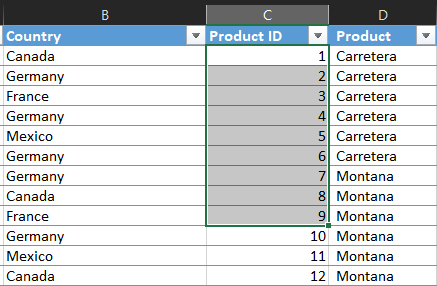
Trin 2 : Fremhæv de celler eller kolonner, how
you will enter data with foranstillede nuller.
סמנו את התאים
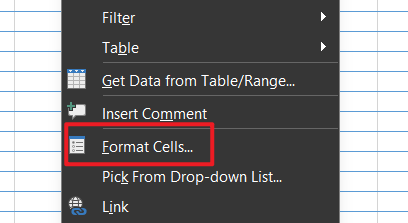
שלב 3 : לחצו לחיצה ימנית על התאים שנבחרו ובחרו "עיצוב תאים" מתפריט
ההקשר.
עיצוב תאים
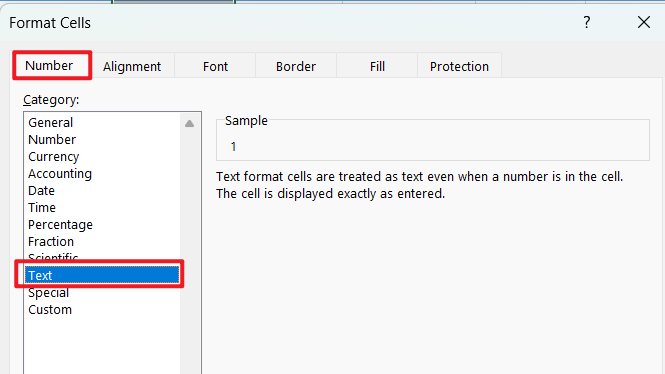
שלב 4 : בתיבת הדו-שיח עיצוב תאים, עבור אל הכרטיסייה מספר ובחר טקסט
מרשימת הקטגוריות.
בחר טקסט
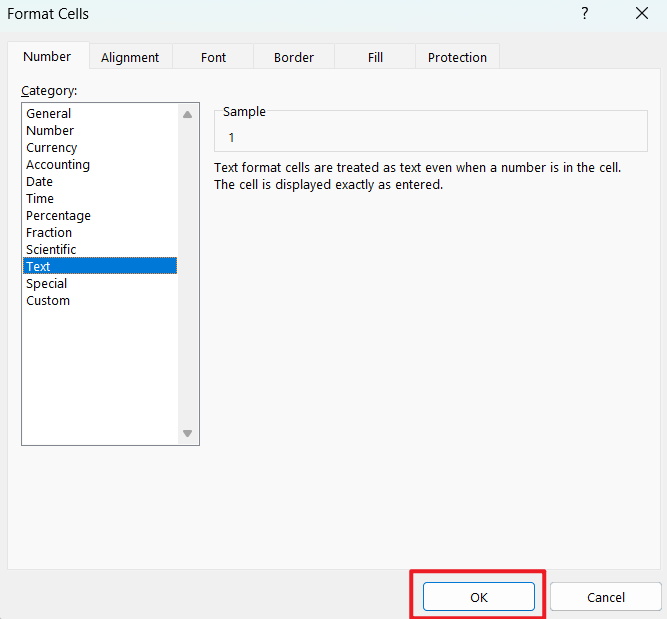
שלב 5 : לאחר בחירת טקסט, לחץ על אישור כדי להחיל את
העיצוב.
לחץ על אישור כדי להחיל את העיצוב
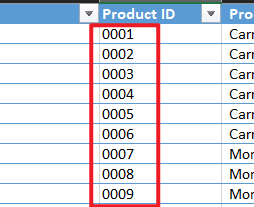
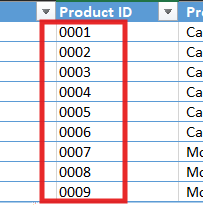
שלב 6 : כעת, הקלד את הנתונים שלך (לדוגמה, 00123) לתוך התאים המעוצבים.
האפסים הראשונים יישארו ללא שינוי.
הקלד את הנתונים שלך
טיפ:שיטה זו
אידיאלית עבור משתמשים שעובדים לעתים קרובות עם קודים מספריים שחייבים
להישאר ללא שינוי, כגון מזהי מוצרים או מספרי עובדים. עם זאת, עיצוב תאים
כטקסט עשוי להגביל חלק מהפונקציונליות של Excel, כמו פעולות מתמטיות.
ניסיון אישי:
מצאתי ששיטה זו היא המהירה והישירה ביותר עבור מערכי
נתונים קטנים. עם זאת, ייתכן שתזדקקו לפתרון חזק יותר אם אתם עובדים עם
מערכי נתונים גדולים או מייבאים נתונים ממקורות חיצוניים.
חלק 2: שינוי פורמט נתוני עמודה כדי לשמור על אפסים מובילים
באקסל
דרך יעילה נוספת להוספת אפסים מובילים באקסל היא על ידי
שינוי פורמט הנתונים של העמודה ל"טקסט" לפני הזנת הנתונים. שיטה זו שימושית
עבור תרחישי הזנה ידנית של נתונים.
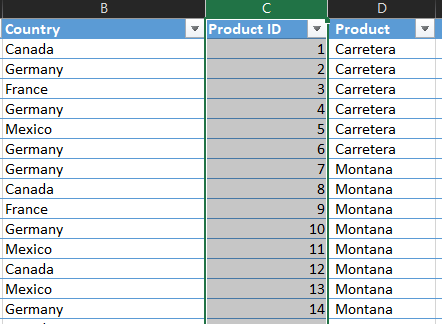
שלב 1 : לחץ
על כותרת העמודה כדי לבחור את העמודה שבה ברצונך לשמור אפסים
מובילים.
לחץ על כותרת העמודה
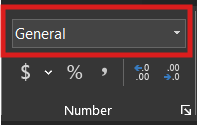
שלב 2 : עבור
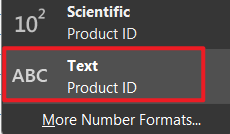
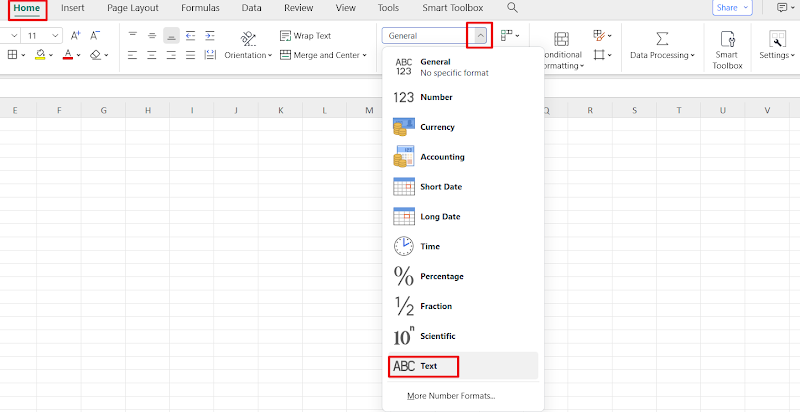
ללשונית בית, לחץ על התפריט הנפתח פורמט מספר בקבוצה מספר ובחר
טקסט.
תפריט נפתח של פורמט מספרים
בחר טקסט
שלב 3 : הזינו
את הנתונים שלכם בעמודה המעוצבת. אקסל יתייחס כעת לרשומות כטקסט, וישמור על
כל אפסים בתחילתן.
הזן את הנתונים שלך
מתי להשתמש בשיטה זו:
גישה זו מתאימה ביותר למערכי נתונים קטנים או למצבים
שבהם אתם מזינים נתונים באופן ידני. היא פשוטה ואינה דורשת ידע מתקדם
באקסל.
ניסיון אישי:
בעוד ששיטה זו עובדת היטב להזנה ידנית, היא יכולה להיות
מייגעת עבור מערכי נתונים גדולים. בנוסף, אם תשכחו לעצב את העמודה מראש,
תצטרכו להזין מחדש את הנתונים לאחר החלת עיצוב הטקסט.
חלק 3: שימוש ב-Power Query לייבוא
נתונים עם אפסים מובילים
עבור אלו העוסקים במערכי נתונים גדולים או מייבאים
נתונים ממקורות חיצוניים כמו קבצי CSV, Power Query הוא כלי רב עוצמה לשמירה על אפסים מובילים.
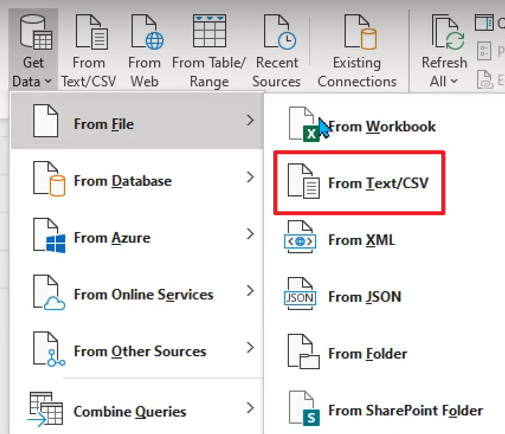
שלב 1:עבור ללשונית נתונים ולחץ על קבל נתונים >
מטקסט/CSV.
קבל נתונים מטקסט/CSV
שלב 2 : בחר את קובץ ה-CSV שברצונך לייבא ולחץ על
ייבוא.
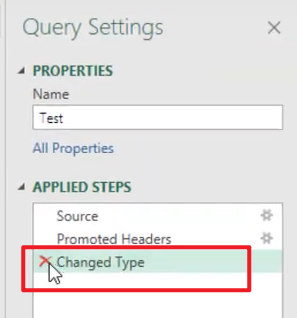
שלב 3 : בעורך Power Query, בטל את הסימון של
החלונית "שינוי סוג" מימין.
עורך Power Query
לאחר שתבטל את הסימון של אפשרות זו, תבחין שהאפסים
המובילים מופיעים שוב בנתונים שלך. הסיבה לכך היא ש-Power Queryמתייחס כעת לנתונים כטקסט, תוך שמירה על העיצוב
המקורי.
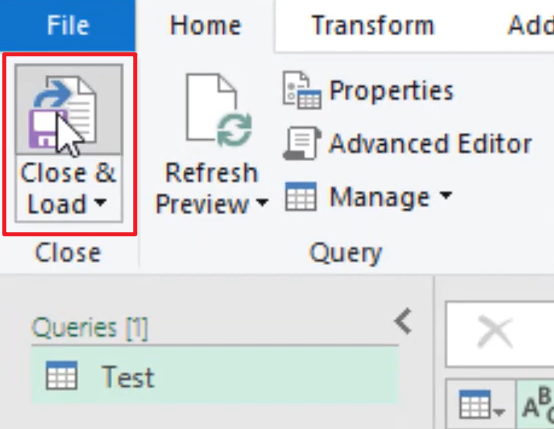
שלב 5:לחץ על סגור וטען כדי לייבא את הנתונים לאקסל כאשר האפסים
המובילים נותרו ללא שינוי.
סגור וטען
יתרונות : Power Query אידיאלי לטיפול במערכי נתונים גדולים ולאוטומציה של תהליך
הייבוא. הוא מבטיח שאפסים מובילים נשמרים ללא התערבות ידנית.
חסרונות : למרות היותו רב עוצמה, ל-Power Query עקומת למידה תלולה יותר בהשוואה לשיטות אחרות. הוא גם אינו זמין
ב-Mac, דבר שיכול להיות חיסרון עבור חלק
מהמשתמשים.
ניסיון אישי:
Power Query שינה את כללי המשחק עבורי בעבודה עם מערכי
נתונים גדולים. הוא לא רק שומר על אפסים מובילים אלא גם מייעל את תהליך
ייבוא הנתונים. עם זאת, יש לו עקומת למידה, לכן אני ממליץ להתאמן עם מערכי
נתונים קטנים יותר לפני שניגשים לפרויקטים גדולים יותר.
חלק 4: שמירת אפסים מובילים בגיליון אלקטרוני של WPS
גיליוןאלקטרונישלWPS , אלטרנטיבה רבת עוצמה ל-Microsoft Excel, מציע פונקציונליות דומות לשמירת אפסים מובילים. בין אם אתם
עובדים עם קודי מוצר, מיקודים או נתונים מספריים אחרים, גיליון אלקטרוני
של WPS מספק שיטות מרובות כדי להבטיח שהאפסים
המובילים שלכם יישארו שלמים.
שיטות לשמירת אפסים מובילים בגיליון אלקטרוני של WPS
שיטה 1: שינוי הפורמט
לטקסט
אחת הדרכים הפשוטות ביותר לשמור על אפסים מובילים
בגיליון אלקטרוני של WPS היא על ידי שינוי פורמט
התא לטקסט. פעולה זו מבטיחה שכל נתונים שהוזנו יטופלו כערכי טקסט, ובכך
תמנע מ-Excel להסיר אפסים מובילים באופן
אוטומטי.
שלב 1:בחר את
טווח התאים שבו ברצונך להזין נתונים עם אפסים מובילים.
שלב 2:עבור
ללשונית בית ולחץ על התפריט הנפתח עיצוב במקטע מספרים.
שלב 3:בחר
טקסט מאפשרויות העיצוב.
בחירת טקסט
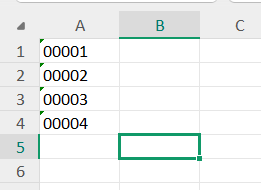
שלב 4:הזינו
את הנתונים שלכם (לדוגמה, 00123). האפסים הראשונים יישארו כעת ללא
שינוי.
הזן את הנתונים שלך
טיפ : שיטה זו
אידיאלית עבור מערכי נתונים קטנים או תרחישים של הזנת נתונים
ידנית.
שיטה 2: הוספת פורמט מותאם
אישית
גיליון אלקטרוני של WPS מאפשר
לך ליצור פורמטים מותאמים אישית להצגת אפסים מובילים. שיטה זו מועילה כאשר
אתה זקוק למספר ספרות ספציפי, כגון קודי מוצר או מזהי עובדים.
שלב 1:בחר את
טווח התאים שבו ברצונך להוסיף אפסים מובילים.
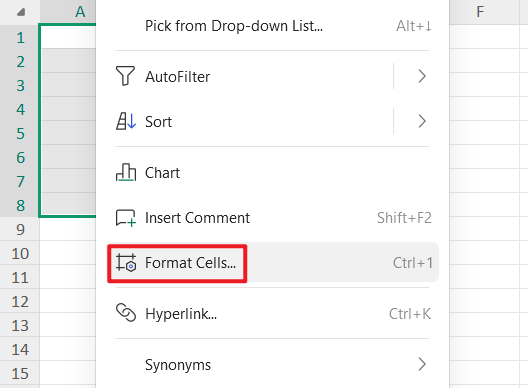
שלב 2:לחצו
לחיצה ימנית ובחרו "עיצוב תאים", או השתמשו בקיצור המקשים Ctrl +
1.
בחר עיצוב תאים
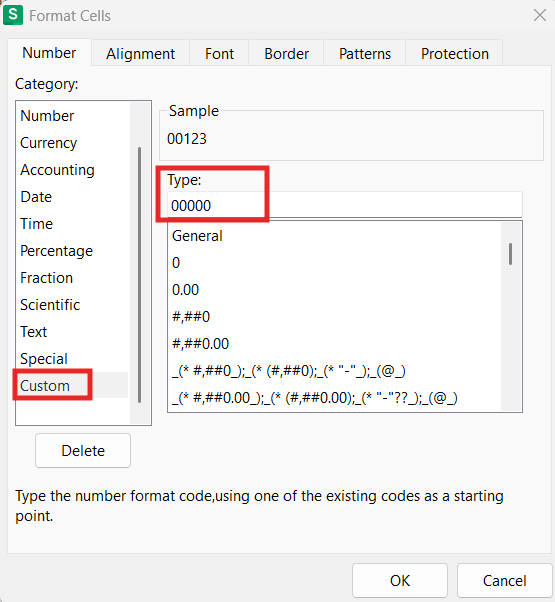
שלב 3:בתיבת
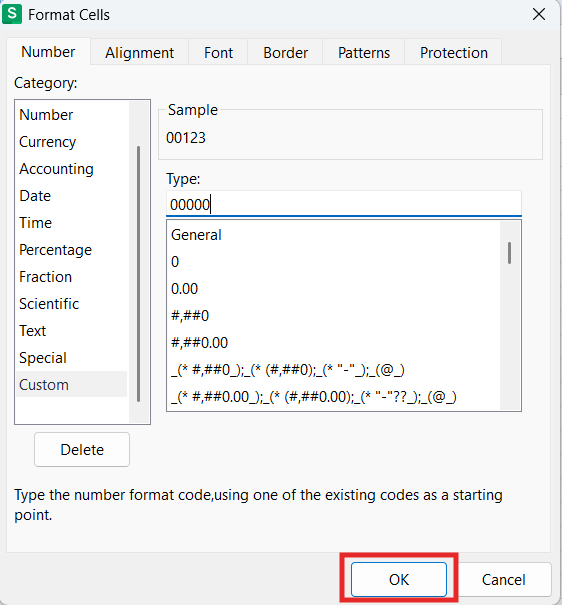
הדו-שיח עיצוב תאים, עבור לכרטיסייה מספר, בחר מותאם אישית והזן '00000'
בשדה סוג כדי להציג 5 ספרות עם אפסים מובילים. (לדוגמה, הזנת '123' תוצג
כ-'00123' בפורמט זה.)
בחר מותאם אישית
שלב 4:לחץ על
אישור כדי להחיל את הפורמט.
לחץ על אישור
שיטה 3: השתמש באפוסטרוף
מוביל
להזנת נתונים מהירה, ניתן להשתמש בגרש פתיחה כדי להורות
לגיליון האלקטרוני של WPS להתייחס לערך כטקסט. שיטה
זו שימושית במיוחד בעת הזנת נתונים תוך כדי תנועה.
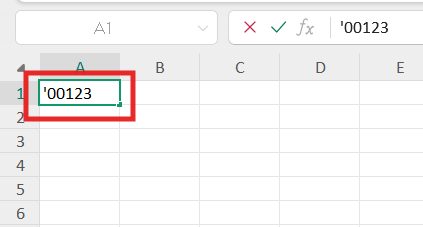
שלב 1:הקלד
גרש (') לפני המספר (לדוגמה,' 00123).
הקלד גרש
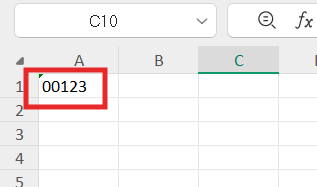
שלב 2:לחצו
על Enter. האפסים המובילים יישארו גלויים בגיליון
האלקטרוני.
אפסים מובילים בגיליון אלקטרוני של WPS
הערה : הגרש
לא יהיה גלוי בגליון העבודה אך יופיע בשורת הנוסחאות כאשר התא
נבחר.
השוואה בין שיטות
לכל שיטה לשמירת אפסים מובילים באקסל ובגיליון אלקטרוני
של WPS יש את נקודות החוזק שלה ואת מקרי השימוש
האידיאליים שלה. הנה השוואה מהירה שתעזור לך לבחור את הגישה הטובה ביותר
לצרכים שלך:
שִׁיטָה
קלות
שימוש
יְעִילוּת
הטוב ביותר
עבור
מגבלות
הגדרה
פשוטה
קַל
לְמַתֵן
מערכי נתונים קטנים, עיצוב
מהיר
מגביל פעולות מתמטיות
מכיוון שהנתונים מטופלים כטקסט
שינוי פורמט נתוני
עמודה
קַל
לְמַתֵן
מערכי נתונים קטנים עד
בינוניים, הזנת נתונים ידנית
יש להחיל זאת לפני הזנת
הנתונים; נדרש הזנה מחדש אם נשכח
שאילתת
כוח
לְמַתֵן
גָבוֹהַ
מערכי נתונים גדולים,
אוטומציה של ייבוא נתונים
עקומת למידה תלולה יותר
למתחילים
גיליון אלקטרוני
של WPS - פורמט טקסט
קַל
לְמַתֵן
מערכי נתונים קטנים, הזנת
נתונים ידנית
מגבלות דומות לעיצוב הטקסט
של Excel
גיליון אלקטרוני
של WPS - פורמט מותאם אישית
לְמַתֵן
גָבוֹהַ
נתונים מובנים (למשל, קודי
מוצר עם אורכים קבועים)
דורש הגדרה; אפסים מובילים
מופיעים רק באופן ויזואלי
גיליון אלקטרוני
של WPS – גרש
קל מאוד
לְמַתֵן
הזנת נתונים מהירה, מקרים
חד פעמיים
גרש מופיע בשורת
הנוסחאות
שאלות נפוצות
שאלה 1: מדוע Excel מסיר אפסים מובילים?
Excel מסיר אוטומטית אפסים מובילים מכיוון שהוא מתייחס
לערכים מספריים כמספרים. כאשר מזינים ערך כמו 00123, Excel מפרש אותו כמספר 123 ומעצב אותו בהתאם. התנהגות זו נובעת מעיצוב
המספרים המוגדר כברירת מחדל של Excel, שמטרתו לפשט
חישובים אך יוצר בעיות בעת עבודה עם קודים או מזהים. הבנת אופן שמירת אפסים
לפני Excel דורשת התאמת הגדרות עיצוב או שימוש
בכלים כמו Power Query כדי לשמור על אפסים
אלה.
שאלה 2: כיצד ניתן לשמור על אפסים מובילים בעת
ייבוא קבצי CSV?
בעת ייבוא קבצי CSV לאקסל,
האפסים המובילים עשויים להיעלם מכיוון ש-Excel מפרש
את הנתונים כמספרים. כדי למנוע מ-Excel להסיר אפסים
מובילים במהלך ייבוא קבצי CSV, בצע את השלבים
הבאים:
פתח את אקסל ועבור אל נתונים > קבל נתונים >
מטקסט/CSV.
בחר את קובץ ה-CSV שברצונך
לייבא ולחץ על ייבוא.
בעורך Power Query, בחר את
העמודה עם האפסים המובילים.
לחץ על סמל סוג הנתונים שליד כותרת העמודה ובחר
טקסט במקום מספר.
לחץ על סגור וטען כדי לייבא את הנתונים עם אפסים
מובילים שלמים.
גישה זו מבטיחה ש-Excel יתייחס
לנתונים כטקסט, תוך שמירה על כל אפסים מובילים.
שאלה 3: האם גיליון אלקטרוני של WPSמסיר אוטומטית אפסים מובילים?
לא, גיליון אלקטרוני של WPS שומר על אפסים מובילים כאשר הנתונים מעוצבים כטקסט או ערכים
מותאמים אישית. כדי לשמור על אפסים מובילים:
שנה את פורמט התאלטקסטלפני הזנת
הנתונים.
השתמש בפורמט מותאם אישית (כגון 00000) עבור נתונים
מובנים.
עבור ערכים מהירים, התחילו בגרש (') כדי להתייחס
לערך כטקסט. גיליון אלקטרוני של WPS מספק גמישות דומה
ל-Excel אך עם ממשק קל יותר, מה שהופך אותו
לידידותי יותר למשתמש לטיפול באפסים מובילים.
מַסְקָנָה
במדריך זה, בחנו שלוש שיטות יעילות לשמירה על אפסים
מובילים באקסל, תוך הבטחת מדויקות ומסודרות של הנתונים. בין אם תבחרו בשיטת
עיצוב טקסט פשוטה, Power Query לייבוא נתונים בכמות
גדולה, או חקרו כלים חלופיים כמו גיליון אלקטרוני של WPS, כל פתרון מציע דרך אמינה למנוע מ-Excel להסיר אפסים מובילים.
עבור אלו המחפשים אלטרנטיבה ידידותית למשתמש
ורב-תכליתית, גיליוןאלקטרונישלWPSבולט
בזכות התכונות האינטואיטיביות שלו ואפשרויות העיצוב הגמישות שלו. בין אם
אתם מטפלים במיקודים, קודי מוצר או נתונים מספריים אחרים, WPS מבטיח שהאפסים המובילים שלכם באקסל לא ייעלמו.


'%3e%3cpath%20d='M8%200C12.4183%200%2016%203.58172%2016%208C16%2012.4183%2012.4183%2016%208%2016C3.58172%2016%200%2012.4183%200%208C0%203.58172%203.58172%200%208%200ZM11.6162%204.38379C11.2257%203.99337%2010.5927%203.99338%2010.2021%204.38379L8%206.58594L5.79785%204.38379C5.40732%203.99334%204.77429%203.99329%204.38379%204.38379C3.99331%204.77429%203.99335%205.40733%204.38379%205.79785L6.58594%208L4.38379%2010.2021C3.99348%2010.5927%203.99341%2011.2257%204.38379%2011.6162C4.77426%2012.0066%205.40734%2012.0065%205.79785%2011.6162L8%209.41406L10.2021%2011.6162C10.5927%2012.0066%2011.2257%2012.0067%2011.6162%2011.6162C12.0067%2011.2257%2012.0066%2010.5927%2011.6162%2010.2021L9.41406%208L11.6162%205.79785C12.0066%205.40735%2012.0066%204.77429%2011.6162%204.38379Z'%20fill='%23080E17'%20fill-opacity='0.46'/%3e%3c/g%3e%3cdefs%3e%3cclipPath%20id='clip0_3761_713'%3e%3crect%20width='16'%20height='16'%20fill='white'/%3e%3c/clipPath%3e%3c/defs%3e%3c/svg%3e)




'%3e%3cpath%20fill-rule='evenodd'%20clip-rule='evenodd'%20d='M21.4999%2010.9993C21.4999%205.20009%2016.7986%200.498901%2010.9993%200.498901C5.19994%200.498901%200.498657%205.20009%200.498657%2010.9993C0.498657%2016.2404%204.33858%2020.5844%209.35855%2021.3722V14.0346H6.69238V10.9993H9.35855V8.68594C9.35855%206.05427%2010.9262%204.60062%2013.3248%204.60062C14.4736%204.60062%2015.6753%204.80571%2015.6753%204.80571V7.38979H14.3512C13.0468%207.38979%2012.64%208.19921%2012.64%209.0296V10.9993H15.5523L15.0867%2014.0346H12.64V21.3722C17.66%2020.5844%2021.4999%2016.2404%2021.4999%2010.9993Z'%20fill='%231568EA'/%3e%3c/g%3e%3c/svg%3e)


'%3e%3cpath%20d='M2.42045%2022.1876H6.31818V12.7217L0.75%208.54553V20.5171C0.75%2021.4414%201.49892%2022.1876%202.42045%2022.1876Z'%20fill='%234285F4'/%3e%3cpath%20d='M19.682%2022.1876H23.5797C24.5041%2022.1876%2025.2502%2021.4387%2025.2502%2020.5171V8.54553L19.682%2012.7217'%20fill='%2334A853'/%3e%3cpath%20d='M19.682%205.48293V12.7216L25.2502%208.54543V6.31816C25.2502%204.25236%2022.8921%203.07469%2021.2411%204.31361'%20fill='%23FBBC04'/%3e%3cpath%20d='M6.31824%2012.7217V5.48303L13.0001%2010.4944L19.6819%205.48303V12.7217L13.0001%2017.733'%20fill='%23EA4335'/%3e%3cpath%20d='M0.75%206.31816V8.54543L6.31818%2012.7216V5.48293L4.75909%204.31361C3.10534%203.07469%200.75%204.25236%200.75%206.31816Z'%20fill='%23C5221F'/%3e%3c/g%3e%3cdefs%3e%3cclipPath%20id='clip0_2954_7305'%3e%3crect%20width='24.5'%20height='18.375'%20fill='white'%20transform='translate(0.75%203.8125)'/%3e%3c/clipPath%3e%3c/defs%3e%3c/svg%3e)



'%3e%3cpath%20d='M19.9911%204.11386V6.471H18.5894C18.0775%206.471%2017.7322%206.57814%2017.5536%206.79243C17.3751%207.00671%2017.2858%207.32814%2017.2858%207.75671V9.44421H19.9019L19.5536%2012.0871H17.2858V18.8639H14.5536V12.0871H12.2769V9.44421H14.5536V7.49779C14.5536%206.39064%2014.8632%205.53201%2015.4822%204.92189C16.1013%204.31177%2016.9257%204.00671%2017.9554%204.00671C18.8304%204.00671%2019.509%204.04243%2019.9911%204.11386Z'%20fill='%23333333'/%3e%3c/g%3e%3cdefs%3e%3cclipPath%20id='clip0_2938_8199'%3e%3crect%20width='16'%20height='16'%20fill='white'%20transform='translate(8%204.00671)'/%3e%3c/clipPath%3e%3c/defs%3e%3c/svg%3e)
'%3e%3cpath%20d='M17.5237%2010.7813L23.4811%204H22.0699L16.8949%209.88693L12.7648%204H8L14.2469%2012.9029L8%2020.0133H9.4112L14.8725%2013.7952L19.2352%2020.0133H24M9.92053%205.04213H12.0885L22.0688%2019.0224H19.9003'%20fill='%23333333'/%3e%3c/g%3e%3cdefs%3e%3cclipPath%20id='clip0_2938_8200'%3e%3crect%20width='16'%20height='16.0134'%20fill='white'%20transform='translate(8%204)'/%3e%3c/clipPath%3e%3c/defs%3e%3c/svg%3e)


