

'%3e%3cpath%20d='M8%200C12.4183%200%2016%203.58172%2016%208C16%2012.4183%2012.4183%2016%208%2016C3.58172%2016%200%2012.4183%200%208C0%203.58172%203.58172%200%208%200ZM11.6162%204.38379C11.2257%203.99337%2010.5927%203.99338%2010.2021%204.38379L8%206.58594L5.79785%204.38379C5.40732%203.99334%204.77429%203.99329%204.38379%204.38379C3.99331%204.77429%203.99335%205.40733%204.38379%205.79785L6.58594%208L4.38379%2010.2021C3.99348%2010.5927%203.99341%2011.2257%204.38379%2011.6162C4.77426%2012.0066%205.40734%2012.0065%205.79785%2011.6162L8%209.41406L10.2021%2011.6162C10.5927%2012.0066%2011.2257%2012.0067%2011.6162%2011.6162C12.0067%2011.2257%2012.0066%2010.5927%2011.6162%2010.2021L9.41406%208L11.6162%205.79785C12.0066%205.40735%2012.0066%204.77429%2011.6162%204.38379Z'%20fill='%23080E17'%20fill-opacity='0.46'/%3e%3c/g%3e%3cdefs%3e%3cclipPath%20id='clip0_3761_713'%3e%3crect%20width='16'%20height='16'%20fill='white'/%3e%3c/clipPath%3e%3c/defs%3e%3c/svg%3e)




'%3e%3cpath%20fill-rule='evenodd'%20clip-rule='evenodd'%20d='M21.4999%2010.9993C21.4999%205.20009%2016.7986%200.498901%2010.9993%200.498901C5.19994%200.498901%200.498657%205.20009%200.498657%2010.9993C0.498657%2016.2404%204.33858%2020.5844%209.35855%2021.3722V14.0346H6.69238V10.9993H9.35855V8.68594C9.35855%206.05427%2010.9262%204.60062%2013.3248%204.60062C14.4736%204.60062%2015.6753%204.80571%2015.6753%204.80571V7.38979H14.3512C13.0468%207.38979%2012.64%208.19921%2012.64%209.0296V10.9993H15.5523L15.0867%2014.0346H12.64V21.3722C17.66%2020.5844%2021.4999%2016.2404%2021.4999%2010.9993Z'%20fill='%231568EA'/%3e%3c/g%3e%3c/svg%3e)


'%3e%3cpath%20d='M2.42045%2022.1876H6.31818V12.7217L0.75%208.54553V20.5171C0.75%2021.4414%201.49892%2022.1876%202.42045%2022.1876Z'%20fill='%234285F4'/%3e%3cpath%20d='M19.682%2022.1876H23.5797C24.5041%2022.1876%2025.2502%2021.4387%2025.2502%2020.5171V8.54553L19.682%2012.7217'%20fill='%2334A853'/%3e%3cpath%20d='M19.682%205.48293V12.7216L25.2502%208.54543V6.31816C25.2502%204.25236%2022.8921%203.07469%2021.2411%204.31361'%20fill='%23FBBC04'/%3e%3cpath%20d='M6.31824%2012.7217V5.48303L13.0001%2010.4944L19.6819%205.48303V12.7217L13.0001%2017.733'%20fill='%23EA4335'/%3e%3cpath%20d='M0.75%206.31816V8.54543L6.31818%2012.7216V5.48293L4.75909%204.31361C3.10534%203.07469%200.75%204.25236%200.75%206.31816Z'%20fill='%23C5221F'/%3e%3c/g%3e%3cdefs%3e%3cclipPath%20id='clip0_2954_7305'%3e%3crect%20width='24.5'%20height='18.375'%20fill='white'%20transform='translate(0.75%203.8125)'/%3e%3c/clipPath%3e%3c/defs%3e%3c/svg%3e)


כשאתם משתמשים באקסל כדי להוסיף, לעדכן או לשנות נתונים, אתם נהנים מכלי שעמד במבחן הזמן. אקסל לא רק מקל על העבודה עם נתונים, אלא גם התפתח באופן משמעותי מהגרסאות הקודמות שלו. עם זאת, למרות ההתקדמות שלו, טעויות עדיין יכולות להתרחש.
כדי להבטיח דיוק, אימות נתונים הוא אחת התכונות השימושיות ביותר. הוא מסייע במניעת הזנות שגויות ושומר על שלמות הנתונים. אבל אם תחילו את ההגדרות הלא נכונות, זה יכול לגרום ליותר נזק מתועלת. אז מה קורה כשצריך להסיר את אימות הנתונים? במאמר זה, אראה לכם כיצד להסיר את אימות הנתונים באקסל שלב אחר שלב ב-5 שיטות שונות.
שימוש בלשונית הנתונים כדי להסיר אימות נתונים
אחת הדרכים הפשוטות ביותר לנקות אימות נתונים באקסל היא דרך הכרטיסייה נתונים. שיטה זו נהדרת למתחילים מכיוון שהיא מספקת גישה פשוטה ומבוססת תפריטים ללא צורך בקיצורי מקלדת או VBA. אם אתם מעדיפים להשתמש בממשק המובנה של אקסל, בצעו את השלבים הבאים:
שלב 1: פתחו את גיליון האלקטרוני של האקסל שמכיל את אימות הנתונים וממנו ברצונכם להסיר אותו.
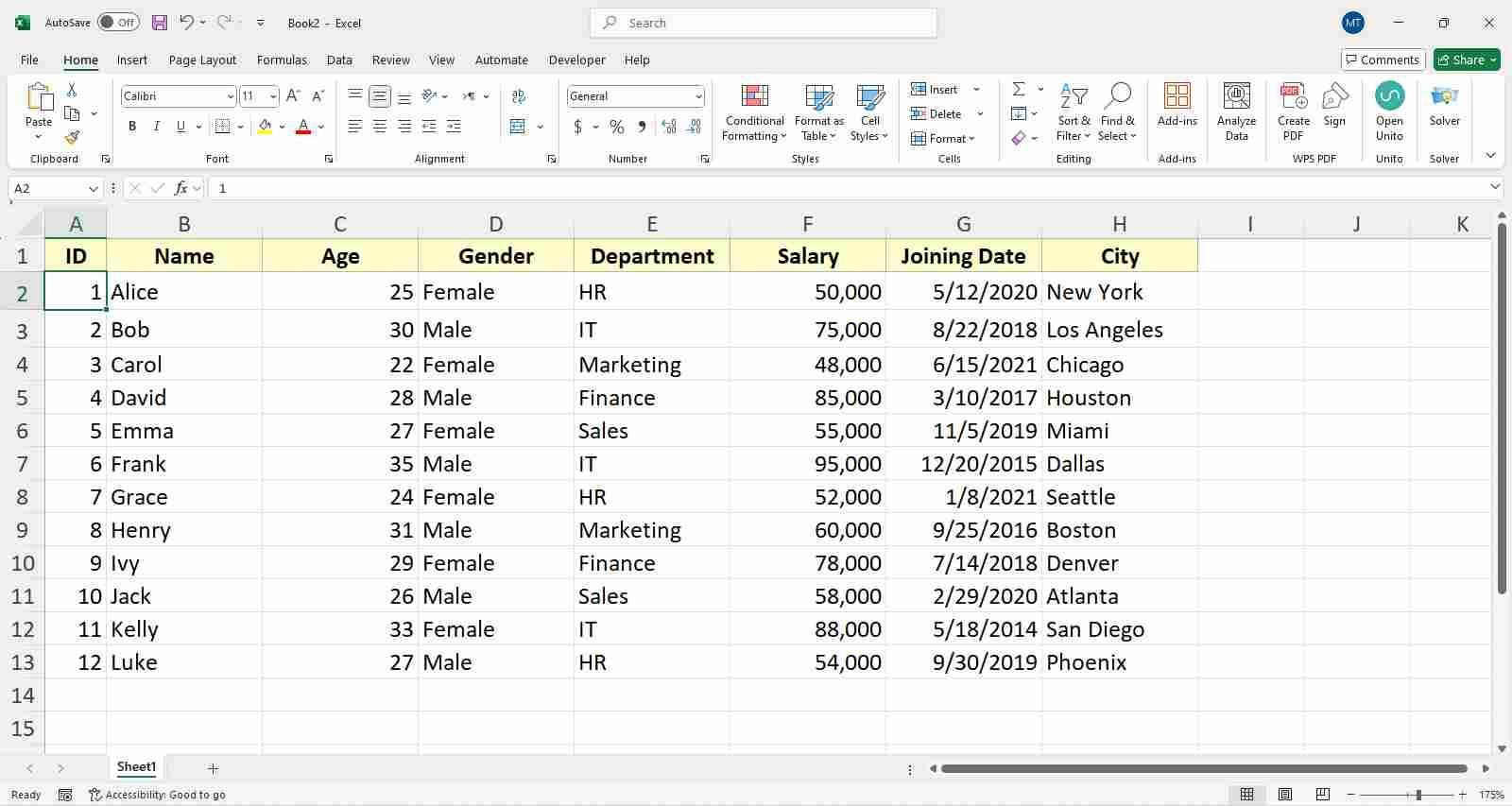
שלב 2: כדי להתחיל, בחר את טווח התאים שממנו ברצונך להסיר את אימות הנתונים. פשוט השתמש בסמן כדי לבצע את הבחירה או לחץ על "Ctrl + A"כדי לבחור את כל חוברת העבודה.
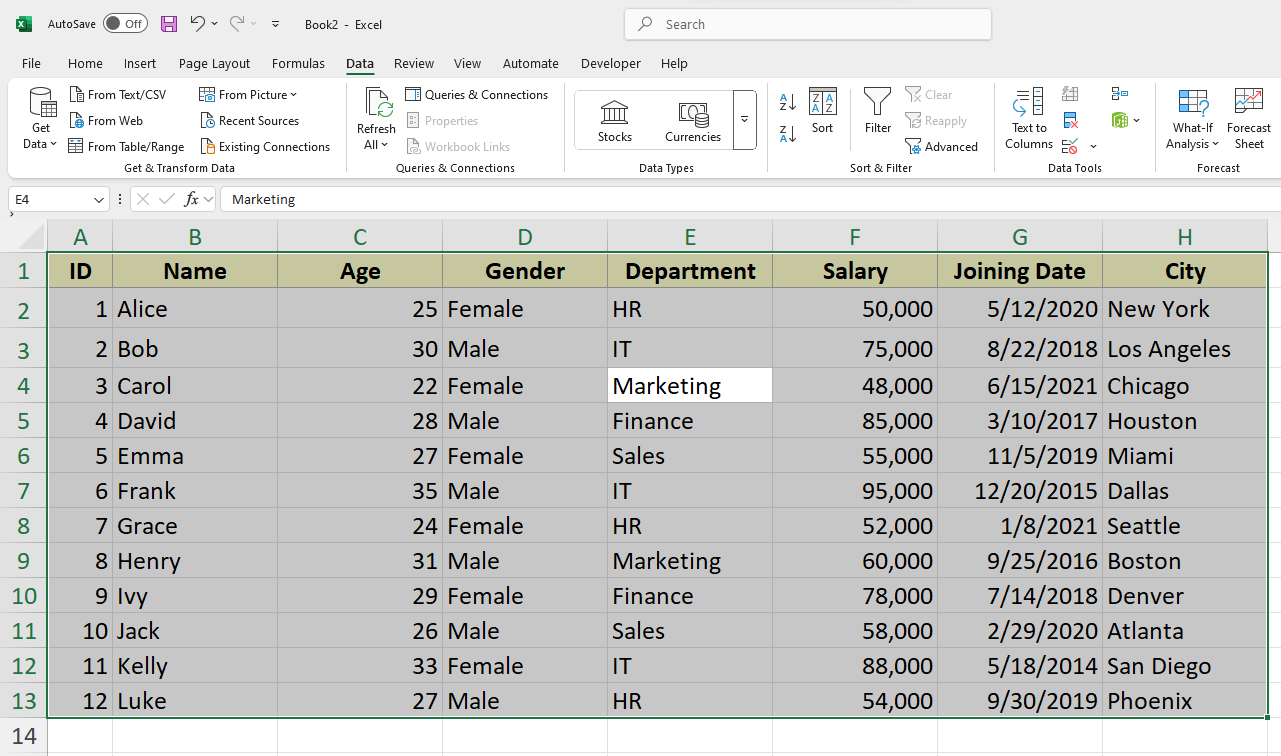
שלב 3: כעת, לחצו על הכרטיסייה"נתונים" ברצועת הכלים והזיזו את הסמן לקטע "כלי נתונים" .
שלב 4: בתוך מקטע כלי נתונים, לחצו על סמל "אימות נתונים" .

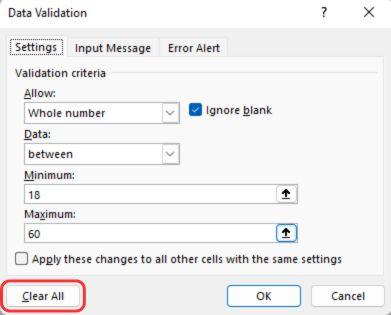
שלב 5: כעת, פשוט לחצו על כפתור "נקה הכל" בחלון אימות הנתונים ולאחר מכן לחצו על "אישור" כדי לצאת.
שימוש בקיצורי מקלדת (Windows ו-Mac)
הם מציעים דרך מהירה ויעילה לטפל בפעולות חוזרות ונשנות באקסל, מה שהופך אותם לאידיאליים עבור משתמשים מתקדמים שרוצים לחסוך זמן ולפעול ללא עכבר. שליטה בקיצורי דרך אלה יכולה גם לייעל משימות כמו אימות נתונים ומחיקת נתונים באקסל, ולהבטיח שתהליך העבודה שלכם יישאר חלק וללא הפרעות.
עבור Windows:
אם אתם משתמשים ב-Excelבמערכת Windows, בצעו את השלבים הבאים:
שלב 1: בגיליון האלקטרוני, בחר את התאים או טווח התאים שמהם ברצונך להסיר את אימות הנתונים.
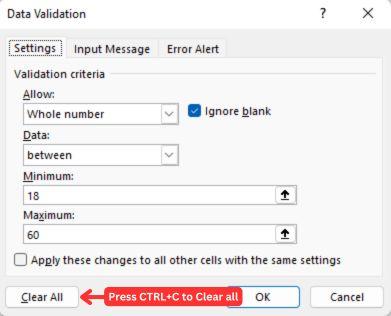
שלב 2: כדי לפתוח את חלון אימות הנתונים, פשוט לחצו על מקש הקיצור "ALT + D + L" .
שלב 3: לאחר מכן, לחצו על קיצור הדרך "ALT + C" כדי לנקות את כל אימות הנתונים בטווח שנבחר, ולחצו עלEnter כדי לצאת מחלון אימות הנתונים.
עבור מק:
מקשי הקיצור עבור macOSדומים לאלה שב-Windows:
שלב 1: בגיליון האלקטרוני, בחר את הטווח, או לחץ על "CMD + A" כדי לבחור את כל חוברת העבודה כדי להסיר את אימות הנתונים.
שלב 2: השתמש ב מקש קיצור דרך" Fn + Control + F2" להפעלת רצועת הכלים ב-macOS.
הערה: ודא שמקשי הפונקציה שלך מופעלים
שלב 3: לאחר מכן, השתמשו במקשי החצים כדי לנווט ברצועת הכלים; לחצו ימינה כדי לעבור לכרטיסייה "נתונים" ולאחר מכן לחצו למטה אל "אימות נתונים".
שלב 4: כעת, פשוט לחצו על"Enter" כדי לפתוח את אפשרויות אימות הנתונים.
שלב 5: לאחר מכן, השתמשו במקשי החצים כדי לבחור באפשרות נקה הכל.
שלב 6: לאחר מכן, לחצו על נקה הכל בפינה השמאלית התחתונה של התפריט.
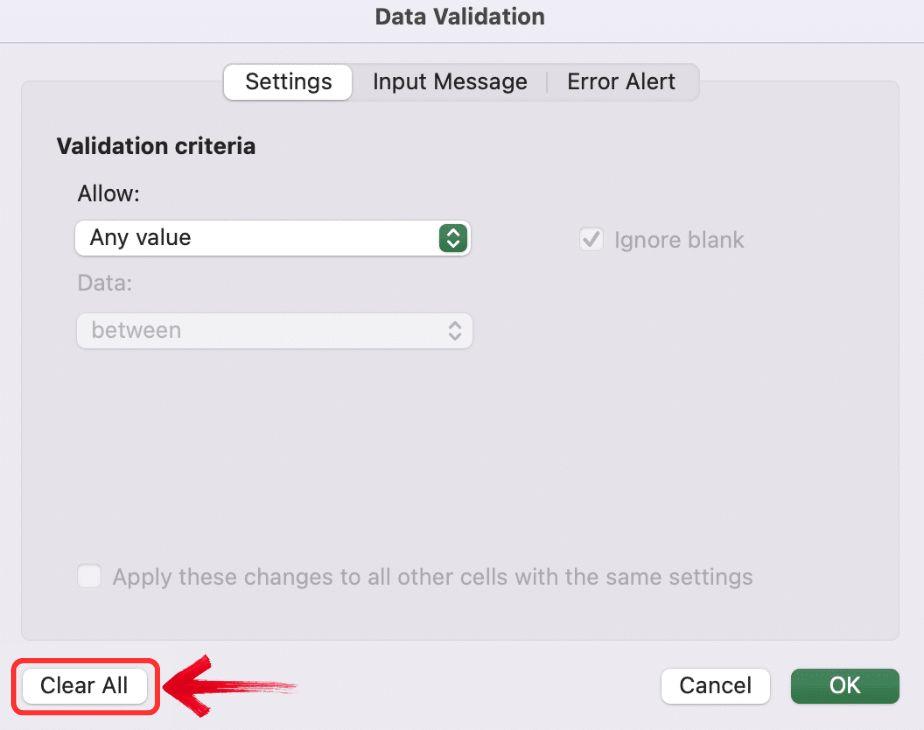
שלב 7: לבסוף, לחצו שוב עלEnter כדי לאשר את בחירתכם
שימוש ב"מעבר למיוחד" כדי להסיר את כל אימות הנתונים בבת אחת
בשלב הבא, יש לנו את שיטת ה-go-to special. למרות שהיא לא מסירה ישירות את אימות הנתונים, היא עוזרת לזהות היכן נמצא האימות באקסל. כך ניתן להשתמש בשיטת Go To Special, בשילוב עם מקש קיצור, כדי לסמן תחילה את הטווח המכיל אימות נתונים ולאחר מכן להסיר אותו:
שלב 1: בגיליון האלקטרוני שלך, עבור אל הכרטיסייה "בית" ברצועת הכלים ולחץ על האפשרות"חיפוש ובחר" .

שלב 2: פתח את תיבת הדו-שיח "עבור אל מיוחד" על ידי לחיצה על האפשרות "עבור אל" מהתפריט הנפתח.
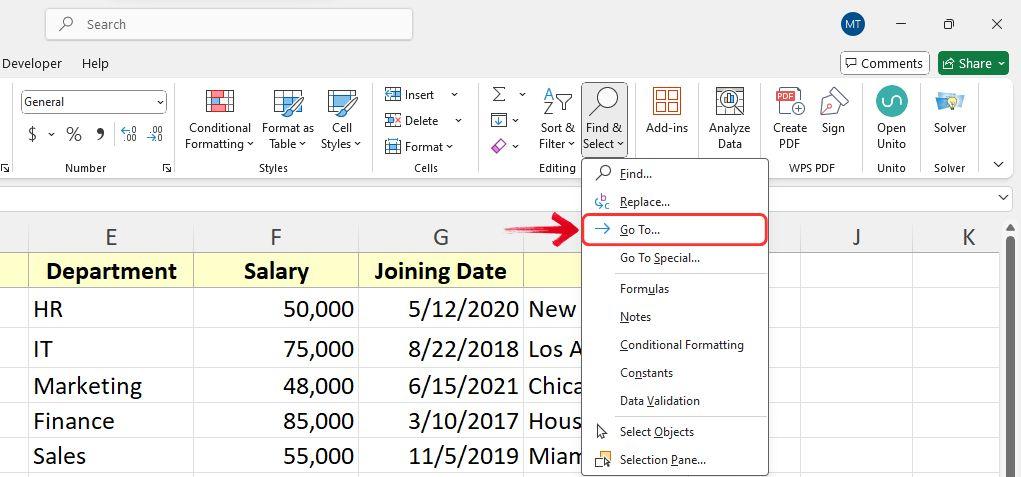
טיפ: ניתן גם להשתמש במקש הקיצור "CTRL + G" כדי לפתוח את תיבת הדו-שיח "עבור אל פריט מיוחד".
שלב 3: בתיבת הדו-שיח "עבור למיוחד", לחץ על כפתור "מיוחד" הממוקם בפינה השמאלית התחתונה.
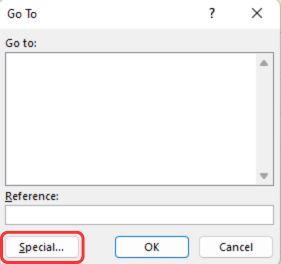
שלב 4: בחר באפשרות "אימות נתונים"מהרשימה, ודא ש אם נבחר " הכל" ולאחר מכן לחץ על "אישור" .
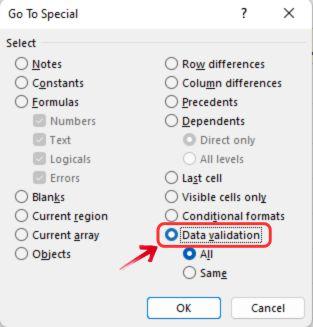
שלב 5: פעולה זו תסמן את כל התאים שבהם מוגדר אימות נתונים. כדי להסיר את האימות, לחץ עלCTRL + D + L כדי לפתוח את חלון אימות הנתונים.
שלב 6: לבסוף, לחצוCTRL + C כדי לנקות את כל אימות הנתונים מהתאים שנבחרו.
שימוש במאקרו VBA להסרת אימות נתונים
שימוש במאקרו VBA של Excel להסרת אימות נתונים הוא אחת השיטות היעילות ביותר לעיבוד אצווה, במיוחד כשמדובר במשימות חוזרות. על ידי אוטומציה של התהליך, אתם לא רק חוסכים זמן יקר אלא גם מפחיתים את הסיכון לטעויות אנוש, ומאפשרים לכם להתמקד בהיבטים קריטיים יותר של ניהול הנתונים שלכם. כך תוכלו להשתמש בעורך VBA באקסל כדי להסיר אימות נתונים:
שלב 1: פתחו את הגיליון האלקטרוני שלכם ונווטו אל הכרטיסייה "מפתח" . לחצו על האפשרות "Visual Basic" בתפריט הרצועות כדי לפתוח את עורך ה-VBA.

טיפ: ניתן גם פשוט ללחוץ עלALT + F11 כקיצור דרך כדי להפעיל את עורך ה-VBA.
שלב 2: בלוח הפרויקטים של עורך ה-VBA בצד שמאל, אתר ובחר את הקובץ שלך כדי לוודא שאתה עובד בחוברת העבודה הנכונה.
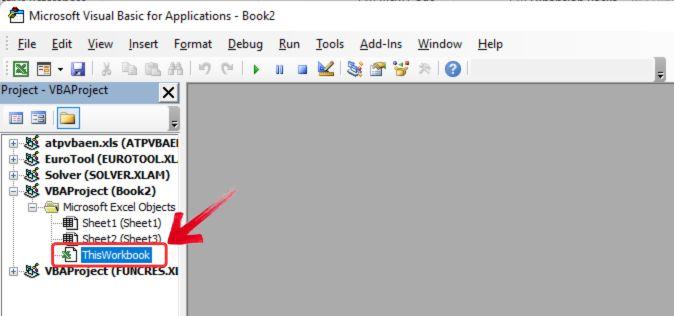
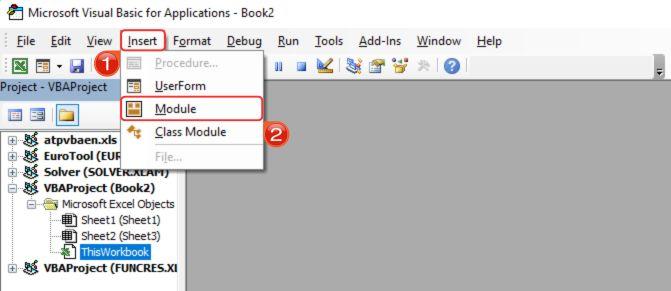
שלב 3: לחצו עלהוספה בתפריט העליון, לאחר מכן בחרומודול מהתפריט הנפתח.
שלב 4: ייפתח חלון קוד ריק.הדבק את קוד ה-VBA שסופק בחלון מודול זה.
אימות משנה ()
Cells.Validation.Delete
סוף סאב
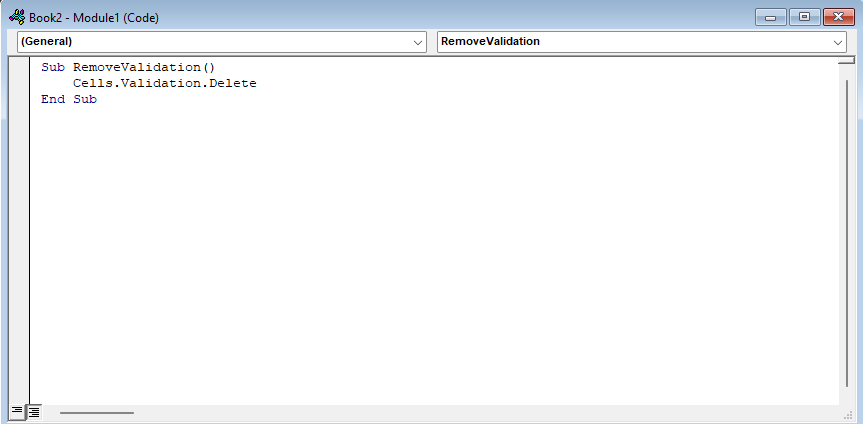
שלב 5: לאחר שקוד ה-VBA שלך קיים, לחץ על"F5" כדי להפעיל את המאקרו. פעולה זו תפעיל את הסקריפט ותבצע את תהליך הסרת אימות הנתונים.
באופן מיידי, המאקרו ימחק את כל כללי אימות הנתונים מחוברת העבודה שלך, וישאיר את הגיליון האלקטרוני נקי מכל הגדרות אימות.
הסרת אימות נתונים מהר יותר בגיליון אלקטרוני של WPS
כולנו שמענו את הטענה שאקסל הוא כלי מורכב עם מנוי יקר. טענות אלו הפכו נפוצות יותר ויותר ככל שמתחרים כמו WPS Office מציעים תכונות דומות במחירים נוחים בהרבה.
תכונה אחת כזו היא הגדרתאימות נתונים להגבלת שינויים, המאפשרת לך להגביל שינויים כדי להבטיח דיוק נתונים. באופן דומה, ישנם כלים שיעזרו לך להסיר אימות נתונים בעת הצורך. ב-WPS Office, נדרשים רק כמה צעדים פשוטים! כך תוכל לעשות זאת:
שלב 1: פתחו את הגיליון האלקטרוני בגיליון האלקטרוני של WPS שבו ברצונכם להסיר את אימות הנתונים.
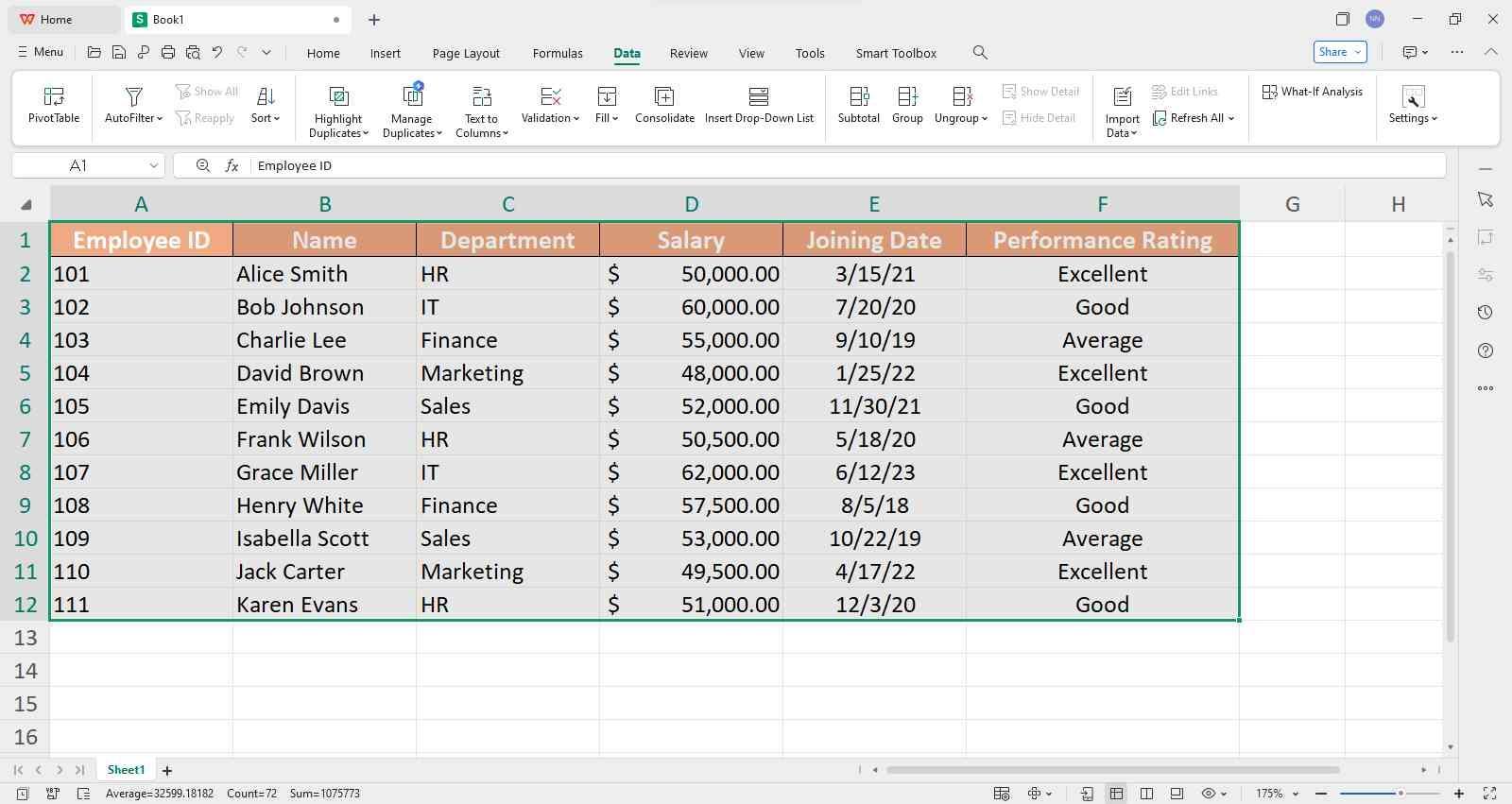
שלב 2: ראשית, בחר את טווח התאים המכילים אימות נתונים. ניתן להשתמש בסמן כדי לבחור את התאים הספציפיים או ללחוץ על "CTRL+A" כדי לבחור את גליון העבודה כולו.
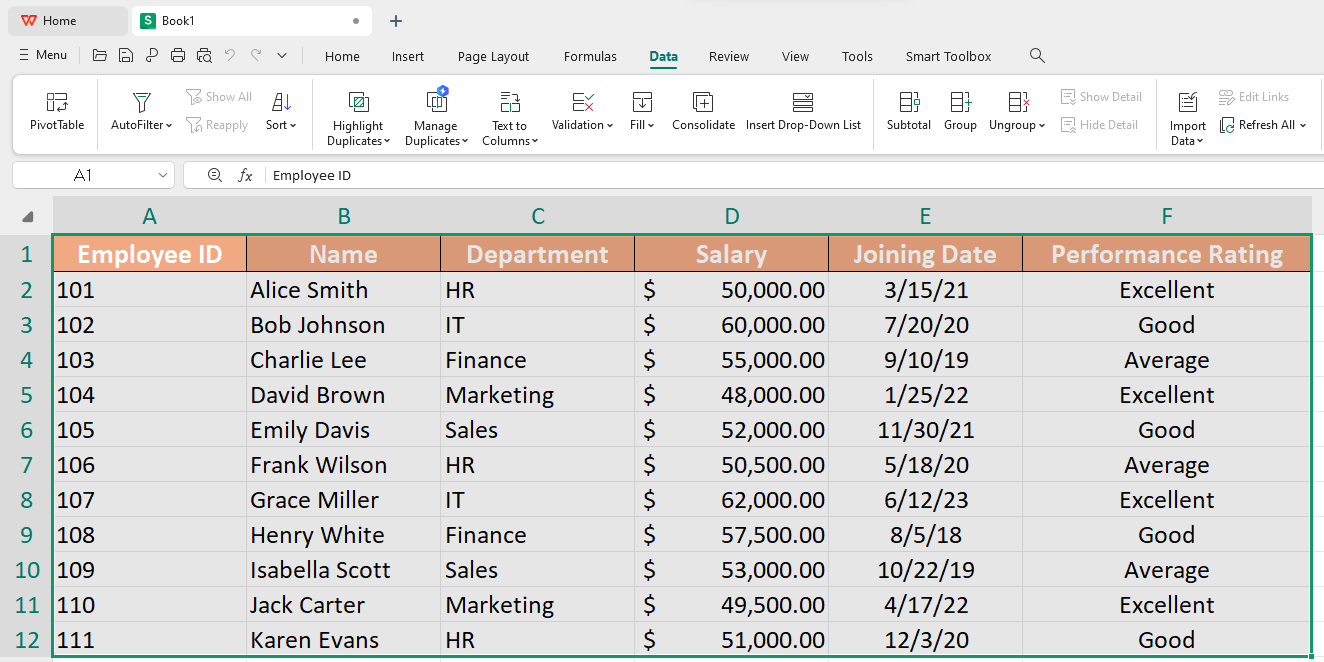
שלב 3: לאחר מכן, עבור ללשונית"נתונים" בתפריט הרצועה ולחץ על סמל "אימות נתונים" כדי לפתוח את חלון אימות הנתונים.

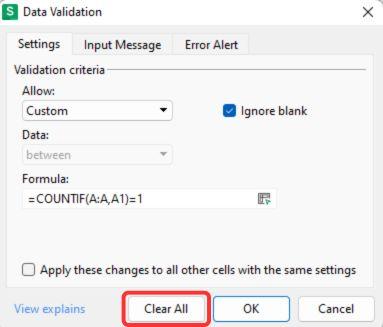
שלב 4: לבסוף, לחצו על כפתור"נקה הכל" כדי להסיר את כל כללי אימות הנתונים. לאחר מכן, גיליון אלקטרוני שלWPS ינקה את כל כללי האימות בטווח שנבחר.
שאלות נפוצות
1. מהי הדרך הקלה ביותר להסיר אימות נתונים?
הנה מדריך פשוט כיצד להסיר אימות נתונים:
שלב 1: בחר את התאים המכילים אימות נתונים.
שלב 2: עבור ללשונית נתונים ולחץ על אימות נתונים בסרגל הכלים.
שלב 3: בכרטיסייה הגדרות בחלון אימות נתונים, לחץ על נקה הכל.
שלב 4: לחץ על אישור כדי להחיל את השינויים ולהסיר את אימות הנתונים מהתאים שנבחרו .
2. האם ניתן להסיר אימות מגליון עבודה שלם בבת אחת?
כן, ניתן להסיר אימות נתונים מגליון עבודה שלם בבת אחת על ידי ביצוע השלבים הבאים:
שלב 1: גישה לתיבת הדו-שיח "עבור אל " באמצעות קיצור המקשים Ctrl + G.
שלב 2: לחצו עלמיוחד ובחרו אימות נתונים כדי לסמן את כל התאים עם כללי האימות.
שלב 3: לחץ על נקה הכל כדי להסיר את כללי האימות מהתאים שנבחרו.
3. האם יש קיצור דרך להסרת אימות באקסל?
כן, משתמשי Windowsיכולים להשתמש בקיצור הדרך ALT+D+L כדי לפתוח במהירות את חלון אימות הנתונים, מה שיאפשר לכם לעיין בכללי האימות הנוכחיים שלכם. לאחר שתהיו בתיבת הדו-שיח, תוכלו להשתמש בקיצור הדרך CTRL+C כדי לנקות את כל אימות הנתונים מהתאים שנבחרו, מה שהופך את התהליך למהיר ויעיל כאחד.
4. למה כדאי לי להשתמש ב-WPS במקום ב-Excel?
WPS Office אינו רק אלטרנטיבה אטרקטיבית נוספת לאקסל המספקת כלי גיליון אלקטרוני חסכוני, הוא מציע מספר יתרונות נוספים. הוא משלב פונקציונליות חזקה עם ממשק ידידותי למשתמש ותאימות מלאה לקבצי אקסל, מה שמבטיח מעבר חלק למשתמשים המחפשים יעילות ללא עלויות גבוהות.
הפכו את עבודתכם לקלה יותר עם WPS Office
לפעמים, החלק הקשה ביותר בעבודה עם אקסל הוא לא הוספת תכונות, אלא להבין כיצד להסיר אותן. קחו לדוגמה אימות נתונים. הגדרתם אותו כך שיגביל שינויים, אבל מה אם תצטרכו לבטל אותו? באופן מוזר, אין הרבה מדריכים כיצד להסיר אימות נתונים באקסל, מכיוון שרוב האנשים מתמקדים בהוספת הגדרות במקום בהסרתן.
כאן WPS Office מקל על הדברים. הכלים שלו נועדו להיות אינטואיטיביים, כך שגם אם אינכם מוצאים מדריך שלב אחר שלב, בדרך כלל תוכלו להבין אותו. בנוסף, מכיוון ש-WPS Office פועל באופן דומה לאקסל, תוכלו לבצע את אותם השלבים או פשוט לחקור את הממשק.

'%3e%3cpath%20d='M19.9911%204.11386V6.471H18.5894C18.0775%206.471%2017.7322%206.57814%2017.5536%206.79243C17.3751%207.00671%2017.2858%207.32814%2017.2858%207.75671V9.44421H19.9019L19.5536%2012.0871H17.2858V18.8639H14.5536V12.0871H12.2769V9.44421H14.5536V7.49779C14.5536%206.39064%2014.8632%205.53201%2015.4822%204.92189C16.1013%204.31177%2016.9257%204.00671%2017.9554%204.00671C18.8304%204.00671%2019.509%204.04243%2019.9911%204.11386Z'%20fill='%23333333'/%3e%3c/g%3e%3cdefs%3e%3cclipPath%20id='clip0_2938_8199'%3e%3crect%20width='16'%20height='16'%20fill='white'%20transform='translate(8%204.00671)'/%3e%3c/clipPath%3e%3c/defs%3e%3c/svg%3e)
'%3e%3cpath%20d='M17.5237%2010.7813L23.4811%204H22.0699L16.8949%209.88693L12.7648%204H8L14.2469%2012.9029L8%2020.0133H9.4112L14.8725%2013.7952L19.2352%2020.0133H24M9.92053%205.04213H12.0885L22.0688%2019.0224H19.9003'%20fill='%23333333'/%3e%3c/g%3e%3cdefs%3e%3cclipPath%20id='clip0_2938_8200'%3e%3crect%20width='16'%20height='16.0134'%20fill='white'%20transform='translate(8%204)'/%3e%3c/clipPath%3e%3c/defs%3e%3c/svg%3e)


