

'%3e%3cpath%20d='M8%200C12.4183%200%2016%203.58172%2016%208C16%2012.4183%2012.4183%2016%208%2016C3.58172%2016%200%2012.4183%200%208C0%203.58172%203.58172%200%208%200ZM11.6162%204.38379C11.2257%203.99337%2010.5927%203.99338%2010.2021%204.38379L8%206.58594L5.79785%204.38379C5.40732%203.99334%204.77429%203.99329%204.38379%204.38379C3.99331%204.77429%203.99335%205.40733%204.38379%205.79785L6.58594%208L4.38379%2010.2021C3.99348%2010.5927%203.99341%2011.2257%204.38379%2011.6162C4.77426%2012.0066%205.40734%2012.0065%205.79785%2011.6162L8%209.41406L10.2021%2011.6162C10.5927%2012.0066%2011.2257%2012.0067%2011.6162%2011.6162C12.0067%2011.2257%2012.0066%2010.5927%2011.6162%2010.2021L9.41406%208L11.6162%205.79785C12.0066%205.40735%2012.0066%204.77429%2011.6162%204.38379Z'%20fill='%23080E17'%20fill-opacity='0.46'/%3e%3c/g%3e%3cdefs%3e%3cclipPath%20id='clip0_3761_713'%3e%3crect%20width='16'%20height='16'%20fill='white'/%3e%3c/clipPath%3e%3c/defs%3e%3c/svg%3e)




'%3e%3cpath%20fill-rule='evenodd'%20clip-rule='evenodd'%20d='M21.4999%2010.9993C21.4999%205.20009%2016.7986%200.498901%2010.9993%200.498901C5.19994%200.498901%200.498657%205.20009%200.498657%2010.9993C0.498657%2016.2404%204.33858%2020.5844%209.35855%2021.3722V14.0346H6.69238V10.9993H9.35855V8.68594C9.35855%206.05427%2010.9262%204.60062%2013.3248%204.60062C14.4736%204.60062%2015.6753%204.80571%2015.6753%204.80571V7.38979H14.3512C13.0468%207.38979%2012.64%208.19921%2012.64%209.0296V10.9993H15.5523L15.0867%2014.0346H12.64V21.3722C17.66%2020.5844%2021.4999%2016.2404%2021.4999%2010.9993Z'%20fill='%231568EA'/%3e%3c/g%3e%3c/svg%3e)


'%3e%3cpath%20d='M2.42045%2022.1876H6.31818V12.7217L0.75%208.54553V20.5171C0.75%2021.4414%201.49892%2022.1876%202.42045%2022.1876Z'%20fill='%234285F4'/%3e%3cpath%20d='M19.682%2022.1876H23.5797C24.5041%2022.1876%2025.2502%2021.4387%2025.2502%2020.5171V8.54553L19.682%2012.7217'%20fill='%2334A853'/%3e%3cpath%20d='M19.682%205.48293V12.7216L25.2502%208.54543V6.31816C25.2502%204.25236%2022.8921%203.07469%2021.2411%204.31361'%20fill='%23FBBC04'/%3e%3cpath%20d='M6.31824%2012.7217V5.48303L13.0001%2010.4944L19.6819%205.48303V12.7217L13.0001%2017.733'%20fill='%23EA4335'/%3e%3cpath%20d='M0.75%206.31816V8.54543L6.31818%2012.7216V5.48293L4.75909%204.31361C3.10534%203.07469%200.75%204.25236%200.75%206.31816Z'%20fill='%23C5221F'/%3e%3c/g%3e%3cdefs%3e%3cclipPath%20id='clip0_2954_7305'%3e%3crect%20width='24.5'%20height='18.375'%20fill='white'%20transform='translate(0.75%203.8125)'/%3e%3c/clipPath%3e%3c/defs%3e%3c/svg%3e)


Microsoft PowerPoint היא תוכנה שנמצאת בשימוש נרחב ליצירת מצגות. בין אם מדובר בפרויקט בית ספרי, הצעה עסקית או סמינר, מצגות PowerPoint הפכו לנכס הכרחי בסביבת העבודה המודרנית. כלי חזק ליצירת מצגות ו- Google Slides הוא Microsoft PowerPoint 2007. האם הורדה חינמית של Microsoft PowerPoint 2007 עדיין זמינה? עם זאת, ככל שיצאו גרסאות חדשות יותר של PowerPoint, גרסאות ישנות כמו PowerPoint 2007 אינן נתמכות עוד על ידי Microsoft. המשמעות היא שאם ברצונכם להוריד את PowerPoint 2007 בחינם, תצטרכו לבצע כמה צעדים נוספים. במאמר זה נסקור כמה דרכים להורדת Microsoft PowerPoint בחינם והפוסט יציג ארבע חלופות ל-Microsoft PowerPoint 2007.
האם ניתן להשתמש ב-Microsoft PowerPoint 2007 בשנת 2024?
למרות ש-Microsoft PowerPoint 2007, הכלול ב-Microsoft Office 2007, הוא גרסת תוכנה ישנה, הוא עדיין תקין וניתן להשתמש בו ב-2024. אך מכיוון ש-Microsoft PowerPoint אינו נתמך רשמית על ידי Microsoft, ייתכן שהוא אינו תואם לחומרה ומערכות הפעלה חדשות יותר.
התקנה מחדש של Microsoft Office 2007 באמצעות דיסק ומפתח מוצר
Microsoft Office 2007 היא חבילת פרודוקטיביות פופולרית הכוללת תוכנות חיוניות כמו Word, Excel ו-PowerPoint. אם יש לכם מחשב ישן או שעליכם להתקין מחדש את התוכנה במכשיר חדש, תוכלו להשתמש בדיסק המקורי ובמפתח המוצר כדי להפעיל אותה שוב.
שלבים להתקנה מחדש של Microsoft PowerPoint 2007:
כדי להתחיל בתהליך ההתקנה מחדש, הכניסו את דיסק Microsoft Office 2007 לכונן ה-CD או ה-DVD של המחשב. אם תהליך ההתקנה אינו מתחיל באופן אוטומטי, גשו אל כונן הדיסק בסייר Windows ו-לחצו פעמיים על קובץ setup.exe.
לאחר מכן, הזינו את מפתח המוצר כשתתבקשו. זהו קוד בן 25 תווים שאמור להיות מודפס על אריזת המוצר או באימייל האישור אם רכשתם את התוכנה באינטרנט.
עקבו אחר ההנחיות שעל המסך כדי להתאים אישית את ההתקנה. ניתן לבחור אילו רכיבים להתקין, כגון Word, Excel, PowerPoint, Access ועוד. ניתן גם לבחור את מיקום ההתקנה ו-להתאים אישית את הגדרות התוכנה.
לאחר השלמת ההתקנה, הפעילו את התוכנה והזינו שוב את מפתח המוצר כדי להפעיל אותה. כך תהליך ההתקנה מחדש אמור להסתיים, ותוכלו להתחיל להשתמש שוב ב-Microsoft Office 2007.
הורדת Microsoft Office 2007 בחינם
למרות שהתוכנה אינה זמינה עוד לרכישה, ישנן דרכים להשיג Microsoft PowerPoint 2007 הורדות חינמיות. כך תעשו זאת:
1. בדקו אם יש לכם גישה ל-Microsoft Office דרך הארגון או בית הספר:
אם אתם סטודנטים, מורים או עובדים בארגון שיש לו מנוי Microsoft Office, ייתכן שתוכלו להוריד את התוכנה בחינם. בדקו מול מחלקת ה-IT או הנהלת בית הספר אם אפשרות זו זמינה עבורכם.
2. השתמשו בתקופת ניסיון בחינם:
Microsoft מציעה תקופת ניסיון חינמית של 60 יום עבור Microsoft Office 2007. כדי להוריד את גרסת הניסיון, היכנסו לאתר Microsoft Office, לחצו על "Try for free" ועקבו אחר ההנחיות.
3. השתמשו באתר צד שלישי:
עלינו להזהיר אתכם ששיטה זו אינה מאובטחת, מכיוון שחבילת ההתקנה שתורידו עלולה להיות נגועה בתוכנה זדונית או מקושרת לתוכנות אחרות.
הגרסה המוקדמת ביותר של Microsoft Office היא גרסת 2007, ואחריה הגרסאות 2010, 2013, 2016, 2019 והאחרונה ביותר, 2021. חוויית השימוש והפונקציונליות שופרו במידה ניכרת במהדורה האחרונה. לכן איננו ממליצים להמשיך להשתמש בגרסה הקודמת. הקפידו לבחון את כל האפשרויות ולהיזהר בעת הורדה מאתרי צד שלישי כדי להבטיח את בטיחות המכשיר שלכם.
להלן הצגתן של ארבע חלופות ל-Microsoft PowerPoint 2007.
אגב, אף אחד לא היה רוצה שסדרת Microsoft Office תהיה תוכנה קניינית. לכן, השאלה כיצד לפרוץ את Microsoft Office הופכת לחשובה ביותר. מלבד Office 365, תוכלו ללמוד גם את הטכניקות לפריצת Office 2021 או Office 2019 במאמרים האחרים שלי. כמובן, אם אתם מתעניינים ב- Office 2016 Activator או Office 2013, תוכלו להמשיך לקרוא את המאמרים באותה סדרה. מלבד הגרסאות החדשות יחסית הללו, אציג גם את Office 2010 הקלאסי ואת Office 2007.
Microsoft PowerPoint

פונקציות ותכונות
תבניות וערכות נושא לעיצוב הניתנות להתאמה אישית.
מעברים בין שקופיות ואנימציות.
שילוב אודיו ווידאו.
תכונות עריכה שיתופיות.
תצוגת מציג.
גרפיקות SmartArt ותרשימים.
תמיכה באובייקטי מולטימדיה כמו וידאו, אודיו ותמונות.
שילוב עם יישומים אחרים של Microsoft Office.
מחיר:
הורדת PowerPoint של Microsoft זמינה כחלק מחבילת Microsoft Office, אותה ניתן לרכוש כרכישה חד-פעמית או כשירות מנוי. המחיר משתנה בהתאם לחבילה ולמשך המנוי.
יתרונות וחסרונות:
היתרונות של Microsoft PowerPoint כוללים קלות שימוש, מגוון רחב של תכונות ואת היכולת ליצור מצגות בעלות מראה מקצועי. עם זאת, העלות הגבוהה ועקומת הלמידה הנדרשת כדי לשלוט בכל התכונות עלולים להוות חיסרון.
שלבים להורדה, התקנה והפעלה:
היכנסו לאתר Microsoft (www.microsoft.com) ובחרו את גרסת Microsoft Office הכוללת את PowerPoint.
עקבו אחר ההנחיות לרכישה והורדה של התוכנה.
לאחר ההורדה, הפעילו את קובץ ההתקנה ועקבו אחר ההנחיות להתקנת התוכנה.
כשתתבקשו, הזינו את מפתח המוצר כדי להפעיל את התוכנה.
Microsoft PowerPoint היא תוכנת מצגות רבת עוצמה עם מגוון פונקציות ותכונות. למרות שהיא עלולה להיות יקרה, זוהי השקעה משתלמת עבור מי שיוצר מצגות לעיתים קרובות. קיימות מספר אפשרויות חינמיות אם אינכם רוצים להשקיע בתוכנת מצגות.


WPS Office Presentation:

WPS Office Presentation מהווה חלופה מצוינת ל-PowerPoint להורדה בחינם של Microsoft, ומשמשת ליצירה ולהצגה של מצגות. היא מציעה מגוון פונקציות ותכונות שמקלות על יצירת מצגות בעלות מראה מקצועי. להלן כמה מהפונקציות והתכונות המרכזיות שלה:
פונקציות ותכונות:
תבניות וערכות נושא לעיצוב הניתנות להתאמה אישית.
מעברים בין שקופיות ואנימציות.
שילוב אודיו ווידאו.
תכונות עריכה שיתופיות.
תצוגת מציג.
גרפיקות SmartArt ותרשימים.
תמיכה באובייקטי מולטימדיה כמו וידאו, אודיו ותמונות.
שילוב עם יישומים אחרים של WPS Office.
מחיר:
WPS Office Presentation זמינה בחינם, אך חלק מהתכונות המתקדמות דורשות מנוי בתשלום.

יתרונות וחסרונות:
היתרונות של WPS Office Presentation כוללים מחיר נוח, מגוון תכונות ותאימות למגוון פורמטים של קבצים, כולל קבצי Microsoft PowerPoint.
עם זאת, הממשק שלה עלול להיות פחות אינטואיטיבי מ-PowerPoint, וחלק מהתכונות עשויות להיות פחות מתקדמות.

שלבים להורדה, התקנה והפעלה:
היכנסו לאתר WPS Office והורידו את התוכנה.
הפעילו את קובץ ההתקנה ועקבו אחר ההנחיות להתקנת התוכנה.
כשתתבקשו, הזינו את כתובת האימייל שלכם כדי להפעיל את הגרסה החינמית או רכשו מנוי לתכונות המתקדמות.
WPS Office Presentation היא תוכנת מצגות רבת עוצמה עם מגוון פונקציות ותכונות. היא מהווה חלופה משתלמת יותר ל-Microsoft PowerPoint והיא תואמת לקבצי PowerPoint.
Canva:
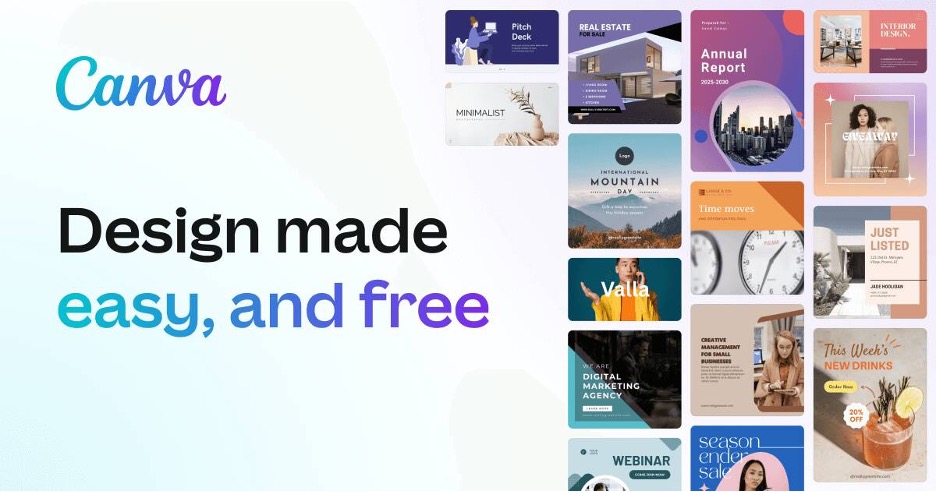
Canva הוא כלי פופולרי לעיצוב גרפי המשמש ליצירת מגוון תכנים חזותיים, כולל מצגות, גרפיקות לרשתות חברתיות, פוסטרים ועוד. הוא מציע מגוון פונקציות ותכונות שמקלות גם על מתחילים ליצור עיצובים בעלי מראה מקצועי. להלן כמה מהפונקציות והתכונות המרכזיות שלו:
פונקציות ותכונות:
תבניות וערכות נושא לעיצוב הניתנות להתאמה אישית.
ספרייה נרחבת של גרפיקות, גופנים ותמונות.
ממשק גרירה ושחרור ליצירת עיצובים בקלות.
תכונות שיתוף פעולה ושיתוף.
עיצובים מונפשים ויצירת GIF.
כלי עריכת תמונות.
תמיכה באובייקטי מולטימדיה כמו וידאו ואודיו.
שילוב עם כלים אחרים לעיצוב ושיווק.
מחיר:
Canva זמין בחינם, אך חלק מהתכונות המתקדמות דורשות מנוי בתשלום. המחירים משתנים בהתאם לתוכנית המנוי ולתכונות הנדרשות.
יתרונות וחסרונות:
היתרונות של Canva כוללים קלות שימוש, מגוון רחב של תכונות וספרייה עצומה של אלמנטים עיצוביים. תכונות שיתוף הפעולה שלו מקלות על צוותים לעבוד יחד על פרויקטים עיצוביים.
עם זאת, הגרסה החינמית כוללת תכונות מוגבלות, ועלות המנוי בתשלום עלולה להצטבר עבור צוותים גדולים.
שלבים להורדה, התקנה והפעלה:
Canva הוא תוכנה מבוססת ענן, כך שאין צורך להוריד או להתקין אותו. פשוט הירשמו לחשבון באתר Canva המקוון כדי להתחיל לעצב. נדרש מנוי בתשלום לתכונות מתקדמות.
קל להשתמש בו והוא מציע ספרייה עצומה של אלמנטים עיצוביים. כדי לגשת לתכונות מתקדמות נדרש מנוי בתשלום. פשוט הירשמו לחשבון באתר Canva כדי להתחיל לעצב.
Google Slides:

Google Slides היא תוכנת מצגות חינמית המבוססת על ענן מבית Google. היא מהווה חלופה פופולרית ל-Microsoft PowerPoint ומציעה מגוון פונקציות ותכונות שמקלות על יצירה והצגה של מצגות בעלות מראה מקצועי. להלן כמה מהפונקציות והתכונות המרכזיות שלה:
פונקציות ותכונות:
תבניות וערכות נושא לעיצוב הניתנות להתאמה אישית.
תכונות שיתוף פעולה ושיתוף.
עריכה והוספת הערות בזמן אמת.
שילוב עם אפליקציות אחרות של Google Workspace.
תמיכה באובייקטי מולטימדיה כמו וידאו, אודיו ותמונות.
תצוגת מציג.
מעברים בין שקופיות ואנימציות.
הקלדה קולית ותמלול.
מחיר:
Google Slides זמין בחינם לשימוש אישי ומסחרי. עם זאת, חלק מהתכונות המתקדמות דורשות מנוי Google Workspace.
יתרונות וחסרונות:
היתרונות של Google Slides כוללים קלות שימוש, תכונות שיתוף פעולה ושילוב חלק עם אפליקציות אחרות של Google Workspace. הוא גם חינמי לשימוש אישי ומסחרי.
ייתכן שיש לו תכונות מוגבלות בהשוואה לתוכנות מצגות בתשלום, והוא דורש חיבור לאינטרנט כדי להשתמש בו.
שלבים להורדה, התקנה והפעלה:
Google Slides הוא תוכנה מבוססת ענן, כך שאין צורך להוריד או להתקין אותו. פשוט הירשמו לחשבון Google או היכנסו לחשבון הקיים שלכם וגשו אל Google Slides מתפריט Google Workspace. נדרש מנוי Google Workspace לתכונות מתקדמות.
הוא חינמי לשימוש אישי ומסחרי ומציע תכונות שיתוף פעולה ושילוב חלק עם אפליקציות אחרות של Google Workspace. כדי לגשת לתכונות מתקדמות נדרש מנוי Google Workspace. פשוט הירשמו לחשבון Google או היכנסו לחשבון הקיים שלכם כדי לגשת אל Google Slides.
האתרים הטובים ביותר לתבניות PPT:
לצד תוכנת מצגות מתאימה, הנה כמה אתרים המציעים תבניות מצגות נהדרות עבורכם.
1. WPS Template:
WPS Template הוא אתר המציע אוסף נרחב של תבניות PowerPoint מעוצבות באופן מקצועי למטרות שונות. להלן כמה מהיתרונות והחסרונות שלו:
יתרונות:
תבניות באיכות גבוהה הניתנות להתאמה אישית מלאה
ממשק ידידותי עם ניווט קל ואפשרויות חיפוש
תבניות חינמיות זמינות להורדה
מגוון רחב של קטגוריות, כולל עסקים, חינוך ומצגות יצירתיות
תוכניות תמחור משתלמות המותאמות לתקציבים שונים
חסרונות:
אפשרויות עריכה מוגבלות בחלק מהתבניות
חלק מהתבניות עלולות לכלול סימני מים
בחלק מהקטגוריות יש מספר מוגבל של תבניות

תבנית מצגת של WPS

WPS Template הוא משאב מצוין לכל מי שמחפש תבניות PowerPoint מרשימות. הממשק הידידותי והאוסף הנרחב של תבניות מתאימים לצרכים ותקציבים שונים של מצגות, מה שהופך אותו לבחירה אידיאלית עבור יחידים וארגונים. תוכלו להוריד את WPS Office כדי להשתמש טוב יותר בתבניות העשירות שלו בחינם.
2. SlideModel
SlideModel (https://slidemodel.com/) הוא אתר המספק אוסף מקיף של תבניות PowerPoint, דיאגרמות ותרשימים למטרות שונות. להלן כמה מהיתרונות והחסרונות שלו:
יתרונות:
תבניות מעוצבות באופן מקצועי הניתנות להתאמה אישית
תוכניות מנוי משתלמות המציעות גישה בלתי מוגבלת לספרייה שלו
מגוון רחב של קטגוריות המתאימות לעסקים, חינוך ומטרות אחרות
גישה לגרפיקות וקטוריות ואינפוגרפיקות הניתנות לעריכה
ממשק ידידותי המאפשר ניווט וחיפוש קלים
המרה חינמית מ-PDF ל-PPT ומ-PPT ל-PDF
חסרונות:
אפשרויות ההתאמה האישית עלולות להיות מוגבלות בחלק מהתבניות
האוסף העצום עלול להיות מכריע עבור חלק מהמשתמשים
קיימות תבניות חינמיות מוגבלות

שאלות נפוצות
1. האם זה חוקי להוריד את Microsoft PowerPoint 2007 בחינם?
לא, הורדות חינמיות של Microsoft PowerPoint 2007 אינן חוקיות מכיוון שהדבר מפר את חוקי זכויות היוצרים.
2. האם ניתן להשתמש ב-Microsoft PowerPoint 2007 במחשב Mac?
כן, ניתן להשתמש ב-Microsoft PowerPoint 2007 במחשב Mac על ידי התקנתו באמצעות תוכנת וירטואליזציה או דרך הורדת Office 365 של Microsoft.
3. האם Microsoft PowerPoint 2007 תואם לגרסאות חדשות יותר של Windows?
כן, Microsoft PowerPoint 2007 תואם לגרסאות חדשות יותר של Windows, כולל Windows 7, 8 ו-Windows 10.
4. מהן דרישות המערכת עבור Microsoft PowerPoint 2007?
דרישות המערכת עבור Microsoft PowerPoint 2007 כוללות Windows XP ואילך, 256 מגה-בייט של RAM ומעבד 500 מגה-הרץ.
5. האם עדיין ניתן לגשת לתבניות ולערכות הנושא שמגיעות עם Microsoft PowerPoint 2007?
כן, עדיין ניתן לגשת לתבניות ולערכות הנושא שמגיעות עם Microsoft PowerPoint 2007, גם אם התוכנה אינה נתמכת עוד. ניתן לגשת אליהן גם מאפליקציית שולחן העבודה של Microsoft PowerPoint.

'%3e%3cpath%20d='M19.9911%204.11386V6.471H18.5894C18.0775%206.471%2017.7322%206.57814%2017.5536%206.79243C17.3751%207.00671%2017.2858%207.32814%2017.2858%207.75671V9.44421H19.9019L19.5536%2012.0871H17.2858V18.8639H14.5536V12.0871H12.2769V9.44421H14.5536V7.49779C14.5536%206.39064%2014.8632%205.53201%2015.4822%204.92189C16.1013%204.31177%2016.9257%204.00671%2017.9554%204.00671C18.8304%204.00671%2019.509%204.04243%2019.9911%204.11386Z'%20fill='%23333333'/%3e%3c/g%3e%3cdefs%3e%3cclipPath%20id='clip0_2938_8199'%3e%3crect%20width='16'%20height='16'%20fill='white'%20transform='translate(8%204.00671)'/%3e%3c/clipPath%3e%3c/defs%3e%3c/svg%3e)
'%3e%3cpath%20d='M17.5237%2010.7813L23.4811%204H22.0699L16.8949%209.88693L12.7648%204H8L14.2469%2012.9029L8%2020.0133H9.4112L14.8725%2013.7952L19.2352%2020.0133H24M9.92053%205.04213H12.0885L22.0688%2019.0224H19.9003'%20fill='%23333333'/%3e%3c/g%3e%3cdefs%3e%3cclipPath%20id='clip0_2938_8200'%3e%3crect%20width='16'%20height='16.0134'%20fill='white'%20transform='translate(8%204)'/%3e%3c/clipPath%3e%3c/defs%3e%3c/svg%3e)


