

'%3e%3cpath%20d='M8%200C12.4183%200%2016%203.58172%2016%208C16%2012.4183%2012.4183%2016%208%2016C3.58172%2016%200%2012.4183%200%208C0%203.58172%203.58172%200%208%200ZM11.6162%204.38379C11.2257%203.99337%2010.5927%203.99338%2010.2021%204.38379L8%206.58594L5.79785%204.38379C5.40732%203.99334%204.77429%203.99329%204.38379%204.38379C3.99331%204.77429%203.99335%205.40733%204.38379%205.79785L6.58594%208L4.38379%2010.2021C3.99348%2010.5927%203.99341%2011.2257%204.38379%2011.6162C4.77426%2012.0066%205.40734%2012.0065%205.79785%2011.6162L8%209.41406L10.2021%2011.6162C10.5927%2012.0066%2011.2257%2012.0067%2011.6162%2011.6162C12.0067%2011.2257%2012.0066%2010.5927%2011.6162%2010.2021L9.41406%208L11.6162%205.79785C12.0066%205.40735%2012.0066%204.77429%2011.6162%204.38379Z'%20fill='%23080E17'%20fill-opacity='0.46'/%3e%3c/g%3e%3cdefs%3e%3cclipPath%20id='clip0_3761_713'%3e%3crect%20width='16'%20height='16'%20fill='white'/%3e%3c/clipPath%3e%3c/defs%3e%3c/svg%3e)




'%3e%3cpath%20fill-rule='evenodd'%20clip-rule='evenodd'%20d='M21.4999%2010.9993C21.4999%205.20009%2016.7986%200.498901%2010.9993%200.498901C5.19994%200.498901%200.498657%205.20009%200.498657%2010.9993C0.498657%2016.2404%204.33858%2020.5844%209.35855%2021.3722V14.0346H6.69238V10.9993H9.35855V8.68594C9.35855%206.05427%2010.9262%204.60062%2013.3248%204.60062C14.4736%204.60062%2015.6753%204.80571%2015.6753%204.80571V7.38979H14.3512C13.0468%207.38979%2012.64%208.19921%2012.64%209.0296V10.9993H15.5523L15.0867%2014.0346H12.64V21.3722C17.66%2020.5844%2021.4999%2016.2404%2021.4999%2010.9993Z'%20fill='%231568EA'/%3e%3c/g%3e%3c/svg%3e)


'%3e%3cpath%20d='M2.42045%2022.1876H6.31818V12.7217L0.75%208.54553V20.5171C0.75%2021.4414%201.49892%2022.1876%202.42045%2022.1876Z'%20fill='%234285F4'/%3e%3cpath%20d='M19.682%2022.1876H23.5797C24.5041%2022.1876%2025.2502%2021.4387%2025.2502%2020.5171V8.54553L19.682%2012.7217'%20fill='%2334A853'/%3e%3cpath%20d='M19.682%205.48293V12.7216L25.2502%208.54543V6.31816C25.2502%204.25236%2022.8921%203.07469%2021.2411%204.31361'%20fill='%23FBBC04'/%3e%3cpath%20d='M6.31824%2012.7217V5.48303L13.0001%2010.4944L19.6819%205.48303V12.7217L13.0001%2017.733'%20fill='%23EA4335'/%3e%3cpath%20d='M0.75%206.31816V8.54543L6.31818%2012.7216V5.48293L4.75909%204.31361C3.10534%203.07469%200.75%204.25236%200.75%206.31816Z'%20fill='%23C5221F'/%3e%3c/g%3e%3cdefs%3e%3cclipPath%20id='clip0_2954_7305'%3e%3crect%20width='24.5'%20height='18.375'%20fill='white'%20transform='translate(0.75%203.8125)'/%3e%3c/clipPath%3e%3c/defs%3e%3c/svg%3e)


Със скоро изтичащата поддръжка за Windows 10, много потребители ще трябва да вземат важни решения. Да продължат ли да използват познатата операционна система или да преминат на Windows 11? Преминаването не винаги е лесно — проблеми със съвместимостта, разходи и използваемост често са пречки. Независимо дали искате да продължите да използвате настоящата си система за по-дълго или да направите плавен преход, е важно да разберете своите възможности. Това ръководство ще ви помогне да се ориентирате в двата варианта и да предложи практически решения, в зависимост от вашите нужди.
Част 1: Как да продължите да използвате Windows 10 безопасно след края на поддръжката?
Въпреки че Microsoft ще прекрати официалната поддръжка на Windows 10 на 14 октомври 2025 г., това не означава, че вашето устройство ще стане напълно неработоспособно. Всъщност много потребители може да решат да продължат да използват Windows 10 заради познатия интерфейс, съвместимостта с приложенията или ограниченията на хардуера, които затрудняват преминаването към Windows 11. Въпреки това, използването на неподдържана операционна система е свързано с сериозни рискове за сигурността и стабилността, тъй като няма да получавате актуализации, корекции на грешки или защита от нови заплахи. За да минимизирате тези рискове, трябва да бъдете проактивни, предпазливи и стратегически настроени.
Подобряване на сигурността с инструменти на трети
страни
Без редовни актуализации на сигурността от Microsoft, Windows
10 ще бъде уязвим към новопостъпващи заплахи. Засилването на защитата на
системата с инструменти на трети страни е от решаващо значение за защита
на данни и лична информация.
• Инсталирайте надеждни антивирусни програми (например Bitdefender,
Norton) и програми за премахване на зловреден софтуер (например
Malwarebytes).
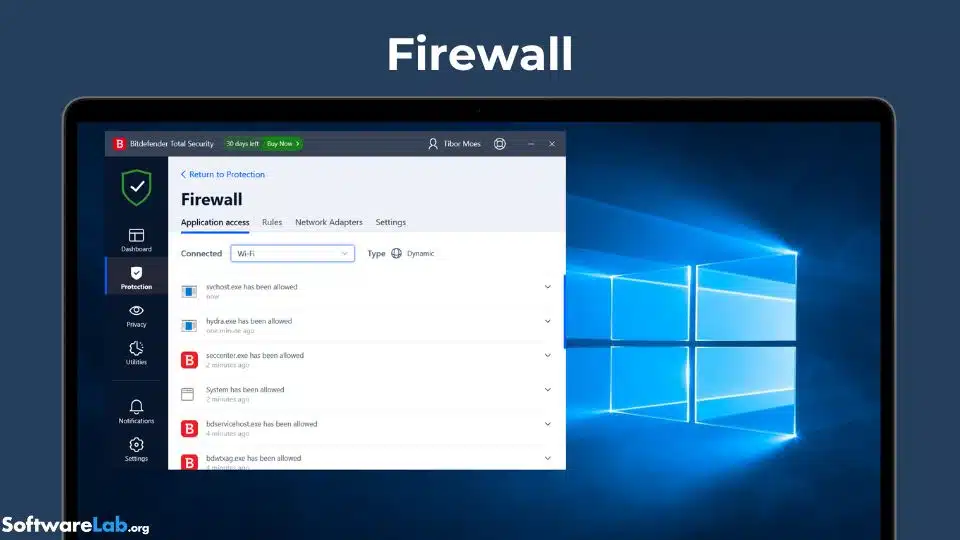
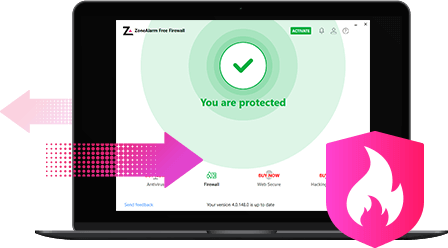
• Използвайте защитни стени като ZoneAlarm, за да предотвратите
неразрешен достъп и да наблюдавате трафика.
• Поддържайте всички приложения на трети страни актуални, особено уеб
браузърите, PDF четец и мултимедийни плейъри, за да отстраните известни
уязвимости.
Ограничаване на интернет експозицията
След края на поддръжката, използването на Windows 10 в
интернет ще стане един от най-големите рискове. Като ограничите интернет
експозицията на вашето устройство и приемете по-безопасни навици за
сърфиране, можете да намалите значително риска от заразяване със
зловреден софтуер или кибератаки.
• Използвайте браузъри, насочени към конфиденциалност, като Brave или
Firefox вместо остарелите браузъри.
• Избягвайте интернет банкиране или обработка на чувствителни дейности
на устройството с Windows 10.
• Помислете за използването на блокери на реклами и DNS филтри за
допълнителна защита.
Използване на виртуални машини или двойно зареждане
Използването на Windows 10 в изолирана среда или в комбинация
с модерна операционна система ви позволява да продължите да използвате
старата система без да компрометирате сигурността. Тази инсталация е
идеална за потребители, които се нуждаят от Windows 10 за конкретни
приложения или работни потоци.
• Използвайте Windows 10 в виртуална машина (VM) върху сигурна хостваща
операционна система като Windows 11 или Linux с помощта на инструменти
като VirtualBox или VMware.
• Или инсталирайте двойно зареждане с Linux разпределения (например
Ubuntu, Mint) за ежедневна работа и използвайте Windows 10 само при
нужда.
Редовно архивиране и възстановяване при аварии
При използването на неподдържана система стратегиите за
архивиране стават още по-важни. Редовното архивиране гарантира, че
вашите данни са защитени и могат да бъдат възстановени в случай на
инцидент.
• Използвайте надеждни инструменти за архивиране като Macrium Reflect
или Acronis, за да автоматизирате плановете си за архивиране.
• Запазвайте копия на вашите данни на външни твърди дискове или в
облачни услуги като OneDrive и Google Drive.
• Бъдете готови с USB устройство за възстановяване, за да възстановите
системата си бързо при аварии или сериозни грешки.
Част 2: Как да преминете към Windows 11 – Най-добрите методи и сравнения
Преминаването към Windows 11 е най-лесният начин да продължите да получавате актуализации за сигурността.
Проверете съвместимостта с Windows 11
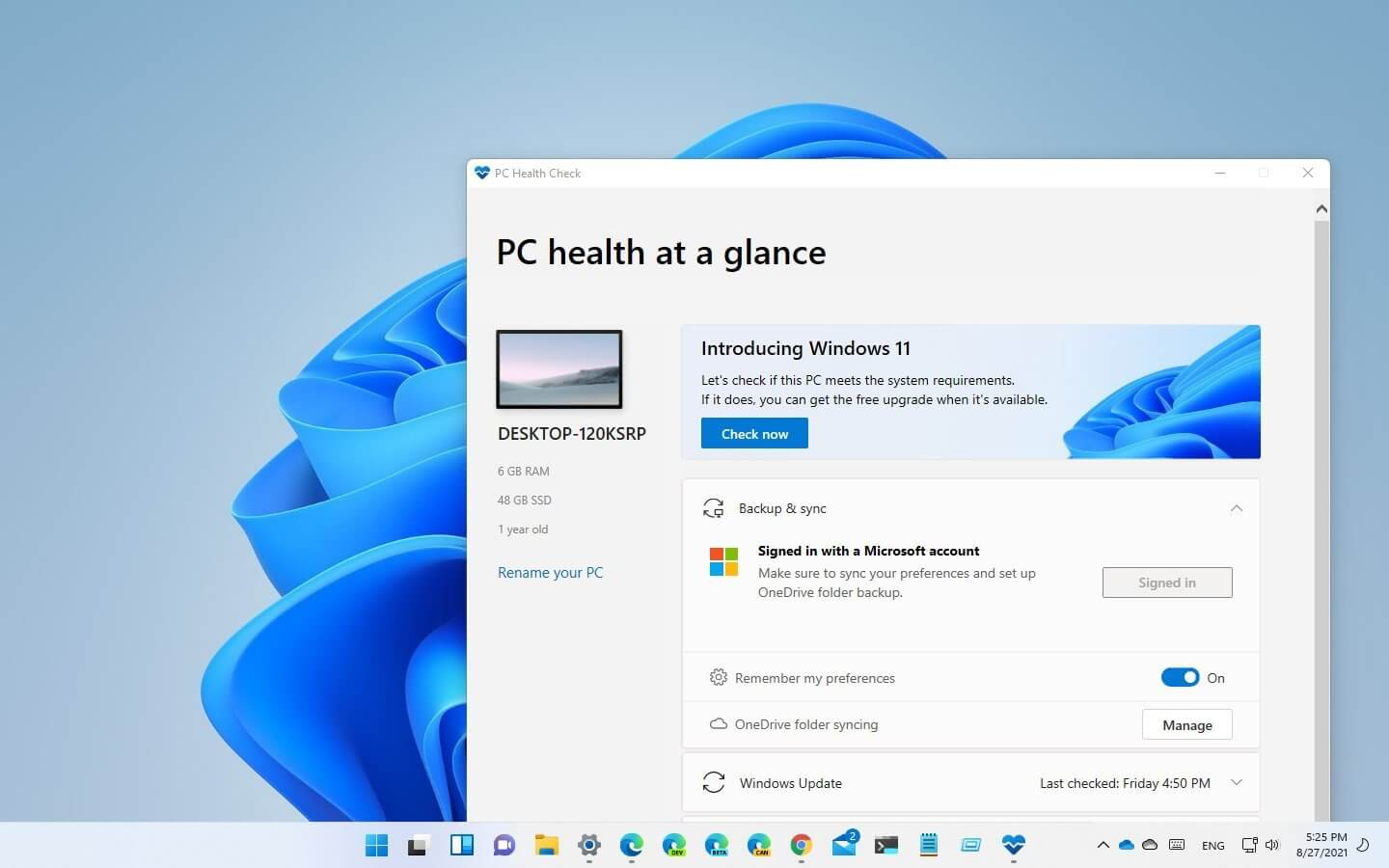
• Използвайте инструмента PC Health Check на Microsoft, за да
видите дали вашето устройство отговаря на изискванията.
• Минимални изисквания: TPM 2.0, Secure Boot, съвместим процесор, 4 GB
RAM, 64 GB място за съхранение.
Методи за актуализация: предимства и недостатъци
Windows Update (Официален маршрут)
• Предимства: Лесен преход, запазват се файловете и приложенията.
• Недостатъци: Не е наличен за неподдържани устройства.Чиста инсталация чрез ISO файл
• Предимства: По-добра производителност, чисто начало.
• Недостатъци: Налага се ръчно архивиране и преинсталиране на приложения.Регистърни модификации и инструменти на трети страни (например Rufus)
• Предимства: Инсталиране на Windows 11 на по-стари, поддържани устройства.
• Недостатъци: Може да останете без актуализации, нестабилност и липса на официална поддръжка.
• Алтернатива: Преход към Linux
• На по-стар хардуер Linux е отлична алтернатива. Разгледайте:
o Ubuntu – Лесен за използване и ефективен.
o Linux Mint – Отличен за потребители, преминаващи към Linux от Windows.
o Fedora – Бърз, безопасен и подходящ за разработчици.
Част 3: Най-добрата офис алтернатива – WPS Office
Преминаването към Windows 11 не означава само нова операционна система; това е и идеалното време да разгледате приложенията, които използвате ежедневно. Един от основните инструменти за всеки потребител — било то за домашна работа, училище или работа — е офис софтуерния пакет. Въпреки че Microsoft Office е индустриален стандарт, той е скъп, което не е идеално за много потребители, особено за тези, които преминават от по-стари системи или използват устройства с по-ниски технически характеристики. В това отношение WPS Officeпредлага ефективна и достъпна алтернатива.
При преминаване към Windows 11 ще ви е необходим способен и достъпен офис софтуер. WPS Office е икономична алтернатива на Microsoft Office.
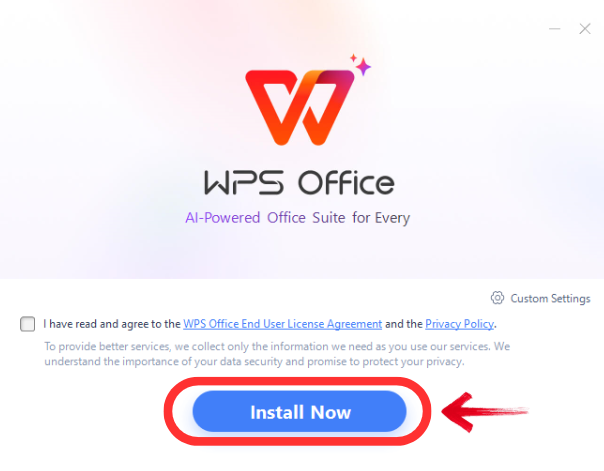
Функции на WPS Office
• Безпроблемна съвместимост с формати на Microsoft
Office:
WPS Office напълно поддържа файлови формати на Microsoft
Office, включително .docx, .xlsx и .pptx, осигурявайки плавен преход за
потребители, които са запознати с Word, Excel и PowerPoint. Можете да
отваряте, редактирате и запазвате файлове в тези широко използвани
формати, без да се притеснявате за проблеми с форматирането, загуба на
данни или проблеми с конвертирането. Това го прави идеален за съвместни
среди, в които различни потребители разчитат на различни софтуерни
пакети.
• Лек и бърз:
Една от най-силните страни на WPS Office е лекото му
натоварване на системата. То е оптимизирано да работи бързо и ефективно,
дори на по-стари компютри или лаптопи с по-ниски спецификации, което го
прави разумен избор за потребители, които искат да удължат живота на
съществуващия си хардуер след Windows 10. Времето за стартиране е
кратко, файловете се отварят бързо и производителността остава гладка,
дори когато работите с множество документи едновременно.
• Обширен офис пакет (Writer, Spreadsheet, Presentation,
PDF):
WPS Office включва всички основни инструменти, необходими за
продуктивност:
o Writer за създаване и редактиране на документи –
идеален за есета, доклади и писма.
o Spreadsheet за анализ на данни, бюджетиране и
изчисления, със специални формули, диаграми и пивот таблици.
o Presentation за създаване на професионални
презентации с поддръжка на мултимедия и персонализирани инструменти за
дизайн.
o PDF редактор, който позволява преглед, коментиране,
конвертиране и подписване на PDF файлове, елиминирайки необходимостта от
отделен софтуер.
• Обединен интерфейс с табове за по-висока продуктивност:
WPS Office разполага с модерен, табови интерфейс, който
позволява на потребителите да отварят няколко документа в един прозорец
– точно като при използване на табове в уеб браузър. Това подобрява
работния процес, като намалява безредицата на десктопа и улеснява
превключването между проекти без да отваряте множество прозорци на
приложения.
• Интеграция с облак и наличност на множество платформи:
С WPS Cloud потребителите могат да съхраняват документи
онлайн, да имат достъп до тях от всяко устройство и да сътрудничат с
екипите в реално време. WPS Office е достъпен и за Windows, macOS,
Linux, Android и iOS, осигурявайки последователно изживяване на всички
платформи и гарантирайки, че работата ви е винаги на разположение.
• Обширна библиотека с шаблони и умни инструменти:
WPS Office предлага голямо количество предварително
проектирани шаблони за автобиографии, бизнес планове, доклади,
презентации и други. Включва и интелигентни функции като проверка на
правописа, граматически предложения и инструмент за интелигентно
форматиране, който помага за бързо подобряване на документи.
• Безплатна версия с богата функционалност и достъпно премиум
обновление:
Безплатната версия на WPS Office предлага повече от достатъчно
за повечето потребители – обхваща всички основни функции без реклами или
принудителни ограничения. За тези, които се нуждаят от допълнителни
функции като разширена PDF редакция, допълнително облачно пространство
или премиум шаблони, достъпният премиум план предлага отлична стойност в
сравнение с абонаментите за Microsoft 365.
Как да изтеглите:
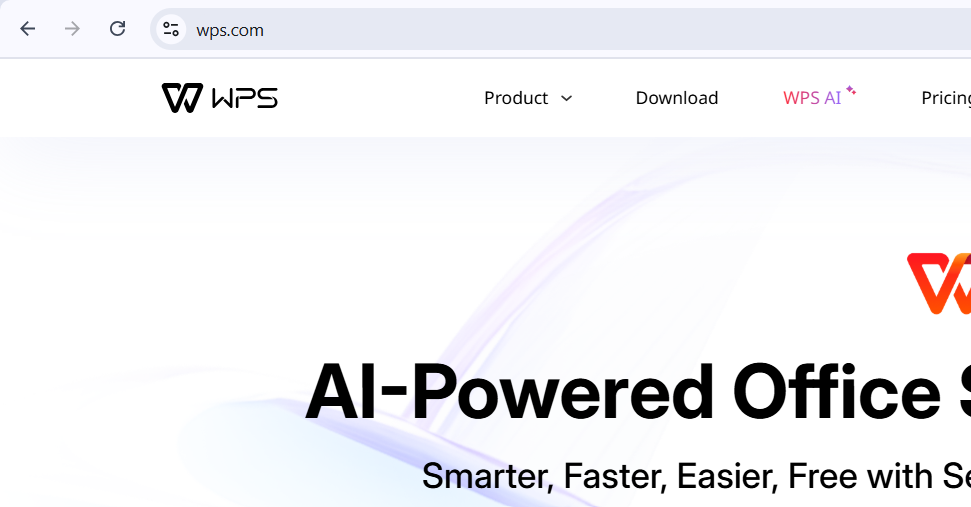
Отидете на wps.com
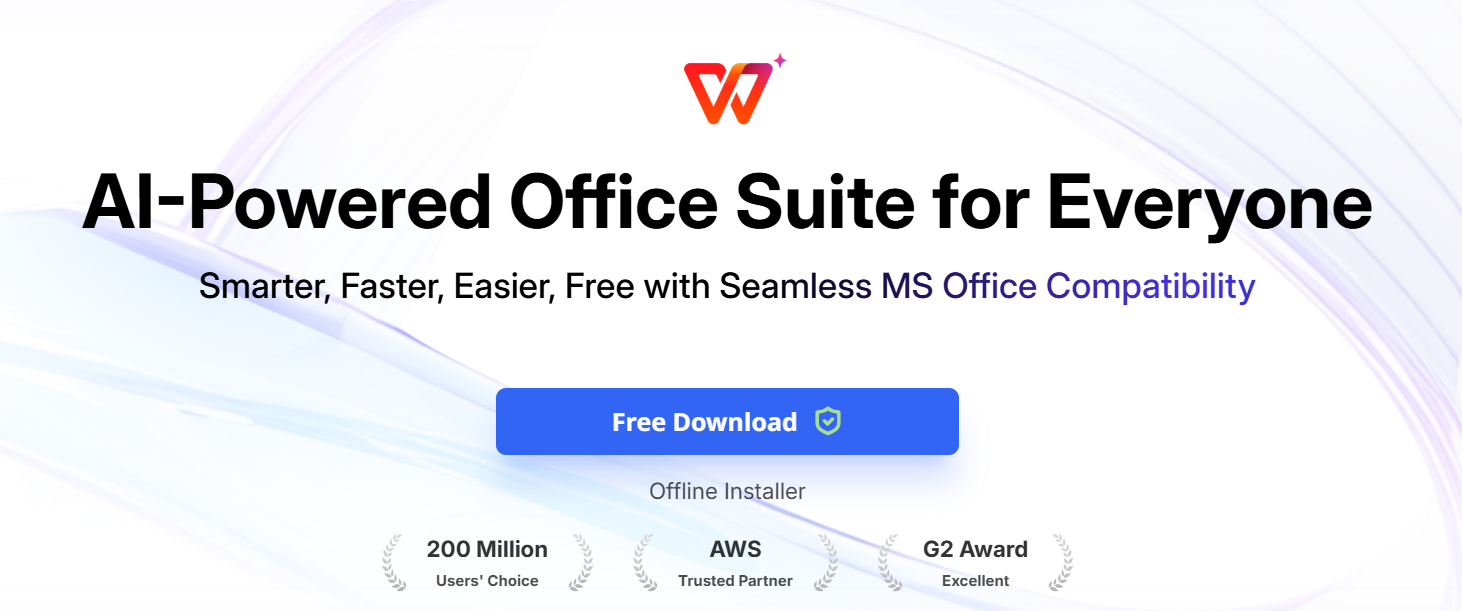
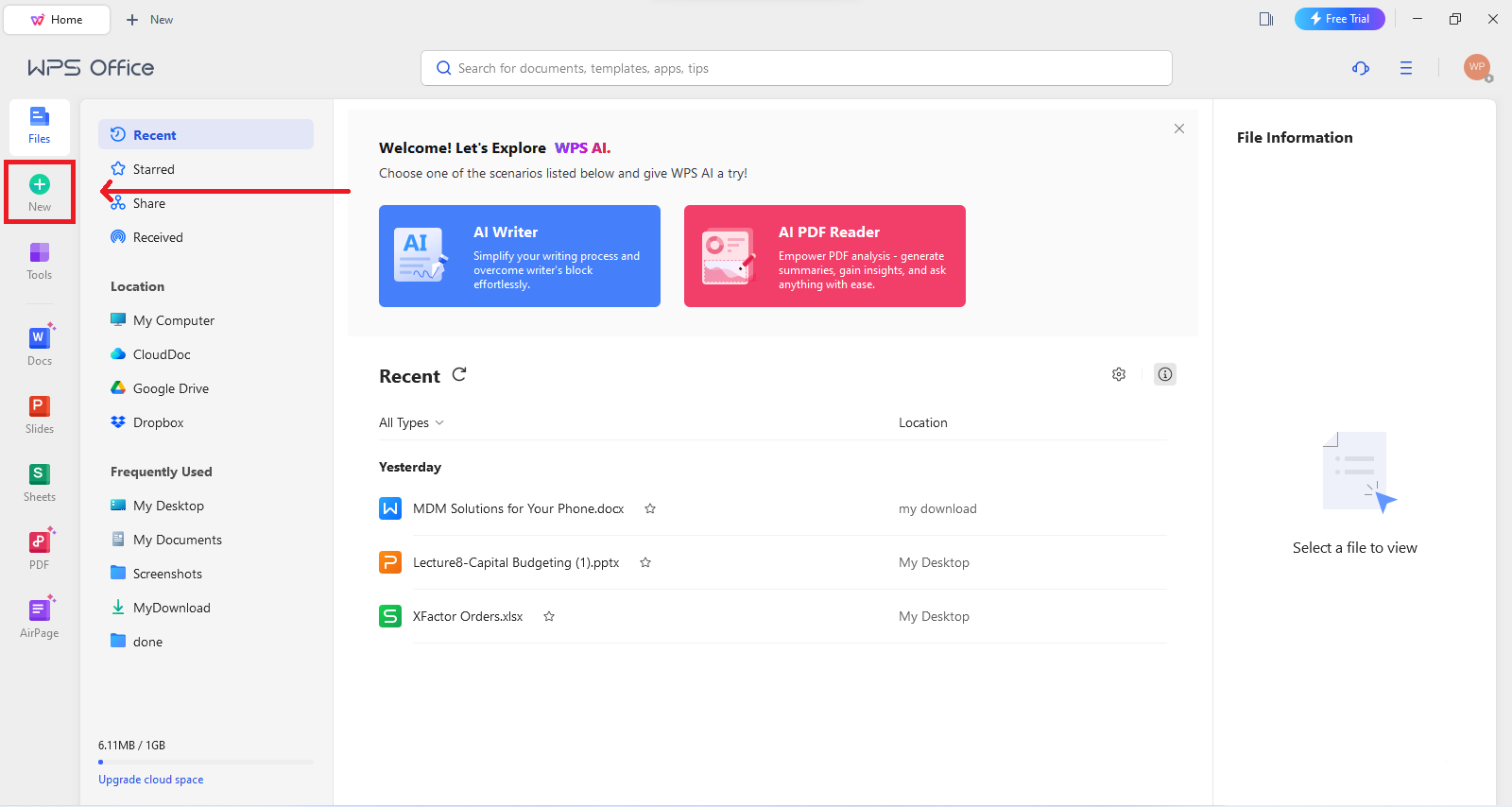
Кликнете върху „Изтегляне“ и изберете версия за Windows
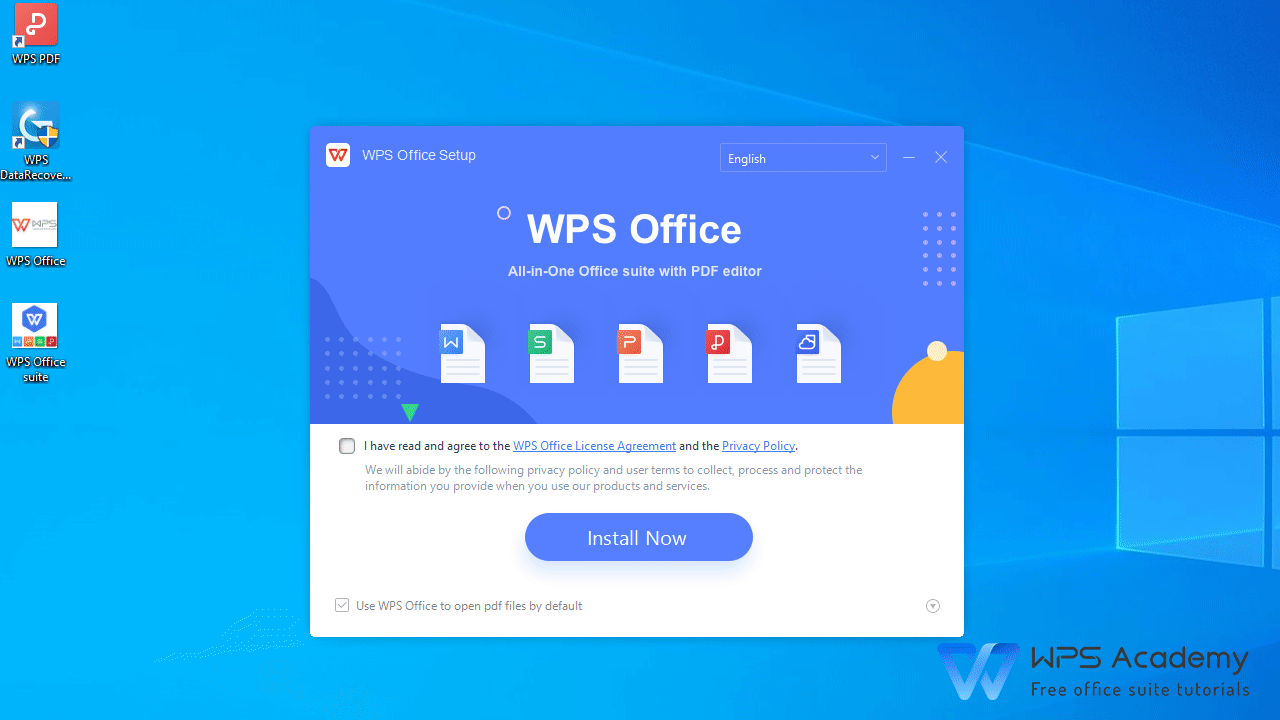
Следвайте инструкциите за инсталиране
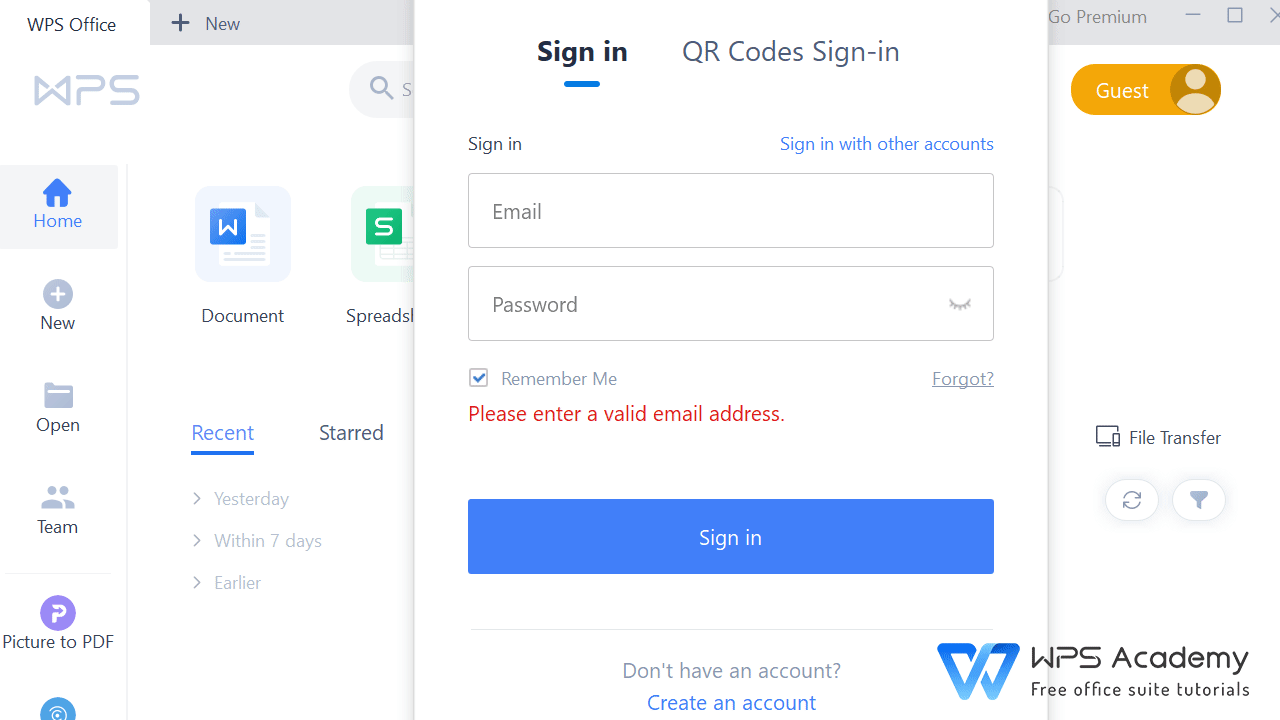
Влезте в профила си или създайте безплатен WPS акаунт
Започнете да работите с документите си веднага!
Често задавани въпроси (FAQ)
Какво ще се случи, ако не актуализирам от Windows 10?
Без актуализации, вашият компютър ще бъде уязвим към заплахи и може да се сблъскате с проблеми с съвместимостта на приложенията. Продължавайте само с тежки мерки за сигурност.Мога ли да актуализирам до Windows 11 безплатно?
Да, ако вашият компютър е съвместим и работи с активиран Windows 10, актуализацията до Windows 11 е безплатна.Какво ще стане, ако моят компютър не е съвместим с Windows 11?
Можете да разгледате неофициални пътища за актуализиране или да преминете към Linux за модерен и сигурен операционна система.
Обобщение
Независимо дали решите да останете с Windows 10 или да преминете към Windows 11, е важно да предприемете действия преди края на живота на операционната система на 14 октомври 2025 г. Ако решите да останете с Windows 10, се уверете, че следвате строги мерки за сигурност – като използвате антивирусни инструменти от трети страни, ограничавате използването на интернет и редовно архивирате данни – за да намалите рисковете. Въпреки това, актуализирането до Windows 11 е препоръчителната опция за продължаващи актуализации за сигурност и достъп до нови функции. Преди да актуализирате, проверете съвместимостта на устройството си и изберете метод за актуализиране, който отговаря на вашата ситуация. За тези, които търсят модерна и икономична офис програма след прехода, WPS Office предлага отлична производителност и съвместимост с формати на Microsoft Office.

'%3e%3cpath%20d='M19.9911%204.11386V6.471H18.5894C18.0775%206.471%2017.7322%206.57814%2017.5536%206.79243C17.3751%207.00671%2017.2858%207.32814%2017.2858%207.75671V9.44421H19.9019L19.5536%2012.0871H17.2858V18.8639H14.5536V12.0871H12.2769V9.44421H14.5536V7.49779C14.5536%206.39064%2014.8632%205.53201%2015.4822%204.92189C16.1013%204.31177%2016.9257%204.00671%2017.9554%204.00671C18.8304%204.00671%2019.509%204.04243%2019.9911%204.11386Z'%20fill='%23333333'/%3e%3c/g%3e%3cdefs%3e%3cclipPath%20id='clip0_2938_8199'%3e%3crect%20width='16'%20height='16'%20fill='white'%20transform='translate(8%204.00671)'/%3e%3c/clipPath%3e%3c/defs%3e%3c/svg%3e)
'%3e%3cpath%20d='M17.5237%2010.7813L23.4811%204H22.0699L16.8949%209.88693L12.7648%204H8L14.2469%2012.9029L8%2020.0133H9.4112L14.8725%2013.7952L19.2352%2020.0133H24M9.92053%205.04213H12.0885L22.0688%2019.0224H19.9003'%20fill='%23333333'/%3e%3c/g%3e%3cdefs%3e%3cclipPath%20id='clip0_2938_8200'%3e%3crect%20width='16'%20height='16.0134'%20fill='white'%20transform='translate(8%204)'/%3e%3c/clipPath%3e%3c/defs%3e%3c/svg%3e)


