Excel JSON 変換ツール
WPSのオンラインExcel JSON変換ツールを使用して、開発やインポートのワークフロー向けにスプレッドシートのデータを準備しましょう。シートとヘッダーを選択し、値の解釈方法を確認し、エクスポートする前に表とJSONを比較できます。
または、ここにファイルをドラッグ&ドロップしてください
XLSX、XLSM、または XLS(最大10MB)
ファイルが選択されていません
変換設定
変換する前に、シートの範囲、ヘッダー行、および出力構造を選択してください。
テーブルプレビュー
JSON出力
{
  }
3ステップでExcelをJSONに変換する方法
ステップ 1: ワークブックをアップロードする
ステップ 2: データマッピングを設定する
ステップ 3: 比較してエクスポートする
選択したシートからExcelをJSONに変換
ワークブックには、データ、メモ、および関連のない複数のテーブルが含まれる場合があります。WPSのシート選択機能を使用すると、出力するシートを1つまたはグループで選択できるため、ExcelからJSONへの変換をデータの受け渡し範囲に合わせることができます。
今すぐ試す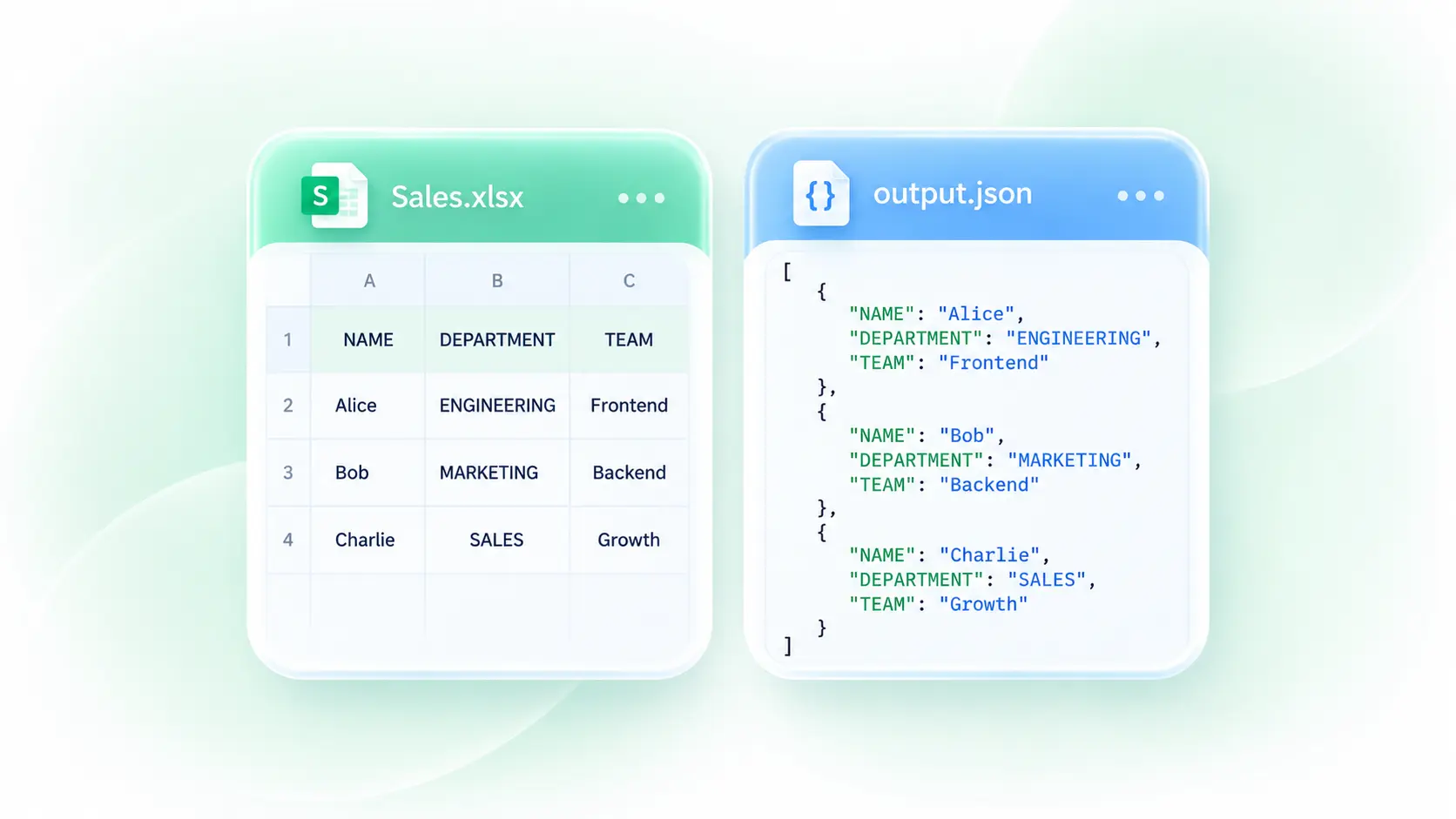
スプレッドシートのヘッダーをJSONフィールドにマッピング
タイトル行や結合されたセルがあると、テーブルの解析が曖昧になる可能性があります。ヘッダー行の制御と結合セルの入力機能により、構造の解釈方法を選択できるため、出力されるフィールドラベルや繰り返しの値を簡単に確認できます。
今すぐ試す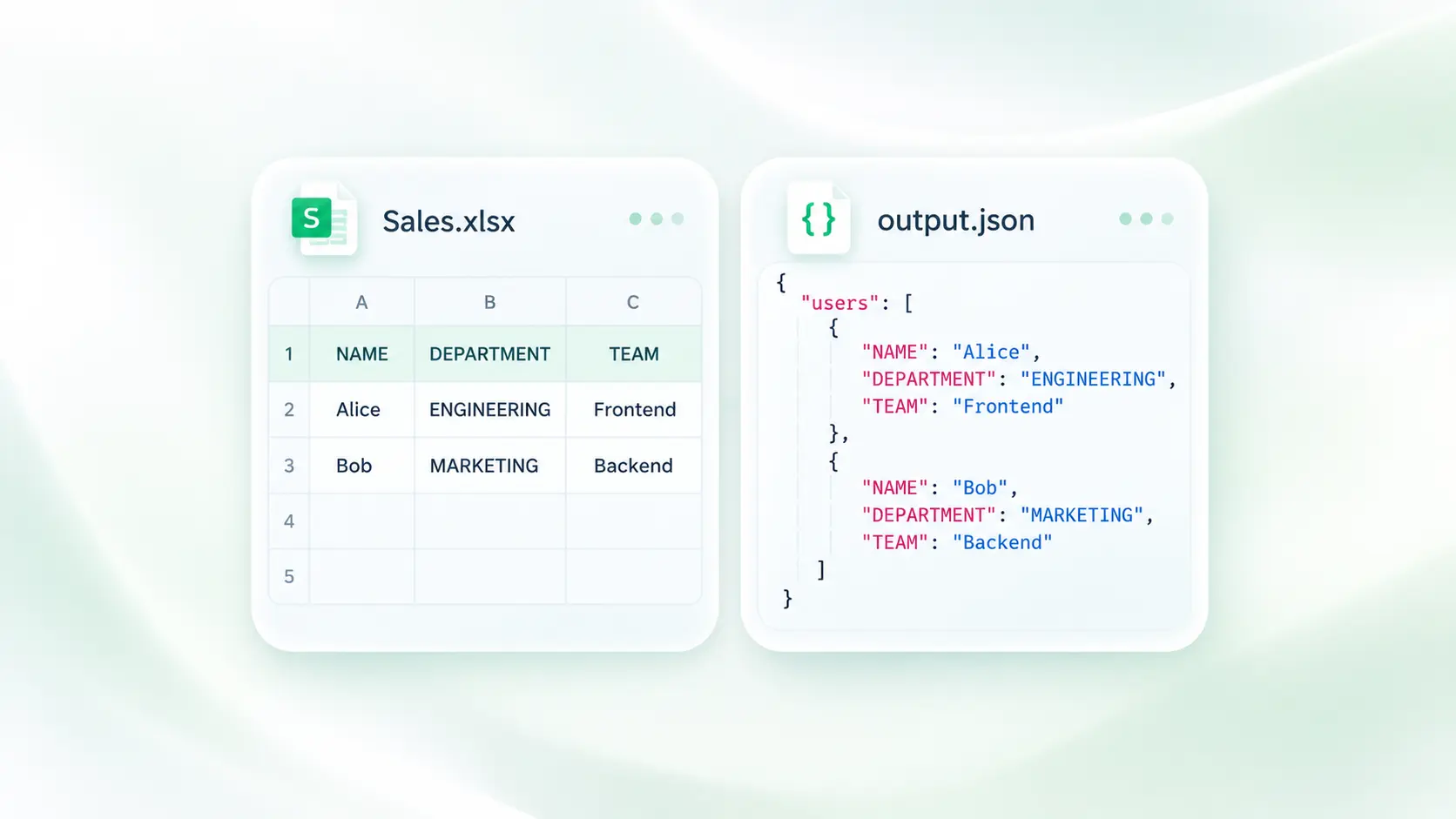
Excelの日付とJSONの値の型を確認
スプレッドシートの日付値や混在するデータ型は、後続のシステムで混乱を招く可能性があります。日付の正規化と型の処理により、サポートされている値がJSON形式に変換されるため、APIやインポートでデータが処理される前にマッピングを確認できます。
今すぐ試す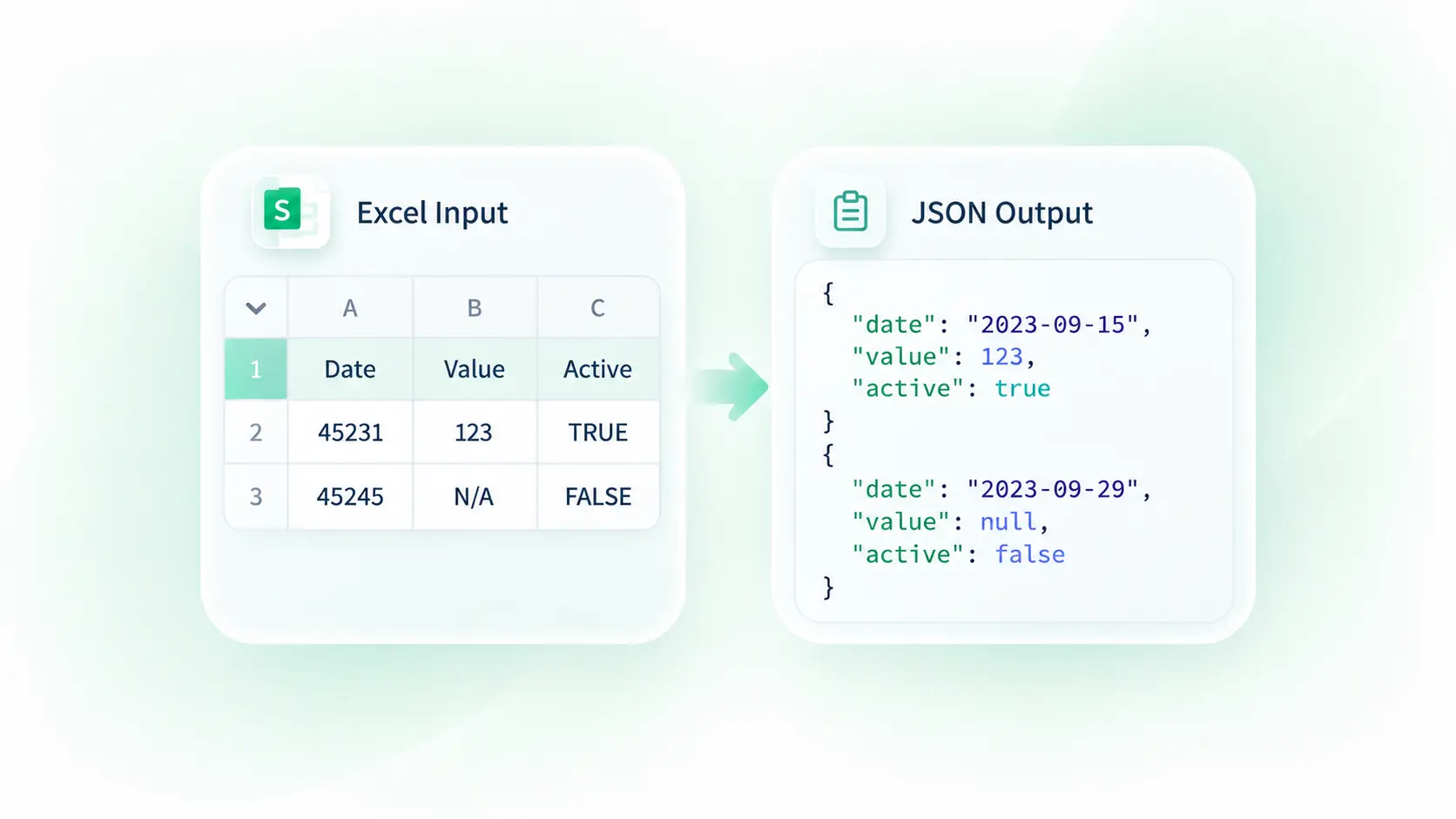
ExcelテーブルとJSON出力の比較
構文的に有効なエクスポートであっても、間違った列や値が含まれている可能性があります。テーブルとJSONのプレビュー機能により両方の表現を比較できるため、結果をコピーまたはダウンロードする前にマッピングの問題を発見できます。
今すぐ試す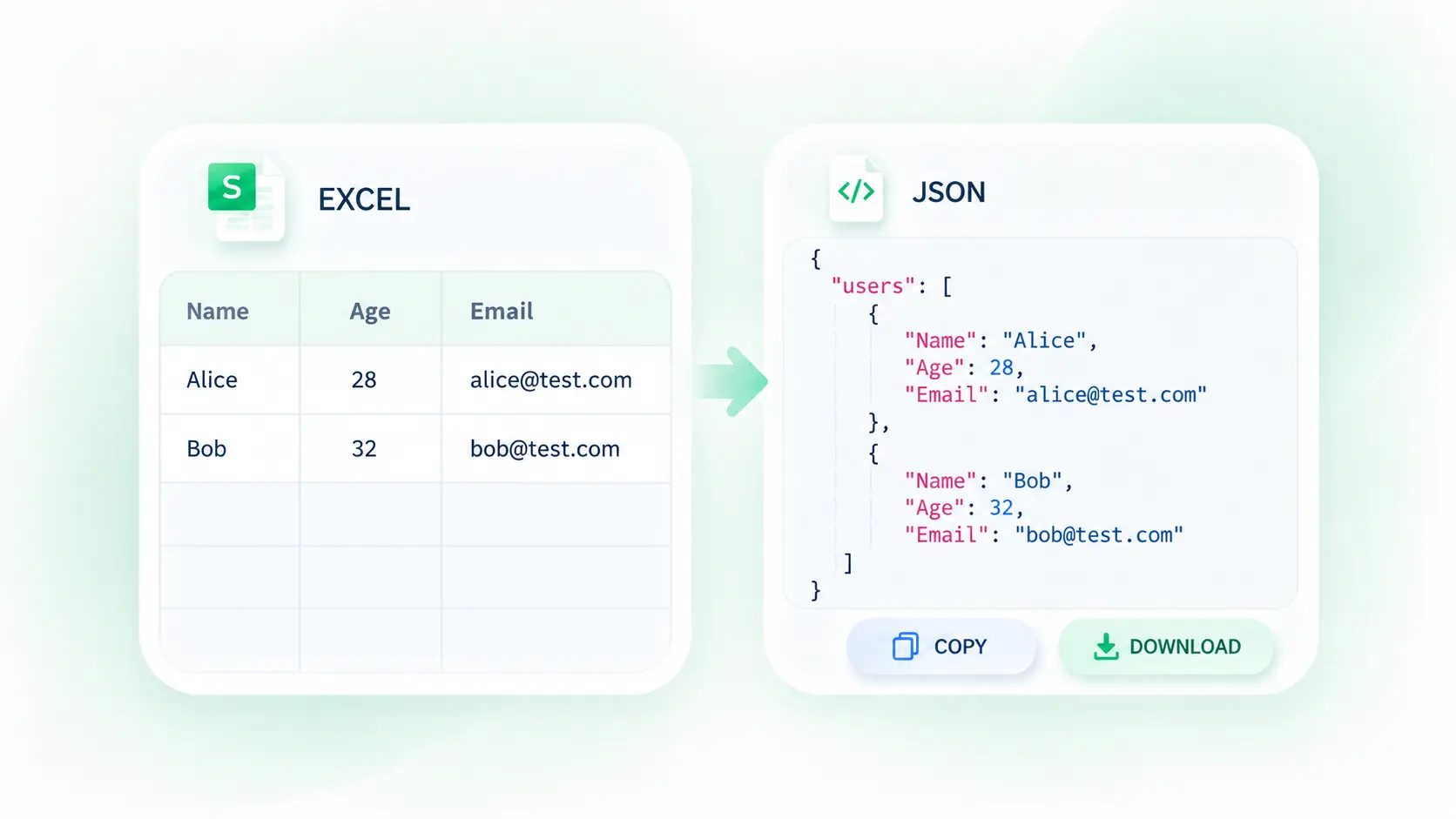
ユーザーが当社のExcel JSON 変換ツールを選ぶ理由
シート選択、ヘッダーマッピング、並べて比較できるプレビュー機能により、直感的なスプレッドシートのワークフローを実現します。
スプレッドシートで管理されているサンプルデータには、XLSXからJSONへの変換を活用しましょう。エクスポートしたデータをテストペイロードとして使用する前に、フィールドの型や必須キーを確認できます。
表形式データの受け渡しのために、オンラインでExcelをJSONに変換します。別のシステムにファイルを送信する前に、選択したシート、行数、識別子文字列を確認できます。
アップローダーが対応している古いワークブックには、XLSからJSONへの変換を使用します。元のレイアウトを完成済みのデータベーススキーマと見なすのではなく、日付や結合セルの処理を確認できます。
WPSのその他のツールを試す
すべてのツールを表示 →Excel JSON 変換
よくある質問
入力ファイル、変換設定、確認すべき結果に関する回答です。
