PDF PNG 変換ツール
PDFページをスライド、ガイド、視覚的なレビュー用のPNG画像に変換します。WPSのオンラインPDF PNG変換ツールを使用し、必要なページとDPI設定を選択して、ダウンロード前にサムネイルを確認できます。
またはここにファイルをドラッグ&ドロップ
PDF、最大100MBまで
3ステップでPDFをPNGに変換する方法
ステップ1:PDFをアップロード
ステップ2:ページと解像度を選択
ステップ3:変換して画像を保存
選択したページだけPDFをPNGに変換
長いレポートの中で、スライドに必要なページが1ページだけということもあります。WPSのPDF PNG変換ツールはページ範囲の選択に対応しているため、ドキュメント全体をエクスポートすることなく必要な画像だけを準備できます。元の文書とページ番号を照らし合わせて確認してください。
今すぐ試す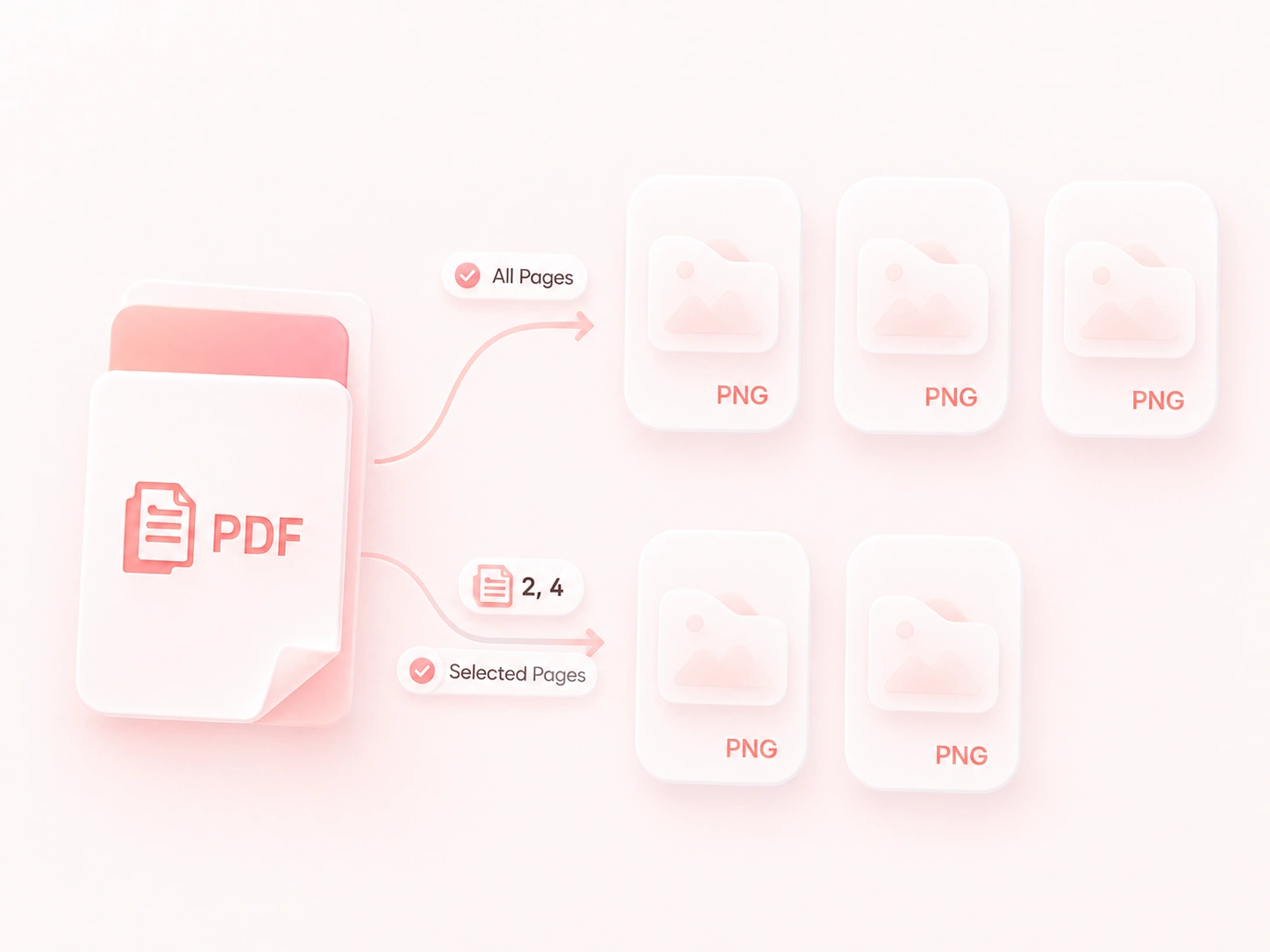
用途に合わせてPNGの解像度を設定
小さな文字はサムネイルとは異なる画像サイズを必要とします。DPIを選択することでレンダリング解像度を調整できるため、用途に応じて細部の鮮明さとファイルサイズを比較できます。PDFから高解像度のPNGへ変換する場合は、最終的な表示サイズで画像を確認してください。
今すぐ試す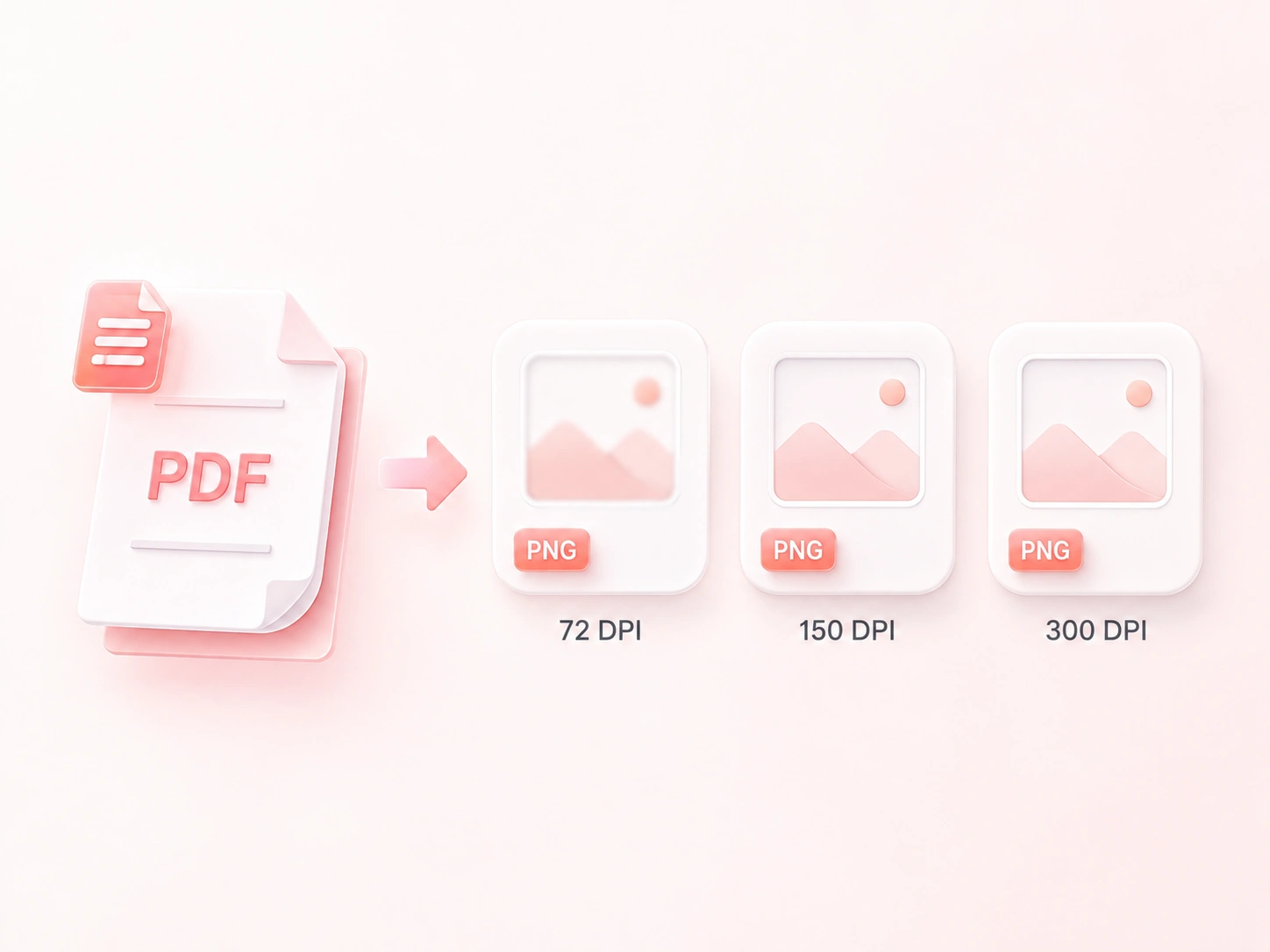
複数ページのPDFをPNGとしてZIP形式で一括ダウンロード
多数のページ画像を個別に保存するのは手間がかかります。複数ページのZIP出力ではPNGファイルが1回のダウンロードにまとめられるため、展開するまで一つのセットとして管理できます。単一ページのダウンロードは、画像をすばやく共有したい場合に便利です。
今すぐ試す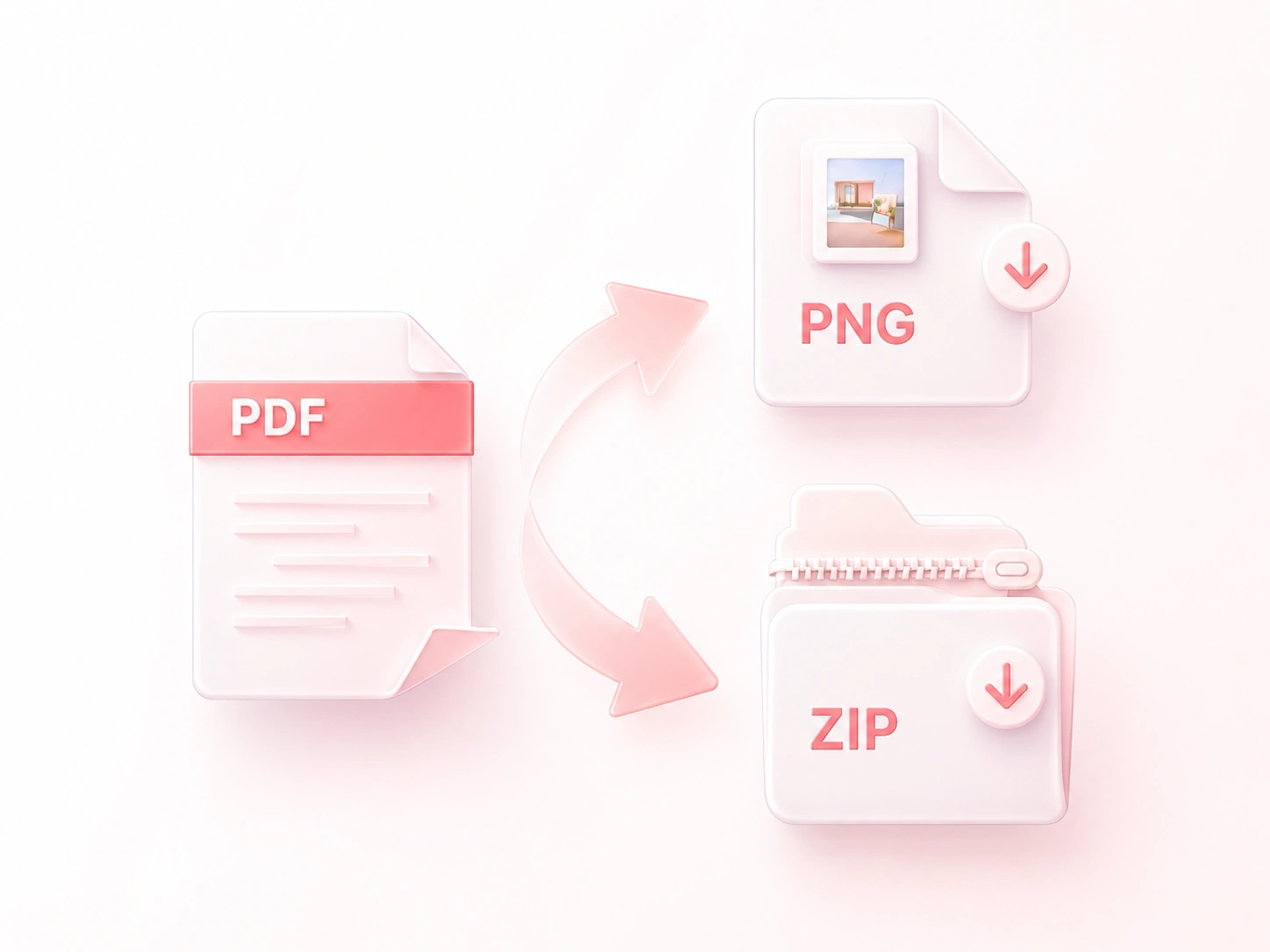
共有する前にPNGのページ画像をプレビュー
似たようなページは混同しがちです。サムネイル一覧とページ数で選択した出力を確認できるため、マニュアルやプレゼン資料に組み込む前にページの間違いに気づくことができます。ページの一部だけが必要な場合は、切り抜いたスクリーンショットを別途確認してください。
今すぐ試す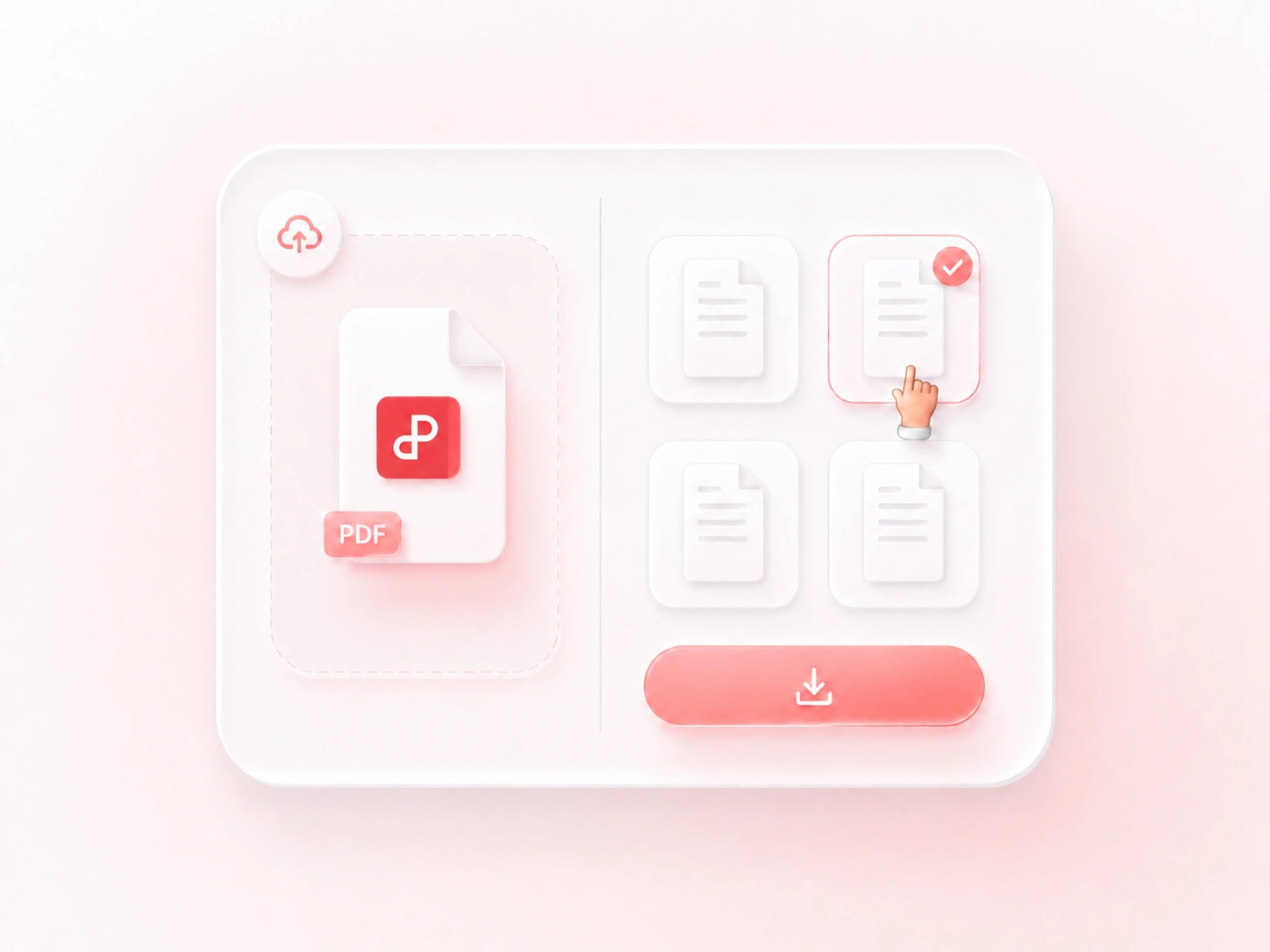
当社のPDF PNG変換ツールが選ばれる理由
画像ワークフローに役立つページ選択、柔軟な解像度設定、便利なZIPダウンロード。
スライド用に選択した図解ページをエクスポート。表示サイズでも文字が読める状態を保ち、PDFを元の参照元として保持します。
小さな文字があるページには、PDFからPNGへの300 DPI出力を試してください。印刷前に画像を確認しましょう。DPIを上げても、ぼやけたスキャン画像を修復することはできません。
視覚的な確認のために、ページ画像のグループをZIPで一括ダウンロードします。フィードバックを記録する際、各画像を元のページと照合します。
WPSのさらに多くのツールを見る
すべてのツールを見る →PDF PNG 変換
よくある質問
入力ファイル、変換設定、結果の確認に関する回答。
