PDF JPG 変換ツール
プレゼンテーション、配布資料、素早い視覚的な共有のためにJPEG画像を作成します。WPSのオンラインPDF JPG変換ツールを使えば、ページの選択、解像度やJPEG画質の調整、保存前の出力確認が簡単にできます。
または、ここにファイルをドラッグ&ドロップ
PDF、最大100MBまで
document.pdf
PDFページをJPEGに変換しています
ページはビットマップ画像としてレンダリングされ、JPEGファイルとしてエンコードされます。
JPEGページの準備完了
ダウンロードするページを1つ以上選択してください。
3ステップでPDFをJPGに変換する方法
ステップ 1:元のPDFをアップロード
ステップ 2:ページと画像設定を選択
ステップ 3:確認してダウンロード
選択したPDFページをJPGに変換
1ページのグラフだけが必要な場合、レポート全体を変換する必要はありません。WPSのPDFからJPGへの変換ツールではページを選択できるため、次の資料作成に向けて必要な視覚資料だけを準備できます。開始する前に選択範囲を確認してください。
今すぐ試す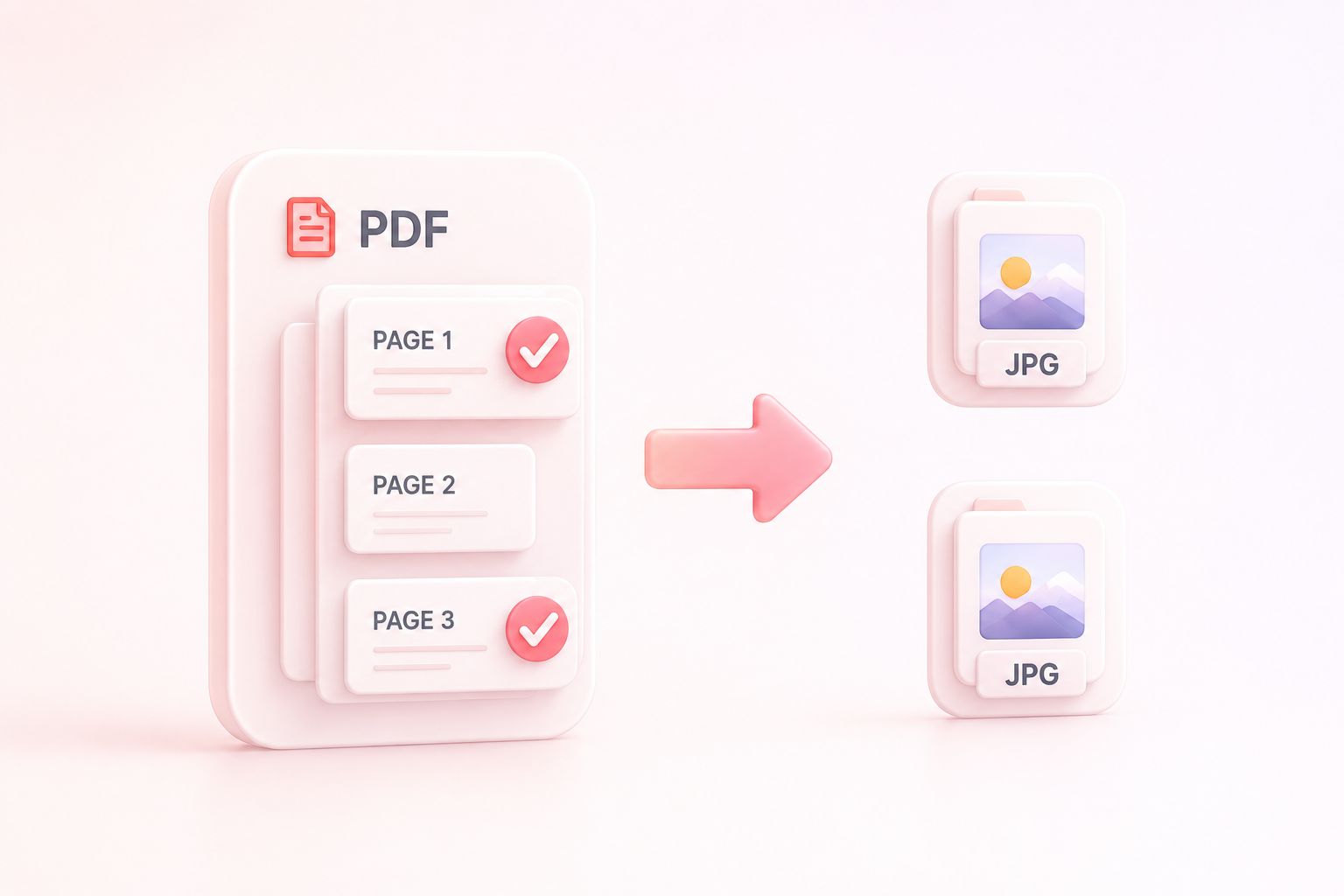
JPEGの解像度と画質を調整
サムネイルとスライド全体用の画像では要件が異なります。DPIとJPEGの画質設定を調整して、可読性の高い詳細な画像と出力ファイルサイズを比較できます。なお、PDFからJPGへの高解像度出力は元のコンテンツの品質に依存します。
今すぐ試す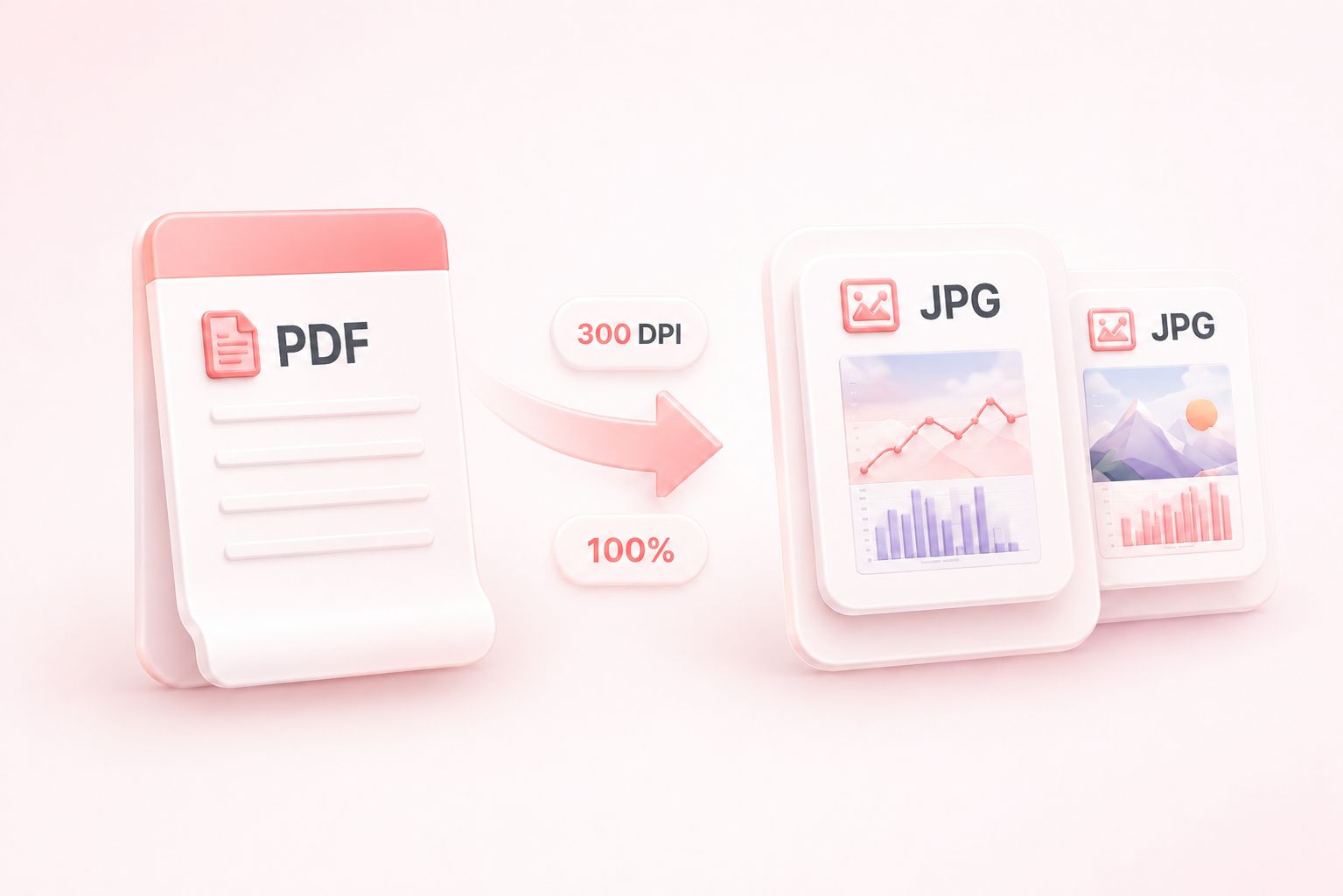
PDFからJPEGに変換する画像をプレビュー
似たレイアウトが続くと、間違ったページを選択しやすくなります。PDFからJPEGへの変換にはサムネイルとページの詳細が含まれており、共有しようとしている画像を事前に確認できます。重要な場合は、ダウンロードした画像の細かい文字までチェックしましょう。
今すぐ試す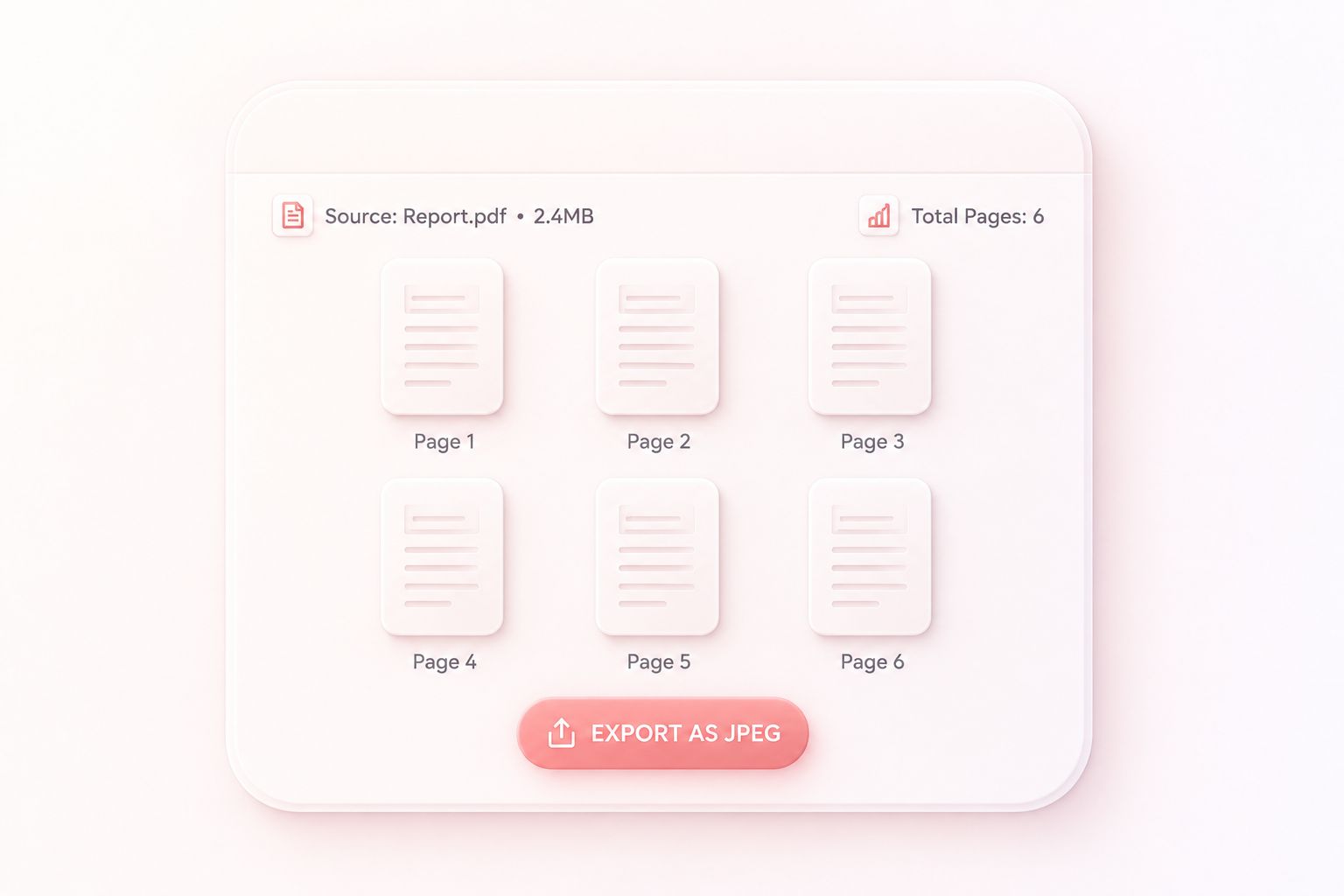
JPGページを個別に、またはZIPでまとめてダウンロード
ドキュメントが長い場合、ページの画像を1枚ずつ保存するのは手間がかかります。ZIP出力なら複数のJPGファイルが1つにパッケージ化されるため、すべてのエクスポートデータを1回のダウンロードで保存可能です。1ページだけ必要な場合は、個別の画像を直接保存してください。
今すぐ試す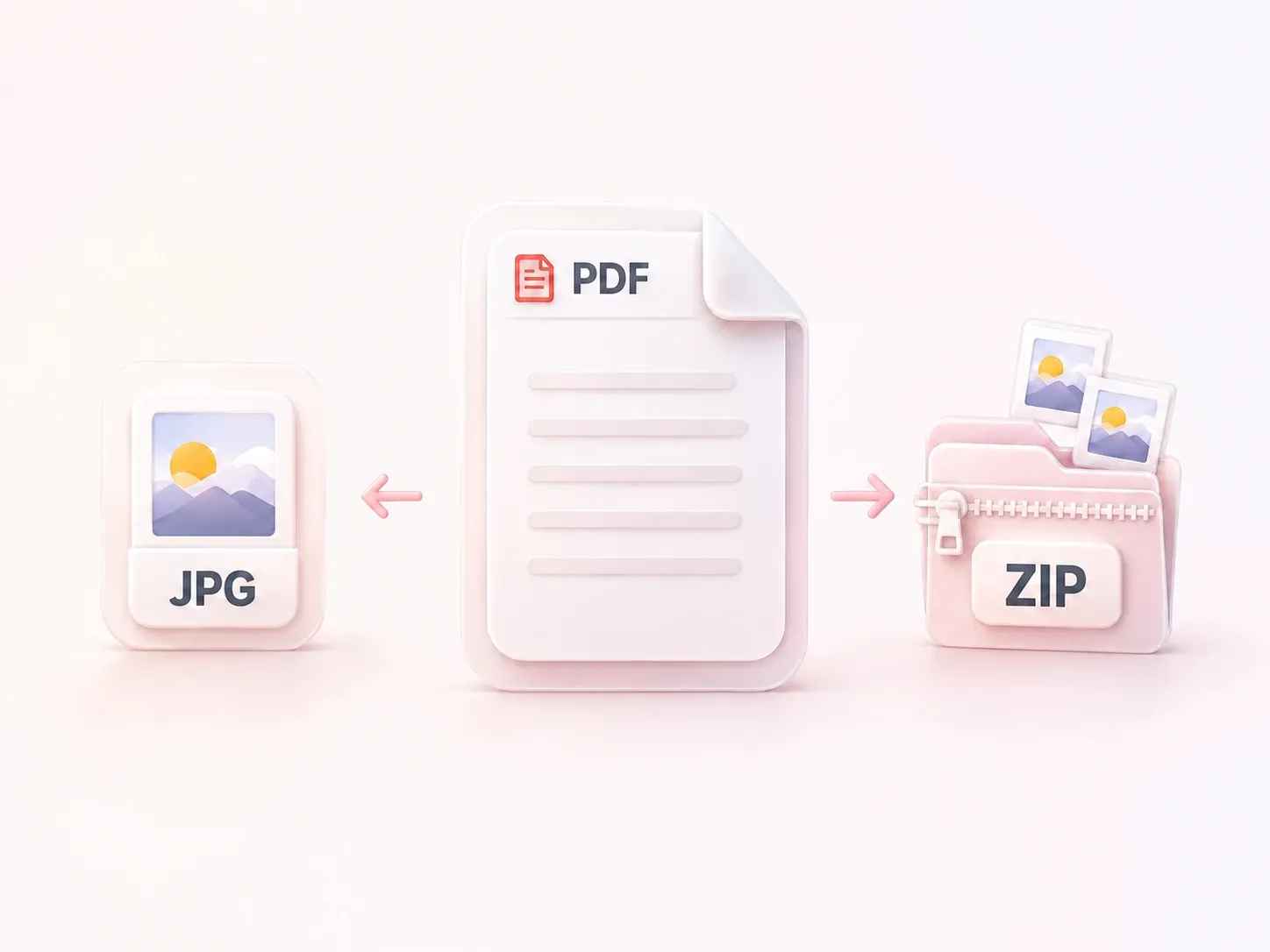
当社のPDF JPG 変換ツールが選ばれる理由
視覚的なワークフローに役立つページ選択、柔軟な画質設定、便利なZIPダウンロード機能を備えています。
PDFをJPEGに変換して、レポートのページをスライドに挿入できます。元のドキュメントも保存しておけば、読者が後から全体を参照するのに役立ちます。
複雑な図解では、PDFからJPGへの300 DPI出力と低い設定の出力を比較してみてください。目的のサイズでラベルが読みやすくなる設定を選びましょう。
スキャンした選択ページを視覚的な参照用にJPEG画像としてエクスポートします。スキャンデータを画像化してもテキストは認識されず、フィールドの編集もできません。
WPSのその他のツールを探索
すべてのツールを見る →PDFからJPEGへ
よくある質問
入力ファイル、変換設定、および出力結果の確認に関する回答。
