HTMLをPDFに変換 — URL、ファイル & コード | WPS
ホーム / すべてのツール / PDF / HTMLをPDFに変換

HTML PDF 変換ツール

Webページ、保存されたHTMLファイル、または独自のHTMLコードからPDFを作成します。WPSのオンラインHTML PDF変換ツールを使用し、ダウンロード前に印刷設定を調整してページレイアウトを確認できます。

または、ここにファイルをドラッグ&ドロップ

HTML

ソースが選択されていません

URLを入力、HTMLファイルをアップロード、またはHTMLコードを貼り付けてください。

入力ソースの選択

公開Webページ、アップロードした.htmlファイル、貼り付けたHTMLコードを切り替えます。

公開されているHTTPまたはHTTPSページのみサポートしています。内部、ローカル、およびログインが必要なページはブロックされます。

印刷設定

ページサイズ、向き、余白、倍率、レンダリング待機時間、オプションのヘッダーやフッターを調整できます。

出力する用紙フォーマットを選択します。
印刷する前にページのレイアウトを回転させます。
sec
レンダリングがタイムアウトするまでの最大待機時間は30秒です。
mm
すべての印刷ページに適用されます。
mm
左右両側に適用されます。
mm
フッターのコンテンツを表示したままにします。
%
全体の印刷ズームを調整します。
有効にすると、各ページの上部に表示されます。
有効にすると、各ページの下部に表示されます。

背景のグラフィックを印刷

元のページの背景色や画像をPDFに含めます。

This page may require sign-in or block automated rendering. If conversion fails, try a public page or paste the HTML code directly.
Ready to convert to PDF.

PDFプレビュー

生成されたドキュメントを確認し、PDFファイルをダウンロードします。

Your PDF preview will appear here after conversion.
ファイル名
ファイルサイズ
ページ数
ソース
無料で利用可能
登録不要
広告なし
全ブラウザ対応

3ステップでHTMLをPDFに変換する方法

01

ステップ1:HTMLソースを選択

ページのURLを入力するか、.htmlファイルをアップロード、またはHTMLコードを貼り付けます。アクセス権限のあるコンテンツを使用し、必要なリソースが利用可能か確認してください。
02

ステップ2:印刷設定を調整

用紙サイズ、向き、余白、倍率を設定します。必要に応じて背景印刷や、ヘッダー、フッター、ページ番号の追加を選択してください。
03

ステップ3:変換してページを確認

HTMLをPDFに変換し、ページ分割されたプレビューを確認します。ダウンロードする前に画像、フォント、改ページに問題がないか確認してください。

URL、HTMLファイル、またはコードをPDFに変換

ウェブコンテンツは、リンク、ローカルファイル、またはコードスニペットの形式で提供されます。WPSのHTMLからPDFへのコンバーターは、これら3つの入力タイプすべてに対応しているため、お持ちのデータ形式からそのまま変換を開始できます。なお、URL変換ではソースページにアクセス可能である必要があります。

今すぐ試す
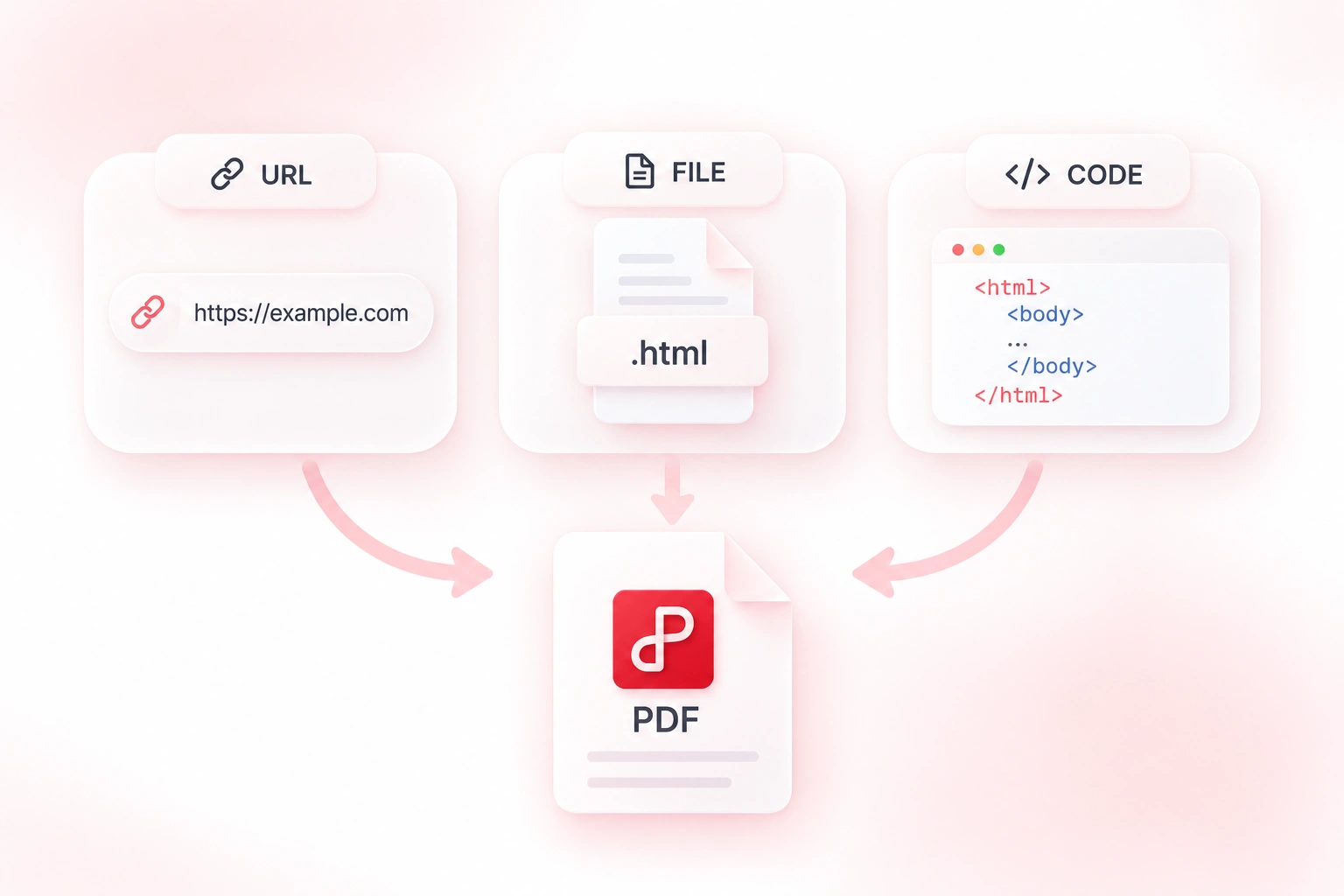
URL、HTMLファイル、HTMLコードをPDFドキュメントに変換

ウェブページの内容をPDFレイアウトに合わせる

ウェブページのレイアウトは、必ずしも印刷用紙に収まるとは限りません。用紙サイズ、余白、向き、倍率をコントロールすることでPDFレイアウトを調整でき、空白やページ幅を自由に設定できます。設定変更後は改ページの位置をプレビューで確認してください。

今すぐ試す
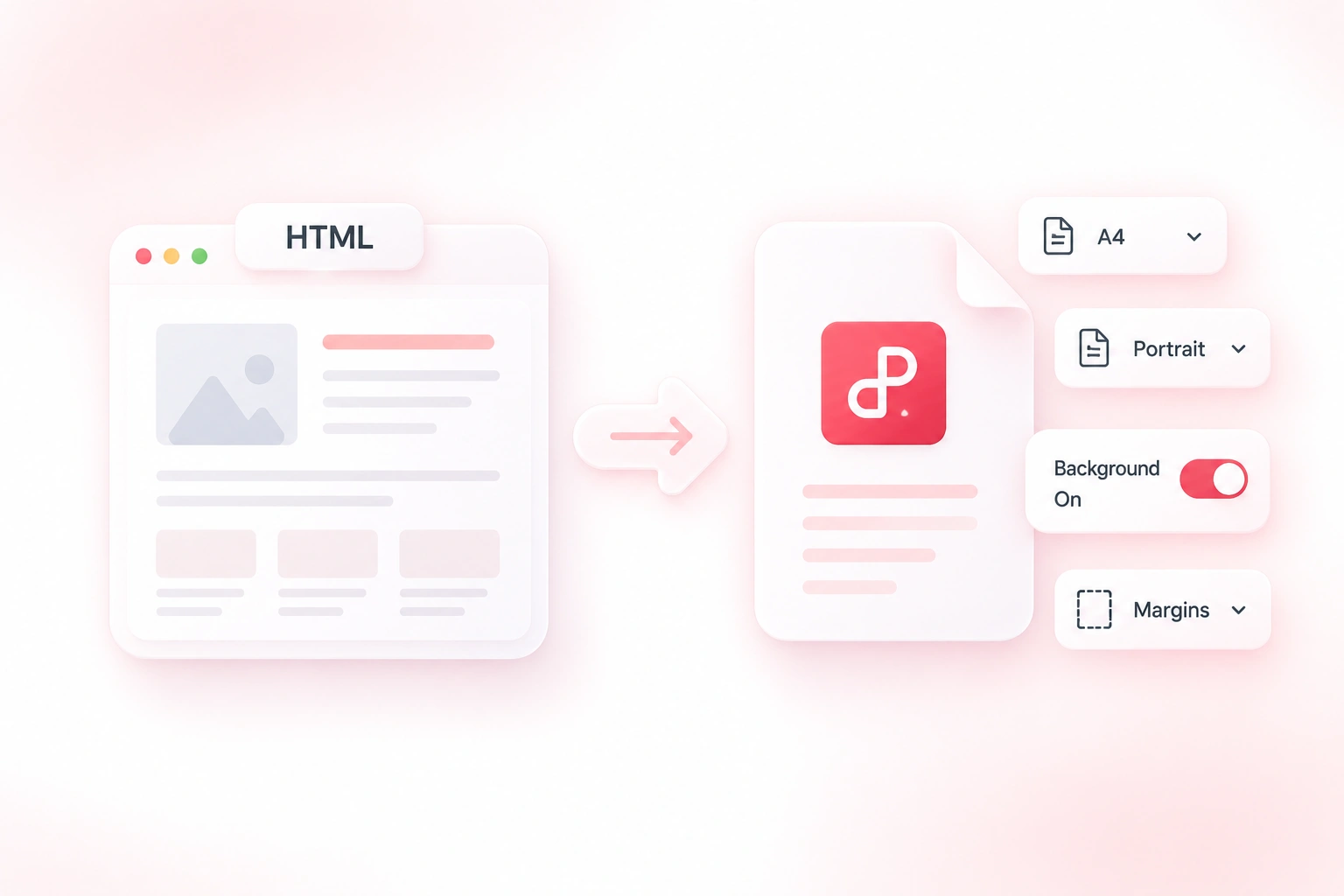
A4サイズ、縦向き、背景、余白設定を適用してHTMLページをPDFに変換

PDFのヘッダー、フッター、ページ番号を追加

複数ページのウェブコンテンツをエクスポートした場合、ブラウザ以外で閲覧すると文脈がわかりにくくなることがあります。必要に応じてヘッダー、フッター、ページ番号を追加することで、読者がページ構成を把握しやすくなります。追加する際は、元のコンテンツが見えにくくならないか確認してください。

今すぐ試す
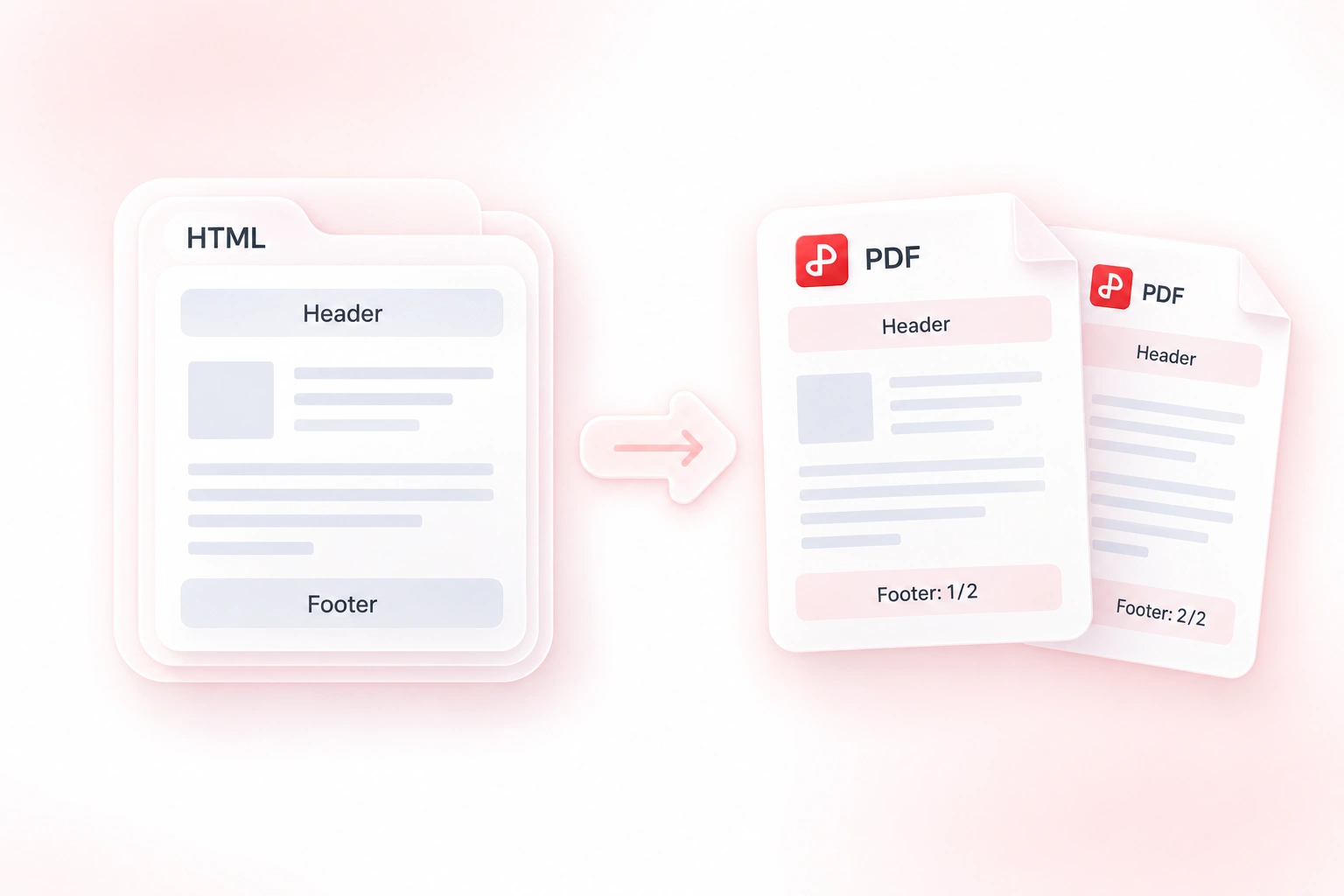
ヘッダー、フッター、ページ番号を追加してHTMLページをPDFに変換

HTMLからPDFへの変換時に改ページや画像をプレビュー

Webビューでは、画像の欠落や不自然な改ページを見落としがちです。ページ分割されたPDFプレビューで変換結果を確認できるため、共有前に実際のドキュメントをチェックできます。ログイン制限や利用できない外部アセットについては、元のソースで解決する必要があります。

今すぐ試す
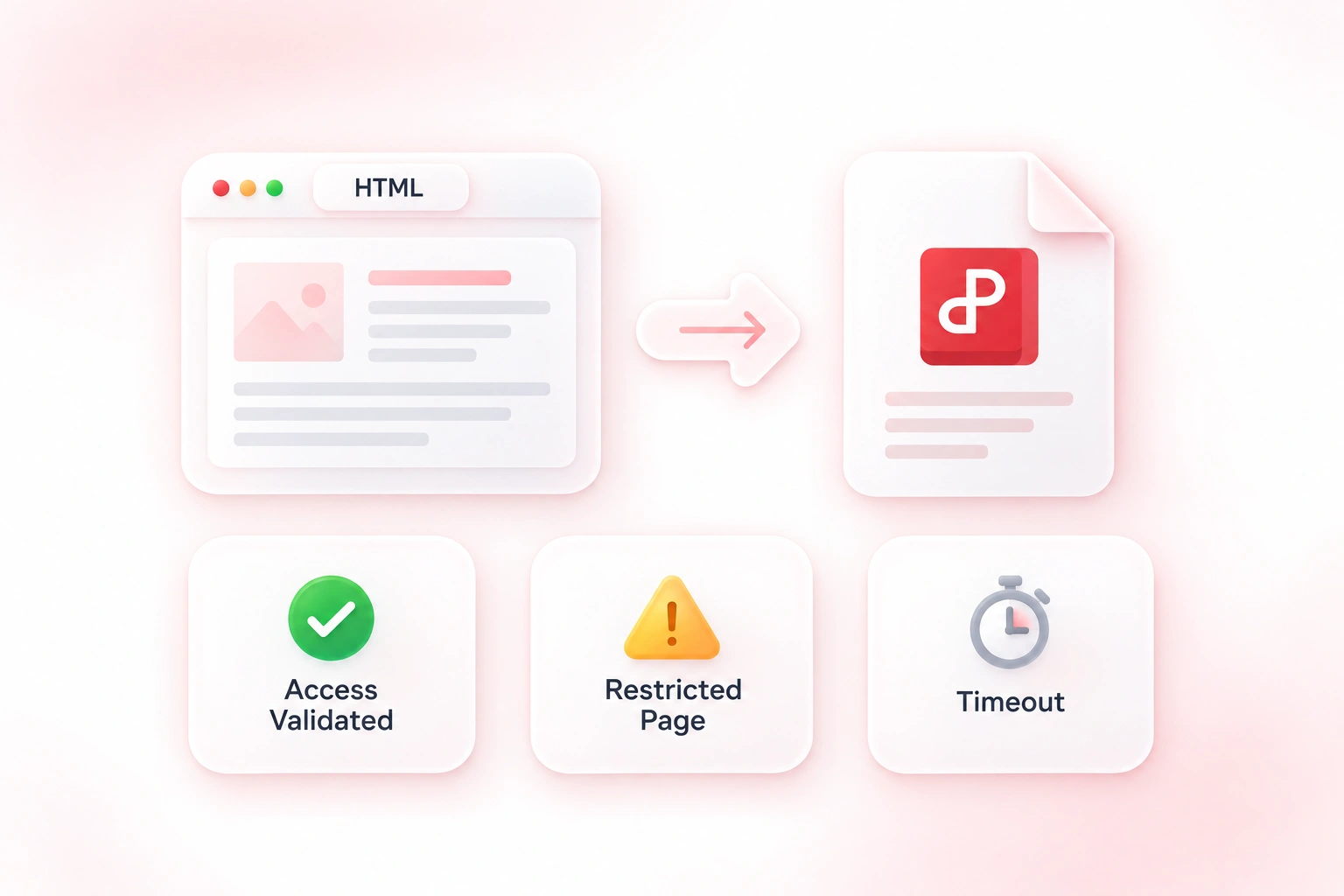
アクセス検証済み、制限付きページ、タイムアウト状態を示すHTMLからPDFへの変換

当社のHTML PDF変換ツールが選ばれる理由

URL、ファイル、コードの柔軟な入力、実用的なページ設定、ドキュメントワークフロー向けのプレビュー機能。

WebページからPDFへの変換ワークフローを活用して、読みやすい参照用コピーを保存しましょう。ページが後で変更される可能性がある場合は、元のURLを別途記録しておくと便利です。

公開ページの参照

調査とドキュメント作成

配布資料用にHTMLファイルをPDFに変換します。エクスポートする前にローカルの画像パスとフォントを確認し、各ページをチェックしてください。

保存されたHTML配布資料

研修・トレーニングの準備

HTMLコードをPDFに変換し、ページ分割されたコンテンツとして下書きを確認します。ファイルを共有する前に、ヘッダー、背景、改ページをチェックしてください。

コードベースのレイアウト確認

Webコンテンツチーム

WPSのその他のツールを探索する

すべてのツールを見る →

HTML PDF 変換
よくある質問

入力ファイル、変換設定、確認すべき結果についての回答です。

01

URL、ファイル、またはコード入力から選び、ソースを追加して印刷設定を調整します。変換を実行し、ダウンロードする前にページ分割されたPDFを確認してください。
02

変換ツールがログインの先にあるコンテンツやプライベートネットワークにアクセスできるとは限りません。アクセス権限のある公開されたソースを使用し、ツールに表示されるアクセス警告を必ず確認してください。
03

はい。ファイル入力を使用して .html ファイルをアップロードできます。ただし、意図した通りのデザインで表示させるには、ファイルの外部で参照されている画像、スタイル、フォントにアクセスできる必要があります。
04

エクスポートされたPDFは静的なドキュメントです。Webサイトのスクリプト、アニメーション、インタラクティブなフォーム、アプリケーションの動作が、元のWebページと同じように機能することはありませんのでご注意ください。
05

印刷レイアウトとソースのアセットが結果に影響します。画像やフォントにアクセス可能か確認した上で、用紙サイズ、余白、倍率、背景の印刷設定を見直してください。
06

はい。このツールには、オプションでヘッダー、フッター、ページ番号を追加できる機能があります。特に元のコンテンツにすでにページ装飾が含まれている場合は、プレビューで配置をよく確認してください。

WPS Officeの無料オンラインツール

WPS Officeを入手