



Det er noe med den opprinnelige Windows Photo Viewer som bare treffer annerledes. Det er en av de tingene du ikke skjønte at du var litt knyttet til før det ble byttet ut. Du kunne åpne et bilde, klikke deg gjennom en mappe med piltastene, kanskje zoome inn en gang eller to, og det var det. Umiddelbare forhåndsvisninger med et rent grensesnitt og ingen forsinkelser!
I det øyeblikket du husker hvor silkemykt det gamle visningsprogrammet føltes, er det en del av deg som vil tilbake, ikke bare for verktøyets skyld, men for den følelsen av letthet og gjenkjennelighet. Den gode nyheten er at du definitivt kan få det tilbake, og i denne artikkelen vil jeg vise de fem beste nedlastingsalternativene for bildevisning for Windows, med tips om hvordan du gjenoppretter det klassiske visningsprogrammet!
Nedlasting av Windows Photo Viewer – Gjenopprett det klassiske visningsprogrammet (Windows 10/11)
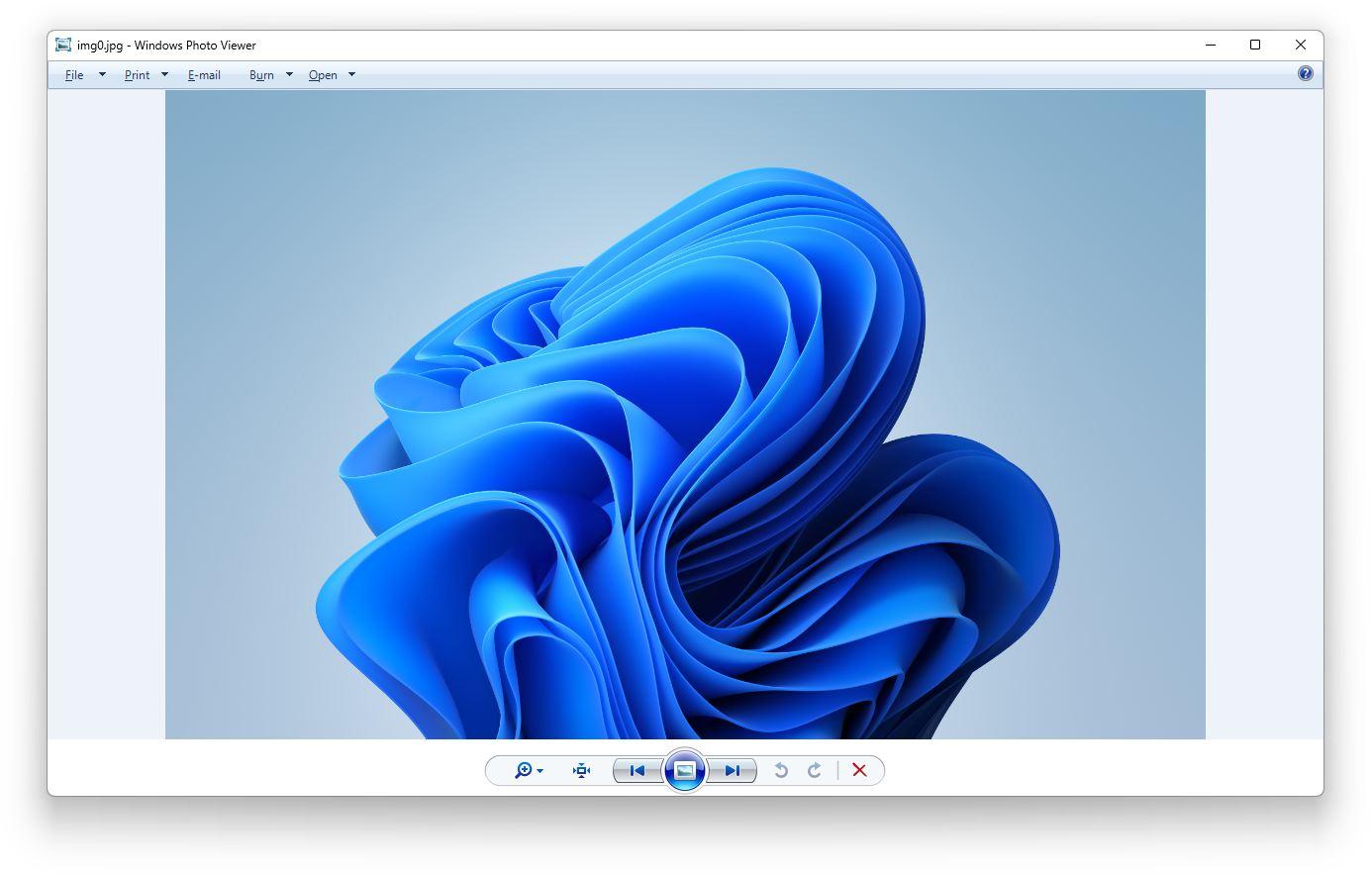
Windows Photo Viewer har vært en del av Windows-opplevelsen siden Windows Vista, og for å være ærlig hadde jeg aldri forestilt meg at noe så smidig, enkelt og lett en dag skulle bli erstattet. Det betyr ikke at den nyere Windows Bilder-appen, som er forhåndsinstallert i Windows 11, ikke er kapabel. Faktisk er det en solid oppgradering på mange måter. Tross alt var selv Windows Photo Viewer i sin tid en erstatning for Windows Bilde- og faksbehandling fra Windows XP-tiden.
Etter å ha brukt det i årevis gjennom Vista, Windows 7 og Windows 8, er det forståelig hvorfor mange brukere fortsatt føler en tilknytning til det. Uansett hvor raffinert den nye Bilder-appen er, er det noe med gjenkjenneligheten og enkelheten til det klassiske Windows Photo Viewer som er vanskelig å erstatte.
Heldigvis finnes det en enkel måte å gjenopprette det på systemet ditt siden det er skjult av operativsystemet. For å få det tilbake, må du kjøre en registerfiks som endrer Windows 11-registeret ditt og gjenoppretter Windows Photo Viewer. La oss ta en titt på trinnene:
Trinn 1: Start med å laste ned registerfiksen. Åpne nettleseren din og hent registerfilen fra en pålitelig kilde som Ghacks.
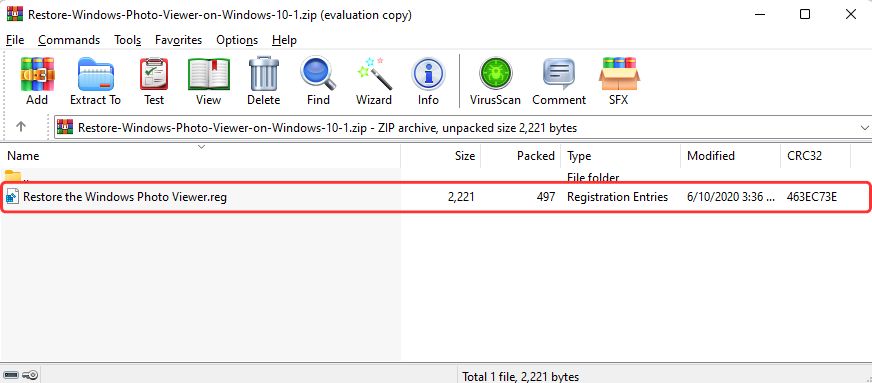
Trinn 2: Når nedlastingen er fullført, går du til Nedlastinger-mappen din og åpner ZIP-filen for å pakke ut filen «Restore Windows Photo Viewer.reg».
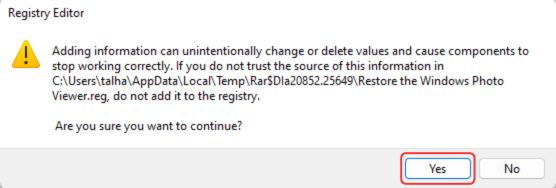
Trinn 3: Når du kjører filen, vil Windows vise en advarsel om at det gjøres endringer i Registerredigering. Les meldingen nøye, og klikk deretter på «Ja» for å fortsette.
Dette vil gjøre de nødvendige endringene i Registerredigering for å gjenopprette Windows Photo Viewer. Men hvis du søker etter appen, vil du ikke finne den noe sted på systemet. For å fikse dette, følg disse trinnene:
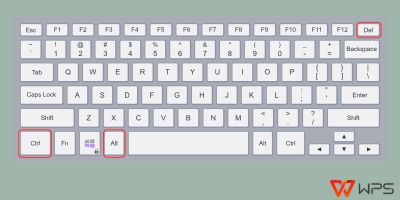
Trinn 1: Åpne Oppgavebehandling ved å trykke på tastene «CTRL + ALT + DEL» samtidig.
Trinn 2: I Oppgavebehandling finner og velger du «Windows Utforsker», og klikker deretter på «Start på nytt»-knappen.
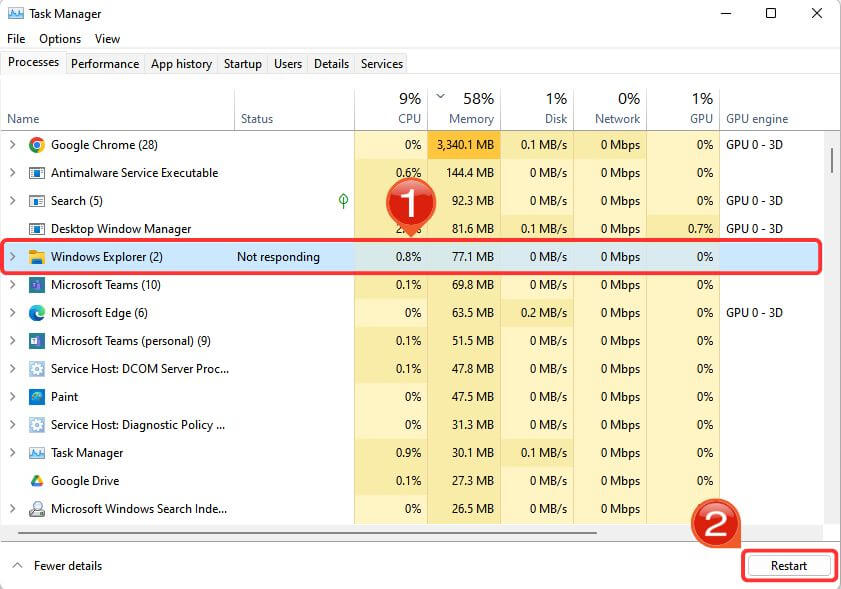
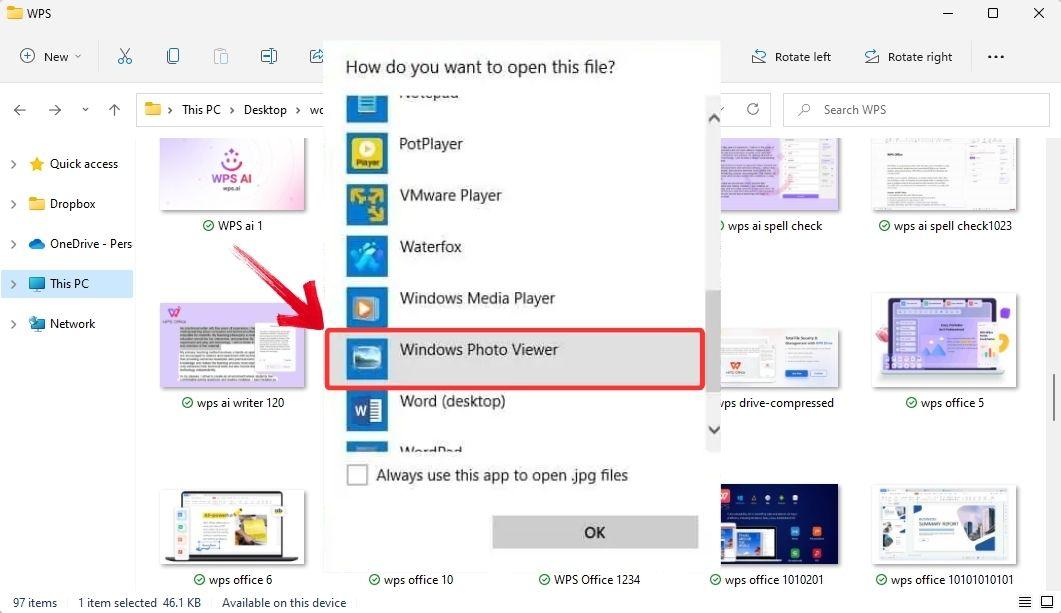
Dette vil starte Windows Utforsker på nytt, og bør bruke registerendringene du gjorde. Nå, for å få tilgang til Windows Photo Viewer, høyreklikker du på et hvilket som helst bilde, velger Åpne med > Velg en annen app > Flere apper fra hurtigmenyen. Du vil se Windows Photo Viewer oppført der, klikk på den for å åpne bildet med den klassiske applikasjonen.
Fordeler:
Ekstremt raskt og lett
Enkel navigering med hurtigtaster
Innebygd i Windows, så det føles integrert
Flott for grunnleggende forhåndsvisning og lysbildefremvisning
Ulemper:
Støttes ikke offisielt for reaktivering i Windows 10/11
Krever en rask registerjustering for å aktiveres (eller et tredjepartsverktøy)
Ingen innebygde verktøy for redigering eller formatkonvertering
Begrenset filstøtte sammenlignet med nyere apper
Hvorfor det er nyttig
Noen ganger vinner enkelhet. Windows Photo Viewer starter øyeblikkelig, forhåndsviser bilder uten forsinkelse og oversvømmer ikke skjermen din med unødvendige brukergrensesnittelementer. Det er spesielt bra når du jobber med mange skjermbilder, eller bare trenger å skumme gjennom mapper med visuelt innhold uten opphold. I tillegg håndterer det fortsatt formater som JPEG og PNG lekende lett.
Men når du kjører metoden for å endre Registerredigering, vil du motta en advarsel fra Windows. Dette varselet er ment å informere deg om konsekvensene av å gjøre endringer i systeminnstillingene. Hvis du er ukomfortabel med å fortsette etter å ha lest advarselen, finnes det et alternativ: du kan installere et tredjeparts bildevisningsprogram for Windows. Mange av disse appene tilbyr den samme funksjonaliteten som det klassiske Windows Photo Viewer, om ikke bedre.
Nedlasting av Windows Photo Viewer – FastStone Image Viewer
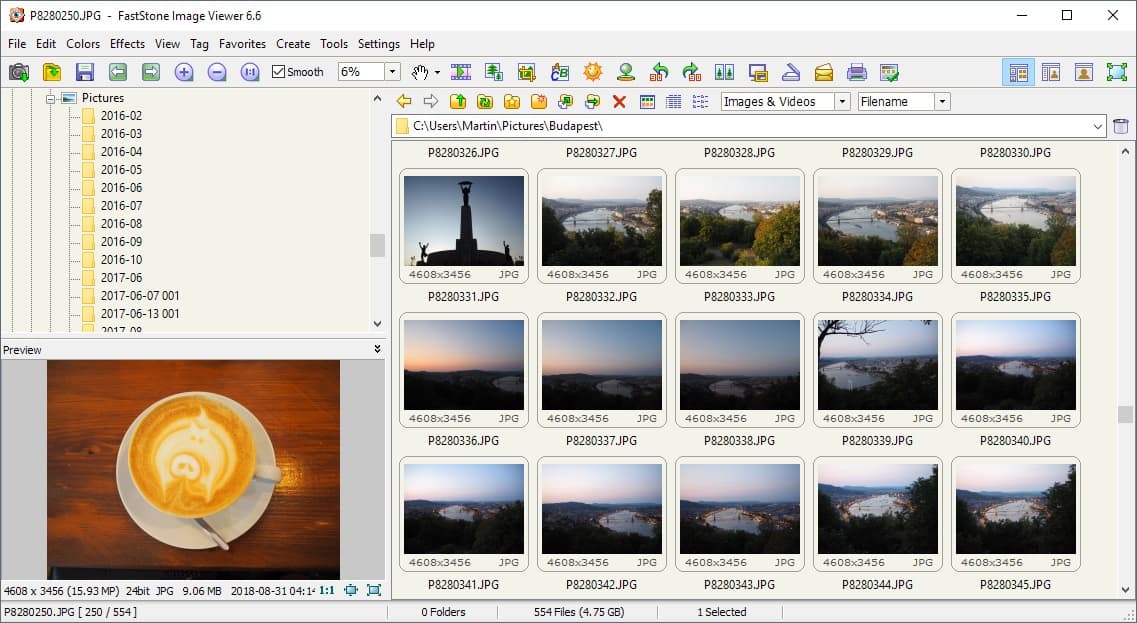
FastStone Image Viewer er en av de appene som stille gjør alt uten å skrike etter oppmerksomhet. Nedlastingsprosessen er enkel, uten unødvendige hindringer, og den installeres rent på både moderne systemer og eldre maskinvare, noe som er en fordel hvis du kjører et blandet oppsett.
Det som virkelig selger FastStone, er den følelsen fra før Windows 10/11-oppgraderingen. Det bringer tilbake det rene, nostalgiske grensesnittet som føles som om det hører hjemme i et enklere, raskere operativsystem. Utover bare å være et visningsprogram, fungerer det også som en solid bildebehandler og lett redigeringsprogram, og støtter alt fra BMP, JPEG, PNG, TIFF til RAW-filer. Funksjoner som fjerning av røde øyne, batch-endring av størrelse, beskjæring og til og med musikalske lysbildefremvisninger, gjør det overraskende funksjonsrikt. Det kan også ta skjermbilder. I bunn og grunn er det din alt-i-ett-verktøykasse som fortsatt klarer å føles lett og nostalgisk.
Fordeler:
Støtter RAW, PSD, ICO og massevis av andre formater
Batch-konvertering og -omdøping
Verktøy for hurtigredigering som beskjæring, endring av størrelse og fjerning av røde øyne
Lysbildefremvisningsmodus med overganger
Ulemper:
Grensesnittet ser litt utdatert ut
Kan være i overkant hvis du bare vil vise bilder
Nedlasting av Windows Photo Viewer – ImageGlass
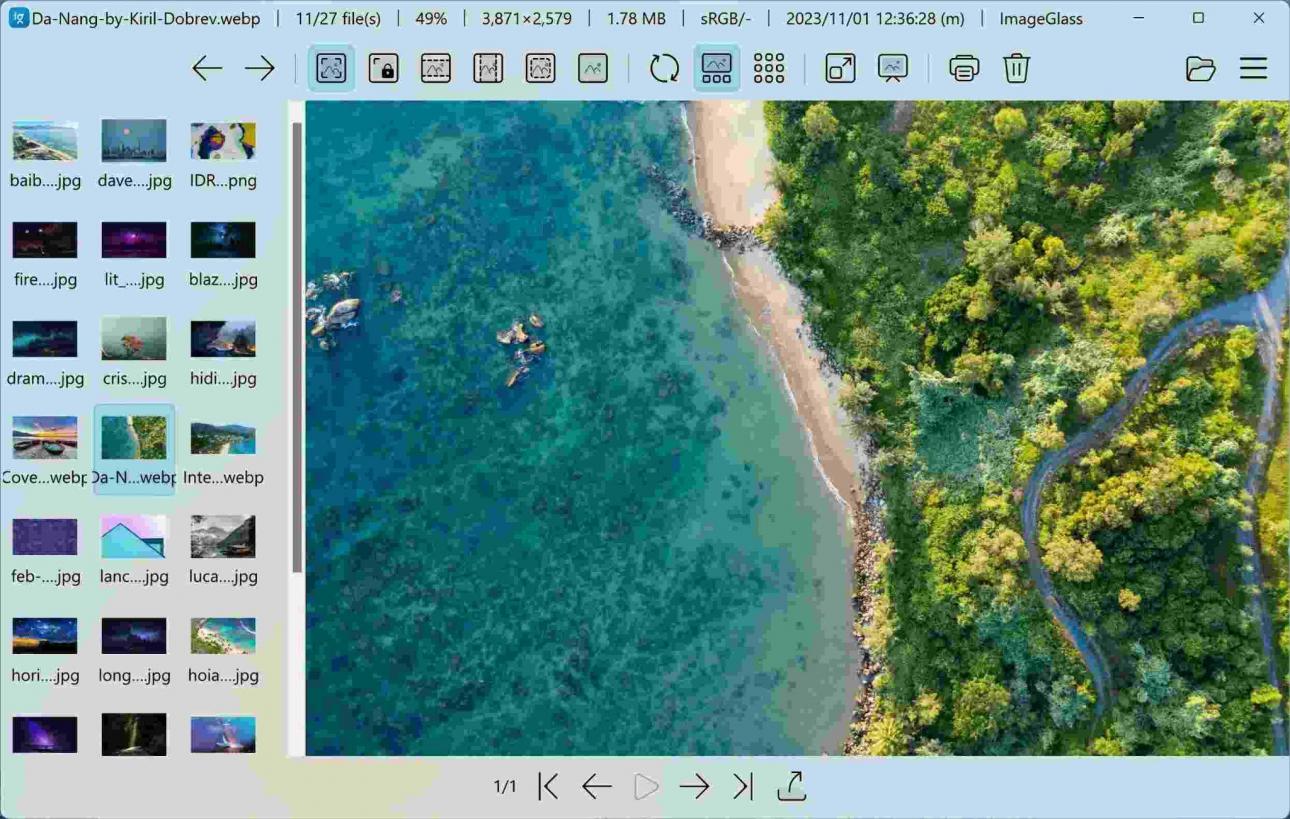
ImageGlass prøver ikke å gjenskape nostalgi. I stedet skaper det sin egen plass som et raskt bildevisningsprogram med åpen kildekode som er bygget for hastighet og enkelhet. Hvis systemet ditt har lite RAM eller du bare ikke vil laste inn en full bildepakke for å se på noen få bilder, er ImageGlass mer eller mindre perfekt.
Det har det skarpe, minimale grensesnittet som ikke kommer i veien for deg, støtter over 80 bildeformater og lar deg til og med velge standardredigeringsprogrammet ditt eller tilpasse verktøylinjeknappene. Selv om det ikke tilbyr mye når det gjelder redigering, er det hele poenget: ImageGlass er designet for å vise, bytte og deretter tre til side, noe som gjør det perfekt for alle som verdsetter funksjon over stil.
Fordeler:
Moderne og svært tilpassbart brukergrensesnitt
Rask innlasting, selv for store bildemapper
Aktivt vedlikeholdt og lett
Åpen kildekode
Ulemper:
Mangler redigeringsfunksjoner
Kan trenge format-plugins for uvanlige filtyper
Nedlasting av Windows Photo Viewer – XnView MP
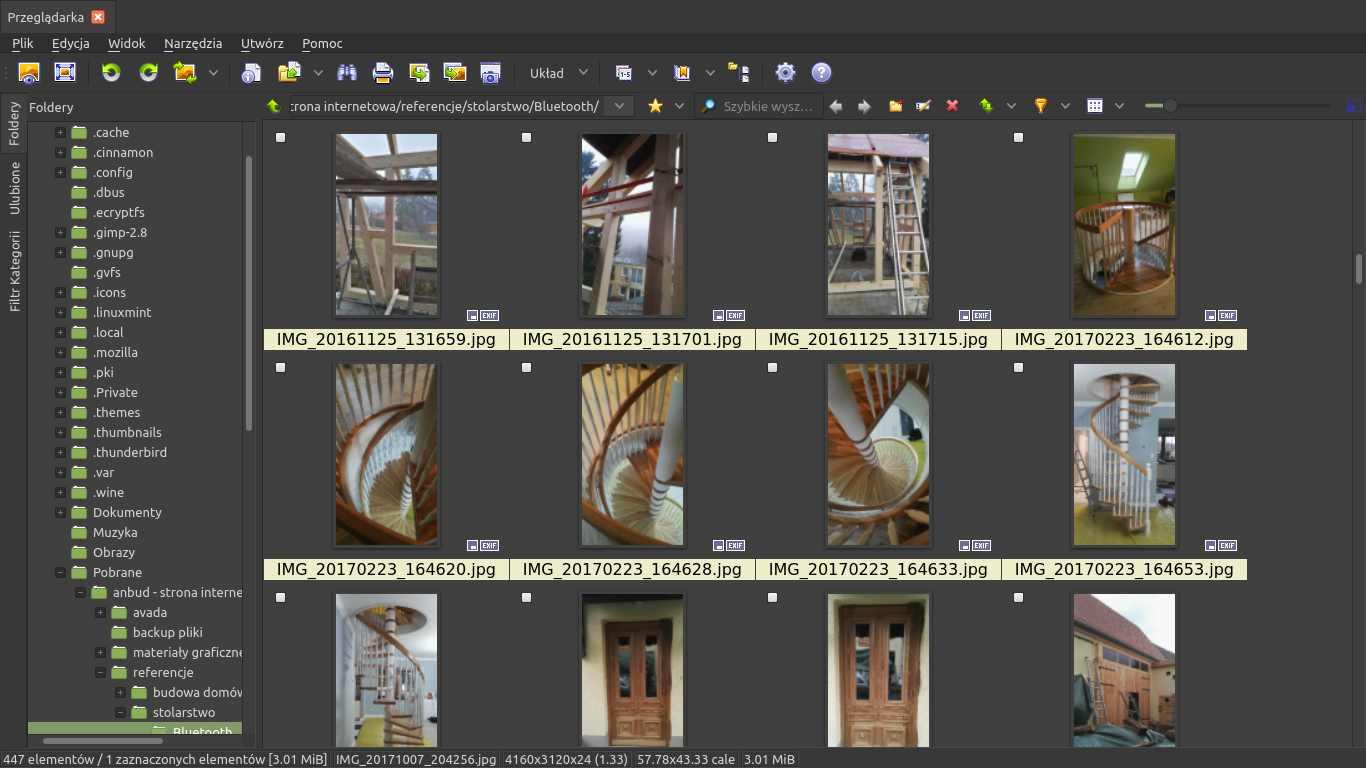
Hvis du er en som håndterer massive bildebiblioteker eller regelmessig utfører batch-redigeringer, kan XnView MP være det rette for deg. Det støtter over 500 bildeformater og har innebygde verktøy for batch-omdøping, endring av størrelse og konvertering. Du kan også gjøre side-ved-side-sammenligninger, grunnleggende redigeringer og til og med hex-inspeksjoner hvis du er interessert i slikt.
Det er en mer avansert vinkling på det tradisjonelle bildevisningsprogrammet, og selv om det fortsatt er gratis, lener det seg litt mer mot «avanserte brukere» enn de andre på denne listen. Brukergrensesnittet kan føles litt travelt i begynnelsen, men når du først får dreisen på det, er det utrolig effektivt. Hvis du har vokst fra det grunnleggende, men ikke ønsker å forplikte deg til en full redigeringspakke som Photoshop, er XnView MP det perfekte midtpunktet mellom kontroll og hastighet.
Fordeler:
Visning med flere faner
Verktøy for fargestyring og metadata
På tvers av plattformer (Windows, macOS, Linux)
Batch-prosessering, vannmerking, omdøping
Ulemper:
Kan føles litt overveldende
Brukergrensesnittet er funksjonelt, men ikke superintuitivt for førstegangsbrukere
Nedlasting av Windows Photo Viewer – HoneyView
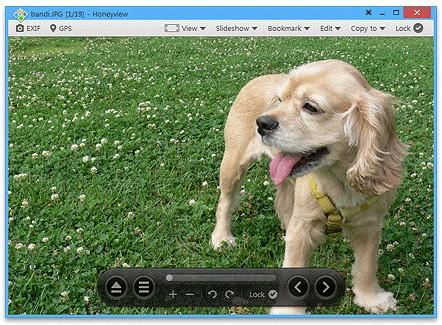
HoneyView er nok et flott bildevisningsprogram som ble berømt da det på tvers av alle sammenligninger konsekvent tikket inn som det raskeste. Hastigheten var virkelig uovertruffen, men det som var enda mer imponerende, var hvor mye det rommet i en så lett app. Det laster ikke bare inn bilder umiddelbart; det støtter vanlige formater som JPG, PNG, BMP og GIF, pluss en rekke mindre brukte som PSD, DDS og WebP.
Det lar deg til og med vise bilder direkte i komprimerte filer som ZIP og RAR uten å måtte pakke dem ut. Det er den typen effektivitet du ikke skjønner at du trenger før det sparer deg for et dusin ekstra klikk. Det støtter også grunnleggende EXIF-visning, bokmerkemapper og raske bilderotasjoner. Joda, det prøver ikke å være et fullverdig redigeringsprogram, men hvis hastighet og brukervennlighet er de viktigste prioriteringene dine, leverer HoneyView absolutt.
Fordeler:
Lynraskt
Rent, ryddig grensesnitt
Støtter bildearkiver i ZIP/RAR
Funksjoner for bokmerker og lysbildefremvisning
Ulemper:
Redigeringsverktøyene er svært begrensede
Ingen RAW-støtte
Rediger bildebaserte rapporter med WPS Office
Grunnen til at Windows Photo Viewer raskt ble utdatert var enkel: det klarte ikke å holde tritt. Det ble bygget for en tid da bilder var lettere, redigeringsbehovene var minimale, og multitasking ikke var like sammensatt som det er i dag. I dag er bildevisning mer enn bare å åpne en fil; det er å kommentere, beskjære, endre størrelse med et verktøy for størrelsesendring, sette inn i dokumenter og noen ganger til og med generere bildetekster eller sammendrag med AI på direkten. Det er derfor mange produktivitetspakker droppet frittstående visningsprogrammer helt. De ga rett og slett ikke mening med mindre de ble levert sammen med faktiske verktøy for å gjøre mer.

WPS Office er en slik pakke som gjør det riktig. Det er mer som et bildevisningsprogram pluss en alt-i-ett-redigeringspakke. Enten du jobber med rapporter, presentasjoner, regneark eller forskningsdokumenter, lar WPS deg vise, redigere og integrere bilder direkte i dokumentet. Selv om du ikke er her for bildeverktøyene, står WPS Office fremdeles sterkt som en ideell følgesvenn til ethvert tredjeparts visningsprogram du velger.
Du vil være spesielt takknemlig for WPS-verktøyene når:
Du trenger å legge til kommentarer på skjermbilder eller diagrammer inne i WPS Writer.
Du bygger visuelt tunge lysbilder i WPS Presentation.
Du ønsker å slå sammen bildefiler til PDF-er eller justere layouten ved hjelp av WPS PDF.
Du trenger WPS AI til å oppsummere eller generere smarte bildetekster for det visuelle innholdet ditt.
For en som meg, som også gjennomlevde COVID-tiden og måtte ta skjermbilder av lysbilder fra innspilte forelesninger kl. 03.00 for å få mening ut av en modul, forstår jeg det. Det å ha et enkelt og raskt bildevisningsprogram betyr mye mer enn det burde. Spesielt når du kombinerer det med et solid verktøy som WPS Office, som lar deg slippe inn skjermbilder, kommentere dem og bygge hele rapporter eller presentasjoner rundt dem uten å møte hindringer.
Bildevisningsprogrammer i dag handler ikke bare om å åpne filer; de er utvidelser av hvordan vi jobber, studerer og dokumenterer ting. Så enten du jakter på den gammeldagse enkelheten eller trenger moderne funksjoner på et lett system, finnes det noe på denne listen som vil passe perfekt.
Ofte stilte spørsmål
1. Er det klassiske Windows Photo Viewer borte for godt?
Nei, det er fortsatt tilgjengelig i Windows 10 og 11, men det er skjult som standard. Du kan aktivere det igjen ved å bruke en registerfil, noe som er en liten systemjustering.
2. Er tredjeparts bildevisningsprogrammer trygge å bruke?
Ja, de er generelt trygge hvis du laster dem ned fra pålitelige kilder som utviklerens offisielle nettside, GitHub eller betrodde plattformer som CNET. Det er best å unngå ukjente eller mistenkelige nettsteder.
3. Hvilket bildevisningsprogram er best for RAW-bilder?
XnView MP og FastStone er begge utmerkede valg. De håndterer høyoppløselige filer og RAW-bildefiler veldig bra.
4. Kan jeg sette et nytt bildevisningsprogram som standard?
Ja. Følg veiledningen nedenfor for å angi et nytt bildevisningsprogram som standard:
Trinn 1: Åpne Start-menyen og klikk på Innstillinger.
Trinn 2: Velg Apper fra innstillingsmenyen.
Trinn 3: Klikk på Standardapper i menyen til venstre (eller rull ned for å finne det).
Trinn 4: Finn og klikk på Fotovisning.
Trinn 5: Velg appen du vil angi som standard bildevisningsprogram.
Kombiner bildevisningsprogrammet ditt med WPS Office
Så alle alternativene for bildevisningsprogrammer vi har snakket om – fra å gjenopprette det originale Windows Photo Viewer til å prøve ut elegante alternativer som FastStone eller ImageGlass – har sine egne særtrekk. Noen kan føles utdaterte for brukere som sverger til elegante brukergrensesnitt og mørk modus, mens andre faktisk kan vise seg å være bedre enn det som var forhåndsinstallert. Men det finnes alltid en gyllen middelvei. Og det å kombinere noen av disse med WPS Office får bare alt til å stemme. Fra redigering av visuelt innhold for en rapport og oppsummering av skjermbilder, til det å bygge noe fra bunnen av – å ha både et visningsprogram og en fullverdig pakke som fungerer sammen, sparer virkelig både tid og tålmodighet.


