

'%3e%3cpath%20d='M8%200C12.4183%200%2016%203.58172%2016%208C16%2012.4183%2012.4183%2016%208%2016C3.58172%2016%200%2012.4183%200%208C0%203.58172%203.58172%200%208%200ZM11.6162%204.38379C11.2257%203.99337%2010.5927%203.99338%2010.2021%204.38379L8%206.58594L5.79785%204.38379C5.40732%203.99334%204.77429%203.99329%204.38379%204.38379C3.99331%204.77429%203.99335%205.40733%204.38379%205.79785L6.58594%208L4.38379%2010.2021C3.99348%2010.5927%203.99341%2011.2257%204.38379%2011.6162C4.77426%2012.0066%205.40734%2012.0065%205.79785%2011.6162L8%209.41406L10.2021%2011.6162C10.5927%2012.0066%2011.2257%2012.0067%2011.6162%2011.6162C12.0067%2011.2257%2012.0066%2010.5927%2011.6162%2010.2021L9.41406%208L11.6162%205.79785C12.0066%205.40735%2012.0066%204.77429%2011.6162%204.38379Z'%20fill='%23080E17'%20fill-opacity='0.46'/%3e%3c/g%3e%3cdefs%3e%3cclipPath%20id='clip0_3761_713'%3e%3crect%20width='16'%20height='16'%20fill='white'/%3e%3c/clipPath%3e%3c/defs%3e%3c/svg%3e)




'%3e%3cpath%20fill-rule='evenodd'%20clip-rule='evenodd'%20d='M21.4999%2010.9993C21.4999%205.20009%2016.7986%200.498901%2010.9993%200.498901C5.19994%200.498901%200.498657%205.20009%200.498657%2010.9993C0.498657%2016.2404%204.33858%2020.5844%209.35855%2021.3722V14.0346H6.69238V10.9993H9.35855V8.68594C9.35855%206.05427%2010.9262%204.60062%2013.3248%204.60062C14.4736%204.60062%2015.6753%204.80571%2015.6753%204.80571V7.38979H14.3512C13.0468%207.38979%2012.64%208.19921%2012.64%209.0296V10.9993H15.5523L15.0867%2014.0346H12.64V21.3722C17.66%2020.5844%2021.4999%2016.2404%2021.4999%2010.9993Z'%20fill='%231568EA'/%3e%3c/g%3e%3c/svg%3e)


'%3e%3cpath%20d='M2.42045%2022.1876H6.31818V12.7217L0.75%208.54553V20.5171C0.75%2021.4414%201.49892%2022.1876%202.42045%2022.1876Z'%20fill='%234285F4'/%3e%3cpath%20d='M19.682%2022.1876H23.5797C24.5041%2022.1876%2025.2502%2021.4387%2025.2502%2020.5171V8.54553L19.682%2012.7217'%20fill='%2334A853'/%3e%3cpath%20d='M19.682%205.48293V12.7216L25.2502%208.54543V6.31816C25.2502%204.25236%2022.8921%203.07469%2021.2411%204.31361'%20fill='%23FBBC04'/%3e%3cpath%20d='M6.31824%2012.7217V5.48303L13.0001%2010.4944L19.6819%205.48303V12.7217L13.0001%2017.733'%20fill='%23EA4335'/%3e%3cpath%20d='M0.75%206.31816V8.54543L6.31818%2012.7216V5.48293L4.75909%204.31361C3.10534%203.07469%200.75%204.25236%200.75%206.31816Z'%20fill='%23C5221F'/%3e%3c/g%3e%3cdefs%3e%3cclipPath%20id='clip0_2954_7305'%3e%3crect%20width='24.5'%20height='18.375'%20fill='white'%20transform='translate(0.75%203.8125)'/%3e%3c/clipPath%3e%3c/defs%3e%3c/svg%3e)


PDF-filer låser formateringen på plass, slik at de ser helt like ut uansett hvilken enhet du bruker. Dette gjør dem perfekte for deling, utskrift og formelle innsendinger. Med Google Docs kan du konvertere Word-filer til PDF på få sekunder, helt uten behov for ekstra programvare.
I denne guiden lærer du to enkle metoder for å gjøre om et Word-dokument til en PDF direkte i Google Docs.
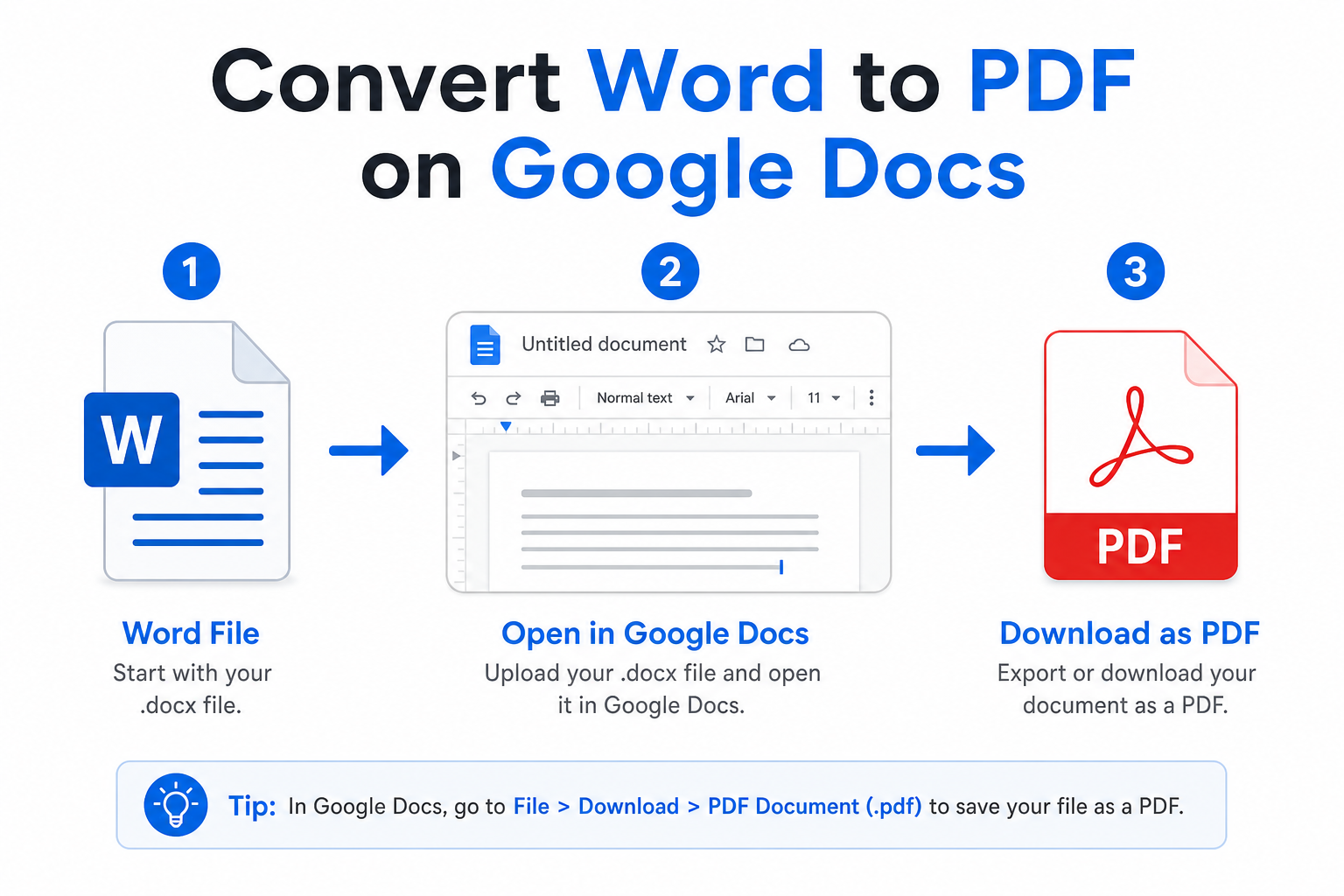
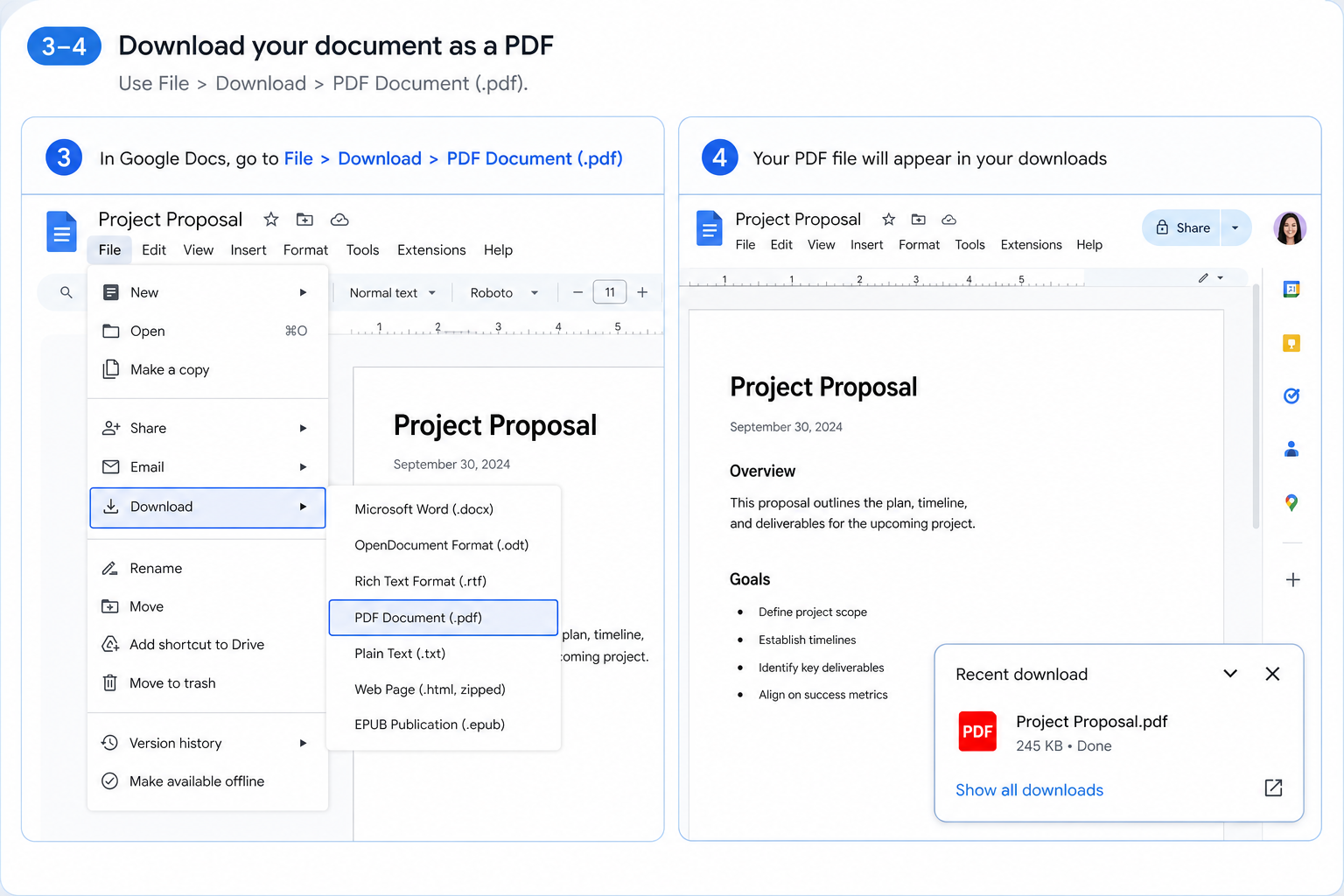
Kort fortalt: Last opp Word-filen din til Google Drive, åpne den i Google Docs, og klikk deretter på Fil → Last ned → PDF-dokument (.pdf).
Hvorfor konvertere Word til PDF i Google Docs?
Å konvertere via Google Docs gir deg fire praktiske fordeler i den daglige arbeidsflyten:
Ingen ekstra programvare — Alt du trenger er allerede innebygd i Google Workspace.
Intakt formatering — Tabeller, bilder og sideoppsett forblir uendret i den eksporterte PDF-filen.
Skysynkronisering — Lagre og administrer konverterte filer direkte på Google Drive.
Helt gratis — Fungerer uten kostnad for både privat- og bedriftsbruk.
Før du starter
Last opp .doc- eller .docx-filen din til Google Drive, og åpne den deretter med Google Docs. Så snart filen er lastet inn, er du klar til å eksportere den.


Metode 1: Direkte PDF-eksport (raskeste måte)
Bruk denne metoden når du er ferdig med å redigere dokumentet ditt i Google Docs og ønsker å laste det ned som en PDF.
Åpne Word-filen din i Google Docs.
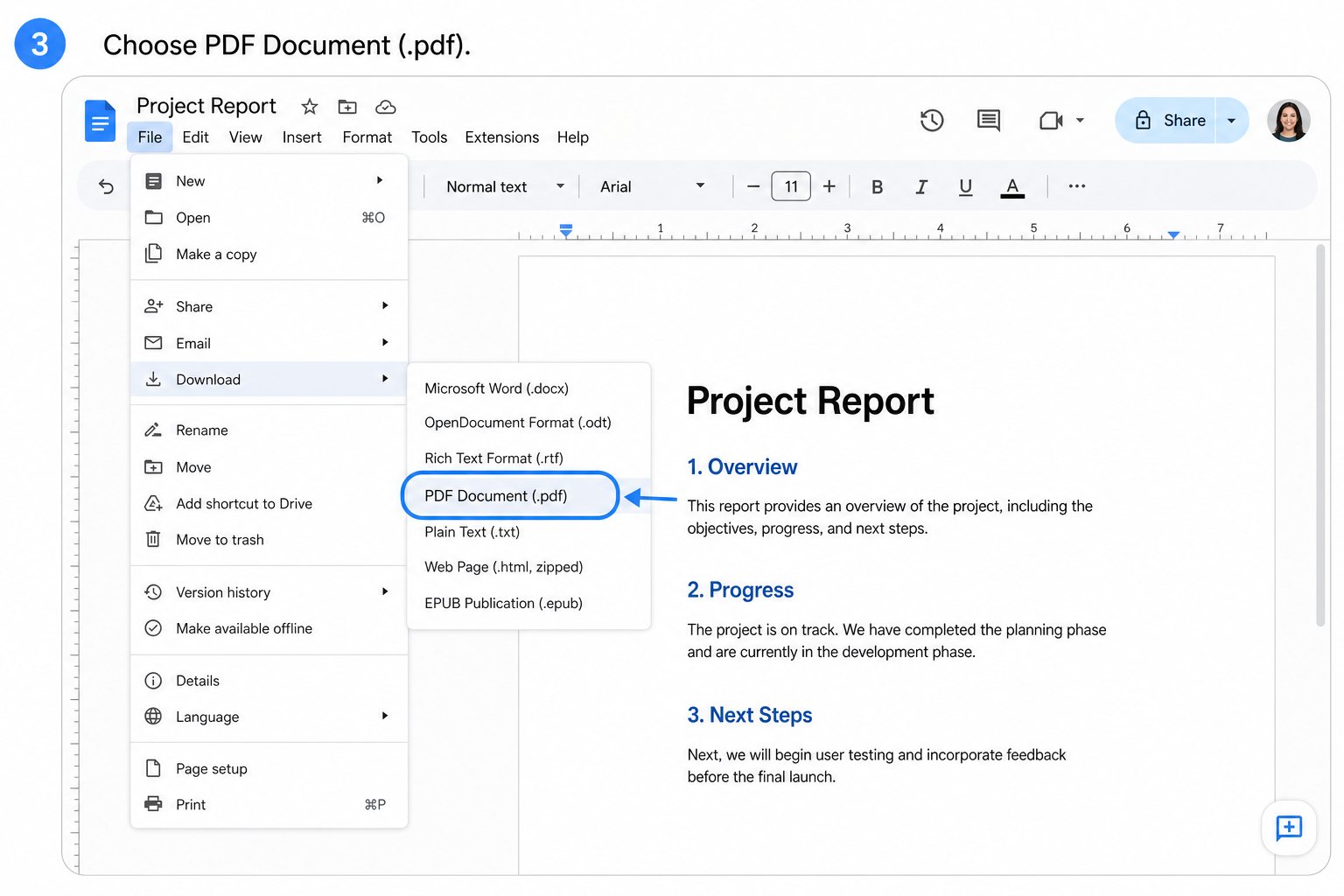
Klikk på Fil i menylinjen øverst.
Velg Last ned → PDF-dokument (.pdf).
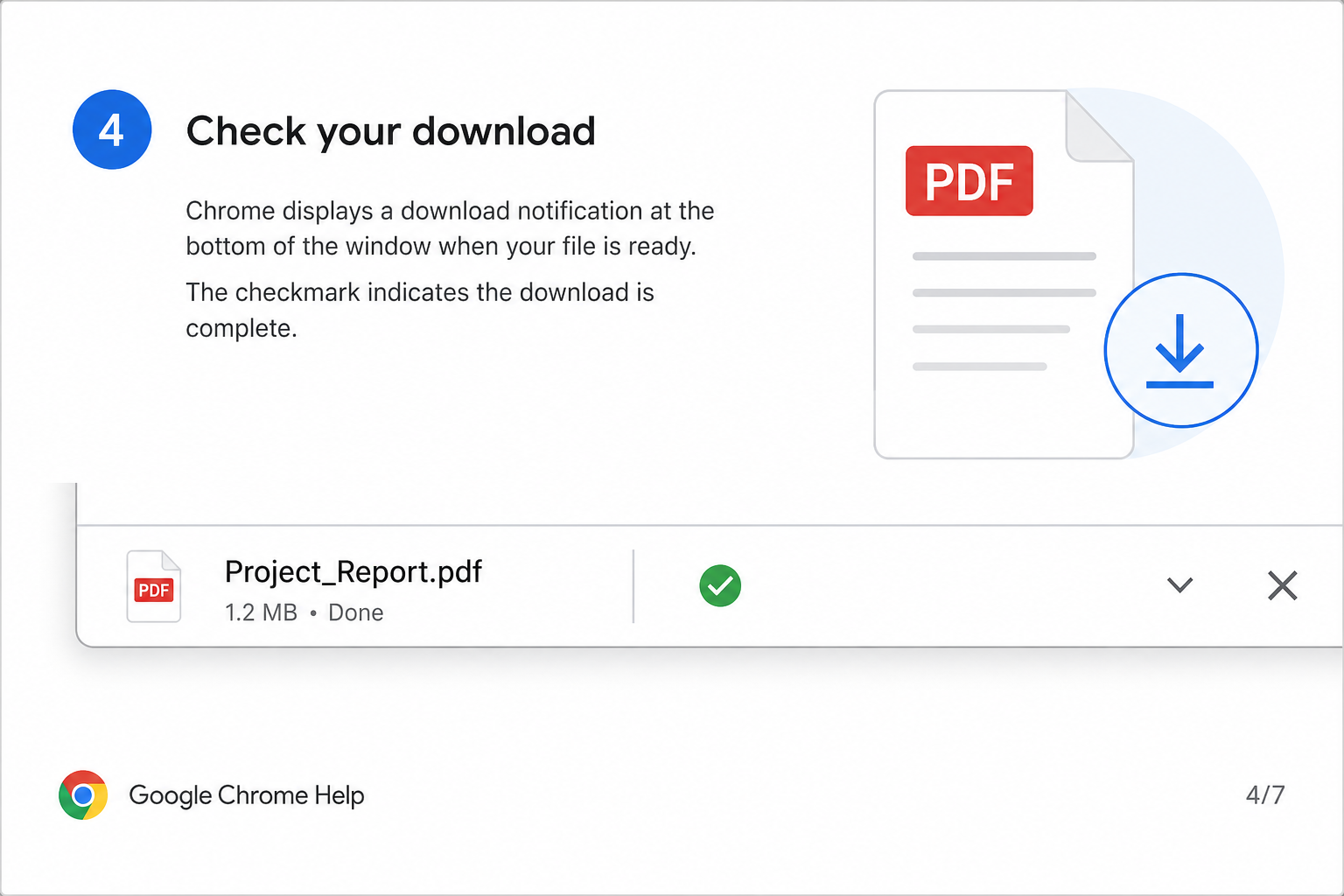
PDF-filen lagres automatisk i standardmappen for nedlastinger på datamaskinen din.
Best for: Dokumenter du allerede har redigert eller gjennomgått i Google Docs.
Metode 2: Konverter uten å redigere
Trenger du en rask konvertering uten å gjøre endringer? Hopp over redigeringen og eksporter direkte fra Drive.
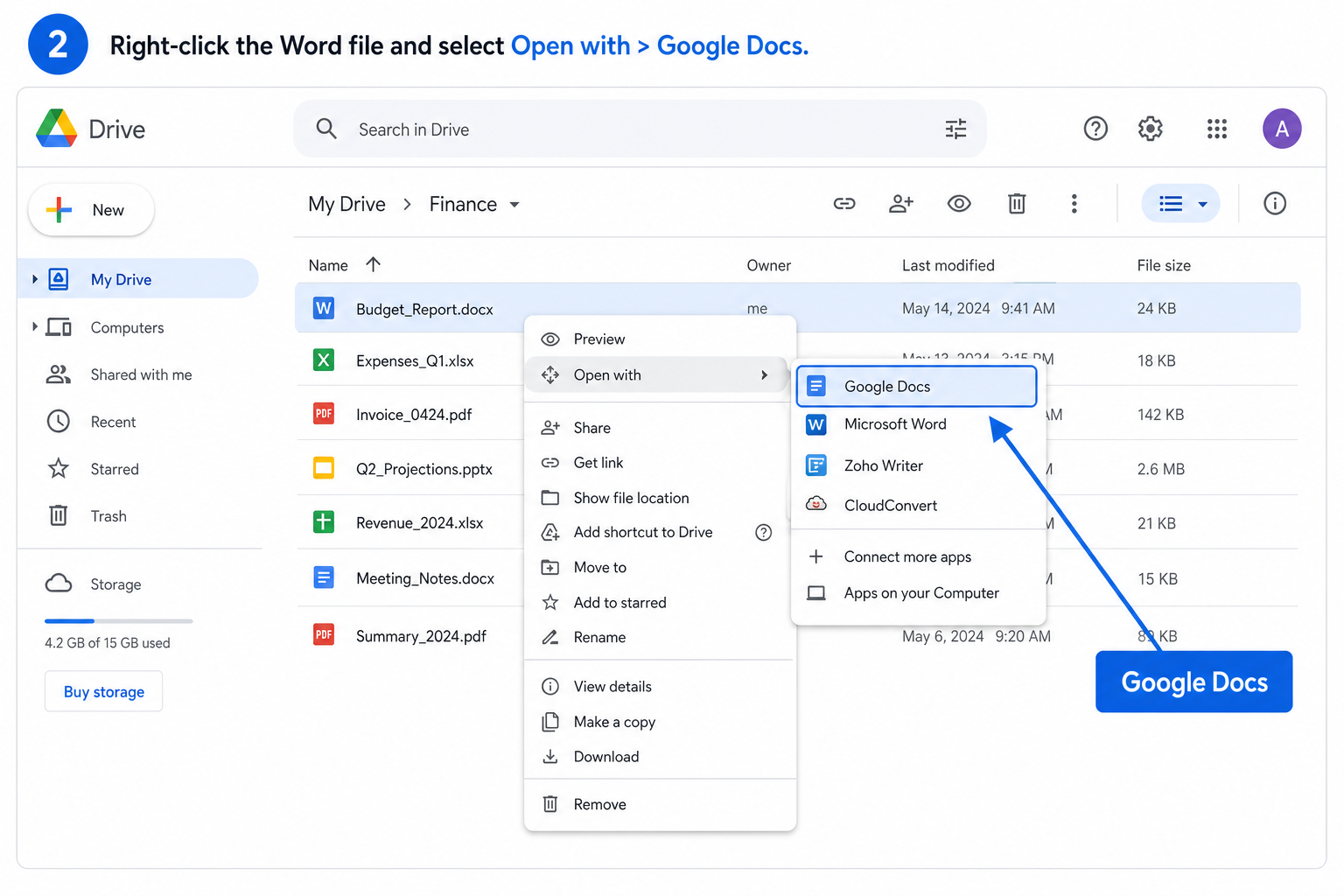
Finn Word-filen din i Google Drive.
Høyreklikk på filen og velg Åpne med → Google Docs.
Når filen er lastet inn, klikker du på Fil → Last ned → PDF-dokument (.pdf).
Lagre den nedlastede PDF-filen på ønsket sted.
Best for: Ettklikks-konvertering når du ikke har behov for å redigere innholdet først.
Praktiske tips
Forhåndsvis før du eksporterer — Skroll gjennom dokumentet for å fange opp manglende bilder eller problemer med sideoppsettet.
Hold deg til standard skrifttyper — Arial, Times New Roman og Calibri eksporteres feilfritt. Spesialfonter kan derimot gjengis feil.
Beregn ekstra tid for store filer — Tunge dokumenter med mange bilder kan ta lengre tid både å laste inn og å laste ned.
Behold PDF-ene på Drive — Last den eksporterte filen opp igjen til Google Drive for smidig deling og teamtilgang.
Ofte stilte spørsmål (FAQ)
Kommer Google Docs til å endre den opprinnelige Word-filen min?
Nei. Google Docs oppretter en separat, redigerbar kopi. Den originale .docx-filen din på Google Drive forblir helt urørt.
Kan jeg konvertere en passordbeskyttet Word-fil?
Nei. Du må fjerne passordet før du laster filen opp til Google Drive. Google Docs kan ikke åpne krypterte Word-dokumenter.
Hvorfor ser den eksporterte PDF-en min rotete ut?
Som oftest skyldes dette spesialfonter, komplekse sideoppsett eller sideinnstillinger som Google Docs ikke støtter fullt ut. Prøv å forenkle dokumentet, bytt til standard skrifttyper, og husk alltid å forhåndsvise filen før du laster den ned.
Konklusjon
Å gjøre om Word til PDF i Google Docs er gratis, raskt og pålitelig for alt av daglig kontorarbeid. Eksporter et ferdig redigert dokument med metode 1, eller konverter en råfil med bare noen få klikk via metode 2.
Uansett hvilken fremgangsmåte du velger, får du en profesjonell PDF-fil som er enkel å dele, skrive ut og sende inn – helt uten å måtte installere ekstra programvare.
Foretrekker du å fortsette redigeringen i skyen i stedet for å eksportere? Lær hvordan du konverterer et Word-dokument til et Google Doc, slik at du kan dra nytte av samarbeid i sanntid og automatisk lagring i skyen.
Bruk Word, Excel og PPT helt GRATIS

'%3e%3cpath%20d='M19.9911%204.11386V6.471H18.5894C18.0775%206.471%2017.7322%206.57814%2017.5536%206.79243C17.3751%207.00671%2017.2858%207.32814%2017.2858%207.75671V9.44421H19.9019L19.5536%2012.0871H17.2858V18.8639H14.5536V12.0871H12.2769V9.44421H14.5536V7.49779C14.5536%206.39064%2014.8632%205.53201%2015.4822%204.92189C16.1013%204.31177%2016.9257%204.00671%2017.9554%204.00671C18.8304%204.00671%2019.509%204.04243%2019.9911%204.11386Z'%20fill='%23333333'/%3e%3c/g%3e%3cdefs%3e%3cclipPath%20id='clip0_2938_8199'%3e%3crect%20width='16'%20height='16'%20fill='white'%20transform='translate(8%204.00671)'/%3e%3c/clipPath%3e%3c/defs%3e%3c/svg%3e)
'%3e%3cpath%20d='M17.5237%2010.7813L23.4811%204H22.0699L16.8949%209.88693L12.7648%204H8L14.2469%2012.9029L8%2020.0133H9.4112L14.8725%2013.7952L19.2352%2020.0133H24M9.92053%205.04213H12.0885L22.0688%2019.0224H19.9003'%20fill='%23333333'/%3e%3c/g%3e%3cdefs%3e%3cclipPath%20id='clip0_2938_8200'%3e%3crect%20width='16'%20height='16.0134'%20fill='white'%20transform='translate(8%204)'/%3e%3c/clipPath%3e%3c/defs%3e%3c/svg%3e)


