



De originele Windows Photo Viewer heeft gewoon iets speciaals. Het is een van die dingen waarvan je niet besefte hoe gehecht je eraan was, totdat het werd vervangen. Je opende een afbeelding, klikte door een map met de pijltoetsen, zoomde misschien een of twee keer in, en dat was het. Directe voorbeelden met een strakke interface en zonder vertraging!
Zodra je je herinnert hoe extreem soepel die oude viewer aanvoelde, wil een deel van jou teruggaan; niet alleen voor de tool, maar voor dat gevoel van gemak en vertrouwdheid. Het goede nieuws is dat je deze zeker terug kunt krijgen! In dit artikel laat ik de vijf beste downloadopties voor Windows-afbeeldingsviewers zien, met tips voor het herstellen van de klassieke viewer!
Windows Photo Viewer downloaden — Klassieke viewer herstellen (Windows 10/11)
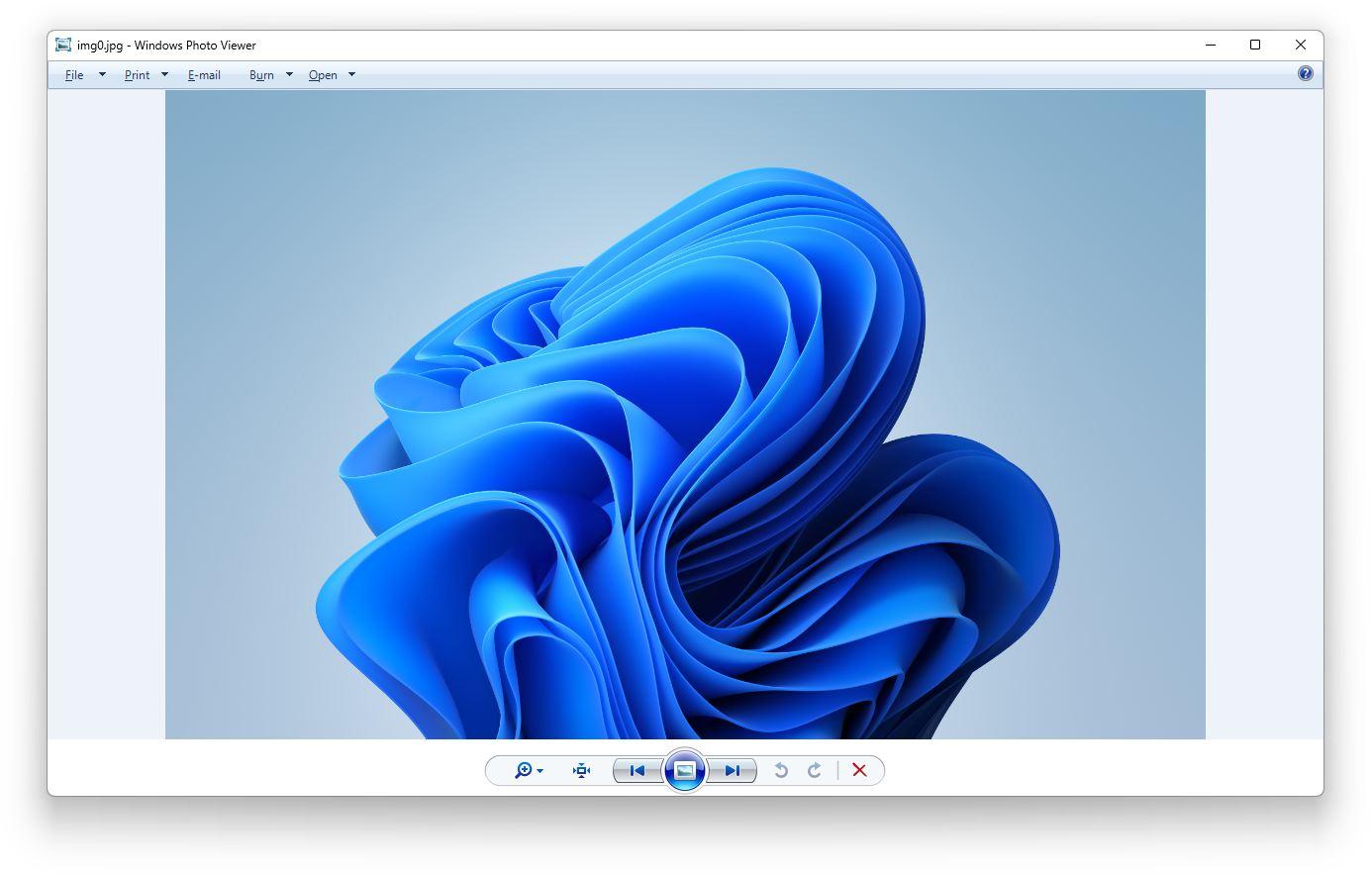
Windows Photo Viewer is al sinds Windows Vista onderdeel van de Windows-ervaring, en eerlijk gezegd had ik nooit gedacht dat zoiets soepels, eenvoudigs en lichts op een dag vervangen zou worden. Dat wil niet zeggen dat de nieuwere Windows Foto's-app, die vooraf op Windows 11 is geïnstalleerd, niet capabel is. Sterker nog, het is in veel opzichten een flinke upgrade. Per slot van rekening was de Windows Photo Viewer zelf ooit een vervanger voor de Windows Viewer voor afbeeldingen en faxen uit het Windows XP-tijdperk.
Na het jarenlang in Vista, Windows 7 en Windows 8 gebruikt te hebben, is het begrijpelijk waarom veel gebruikers er nog steeds gehecht aan zijn. Hoe verfijnd de nieuwe Foto's-app ook is, er is iets aan de vertrouwdheid en eenvoud van de klassieke Windows Photo Viewer dat moeilijk te vervangen is.
Gelukkig is er een eenvoudige manier om deze op uw systeem te herstellen, aangezien deze door het besturingssysteem is verborgen. Om de app terug te halen, moet u een registerfix uitvoeren die uw Windows 11-register wijzigt en Windows Photo Viewer herstelt. Laten we de stappen eens bekijken:
Stap 1: Begin met het downloaden van de registerfix. Open uw browser en download het registerfix-bestand van een betrouwbare bron zoals Ghacks.
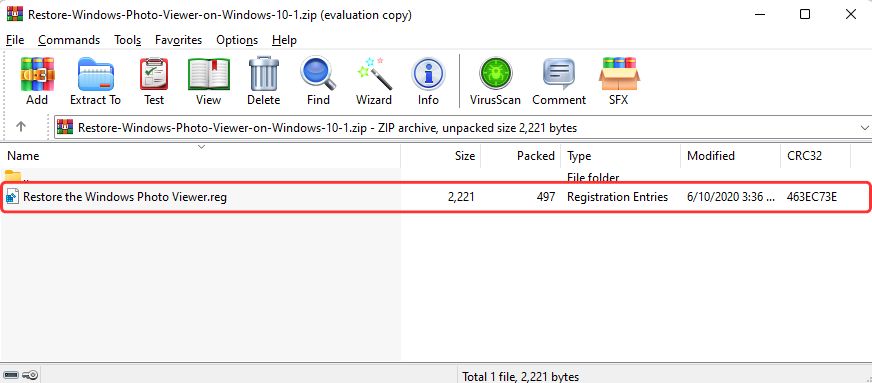
Stap 2: Zodra de download is voltooid, gaat u naar de map Downloads en opent u het ZIP-bestand om het bestand 'Restore Windows Photo Viewer.reg' uit te pakken.
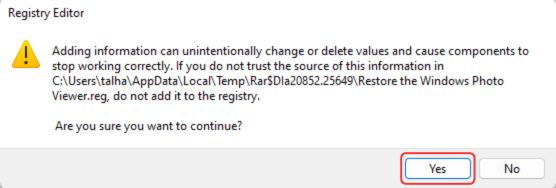
Stap 3: Wanneer u het bestand uitvoert, toont Windows een waarschuwing over de wijzigingen die in de Register-editor worden aangebracht. Lees de melding zorgvuldig en klik op 'Ja' om door te gaan.
Dit brengt de benodigde wijzigingen aan in uw Register-editor om Windows Photo Viewer te herstellen. Als u echter naar de app zoekt, zult u deze nergens op uw systeem vinden. Volg deze stappen om dit op te lossen:
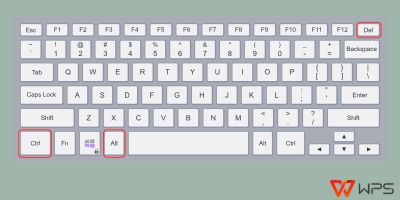
Stap 1: Open Taakbeheer door de toetsen 'CTRL + ALT + DEL' tegelijk in te drukken.
Stap 2: Zoek en selecteer in Taakbeheer 'Windows Verkenner' en klik vervolgens op de knop 'Opnieuw starten'.
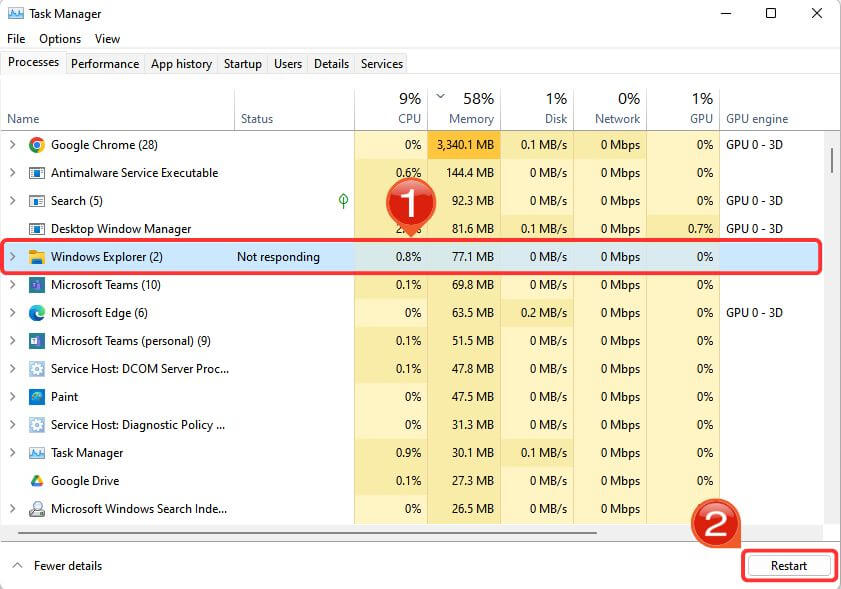
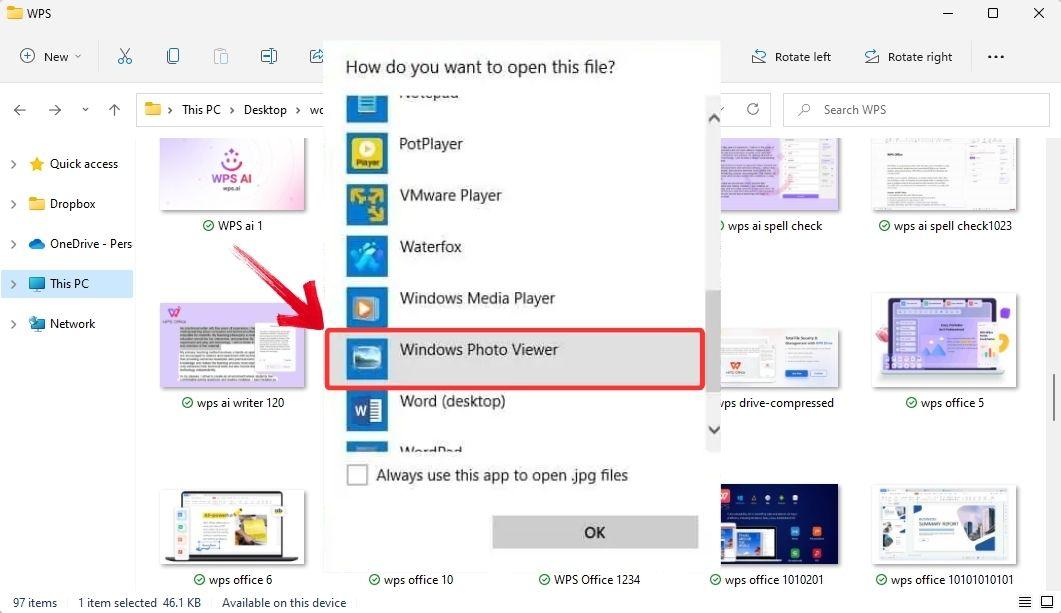
Dit start de Windows Verkenner opnieuw op en past de door u gemaakte registerwijzigingen toe. Om nu toegang te krijgen tot Windows Photo Viewer, klikt u met de rechtermuisknop op een willekeurige afbeelding en selecteert u Openen met > Kies een andere app > Meer apps in het contextmenu. U ziet Windows Photo Viewer daar in de lijst staan; klik erop om de afbeelding met de klassieke applicatie te openen.
Voordelen:
Extreem snel en lichtgewicht
Eenvoudige navigatie met sneltoetsen
Ingebouwd in Windows, waardoor het geïntegreerd aanvoelt
Ideaal voor eenvoudige voorbeelden en diavoorstellingen
Nadelen:
Niet officieel ondersteund voor heractivering in Windows 10/11
Vereist een snelle registeraanpassing (of een tool van derden) om in te schakelen
Geen ingebouwde tools voor bewerking of formaatconversie
Beperkte bestandsondersteuning vergeleken met nieuwere apps
Waarom het handig is
Soms wint eenvoud. Windows Photo Viewer start direct op, toont voorbeelden van afbeeldingen zonder vertraging en overspoelt uw scherm niet met onnodige UI-elementen. Het is vooral geweldig wanneer u met veel schermafbeeldingen werkt of gewoon zonder oponthoud door mappen met beeldmateriaal wilt bladeren. Bovendien verwerkt het formaten zoals JPEG en PNG nog steeds moeiteloos.
Wanneer u echter de methode uitvoert om de Register-editor te wijzigen, ontvangt u een waarschuwing van Windows. Deze melding is bedoeld om u te informeren over de gevolgen van het aanbrengen van wijzigingen in de systeeminstellingen. Als u zich na het lezen van de waarschuwing niet op uw gemak voelt om door te gaan, is er een alternatief: u kunt een afbeeldingsviewer van derden voor Windows installeren. Veel van deze apps bieden dezelfde functionaliteit als de klassieke Windows Photo Viewer, zo niet beter.
Windows Photo Viewer downloaden — FastStone Image Viewer
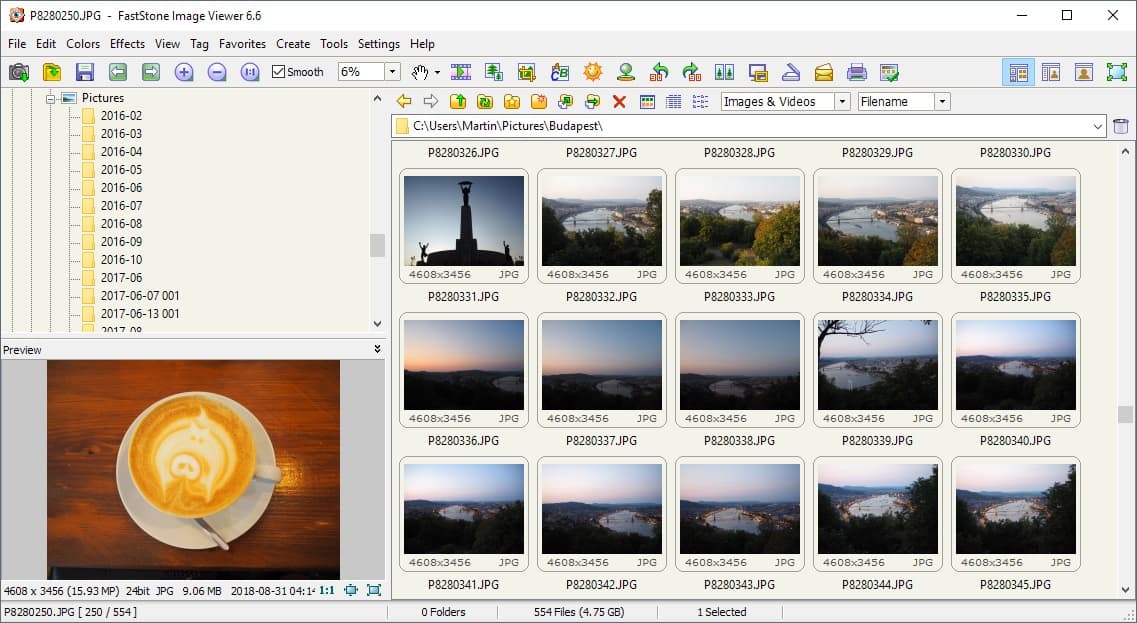
FastStone Image Viewer is een van die apps die stilletjes alles doet zonder om aandacht te schreeuwen. Het downloadproces is eenvoudig, zonder obstakels, en het installeert probleemloos op zowel moderne systemen als oudere hardware, wat ideaal is als u een gemengde set-up heeft.
Wat FastStone echt aantrekkelijk maakt, is dat vertrouwde gevoel van vóór de Windows 10/11-upgrade. Het brengt die strakke, nostalgische interface terug die thuishoort op een eenvoudiger, sneller besturingssysteem. Naast het feit dat het een viewer is, fungeert het ook als een solide bestandsbeheerder en lichte editor, met ondersteuning voor alles van BMP, JPEG, PNG en TIFF tot RAW-bestanden. Functies zoals rode-ogen-verwijdering, batch-verkleining, bijsnijden en zelfs diavoorstellingen met muziek maken het verrassend compleet. U kunt er ook schermopnames mee maken. Kortom, het is uw alles-in-één gereedschapskist die toch lichtgewicht en nostalgisch aanvoelt.
Voordelen:
Ondersteunt RAW, PSD, ICO en talloze andere formaten
Batchgewijs converteren en hernoemen
Snelle bewerkingstools zoals bijsnijden, formaat wijzigen en rode ogen verwijderen
Diavoorstellingsmodus met overgangen
Nadelen:
De interface ziet er wat verouderd uit
Kan een beetje te veel van het goede zijn als u alleen afbeeldingen wilt bekijken
Windows Photo Viewer downloaden — ImageGlass
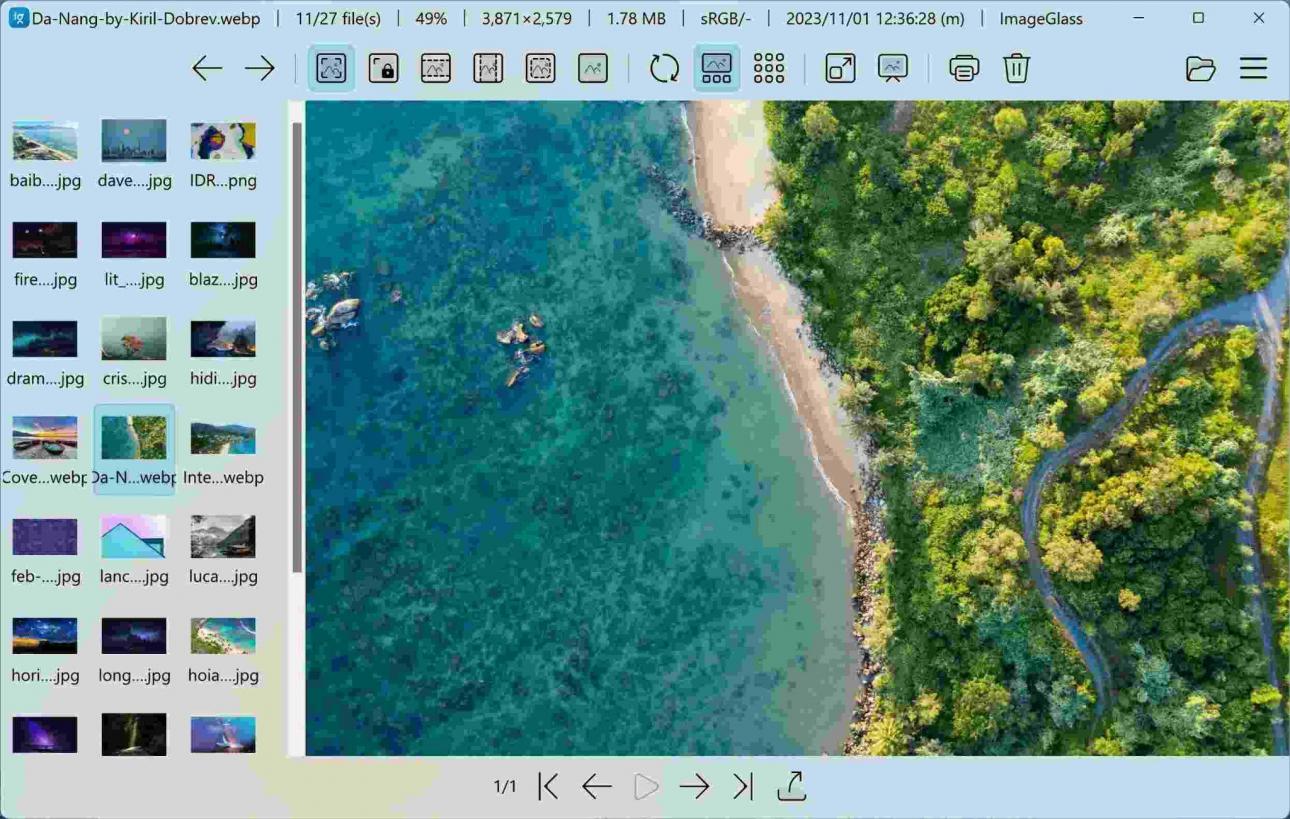
ImageGlass probeert geen nostalgie na te bootsen. In plaats daarvan creëert het zijn eigen ruimte als een snelle, open-source afbeeldingsviewer die is gebouwd voor snelheid en eenvoud. Als uw systeem weinig RAM heeft of als u gewoon geen volledig afbeeldingsprogramma wilt laden om een paar foto's te bekijken, is ImageGlass eigenlijk perfect.
Het heeft een heldere, minimalistische interface die niet in de weg zit, ondersteunt meer dan 80 afbeeldingsformaten en laat u zelfs uw standaardeditor kiezen of knoppen op de werkbalk aanpassen. Hoewel het niet veel bewerkingsopties biedt, is dat nu juist het hele punt: ImageGlass is ontworpen om afbeeldingen te bekijken, te wisselen en uit de weg te blijven, wat het perfect maakt voor iedereen die waarde hecht aan functie boven opsmuk.
Voordelen:
Moderne interface en zeer aanpasbaar
Laadt snel, zelfs bij grote mappen met afbeeldingen
Actief onderhouden en lichtgewicht
Open-source
Nadelen:
Mist bewerkingsfuncties
Heeft mogelijk plug-ins nodig voor ongebruikelijke bestandstypen
Windows Photo Viewer downloaden — XnView MP
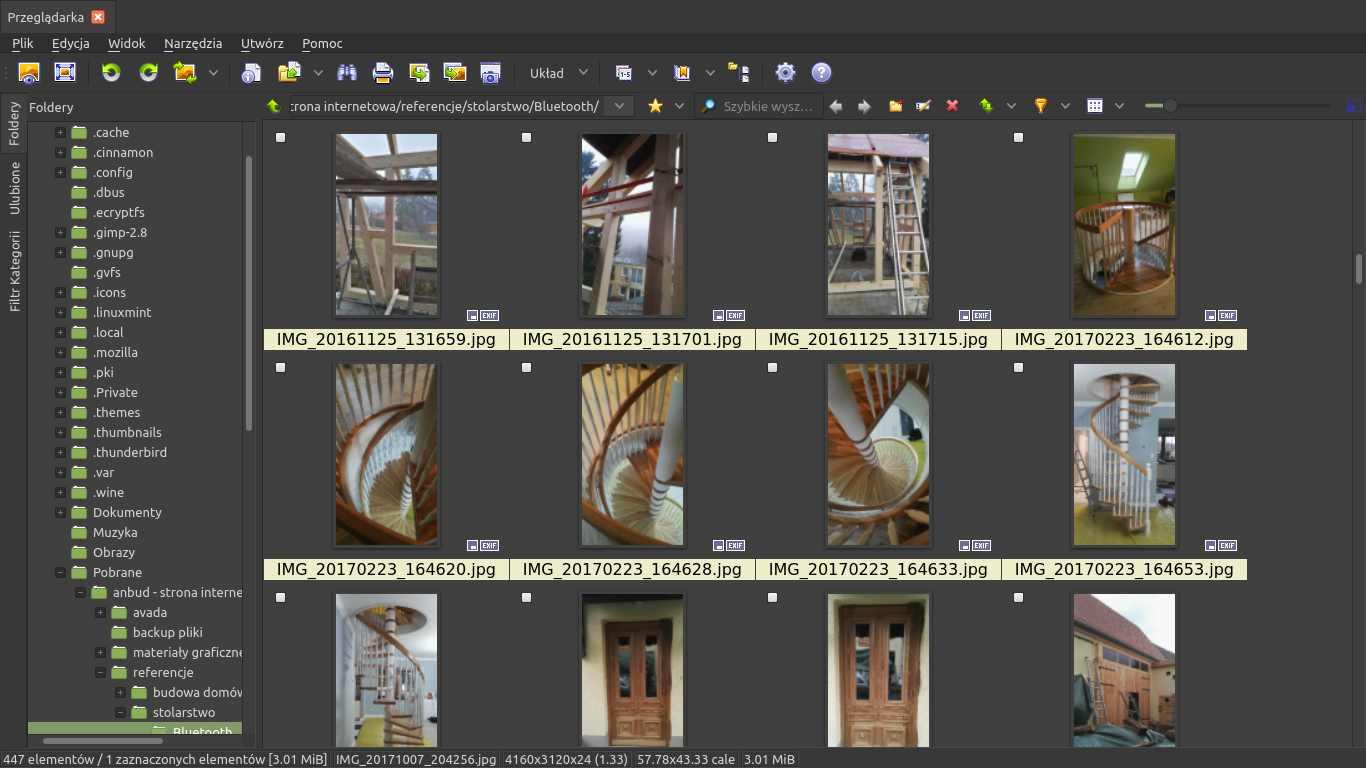
Als u iemand bent die regelmatig met enorme beeldbibliotheken of batchbewerkingen te maken heeft, is XnView MP misschien wel de perfecte keuze. Het ondersteunt meer dan 500 afbeeldingsformaten en heeft ingebouwde tools voor batchgewijs hernoemen, verkleinen en converteren. U kunt ook vergelijkingen naast elkaar uitvoeren, basisbewerkingen doen en zelfs hex-inspecties uitvoeren als dat uw ding is.
Het is een geavanceerdere variant op de traditionele afbeeldingsviewer, en hoewel het nog steeds gratis is, is het meer gericht op de 'power user' dan de andere opties in deze lijst. De gebruikersinterface kan in het begin wat druk aanvoelen, maar zodra u het doorheeft, is het ongelooflijk efficiënt. Als u de basis ontgroeid bent, maar geen volledig bewerkingspakket zoals Photoshop wilt gebruiken, biedt XnView MP de perfecte balans tussen controle en snelheid.
Voordelen:
Weergave met meerdere tabbladen
Kleurbeheer en metadatatools
Cross-platform (Windows, macOS, Linux)
Batchverwerking, watermerken toevoegen, hernoemen
Nadelen:
Kan een beetje overweldigend aanvoelen
Interface is functioneel, maar niet super intuïtief voor beginners
Windows Photo Viewer downloaden — HoneyView
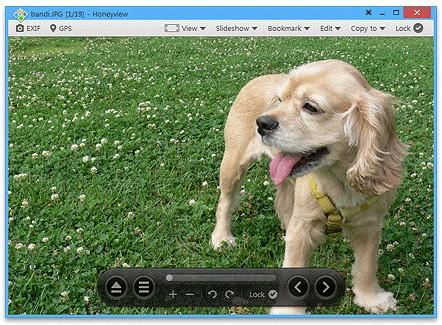
HoneyView is nog zo'n geweldige afbeeldingsviewer die bekend werd doordat het bij elke vergelijking steevast als de snelste uit de bus kwam. De snelheid was echt ongeëvenaard, maar wat nog indrukwekkender was, is hoeveel functies er in zo'n lichtgewicht app pasten. Het laadt afbeeldingen niet alleen direct; het ondersteunt de belangrijkste formaten zoals JPG, PNG, BMP en GIF, plus een reeks minder vaak gebruikte formaten zoals PSD, DDS en WebP.
U kunt zelfs afbeeldingen rechtstreeks bekijken in gecomprimeerde bestanden zoals ZIP en RAR, zonder ze uit te hoeven pakken. Dat is het soort efficiëntie waarvan u niet beseft dat u het nodig heeft, totdat het u een dozijn extra muisklikken bespaart. Het ondersteunt ook basis EXIF-weergave, bladwijzermappen en snelle afbeeldingsrotaties. Natuurlijk probeert het geen volledige editor te zijn, maar als snelheid en gebruiksgemak uw topprioriteiten zijn, levert HoneyView absoluut topprestaties.
Voordelen:
Razendsnel
Strakke, overzichtelijke interface
Ondersteunt ZIP/RAR-afbeeldingsarchieven
Bladwijzer- en diavoorstellingsfuncties
Nadelen:
Bewerkingsopties zijn zeer beperkt
Geen RAW-ondersteuning
Fotogebaseerde rapporten bewerken met WPS Office
De reden waarom Windows Photo Viewer snel verouderd raakte, was simpel: het kon het niet meer bijhouden. Het was gebouwd voor een tijdperk waarin afbeeldingen lichter waren, de bewerkingsbehoeften minimaal waren en multitasken niet zo gelaagd was als tegenwoordig. Tegenwoordig is het bekijken van foto's meer dan alleen het openen van een bestand; het gaat om aantekeningen maken, bijsnijden, het formaat wijzigen met een image resizer, in documenten invoegen, en soms zelfs het on the fly genereren van bijschriften of samenvattingen met AI. Daarom zijn veel productiviteitssuites helemaal gestopt met op zichzelf staande viewers. Ze waren simpelweg niet logisch, tenzij ze gebundeld werden met daadwerkelijke tools om er meer uit te halen.

WPS Office is zo'n suite die het helemaal goed doet. Het is meer een afbeeldingsviewer, gecombineerd met een alles-in-één bewerkingspakket. Of u nu werkt aan rapporten, pitchdecks, spreadsheets of onderzoeksdocumenten, met WPS kunt u afbeeldingen direct in het document bekijken, bewerken en integreren. Zelfs als u niet specifiek voor de afbeeldingstools komt, blijft WPS Office een ideale aanvulling op elke door u gekozen viewer van derden.
U zult vooral dankbaar zijn voor de WPS-tools wanneer:
U schermafbeeldingen of diagrammen moet annoteren in WPS Writer.
U visueel sterke dia's maakt in WPS Presentation.
U afbeeldingsbestanden wilt samenvoegen in PDF's of de lay-out wilt aanpassen met WPS PDF.
U WPS AI nodig heeft om uw beeldmateriaal samen te vatten of slimme bijschriften te genereren.
Voor iemand zoals ik, die ook het COVID-tijdperk heeft meegemaakt en om 3 uur 's nachts schermafbeeldingen van opgenomen colleges moest maken om een module te kunnen begrijpen, ik snap het helemaal. Een eenvoudige, snel ladende fotoviewer is belangrijker dan het eigenlijk zou moeten zijn. En wanneer u dat combineert met een solide tool zoals WPS Office, waarmee u schermafbeeldingen kunt invoegen, annoteren en er moeiteloos complete rapporten of presentaties omheen kunt bouwen, wordt het pas echt ideaal.
Fotoviewers draaien tegenwoordig niet alleen maar om het openen van bestanden; het zijn verlengstukken van hoe we werken, studeren en dingen vastleggen. Dus of u nu op zoek bent naar die ouderwetse eenvoud of moderne functies nodig heeft op een licht systeem, er staat zeker iets in deze lijst dat perfect bij u past.
Veelgestelde vragen
1. Is de klassieke Windows Photo Viewer voorgoed verdwenen?
Nee, de app is nog steeds beschikbaar in Windows 10 en 11, maar deze is standaard verborgen. U kunt deze weer inschakelen door middel van een registerbestand, wat slechts een kleine systeemaanpassing is.
2. Zijn fotoviewers van derden veilig om te gebruiken?
Ja, over het algemeen zijn ze veilig als u ze downloadt van betrouwbare bronnen, zoals de officiële website van de ontwikkelaar, GitHub, of vertrouwde platforms zoals CNET. Het is het beste om onbekende of verdachte websites te vermijden.
3. Welke fotoviewer is het beste voor RAW-afbeeldingen?
XnView MP en FastStone zijn beide uitstekende keuzes. Ze gaan erg goed om met afbeeldingsbestanden met een hoge resolutie en RAW-formaten.
4. Kan ik een nieuwe fotoviewer als standaard instellen?
Ja. Volg de onderstaande handleiding om een nieuwe fotoviewer als standaard in te stellen:
Stap 1: Open het Startmenu en klik op Instellingen.
Stap 2: Selecteer Apps in het instellingenmenu.
Stap 3: Klik op Standaard-apps in het linkermenu (of scrol omlaag om het te vinden).
Stap 4: Zoek en klik op Fotoviewer.
Stap 5: Kies de app die u als standaardfotoviewer wilt instellen.
Combineer uw afbeeldingsviewer met WPS Office
Kortom, alle afbeeldingsvieweropties die we hebben besproken – van het herstellen van de originele Windows Photo Viewer tot het uitproberen van strakke alternatieven zoals FastStone of ImageGlass – hebben hun eigen eigenaardigheden. Sommige voelen misschien verouderd aan voor gebruikers die zweren bij strakke interfaces en donkere modi, terwijl andere misschien daadwerkelijk beter blijken te zijn dan wat vooraf geïnstalleerd was. Maar er is altijd een middenweg. En het combineren van een van deze opties met WPS Office zorgt ervoor dat alles perfect samenkomt. Van het bewerken van beeldmateriaal voor een rapport en het samenvatten van schermafbeeldingen tot het vanaf nul opbouwen van iets nieuws: het tegelijkertijd gebruiken van zowel een viewer als een volledige suite bespaart u niet alleen tijd, maar ook een hoop frustratie.


