



Există ceva la vechiul Windows Photo Viewer care te atrage într-un mod aparte. Este unul dintre acele lucruri de care nu realizai că ești atașat până când nu a fost înlocuit. Deschideai o imagine, navigai printr-un folder cu tastele săgeți, poate măreai o dată sau de două ori și gata. Previzualizări instantanee, cu o interfață curată și fără întârzieri!
În clipa în care îți amintești cât de fluid funcționa acel vizualizator vechi, o parte din tine vrea să se întoarcă la el, nu doar pentru instrument în sine, ci pentru acel sentiment de ușurință și familiaritate. Vestea bună este că îl poți recupera cu siguranță, iar în acest articol îți voi prezenta cele mai bune cinci opțiuni de descărcare pentru un vizualizator de imagini pe Windows, alături de sfaturi pentru restaurarea vizualizatorului clasic!
Descărcare Windows Photo Viewer — Restaurează vizualizatorul clasic (Windows 10/11)
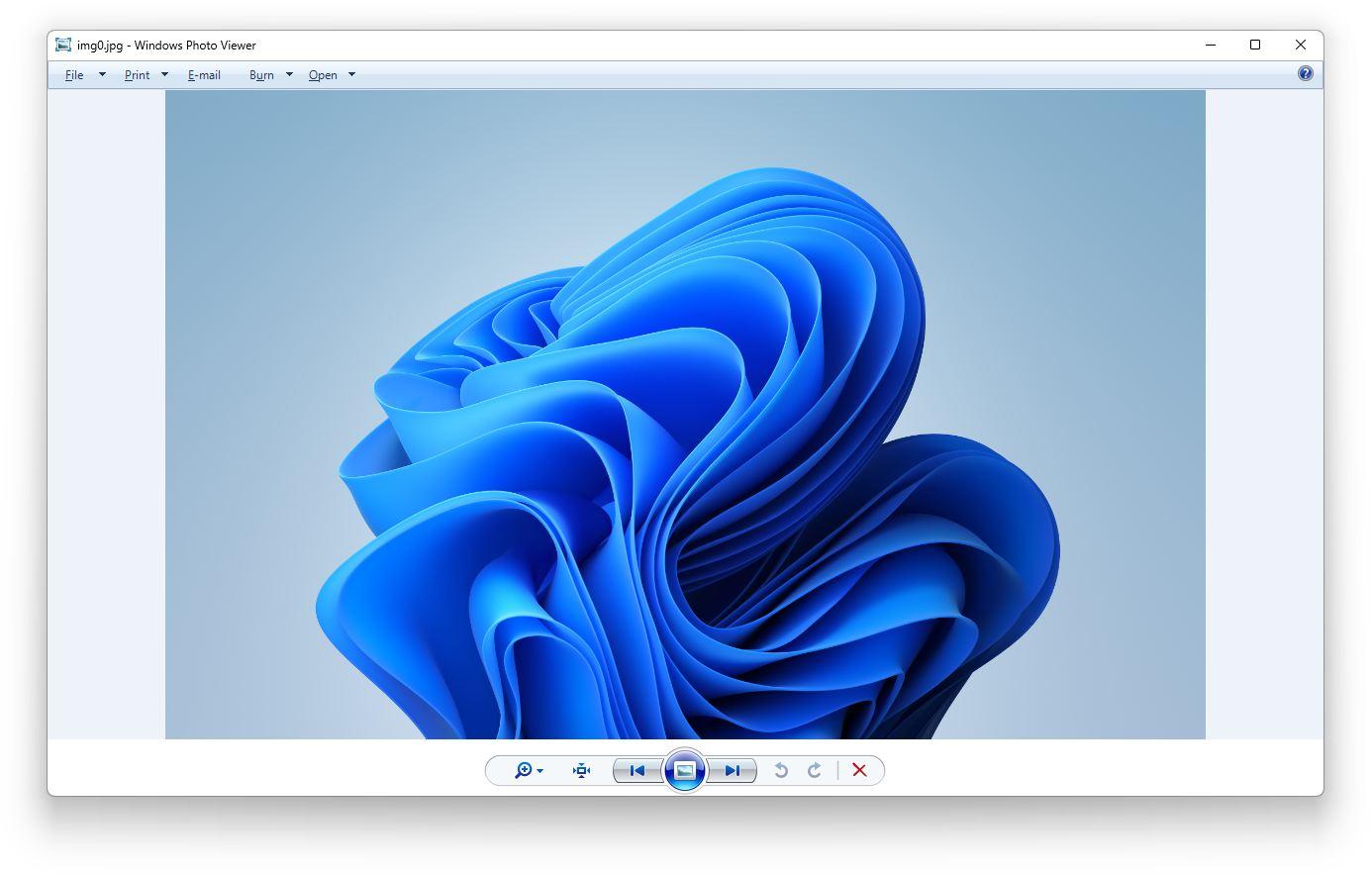
Windows Photo Viewer a făcut parte din experiența Windows încă de la Windows Vista și, sincer să fiu, nu mi-am imaginat niciodată că ceva atât de fluid, simplu și rapid avea să fie într-o bună zi înlocuit. Asta nu înseamnă că noua aplicație Fotografii Windows, preinstalată pe Windows 11, nu este capabilă. De fapt, reprezintă o actualizare solidă în multe privințe. La urma urmei, chiar și Windows Photo Viewer a fost la rândul său un înlocuitor pentru Windows Picture and Fax Viewer din era Windows XP.
După ce a fost utilizat ani de zile pe Vista, Windows 7 și Windows 8, este de înțeles de ce mulți utilizatori se simt încă atașați de el. Indiferent cât de rafinată ar fi noua aplicație Fotografii, există ceva la familiaritatea și simplitatea clasicului Windows Photo Viewer care este greu de înlocuit.
Din fericire, există o modalitate simplă de a-l restaura pe sistemul tău, deoarece este doar ascuns de sistemul de operare. Pentru a-l aduce înapoi, va trebui să rulezi o remediere a regiștrilor care îți modifică regiștrii din Windows 11 și restaurează Windows Photo Viewer. Să aruncăm o privire la pașii necesari:
Pasul 1: Începe prin a descărca remedierea pentru regiștri. Deschide browserul și obține fișierul de remediere dintr-o sursă de încredere, cum ar fi Ghacks.
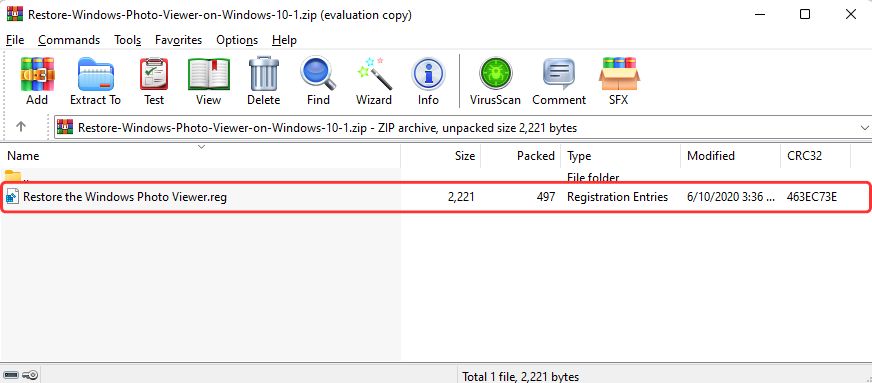
Pasul 2: Odată finalizată descărcarea, mergi la folderul Descărcări (Downloads) și deschide fișierul ZIP pentru a extrage fișierul „Restore Windows Photo Viewer.reg”.
Pasul 3: Când rulezi fișierul, Windows va afișa un avertisment referitor la modificările aduse Editorului de regiștri. Citește cu atenție mesajul, apoi fă clic pe „Da” (Yes) pentru a continua.
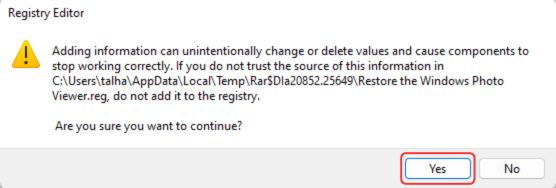
Acest lucru va aduce modificările necesare în Editorul de regiștri pentru a restaura Windows Photo Viewer. Cu toate acestea, dacă vei căuta aplicația, nu o vei găsi nicăieri în sistem. Pentru a remedia acest lucru, urmează acești pași:
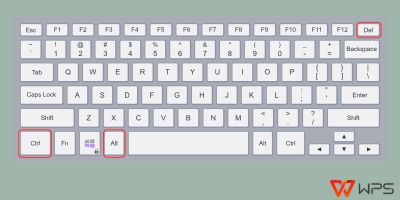
Pasul 1: Deschide Managerul de activități (Task Manager) apăsând simultan tastele „CTRL + ALT + DEL”.
Pasul 2: În Managerul de activități, găsește și selectează „Windows Explorer”, apoi fă clic pe butonul „Repornire” (Restart).
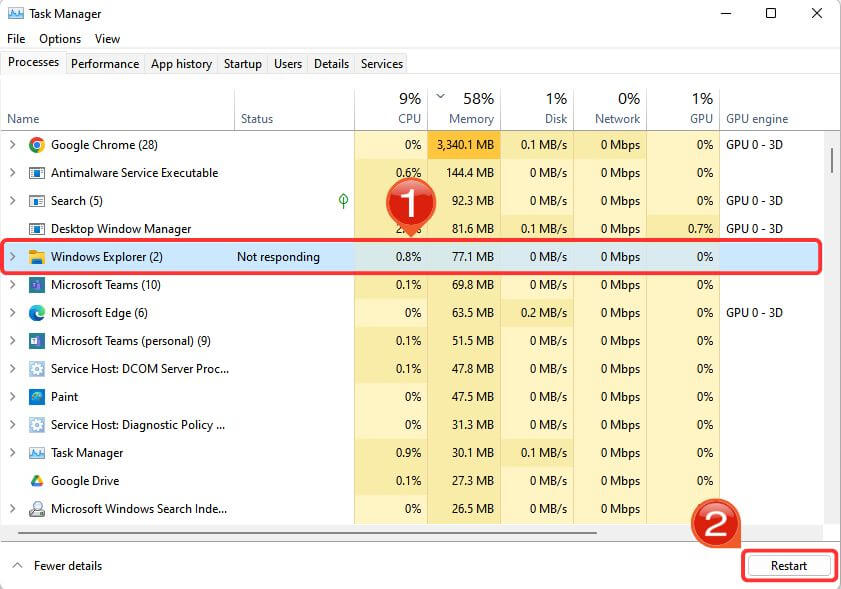
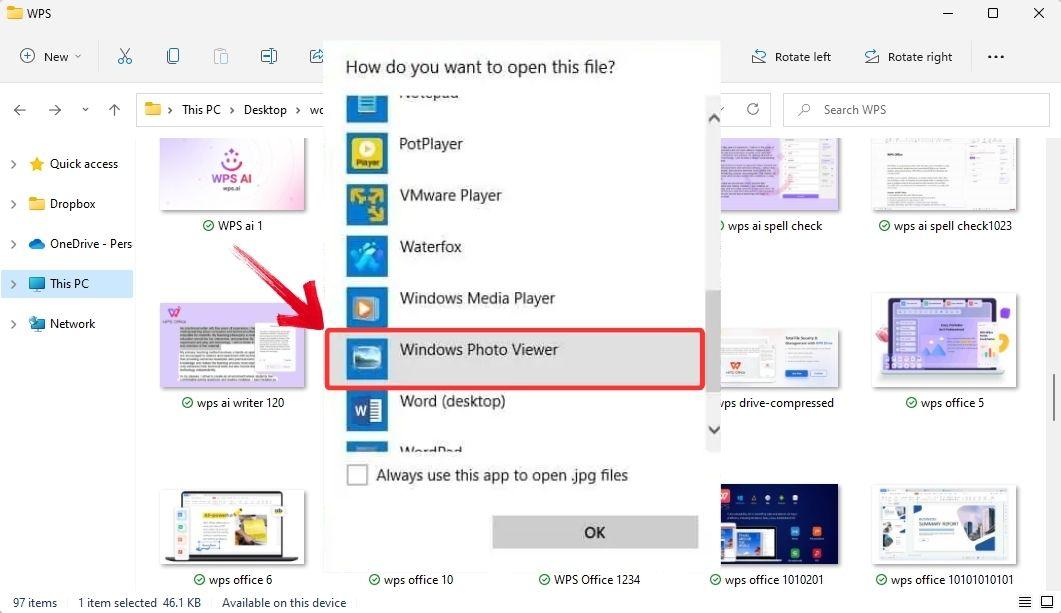
Acest lucru va reporni Windows Explorer și ar trebui să aplice modificările făcute în regiștri. Acum, pentru a accesa Windows Photo Viewer, fă clic dreapta pe orice imagine, selectează Deschide cu > Alege altă aplicație > Mai multe aplicații din meniul contextual. Vei vedea Windows Photo Viewer listat acolo, fă clic pe el pentru a deschide imaginea folosind aplicația clasică.
Avantaje:
Extrem de rapid și cu consum redus de resurse
Navigare ușoară cu comenzi rapide de la tastatură
Nativ pentru Windows, deci oferă o experiență perfect integrată
Excelent pentru nevoile de bază de previzualizare și prezentare de diapozitive
Dezavantaje:
Nu are suport oficial pentru reactivare în Windows 10/11
Necesită o modificare rapidă a regiștrilor pentru a fi activat (sau un utilitar terț)
Fără instrumente încorporate pentru editare sau conversie de formate
Suport limitat pentru fișiere în comparație cu aplicațiile mai noi
De ce este util
Uneori, simplitatea câștigă. Windows Photo Viewer se lansează instantaneu, previzualizează imaginile fără întârziere și nu îți inundă ecranul cu elemente de interfață inutile. Este excelent mai ales când lucrezi cu multe capturi de ecran sau pur și simplu ai nevoie să răsfoiești foldere pline de imagini, fără timpi morți. În plus, gestionează fără efort formate precum JPEG și PNG.
Totuși, atunci când rulezi metoda pentru a modifica Editorul de regiștri, vei primi un avertisment din partea Windows. Această notificare are rolul de a te informa despre implicațiile aducerii de modificări la setările sistemului. Dacă nu te simți confortabil să continui după ce ai citit avertismentul, există o alternativă: poți instala un vizualizator de imagini terț pentru Windows. Multe dintre aceste aplicații oferă aceleași funcționalități ca și clasicul Windows Photo Viewer, ba chiar unele mai bune.
Descărcare Windows Photo Viewer — FastStone Image Viewer
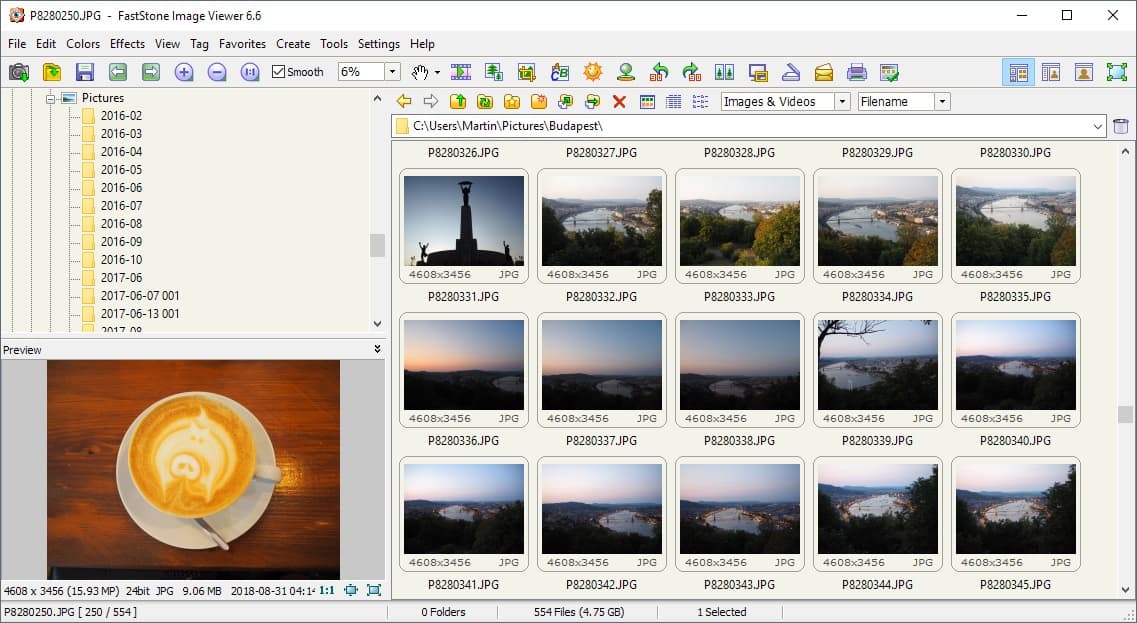
FastStone Image Viewer este una dintre acele aplicații care face totul în liniște, fără a cere atenție. Procesul de descărcare este simplu, fără bătăi de cap, și se instalează curat atât pe sistemele moderne, cât și pe hardware-ul mai vechi, ceea ce este un mare avantaj dacă folosești o configurație mixtă.
Ceea ce face cu adevărat atractiv FastStone este acea senzație anterioară actualizărilor la Windows 10/11. Readuce acea interfață curată, nostalgică, ce pare să aparțină unui sistem de operare mai simplu și mai rapid. Pe lângă funcția de vizualizator, este și un manager de imagini solid și un editor ușor, acceptând totul, de la fișiere BMP, JPEG, PNG, TIFF până la formate RAW. Funcții precum eliminarea efectului de ochi roșii, redimensionarea în masă (batch), decuparea și chiar prezentările de diapozitive cu muzică îl fac surprinzător de complex. Permite și realizarea de capturi de ecran. Practic, este trusa ta de instrumente completă care totuși reușește să pară simplă și plină de nostalgie.
Avantaje:
Acceptă RAW, PSD, ICO și o mulțime de alte formate
Conversie și redenumire în masă (batch)
Instrumente de editare rapidă precum decupare, redimensionare și eliminarea ochilor roșii
Mod prezentare de diapozitive (slideshow) cu tranziții
Dezavantaje:
Interfața pare ușor învechită
Poate fi prea complex dacă vrei doar să vizualizezi imagini
Descărcare Windows Photo Viewer — ImageGlass
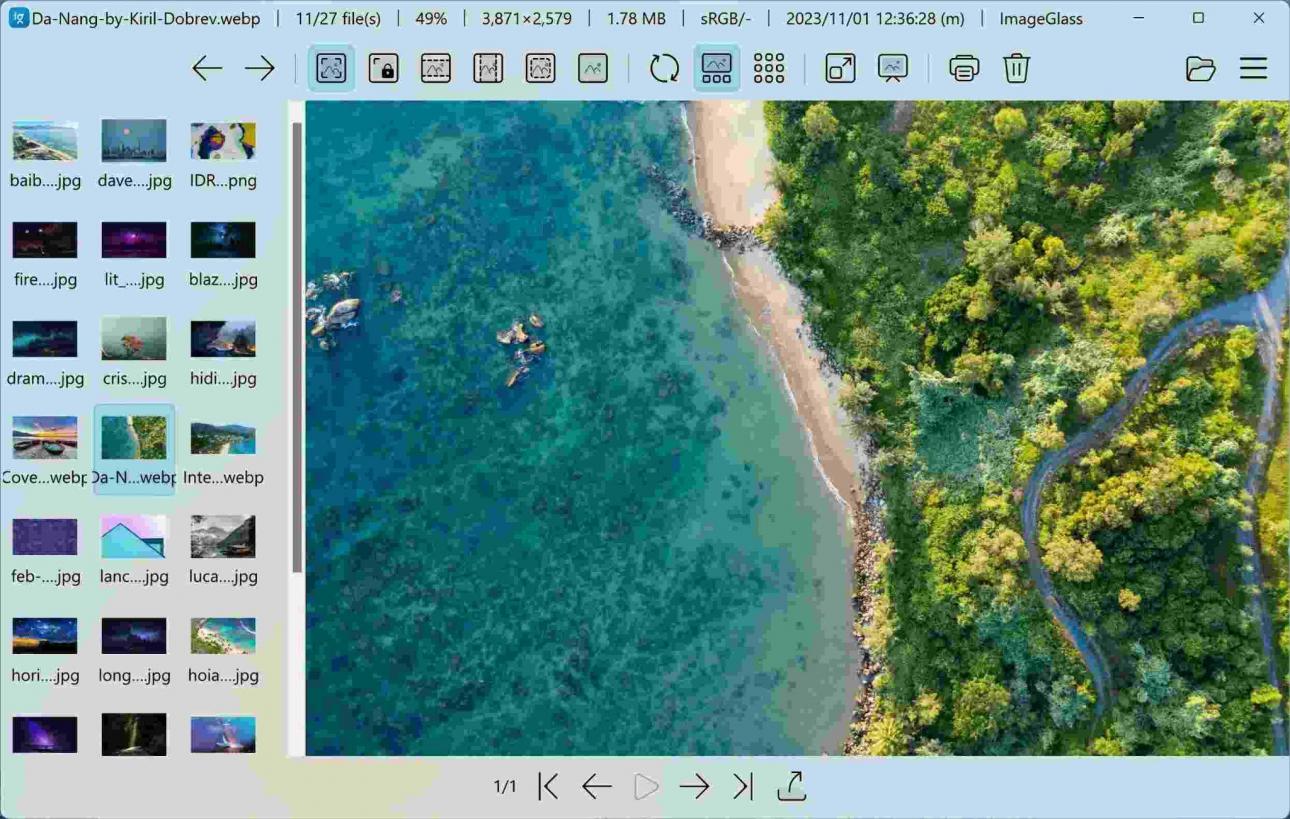
ImageGlass nu încearcă să replice nostalgia. În schimb, își creează propriul spațiu ca un vizualizator de imagini rapid, open-source, creat pentru viteză și simplitate. Dacă sistemul tău are puțină memorie RAM sau pur și simplu nu vrei să încarci o suită completă de editare pentru a privi câteva poze, ImageGlass este cumva perfect.
Are o interfață clară, minimalistă, care nu îți stă în cale, acceptă peste 80 de formate de imagine și chiar îți permite să alegi editorul implicit sau să personalizezi butoanele barei de instrumente. Deși nu oferă prea multe opțiuni de editare, tocmai acesta este scopul: ImageGlass este conceput pentru a vizualiza, a comuta și a se da la o parte, fiind perfect pentru oricine apreciază funcționalitatea în detrimentul aspectului încărcat.
Avantaje:
Interfață modernă și extrem de personalizabilă
Încărcare rapidă chiar și pentru foldere mari cu imagini
Menținut activ și cu un consum redus de resurse
Open-source
Dezavantaje:
Nu are funcții de editare
Ar putea necesita pluginuri de format pentru tipuri de fișiere mai puțin comune
Descărcare Windows Photo Viewer — XnView MP
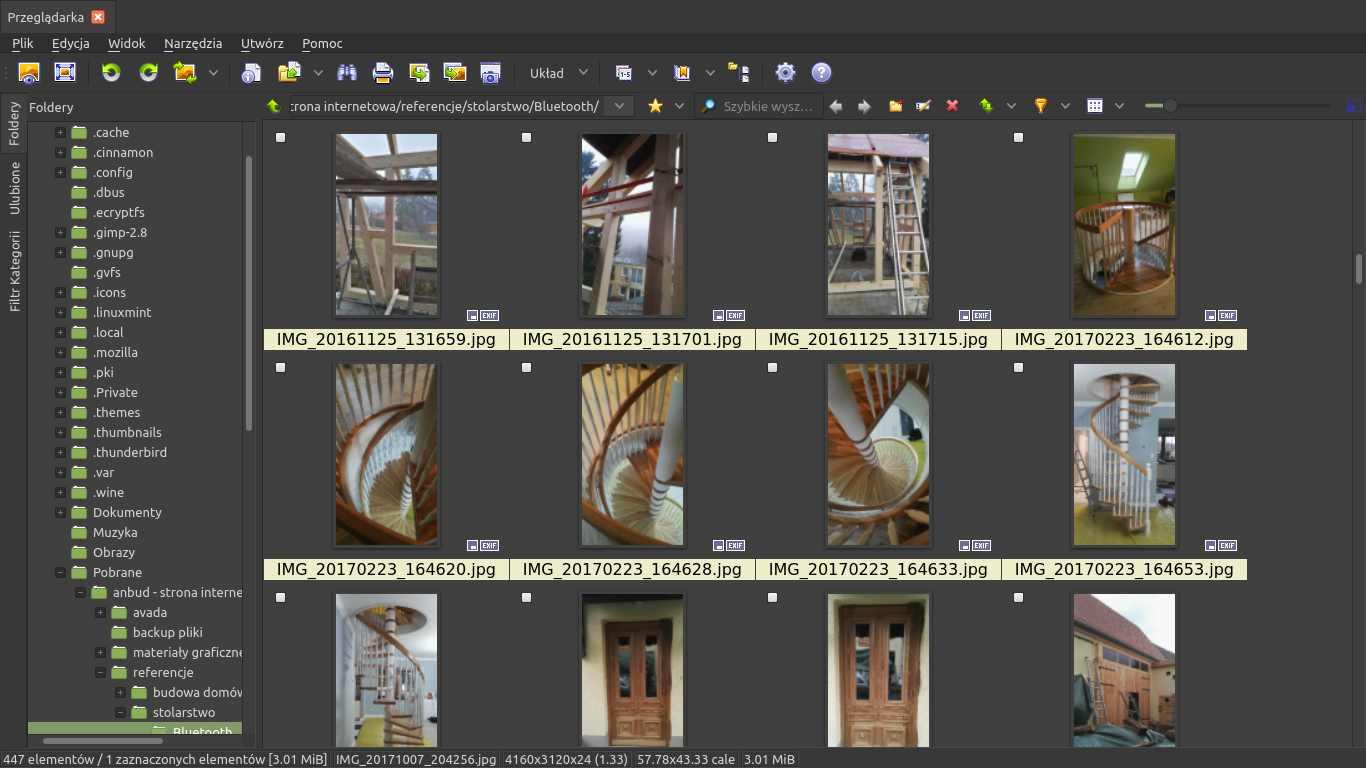
Dacă ești genul de persoană care lucrează cu biblioteci masive de imagini sau faci frecvent editări în masă, XnView MP s-ar putea să fie alegerea ideală. Acceptă peste 500 de formate de imagine și are instrumente încorporate pentru redenumire, redimensionare și conversie în masă. De asemenea, poți face comparații alăturate, editări de bază și chiar inspecții hexazecimale, dacă te pasionează acest tip de lucruri.
Este o abordare mai avansată a vizualizatorului de imagini tradițional și, deși este încă gratuit, se adresează mai degrabă utilizatorilor avansați („power users”) comparativ cu celelalte variante de pe această listă. Interfața poate părea puțin aglomerată la început, dar odată ce te obișnuiești, este incredibil de eficientă. Dacă ai depășit funcțiile de bază, dar nu vrei să te complici cu o suită completă de editare precum Photoshop, XnView MP oferă echilibrul perfect între control și viteză.
Avantaje:
Vizualizare în file multiple (multi-tab)
Gestionarea culorilor și instrumente pentru metadate
Compatibil multiplatformă (Windows, macOS, Linux)
Procesare în masă, aplicare de filigrane, redenumire
Dezavantaje:
Poate părea copleșitor la început
Interfața este funcțională, dar nu foarte intuitivă pentru începători
Descărcare Windows Photo Viewer — HoneyView
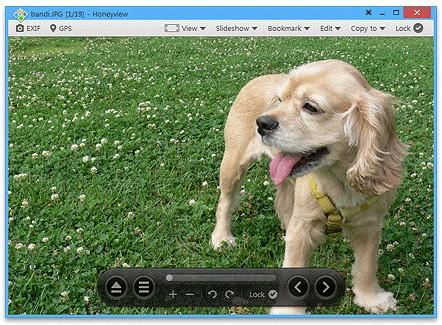
HoneyView este încă un vizualizator de imagini excelent, care a devenit celebru după ce, în mai toate comparațiile, a fost mereu clasat drept cel mai rapid. Viteza sa a impresionat cu adevărat, dar a fost și mai uimitor cât de multe funcții a reușit să integreze într-o aplicație atât de simplă. Nu doar că încarcă imaginile instantaneu, dar acceptă formatele majore precum JPG, PNG, BMP și GIF, plus o mulțime de formate mai rar utilizate precum PSD, DDS și WebP.
Te lasă chiar să vizualizezi imaginile direct din fișiere comprimate, precum ZIP și RAR, fără a fi nevoie să le extragi. Aceasta este genul de eficiență de care nu realizezi că ai nevoie până când nu te scutește de zeci de clicuri suplimentare. Suportă și vizualizarea de bază a datelor EXIF, marcarea folderelor (bookmarks) și rotiri rapide ale imaginii. Sigur, nu încearcă să fie un editor complet, dar dacă viteza și ușurința în utilizare sunt prioritățile tale principale, HoneyView livrează pe deplin.
Avantaje:
Rapid ca fulgerul
Interfață curată și neîncărcată
Acceptă arhive de imagini ZIP/RAR
Funcții de semne de carte (bookmark) și prezentare de diapozitive (slideshow)
Dezavantaje:
Instrumentele de editare sunt foarte limitate
Fără suport RAW
Editează rapoarte bazate pe imagini cu WPS Office
Motivul pentru care Windows Photo Viewer a devenit rapid depășit a fost simplu: nu mai putea ține pasul. A fost creat pentru o eră în care imaginile erau mai „ușoare”, nevoile de editare erau minime, iar multitasking-ul nu era la fel de complex ca astăzi. În prezent, vizualizarea fotografiilor înseamnă mai mult decât simpla deschidere a unui fișier; înseamnă adăugarea de adnotări, decupare, modificarea dimensiunilor cu un instrument de redimensionare a imaginilor, inserarea în documente și, uneori, chiar generarea automată, prin inteligență artificială, de subtitrări sau rezumate pe moment. Acesta este motivul pentru care multe suite de productivitate au renunțat cu totul la vizualizatoarele independente. Pur și simplu nu mai aveau sens decât dacă veneau la pachet cu instrumente reale, cu care să poți face mai mult.

WPS Office este o astfel de suită care nimerește la fix. Este mai degrabă un vizualizator de imagini, plus o suită de editare all-in-one. În cazul în care lucrezi la rapoarte, prezentări (pitch decks), foi de calcul sau documente de cercetare, WPS îți permite să vizualizezi, să editezi și să integrezi imagini direct în document. Chiar dacă nu ești aici doar pentru instrumentele pentru imagini, WPS Office rămâne tovarășul ideal pentru orice vizualizator terț ai alege.
Vei fi deosebit de recunoscător pentru instrumentele WPS atunci când:
Ai nevoie să adnotezi capturi de ecran sau diagrame direct în WPS Writer.
Construiești diapozitive bogate în elemente vizuale în WPS Presentation.
Vrei să îmbini fișiere de imagine în documente PDF sau să ajustezi formatul folosind WPS PDF.
Ai nevoie de WPS AI pentru a rezuma sau a genera subtitrări inteligente pentru elementele tale vizuale.
Acum, pentru cineva ca mine, care a trăit și el prin era COVID și a trebuit să facă capturi de ecran la diapozitive din cursurile înregistrate, la 3 dimineața, doar pentru a înțelege un modul, vă înțeleg perfect. Să ai un vizualizator de fotografii simplu, cu încărcare rapidă, contează mult mai mult decât ar trebui. Mai ales când îl asociezi cu un instrument solid precum WPS Office, care îți permite să adaugi capturi de ecran, să le adnotezi și să construiești rapoarte sau prezentări întregi în jurul lor fără bătăi de cap.
În prezent, vizualizatoarele de fotografii nu se rezumă doar la deschiderea fișierelor; ele sunt o extensie a modului în care lucrăm, studiem și documentăm lucruri. Așadar, fie că ești în căutarea acelei simplități clasice sau ai nevoie de funcții moderne pe un sistem cu resurse limitate, există ceva pe această listă care ți se va potrivi de minune.
Întrebări frecvente
1. A dispărut definitiv vizualizatorul clasic Windows Photo Viewer?
Nu, este încă disponibil în Windows 10 și 11, dar este ascuns în mod implicit. Îl poți activa din nou folosind un fișier de registru, ceea ce reprezintă o mică ajustare a sistemului.
2. Sunt sigure de utilizat vizualizatoarele de fotografii terțe?
Da, sunt în general sigure dacă le descarci din surse de încredere, cum ar fi site-ul oficial al dezvoltatorului, GitHub sau platforme verificate precum CNET. Cel mai bine este să eviți site-urile web necunoscute sau suspecte.
3. Care este cel mai bun vizualizator de fotografii pentru imaginile RAW?
XnView MP și FastStone sunt ambele alegeri excelente. Gestionează foarte bine fișierele de imagine cu rezoluție înaltă și RAW.
4. Pot seta un nou vizualizator de fotografii ca implicit?
Da. Urmează ghidul de mai jos pentru a seta un nou vizualizator de fotografii ca fiind cel implicit:
Pasul 1: Deschide meniul Start și fă clic pe Setări.
Pasul 2: Selectează Aplicații din meniul de setări.
Pasul 3: Fă clic pe Aplicații implicite în meniul din partea stângă (sau derulează în jos pentru a-l găsi).
Pasul 4: Găsește și fă clic pe Vizualizator fotografii.
Pasul 5: Alege aplicația pe care vrei să o setezi ca vizualizator de fotografii implicit.
Asociază-ți vizualizatorul de imagini cu WPS Office
Așadar, toate opțiunile de vizualizatoare de imagini despre care am discutat — de la restaurarea originalului Windows Photo Viewer până la încercarea unor alternative elegante precum FastStone sau ImageGlass — au fiecare propriile particularități. Unele ar putea părea învechite pentru utilizatorii obișnuiți cu interfețe moderne și moduri întunecate (dark modes), în timp ce altele s-ar putea dovedi chiar mai bune decât ceea ce era preinstalat. Însă, există întotdeauna o cale de mijloc. Iar asocierea oricăreia dintre acestea cu WPS Office face ca totul să se îmbine perfect. De la editarea de materiale vizuale pentru un raport și rezumarea capturilor de ecran, până la construirea a ceva de la zero, a avea atât un vizualizator, cât și o suită completă care să lucreze împreună, chiar îți salvează timpul și liniștea.


