

'%3e%3cpath%20d='M8%200C12.4183%200%2016%203.58172%2016%208C16%2012.4183%2012.4183%2016%208%2016C3.58172%2016%200%2012.4183%200%208C0%203.58172%203.58172%200%208%200ZM11.6162%204.38379C11.2257%203.99337%2010.5927%203.99338%2010.2021%204.38379L8%206.58594L5.79785%204.38379C5.40732%203.99334%204.77429%203.99329%204.38379%204.38379C3.99331%204.77429%203.99335%205.40733%204.38379%205.79785L6.58594%208L4.38379%2010.2021C3.99348%2010.5927%203.99341%2011.2257%204.38379%2011.6162C4.77426%2012.0066%205.40734%2012.0065%205.79785%2011.6162L8%209.41406L10.2021%2011.6162C10.5927%2012.0066%2011.2257%2012.0067%2011.6162%2011.6162C12.0067%2011.2257%2012.0066%2010.5927%2011.6162%2010.2021L9.41406%208L11.6162%205.79785C12.0066%205.40735%2012.0066%204.77429%2011.6162%204.38379Z'%20fill='%23080E17'%20fill-opacity='0.46'/%3e%3c/g%3e%3cdefs%3e%3cclipPath%20id='clip0_3761_713'%3e%3crect%20width='16'%20height='16'%20fill='white'/%3e%3c/clipPath%3e%3c/defs%3e%3c/svg%3e)




'%3e%3cpath%20fill-rule='evenodd'%20clip-rule='evenodd'%20d='M21.4999%2010.9993C21.4999%205.20009%2016.7986%200.498901%2010.9993%200.498901C5.19994%200.498901%200.498657%205.20009%200.498657%2010.9993C0.498657%2016.2404%204.33858%2020.5844%209.35855%2021.3722V14.0346H6.69238V10.9993H9.35855V8.68594C9.35855%206.05427%2010.9262%204.60062%2013.3248%204.60062C14.4736%204.60062%2015.6753%204.80571%2015.6753%204.80571V7.38979H14.3512C13.0468%207.38979%2012.64%208.19921%2012.64%209.0296V10.9993H15.5523L15.0867%2014.0346H12.64V21.3722C17.66%2020.5844%2021.4999%2016.2404%2021.4999%2010.9993Z'%20fill='%231568EA'/%3e%3c/g%3e%3c/svg%3e)


'%3e%3cpath%20d='M2.42045%2022.1876H6.31818V12.7217L0.75%208.54553V20.5171C0.75%2021.4414%201.49892%2022.1876%202.42045%2022.1876Z'%20fill='%234285F4'/%3e%3cpath%20d='M19.682%2022.1876H23.5797C24.5041%2022.1876%2025.2502%2021.4387%2025.2502%2020.5171V8.54553L19.682%2012.7217'%20fill='%2334A853'/%3e%3cpath%20d='M19.682%205.48293V12.7216L25.2502%208.54543V6.31816C25.2502%204.25236%2022.8921%203.07469%2021.2411%204.31361'%20fill='%23FBBC04'/%3e%3cpath%20d='M6.31824%2012.7217V5.48303L13.0001%2010.4944L19.6819%205.48303V12.7217L13.0001%2017.733'%20fill='%23EA4335'/%3e%3cpath%20d='M0.75%206.31816V8.54543L6.31818%2012.7216V5.48293L4.75909%204.31361C3.10534%203.07469%200.75%204.25236%200.75%206.31816Z'%20fill='%23C5221F'/%3e%3c/g%3e%3cdefs%3e%3cclipPath%20id='clip0_2954_7305'%3e%3crect%20width='24.5'%20height='18.375'%20fill='white'%20transform='translate(0.75%203.8125)'/%3e%3c/clipPath%3e%3c/defs%3e%3c/svg%3e)


Când descărcare știe orice versiune a Microsoft Office, vi se prezintă o alegere între opțiunile de 64 și 32 de bit. Această decizie depinde în principal de arhitectura sistemului dumneavoastră de operare. Cu toate acestea, există nuanţe subtile ale acestei alegeri de care ar putea să nu fi conştienţi. În acest articol vă vom ghida prin procesul de descărcare gratuit Microsoft Office 2021 Professional Plus în versiunea 64-bit, punând lumină asupra considerațiilor și avantajelor cheie pe care le oferă.
Cum să obținem Microsoft Office 2021 64-bit gratuit
Vă vom oferi un ghid cuprinzător pas cu pas privind obținerea gratuită a Microsoft Office 2021 în versiunea sa de 64 bit, folosind puternicul instrument de productivitate, WPS Office. Acest ghid aprofundat vă va permite întreg proces, asigurându-se că aveţi acces la toate instrumentele esenţiale de birou de care aveţi nevoie.
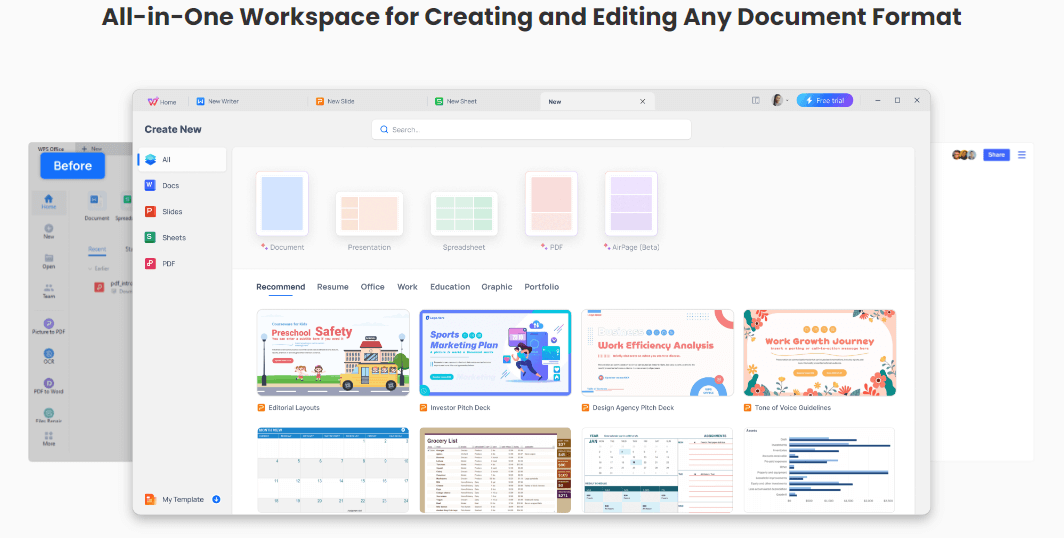
Editarea Word/ Excel/ PowerPoint în WPS:
WPS Office este un instrument valoros pentru lucrarea cu fișierele Microsoft Office. Este ușor de folosit? Da! WPS Office oferă o interfață ușor de utilizare care asemănășește aplicațiile Microsoft, făcând tranziția utilizatorilor ușor. Iată cum puteți utiliza WPS Office pentru a edita fișierele Microsoft gratuit!
Cum să utilizaţi Word (Writer)
Writer este parte a biroului WPS care se ocupă de procesarea și editarea textelor. Aplicația are o varietate de instrumente pentru crearea de documente de diferite tipuri.
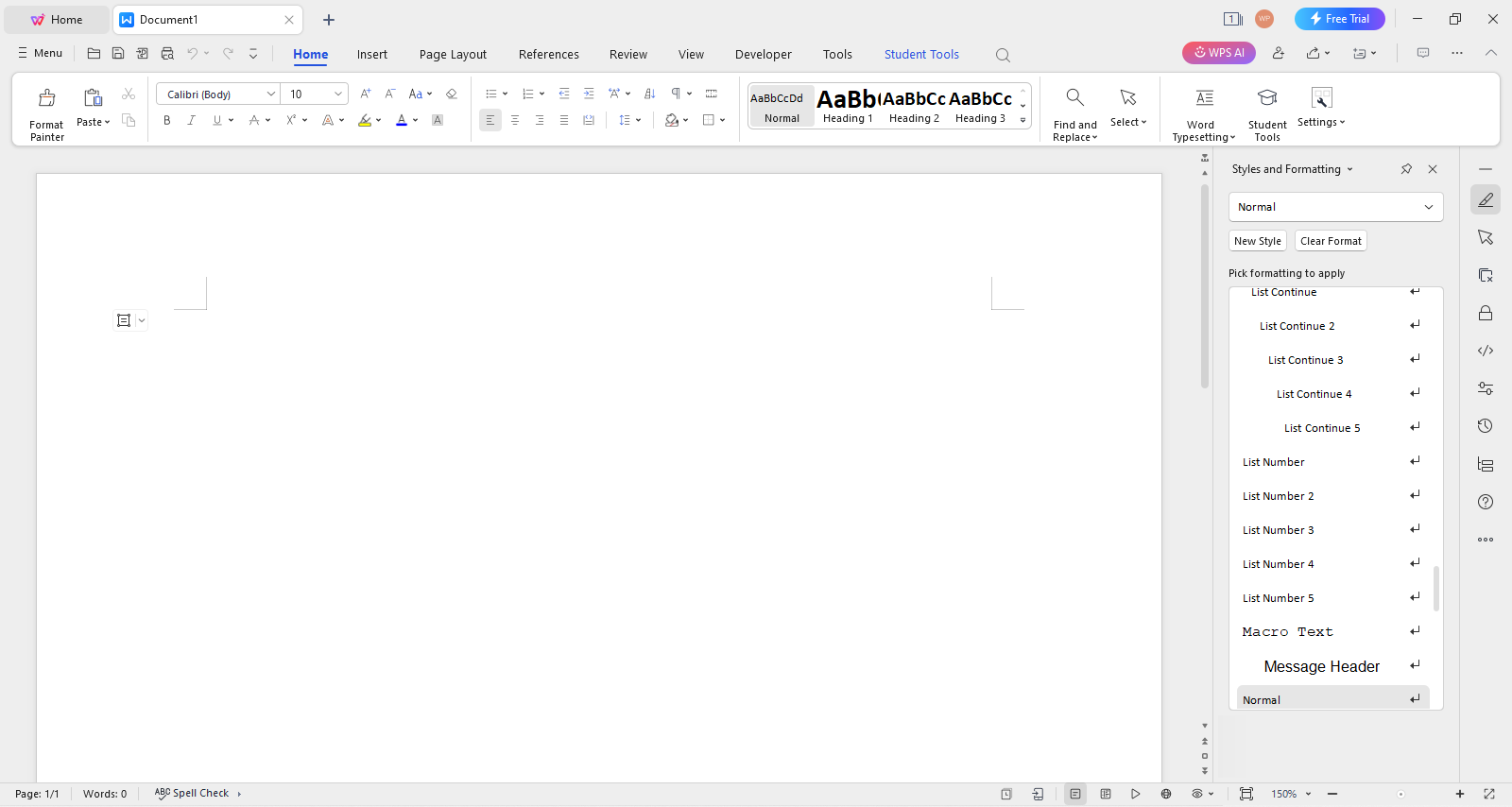
Pasul 1: Deschide Office WPS și selectează "Docs" din meniul bară laterală.
Pasul 2: Dacă doriți să generați un nou document, selectați GALT.
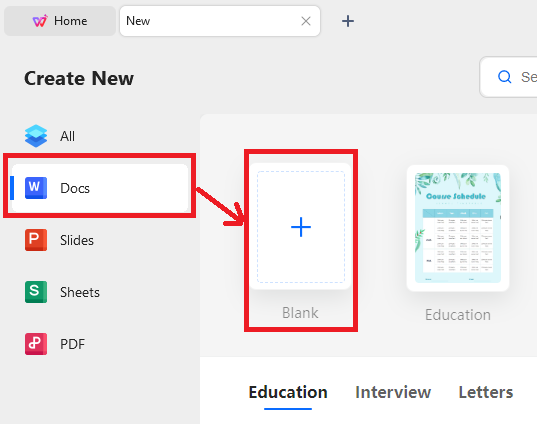
Pasul 3: Se va crea un nou document. Acum puteți începe să tați conținutul în document.
Pasul 4: Pentru a formata textul, folosiţi uneltele din barelele de pe partea de sus a ecranului.
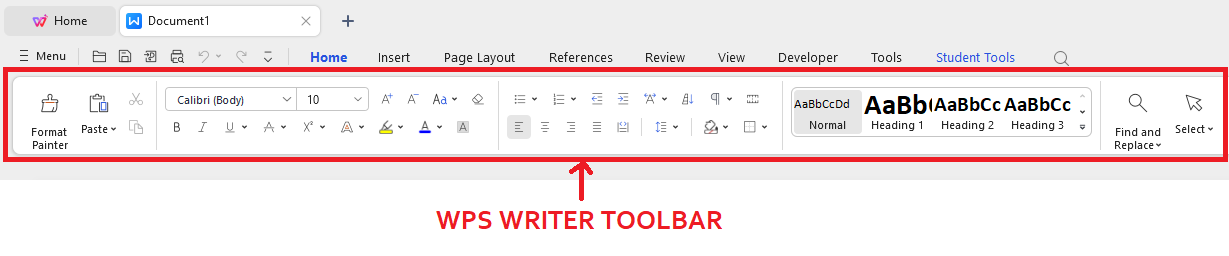
Pasul 5: Bara de bara permite utilizatorilor să modifice fontul și dimensiunea, să sublinieze, îndrăznește sau să facă fontul cursiv, printre altele.

Pasul 5: Pentru a salva munca, mergeți la meniul Fișier și alegeți "Salveți ca". Alegeți o locație de salvare pentru documentul dumneavoastră și clic să Salvare
Cum să utilizaţi Excel (foaia de calcul)
Fișele de calcul WPS oferă o colectare completă de instrumente de editare și de analiză a datelor.
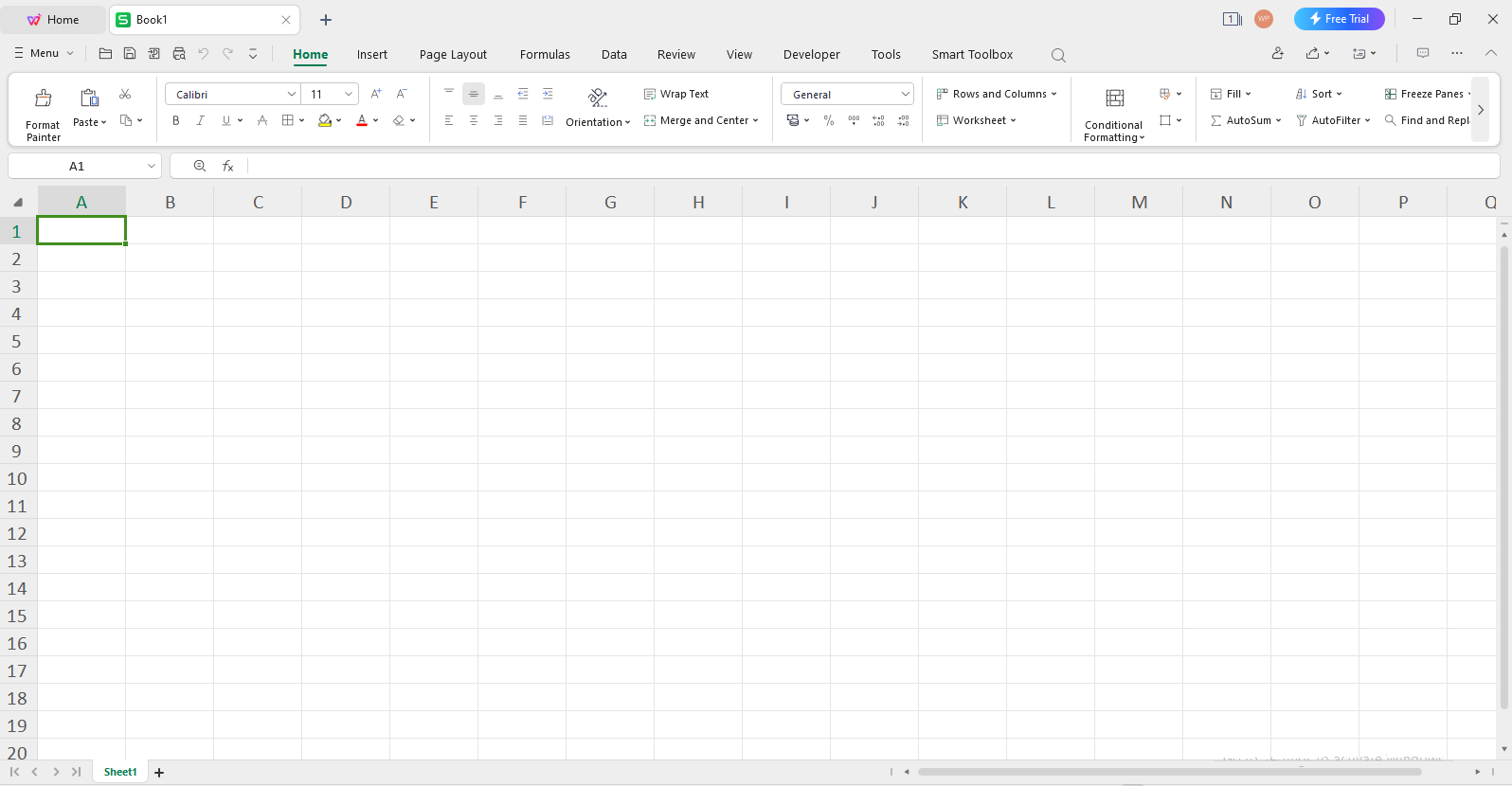
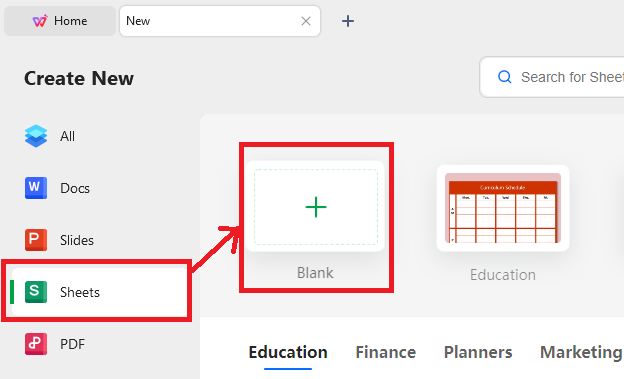
Pasul 1: Deschide Office WPS, apoi selectați "Nou" din meniul bară laterală.
Pasul 2: Creați o nouă fișă selectând"Fișă" și selectând "GALT". Modelul central al interfaței este disponibil, de asemenea, pentru selecție de către utilizatori.
Pasul 3: Tipuieți date în fiecare celulă a foii de calcul.
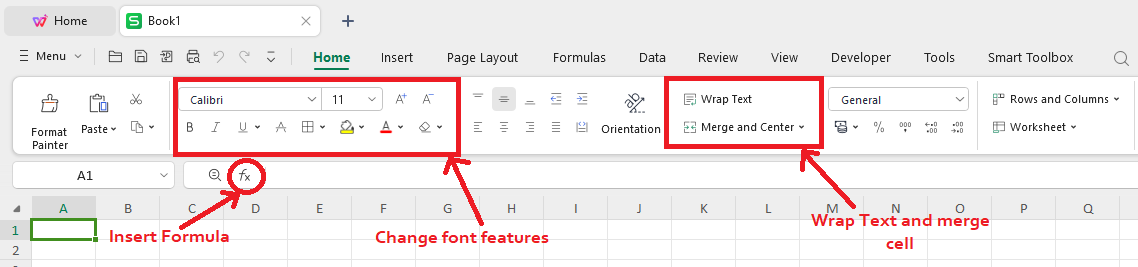
Pasul 4: Formateți celulele folosind barelei de bara.
Pasul 5: Organizați datele prin sortarea, filtrarea sau evidențierea celulelor.
Pasul 6: Schimbați dispoziția documentului folosind diferite alegeri de formatare (cum ar fi dimensiunea fontului, culoare și alinierea textului).
Pasul 7: Creați formulele pentru calculări (cum ar fi totale și medii).
Cum să utilizaţi PowerPoint (prezentare)
Prezentarea WPS este plină de caracteristici pentru crearea prezentărilor de diapositiva eficiente.
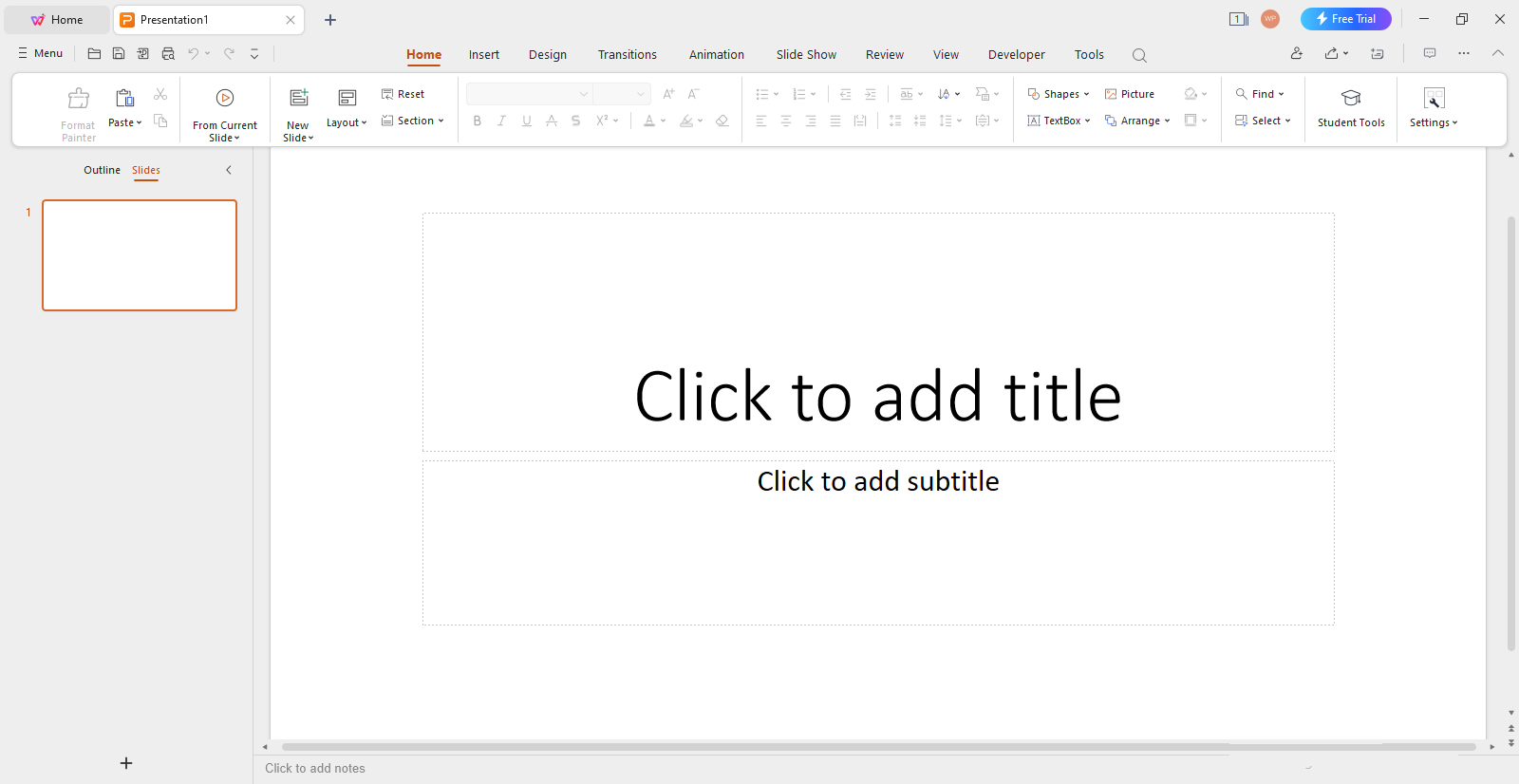
Pasul 1: Începe cu instalarea WPS Office.
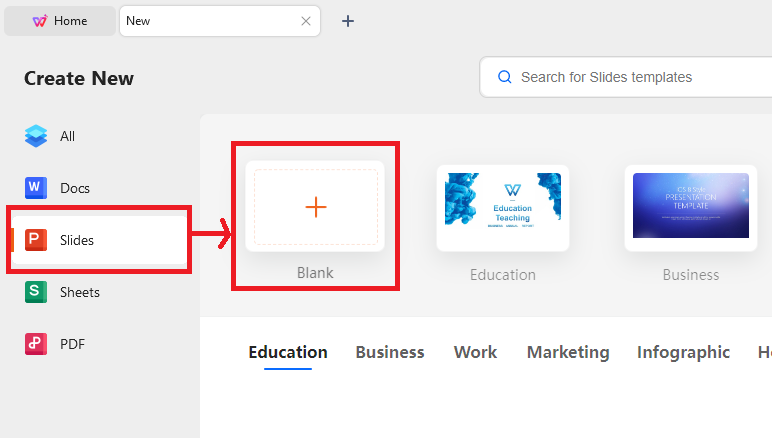
Pasul 2: Deschide WPS Office și selectați opțiunea "Nou”.
Pasul 3: Din meniul bară laterală, alegeți "Sliders" și apoi "Glant". Acest lucru va duce la crearea unei noi prezentări.
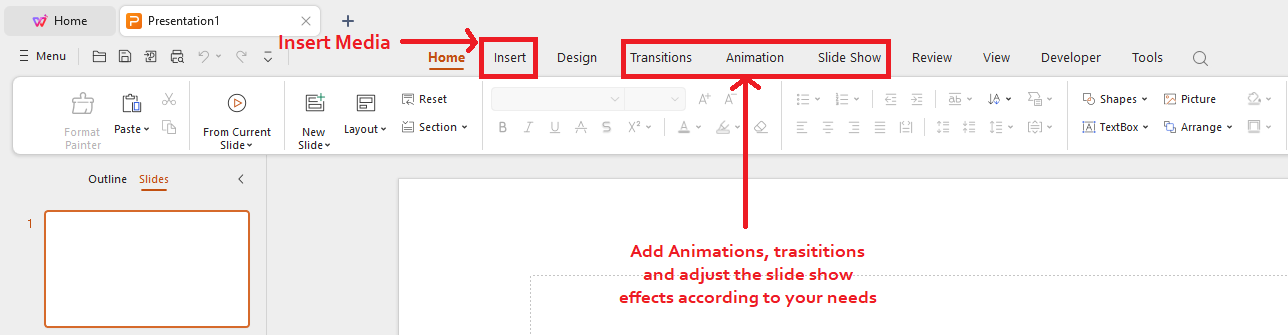
Pasul 4: Umpleţi diapositele cu text, fotografii, video şi alte materiale.
Pasul 5: Personalizați prezentarea prin ajustarea dispozitivelor, tranzițiilor și efectelor animării.
Pasul 6: Adăugați comentariile la fiecare diapositiva pentru a oferi informații suplimentare despre ea atunci când îl livrează în mod personal.
Cum să descărcaţi Microsoft Office 2021 Professional Plus 64-bit
Descărcarea versiunii Office 2021 Professional Plus 64-bit poate fi o sarcină întrebată de mulţi, motivul pentru care am curat acest ghid luând în considerare fiecare persoană pentru a asigura un proces de descărcare gratuit de 64 bit Office 2021 Pro Plus. De la etapa de preparare până la începutul utilizării, această secţiune acoperă toate. Deci, să începem pe această călătorie care necesită mult timp!
Preparare:
Procesul începe cu dezinstalarea oricărei versiuni anterioare Microsoft Office care poate fi instalată pe PC. După modernizarea la Windows, aproximativ zece zile mai târziu, versiunea Windows precedentă va fi șterge automat din calculator. Cu toate acestea, dacă doriți să eliberați spațiul de stocare și sunteți încredere că fișierele și setările dumneavoastră sunt configurate corect în versiunea Windows actuală, puteți îl elimină manual în mod proactiv
Pasul 1: Apăsați tasta cu logo Windows pe tastatură

pentru a acționa la meniul Start.
Pasul 2: Din meniul Start, selectați "Setări" pentru a merge la setări Windows.
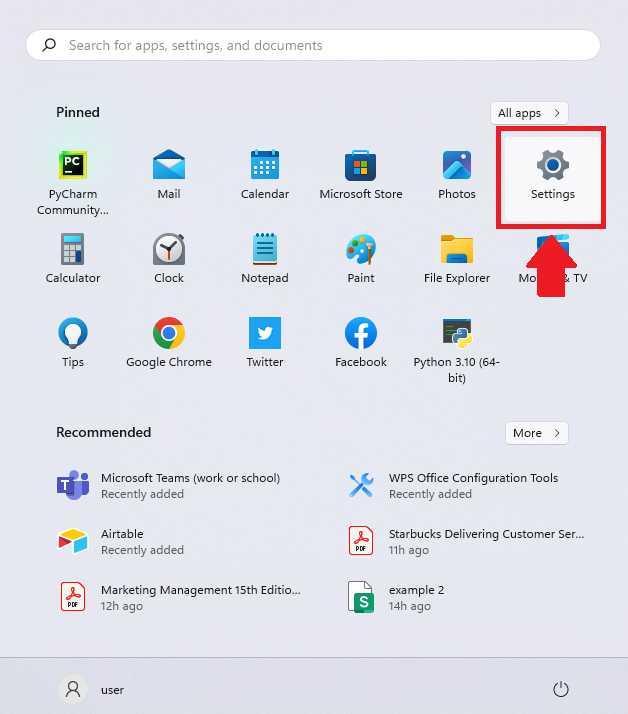
Pasul 3: În meniul SetăriWindows, selectați "Sistem".Această secțiune găsește o gamă de configurații legate de sistem.
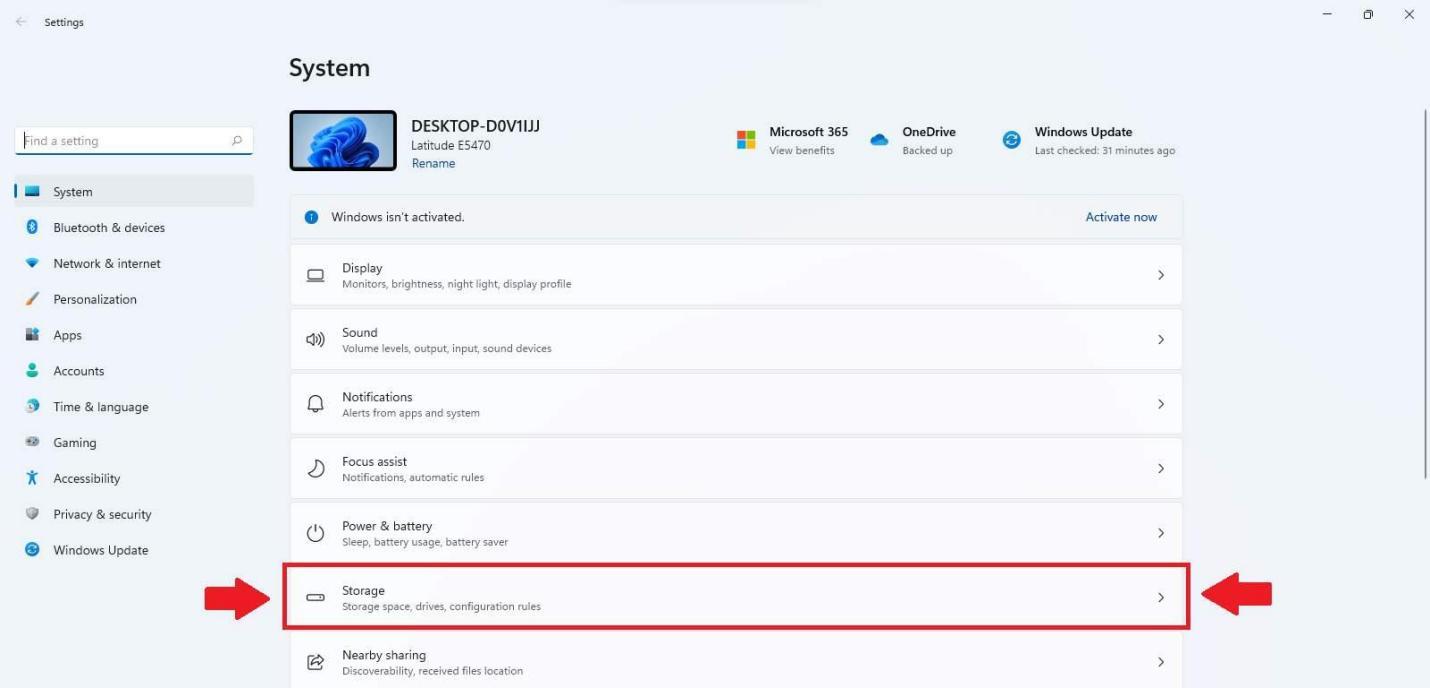
Pasul 4: În meniul "Sistem",locație și clicați pe "Stojare". Acest lucru vă va oferi informaţii despre utilizarea de stocare a calculatorului dumneavoastră.
Pasul 5: Acum, în secțiunea care afișează informații despre hard disk,căutați o opțiune etichetă "fișiere temporare" și clicați pe această opțiune.
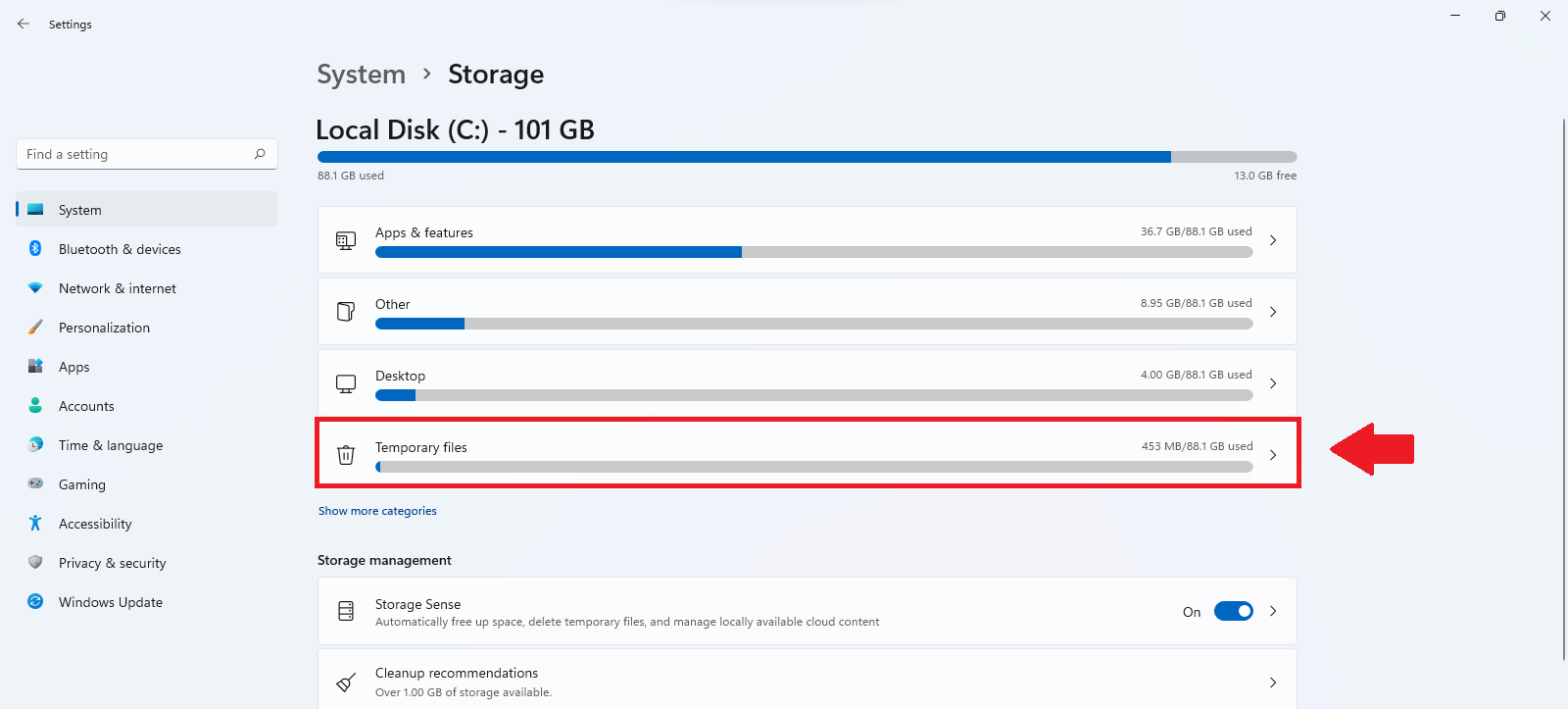
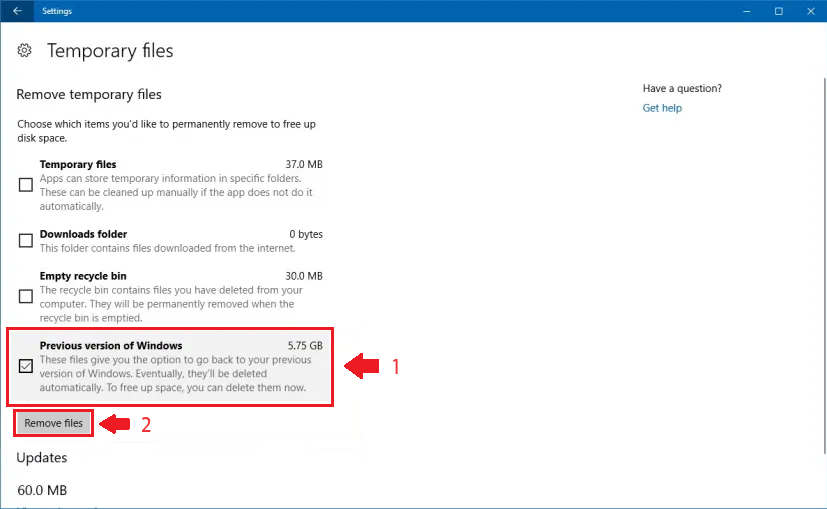
Pasul 6: În secțiunea "Fișiere temporare" veți găsi diverse casete de verificare pentru diferite tipuri de fișiere care pot fi ștergate pentru a elibera spațiu de stocare.
Pasul 7: Printre aceste casete de versiune, ar trebui să vedeți una care spune"versiunea anterioară a Windows". Aceasta este opțiunea pe care doriți să le selectați.
Pasul 8: După ce selectează caseta "Versiunea anterioară a Windows", continuați clicand pe butonul "Elimină fișierele".Făcând acest lucru va începe procesul de eliminare.
Cerințe de sistem:
Asiguraţi-vă că sistemul dumneavoastră îndeplineşte aceste condiţii înainte de descărcarea şi instalarea Microsoft Office
Procesor dual-core funcționează la 1,6 GHz.
Sistem de operare: Windows 11 sau Windows 10.
Memorie: 4 GB RAM (pentru versiune 64 bit) sau 2 GB RAM (pentru versiune 32 bit).
Stocere: Minimum 4 GB de spaţiu disponibil pentru disk hard.
Afișaj: rezoluția minimă a ecranului de 1024 x 768 sau mai mare.
Cardul grafică: Cardul grafică compatibil DirectX 10 pentru caracteristici graficice accelerate cu hardware.
Descărcare:
În continuare, puteți continua cu descărcarea gratuită a Office 2021 Pro Plus 64-bit
Pasul 1: Visiteți site-ul oficial al MSKeySoft .
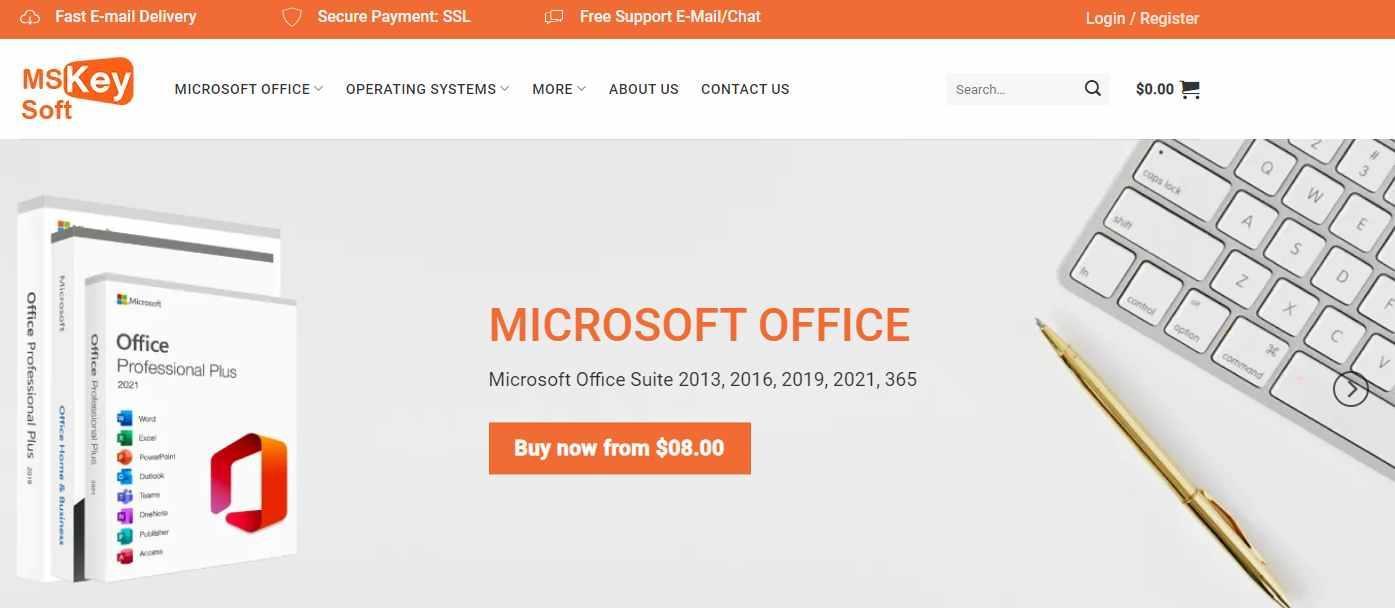
Pasul 2: Alegeți limba preferată.
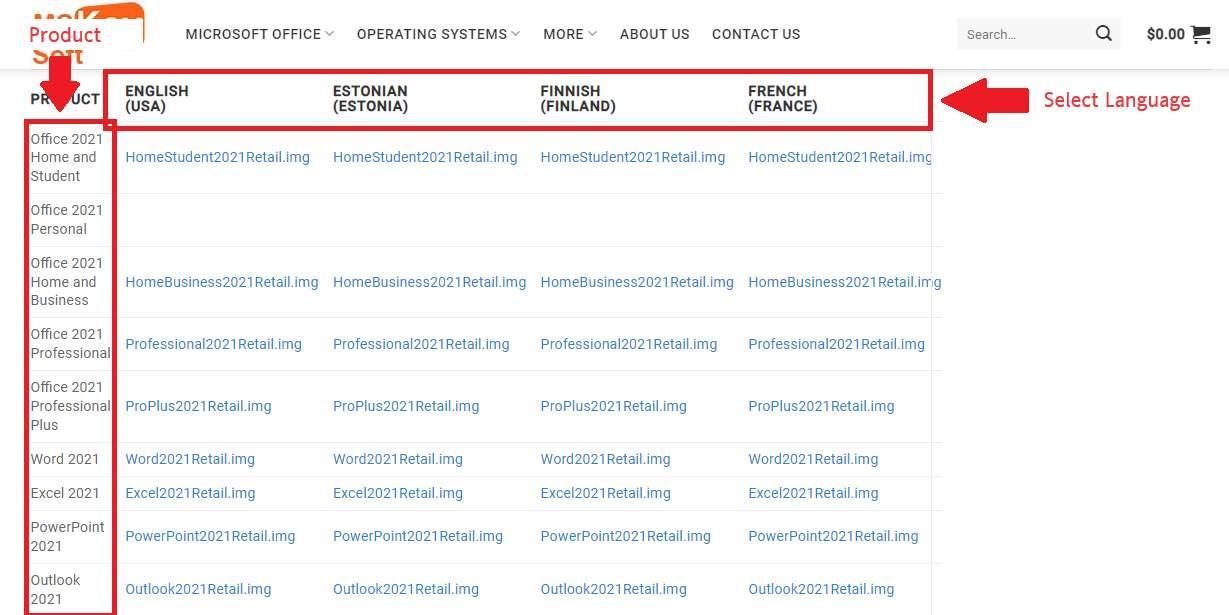
Pasul 3: Blocați și clicați pe linkul care corespunde "Office 2021 Professional Plus"pentru a iniția descărcarea fișierului instalator.
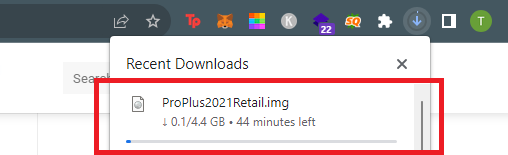
Instalare:
Pasul 1: După ce fișierul instalator a fost descărcat pe sistem,locați și faceți dublu clic pentru a începe procesul de instalare.
Pasul 2: Asistentul de instalare va iniția și poate necesita descărcări suplimentare de componente,așa că vă rugăm să fiți
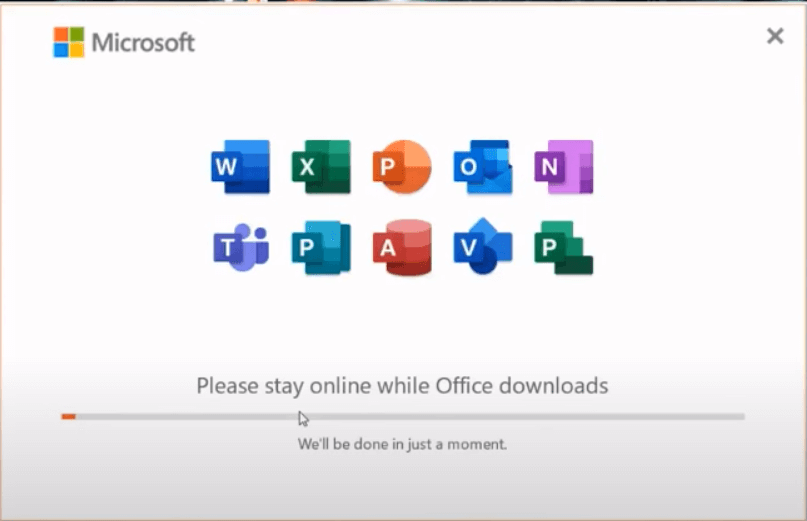
Pasul 3: Click pe "Închide"după ce instalarea Microsoft Office Pro Plus este finalizată pe sistemul dumneavoastră.
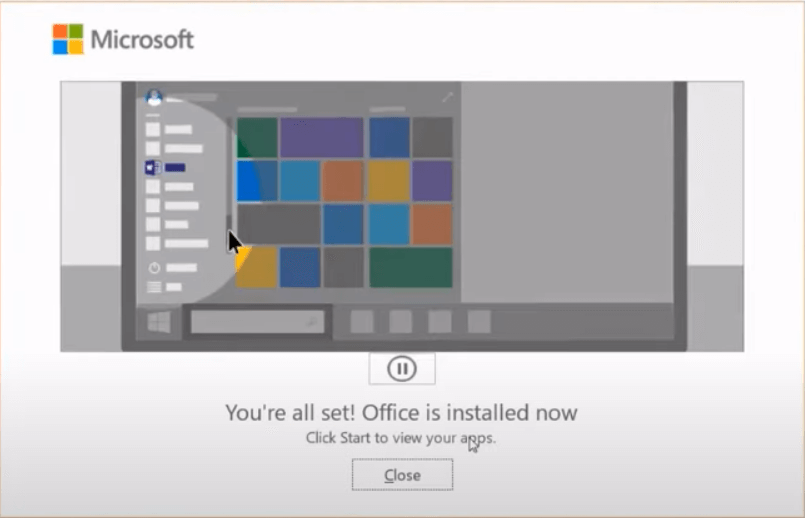
Descărcarea Microsoft Office Pro Plus poate fi puțin mult timp și poate fi frustrantă dacă selecție accidental limba greșită din MSKeysoft, deoarece va trebui să începeți din nou procesul.
Cum să activăm Office 2021 Professional Plus pentru PC (64-bit)
În această secțiune vom explora două metode diferite de activare a Microsoft Office Professional Plus 2021 pentru PC (64-bit).
Metode 1: Cumpărirea unei cheie de produs de la Microsoft
Iată tutorialul pas cu pas privind modul de activare a Microsoft Office 2021 Professional Plus pentru PC (64-bit) dacă aveți deja o cheie de produs dar nu aveți un cont:
Pasul 1: Începe prin mergând pe site-ul oficial alMicrosoft Office.
Pasul 2: În timp ce se află pe site-ul web,găsiţi şi selectaţi butonul "Creaţi un nou cont".
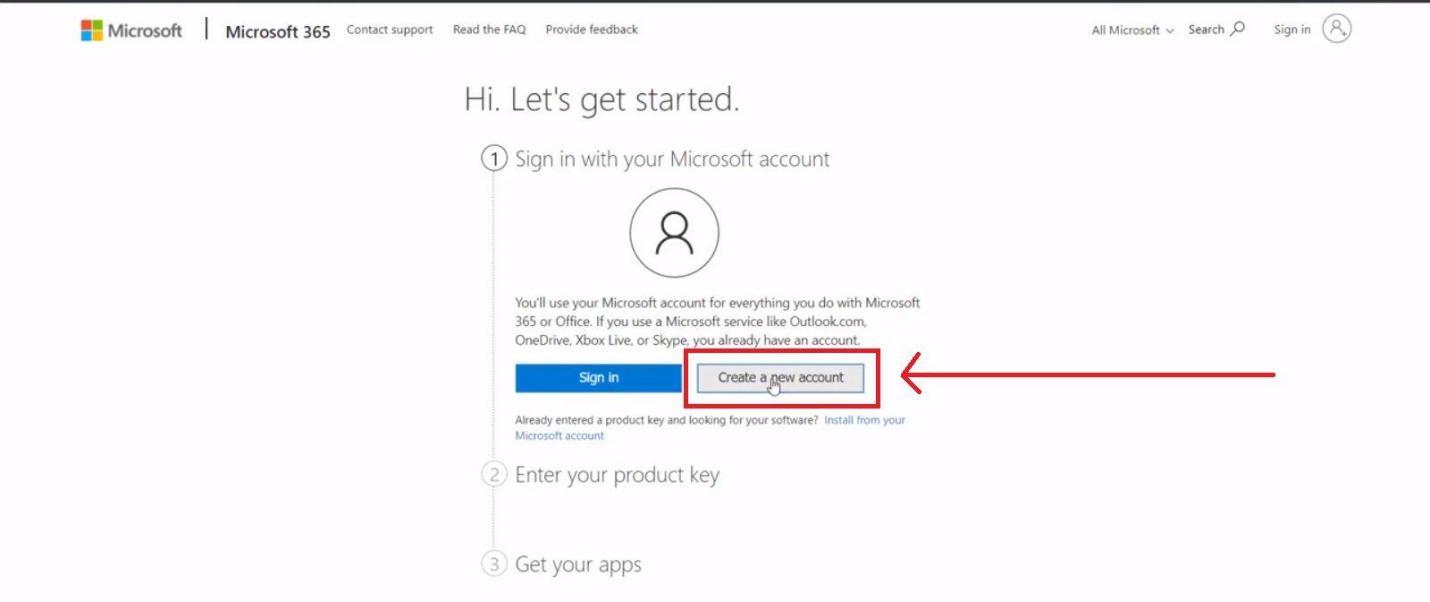
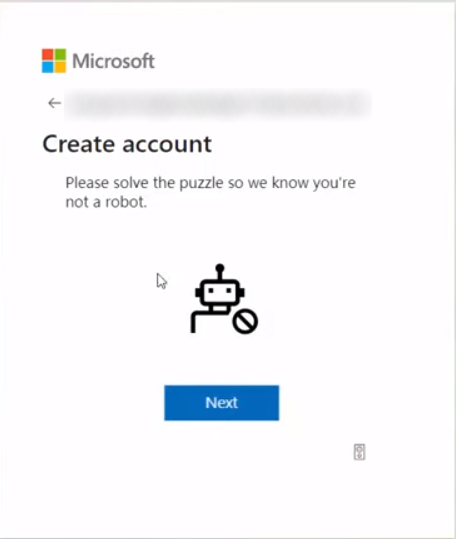
Pasul 3: Procedați prin introducerea datelorpersonale pentru a construi propriul cont Microsoft Office.
Pasul 4: După ce s-a semnat cu succes,veți fi cerut să introduceți cheia de produs.
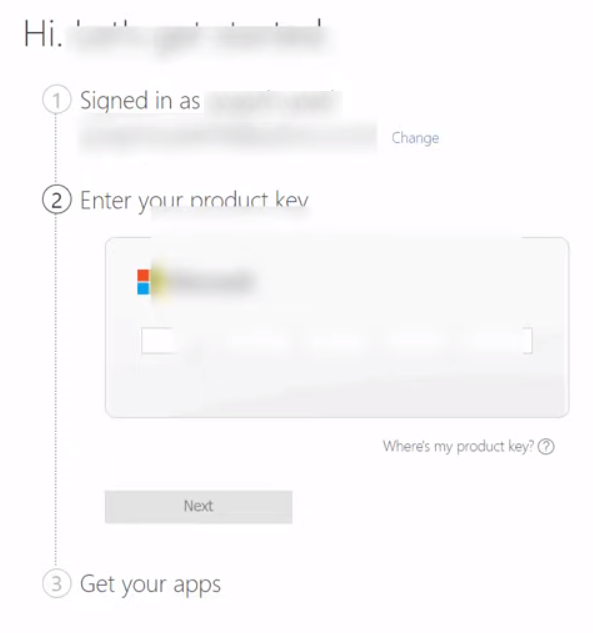
Pasul 5: Click pe "Următor". Lansete orice aplicație Microsoft Office instalată pe calculatorul dumneavoastră și selectați "Semnati-va"din colțul dreapta de sus.
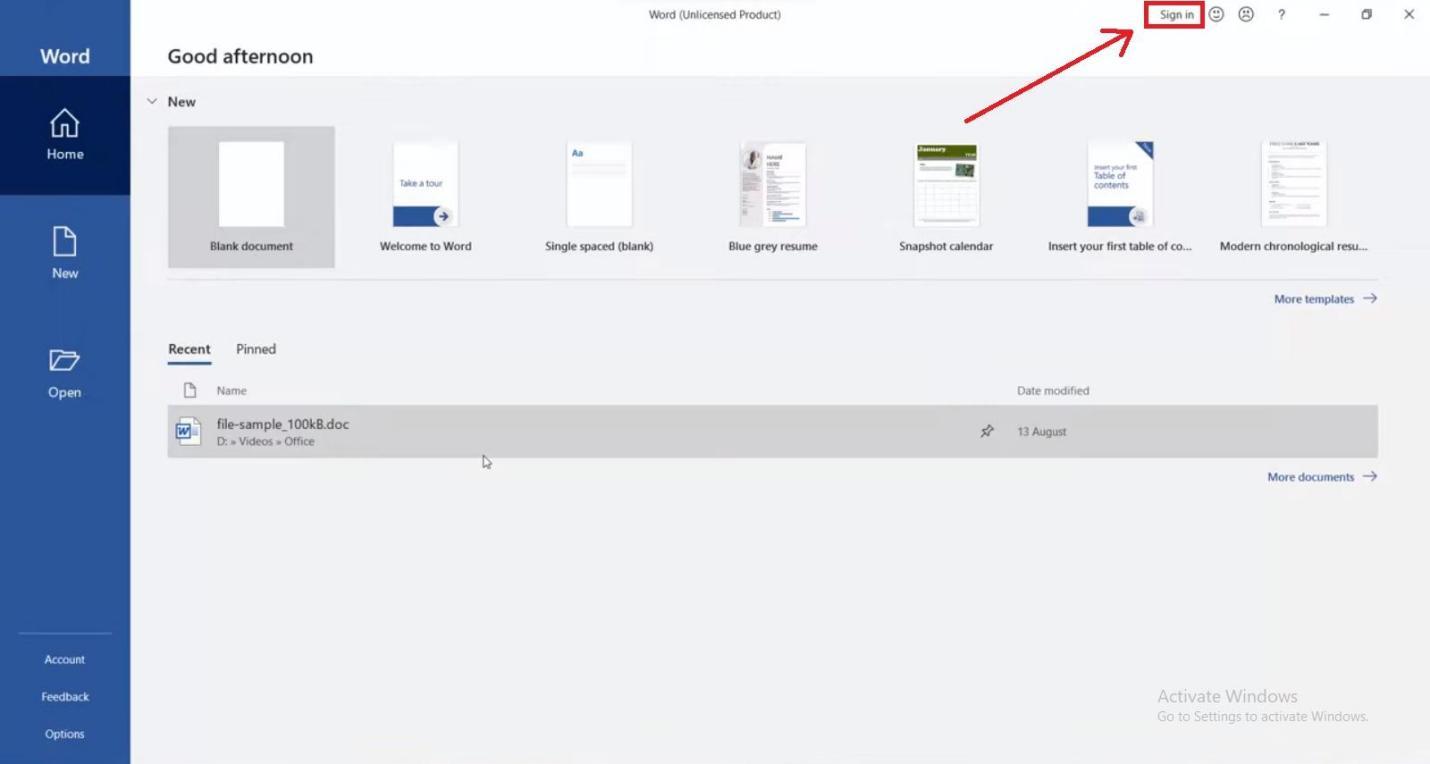
Pasul 6: Semnați folosind credințele de cont nou create. După semnarea,toate aplicațiile Microsoft Office de pe calculatorul dumneavoastră vor fi activate automat.
Metode: Utilizați KMSpico pentru a activa Office 2021 Pro Plus
Alternativ, utilizatorii își pot activa Microsoft Office 2021 Professional Plus folosind KMSpico. Cu KMSpico 10.2.2, obțineți un activator Office 365 pentru a activa rapid Office 365/2019.
Pasul 1: Deschide navigatorul dumneavoastră și vizitați site-ul oficial al KMSPico’s.
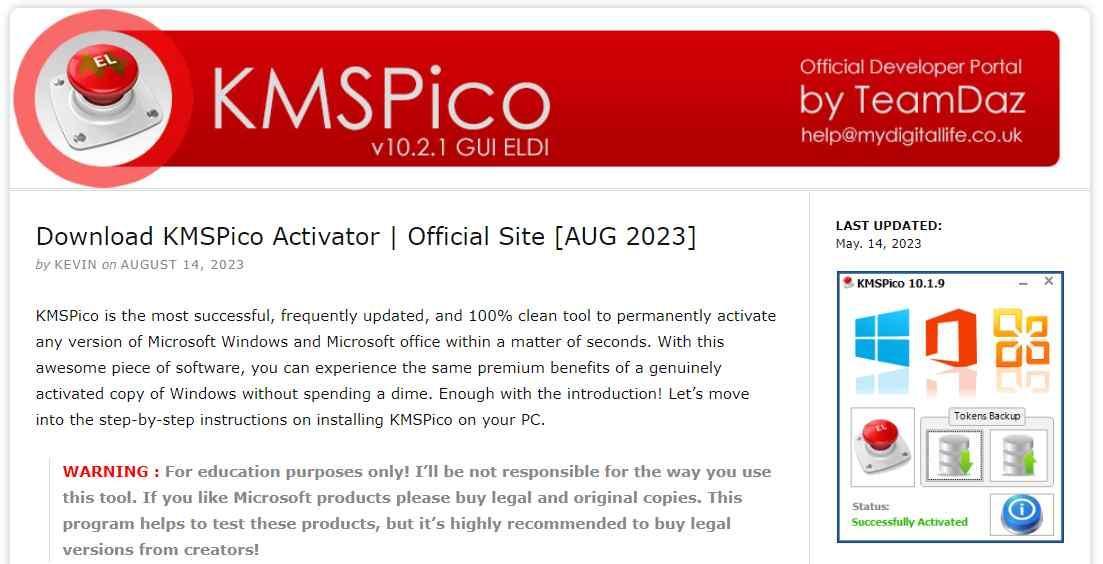
Pasul 2: Încercaţi în jos și descărcaţi activatorul KMSpicoclicand pe "Descărcaţi KMSpico 11.2.1".
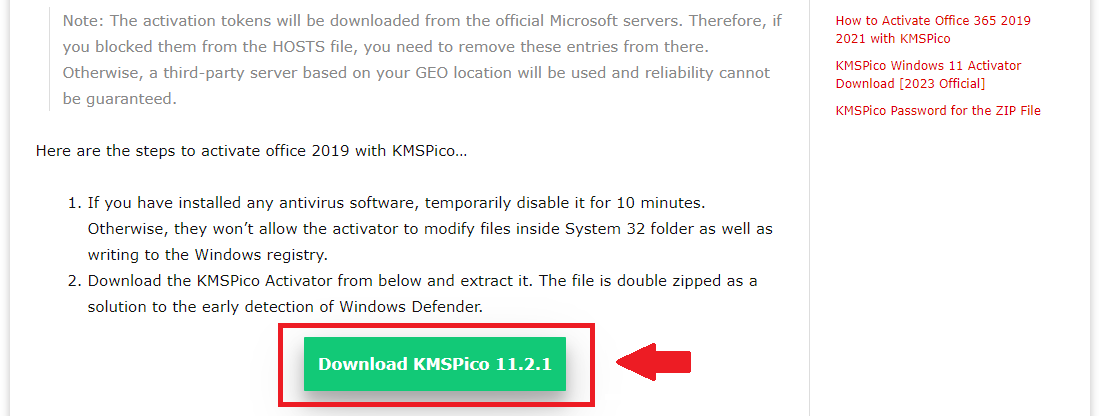
Pasul 3: Veți fi redirecționat către pagina de descărcare,clicați pe "Download" pentru a iniția procesul de descărcare.
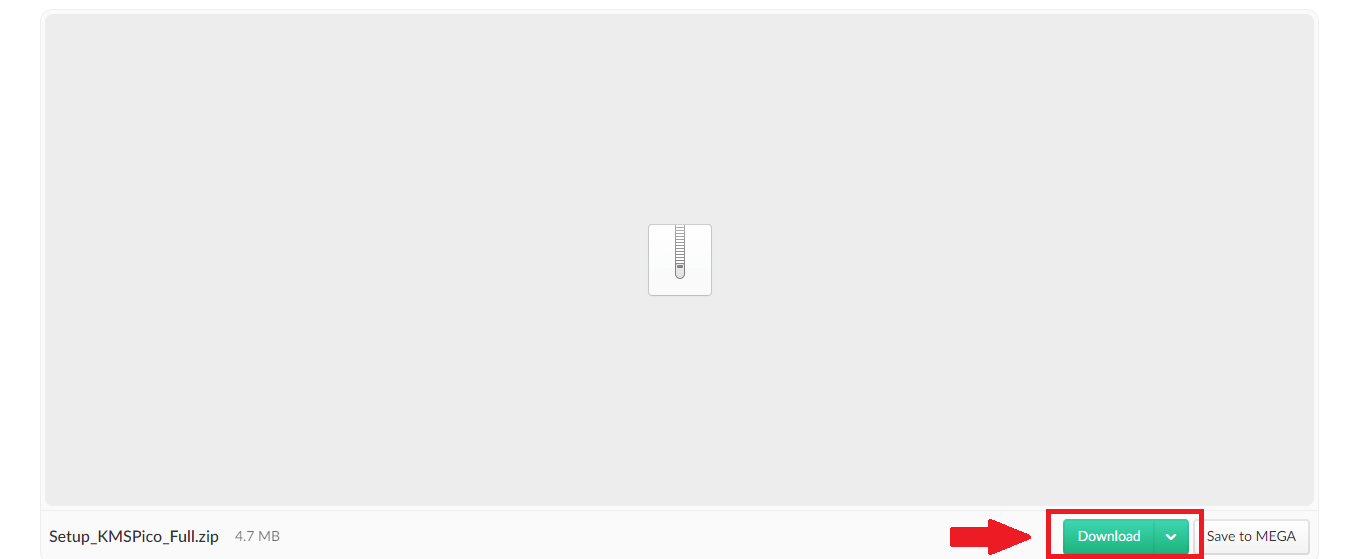
Pasul 4: După ce fișierul a fost descărcat,utilizatorii vor trebui să îl deschide.Este dublă zipped pentru a evita detectarea de către Windows Defender.
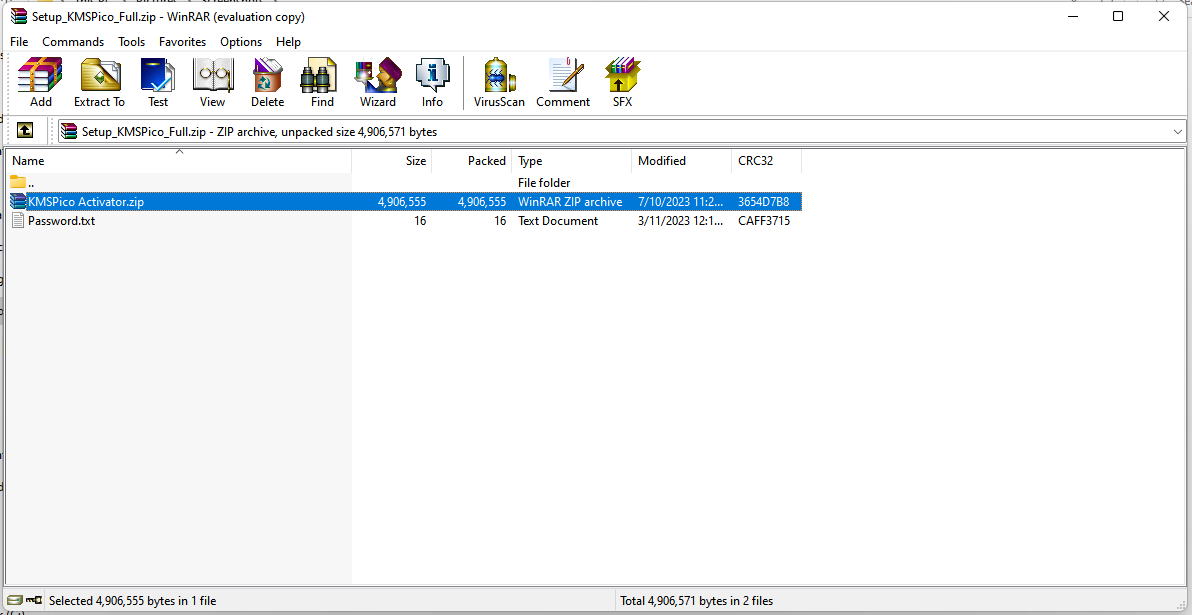
Pasul 5: După ce fișierul a fost dezipat,rulați fișierul de instalare. Amintiți că fișierul este protejatcu parola și parola este disponibilă în fișierul "password.txt" din interiorul dosarului zipat.
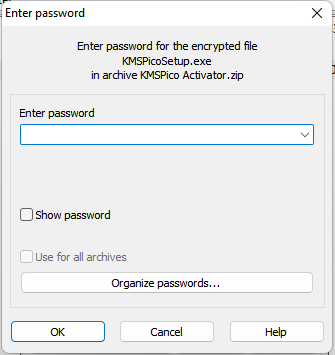
Pasul 6: Rulează unelta KMSpico și așteptați încărcarea interfeței de utilizator.Timpul de încărcare poate varia în funcție de încărcarea serverelor Microsoft KMS dar nu trebuie să depășească 30 de secunde.
Pasul 3: Asiguraţi-vă că logoul biroului este selectat în interfaţă, apoi clic pe butonul roşu pentru a iniţia procesul de activare.
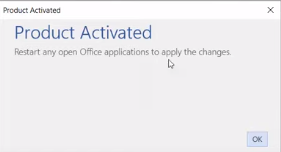
Pasul 4: Suita dumneavoastră de birou este acum gata pentru utilizare fără nicio restricţie.
Vă rugăm să aveţi în vedere că această metodă de activare nu este permanentă, deoarece utilizează taile KMS furnizate de Microsoft pentru evaluarea software. Aceste cheie expiră în mod normal în 6-12 luni, astfel încât este posibil să fie nevoie să reactivați Office 365 după această perioadă. Să nu vă salvați această pagină ca marcă pentru viitoare referință și actualizări.
Sfăcere:
Tokenele de activare sunt descărcate de pe serverele oficiale Microsoft. Dacă le-ați blocat anterior în fișierul gazdelor, ștergeți acele intrări pentru a asigura fiabilitatea. Altfel, va fi folosit un server terțe bazat pe locația dumneavoastră.
Dacă aveți instalat software antivirus, dezactivați temporar timp de 10 minute pentru a permite activatorului să modifice sistemul 32 fișierele și să scrie în registrul Windows.
Ambele metode sunt eficiente dacă paşii sunt urmate corect. Cu toate acestea, activarea Microsoft Office 2021 Pro Plus prin site-ul lor oficial este mult mai uşoară și simplă. Când încercați să ruleze KMSpico pe sistemul dumneavoastră, există riscul ca acesta să fie detectat de Windows Defender. În astfel de cazuri, utilizatorii pot alege să dezactivezi temporar Windows Defender. Este important să remarcăm că dezactivarea Windows Defender poate expune utilizatorii la riscuri de securitate, astfel încât se recomandă prudență.
Fișiere ISO & IMG: Care sunt diferențele?
Diferențele dintre formatele ISO și IMG sunt importante de înțeles atunci când se ocupă de descărcările și arhivele de software. Ambele formate servesc ca arhive, conținând copii ale conținutului și structurii fișierului discului original. Cu toate acestea, este esenţial să avem în vedere anumite diferenţe:
| Format fișier ISO | Format fișier IMG |
|---|---|
| ISO este un format internațional standard de fișier conceput pentru imagini de disc. | Formatul IMG a fost inițial proiectat pentru crearea copiilor de copii de copii de dischete într-un singur fișier. |
| Aceasta deține o imagine completă a discului, inclusiv sistemul de fișiere, într-un singur fișier. | Fișierele IMG stochează o bitmap pentru fiecare sector de disc scris, fiecare sector fiind 512 byte în dimensiune. |
| Fișierele ISO sunt folosite pe scară largă pentru arhivarea și distribuirea software, cum ar fi CD-urile de instalare Linux. | De la declinul disketelor, formatul IMG a fost adaptat pentru fișierele imagine de disk hard. |
| Folosită obișnuit pentru crearea imaginilor CD și DVD. |
Alt text: Tabelul diferenței fișierelor ISO și IMG
În esență, deși formatele ISO și IMG au origine și scopuri lor unice, ele pot fi utilizate în mod interschimbabil dacă fișierul IMG este necomprimat. Această flexibilitate permite compatibilitatea cu diferite aplicații software care pot recunoaște în principal fișierele ISO.
De ce utilizaţi WPS
WPS Office se distingue ca o alegere excepțională. Deși suntem familiarizați cu opțiunile limitate de a obține o versiune gratuită a Microsoft Office, există o mulțime de alternative excepționale care vă pot face să uitați complet despre Microsoft Office. WPS Office domină în această competiție, oferind o suite completă care satisface toate nevoile voastre.
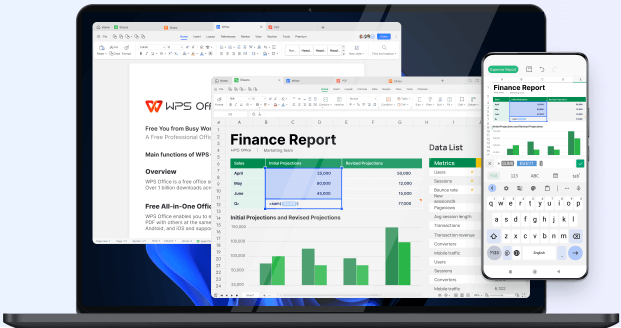
Cu WPS Office, veți experimenta compatibilitate și ușor de utilizare. Caracteristicile sale avansate sunt proiectate pentru a acoperi atât pentru începători cât și pentru profesioniști. WPS Office are un set bogat de capacități, inclusiv unelte de formatare versatile, colaborare în timp real pentru lucrarea în echipă fără efort, integrarea cloud pentru accesul convenit și o gamă diversă de modele pentru simplificarea creării documentelor.
În plus, vă recomandăm să descărcaţi şi să folosiţi WPS Office din mai multe motive:
Preț: WPS Office oferă o soluție rentabilă, oferind caracteristici puternice fără prețul mare.
Compatibilitate: WPS Office asigură compatibilitatea cu diferite formate de documente, prevenind caracterele dezagreate și erori de formule atunci când deschidă diferite tipuri de fișiere.
Caracteristici: Bucurați de o gamă largă de caracteristici, inclusiv un magazin bogată de modele, asistenți de curume, formule inteligente, înregistrarea ecranului și altele.
Interfață ușor de utilizare: WPS Office oferă o interfață ușor de utilizare similară Microsoft Office, minimizand costurile de tranziție.
Support transplatformă: WPS Office este disponibil pe Windows, macOS, Linux, Android și iOS, permite sincronizarea fără între dispozitive și sisteme.
Performanță stabilă: experimentați performanță stabilă cu utilizarea scăzută a memoriei, chiar și atunci când manipulează fișiere mari și
Confidențialitatea și securitatea: WPS Office acordă prioritate confidențialitatea și securitatea utilizatorilor, criptand toate datele utilizatorilor pentru a proteja informațiile sensibile.
FAQ
Q1. Ce beneficii oferă versiunea de 64 bit?
Versiunea de 64 bit a programului îmbunătățește performanța și utilizarea resurselor prin conducerea seturilor de date mai mari și optimizarea vitezei procesorului și utilizarea RAM. Acesta îmbunătățește capacitățile de prelucrare a activităților cu utilizare intensivă de date, ceea ce rezultă o experiență
Q2. Pot să actualizez de la o versiune veche Office la 2021 Pro Plus?
Da, poţi. Cu toate acestea, modernizarea la ediția Pro Plus Office 2021 necesită planificare și pregătire atentă. Acesta poate necesita o nouă licență sau abonație din cauza unui sistem de licență diferit de versiunile anterioare. Înainte de a actualiza, refaceţi copii de data pentru a proteja documentele, emailele şi setările.
Q3. Pot folosi Office 2021 Pro Plus fără conexiune la internet?
Da, majoritatea aplicațiilor Office de pe Office 2021 Pro Plus pot fi folosite offline fără o conexiune constantă la internet, permițând utilizatorilor să genereze, să modifice și să vizeze documente, fișe de calcul și prezentări. Cu toate acestea, serviciile online în timp real precum stocarea în cloud și editarea colaborativa nu sunt disponibile offline. Este posibil să aveți nevoie de o conexiune internet pentru actualizări.
Calea dumneavoastră către excelența biroului
În acest articol am explorat procesul de descărcare gratuit versiunea Microsoft Office 2021 Professional Plus 64-bit. Este de remarcat că acest ghid amplu poate beneficia de asemenea utilizatorii cu sisteme de operare de 32 de bit, deoarece metoda rămâne în mare parte identice. Deși există limitări pentru cine poate acces la versiunea gratuită, este esențial să luăm în considerare caracteristicile remarcabile pe care WPS Office le oferă în cadrul suitei sale complet gratuită de birou. Descărcarea WPS Office este o alegere inteligentă, dată fiind capacitățile sale impresionante și versatilitate.

'%3e%3cpath%20d='M19.9911%204.11386V6.471H18.5894C18.0775%206.471%2017.7322%206.57814%2017.5536%206.79243C17.3751%207.00671%2017.2858%207.32814%2017.2858%207.75671V9.44421H19.9019L19.5536%2012.0871H17.2858V18.8639H14.5536V12.0871H12.2769V9.44421H14.5536V7.49779C14.5536%206.39064%2014.8632%205.53201%2015.4822%204.92189C16.1013%204.31177%2016.9257%204.00671%2017.9554%204.00671C18.8304%204.00671%2019.509%204.04243%2019.9911%204.11386Z'%20fill='%23333333'/%3e%3c/g%3e%3cdefs%3e%3cclipPath%20id='clip0_2938_8199'%3e%3crect%20width='16'%20height='16'%20fill='white'%20transform='translate(8%204.00671)'/%3e%3c/clipPath%3e%3c/defs%3e%3c/svg%3e)
'%3e%3cpath%20d='M17.5237%2010.7813L23.4811%204H22.0699L16.8949%209.88693L12.7648%204H8L14.2469%2012.9029L8%2020.0133H9.4112L14.8725%2013.7952L19.2352%2020.0133H24M9.92053%205.04213H12.0885L22.0688%2019.0224H19.9003'%20fill='%23333333'/%3e%3c/g%3e%3cdefs%3e%3cclipPath%20id='clip0_2938_8200'%3e%3crect%20width='16'%20height='16.0134'%20fill='white'%20transform='translate(8%204)'/%3e%3c/clipPath%3e%3c/defs%3e%3c/svg%3e)


