



Pôvodný Windows Photo Viewer má do seba niečo, čo iné aplikácie jednoducho nemajú. Patrí k veciam, pri ktorých si neuvedomíte, ako veľmi vám na nich záleží, kým nie sú nahradené. Otvorili ste obrázok, preklikávali sa priečinkom pomocou šípok, možno ste raz či dvakrát priblížili a to bolo všetko. Okamžité náhľady v čistom rozhraní a bez sekania!
Vo chvíli, keď si spomeniete, aký dokonale plynulý bol tento starý prehliadač, časť z vás sa chce vrátiť späť. Nielen kvôli samotnému nástroju, ale pre ten pocit jednoduchosti a známosti. Dobrou správou je, že ho môžete získať späť. V tomto článku vám ukážem päť najlepších možností na stiahnutie prehliadača obrázkov pre Windows a pridám tipy na obnovenie toho klasického!
Stiahnutie Windows Photo Viewer — Obnovte klasický prehliadač (Windows 10/11)
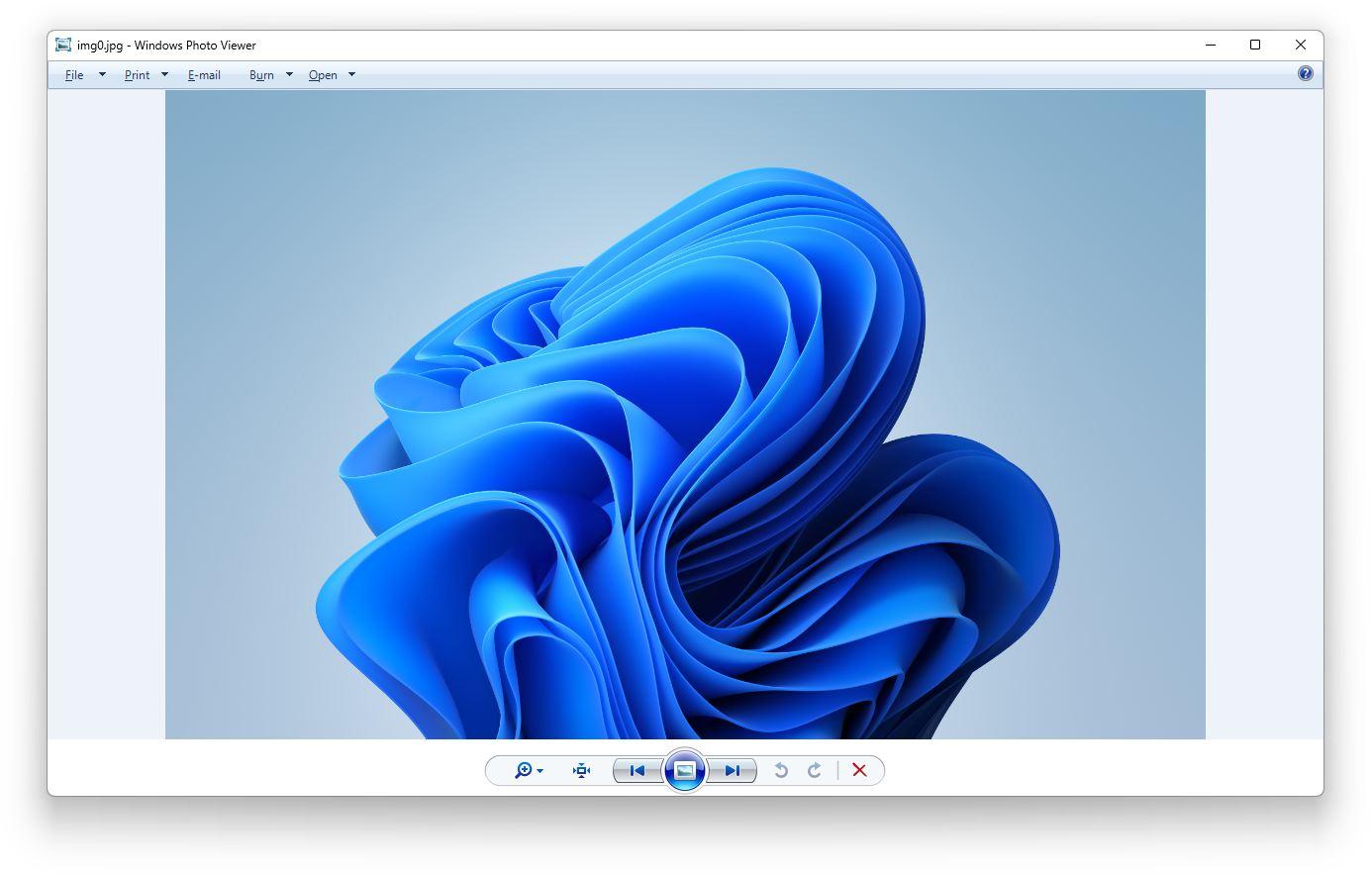
Windows Photo Viewer je súčasťou systému Windows už od verzie Windows Vista. Úprimne, nikdy by som nepovedal, že niečo tak plynulé, jednoduché a nenáročné bude jedného dňa nahradené. Tým nechcem povedať, že novšia aplikácia Fotografie (Windows Photos), ktorá je predinštalovaná v systéme Windows 11, nie je šikovná. V skutočnosti ide v mnohých ohľadoch o solídne vylepšenie. Koniec koncov, aj samotný Windows Photo Viewer bol kedysi náhradou za aplikáciu Windows Picture and Fax Viewer z éry Windows XP.
Po rokoch používania v systémoch Vista, Windows 7 a Windows 8 je pochopiteľné, prečo k nemu mnohí používatelia stále cítia náklonnosť. Bez ohľadu na to, aká prepracovaná je nová aplikácia Fotografie, na známosti a jednoduchosti klasického prehliadača Windows Photo Viewer je niečo, čo sa ťažko nahradzuje.
Našťastie existuje jednoduchý spôsob, ako ho v systéme obnoviť, keďže ho operačný systém len skrýva. Na jeho vrátenie budete musieť spustiť opravu registra, ktorá upraví register v systéme Windows 11 a obnoví Windows Photo Viewer. Poďme sa pozrieť na jednotlivé kroky:
Krok 1: Začnite stiahnutím opravy registra. Otvorte prehliadač a získajte súbor opravy registra z dôveryhodného zdroja, ako je napríklad Ghacks.
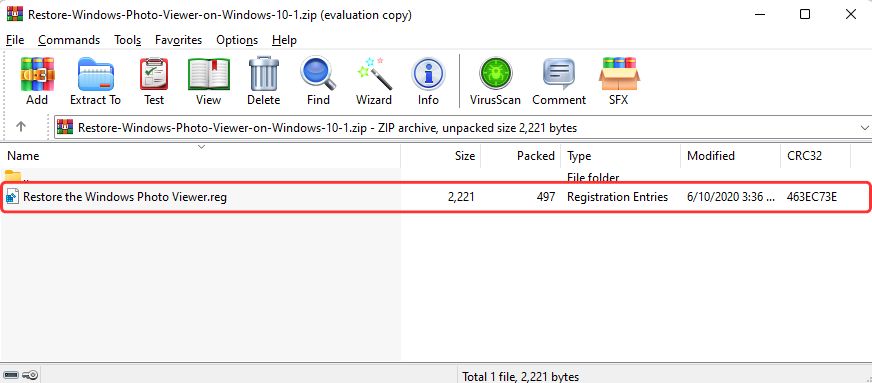
Krok 2: Po dokončení sťahovania prejdite do priečinka Stiahnuté súbory, otvorte súbor ZIP a extrahujte súbor „Restore Windows Photo Viewer.reg“.
Krok 3: Pri spustení súboru systém Windows zobrazí upozornenie o vykonaní zmien v Editore databázy Registry. Pozorne si prečítajte správu a pokračujte kliknutím na tlačidlo „Áno“.
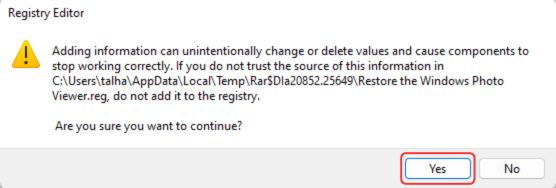
Týmto sa vykonajú potrebné zmeny v Editore databázy Registry na obnovenie prehliadača Windows Photo Viewer. Ak však túto aplikáciu vyhľadáte, nenájdete ju nikde v systéme. Ak to chcete vyriešiť, postupujte podľa týchto krokov:
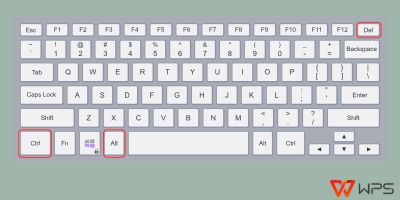
Krok 1: Otvorte Správcu úloh súčasným stlačením klávesov „CTRL + ALT + DEL“.
Krok 2: V Správcovi úloh nájdite a vyberte položku „Prieskumník (Windows Explorer)“, a potom kliknite na tlačidlo „Reštartovať“.
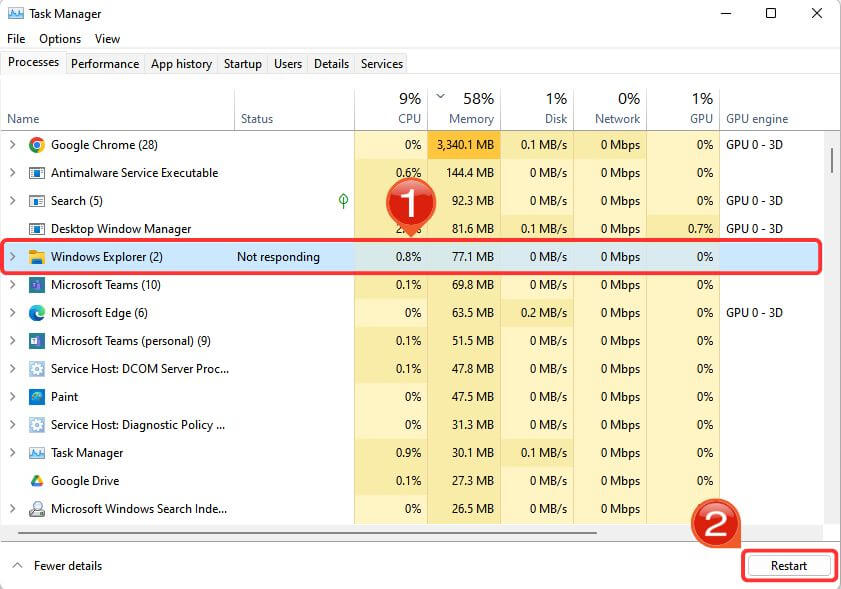
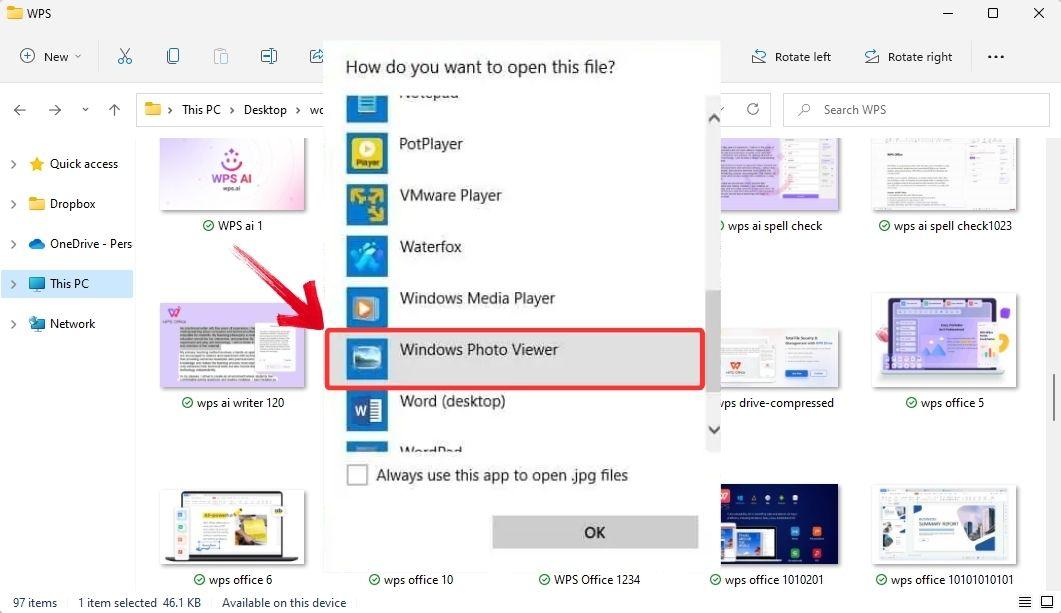
Tým sa reštartuje Prieskumník a mali by sa použiť zmeny, ktoré ste vykonali v registri. Ak chcete teraz získať prístup k programu Windows Photo Viewer, kliknite pravým tlačidlom myši na ľubovoľný obrázok a z kontextovej ponuky vyberte Otvoriť v programe > Vybrať inú aplikáciu > Ďalšie aplikácie. V zozname uvidíte Windows Photo Viewer, kliknutím naň otvoríte obrázok pomocou tejto klasickej aplikácie.
Výhody:
Extrémne rýchly a nenáročný na výkon
Jednoduchá navigácia pomocou klávesových skratiek
Prirodzená súčasť systému Windows, vďaka čomu pôsobí integrovane
Skvelý na základné prezeranie a prezentácie obrázkov
Nevýhody:
Nie je oficiálne podporovaný pre reaktiváciu v systéme Windows 10/11
Vyžaduje rýchlu úpravu registra (alebo nástroj tretej strany)
Nemá zabudované nástroje na úpravu alebo konverziu formátov
Obmedzená podpora súborov v porovnaní s novšími aplikáciami
Prečo je užitočný
Niekedy vyhráva jednoduchosť. Windows Photo Viewer sa spúšťa okamžite, zobrazuje náhľady obrázkov bez sekania a nezapĺňa obrazovku zbytočnými prvkami používateľského rozhrania. Je obzvlášť skvelý, keď pracujete s množstvom snímok obrazovky, alebo len potrebujete rýchlo prezrieť priečinky s vizuálmi bez čakania. Navyše si stále bez problémov poradí s formátmi ako JPEG a PNG.
Keď však spustíte proces na úpravu Editora databázy Registry, zobrazí sa varovanie od systému Windows. Toto upozornenie vás má informovať o dôsledkoch vykonania zmien v systémových nastaveniach. Ak po prečítaní varovania nechcete pokračovať, existuje alternatíva – môžete si nainštalovať prehliadač obrázkov od tretích strán. Mnohé z týchto aplikácií ponúkajú rovnakú, ak nie lepšiu funkcionalitu ako klasický Windows Photo Viewer.
Stiahnutie Windows Photo Viewer — FastStone Image Viewer
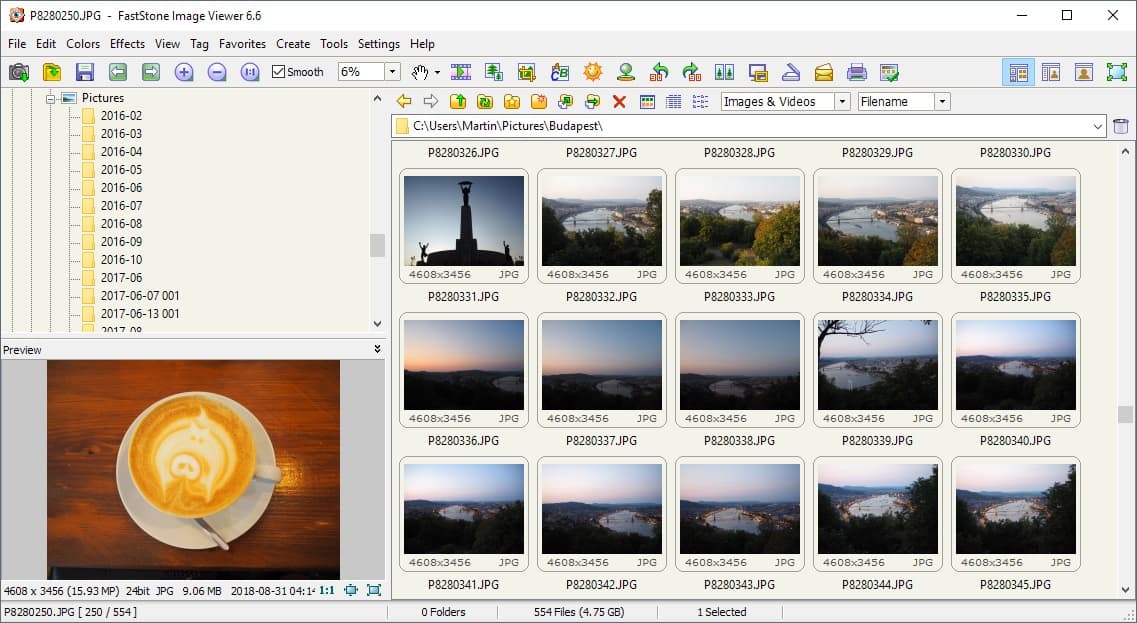
FastStone Image Viewer patrí k aplikáciám, ktoré nenápadne urobia všetko potrebné bez toho, aby na seba zbytočne upozorňovali. Proces sťahovania je jednoduchý, bez akýchkoľvek prekážok a čisto sa inštaluje na moderných systémoch aj na staršom hardvéri, čo je výhodou pri zmiešaných zostavách.
To, čo FastStone skutočne predáva, je pocit z obdobia pred aktualizáciou na Windows 10/11. Prináša späť čisté a nostalgické rozhranie, ktoré pôsobí, akoby patrilo k jednoduchšiemu a rýchlejšiemu operačnému systému. Okrem toho, že slúži ako prehliadač, funguje aj ako solídny správca obrázkov a ľahký editor, ktorý podporuje všetko od súborov BMP, JPEG, PNG, TIFF až po RAW. Vďaka funkciám, ako je odstraňovanie červených očí, hromadná zmena veľkosti, orezávanie a dokonca hudobné prezentácie, je prekvapivo dobre vybavený. Dokáže zachytiť aj snímky obrazovky. V podstate je to váš univerzálny nástroj, ktorý si stále zachováva svoju ľahkosť a nostalgiu.
Výhody:
Podporuje formáty RAW, PSD, ICO a množstvo ďalších
Hromadná konverzia a premenovávanie
Nástroje na rýchlu úpravu, ako orezávanie, zmena veľkosti a odstraňovanie červených očí
Režim prezentácie s prechodmi
Nevýhody:
Rozhranie vyzerá trochu zastarane
Môže byť zbytočne komplexný, ak chcete obrázky iba prezerať
Stiahnutie Windows Photo Viewer — ImageGlass
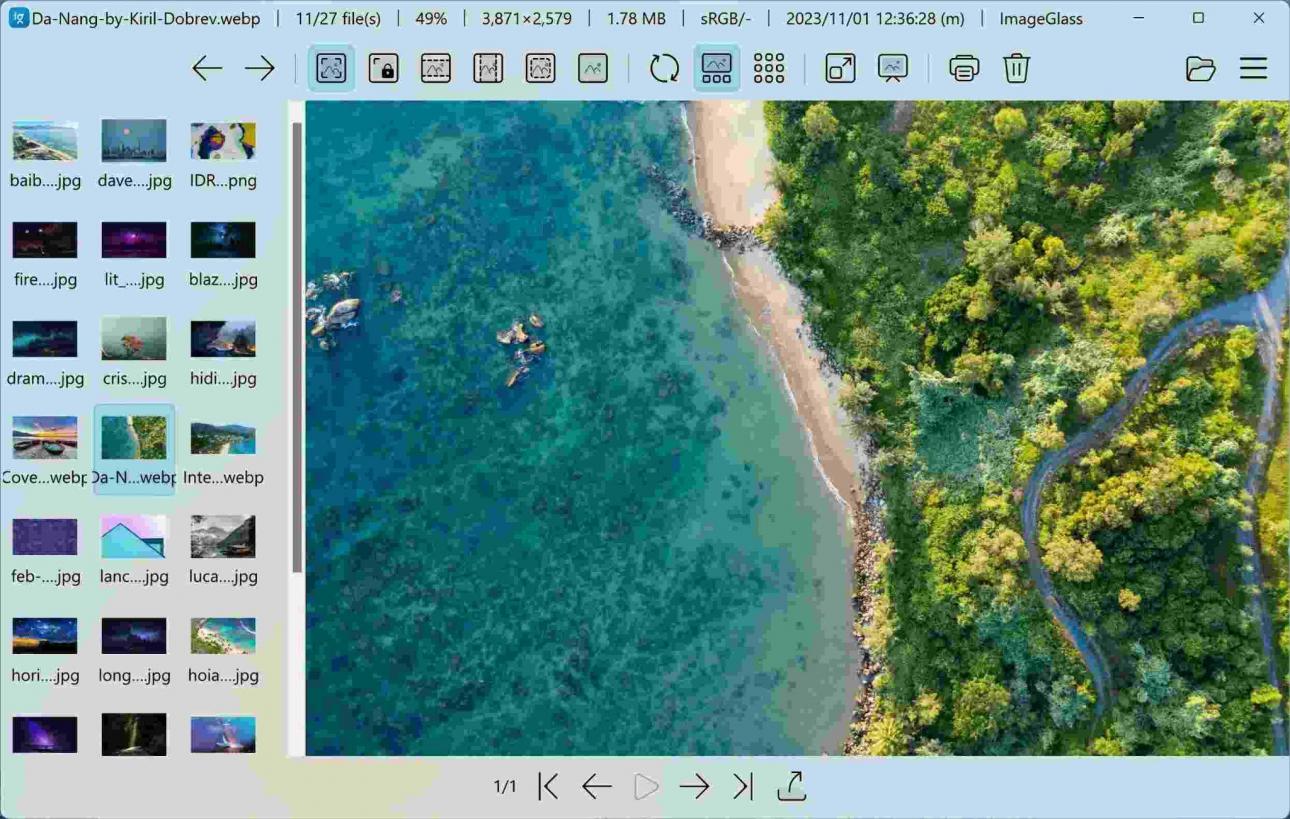
ImageGlass sa nesnaží o nostalgiu. Namiesto toho si buduje vlastnú pozíciu ako rýchly open-source prehliadač obrázkov, ktorý je vytvorený s dôrazom na rýchlosť a jednoduchosť. Ak máte málo pamäte RAM alebo jednoducho nechcete spúšťať veľkú aplikáciu len kvôli prezeraniu pár obrázkov, ImageGlass je doslova perfektný.
Má ostré, minimalistické rozhranie, ktoré vám neprekáža v práci, podporuje viac ako 80 formátov obrázkov a dokonca vám umožňuje vybrať si predvolený editor alebo prispôsobiť tlačidlá panela s nástrojmi. Hoci z hľadiska úprav toho veľa neponúka, práve to je jeho podstatou. ImageGlass je navrhnutý tak, aby umožnil prehliadanie, rýchle prepínanie a následne neprekážal, čo z neho robí ideálnu voľbu pre každého, kto uprednostňuje funkčnosť pred prehnaným dizajnom.
Výhody:
Moderné prostredie s možnosťou rozsiahleho prispôsobenia
Rýchle načítanie aj pri veľkých priečinkoch s obrázkami
Aktívne vyvíjaný a nenáročný na výkon
Open source
Nevýhody:
Chýbajúce funkcie na úpravu
Pre zriedkavé typy súborov môže vyžadovať doplnky na podporu formátov
Stiahnutie Windows Photo Viewer — XnView MP
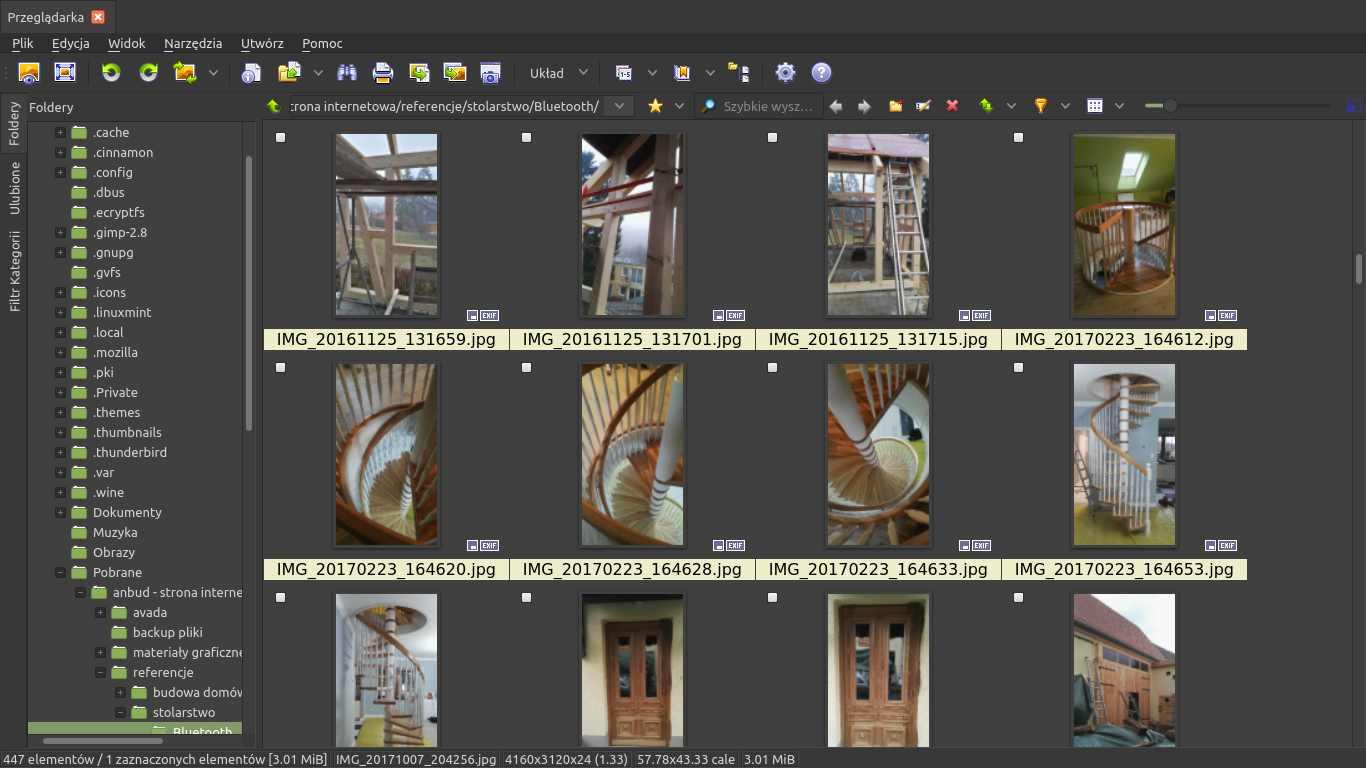
Ak pravidelne pracujete s obrovskými knižnicami obrázkov alebo robíte hromadné úpravy, XnView MP môže byť pre vás to pravé. Podporuje viac ako 500 obrazových formátov a má zabudované nástroje na hromadné premenovávanie, zmenu veľkosti a konverziu. Môžete tiež vykonávať porovnávanie vedľa seba, základné úpravy a dokonca aj hexadecimálne inšpekcie, ak sa venujete takýmto veciam.
Ide o pokročilejší pohľad na tradičný prehliadač obrázkov. Hoci je stále zadarmo, prikláňa sa viac na stranu „pokročilých používateľov“ v porovnaní s ostatnými na tomto zozname. Používateľské prostredie môže na prvý pohľad pôsobiť trochu preplnene, ale keď si naň zvyknete, je neuveriteľne efektívne. Ak ste už prerástli základy, ale nechcete prechádzať na plnohodnotný editačný balík, akým je Photoshop, XnView MP predstavuje ideálny stred medzi kontrolou a rýchlosťou.
Výhody:
Prezeranie vo viacerých kartách
Správa farieb a nástroje na metadáta
Multiplatformový (Windows, macOS, Linux)
Hromadné spracovanie, vodoznaky, premenovávanie
Nevýhody:
Môže pôsobiť mierne zložito
Rozhranie je funkčné, ale nie veľmi intuitívne pre začiatočníkov
Stiahnutie Windows Photo Viewer — HoneyView
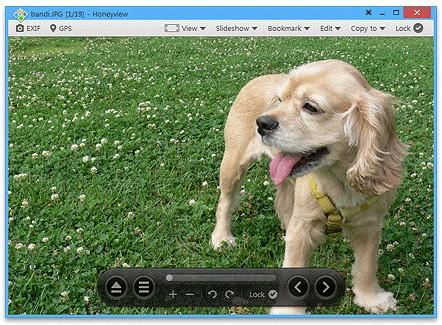
HoneyView je ďalší skvelý prehliadač obrázkov, ktorý sa preslávil tým, že vo všetkých porovnaniach pravidelne víťazil ako ten najrýchlejší. Jeho rýchlosť bola naozaj špičková, no ešte pôsobivejšie bolo to, koľko funkcií dokázal vtesnať do takejto nenáročnej aplikácie. Obrázky načíta nielen okamžite, ale podporuje aj hlavné formáty, ako napríklad JPG, PNG, BMP a GIF, a tiež množstvo menej používaných, ako PSD, DDS a WebP.
Dokonca vám umožňuje prezerať obrázky priamo v komprimovaných súboroch, ako sú ZIP a RAR, bez potreby ich extrahovať. Toto je presne ten typ efektivity, o ktorom neviete, že ho potrebujete, až kým vám neušetrí desiatky zbytočných kliknutí. Podporuje aj základné zobrazenie EXIF, vytváranie záložiek do priečinkov a rýchle otáčanie obrázkov. Iste, nesnaží sa byť plnohodnotným editorom, ale ak sú vašimi hlavnými prioritami rýchlosť a jednoduché používanie, HoneyView vás určite nesklame.
Výhody:
Blesková rýchlosť
Čisté, prehľadné rozhranie
Podpora archívov obrázkov v ZIP/RAR
Funkcie na vytváranie záložiek a prezentácií
Nevýhody:
Nástroje na úpravu sú veľmi obmedzené
Žiadna podpora formátu RAW
Úprava reportov s fotografiami pomocou WPS Office
Dôvod, prečo sa Windows Photo Viewer rýchlo stal zastaraným, bol jednoduchý: nedokázal držať krok s dobou. Bol vytvorený pre éru, keď boli obrázky menšie, potreby na úpravu minimálne a multitasking nebol taký komplexný ako dnes. V súčasnosti je prezeranie fotografií oveľa viac než len otvorenie súboru; zahŕňa anotovanie, orezávanie, zmenu rozmerov pomocou nástrojov na zmenu veľkosti obrázka, vkladanie do dokumentov a niekedy dokonca aj pohotové generovanie popisov alebo zhrnutí pomocou AI. Preto mnohé balíky kancelárskych aplikácií od samostatných prehliadačov úplne upustili. Jednoducho nemali zmysel, pokiaľ neboli prepojené s konkrétnymi nástrojmi, ktoré zvládnu viac.

WPS Office je jedným z balíkov, ktorý to robí správne. Je to skôr ako prehliadač obrázkov spojený s univerzálnym editačným balíkom. V prípade, že pracujete na reportoch, prezentáciách, tabuľkách alebo výskumných dokumentoch, WPS vám umožňuje prezerať, upravovať a integrovať obrázky priamo v dokumente. Aj keď v prvom rade nehľadáte nástroje na úpravu obrázkov, WPS Office stále funguje ako ideálny doplnok ku ktorémukoľvek prehliadaču tretej strany, ktorý si vyberiete.
Nástroje WPS oceníte najmä vtedy, keď:
Potrebujete pripojiť poznámky k snímkam obrazovky alebo grafom vo WPS Writer.
Tvoríte vizuálne bohaté snímky vo WPS Presentation.
Chcete spojiť obrázkové súbory do PDF alebo upraviť rozloženie pomocou WPS PDF.
Potrebujete umelú inteligenciu WPS AI na zhrnutie alebo vygenerovanie inteligentných popisov k vašim vizuálom.
Ako niekto, kto prežil obdobie COVID-u a musel o 3:00 ráno robiť snímky obrazovky z nahraných prednášok, len aby pochopil modul, tomu plne rozumiem. Mať jednoduchý, rýchlo sa načítavajúci prehliadač fotografií je oveľa dôležitejšie, než by sa mohlo zdať. A najmä keď to skombinujete so solídnym nástrojom, akým je WPS Office, ktorý vám umožní vložiť snímky obrazovky, anotovať ich a bez zložitých postupov okolo nich vybudovať celé reporty alebo prezentácie.
Súčasné prehliadače fotografií nie sú len o otváraní súborov, sú rozšírením toho, ako pracujeme, študujeme a zaznamenávame informácie. Či už teda hľadáte tú klasickú starodávnu jednoduchosť, alebo potrebujete moderné funkcie v nenáročnom systéme, v tomto zozname určite nájdete to pravé pre vás.
Často kladené otázky (FAQ)
1. Zmizol klasický Windows Photo Viewer nadobro?
Nie, v systémoch Windows 10 a 11 je stále k dispozícii, no štandardne je skrytý. Môžete ho opäť povoliť pomocou súboru registra, čo je drobná úprava systému.
2. Je používanie prehliadačov fotografií tretích strán bezpečné?
Áno, vo všeobecnosti sú bezpečné, ak si ich stiahnete zo spoľahlivých zdrojov, ako sú oficiálne webové stránky vývojárov, GitHub alebo dôveryhodné platformy, akou je napríklad CNET. Najlepšie je vyhýbať sa neznámym alebo podozrivým webovým stránkam.
3. Ktorý prehliadač fotografií je najlepší pre obrázky vo formáte RAW?
XnView MP a FastStone sú vynikajúce možnosti. Veľmi dobre si poradia s obrazovými súbormi vo vysokom rozlíšení a formáte RAW.
4. Môžem nastaviť nový prehliadač fotografií ako predvolený?
Áno. Ak chcete nastaviť nový prehliadač fotografií ako predvolený, postupujte podľa tohto sprievodcu:
Krok 1: Otvorte ponuku Štart a kliknite na Nastavenia.
Krok 2: V ponuke nastavení vyberte položku Aplikácie.
Krok 3: V ľavom menu kliknite na položku Predvolené aplikácie (alebo prejdite nižšie a nájdite ju).
Krok 4: Nájdite a kliknite na Prehliadač fotografií (Photo Viewer).
Krok 5: Vyberte aplikáciu, ktorú chcete nastaviť ako predvolený prehliadač fotografií.
Prepojte svoj prehliadač obrázkov s aplikáciou WPS Office
Takže všetky možnosti prehliadačov obrázkov, o ktorých sme hovorili – od obnovenia pôvodného Windows Photo Viewer až po vyskúšanie moderných alternatív ako FastStone či ImageGlass – majú svoje špecifiká. Niektoré môžu pripadať zastarané používateľom, ktorí nedajú dopustiť na moderné rozhrania a tmavé režimy, kým iné sa môžu ukázať ako lepšie než predinštalované riešenia. Vždy sa však nájde stredná cesta. Prepojením ktoréhokoľvek z nich s aplikáciou WPS Office do seba všetko dokonale zapadne. Od úpravy vizuálov do reportu, cez zhrnutie snímok obrazovky, až po tvorbu niečoho úplne nového – mať k dispozícii prehliadač v spojení s komplexným balíkom vám naozaj ušetrí čas a udrží zdravý rozum.


