

'%3e%3cpath%20d='M8%200C12.4183%200%2016%203.58172%2016%208C16%2012.4183%2012.4183%2016%208%2016C3.58172%2016%200%2012.4183%200%208C0%203.58172%203.58172%200%208%200ZM11.6162%204.38379C11.2257%203.99337%2010.5927%203.99338%2010.2021%204.38379L8%206.58594L5.79785%204.38379C5.40732%203.99334%204.77429%203.99329%204.38379%204.38379C3.99331%204.77429%203.99335%205.40733%204.38379%205.79785L6.58594%208L4.38379%2010.2021C3.99348%2010.5927%203.99341%2011.2257%204.38379%2011.6162C4.77426%2012.0066%205.40734%2012.0065%205.79785%2011.6162L8%209.41406L10.2021%2011.6162C10.5927%2012.0066%2011.2257%2012.0067%2011.6162%2011.6162C12.0067%2011.2257%2012.0066%2010.5927%2011.6162%2010.2021L9.41406%208L11.6162%205.79785C12.0066%205.40735%2012.0066%204.77429%2011.6162%204.38379Z'%20fill='%23080E17'%20fill-opacity='0.46'/%3e%3c/g%3e%3cdefs%3e%3cclipPath%20id='clip0_3761_713'%3e%3crect%20width='16'%20height='16'%20fill='white'/%3e%3c/clipPath%3e%3c/defs%3e%3c/svg%3e)




'%3e%3cpath%20fill-rule='evenodd'%20clip-rule='evenodd'%20d='M21.4999%2010.9993C21.4999%205.20009%2016.7986%200.498901%2010.9993%200.498901C5.19994%200.498901%200.498657%205.20009%200.498657%2010.9993C0.498657%2016.2404%204.33858%2020.5844%209.35855%2021.3722V14.0346H6.69238V10.9993H9.35855V8.68594C9.35855%206.05427%2010.9262%204.60062%2013.3248%204.60062C14.4736%204.60062%2015.6753%204.80571%2015.6753%204.80571V7.38979H14.3512C13.0468%207.38979%2012.64%208.19921%2012.64%209.0296V10.9993H15.5523L15.0867%2014.0346H12.64V21.3722C17.66%2020.5844%2021.4999%2016.2404%2021.4999%2010.9993Z'%20fill='%231568EA'/%3e%3c/g%3e%3c/svg%3e)


'%3e%3cpath%20d='M2.42045%2022.1876H6.31818V12.7217L0.75%208.54553V20.5171C0.75%2021.4414%201.49892%2022.1876%202.42045%2022.1876Z'%20fill='%234285F4'/%3e%3cpath%20d='M19.682%2022.1876H23.5797C24.5041%2022.1876%2025.2502%2021.4387%2025.2502%2020.5171V8.54553L19.682%2012.7217'%20fill='%2334A853'/%3e%3cpath%20d='M19.682%205.48293V12.7216L25.2502%208.54543V6.31816C25.2502%204.25236%2022.8921%203.07469%2021.2411%204.31361'%20fill='%23FBBC04'/%3e%3cpath%20d='M6.31824%2012.7217V5.48303L13.0001%2010.4944L19.6819%205.48303V12.7217L13.0001%2017.733'%20fill='%23EA4335'/%3e%3cpath%20d='M0.75%206.31816V8.54543L6.31818%2012.7216V5.48293L4.75909%204.31361C3.10534%203.07469%200.75%204.25236%200.75%206.31816Z'%20fill='%23C5221F'/%3e%3c/g%3e%3cdefs%3e%3cclipPath%20id='clip0_2954_7305'%3e%3crect%20width='24.5'%20height='18.375'%20fill='white'%20transform='translate(0.75%203.8125)'/%3e%3c/clipPath%3e%3c/defs%3e%3c/svg%3e)


Súbory PDF zachovávajú uzamknuté formátovanie a vyzerajú rovnako na každom zariadení, čo je ideálne na zdieľanie, tlač a oficiálne odovzdávanie. Nástroj Google Docs umožňuje premeniť súbory Word na PDF za pár sekúnd bez potreby ďalšieho softvéru.
V tomto sprievodcovi sa dozviete dva jednoduché spôsoby, ako premeniť dokument vo formáte Word na PDF priamo prostredníctvom služby Google Docs.
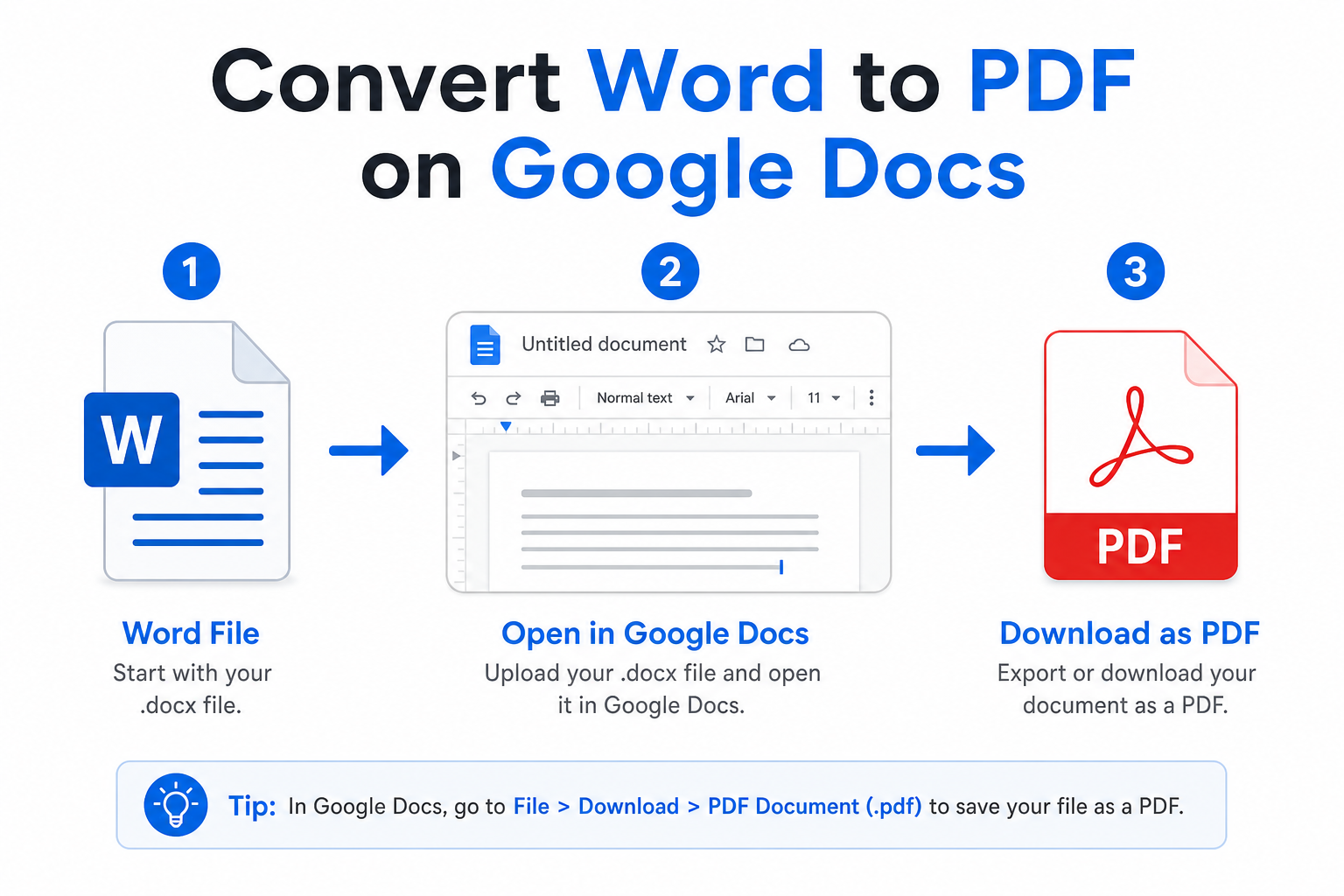
Stručná odpoveď: Nahrajte svoj súbor Word na Google Drive, otvorte ho v aplikácii Google Docs a následne kliknite na Súbor → Stiahnuť → Dokument PDF (.pdf).
Prečo prevádzať Word na PDF v Google Docs?
Konverzia prostredníctvom služby Google Docs vám prináša štyri praktické výhody pre každodennú prácu:
Žiadny ďalší softvér – Všetko potrebné je už zabudované v prostredí Google Workspace.
Stabilné formátovanie – Tabuľky, obrázky a rozloženie zostanú v exportovanom PDF súbore neporušené.
Synchronizácia v cloude – Ukladajte a spravujte skonvertované súbory priamo na Google Drive.
Úplne zadarmo – Funguje bez akýchkoľvek poplatkov pre osobné aj firemné využitie.
Skôr než začnete
Nahrajte svoj súbor vo formáte .doc alebo .docx na Google Drive a otvorte ho cez Google Docs. Keď sa súbor načíta, ste pripravení na export.


Metóda 1: Priamy export do PDF (Najrýchlejší spôsob)
Túto metódu použite, ak ste už dokončili úpravy dokumentu v službe Google Docs a chcete ho stiahnuť ako PDF.
Otvorte svoj súbor Word v službe Google Docs.
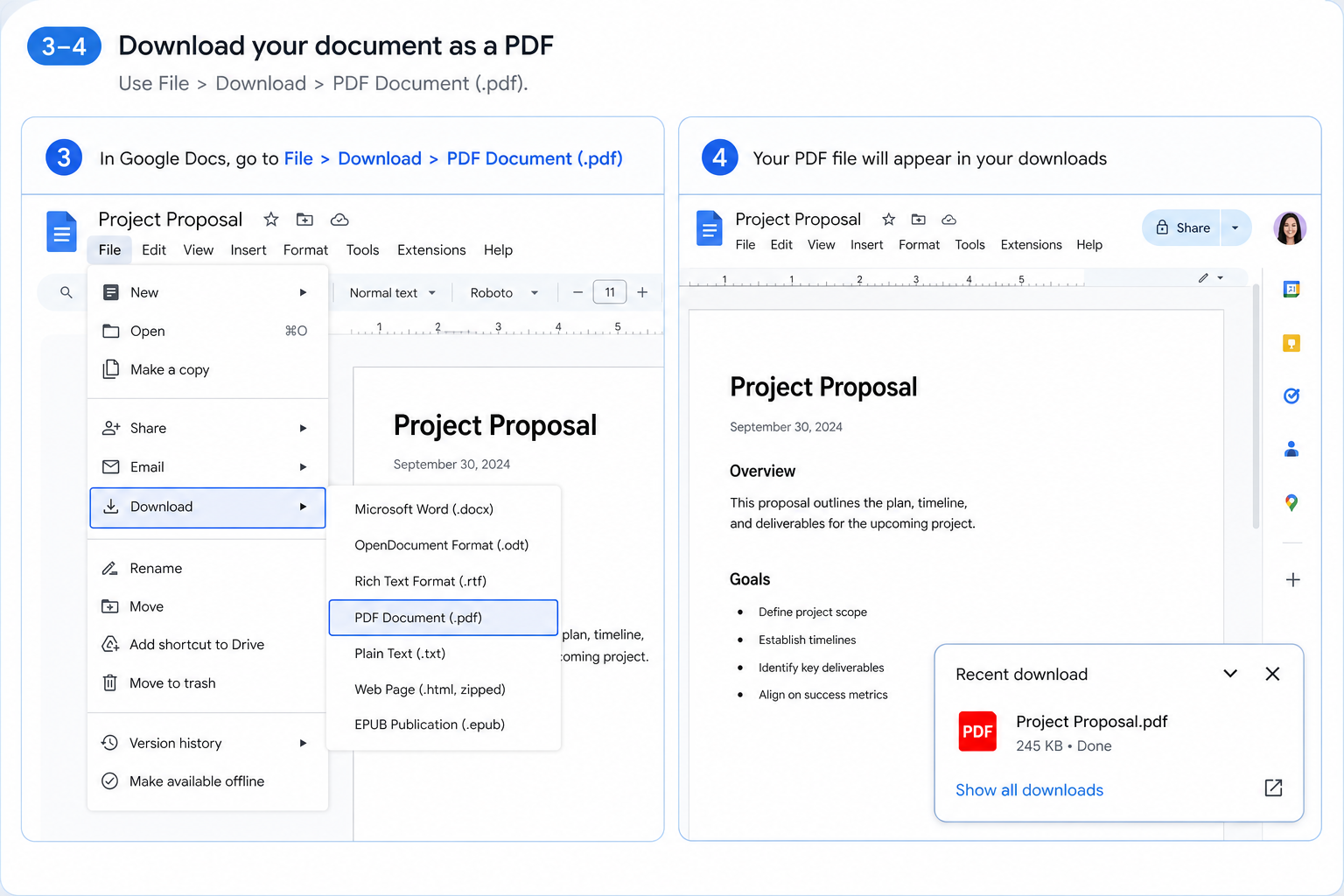
Kliknite na Súbor v hornom paneli s ponukou.
Vyberte možnosť Stiahnuť → Dokument PDF (.pdf).
Súbor PDF sa automaticky uloží do predvoleného priečinka na stiahnuté súbory vo vašom počítači.
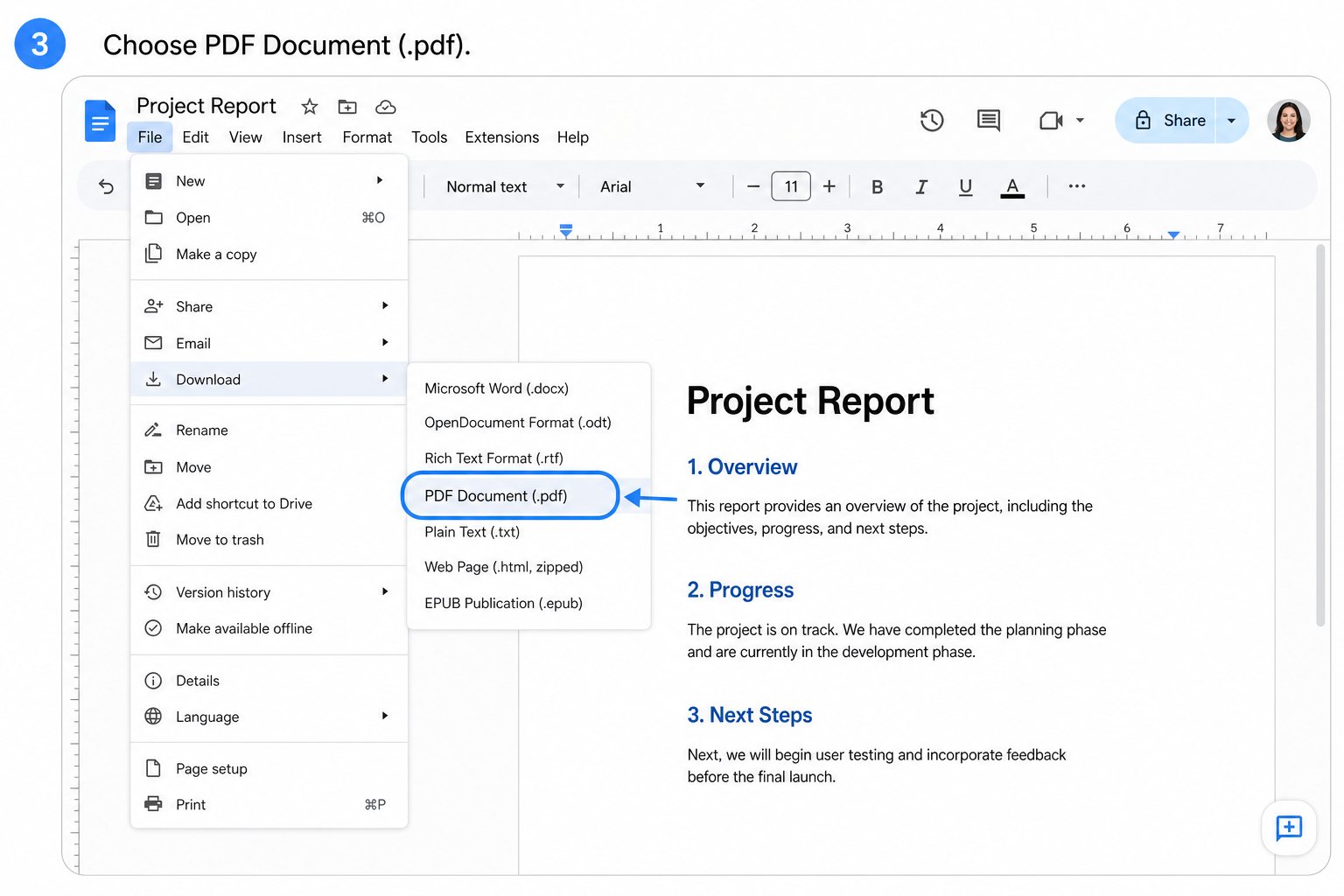
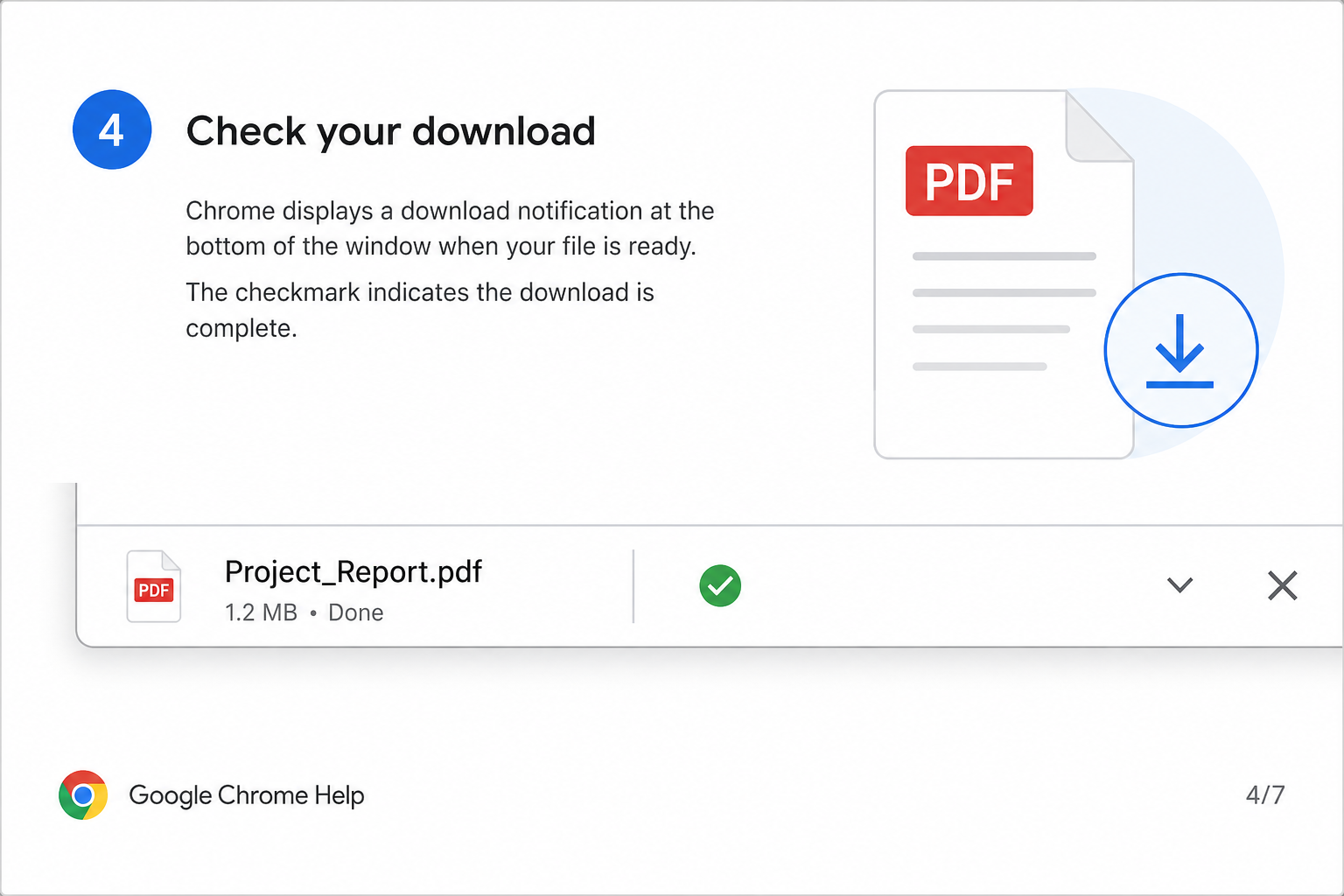
Najlepšie pre: Dokumenty, ktoré ste už upravili alebo skontrolovali v službe Google Docs.
Metóda 2: Konverzia bez predchádzajúcich úprav
Potrebujete rýchly prevod bez akýchkoľvek zmien? Preskočte krok úprav a exportujte dokument priamo zo služby Drive.
Nájdite svoj súbor Word na Google Drive.
Kliknite na súbor pravým tlačidlom myši a vyberte Otvoriť v aplikácii → Google Docs.
Po načítaní súboru kliknite na Súbor → Stiahnuť → Dokument PDF (.pdf).
Uložte stiahnutý súbor PDF do požadovaného umiestnenia.
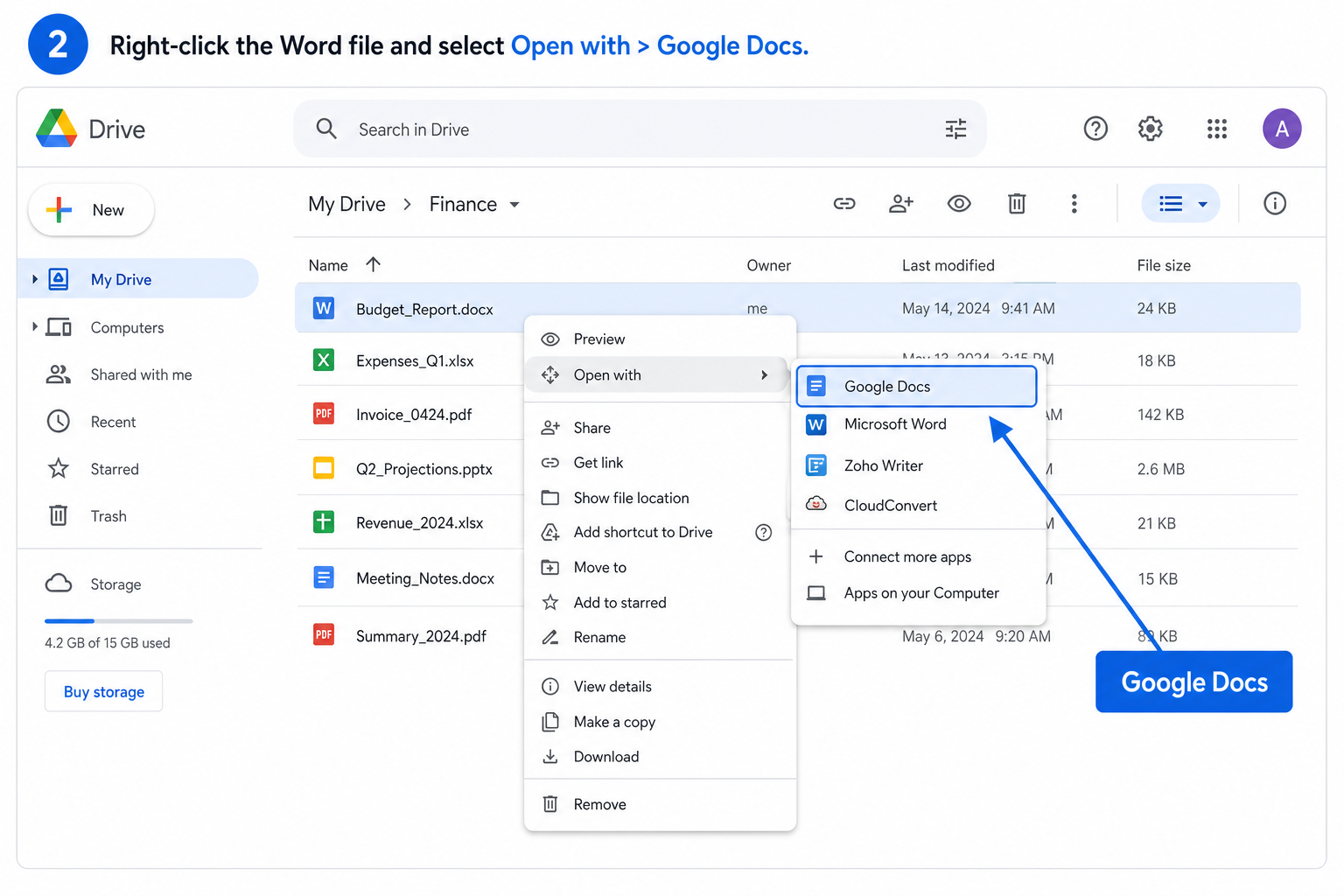
Najlepšie pre: Konverziu jedným kliknutím, keď nepotrebujete najprv upravovať samotný obsah.
Praktické tipy
Pred exportovaním si skontrolujte náhľad – Prejdite si dokument a uistite sa, že obrázky a rozloženie sa zobrazujú správne.
Zostaňte pri štandardných písmach – Fonty ako Arial, Times New Roman a Calibri sa exportujú čisto, zatiaľ čo vlastné písma sa nemusia vykresliť správne.
Pri rozsiahlych súboroch počítajte s časovou rezervou – Načítanie a stiahnutie veľkých dokumentov s množstvom obrázkov môže trvať o niečo dlhšie.
Uchovávajte PDF na Drive – Nahrajte exportovaný súbor späť na Google Drive, aby ste ho mohli jednoducho zdieľať s tímom.
Často kladené otázky (FAQ)
Zmení Google Docs môj pôvodný súbor Word?
Nie. Google Docs vytvorí samostatnú upraviteľnú kópiu. Váš pôvodný súbor .docx na Google Drive zostane úplne nedotknutý.
Môžem konvertovať súbor Word chránený heslom?
Nie. Pred nahraním súboru na Google Drive musíte heslo odstrániť. Služba Google Docs nedokáže otvárať šifrované dokumenty Word.
Prečo moje exportované PDF vyzerá rozhádzane?
Príčinou zväčša bývajú vlastné písma, zložité rozloženie alebo nastavenia stránky, ktoré Google Docs plne nepodporuje. Odporúčame dokument zjednodušiť, prepnúť na štandardné fonty a pred samotným stiahnutím si vždy pozrieť náhľad.
Záver
Prevod formátu Word na PDF v prostredí Google Docs je bezplatný, rýchly a spoľahlivý spôsob vhodný pre každodennú kancelársku prácu. Upravený dokument vyexportujte pomocou metódy 1, alebo preveďte pôvodný súbor len niekoľkými kliknutiami pomocou metódy 2.
V oboch prípadoch získate profesionálne vyzerajúce PDF, ktoré sa dá ľahko zdieľať, vytlačiť a odoslať, a to všetko bez inštalácie akýchkoľvek ďalších doplnkov.
Uprednostňujete úpravy priamo v cloude pred ich exportom? Zistite, ako previesť dokument Word na Google Doc, čo vám umožní spoluprácu v reálnom čase a automatické ukladanie do cloudu.
Používajte Word, Excel a PPT ZADARMO

'%3e%3cpath%20d='M19.9911%204.11386V6.471H18.5894C18.0775%206.471%2017.7322%206.57814%2017.5536%206.79243C17.3751%207.00671%2017.2858%207.32814%2017.2858%207.75671V9.44421H19.9019L19.5536%2012.0871H17.2858V18.8639H14.5536V12.0871H12.2769V9.44421H14.5536V7.49779C14.5536%206.39064%2014.8632%205.53201%2015.4822%204.92189C16.1013%204.31177%2016.9257%204.00671%2017.9554%204.00671C18.8304%204.00671%2019.509%204.04243%2019.9911%204.11386Z'%20fill='%23333333'/%3e%3c/g%3e%3cdefs%3e%3cclipPath%20id='clip0_2938_8199'%3e%3crect%20width='16'%20height='16'%20fill='white'%20transform='translate(8%204.00671)'/%3e%3c/clipPath%3e%3c/defs%3e%3c/svg%3e)
'%3e%3cpath%20d='M17.5237%2010.7813L23.4811%204H22.0699L16.8949%209.88693L12.7648%204H8L14.2469%2012.9029L8%2020.0133H9.4112L14.8725%2013.7952L19.2352%2020.0133H24M9.92053%205.04213H12.0885L22.0688%2019.0224H19.9003'%20fill='%23333333'/%3e%3c/g%3e%3cdefs%3e%3cclipPath%20id='clip0_2938_8200'%3e%3crect%20width='16'%20height='16.0134'%20fill='white'%20transform='translate(8%204)'/%3e%3c/clipPath%3e%3c/defs%3e%3c/svg%3e)


