

'%3e%3cpath%20d='M8%200C12.4183%200%2016%203.58172%2016%208C16%2012.4183%2012.4183%2016%208%2016C3.58172%2016%200%2012.4183%200%208C0%203.58172%203.58172%200%208%200ZM11.6162%204.38379C11.2257%203.99337%2010.5927%203.99338%2010.2021%204.38379L8%206.58594L5.79785%204.38379C5.40732%203.99334%204.77429%203.99329%204.38379%204.38379C3.99331%204.77429%203.99335%205.40733%204.38379%205.79785L6.58594%208L4.38379%2010.2021C3.99348%2010.5927%203.99341%2011.2257%204.38379%2011.6162C4.77426%2012.0066%205.40734%2012.0065%205.79785%2011.6162L8%209.41406L10.2021%2011.6162C10.5927%2012.0066%2011.2257%2012.0067%2011.6162%2011.6162C12.0067%2011.2257%2012.0066%2010.5927%2011.6162%2010.2021L9.41406%208L11.6162%205.79785C12.0066%205.40735%2012.0066%204.77429%2011.6162%204.38379Z'%20fill='%23080E17'%20fill-opacity='0.46'/%3e%3c/g%3e%3cdefs%3e%3cclipPath%20id='clip0_3761_713'%3e%3crect%20width='16'%20height='16'%20fill='white'/%3e%3c/clipPath%3e%3c/defs%3e%3c/svg%3e)




'%3e%3cpath%20fill-rule='evenodd'%20clip-rule='evenodd'%20d='M21.4999%2010.9993C21.4999%205.20009%2016.7986%200.498901%2010.9993%200.498901C5.19994%200.498901%200.498657%205.20009%200.498657%2010.9993C0.498657%2016.2404%204.33858%2020.5844%209.35855%2021.3722V14.0346H6.69238V10.9993H9.35855V8.68594C9.35855%206.05427%2010.9262%204.60062%2013.3248%204.60062C14.4736%204.60062%2015.6753%204.80571%2015.6753%204.80571V7.38979H14.3512C13.0468%207.38979%2012.64%208.19921%2012.64%209.0296V10.9993H15.5523L15.0867%2014.0346H12.64V21.3722C17.66%2020.5844%2021.4999%2016.2404%2021.4999%2010.9993Z'%20fill='%231568EA'/%3e%3c/g%3e%3c/svg%3e)


'%3e%3cpath%20d='M2.42045%2022.1876H6.31818V12.7217L0.75%208.54553V20.5171C0.75%2021.4414%201.49892%2022.1876%202.42045%2022.1876Z'%20fill='%234285F4'/%3e%3cpath%20d='M19.682%2022.1876H23.5797C24.5041%2022.1876%2025.2502%2021.4387%2025.2502%2020.5171V8.54553L19.682%2012.7217'%20fill='%2334A853'/%3e%3cpath%20d='M19.682%205.48293V12.7216L25.2502%208.54543V6.31816C25.2502%204.25236%2022.8921%203.07469%2021.2411%204.31361'%20fill='%23FBBC04'/%3e%3cpath%20d='M6.31824%2012.7217V5.48303L13.0001%2010.4944L19.6819%205.48303V12.7217L13.0001%2017.733'%20fill='%23EA4335'/%3e%3cpath%20d='M0.75%206.31816V8.54543L6.31818%2012.7216V5.48293L4.75909%204.31361C3.10534%203.07469%200.75%204.25236%200.75%206.31816Z'%20fill='%23C5221F'/%3e%3c/g%3e%3cdefs%3e%3cclipPath%20id='clip0_2954_7305'%3e%3crect%20width='24.5'%20height='18.375'%20fill='white'%20transform='translate(0.75%203.8125)'/%3e%3c/clipPath%3e%3c/defs%3e%3c/svg%3e)


Tražite besplatan i jednostavan kancelarijski softver? Upoznajte FreeOffice, vaš besplatni saveznik za sve što se tiče dokumenata. Ovaj softver odlično radi sa Windows 11 i bez problema sarađuje sa Microsoft Office formatima. Ako se pitate „Kako preuzeti FreeOffice za Windows 11?“ ili „Postoje li druge besplatne opcije?“, ovde ćete pronaći odgovore. U ovom članku ćemo vas korak po korak voditi kroz preuzimanje FreeOffice-a. Takođe ćemo pogledati i druge besplatne alternative. Dakle, krenimo na put ka jednostavnom kreiranju dokumenata uz FreeOffice.
Kako preuzeti i koristiti FreeOffice?
FreeOffice je sveobuhvatan kancelarijski paket koji nudi obradu teksta, tabele i prezentacije, što ga čini idealnim izborom za širok krug korisnika. Potpuno je kompatibilan sa Microsoft Office paketom i može da otvara i čuva dokumente u formatima kao što su DOCX, XLSX i PPTX. Ova kompatibilnost omogućava lako deljenje datoteka sa korisnicima Microsoft Office paketa, bez potrebe za prethodnim izvozom.
Dodatna prednost je i prilagodljiv interfejs koji se može prebacivati između modernog stila trake (ribbon) i klasičnog rasporeda menija i alatki, čime se prilagođava različitim korisničkim potrebama. Softver uključuje i traku za brzi pristup tako da su ključne funkcije odmah pri ruci.
Sa sve većom zastupljenošću uređaja sa ekranom osetljivim na dodir, FreeOffice za Windows 10 je dobio i režim rada na dodir, sa većim ikonama i više prostora između elemenata interfejsa, što poboljšava upotrebljivost na uređajima sa ekranom osetljivim na dodir.
Prvi način preuzimanja FreeOffice-a
Idite na zvanični veb-sajt FreeOffice-a da biste preuzeli FreeOffice.
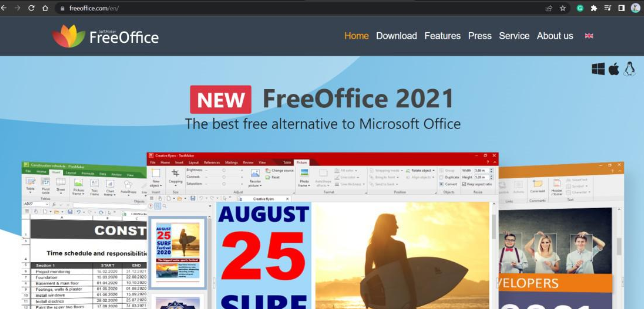
Pronađite i preuzmite datoteku installer.exe sa predviđenog linka za FreeOffice.

Kliknite desnim tasterom miša na preuzetu datoteku installer.exe i odaberite opciju „Instaliraj“.

Pojaviće se bezbednosno upozorenje; jednostavno kliknite na dugme „Pokreni“.

Sada će se otvoriti instalacija preuzetog FreeOffice paketa za računar. Da biste započeli instalaciju, kliknite na dugme „Dalje“.

Pročitajte i prihvatite uslove i odredbe ugovora o licenci, a zatim kliknite na dugme „Dalje“.

Samo kliknite na dugme „Instaliraj“. (Odaberite konfiguraciju koja vam najviše odgovara.)

Sačekajte da program za instalaciju FreeOffice 2021 završi instalaciju.

Instalacija FreeOffice 2021 je sada završena. Da biste dovršili podešavanje, kliknite na dugme „Završi“.

Nakon instalacije dobijate tri FreeOffice 2021 aplikacije.

TextMaker za kreiranje i uređivanje dokumenata.
PlanMaker za rad sa tabelama.
Presentations za kreiranje i upravljanje PPT prezentacijama.
Sada možete početi da koristite FreeOffice 2021 na računaru.

Drugi način preuzimanja FreeOffice-a
Idite na veb-sajt za preuzimanje FreeOffice-a.
Odaberite dugme sa oznakom „besplatno preuzimanje“.

Na dnu pregledača prikazaće se preuzeta datoteka; odaberite je da biste započeli instalaciju.

Brzo pristupite stranici sa preuzimanjima pomoću prečice na tastaturi: CTRL+J za korisnike Windows-a ili SHIFT+CMD+J za korisnike Mac-a.
Alternativno, preuzimanjima možete pristupiti odabirom menija sa ikonom (u gornjem desnom uglu Google Chrome pregledača), a zatim izaberite „Preuzimanja“.

Ako niste menjali podrazumevanu lokaciju za preuzimanja, datoteku možete pronaći u sledećim direktorijumima:
Za Windows 10, 8, 7 i Vista:
/ Users / YourUsername / Downloads
Za Mac:
/ Users / YourUsername / Downloads
Alternative FreeOffice-u – WPS Office

WPS Office je robustan besplatan kancelarijski paket koji nudi širok spektar funkcija za dinamične potrebe pojedinaca i preduzeća. Razvila ga je kineska softverska kompanija Kingsoft, a naziv WPS Office označava Writer, Presentation i Spreadsheets, obuhvatajući osnovne funkcionalnosti paketa.
WPS Office se izdvaja od konkurencije zahvaljujući jednostavnom interfejsu, međuplatformskoj kompatibilnosti i funkcijama u oblaku. Glavna prednost WPS Office-a je što je besplatan, što ga čini idealnom opcijom za korisnike koji paze na budžet, a traže sveobuhvatno i pristupačno rešenje za kancelarijsku produktivnost.
Paket se može pohvaliti i robusnom PDF funkcijom. Nakon prvog preuzimanja i instaliranja WPS Office paketa, korisnici mogu dobiti članstvo koje im omogućava da konvertuju različite PDF dokumente. Ova funkcija je posebno korisna u današnjem brzom radnom okruženju u kojem su uređivanje, konvertovanje i deljenje PDF datoteka uobičajene potrebe.
WPS Office paket je takođe pokazao napredan pristup uvođenjem AI funkcije u svoj klijentski softver. Ova transformativna funkcija omogućava korisnicima da iskoriste snagu veštačke inteligencije za pisanje članaka i sastavljanje radnih izveštaja, čime štede vreme, smanjuju mogućnost ljudskih grešaka i unapređuju produktivnost.


Česta pitanja o FreeOffice-u
Koliko košta FreeOffice?
FreeOffice je softverski paket koji se može koristiti za lične potrebe. Osim za ličnu upotrebu, pogodan je i za poslovnu upotrebu. FreeOffice je potpuno besplatan.
Da li je LibreOffice bolji od FreeOffice-a?
Izbor između LibreOffice-a i FreeOffice-a zavisi od vaših konkretnih potreba i zahteva. Ako tražite jednostavnost i prvenstveno vam je potreban osnovni alat za obradu teksta, TextMaker u okviru FreeOffice paketa može biti dobar izbor. Međutim, ako vam je potreban sveobuhvatan kancelarijski paket sa nizom naprednih funkcija, LibreOffice bi mogao biti prikladniji.
Sažetak
FreeOffice nudi besplatno rešenje za korisnike kojima je potreban kancelarijski paket kompatibilan sa Microsoft Office formatima, uz snažne mogućnosti za obradu teksta, tabele i prezentacije. Članak pruža detaljan vodič za preuzimanje i instalaciju ovog softvera prilagođenog korisnicima. Takođe predstavlja WPS Office, moćnu alternativu koju je razvio Kingsoft i koja nudi niz naprednih funkcija.
Međutim, za zaista dinamično iskustvo kancelarijskog paketa, trebalo bi da isprobate WPS Office. Ovaj softver bogat funkcijama prevazilazi uobičajenu ponudu zahvaljujući radu u oblaku, AI funkcijama i odličnim mogućnostima za rad sa PDF datotekama. Kao besplatan softver, WPS Office obećava unapređenje vaše produktivnosti, što ga čini privlačnom alternativom koju vredi istražiti.

'%3e%3cpath%20d='M19.9911%204.11386V6.471H18.5894C18.0775%206.471%2017.7322%206.57814%2017.5536%206.79243C17.3751%207.00671%2017.2858%207.32814%2017.2858%207.75671V9.44421H19.9019L19.5536%2012.0871H17.2858V18.8639H14.5536V12.0871H12.2769V9.44421H14.5536V7.49779C14.5536%206.39064%2014.8632%205.53201%2015.4822%204.92189C16.1013%204.31177%2016.9257%204.00671%2017.9554%204.00671C18.8304%204.00671%2019.509%204.04243%2019.9911%204.11386Z'%20fill='%23333333'/%3e%3c/g%3e%3cdefs%3e%3cclipPath%20id='clip0_2938_8199'%3e%3crect%20width='16'%20height='16'%20fill='white'%20transform='translate(8%204.00671)'/%3e%3c/clipPath%3e%3c/defs%3e%3c/svg%3e)
'%3e%3cpath%20d='M17.5237%2010.7813L23.4811%204H22.0699L16.8949%209.88693L12.7648%204H8L14.2469%2012.9029L8%2020.0133H9.4112L14.8725%2013.7952L19.2352%2020.0133H24M9.92053%205.04213H12.0885L22.0688%2019.0224H19.9003'%20fill='%23333333'/%3e%3c/g%3e%3cdefs%3e%3cclipPath%20id='clip0_2938_8200'%3e%3crect%20width='16'%20height='16.0134'%20fill='white'%20transform='translate(8%204)'/%3e%3c/clipPath%3e%3c/defs%3e%3c/svg%3e)


