

'%3e%3cpath%20d='M8%200C12.4183%200%2016%203.58172%2016%208C16%2012.4183%2012.4183%2016%208%2016C3.58172%2016%200%2012.4183%200%208C0%203.58172%203.58172%200%208%200ZM11.6162%204.38379C11.2257%203.99337%2010.5927%203.99338%2010.2021%204.38379L8%206.58594L5.79785%204.38379C5.40732%203.99334%204.77429%203.99329%204.38379%204.38379C3.99331%204.77429%203.99335%205.40733%204.38379%205.79785L6.58594%208L4.38379%2010.2021C3.99348%2010.5927%203.99341%2011.2257%204.38379%2011.6162C4.77426%2012.0066%205.40734%2012.0065%205.79785%2011.6162L8%209.41406L10.2021%2011.6162C10.5927%2012.0066%2011.2257%2012.0067%2011.6162%2011.6162C12.0067%2011.2257%2012.0066%2010.5927%2011.6162%2010.2021L9.41406%208L11.6162%205.79785C12.0066%205.40735%2012.0066%204.77429%2011.6162%204.38379Z'%20fill='%23080E17'%20fill-opacity='0.46'/%3e%3c/g%3e%3cdefs%3e%3cclipPath%20id='clip0_3761_713'%3e%3crect%20width='16'%20height='16'%20fill='white'/%3e%3c/clipPath%3e%3c/defs%3e%3c/svg%3e)




'%3e%3cpath%20fill-rule='evenodd'%20clip-rule='evenodd'%20d='M21.4999%2010.9993C21.4999%205.20009%2016.7986%200.498901%2010.9993%200.498901C5.19994%200.498901%200.498657%205.20009%200.498657%2010.9993C0.498657%2016.2404%204.33858%2020.5844%209.35855%2021.3722V14.0346H6.69238V10.9993H9.35855V8.68594C9.35855%206.05427%2010.9262%204.60062%2013.3248%204.60062C14.4736%204.60062%2015.6753%204.80571%2015.6753%204.80571V7.38979H14.3512C13.0468%207.38979%2012.64%208.19921%2012.64%209.0296V10.9993H15.5523L15.0867%2014.0346H12.64V21.3722C17.66%2020.5844%2021.4999%2016.2404%2021.4999%2010.9993Z'%20fill='%231568EA'/%3e%3c/g%3e%3c/svg%3e)


'%3e%3cpath%20d='M2.42045%2022.1876H6.31818V12.7217L0.75%208.54553V20.5171C0.75%2021.4414%201.49892%2022.1876%202.42045%2022.1876Z'%20fill='%234285F4'/%3e%3cpath%20d='M19.682%2022.1876H23.5797C24.5041%2022.1876%2025.2502%2021.4387%2025.2502%2020.5171V8.54553L19.682%2012.7217'%20fill='%2334A853'/%3e%3cpath%20d='M19.682%205.48293V12.7216L25.2502%208.54543V6.31816C25.2502%204.25236%2022.8921%203.07469%2021.2411%204.31361'%20fill='%23FBBC04'/%3e%3cpath%20d='M6.31824%2012.7217V5.48303L13.0001%2010.4944L19.6819%205.48303V12.7217L13.0001%2017.733'%20fill='%23EA4335'/%3e%3cpath%20d='M0.75%206.31816V8.54543L6.31818%2012.7216V5.48293L4.75909%204.31361C3.10534%203.07469%200.75%204.25236%200.75%206.31816Z'%20fill='%23C5221F'/%3e%3c/g%3e%3cdefs%3e%3cclipPath%20id='clip0_2954_7305'%3e%3crect%20width='24.5'%20height='18.375'%20fill='white'%20transform='translate(0.75%203.8125)'/%3e%3c/clipPath%3e%3c/defs%3e%3c/svg%3e)


Приликом преузимања било које верзије Мицрософт Оффице-а, можете да бирате између 64-битних и 32-битних опција. Ова одлука углавном зависи од архитектуре вашег оперативног система. Међутим, овај избор има суптилности које можда нисте свесни. У овом чланку ћемо вас водити за бесплатно преузимање 64-битне верзије Мицрософт Оффице 2021 Профессионал Плус, разјаснивши кључна разматрања и предности које нуди.
Како добити Мицрософт Оффице 2021 64-бит бесплатно
Ми ћемо вам пружити свеобухватан водич корак по корак о томе како да бесплатно набавите Microsoft Office 2021 у његовој 64-битној верзији, користећи моћног алата за продуктивност, WPS Office.Овај детаљни водич ће вас водити кроз процес и осигурати да имате све основне канцеларијске алате које су вам потребне.
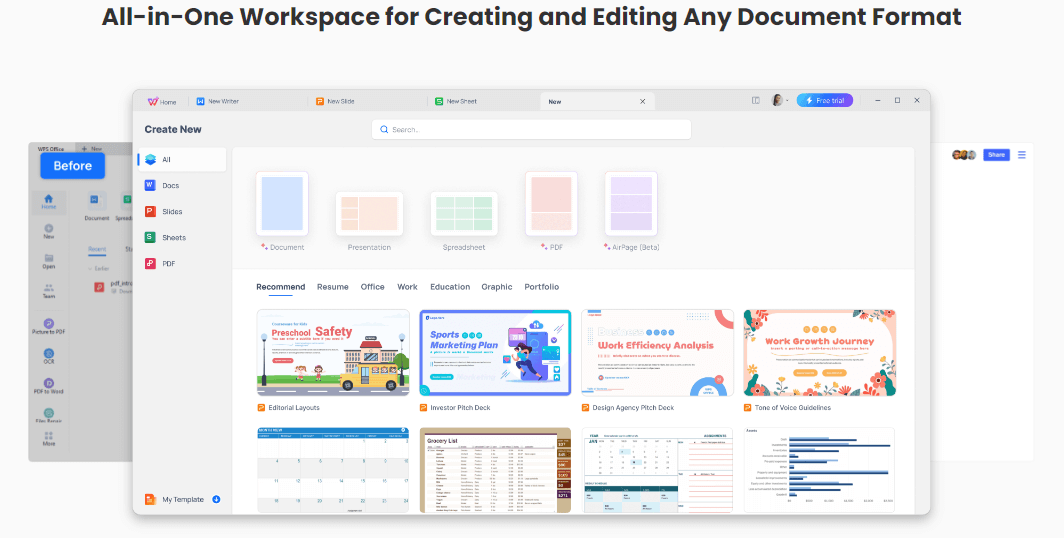
Кораци за уређивање Ворд/Екцел/Поверпоинт у ВПС:
ВПС Оффице је драгоцено средство за рад са Мицрософт Оффице датотекама. Да ли је лако користити? Да! ВПС Оффице пружа кориснички пријатељски интерфејс који је веома сличан Мицрософт апликацијама, омогућавајући корисницима да лако прелазе. Ево како можете користити ВПС Оффице за бесплатно уређивање својих Мицрософт датотека!
Како користити Ворд (Писац)
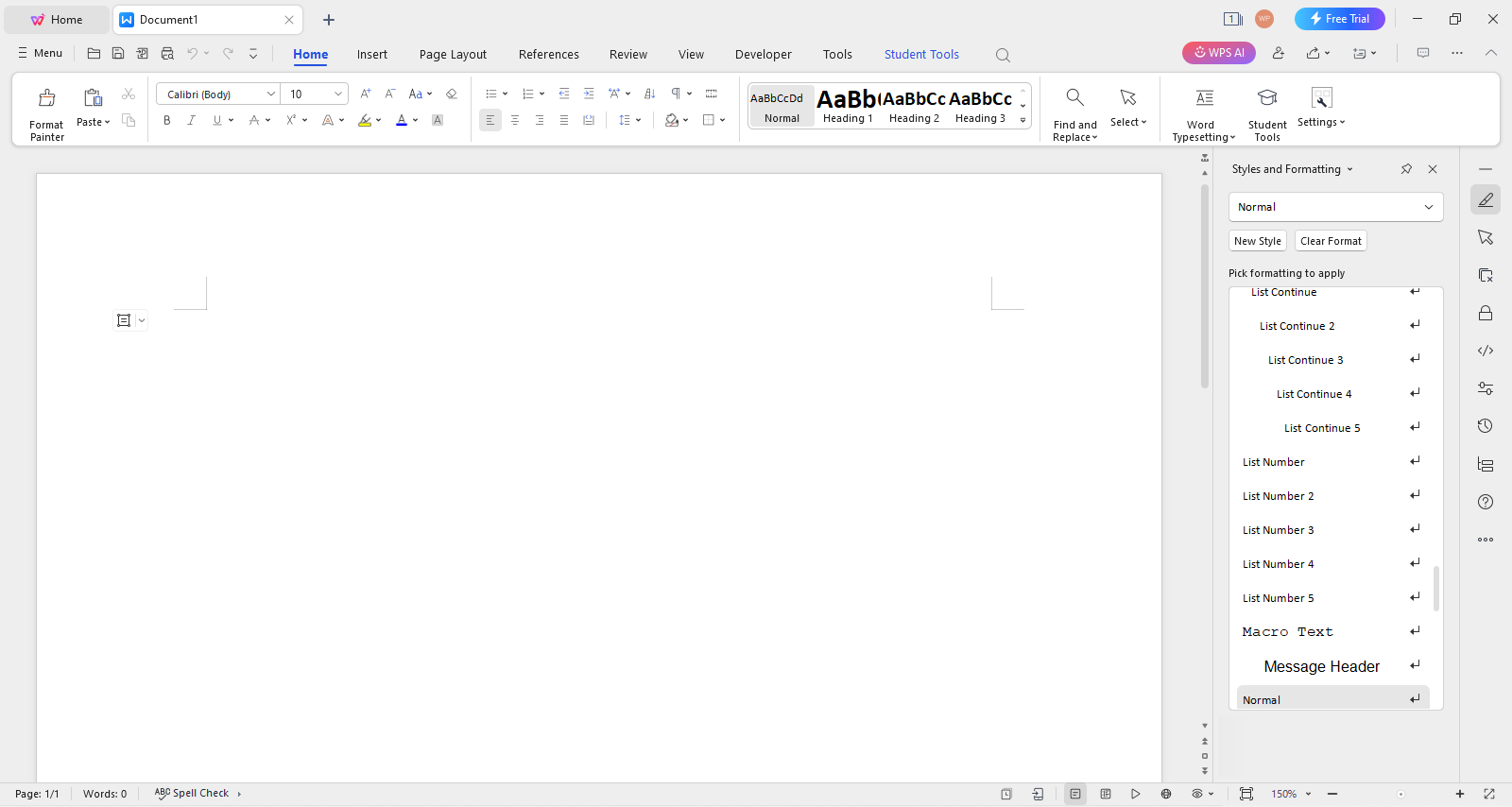
Писач је део WPS Оффице-а и бави се обрадом текста и уређивањем. Апликација има различите алате за креирање различитих врста докумената.
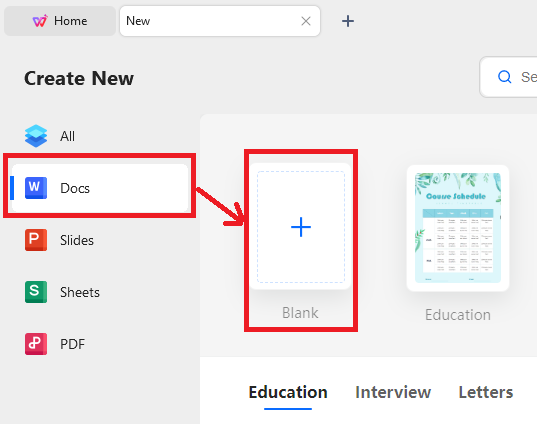
Корак 1: Отворите WPS Office и
изаберите "Docs" из бочиног менија.
Корак 2: Ако желите да креирате нови документ,
изаберите опцију "Празно" (Blank).
Корак 3: Биће креиран нови документ. Сада можете почети да куцате садржај у документ.
Корак 4: Да форматирате текст, користите алате на траци са алаткама на врху екрана.
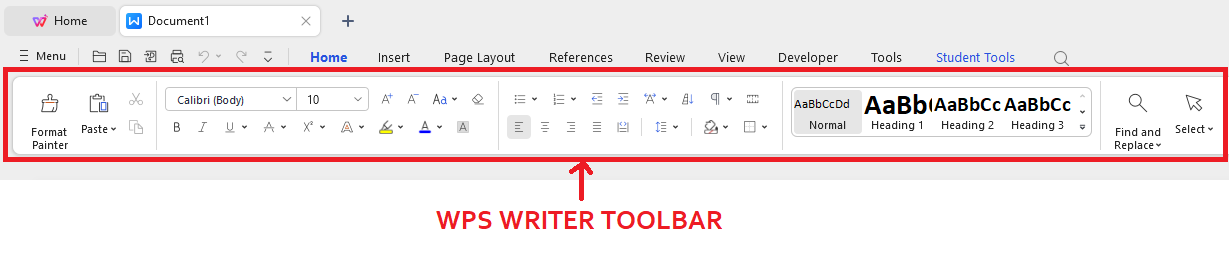
Корак 5: Трака са алаткама омогућава кориснику да модификује фонт и величину, подвуче, подебљиво или направи фонт курзивом итд.

Корак 5: Да сачувате свој рад, идите у мениј датотека и изаберите Сачувај као. Изаберите где је документ сачуван и кликните на дугме Сачувај.
Како користити Екцел (табела)
ВПС табеле пружају комплетну колекцију алата за уређивање података и анализу.
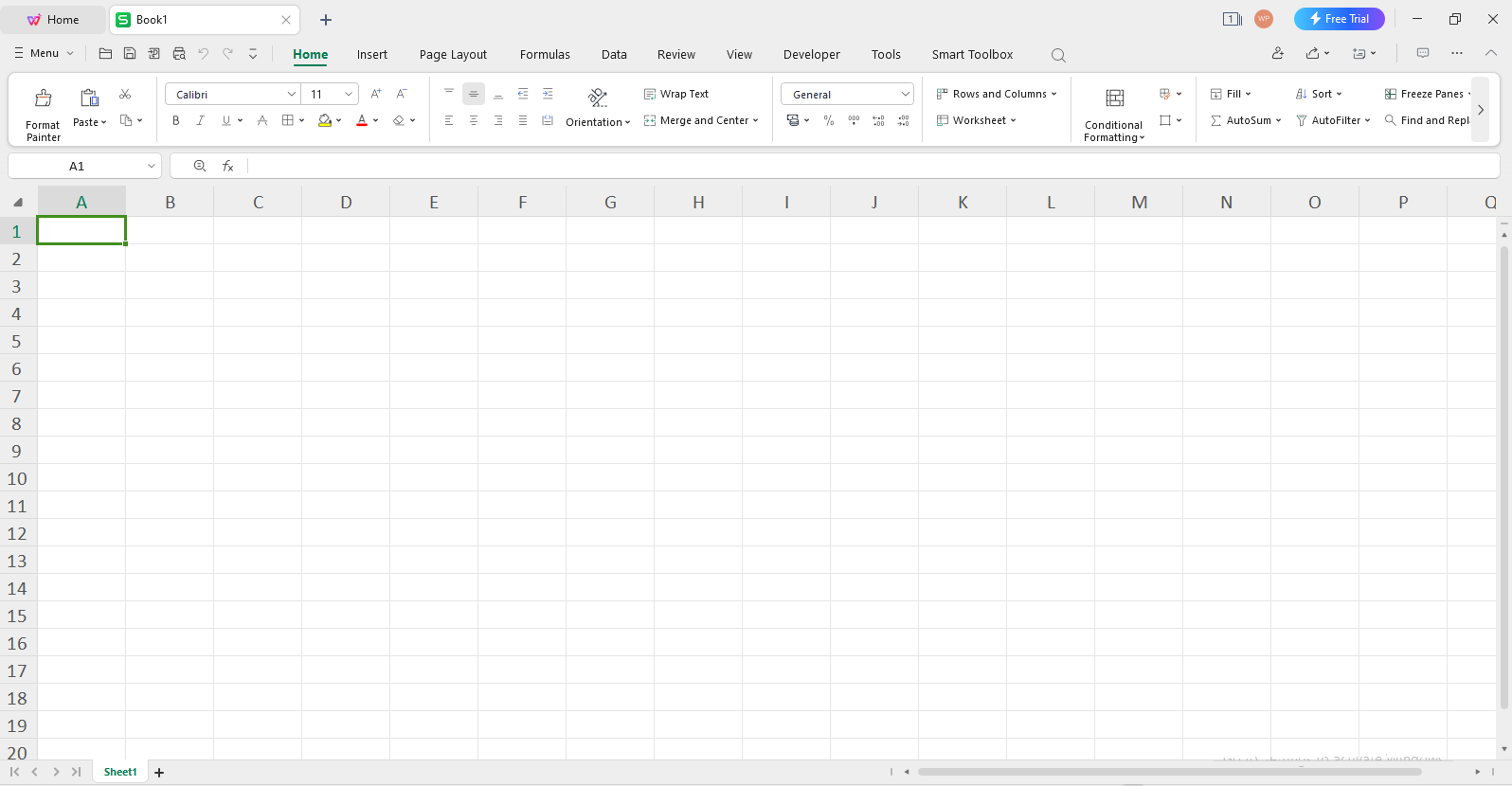
Корак 1: Отворите WPS Office, затим изаберите "New" (Ново) из бочиног менија.
Корак 2: Креирајте нови радни лист тако што ћете изабрати "Радни лист" и изабрати"Блаз". Централни шаблон интерфејса такође је доступан кориснику.
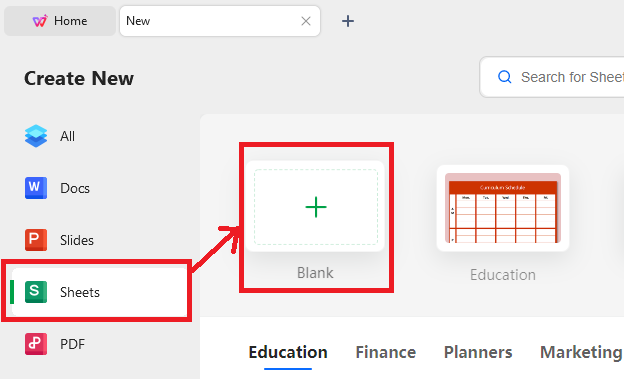
Корак 3: Укуцајте податке у сваку ћелију табеле.
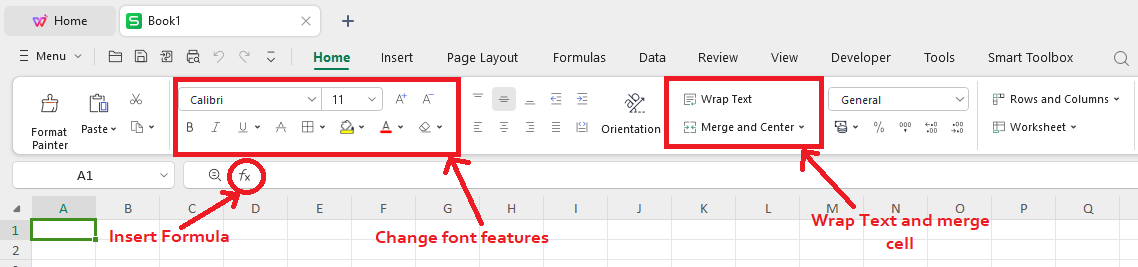
Корак 4: Користите траку са алаткама да форматирате ћелије.
Корак 5: Организујте податке сортирањем, филтрирањем или истицањем ћелија.
Корак 6: Промените изглед документа помоћу различитих опција форматирања као што су величина фонта, боја и поравнање текста.
Корак 7: Креирајте формулу за израчунавање (као што су укупан број и просек).
Како користити ПоверПоинт (презентације)
ВПС презентације су пуне функција за креирање ефективних презентација слајдова.
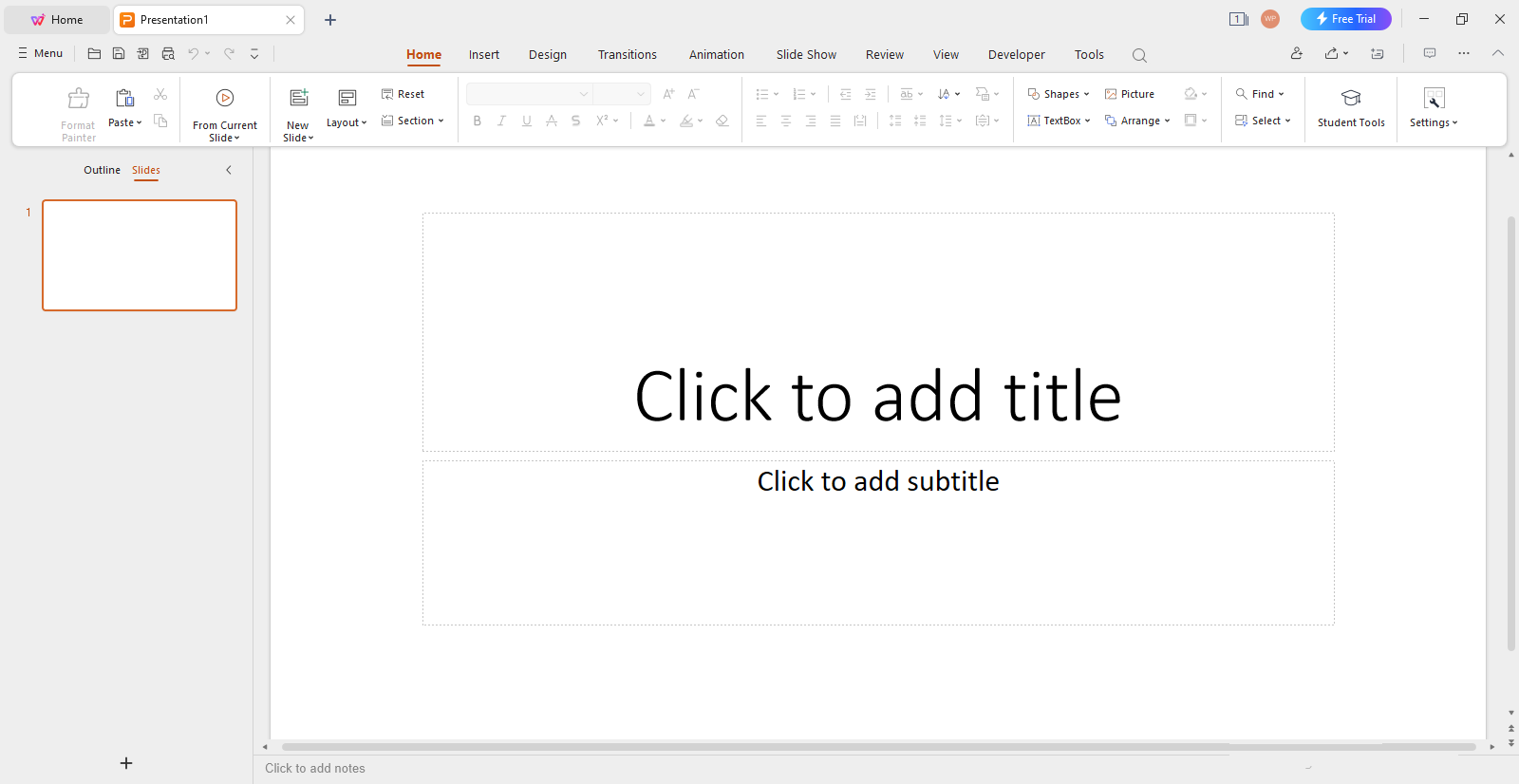
Корак 1: Почните инсталирањем ВПС Оффице.
Корак 2: Отворите ВПС Оффице и изаберите опцију „Ново ".
Корак 3: Из менија бочне траке изаберите "Слидер", а затим изаберите "Благе". Ово ће довести до креирања нове презентације.
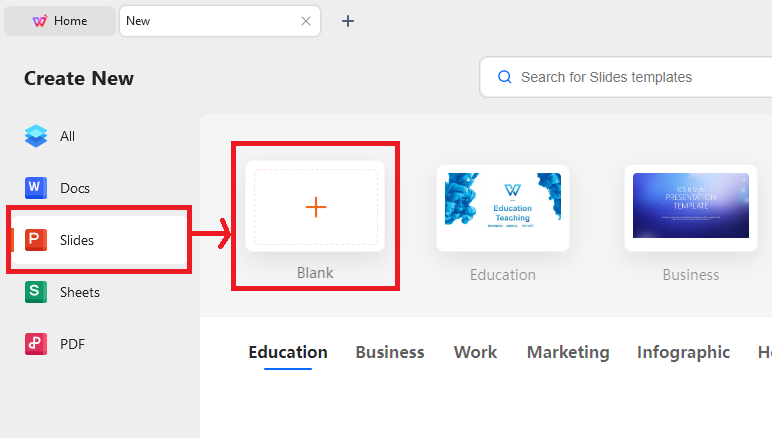
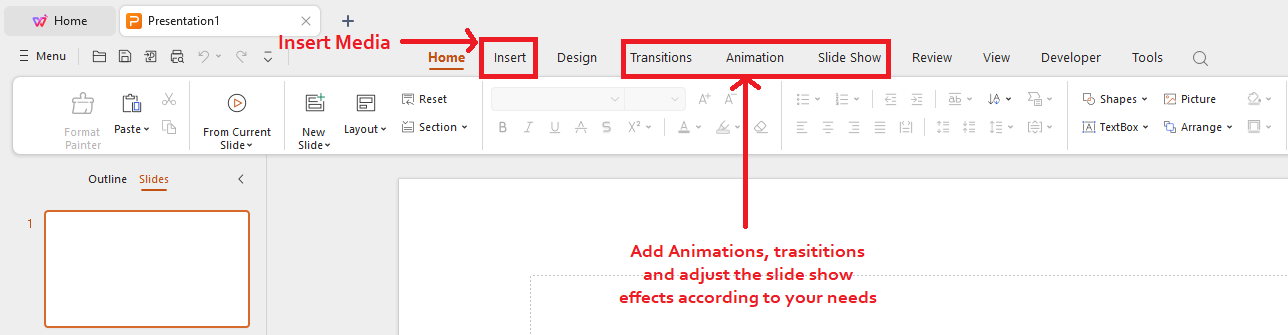
Корак 4: Попуните слајдове текстом, фотографијама, видео записима и другим материјалима.
Корак 5: Прилагођите презентацију прилагођавањем изгледа слајдова, транзиција и ефекта анимације.
Корак 6: Додајте белешке на сваком слајду како бисте пружили више информација приликом личне презентације.
Како преузети Мицрософт Оффице 2021 Профессионал Плус 64-бит
Преузимање Оффице 2021 Профессионал Плус 64-бит верзије може бити задатак који многи доводе у питање, зато смо саставили овај водич за све како бисмо осигурали да Оффице 2021 Про Плус 64-бит бесплатно преузимање тече глатко. Овај одељак покрива све од фазе припреме до почетка његовог коришћења. Дакле, хајде да започнемо ово мало дуготрајно путовање!
Припремите:
Процес почиње деинсталирањем било које претходне верзије Мицрософт Оффице-а који су можда инсталирани на рачунару. Након надоградње на Виндовс, након око десет дана, ваша претходна верзија Виндовса ће бити аутоматски уклоњена са рачунара. Међутим, ако желите да ослободите простор за складиштење и уверени сте да су ваше датотеке и подешавања правилно конфигурисани у тренутној верзији Виндовса, можете га ручно и активно уклонити.
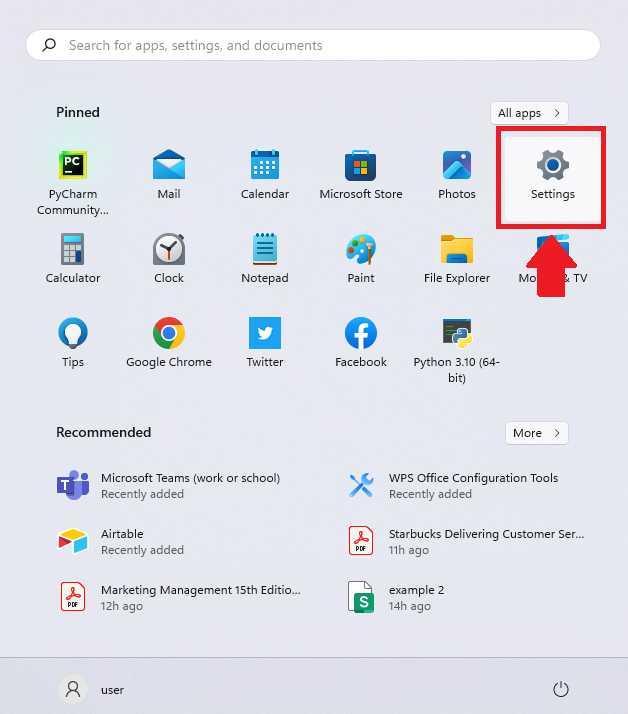
Корак 1: Притисните тастер са Виндовс логотипом

на тастатури да бисте ушли у старт мениј.
Корак 2: Из менија Старт изаберите "Подешавања" да бисте ушли у подешавања Виндовса.
Корак 3: Уменију Windows подешавања, изаберите "System" (Систем). Овај одељак садржи низ конфигурација повезаних са системом.
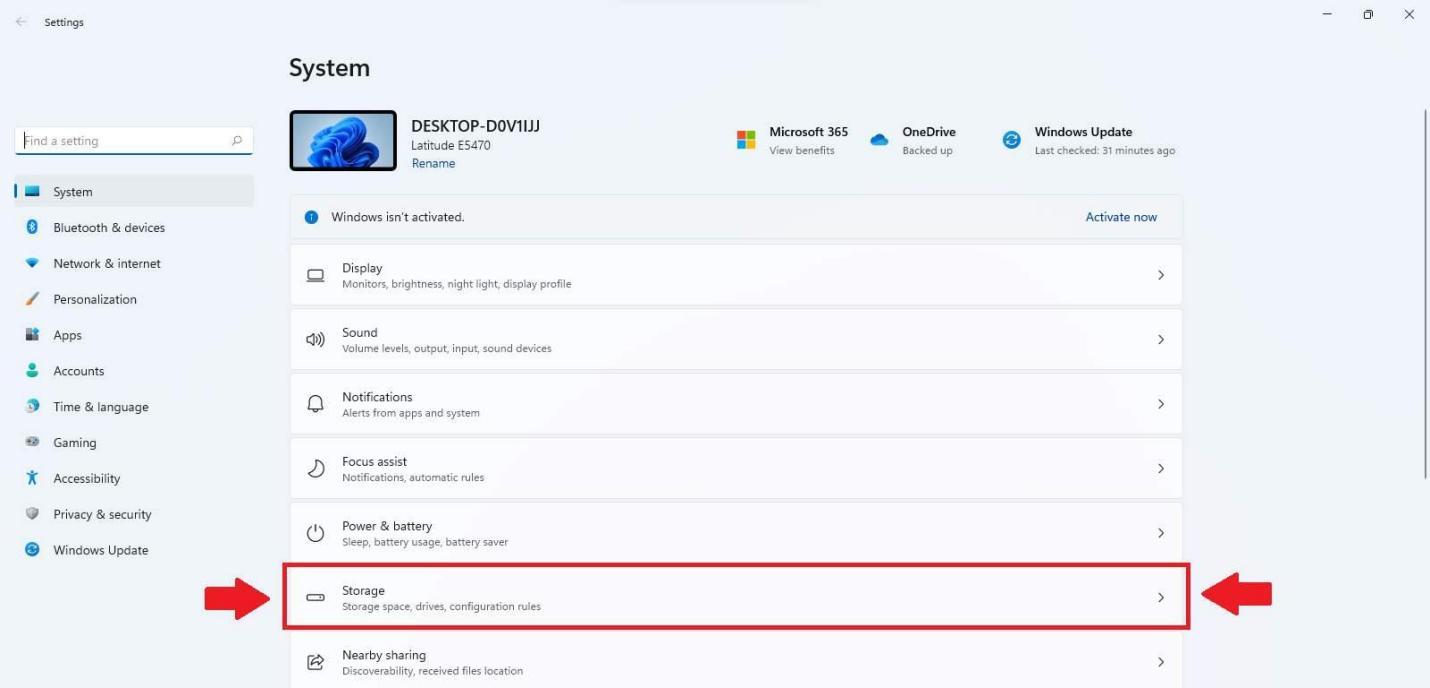
Корак 4: У менију "System" (Систем),пронађите и кликните на "Storage"(Складиштење). То ће вам пружити информације о коришћењу складишног простора на вашем рачунару.
Alt text: Подешавања складиштења система Виндовс
Корак 5: Сада, у одељку који приказује информације о вашем чврстом диску,потражите опцију означену као "Привремене датотеке" и кликните на њу.
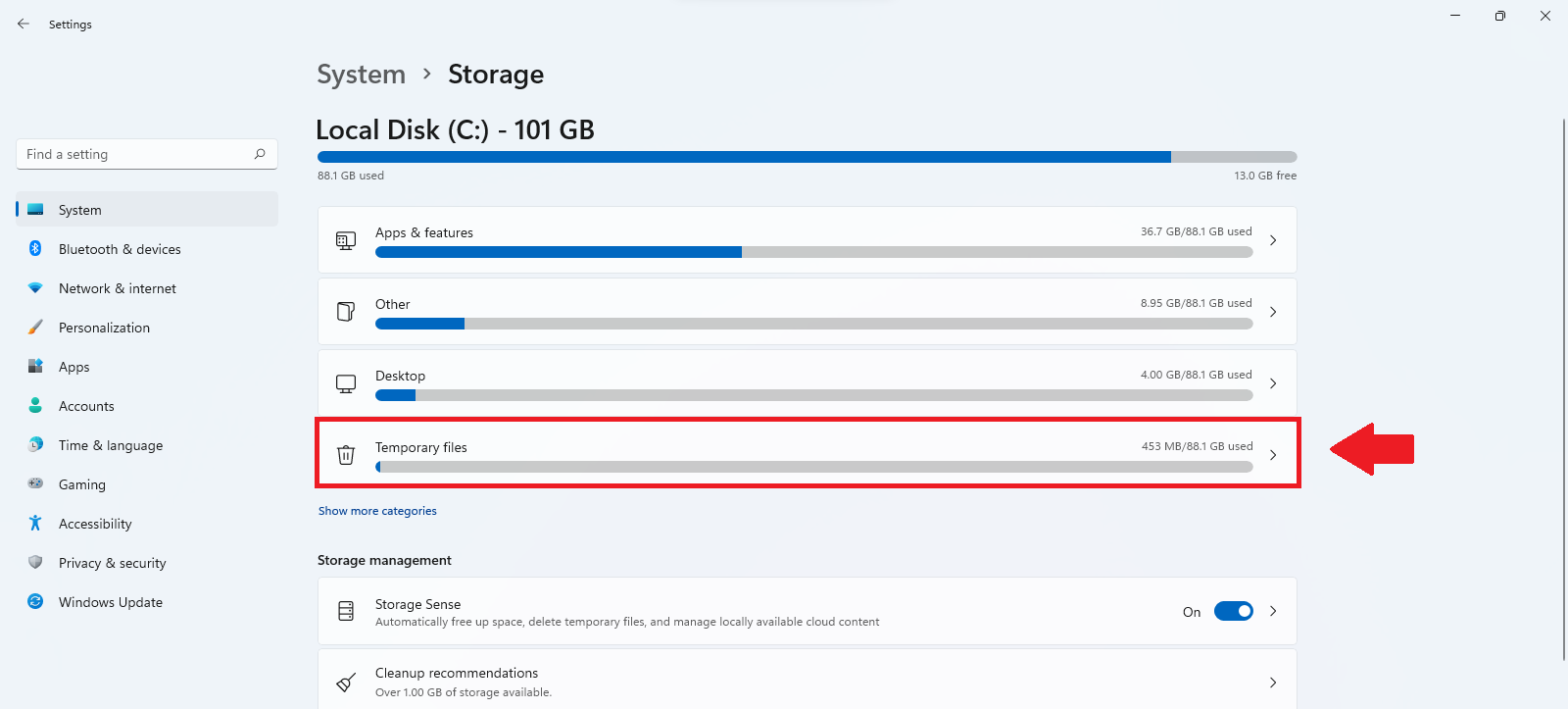
Корак 6: Унутар одељка "Привремене датотеке", наћи ћете разне кућице за потврду за различите типове датотека које се могу обрисати како би се ослободио простор на диску.
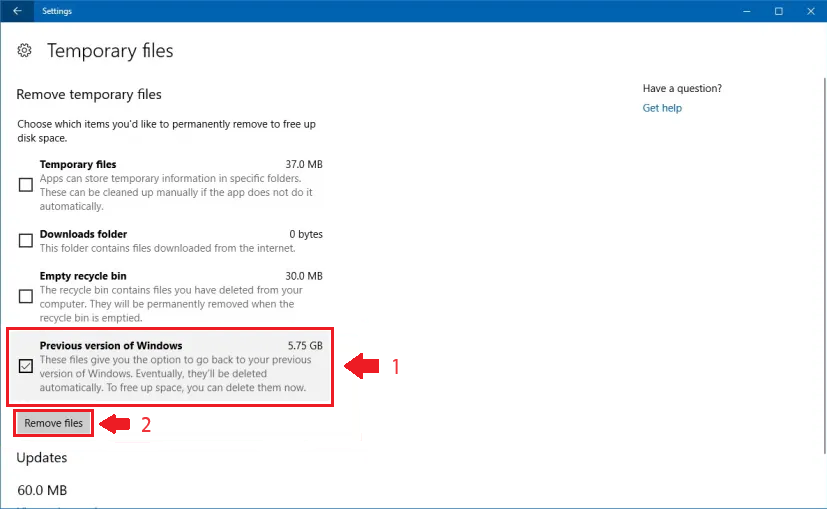
Корак 7: Међу овим кућицама за потврду, требало би да видите опцију која гласи"Претходне верзије Windows-а". Употребу ову опцију коју желите да изаберете.
Корак 8: Након што изаберете поље за потврду „Претходне верзије Виндовса ",кликните на дугме „Избриши датотеке"да бисте наставили. Ово ће започети процес уклањања.
Системски захтеви:
Пре преузимања и инсталирања Мицрософт Оффице 2021 Профессионал Плус, уверите се да ваш систем испуњава следеће предуслове:
Дуал-језгро процесор са фреквенцијом рада од 1,6 ГХз.
оперативни систем: Виндовс 11 или Виндовс 10.
Меморија: 4 ГБ РАМ (64-битна верзија) или 2 ГБ РАМ (32-битна верзија).
Складиштење: најмање 4 ГБ слободног простора на чврстом диску.
Дисплей: Минимална резолуција екрана је 1024 к 768 или више.
Графичка картица: ДиректКс 10 компатибилна графичка картица која подржава хардверски убрзане графичке функције.
преузимање:
Затим можете наставити са бесплатним преузимањем Оффице 2021 Про Плус 64-бит
Корак 1: Посетите званичну веб страницу MSKeySoft.
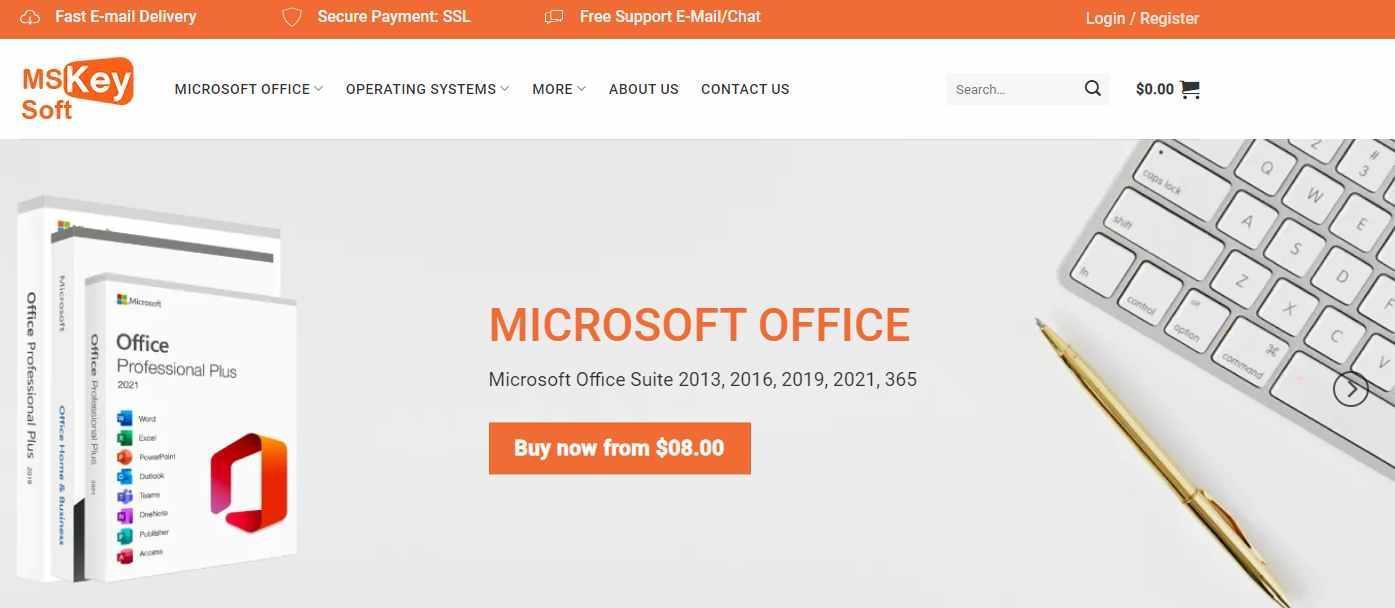
Корак 2: Изаберите свој омиљени језик.
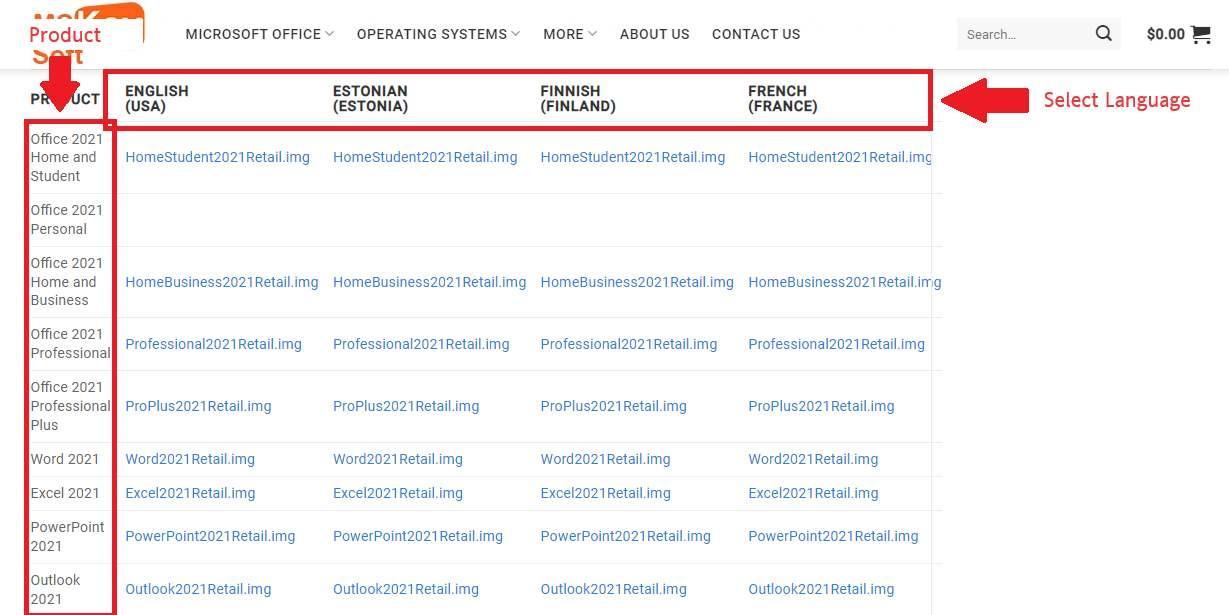
Корак 3: Пронађите и кликните на везу која одговара "Office 2021 Professional Plus"да бисте покренули преузимање инсталационе датотеке.
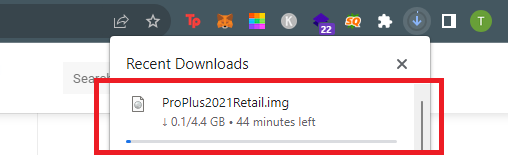
Инсталација:
Корак 1: Након што се датотека инсталатора преузме на ваш систем,пронађите и двапут кликните да бисте започели процес инсталације.
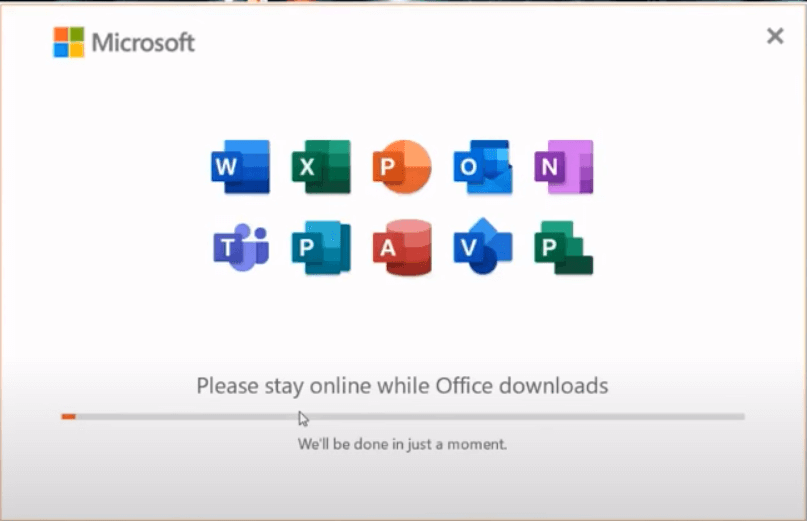
Корак 2: Чаробњак за инсталацију ће се покренути и можда ће бити потребно додатно преузимање компоненти,па будите стрпљиви.
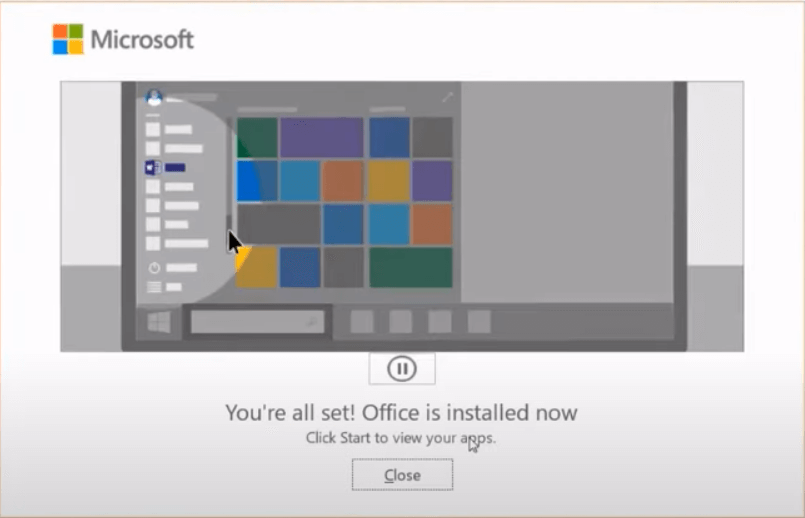
Корак 3: Кликните на "Затвори"након што се инсталација Microsoft Office Pro Plus заврши на вашем систему.
Преузимање Мицрософт Оффице Про Плус може бити мало дуготрајно и може бити фрустрирајуће ако случајно изаберете погрешни језик из MSKeySoft. јер морате да почнете процес поново.
Како активирати Оффице 2021 Профессионал Плус за ПЦ (64-бит)
У овом одељку ћемо истражити два различита начина да активирате Мицрософт Оффице Профессионал Плус 2021 за ПЦ (64-бит).
Метод 1: Купите кључ производа од Мицрософта
Ако већ имате кључ производа, али немате налог, ево водича корак по корак о томе како активирати Мицрософт Оффице 2021 Профессионал Плус за ПЦ (64-бит):
Корак 1: Започните тако што ћете отићи на званичну веб страницу Microsoft Office-а.
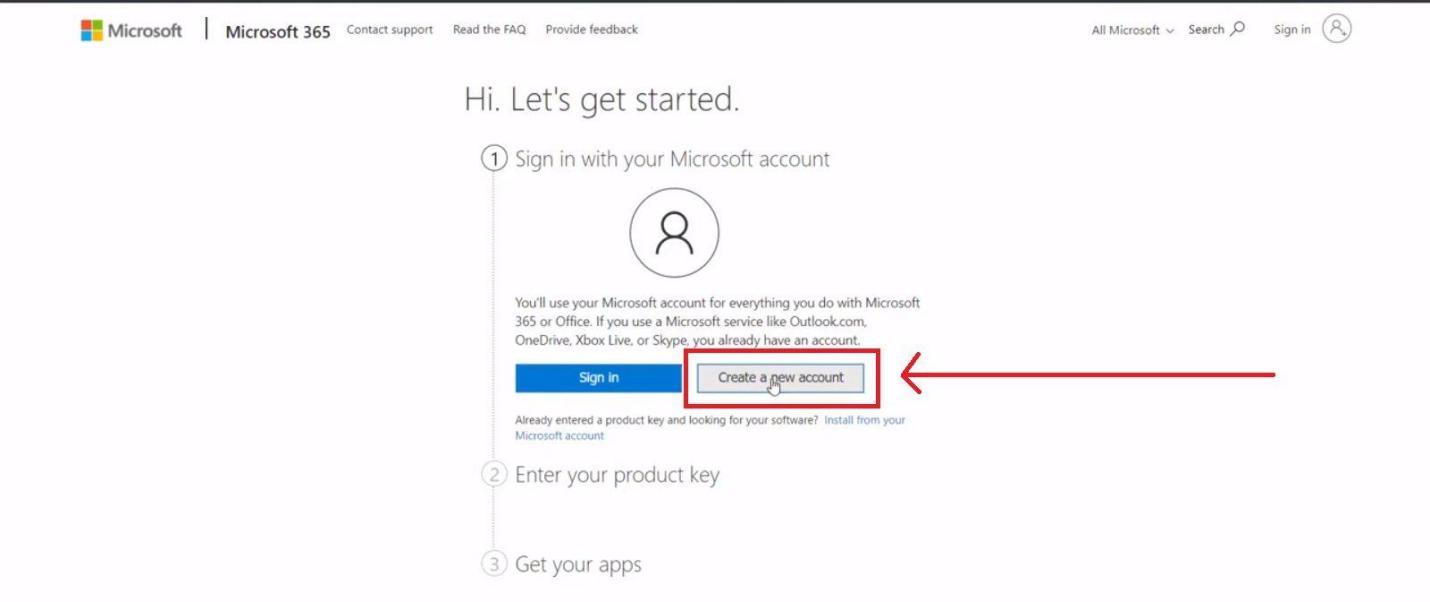
Корак 2:Док сте на веб страници,пронађите и изаберите дугме "Направи нови налог".
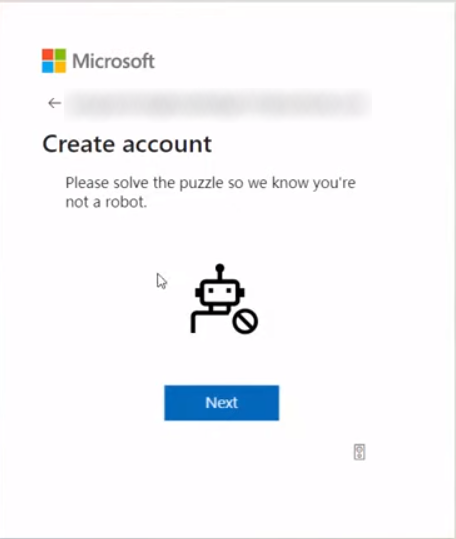
Корак 3: Наставите са уносом личних податакада бисте подесили сопствени Мицрософт Оффице налог.
Корак 4: Након успешне пријаве,систем ће вас затражити да унесете кључ производа.
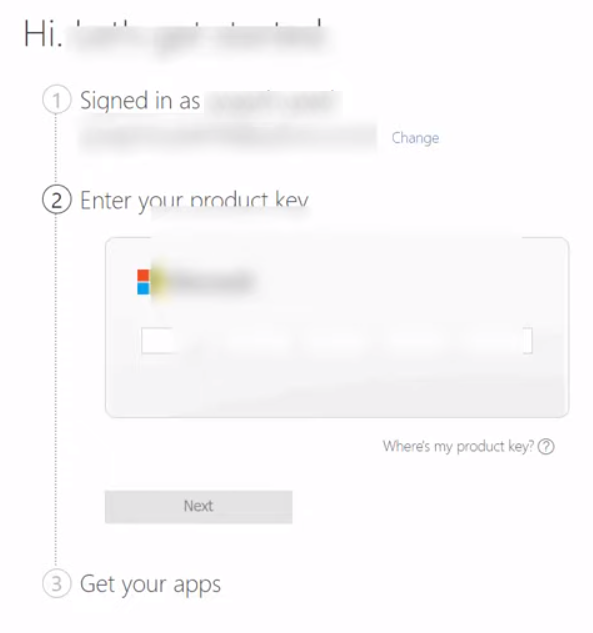
Корак 5: Кликните на "Даље". Покрените било коју Microsoft Office апликацију инсталирану на вашем рачунару и изаберите "Пријави ме"из горњег десног угла.
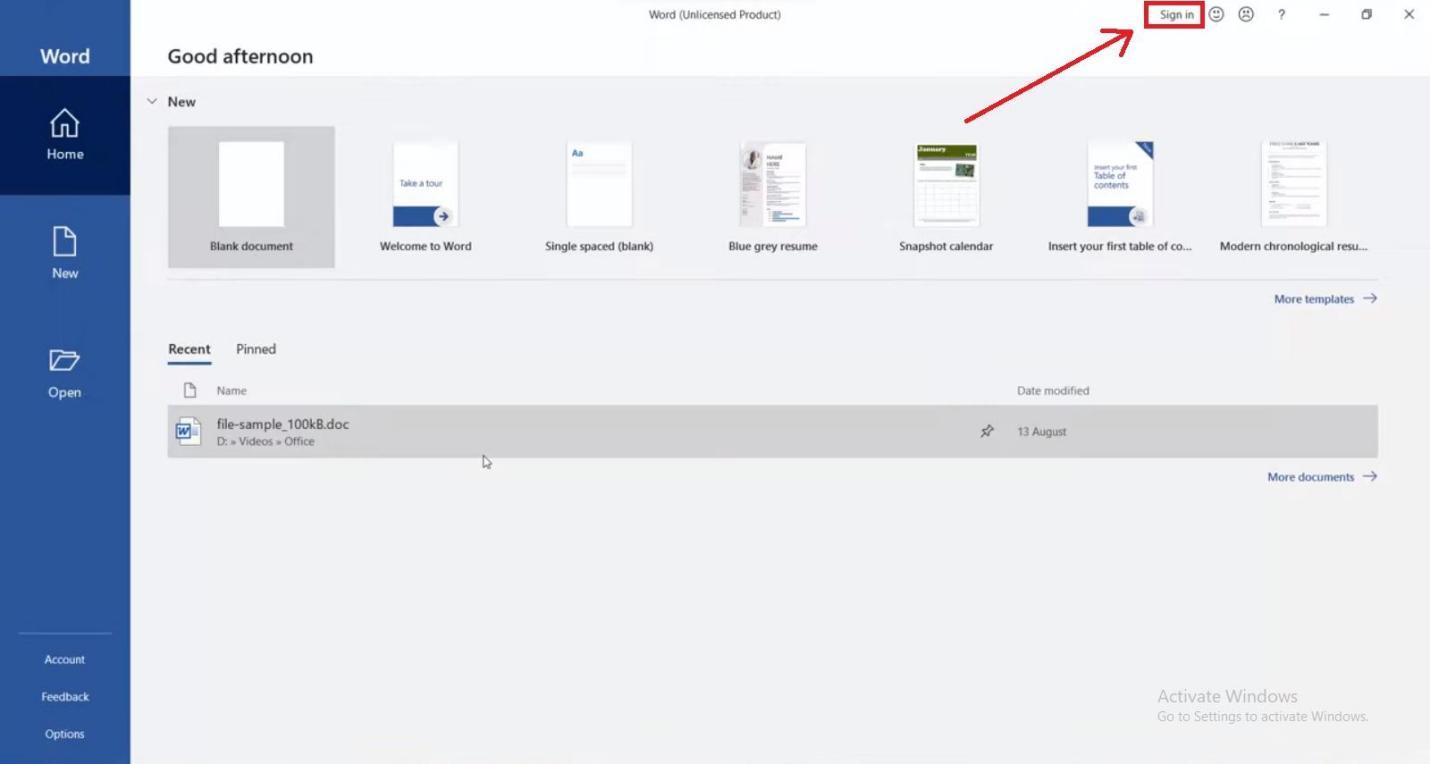
Корак 6: Пријавите се са новокреираним акредитивима налога.Након што се пријавите, све Мицрософт Оффице апликације на рачунару ће се аутоматски активирати.
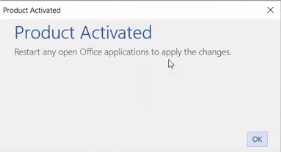
Метод 2: Активирајте Оффице 2021 Про Плус помоћу КМСПицо
Алтернативно, корисници такође могу да активирају свој Мицрософт Оффице 2021 Профессионал Плус помоћу КМСПицо. Са КМСПицо 10.2.2 можете добити Оффице 365 активатор за брзо активирање Оффице 365/2019.
Корак 1: Отворите свој веб прегледач и посетите званичну веб страницу KMSPico-а.
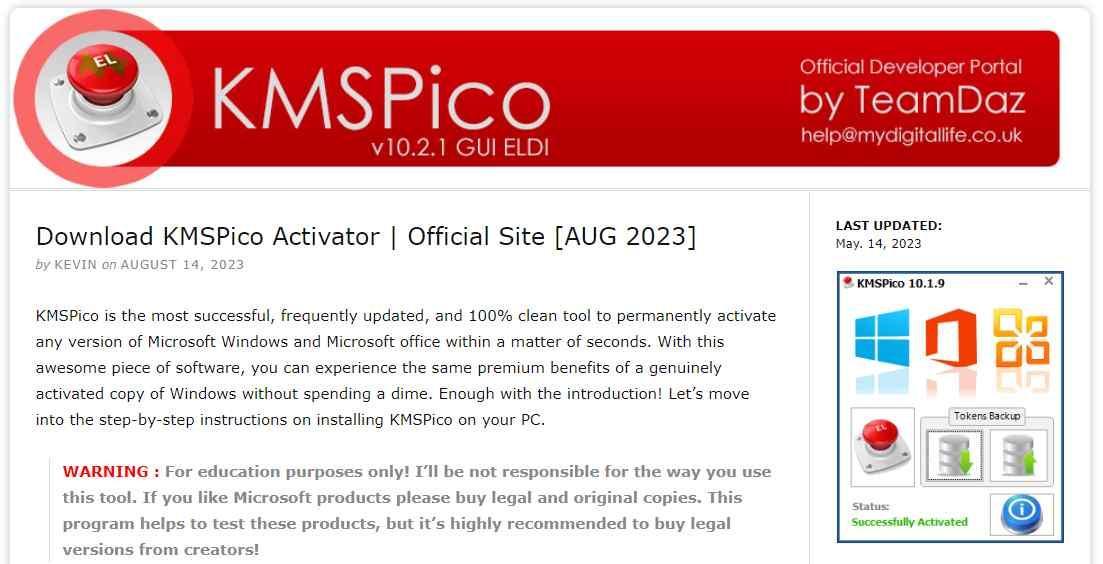
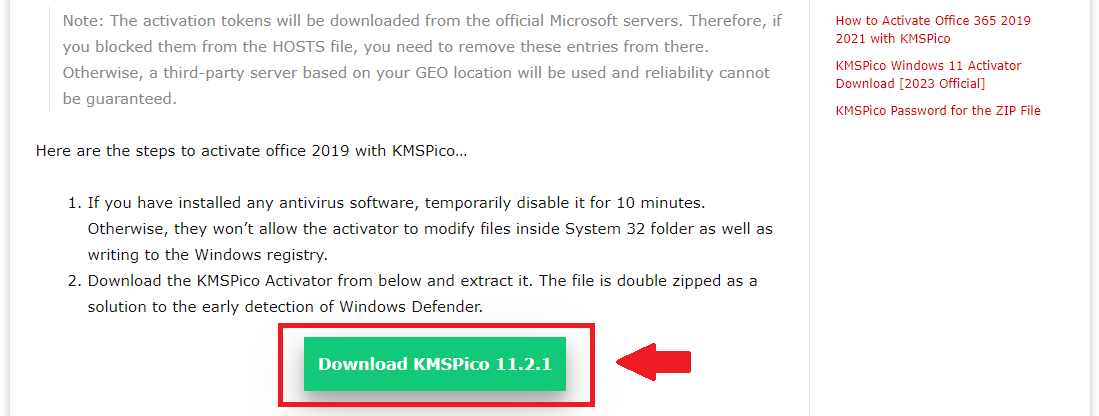
Корак 2: Покрените надоле и преузмите активатор КМСПицо тако што ћетекликнути на "Преузми КМСПицо 11.2.1".
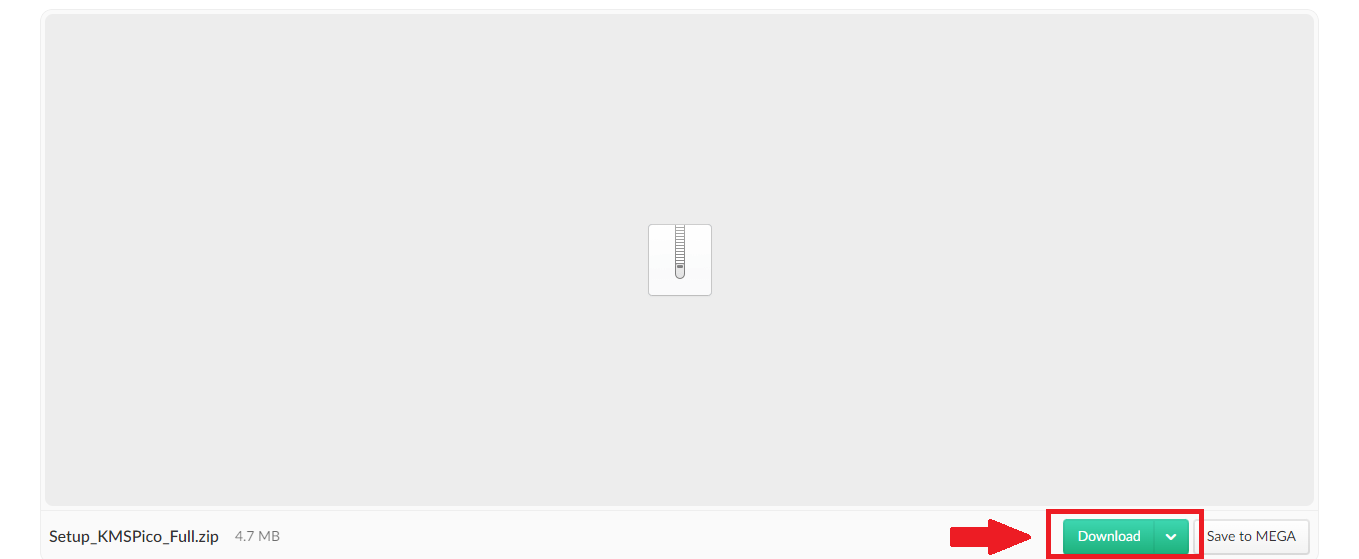
Корак 3: Бићете преусмерени на страницу за преузимање,кликните на „Преузимање "да бисте започели процес преузимања.
Корак 4: Када датотека буде преузета,корисник ће морати да је декомпресује.Двоструко је компресован како би се избегао откривање од стране Виндовс Дефендер.
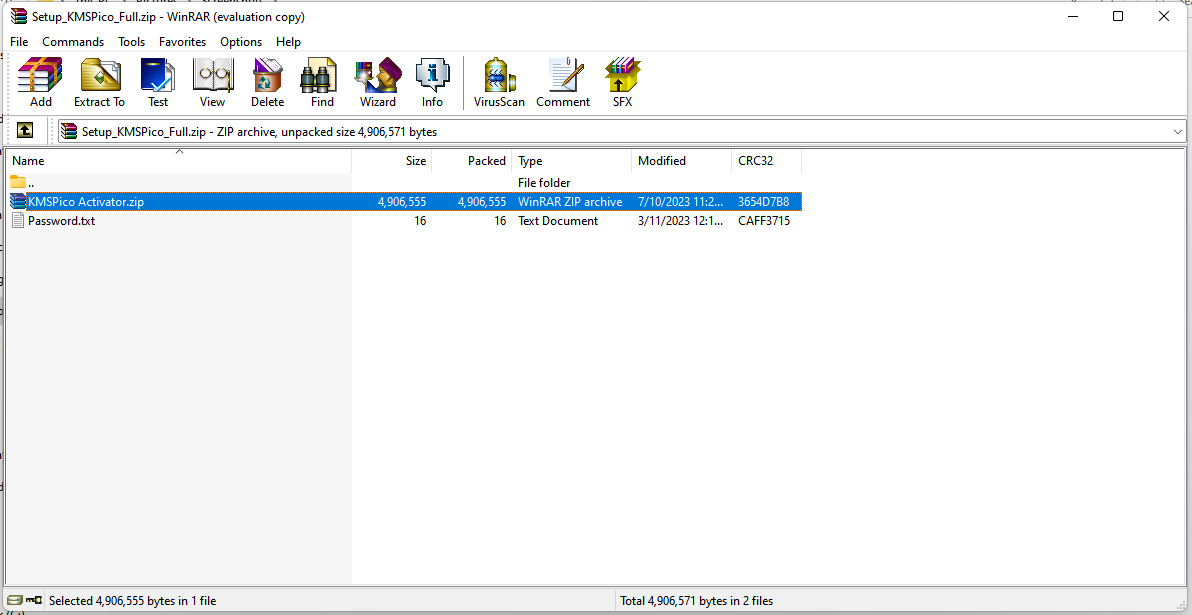
Корак 5: Након распаковања датотеке,покрените инсталациону датотеку. Имајте на уму да је ова датотека заштићена лозинком, која се налази у датотеци "Пассворд.ткт" унутар компресоване фасцикле.
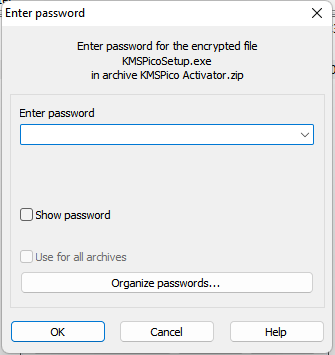
Корак 6: Покрените KMSPico алат и сачекајте да се кориснички интерфејс учита.Време учитавања може варирати у зависности од оптерећења Microsoft KMS сервера, али не би требало да траје дуже од 30 секунди.
Корак 3: Обезбедите да је логотип Office-а изабран у интерфејсу, затим кликните на црвено дугме да бисте покренули процес активације.
Корак 4: Ваш канцеларијски пакет се сада може користити без икаквих ограничења.
Имајте на уму да овај метод активације није трајан јер користи КМС кључ који обезбеђује Мицрософт за процену софтвера. Ови кључеви обично истичу у року од 6-12 месеци, тако да можда ћете морати да поново активирате Оффице 365 након тога. Слободно сачувајте ову страницу као обележивач за будуће референце и ажурирања.
Савет:
Токен за активацију се преузима са званичног сервера Мицрософта. Ако сте их раније блокирали у датотеци домаћина, избришите ове уносе како бисте осигурали поузданост. У супротном, користиће се сервер треће стране заснован на вашој локацији.
Ако имате инсталиран антивирусни софтвер, привремено га онемогућите на 10 минута како бисте омогућили активатору да модификује Систем 32 датотеке и пише у Виндовс регистр.
Обе методе су ефикасне ако се кораци прате правилно. Међутим, активирање Мицрософт Оффице 2021 Про Плус преко њихове званичне веб странице је много лакше и директније. Могуће је да вас открије Виндовс Дефендер када покушајте да покрените КМСПицо на вашем систему. У овом случају корисник може да изабере да привремено онемогуће Виндовс Дефендер. Вреди напоменути да онемогућавање Виндовс Дефендер може изложити кориснике безбедносним ризицима, тако да се препоручује опрез.
ИСО и ИМГ датотеке: Која је разлика?
Важно је разумјети разлику између ИСО и ИМГ формата датотека приликом рада са преузимањем софтвера и архивирањем. Оба формата служе као архиве и садрже копију садржаја и структуре датотеке оригиналног диска. Међутим, потребно је обратити пажњу на одређене разлике:
| ИСО формат датотеке | ИМГ формат датотеке |
|---|---|
| ИСО је међународни стандардни формат датотеке дизајниран за слике оптичких дискова. | ИМГ формат је првобитно дизајниран за креирање резервне копије дискета у једној датотеци. |
| Он чува комплетну слику диска, укључујући датотечни систем, у једној датотеци. | IMG датотека чува битмапу сваког сектора диска за писање, а величина сваког сектора је 512 бајта. |
| ИСО датотеке се широко користе за архивирање и дистрибуцију софтвера као што су Линук инсталацијски ЦД-ови. | Од пада дискета, ИМГ формат је прилагођен у датотеку слике чврстог диска. |
| Обично се користи за креирање ЦД и ДВД слика. |
Alt text: Табела разлика између ISO и IMG датотека
У суштини, иако ИСО и ИМГ формати имају своје јединствено порекло и сврху, могу се користити међузаменно ако ИМГ датотека није компресована. Ова флексибилност омогућапрвенствено препознати ва компатибилност са различитим софтверским апликацијама које могу ИСО датотеке.
Зашто користити ВПС
WPS Office се истиче као изванредан избор. Иако смо сви упознати са ограниченим могућностима за добијање бесплатне верзије Microsoft Office-а, постоји мноштво изузетних алтернативи које могу у потпуности да вам учине да заборавите на Microsoft Office. WPS Office доминира у овој конкуренцији, нудећи свеобухватан пакет који задовољава све ваше потребе.
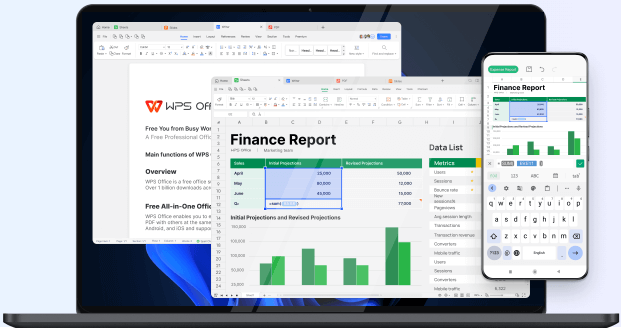
Са WPS Office-ом, искусићете беспрекоран рад и једноставну употребу. Његе напредне карактеристике су дизајниране да подесне и за почетнике и за професионалце. WPS Office се похваља богатим скупом могућности, укључујући разноврсне алатке за форматирање, могућност групног рада у реалном времену за лаку тимску сарадњу, интеграцију са облаком за приступачност и разноврсним низом предлошка који поједностављују креирање докумената.
Такође, препоручујемо да преузмете и користите ВПС Оффице из неколико разлога:
Цена: WPS Office пружа економски исплативу решења, нудећи моћне функције без високе цене.
Компатибилност: WPS Office обезбеђује компатибилност са разним форматима докумената, спречавајући нарушене знакове и грешке у формулама при отварању различитих типова датотека.
Функције: Уживајте у широком спектру функција, укључујући богату продавницу предлошака, асистенте за израду биографија, паметне обрасце, снимање екрана и још много тога.
Кориснички пријатељски интерфејс: WPS Office нуди кориснички пријатељски интерфејс сличан Microsoft Office-у, смањујући трошкове преласка.
Подршка за више платформи: WPS Office је доступан на Windows, macOS, Linux, Android и iOS, омогућавајући беспрекоран синхронизацију између уређаја и система.
Стабилне перформансе: Искусите стабилан рад са ниским потрошњем меморије, чак и при руковању великим датотекама и сложеним задацима.
Приватност и безбедност: WPS Office даје приоритет приватности и безбедности корисника, шифрујући све корисничке податке како би заштитио осетљиве информације.
Често постављена питања
К1. Које су предности 64-битне верзије?
64-битна верзија програма побољшава перформансе и коришћење ресурса обрадом већих скупова података и оптимизацијом брзине ЦПУ-а и коришћења РАМ-а. Побољшава моћ обраде активности интензивних података, што резултира ефикаснијим и успешнијим рачунарским искуством.
К2. Могу ли да надоградим са старије верзије Оффице-а на 2021 Про Плус?
Да, можеш. Међутим, надоградња на 2021 Про Плус Оффице Едитион захтева пажљиво планирање и припрему. Можда захтева нову лиценцу или претплату због другачије шеме лиценцирања од претходне верзије. Резервна копија података пре надоградње како бисте заштитили документе, е-пошту и подешавања.
К3. Могу ли да користим Оффице 2021 Про Плус без интернет везе?
Да, већина Оффице апликација на Оффице 2021 Про Плус може се користити ван мреже без стабилне интернет везе, омогућавајући корисницима да генеришу, модификују и прегледају документе, табеле и презентације. Међутим, онлајн услуге у реалном времену као што су складиштење у облаку и колаборативно уређивање нису доступне ван мреже. Можда ће вам требати интернет веза да бисте ажурирали.
Ваш пут до канцеларијске изврсности
У овом чланку смо истражили процес бесплатног преузимања Microsoft Office 2021 Professional Plus у 64-битној верзији. Важно је напоменути да овај опсежан водич може користити и корисницима са 32-битним оперативним системима, јер је метода углавном идентична. Иако постоје ограничења у погледу тога ко може приступити бесплатној верзији, битно је истаћи изузетне карактеристике које WPS Office нуди у оквиру свог потпуно бесплатног пакета. Преузимање WPS Office-а је паметан избор с обзиром на његове импресивне могућности и свестраност.

'%3e%3cpath%20d='M19.9911%204.11386V6.471H18.5894C18.0775%206.471%2017.7322%206.57814%2017.5536%206.79243C17.3751%207.00671%2017.2858%207.32814%2017.2858%207.75671V9.44421H19.9019L19.5536%2012.0871H17.2858V18.8639H14.5536V12.0871H12.2769V9.44421H14.5536V7.49779C14.5536%206.39064%2014.8632%205.53201%2015.4822%204.92189C16.1013%204.31177%2016.9257%204.00671%2017.9554%204.00671C18.8304%204.00671%2019.509%204.04243%2019.9911%204.11386Z'%20fill='%23333333'/%3e%3c/g%3e%3cdefs%3e%3cclipPath%20id='clip0_2938_8199'%3e%3crect%20width='16'%20height='16'%20fill='white'%20transform='translate(8%204.00671)'/%3e%3c/clipPath%3e%3c/defs%3e%3c/svg%3e)
'%3e%3cpath%20d='M17.5237%2010.7813L23.4811%204H22.0699L16.8949%209.88693L12.7648%204H8L14.2469%2012.9029L8%2020.0133H9.4112L14.8725%2013.7952L19.2352%2020.0133H24M9.92053%205.04213H12.0885L22.0688%2019.0224H19.9003'%20fill='%23333333'/%3e%3c/g%3e%3cdefs%3e%3cclipPath%20id='clip0_2938_8200'%3e%3crect%20width='16'%20height='16.0134'%20fill='white'%20transform='translate(8%204)'/%3e%3c/clipPath%3e%3c/defs%3e%3c/svg%3e)


