

'%3e%3cpath%20d='M8%200C12.4183%200%2016%203.58172%2016%208C16%2012.4183%2012.4183%2016%208%2016C3.58172%2016%200%2012.4183%200%208C0%203.58172%203.58172%200%208%200ZM11.6162%204.38379C11.2257%203.99337%2010.5927%203.99338%2010.2021%204.38379L8%206.58594L5.79785%204.38379C5.40732%203.99334%204.77429%203.99329%204.38379%204.38379C3.99331%204.77429%203.99335%205.40733%204.38379%205.79785L6.58594%208L4.38379%2010.2021C3.99348%2010.5927%203.99341%2011.2257%204.38379%2011.6162C4.77426%2012.0066%205.40734%2012.0065%205.79785%2011.6162L8%209.41406L10.2021%2011.6162C10.5927%2012.0066%2011.2257%2012.0067%2011.6162%2011.6162C12.0067%2011.2257%2012.0066%2010.5927%2011.6162%2010.2021L9.41406%208L11.6162%205.79785C12.0066%205.40735%2012.0066%204.77429%2011.6162%204.38379Z'%20fill='%23080E17'%20fill-opacity='0.46'/%3e%3c/g%3e%3cdefs%3e%3cclipPath%20id='clip0_3761_713'%3e%3crect%20width='16'%20height='16'%20fill='white'/%3e%3c/clipPath%3e%3c/defs%3e%3c/svg%3e)




'%3e%3cpath%20fill-rule='evenodd'%20clip-rule='evenodd'%20d='M21.4999%2010.9993C21.4999%205.20009%2016.7986%200.498901%2010.9993%200.498901C5.19994%200.498901%200.498657%205.20009%200.498657%2010.9993C0.498657%2016.2404%204.33858%2020.5844%209.35855%2021.3722V14.0346H6.69238V10.9993H9.35855V8.68594C9.35855%206.05427%2010.9262%204.60062%2013.3248%204.60062C14.4736%204.60062%2015.6753%204.80571%2015.6753%204.80571V7.38979H14.3512C13.0468%207.38979%2012.64%208.19921%2012.64%209.0296V10.9993H15.5523L15.0867%2014.0346H12.64V21.3722C17.66%2020.5844%2021.4999%2016.2404%2021.4999%2010.9993Z'%20fill='%231568EA'/%3e%3c/g%3e%3c/svg%3e)


'%3e%3cpath%20d='M2.42045%2022.1876H6.31818V12.7217L0.75%208.54553V20.5171C0.75%2021.4414%201.49892%2022.1876%202.42045%2022.1876Z'%20fill='%234285F4'/%3e%3cpath%20d='M19.682%2022.1876H23.5797C24.5041%2022.1876%2025.2502%2021.4387%2025.2502%2020.5171V8.54553L19.682%2012.7217'%20fill='%2334A853'/%3e%3cpath%20d='M19.682%205.48293V12.7216L25.2502%208.54543V6.31816C25.2502%204.25236%2022.8921%203.07469%2021.2411%204.31361'%20fill='%23FBBC04'/%3e%3cpath%20d='M6.31824%2012.7217V5.48303L13.0001%2010.4944L19.6819%205.48303V12.7217L13.0001%2017.733'%20fill='%23EA4335'/%3e%3cpath%20d='M0.75%206.31816V8.54543L6.31818%2012.7216V5.48293L4.75909%204.31361C3.10534%203.07469%200.75%204.25236%200.75%206.31816Z'%20fill='%23C5221F'/%3e%3c/g%3e%3cdefs%3e%3cclipPath%20id='clip0_2954_7305'%3e%3crect%20width='24.5'%20height='18.375'%20fill='white'%20transform='translate(0.75%203.8125)'/%3e%3c/clipPath%3e%3c/defs%3e%3c/svg%3e)


Сваки скуп података ће на крају захтевати ознаке ради јасноће. Ако пошаљете табелу некоме без одговарајућег означавања, та особа можда неће имати појма шта подаци представљају. Ознаке пружају контекст, олакшавајући разумевање и тумачење информација.
У овом чланку, показаћу вам како да повећате величину ознака у картицама програма Excel како би биле видљивије и лакше за читање. Ако радите са више листова или само желите да побољшате читљивост, ови једноставни кораци ће вам помоћи да без напора подесите величине ознака.
Прилагођавање скалирања екрана у оперативном систему Windows
Нису све методе морају бити сложене; понекад је решење једноставно, као што је подешавање скалирања приказа у оперативном систему Windows како би се ознаке картица у програму Excel лакше читале. Повећање укупне скале вашег Windows приказа не само да побољшава видљивост ознака картица у програму Excel, већ и побољшава читљивост корисничког интерфејса у целом систему. Кораци су једноставни:
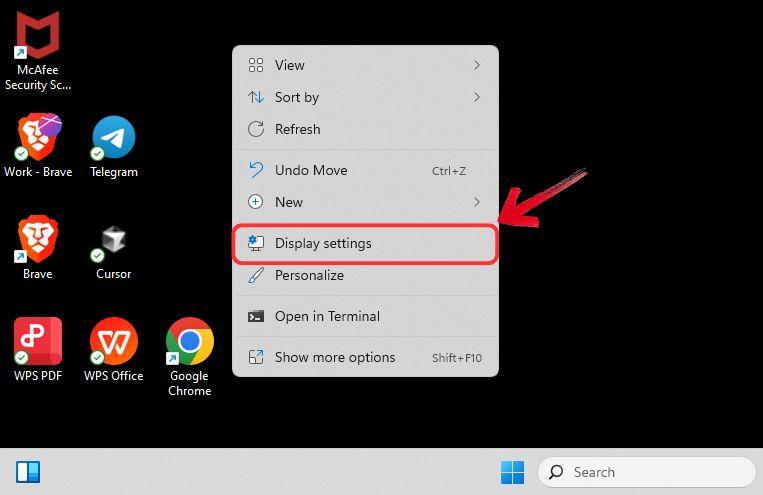
Корак 1: Идите на радну површину и кликните десним тастером миша да бисте отворили контекстни мени.
Корак 2: Кликните на опцију „Подешавања екрана“ да бисте видели сва доступна подешавања екрана на вашем Windows систему.
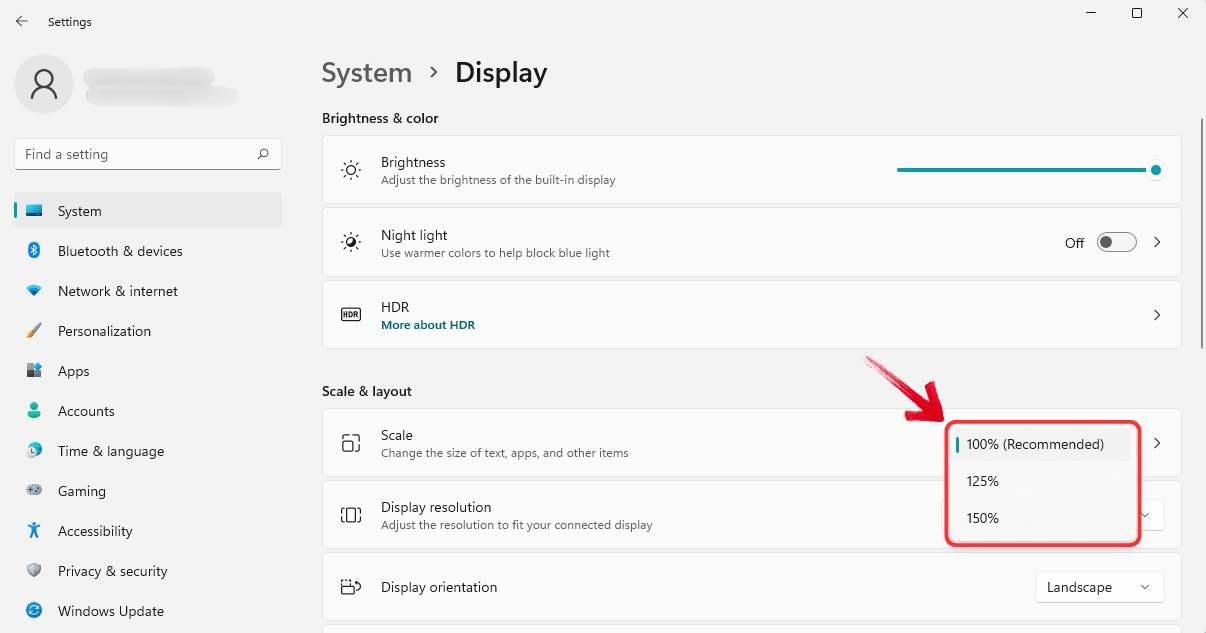
Корак 3: У прозору Подешавања приказа, померите се надоле и кликните на падајући мени „Скала“ . Овде можете изабрати да повећате скалу приказа на 125% или150%.
Корак 4: Ако унапред подешене опције скалирања не одговарају вашим потребама, вратите се на опцију„Скала“ .
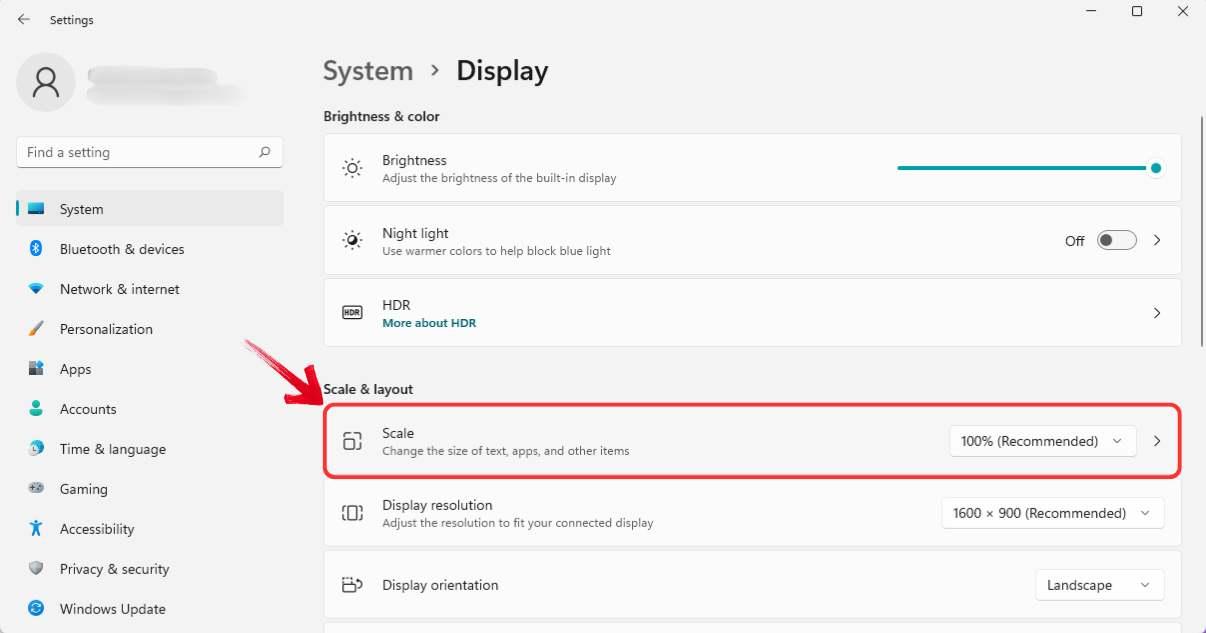
Корак 5: Користите поље „Прилагођено скалирање“ да бисте подесили жељену резолуцију екрана. Једноставно унесите вредност испод 500% и кликните на икону„квадрат“ да бисте применили промене.
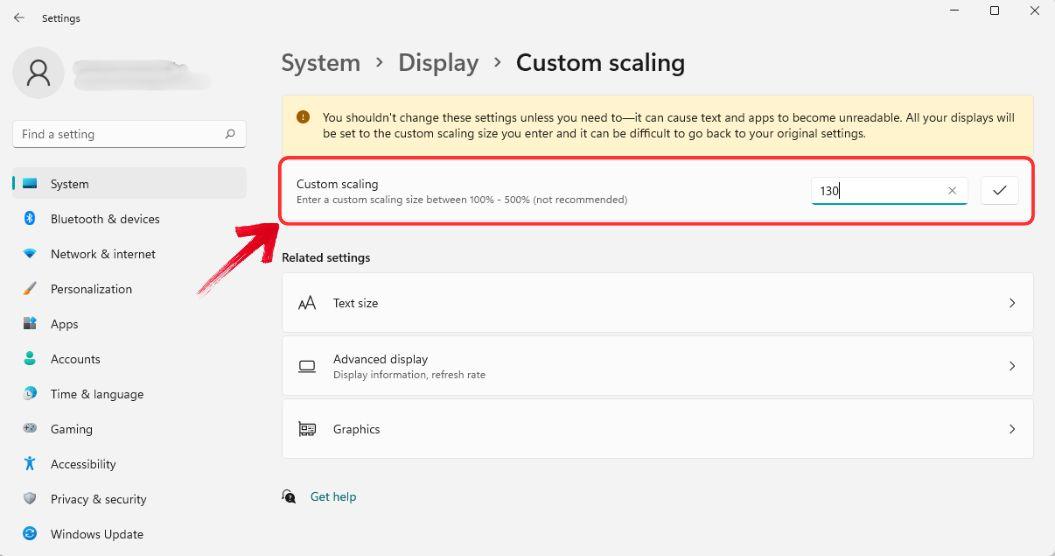
Корак 6: Промене скалирања биће примењене на све Windows апликације, укључујући Excel.
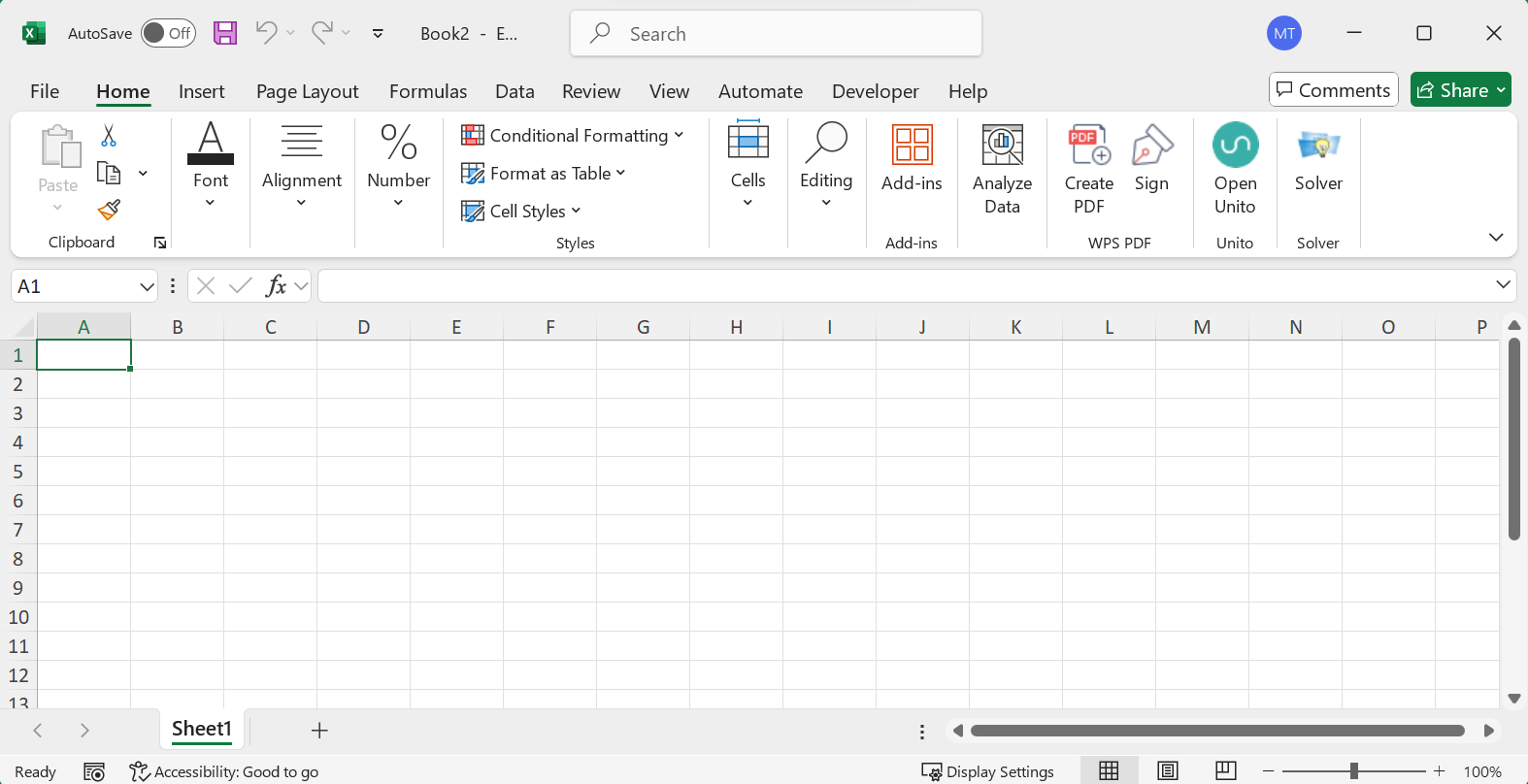
Напомена: Ако не видите никакве промене, покушајте да поново покренете систем како бисте били сигурни да су подешавања скалирања ступила на снагу.
Промена резолуције екрана
Корак 1: Идите на радну површину и кликните десним тастером миша да бисте отворили контекстни мени.
Корак 2: Изаберите „Подешавања екрана“ да бисте приступили свим доступним опцијама екрана на вашем Windows систему.
Корак 3: У прозору Подешавања екрана, померите се надоле и изаберите падајући мени „Резолуција екрана“ . Одатле можете смањити резолуцију екрана.
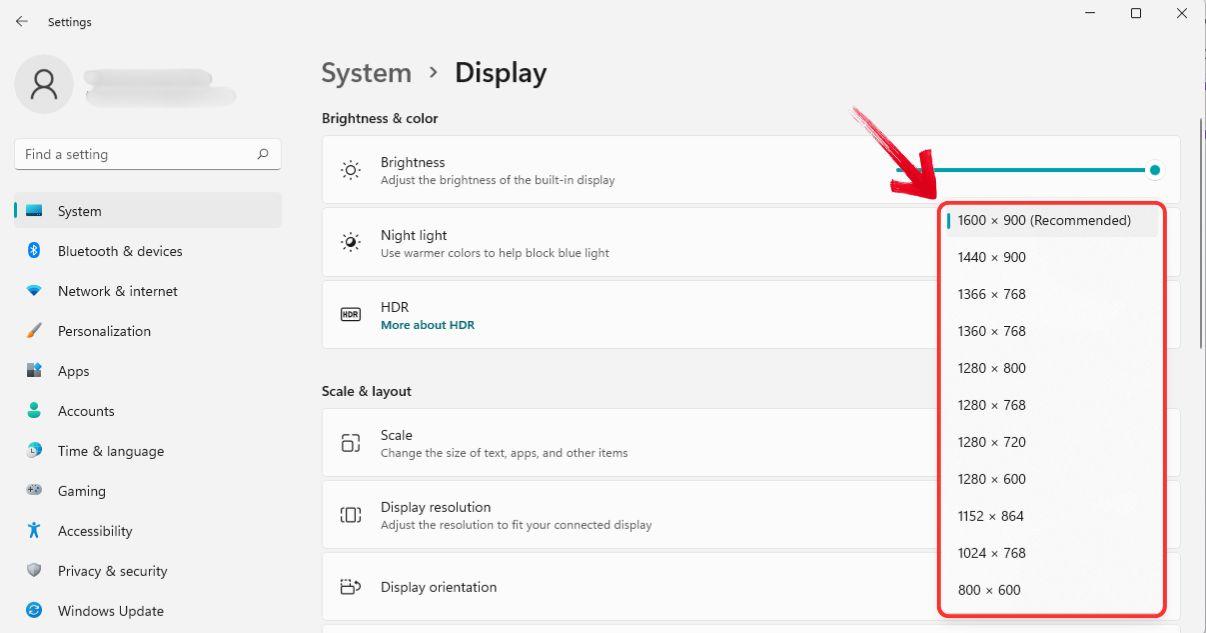
Смањење резолуције екрана можда није идеално решење које тражите када претражујете „како повећати називе картица листова у Екселу?“. Иако је технички то опција, друге методе пружају бољу видљивост без угрожавања практичности.
Користите алате за приступачност трећих страна
Ако подешавање подешавања приказа не даје жељене резултате, алати за приступачност трећих страна или софтвер за увећавање могу бити корисна алтернатива. Ови алати побољшавају видљивост елемената корисничког интерфејса, помажући у подешавању величине ознака картица у Екселу без трајних промена системских подешавања.
За оне који траже како да увећају фонт картице радног листа у Екселу, уграђене опције попут Windows Magnifier-а пружају практичан начин да имена картица у Екселу учине читљивијим, а да се притом сачува укупни квалитет екрана.
Корак 1: Отворите мени за претрагу из траке задатака и откуцајте „Лупа“.
Корак 2: Кликните на апликацију„Лупа“ из резултата претраге да бисте је покренули. Алтернативно, можете користити пречицу „Windows + +“ да бисте одмах отворили Лупу.
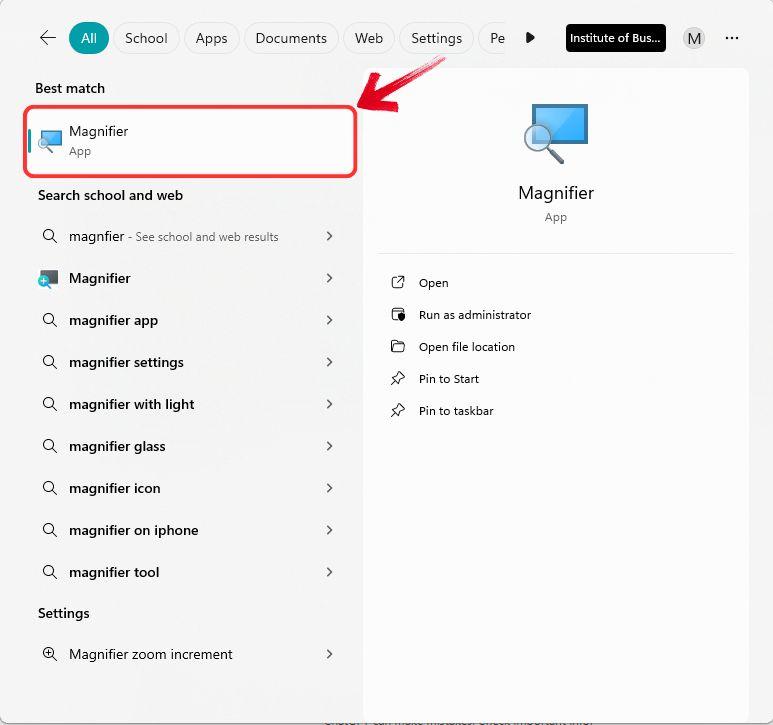
Корак 3: Након покретања, можете подесити ниво зумирања, величину и брзину лупе да бисте побољшали видљивост на основу ваших жеља.
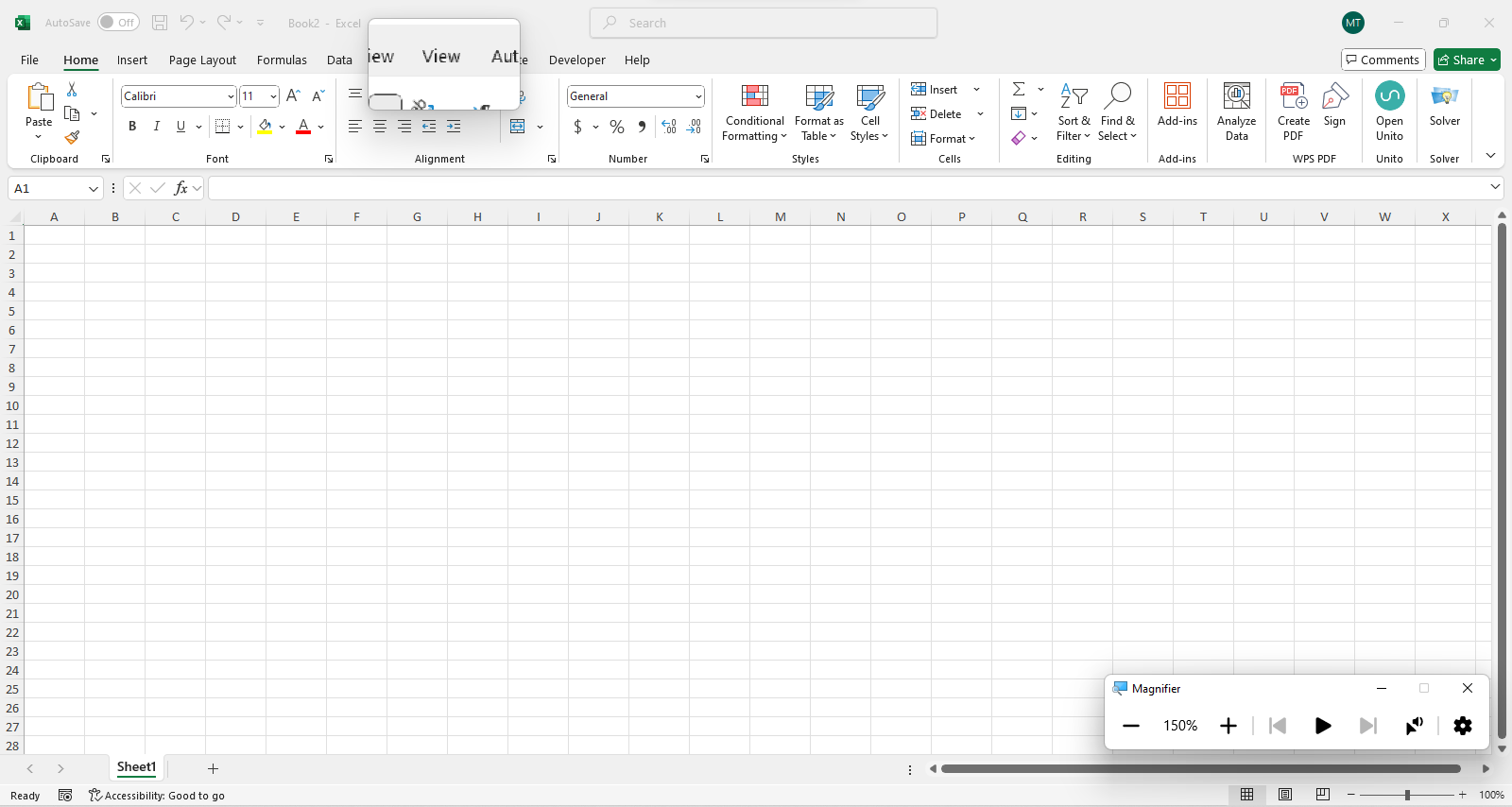
Поред апликације Windows Magnifier, други помоћни алати попут ZoomText-а такође помажу у лакшем читању ознака картица у Excel-у. Међутим, сматрам да је Windows Magnifier најкомпатибилнији, јер се беспрекорно интегрише са подешавањима Windows екрана и нуди више уграђених опција за прилагођавање, што га чини практичнијим избором.
Коришћење VBA макроа за истицање ознака картица
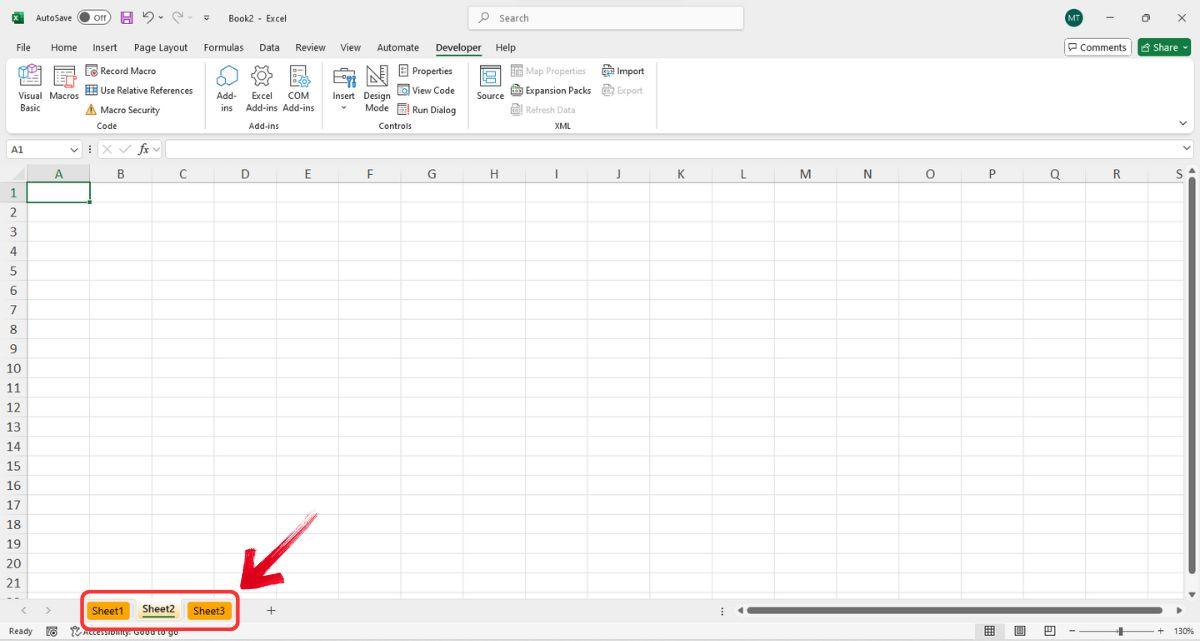
Коришћење VBA за повећање величине фонта картица у Excel-у није одржива опција јер величину фонта картица радног листа контролишу подешавања приказа Windows-а, а не сам Excel. Међутим, VBA се може користити за истицање или бојење картица листа ради побољшања видљивости. Ево како то можете учинити:
Корак 1: Отворите табелу и идите на картицу„Програмер“ . У менију траке кликните на„Visual Basic“ да бисте покренули VBA едитор.

Савет: Такође можете притиснути „ALT + F11“ као пречицу да бисте отворили VBA Едитор.
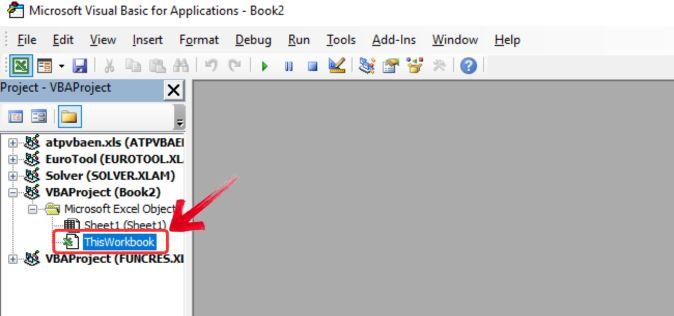
Корак 2: У панелу Пројекат на левој страни VBA уређивача пронађите и изаберите своју радну свеску да бисте били сигурни да радите у исправној датотеци.
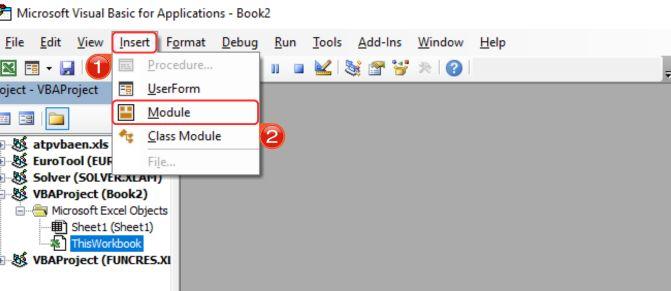
Корак 3: Кликните на „Убаци“ у горњем менију и изаберите „Модул“ са падајуће листе.
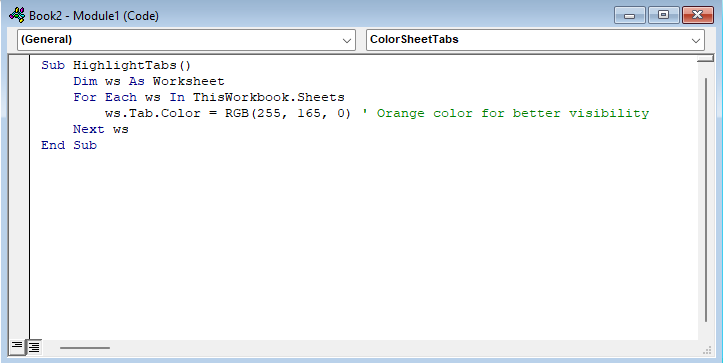
Корак 4: Појавиће се празан прозор кода. Налепите дати VBA код у овај модул.
ПодизађиКартице()
Dim ws As Worksheet
За сваки ws у ThisWorkbook.Sheets
ws.Tab.Color = RGB(255, 165, 0) ' Наранџаста боја за бољу видљивост
Следеће недеље
Крај подзаглавља
Корак 5: Када се дода VBA код, притисните„F5“ да бисте покренули макро. Ово ће извршити скрипту и покренути процес уклањања валидације података.
Коришћење WPS табеле – боља алтернатива
Да ли сте приметили да у Екселу повећање величине етикета захтева ручни приступ подешавањима бекенда? Не постоји једноставна опција на траци за директно подешавање величине етикете, што процес чини дуже него што би требало.
С друге стране, WPS Office то чини једноставним. Можете повећати величину етикета директно са траке са само неколико кликова – без потребе за копањем по подешавањима. Поред тога, за разлику од MS Office-а, WPS Office вам омогућава да потпуно прилагодите траку свом радном току, чинећи алате и функције још приступачнијим. Овај ниво погодности протеже се на све у WPS Office-у, од уређивања докумената и читања PDF-ова до креирања табела и презентација. Са функцијама заснованим на вештачкој интелигенцији, корисничким интерфејсом и неупоредивом флексибилношћу, WPS Office чини рад бржим, лакшим и ефикаснијим.
Корак 1: Прво, отворимо празну табелу или постојећи лист са подацима у WPS табели.
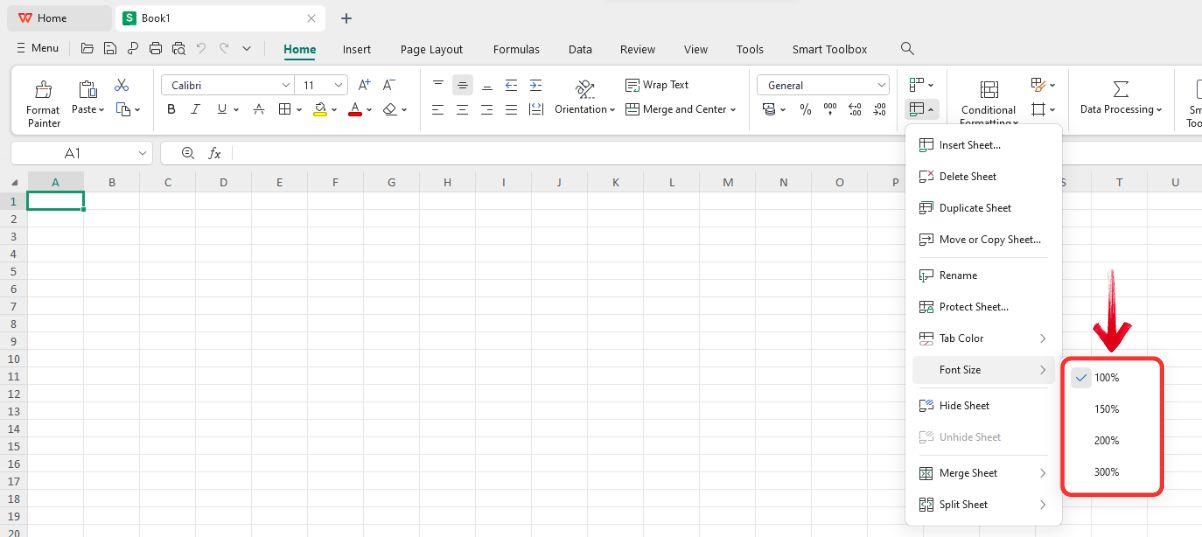
Корак 2: Да бисте повећали величину ознака картица, кликните на картицу „Почетна“ у менију траке, а затим кликните на икону „Радни лист“ .

Корак 3: Појавиће се падајући мени радног листа. Једноставно кликните на опцију „Величина фонта“ и изаберите величину зумирања из искачућег менија.
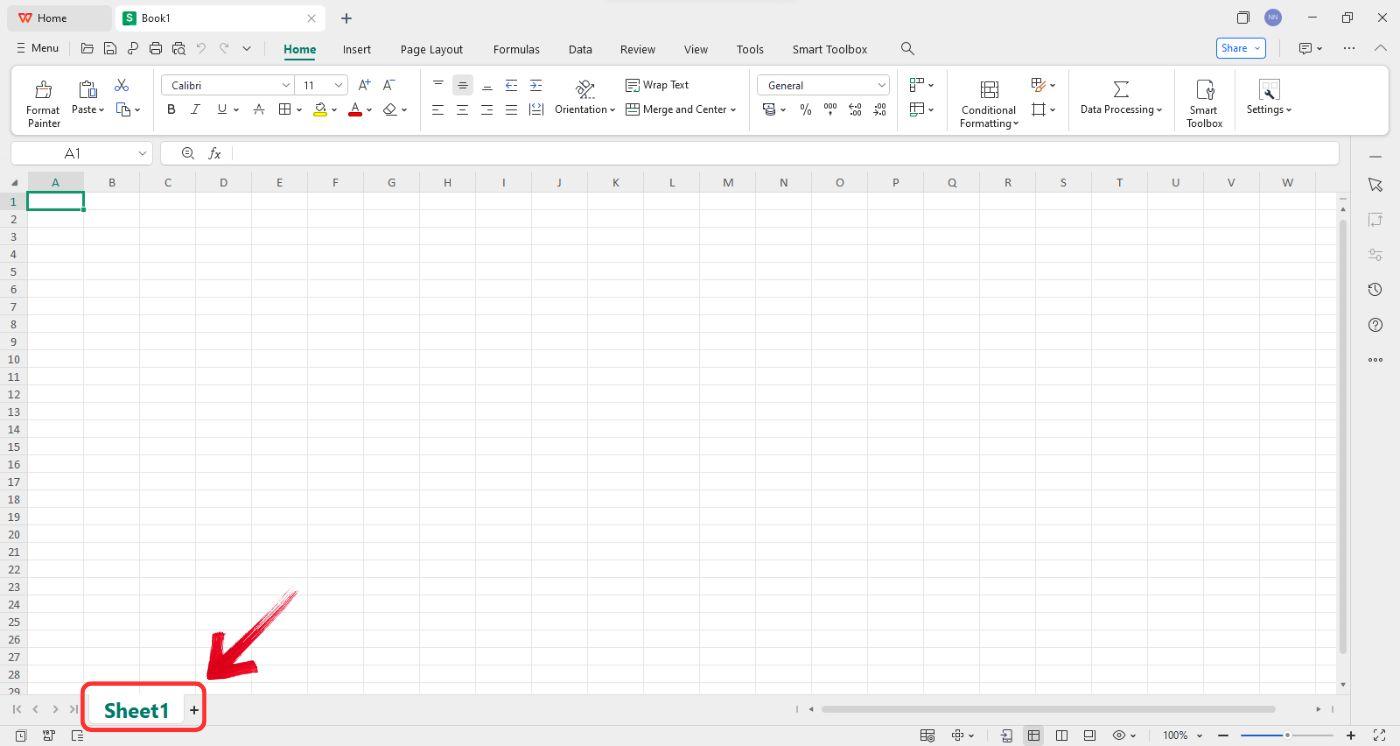
Корак 4: Одмах ћете приметити да се величина етикете„Листа“ повећава у доњем левом углу интерфејса.
Честа питања
1. Могу ли директно повећати величину фонта картице у програму Excel?
Не, Excel нема уграђену опцију за директно повећање величине фонта табулатора.
2. Који је најбољи начин да се картице у Екселу учине читљивијим?
Ево два начина да учините картице у Екселу читљивијим:
Прилагођавање скалирања екрана : Повећајте подешавања скалирања у оперативном систему да бисте увећали текст и иконе, што ће картице учинити лакшим за читање.
Промена резолуције екрана : Смањење резолуције екрана може учинити да елементи изгледају већи, побољшавајући видљивост.
3. Може ли VBA помоћи у повећању величине фонта табулатора?
Не, VBA не може директно повећати величину фонта картица у програму Excel. Међутим, може се користити за промену боја картица, чинећи их препознатљивијим и побољшавајући укупну видљивост.
4. Зашто је WPS бољи за ово?
WPS Office пружа могућност директног подешавања величине картице, побољшавајући видљивост и лакшу навигацију. Насупрот томе, Excel не нуди уграђену функцију за промену величине фонта картице, што захтева од корисника да се ослањају на скалирање система за бољу читљивост.
Ефикасна продуктивност уз WPS Office
Ексел је несумњиво моћан алат и, иако му можда недостају нека практична директна дугмад, ипак обавља посао. Међутим, ако вам је приоритет учење како брзо повећати величину ознака у картицама Ексела, можда бисте требали размотрити WPS Office.
Као бесплатан алат, WPS Office вам омогућава да га покрећете заједно са MS Office-ом, пружајући вам најбоље из оба света. Нуди уграђене опције за промену величине етикета директно са траке, елиминишући непотребне кораке. Поред тога, са фокусом на приступачност и продуктивност, WPS обезбеђује глаткији ток рада.

'%3e%3cpath%20d='M19.9911%204.11386V6.471H18.5894C18.0775%206.471%2017.7322%206.57814%2017.5536%206.79243C17.3751%207.00671%2017.2858%207.32814%2017.2858%207.75671V9.44421H19.9019L19.5536%2012.0871H17.2858V18.8639H14.5536V12.0871H12.2769V9.44421H14.5536V7.49779C14.5536%206.39064%2014.8632%205.53201%2015.4822%204.92189C16.1013%204.31177%2016.9257%204.00671%2017.9554%204.00671C18.8304%204.00671%2019.509%204.04243%2019.9911%204.11386Z'%20fill='%23333333'/%3e%3c/g%3e%3cdefs%3e%3cclipPath%20id='clip0_2938_8199'%3e%3crect%20width='16'%20height='16'%20fill='white'%20transform='translate(8%204.00671)'/%3e%3c/clipPath%3e%3c/defs%3e%3c/svg%3e)
'%3e%3cpath%20d='M17.5237%2010.7813L23.4811%204H22.0699L16.8949%209.88693L12.7648%204H8L14.2469%2012.9029L8%2020.0133H9.4112L14.8725%2013.7952L19.2352%2020.0133H24M9.92053%205.04213H12.0885L22.0688%2019.0224H19.9003'%20fill='%23333333'/%3e%3c/g%3e%3cdefs%3e%3cclipPath%20id='clip0_2938_8200'%3e%3crect%20width='16'%20height='16.0134'%20fill='white'%20transform='translate(8%204)'/%3e%3c/clipPath%3e%3c/defs%3e%3c/svg%3e)


