

'%3e%3cpath%20d='M8%200C12.4183%200%2016%203.58172%2016%208C16%2012.4183%2012.4183%2016%208%2016C3.58172%2016%200%2012.4183%200%208C0%203.58172%203.58172%200%208%200ZM11.6162%204.38379C11.2257%203.99337%2010.5927%203.99338%2010.2021%204.38379L8%206.58594L5.79785%204.38379C5.40732%203.99334%204.77429%203.99329%204.38379%204.38379C3.99331%204.77429%203.99335%205.40733%204.38379%205.79785L6.58594%208L4.38379%2010.2021C3.99348%2010.5927%203.99341%2011.2257%204.38379%2011.6162C4.77426%2012.0066%205.40734%2012.0065%205.79785%2011.6162L8%209.41406L10.2021%2011.6162C10.5927%2012.0066%2011.2257%2012.0067%2011.6162%2011.6162C12.0067%2011.2257%2012.0066%2010.5927%2011.6162%2010.2021L9.41406%208L11.6162%205.79785C12.0066%205.40735%2012.0066%204.77429%2011.6162%204.38379Z'%20fill='%23080E17'%20fill-opacity='0.46'/%3e%3c/g%3e%3cdefs%3e%3cclipPath%20id='clip0_3761_713'%3e%3crect%20width='16'%20height='16'%20fill='white'/%3e%3c/clipPath%3e%3c/defs%3e%3c/svg%3e)




'%3e%3cpath%20fill-rule='evenodd'%20clip-rule='evenodd'%20d='M21.4999%2010.9993C21.4999%205.20009%2016.7986%200.498901%2010.9993%200.498901C5.19994%200.498901%200.498657%205.20009%200.498657%2010.9993C0.498657%2016.2404%204.33858%2020.5844%209.35855%2021.3722V14.0346H6.69238V10.9993H9.35855V8.68594C9.35855%206.05427%2010.9262%204.60062%2013.3248%204.60062C14.4736%204.60062%2015.6753%204.80571%2015.6753%204.80571V7.38979H14.3512C13.0468%207.38979%2012.64%208.19921%2012.64%209.0296V10.9993H15.5523L15.0867%2014.0346H12.64V21.3722C17.66%2020.5844%2021.4999%2016.2404%2021.4999%2010.9993Z'%20fill='%231568EA'/%3e%3c/g%3e%3c/svg%3e)


'%3e%3cpath%20d='M2.42045%2022.1876H6.31818V12.7217L0.75%208.54553V20.5171C0.75%2021.4414%201.49892%2022.1876%202.42045%2022.1876Z'%20fill='%234285F4'/%3e%3cpath%20d='M19.682%2022.1876H23.5797C24.5041%2022.1876%2025.2502%2021.4387%2025.2502%2020.5171V8.54553L19.682%2012.7217'%20fill='%2334A853'/%3e%3cpath%20d='M19.682%205.48293V12.7216L25.2502%208.54543V6.31816C25.2502%204.25236%2022.8921%203.07469%2021.2411%204.31361'%20fill='%23FBBC04'/%3e%3cpath%20d='M6.31824%2012.7217V5.48303L13.0001%2010.4944L19.6819%205.48303V12.7217L13.0001%2017.733'%20fill='%23EA4335'/%3e%3cpath%20d='M0.75%206.31816V8.54543L6.31818%2012.7216V5.48293L4.75909%204.31361C3.10534%203.07469%200.75%204.25236%200.75%206.31816Z'%20fill='%23C5221F'/%3e%3c/g%3e%3cdefs%3e%3cclipPath%20id='clip0_2954_7305'%3e%3crect%20width='24.5'%20height='18.375'%20fill='white'%20transform='translate(0.75%203.8125)'/%3e%3c/clipPath%3e%3c/defs%3e%3c/svg%3e)


Att leta efter ett sejda-alternativ (sejda alternative) betyder oftast att Sejda redan fungerar för snabba PDF-jobb – men gratisgränser, filstorlekstak eller arbetsflöden med ett verktyg i taget har börjat sakta ner dig. När redigering, komprimering och konvertering blir en del av det dagliga arbetet är det bra att jämföra verktyg som känns snabbare, tydligare och gör det enklare att bli färdig på färre steg.
Den här guiden förklarar varför användare byter verktyg och går sedan igenom fem praktiska alternativ till Sejda – vad varje verktyg är bäst på, hur smidigt det är i vardagen och var du kan ladda ner det – så att du med säkerhet kan välja rätt.
Varför letar användare efter alternativ till Sejda?
De flesta väljer inte bort gränssnittet i sejda pdf editor. Problemet är snarare att de växer ur det när dokumenthanteringen blir mer återkommande, omfattande eller känslig.
Begränsningar i gratisversionen: ett begränsat antal uppgifter per timme, maxtak för sidor och filstorlekar avbryter det dagliga arbetet med avtal, rapporter eller skoluppgifter.
Begränsad batchbearbetning: i verkligheten handlar det sällan om att ladda upp en enda fil. Att upprepa samma onlineprocess för varje enskild fil är ett slöseri med tid.
Behov av ett smidigare helhetsflöde: efter att du har redigerat eller komprimerat en PDF krävs ofta ytterligare ändringar i Word, Excel eller PowerPoint. Att ständigt behöva byta mellan olika webbplatser skapar onödig friktion.
Integritet och offlinebehov: Innan känsliga filer laddas upp frågar sig många användare om sejda är säkert (is sejda safe). HR-, ekonomi- och juridikfiler är ofta mycket säkrare att hantera lokalt på din egen dator.


De 5 bästa alternativen till Sejda du kan välja mellan
Om du redan vet att du behöver ett annat alternativ, börja med de fem Sejda-alternativen nedan. Varje avsnitt tar upp vad verktyget är bra på, hur smidigt det fungerar i praktiken samt en officiell nedladdningslänk så att du kan testa det utan att behöva leta via tredjepartssidor.
1. WPS Office
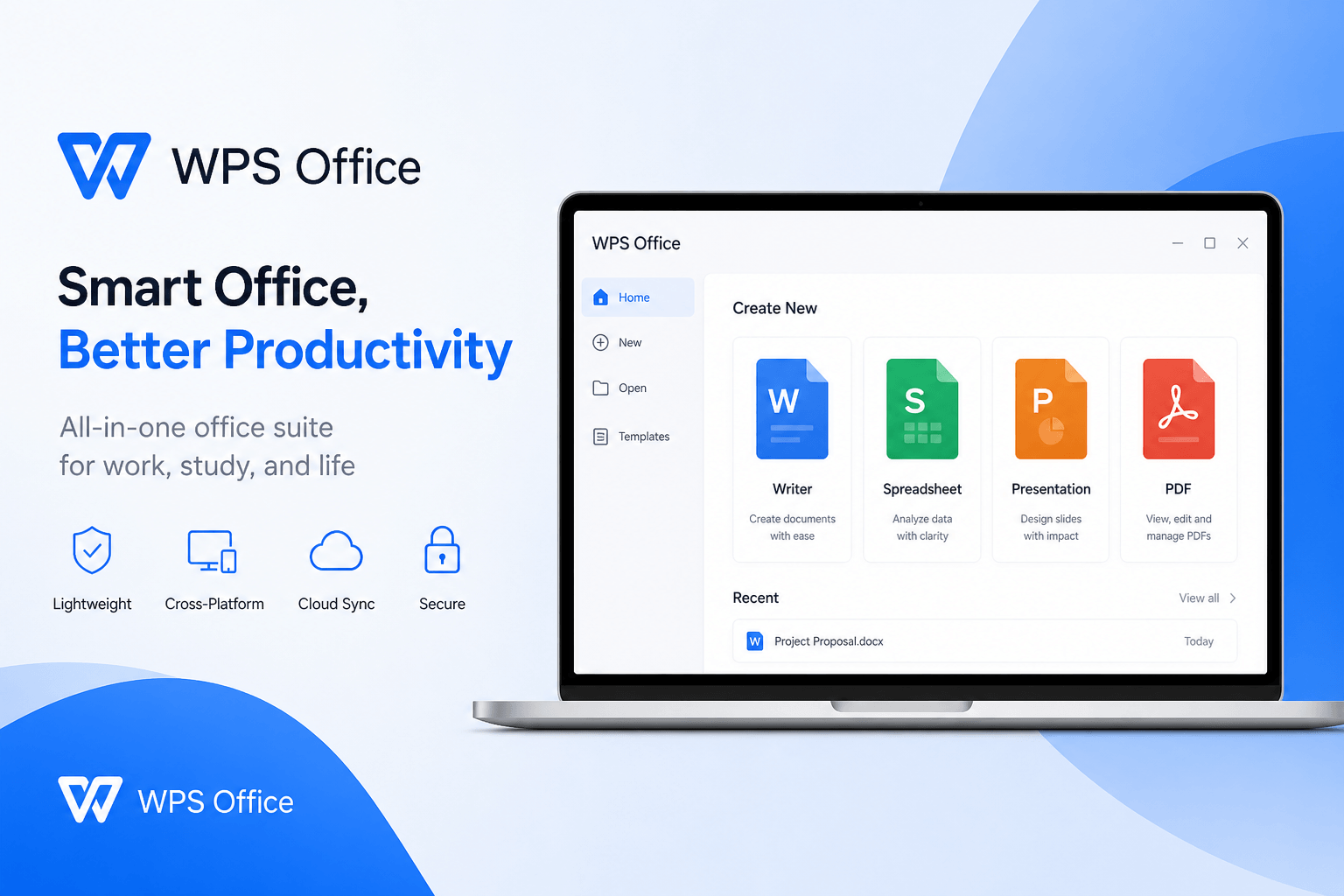
WPS Office är ett starkt Sejda-alternativ när du vill ha PDF-verktyg och ett komplett kontorspaket samlat på ett och samma ställe. Istället för att hoppa mellan olika webbläsarverktyg kan du redigera PDF-filer, komprimera filer och konvertera dem till Word, Excel eller PowerPoint, för att sedan färdigställa dokumentet i Writer, Spreadsheet eller Presentation. För de flesta vardagsanvändare är just detta oavbrutna arbetsflöde den allra största fördelen.
WPS utmärker sig också genom att vara gratis att komma igång med och är utformat för säkert lokalt arbete. Du kan installera skrivbordsprogrammet, behålla känsliga filer på din enhet för offlineanvändning och ändå dra nytta av ett Microsoft-liknande gränssnitt som är lätt att lära sig. Om integritet och kostnad är lika viktigt för dig som funktioner, är WPS vanligtvis det första alternativet som är värt att testa.
Ladda ner: Hämta det kostnadsfria skrivbordsprogrammet från den officiella webbplatsen på wps.com, eller använd knappen "Ladda ner gratis" på den här sidan. Installationen går snabbt på både Windows och macOS.
Funktioner
Allt-i-ett-verktyg för PDF och Office: redigera, kommentera, komprimera, konvertera och fortsätt ditt arbetsflöde i Word, Excel eller PPT utan att någonsin lämna programmet.
Praktisk OCR och konvertering: förvandla skannade eller låsta layouter till redigerbara dokument som du snabbt kan ändra i.
Batchvänlig komprimering: förminska flera PDF-filer samtidigt med kvalitetsnivåer som skapar en perfekt balans mellan tydlighet och filstorlek.
Lokal filhantering offline: behåll avtal och interna filer säkert på din egen dator när uppladdning till molnet inte är optimalt.
Fördelar
Gratis att använda för de centrala funktionerna i Writer, Spreadsheet, Presentation och för många PDF-uppgifter
Ett säkert, lokalt alternativ för integritetskänsliga dokument
Mycket smidigt: Både PDF- och Office-arbete stannar i samma arbetsyta
Ett välbekant, Microsoft-liknande gränssnitt som är enkelt för nybörjare att förstå
2. Adobe Acrobat
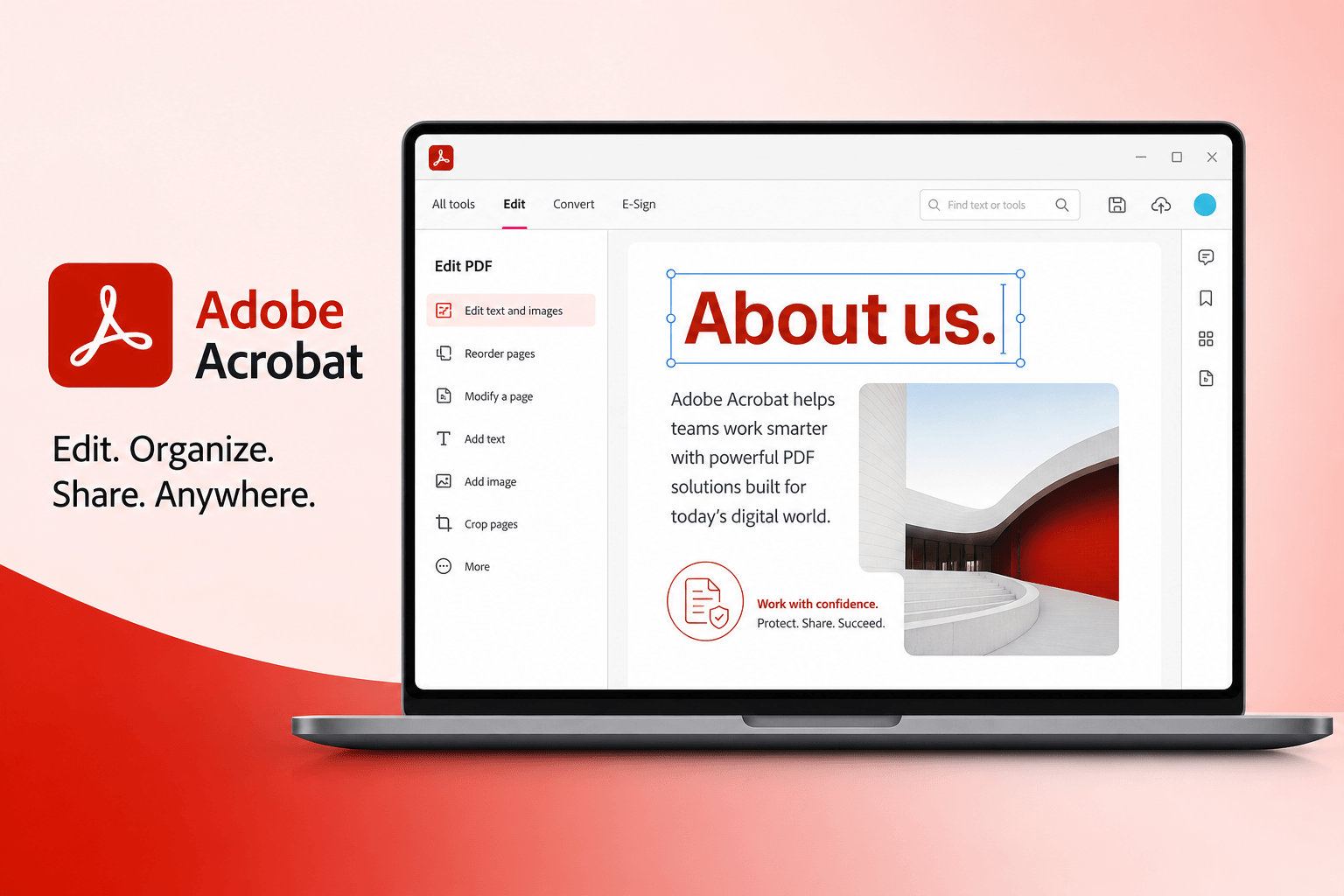
Adobe Acrobat är premiumalternativet till Sejda för användare som ser PDF-hantering som sin professionella specialitet. Det erbjuder djupgående redigering, avancerad OCR, exakta komprimeringskontroller och starka alternativ för komplexa formulär eller filer med strikta efterlevnadskrav. Nackdelen är kostnaden och att det är ett tungt program – Acrobat är dock enastående när PDF-kvaliteten är högsta prioritet och budgeten tillåter en betald skrivbordslösning.
Användarvänligheten är hög för avancerade användare som redan är vana vid Adobes ekosystem, men för mindre team kan inlärningskurvan och prenumerationsmodellen kännas tyngre jämfört med ett gratis allt-i-ett-paket.
Ladda ner: Hämta Acrobat från Adobes officiella webbplats på adobe.com/acrobat (Reader för läsning; Acrobat Standard/Pro för fullständig redigering).
Funktioner
Professionell PDF-redigering, formulär och avancerad OCR
Detaljerade komprimerings- och produktionskontroller
Mycket hög konverteringskvalitet för filer redo att användas i Office
Skrivbordsapp med offlinefunktioner för premiumprenumerationer
Fördelar
Klassens bästa djup för företagets PDF-specialister
Pålitlig kvalitet när precision är viktigare än hastighet
Nackdelar
Betald prenumeration kan bli dyrt för användare med enklare behov
Betydligt tyngre än snabba onlineverktyg för engångsuppgifter
3. Smallpdf
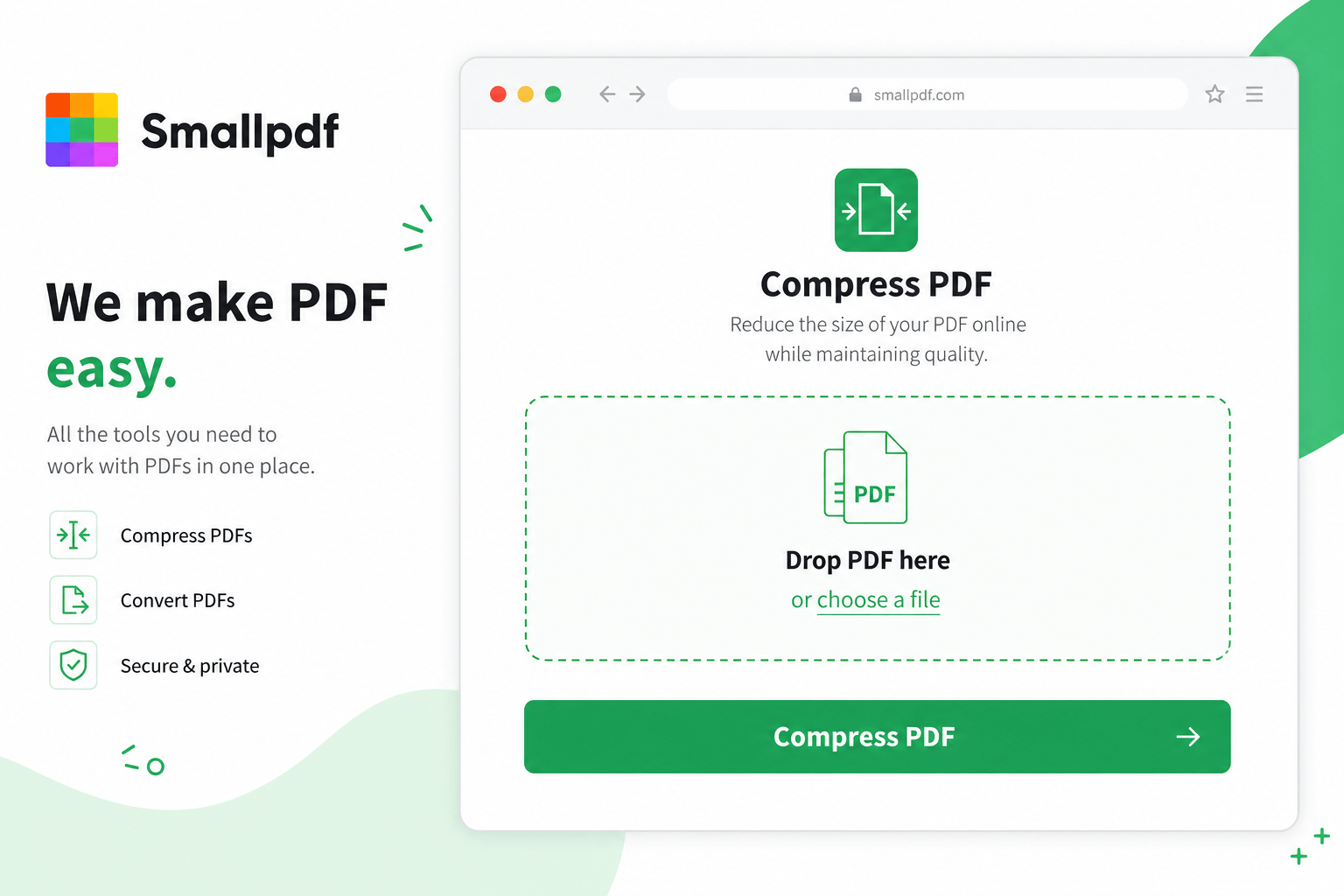
Smallpdf är ett smidigt webbläsarbaserat Sejda-alternativ, perfekt för snabba, enstaka PDF-uppgifter. Komprimera, slå ihop, konvertera och gör enklare redigeringar utan att behöva installera någon programvara – optimalt när du vill få något gjort på bara några minuter. Upplevelsen är snabb och lätt, men tänk på att molnuppladdningar kanske inte lämpar sig för mycket känsliga avtal eller när företaget kräver offline-arbete.
Ladda ner / börja här: Öppna Smallpdfs officiella webbplats på smallpdf.com. De flesta verktyg körs direkt i webbläsaren, men det finns även en skrivbordsapp om du föredrar att arbeta lokalt.
Funktioner
Snabb komprimering, sammanslagning, konvertering och enkel redigering online
Uppgiftsbaserad batchhantering för vanliga webbjobb
Enkelt gränssnitt som är oerhört lätt att lära sig
Fördelar
Mycket smidigt för tillfälligt arbete direkt i webbläsaren
Ingen installation krävs för de flesta verktyg
Nackdelar
Gratisversionen kan ha begränsningar i användandet
Primärt molnbaserat, vilket innebär att man bör vara försiktig med integritetskänsliga filer
4. PDF24
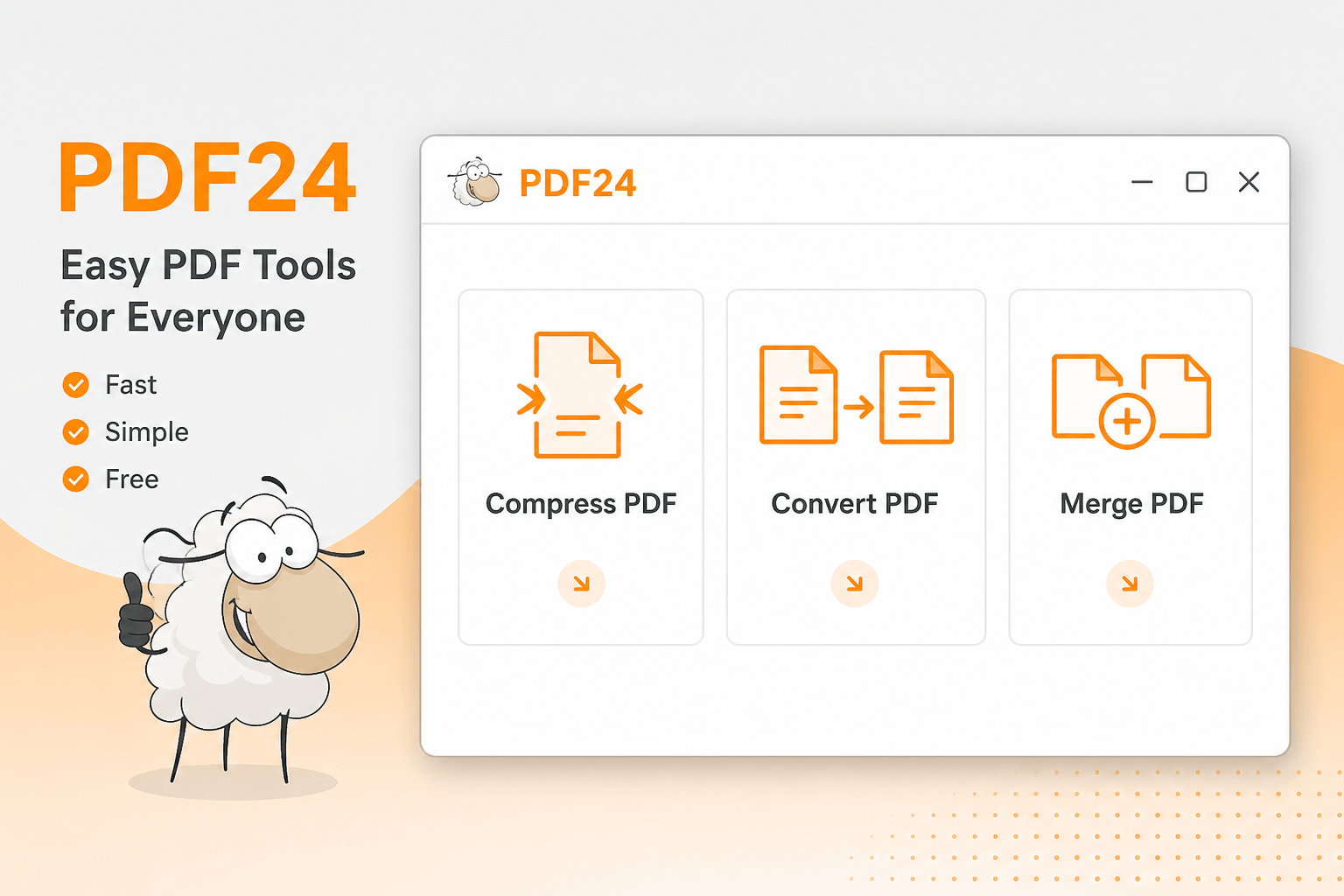
PDF24 är ett praktiskt och kostnadsfritt Sejda-alternativ för dig som föredrar lokala PDF-verktyg. Du kan komprimera, konvertera och utföra vanliga redigeringar utan att behöva förlita dig på webbuppladdningar varje gång. Det är särskilt användbart för återkommande lokala jobb och ger en högre säkerhet i vardagen. Eftersom det är en uppsättning PDF-verktyg och inte ett fullständigt Office-paket, kan du dock fortfarande behöva öppna Word eller Excel separat efter en konvertering.
Ladda ner: Installera PDF24-verktygen från den officiella webbplatsen på tools.pdf24.org.
Funktioner
Lokala verktyg för komprimering, konvertering och allmän redigering
Ett arbetsflöde optimerat för skrivbordet, perfekt för återkommande PDF-uppgifter
Gratis verktygslåda som passar utmärkt för studenter och mindre företag
Fördelar
Praktiska offlineverktyg helt utan krav på prenumeration
Passar perfekt för återkommande lokala PDF-uppgifter
Nackdelar
Är inte ett komplett Office-paket för att slutföra arbeten i Word, Excel eller PPT
Gränssnittet är mer funktionellt och avskalat snarare än ett snyggt allt-i-ett-paket
5. iLovePDF
iLovePDF är ytterligare ett snabbt onlinealternativ till Sejda för tillfälliga PDF-jobb. Precis som Smallpdf ligger fokus på snabbhet och enkelhet – komprimera, konvertera, slå ihop och gör grundläggande redigeringar direkt i webbläsaren. Det är oerhört enkelt att testa, särskilt för mindre, personliga uppgifter. Större team med strikta sekretessregler kan dock fortfarande föredra ett lokalt skrivbordsprogram.
Ladda ner / börja här: Använd iLovePDFs officiella webbplats på ilovepdf.com för att använda webbläsarverktygen, eller titta närmare på deras alternativ för skrivbordsappar på samma sida.
Funktioner
Populära verktyg för konvertering och komprimering online
Enkel till medelavancerad PDF-redigering för snabba korrigeringar
Uppgiftsbaserad batchhantering för typiska webbflöden
Fördelar
Snabbt och nybörjarvänligt för enstaka jobb
Ingen tung installation krävs för de flesta uppgifter
Nackdelar
Molnbaserad hantering kanske inte lämpar sig för konfidentiella filer
Mindre optimalt som en långsiktig lösning för kombinerat Office- och PDF-arbete
Jämförelse av de bästa alternativen till Sejda
Använd denna snabba översiktstabell för att se vilka funktioner som erbjuds. Stjärnbetygen speglar hur väl verktyget passar för vardagligt PDF-arbete och produktivitet – där WPS Office får högsta betyg, fem stjärnor, tack vare gratis tillgång, starka säkerhetsalternativ och en oslagbar allt-i-ett-upplevelse.
| Verktyg | Bäst för | PDF-redigering | OCR | Komprimering | Batch | PDF→Office | Offline | Arbetsflöde i Office |
|---|---|---|---|---|---|---|---|---|
| WPS Office ★★★★★ | Allt-i-ett för PDF och Office | ✓ | ✓ | ✓ | ✓ | ✓ | ✓ | ✓ |
| Adobe Acrobat ★★★★☆ | Företagets PDF-specialister | ✓ | ✓ | ✓ | ✓ | ✓ | ✓ | Begränsad |
| PDF24 ★★★★☆ | Gratis lokala PDF-verktyg | ✓ | ✓ | ✓ | ✓ | ✓ | ✓ | ✗ |
| Sejda ★★★☆☆ | Snabba PDF-uppgifter i webbläsaren | ✓ | Begränsad | ✓ | Begränsad | ✓ | Endast skrivbordet | ✗ |
| Smallpdf ★★★☆☆ | Snabba PDF-verktyg online | ✓ | ✓ | ✓ | Begränsad | ✓ | ✗ | ✗ |
| iLovePDF ★★★☆☆ | Snabba engångsuppgifter online | ✓ | ✓ | ✓ | Begränsad | ✓ | ✗ | ✗ |
Sejda vs WPS Office: Vilket ska du välja?
Välj Sejda om: du bara behöver göra enstaka PDF-redigeringar i webbläsaren, föredrar att inte installera något för mindre jobb och klarar dig inom begränsningarna för gratisversionen.
Välj WPS Office om: du vill ha ett gratis och säkert lokalt program som samlar PDF-redigering, komprimering, konvertering och Office-dokument i ett och samma paket – särskilt när batchjobb och hög sekretess är avgörande.

Vanliga frågor om Sejda-alternativ
Vilket är det bästa alternativet till Sejda? För de flesta användare som behöver ett enhetligt arbetsflöde mellan PDF och Office är WPS Office det starkaste alternativet i vardagen. Det är gratis att komma igång med, stödjer lokal filhantering och samlar redigering, komprimering och konvertering i en och samma arbetsyta.
Är WPS Office bättre än Sejda? Det beror helt på ditt arbetsflöde. Sejda fungerar bra för snabba onlineuppgifter; WPS är vanligtvis det bättre valet när du hanterar många filer, kräver offline-sekretess eller färdigställer ditt arbete i Word, Excel eller PowerPoint efter PDF-hanteringen.
Kan jag komprimera PDF-filer utan Sejda? Ja, absolut. Både WPS Office, PDF24, Smallpdf och iLovePDF erbjuder funktioner för komprimering. För batchjobb eller offline-arbete är WPS och PDF24 vanligtvis mycket smidigare.
Har WPS stöd för att konvertera PDF till Word? Ja. Du kan konvertera PDF till Word, Excel eller PowerPoint och fortsätta redigera direkt i samma programpaket – vilket ofta ger ett mycket mer sömlöst arbetsflöde jämfört med en isolerad sejda pdf till word-export (sejda pdf to word).
'%3e%3cpath%20d='M19.9911%204.11386V6.471H18.5894C18.0775%206.471%2017.7322%206.57814%2017.5536%206.79243C17.3751%207.00671%2017.2858%207.32814%2017.2858%207.75671V9.44421H19.9019L19.5536%2012.0871H17.2858V18.8639H14.5536V12.0871H12.2769V9.44421H14.5536V7.49779C14.5536%206.39064%2014.8632%205.53201%2015.4822%204.92189C16.1013%204.31177%2016.9257%204.00671%2017.9554%204.00671C18.8304%204.00671%2019.509%204.04243%2019.9911%204.11386Z'%20fill='%23333333'/%3e%3c/g%3e%3cdefs%3e%3cclipPath%20id='clip0_2938_8199'%3e%3crect%20width='16'%20height='16'%20fill='white'%20transform='translate(8%204.00671)'/%3e%3c/clipPath%3e%3c/defs%3e%3c/svg%3e)
'%3e%3cpath%20d='M17.5237%2010.7813L23.4811%204H22.0699L16.8949%209.88693L12.7648%204H8L14.2469%2012.9029L8%2020.0133H9.4112L14.8725%2013.7952L19.2352%2020.0133H24M9.92053%205.04213H12.0885L22.0688%2019.0224H19.9003'%20fill='%23333333'/%3e%3c/g%3e%3cdefs%3e%3cclipPath%20id='clip0_2938_8200'%3e%3crect%20width='16'%20height='16.0134'%20fill='white'%20transform='translate(8%204)'/%3e%3c/clipPath%3e%3c/defs%3e%3c/svg%3e)


