

'%3e%3cpath%20d='M8%200C12.4183%200%2016%203.58172%2016%208C16%2012.4183%2012.4183%2016%208%2016C3.58172%2016%200%2012.4183%200%208C0%203.58172%203.58172%200%208%200ZM11.6162%204.38379C11.2257%203.99337%2010.5927%203.99338%2010.2021%204.38379L8%206.58594L5.79785%204.38379C5.40732%203.99334%204.77429%203.99329%204.38379%204.38379C3.99331%204.77429%203.99335%205.40733%204.38379%205.79785L6.58594%208L4.38379%2010.2021C3.99348%2010.5927%203.99341%2011.2257%204.38379%2011.6162C4.77426%2012.0066%205.40734%2012.0065%205.79785%2011.6162L8%209.41406L10.2021%2011.6162C10.5927%2012.0066%2011.2257%2012.0067%2011.6162%2011.6162C12.0067%2011.2257%2012.0066%2010.5927%2011.6162%2010.2021L9.41406%208L11.6162%205.79785C12.0066%205.40735%2012.0066%204.77429%2011.6162%204.38379Z'%20fill='%23080E17'%20fill-opacity='0.46'/%3e%3c/g%3e%3cdefs%3e%3cclipPath%20id='clip0_3761_713'%3e%3crect%20width='16'%20height='16'%20fill='white'/%3e%3c/clipPath%3e%3c/defs%3e%3c/svg%3e)




'%3e%3cpath%20fill-rule='evenodd'%20clip-rule='evenodd'%20d='M21.4999%2010.9993C21.4999%205.20009%2016.7986%200.498901%2010.9993%200.498901C5.19994%200.498901%200.498657%205.20009%200.498657%2010.9993C0.498657%2016.2404%204.33858%2020.5844%209.35855%2021.3722V14.0346H6.69238V10.9993H9.35855V8.68594C9.35855%206.05427%2010.9262%204.60062%2013.3248%204.60062C14.4736%204.60062%2015.6753%204.80571%2015.6753%204.80571V7.38979H14.3512C13.0468%207.38979%2012.64%208.19921%2012.64%209.0296V10.9993H15.5523L15.0867%2014.0346H12.64V21.3722C17.66%2020.5844%2021.4999%2016.2404%2021.4999%2010.9993Z'%20fill='%231568EA'/%3e%3c/g%3e%3c/svg%3e)


'%3e%3cpath%20d='M2.42045%2022.1876H6.31818V12.7217L0.75%208.54553V20.5171C0.75%2021.4414%201.49892%2022.1876%202.42045%2022.1876Z'%20fill='%234285F4'/%3e%3cpath%20d='M19.682%2022.1876H23.5797C24.5041%2022.1876%2025.2502%2021.4387%2025.2502%2020.5171V8.54553L19.682%2012.7217'%20fill='%2334A853'/%3e%3cpath%20d='M19.682%205.48293V12.7216L25.2502%208.54543V6.31816C25.2502%204.25236%2022.8921%203.07469%2021.2411%204.31361'%20fill='%23FBBC04'/%3e%3cpath%20d='M6.31824%2012.7217V5.48303L13.0001%2010.4944L19.6819%205.48303V12.7217L13.0001%2017.733'%20fill='%23EA4335'/%3e%3cpath%20d='M0.75%206.31816V8.54543L6.31818%2012.7216V5.48293L4.75909%204.31361C3.10534%203.07469%200.75%204.25236%200.75%206.31816Z'%20fill='%23C5221F'/%3e%3c/g%3e%3cdefs%3e%3cclipPath%20id='clip0_2954_7305'%3e%3crect%20width='24.5'%20height='18.375'%20fill='white'%20transform='translate(0.75%203.8125)'/%3e%3c/clipPath%3e%3c/defs%3e%3c/svg%3e)


Det är något med det ursprungliga Windows Photo Viewer som bara känns helt rätt. Det är en av de där sakerna man inte insåg att man var fäst vid förrän den ersattes. Du öppnade en bild, bläddrade genom en mapp med piltangenterna, kanske zoomade in en eller två gånger, och det var allt. Omedelbara förhandsgranskningar med ett stilrent gränssnitt och inget lagg!
Så fort du minns hur silkeslen det där gamla visningsprogrammet kändes, finns det en del av dig som vill gå tillbaka, inte bara för verktygets skull, utan för den där känslan av enkelhet och igenkänning. Den goda nyheten är att du absolut kan få tillbaka det, och i den här artikeln kommer jag att visa de fem bästa nedladdningsalternativen för Windows-bildvisare, med tips på hur du återställer den klassiska versionen!
Ladda ner Windows Photo Viewer – Återställ det klassiska visningsprogrammet (Windows 10/11)
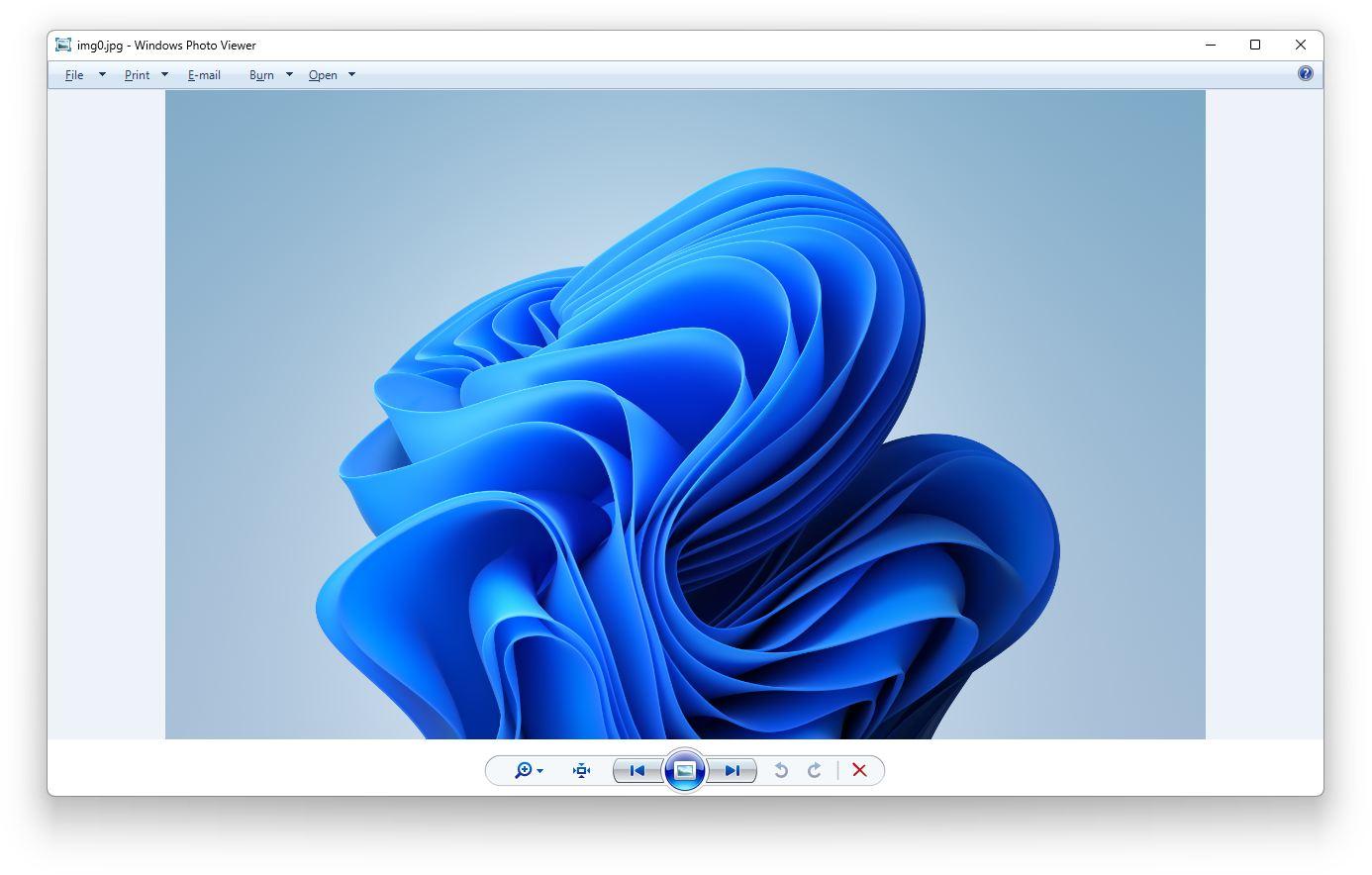
Windows Photo Viewer har varit en del av Windows-upplevelsen sedan Windows Vista, och ärligt talat hade jag aldrig kunnat föreställa mig att något så smidigt, enkelt och lättdrivet en dag skulle bytas ut. Det betyder inte att den nyare Windows Foton-appen, som är förinstallerad i Windows 11, inte är bra. Den är faktiskt en rejäl uppgradering på många sätt. När allt kommer omkring var ju även Windows Photo Viewer en gång i tiden en ersättare till Visningsprogram för bilder och fax från Windows XP-eran.
Efter att ha använt det i flera år genom Vista, Windows 7 och Windows 8 är det förståeligt varför många användare fortfarande känner sig fästa vid det. Oavsett hur förfinad den nya Foton-appen är, finns det något med igenkänningen och enkelheten i den klassiska Windows Photo Viewer som är svårt att ersätta.
Lyckligtvis finns det ett enkelt sätt att återställa det på ditt system eftersom det har dolts av operativsystemet. För att få tillbaka det måste du köra en registerfix som ändrar ditt Windows 11-register och återställer Windows Photo Viewer. Låt oss ta en titt på stegen:
Steg 1: Börja med att ladda ner registerfixen. Öppna din webbläsare och hämta registerfixfilen från en pålitlig källa som Ghacks.
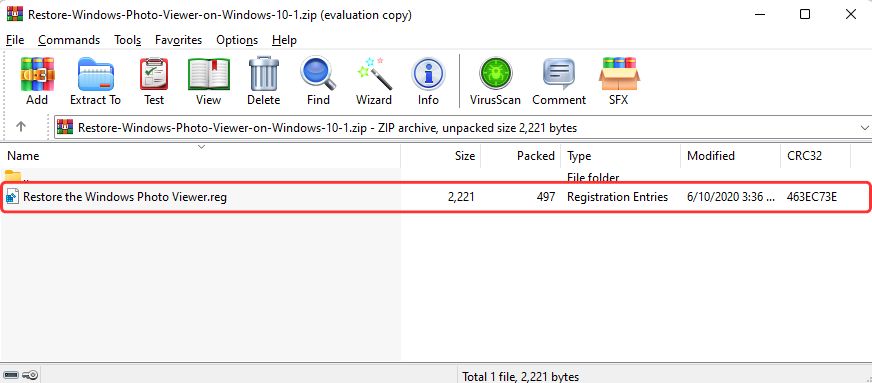
Steg 2: När nedladdningen är klar, gå till din mapp för nedladdningar och öppna ZIP-filen för att extrahera filen "Restore Windows Photo Viewer.reg".
Steg 3: När du kör filen kommer Windows att visa en varning om att ändringar görs i Registereditorn. Läs meddelandet noggrant och klicka sedan på "Ja" för att fortsätta.
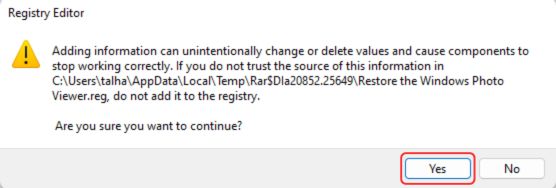
Detta kommer att göra de nödvändiga ändringarna i din Registereditor för att återställa Windows Photo Viewer. Men om du söker efter appen kommer du inte att hitta den någonstans på ditt system. För att åtgärda detta, följ dessa steg:
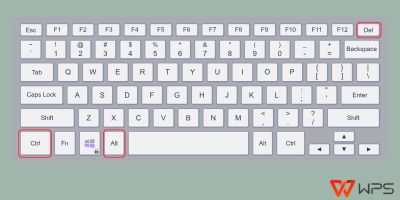
Steg 1: Öppna Aktivitetshanteraren genom att trycka på tangenterna "CTRL + ALT + DEL" samtidigt.
Steg 2: I Aktivitetshanteraren letar du upp och markerar "Utforskaren", och klickar sedan på "Starta om"-knappen.
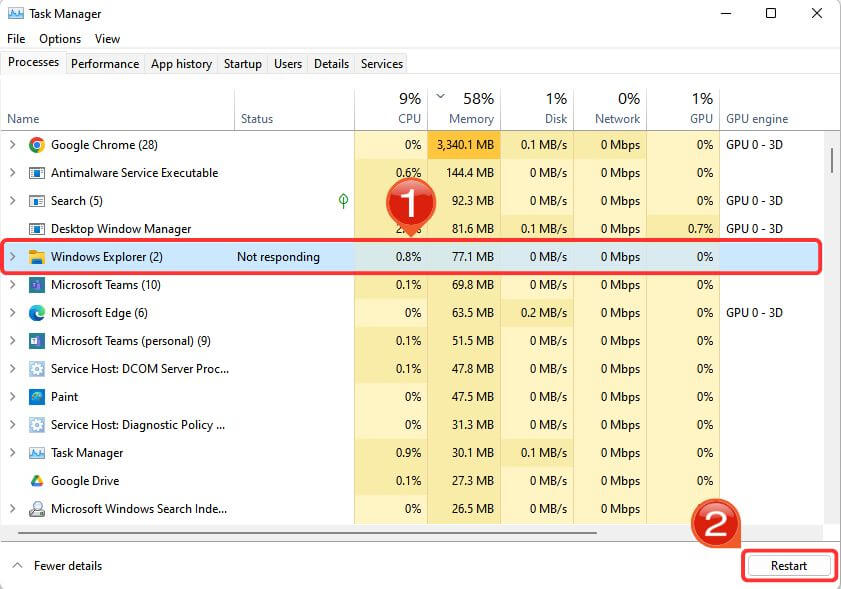
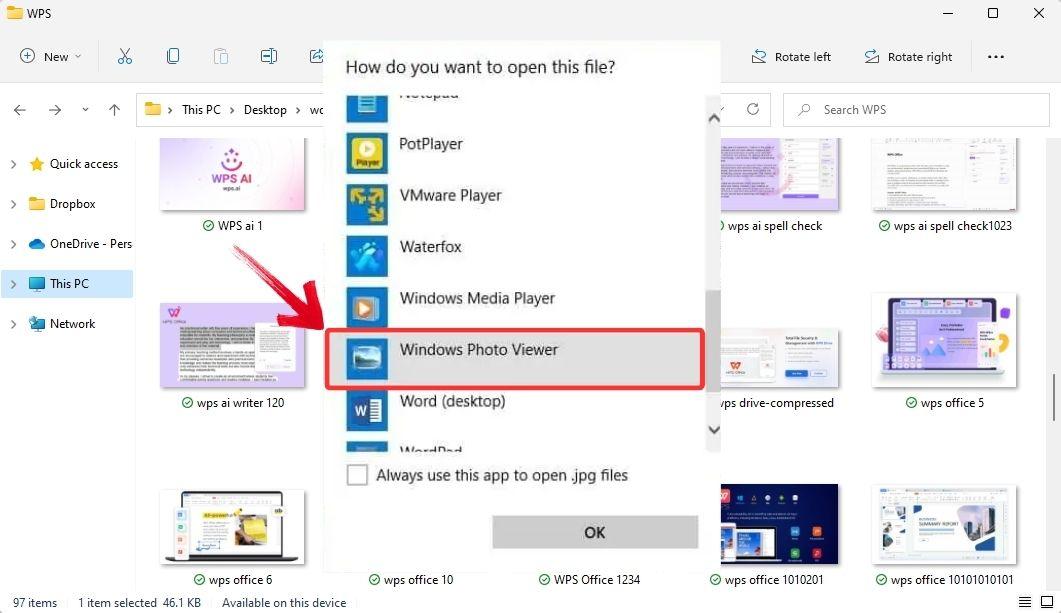
Detta kommer att starta om Utforskaren och bör tillämpa de registerändringar du gjort. För att nu få tillgång till Windows Photo Viewer, högerklickar du på en valfri bild, väljer Öppna med > Välj en annan app > Fler appar från snabbmenyn. Du kommer att se Windows Photo Viewer i listan, klicka på den för att öppna bilden med den klassiska applikationen.
Fördelar:
Extremt snabb och lättdriven
Enkel navigering med kortkommandon
Inbyggd i Windows, så den känns välintegrerad
Utmärkt för grundläggande förhandsgranskning och bildspel
Nackdelar:
Stöds inte officiellt för återaktivering i Windows 10/11
Kräver en snabb registerjustering för att aktiveras (eller ett tredjepartsverktyg)
Inga inbyggda verktyg för redigering eller formatkonvertering
Begränsat filstöd jämfört med nyare appar
Varför den är användbar
Ibland är det enkla det bästa. Windows Photo Viewer startar omedelbart, förhandsgranskar bilder utan lagg och fyller inte skärmen med onödiga gränssnittselement. Den är extra bra när du arbetar med många skärmdumpar eller bara behöver bläddra igenom mappar med bilder utan fördröjning. Dessutom hanterar den fortfarande format som JPEG och PNG helt utan problem.
När du använder metoden för att ändra i Registereditorn kommer du dock att få en varning från Windows. Detta meddelande är tänkt att informera dig om konsekvenserna av att göra ändringar i systeminställningarna. Om du känner dig obekväm med att fortsätta efter att ha läst varningen finns det ett alternativ: du kan installera en tredjepartsbildvisare för Windows. Många av dessa appar erbjuder samma funktionalitet som den klassiska Windows Photo Viewer, om inte bättre.
Ladda ner Windows Photo Viewer – FastStone Image Viewer
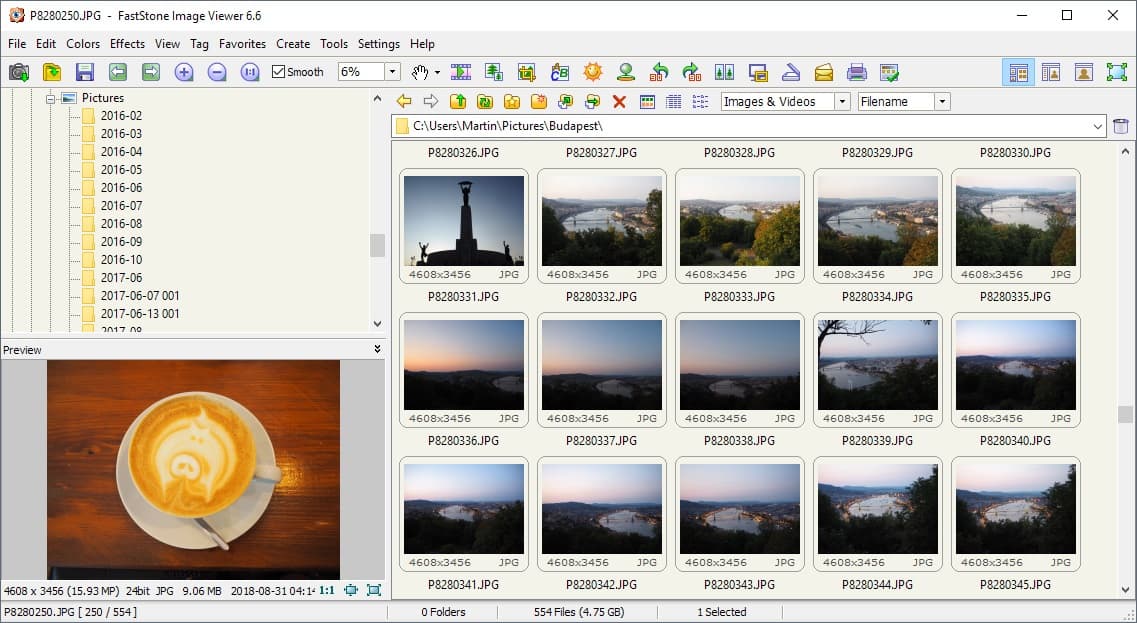
FastStone Image Viewer är en av de där apparna som tyst och smidigt gör allt utan att skrika efter uppmärksamhet. Nedladdningsprocessen är enkel, det finns inga krångliga steg, och den installeras snyggt på både moderna system och äldre hårdvara, vilket är ett stort plus om du kör en blandad uppsättning enheter.
Det som verkligen säljer in FastStone är den där känslan av tiden före uppgraderingen till Windows 10/11. Den tar tillbaka det rena, nostalgiska gränssnittet som känns som om det hör hemma i ett enklare och snabbare operativsystem. Förutom att bara vara en bildvisare fungerar den även som en gedigen bildhanterare och lättare redigerare, med stöd för allt från BMP, JPEG, PNG och TIFF, till RAW-filer. Funktioner som borttagning av röda ögon, batch-storleksändring, beskärning och till och med bildspel med musik gör att den är förvånansvärt välutrustad. Den kan dessutom ta skärmdumpar. I grund och botten är det din allt-i-allo-verktygslåda som ändå lyckas kännas både lättdriven och nostalgisk.
Fördelar:
Stöder RAW, PSD, ICO och massor av andra format
Batch-konvertering och namnbyte
Snabbredigeringsverktyg som beskärning, storleksändring och borttagning av röda ögon
Bildspelsläge med övergångar
Nackdelar:
Gränssnittet ser lite daterat ut
Kan vara överflödigt avancerat om du bara vill titta på bilder
Ladda ner Windows Photo Viewer – ImageGlass
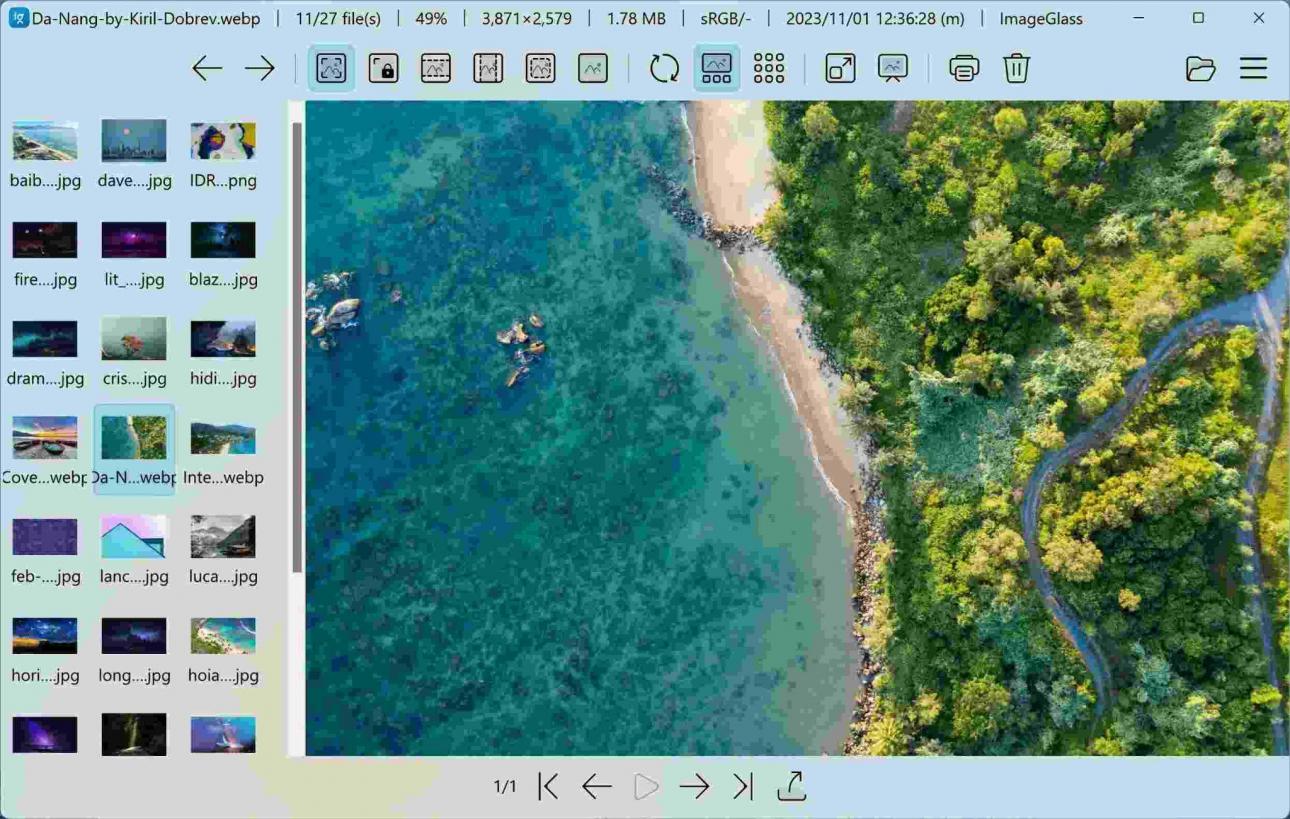
ImageGlass försöker inte återskapa nostalgi. Istället skapar den sin egen nisch som en snabb, open source-baserad bildvisare byggd för hastighet och enkelhet. Om ditt system har ont om RAM-minne eller om du helt enkelt inte vill ladda ett helt bildprogram för att titta på några få foton, är ImageGlass i det närmaste perfekt.
Den har ett skarpt och avskalat gränssnitt som inte är i vägen, stöder över 80 bildformat och låter dig till och med välja din standardredigerare eller anpassa verktygsfältets knappar. Även om den inte erbjuder mycket när det gäller redigering, så är det just det som är poängen. ImageGlass är designad för att visa bilder, byta mellan dem och inte störa, vilket gör den perfekt för alla som värdesätter funktion framför flärd.
Fördelar:
Modernt gränssnitt och mycket anpassningsbar
Snabb laddning även för stora bildmappar
Uppdateras aktivt och är lättdriven
Öppen källkod (open source)
Nackdelar:
Saknar redigeringsfunktioner
Kan behöva plugins för ovanliga filformat
Ladda ner Windows Photo Viewer – XnView MP
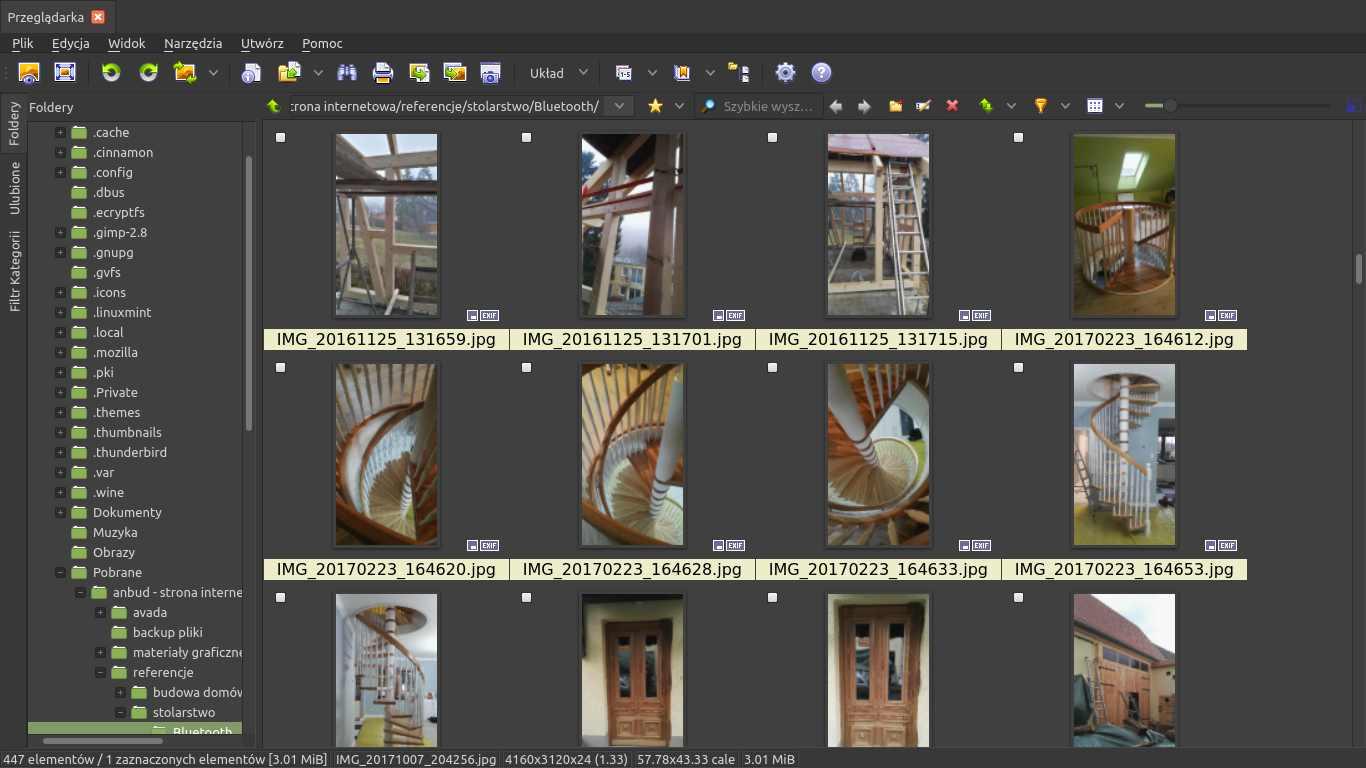
Om du är en person som regelbundet hanterar enorma bildbibliotek eller gör batch-redigeringar kan XnView MP vara något för dig. Den stöder över 500 bildformat och har inbyggda verktyg för att i omgångar byta namn, ändra storlek och konvertera. Du kan också göra jämförelser sida vid sida, grundläggande redigeringar och till och med hex-inspektioner om du gillar sådant.
Det är en mer avancerad version av den traditionella bildvisaren, och även om den fortfarande är gratis, riktar den sig lite mer till "avancerade användare" än de andra på den här listan. Gränssnittet kan kännas lite rörigt till en början, men när du väl fått kläm på det är det otroligt effektivt. Om du har vuxit ur grundfunktionerna men inte vill binda dig till ett komplett redigeringsprogram som Photoshop, är XnView MP den perfekta balansen mellan kontroll och hastighet.
Fördelar:
Visning med flera flikar
Färghantering och metadataverktyg
Plattformsoberoende (Windows, macOS, Linux)
Batch-bearbetning, vattenstämplar, namnbyte
Nackdelar:
Kan kännas lite överväldigande
Gränssnittet är funktionellt men inte superintuitivt för nybörjare
Ladda ner Windows Photo Viewer – HoneyView
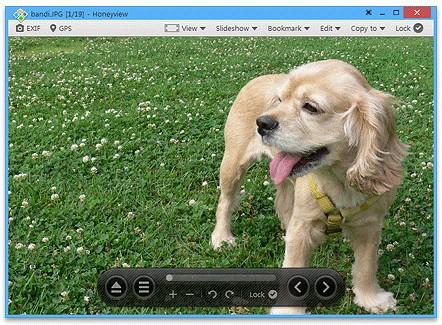
HoneyView är ytterligare en fantastisk bildvisare som blev känd när den konsekvent visade sig vara den snabbaste i alla jämförelser. Dess hastighet tog verkligen priset, men det som var ännu mer imponerande var hur mycket den rymde i en så lättdriven app. Den laddar inte bara bilder omedelbart; den stöder även vanliga format som JPG, PNG, BMP och GIF, plus ett gäng mindre vanliga som PSD, DDS och WebP.
Den låter dig till och med visa bilder direkt i komprimerade filer som ZIP och RAR utan att behöva extrahera dem först. Det är den typen av effektivitet man inte inser att man behöver förrän den besparar en ett dussintals extra klick. Den har också stöd för grundläggande EXIF-visning, bokmärkesmappar och snabba bildrotationer. Visst, den försöker inte vara en fullfjädrad bildredigerare, men om hastighet och användarvänlighet är dina högsta prioriteringar levererar HoneyView verkligen.
Fördelar:
Blixtsnabb
Stilrent och avskalat gränssnitt
Stöder bildarkiv i ZIP/RAR
Funktioner för bokmärken och bildspel
Nackdelar:
Redigeringsverktygen är mycket begränsade
Inget stöd för RAW
Redigera fotobaserade rapporter med WPS Office
Anledningen till att Windows Photo Viewer snabbt blev föråldrad var enkel: den hängde inte med. Den byggdes för en tid när bilder var mindre, redigeringsbehoven var minimala och multitasking inte var lika komplext som idag. Nuförtiden handlar bildvisning om mer än att bara öppna en fil; det handlar om att anteckna, beskära, ändra storlek med en storleksändrare för bilder, infoga i dokument och ibland till och med att med hjälp av AI generera bildtexter eller sammanfattningar i farten. Det är därför många produktivitetssviter helt har övergett fristående bildvisare. De var helt enkelt inte meningsfulla längre, såvida de inte levererades med riktiga verktyg för att göra mer.

WPS Office är en sådan svit som gör det rätt. Den är mer som en bildvisare, kombinerad med en allt-i-ett-redigeringssvit. Om du arbetar med rapporter, presentationer, kalkylblad eller forskningsdokument, låter WPS dig visa, redigera och integrera bilder direkt i dokumentet. Även om du inte är här för bildverktygen står sig WPS Office fortfarande som en idealisk partner till vilken tredjepartsvisare du än väljer.
Du kommer att vara särskilt tacksam för WPS-verktygen när:
Du behöver göra anteckningar på skärmdumpar eller diagram i WPS Writer.
Du skapar visuellt tunga presentationer i WPS Presentation.
Du vill slå ihop bildfiler till PDF-filer eller justera layouten med WPS PDF.
Du behöver WPS AI för att sammanfatta eller generera smarta bildtexter till dina bilder.
För någon som mig, som också genomlevde covid-eran och var tvungen att ta skärmdumpar av bilder från inspelade föreläsningar klockan tre på natten bara för att förstå en kursmodul, jag fattar grejen. Att ha en enkel, snabbladdande bildvisare spelar mycket större roll än vad det borde. Särskilt när du kombinerar det med ett gediget verktyg som WPS Office, som låter dig dra in skärmdumpar, göra anteckningar på dem och bygga hela rapporter eller presentationer kring dem utan krångel.
Bildvisare idag handlar inte bara om att öppna filer, de är en förlängning av hur vi arbetar, studerar och dokumenterar saker. Så oavsett om du är ute efter den gamla hederliga enkelheten eller behöver moderna funktioner på ett resurssnålt system, finns det något på den här listan som kommer att passa perfekt.
Vanliga frågor
1. Är den klassiska Windows Photo Viewer borta för alltid?
Nej, den är fortfarande tillgänglig i Windows 10 och 11, men den är dold som standard. Du kan aktivera den igen med hjälp av en registerfil, vilket är en liten systemjustering.
2. Är tredjepartsbildvisare säkra att använda?
Ja, de är generellt sett säkra om du laddar ner dem från pålitliga källor såsom utvecklarens officiella webbplats, GitHub eller betrodda plattformar som CNET. Det är bäst att undvika okända eller misstänkta webbplatser.
3. Vilken bildvisare är bäst för RAW-bilder?
XnView MP och FastStone är båda utmärkta val. De hanterar högupplösta filer och RAW-bildfiler väldigt bra.
4. Kan jag ställa in en ny bildvisare som standard?
Ja. Följ guiden nedan för att ställa in en ny bildvisare som standard:
Steg 1: Öppna Start-menyn och klicka på Inställningar.
Steg 2: Välj Appar i inställningsmenyn.
Steg 3: Klicka på Standardappar i den vänstra menyn (eller skrolla ner för att hitta det).
Steg 4: Leta upp och klicka på Fotovisare.
Steg 5: Välj den app du vill ställa in som din standardbildvisare.
Kombinera din bildvisare med WPS Office
Så alla alternativ för bildvisare vi har pratat om, från att återställa det ursprungliga Windows Photo Viewer till att testa smidiga alternativ som FastStone eller ImageGlass, har alla sina egna egenheter. Vissa kan kännas föråldrade för användare som lever för stilrena gränssnitt och mörkt läge, medan andra faktiskt kan visa sig vara bättre än det som var förinstallerat. Men det finns alltid en gyllene medelväg. Och att kombinera någon av dessa med WPS Office får helt enkelt allt att falla på plats. Från att redigera bilder för en rapport och sammanfatta skärmdumpar, till att bygga något från grunden; att ha både en bildvisare och en komplett svit som fungerar tillsammans sparar verkligen både tid och tålamod.

'%3e%3cpath%20d='M19.9911%204.11386V6.471H18.5894C18.0775%206.471%2017.7322%206.57814%2017.5536%206.79243C17.3751%207.00671%2017.2858%207.32814%2017.2858%207.75671V9.44421H19.9019L19.5536%2012.0871H17.2858V18.8639H14.5536V12.0871H12.2769V9.44421H14.5536V7.49779C14.5536%206.39064%2014.8632%205.53201%2015.4822%204.92189C16.1013%204.31177%2016.9257%204.00671%2017.9554%204.00671C18.8304%204.00671%2019.509%204.04243%2019.9911%204.11386Z'%20fill='%23333333'/%3e%3c/g%3e%3cdefs%3e%3cclipPath%20id='clip0_2938_8199'%3e%3crect%20width='16'%20height='16'%20fill='white'%20transform='translate(8%204.00671)'/%3e%3c/clipPath%3e%3c/defs%3e%3c/svg%3e)
'%3e%3cpath%20d='M17.5237%2010.7813L23.4811%204H22.0699L16.8949%209.88693L12.7648%204H8L14.2469%2012.9029L8%2020.0133H9.4112L14.8725%2013.7952L19.2352%2020.0133H24M9.92053%205.04213H12.0885L22.0688%2019.0224H19.9003'%20fill='%23333333'/%3e%3c/g%3e%3cdefs%3e%3cclipPath%20id='clip0_2938_8200'%3e%3crect%20width='16'%20height='16.0134'%20fill='white'%20transform='translate(8%204)'/%3e%3c/clipPath%3e%3c/defs%3e%3c/svg%3e)


