


Den 12 november låg Microsoft 365 nere för användare över hela världen. Om din Outlook-inkorg fastnat på "försöker ansluta", om Teams vägrar gå med i ett möte eller om Copilot har slutat svara, gör du inget fel — problemet ligger på Microsofts sida, inte din.
Den här guiden förklarar vad som hände i det globala Microsoft-avbrottet, vilka tjänster som drabbades, varför servrarna gick offline, var återställningen står just nu och — viktigast av allt — hur du kan fortsätta arbeta medan Microsoft 365 är otillgängligt. I slutet hittar du ett gratis, lättviktigt alternativ som du kan installera på några minuter och använda tills molnet är tillbaka.


Vad som hände i det globala Microsoft-avbrottet
Kortversionen: Microsoft 365 drabbades av en världsomfattande tjänstestörning som började under dagtid på USA:s östkust den 12 november och varade i mer än fem timmar. Framåt kvällen i Nordamerika — och in på morgonen den 13 november i Asien — återställde Microsoft fortfarande servrar i omgångar i stället för att slå på allt igen på en gång.
Här är tidslinjen som den ser ut:
Start: Användare i Nordamerika började rapportera fel under dagtid på USA:s östkust den 12 november. Den första vågen gällde e-post, sedan följde chatt och molndokument.
Varaktighet: Mer än fem timmar av ihållande störning, med återställningen som fortsatte längre in på kvällen och fortfarande pågick på morgonen den 13 november (pekingtid).
Omfattning: 74 länder och regioner rapporterade problem. Nordamerika drabbades hårdast, men Europa och Asien påverkades när deras arbetsdagar började.
Volym: Downdetector registrerade cirka 138 000 problemrapporter för Outlook vid den amerikanska toppen runt kl. 13 ET, och omkring 34 490 framåt kvällen. Rapporterna om Microsoft 365 hade minskat till ungefär 13 000, med 763 rapporter om Teams-åtkomst.
Påverkan på myndigheter: Japans digitalminister Furukawa Shunji sade den 13 november att landets centrala statliga system påverkades, att e-post inte kunde skickas eller tas emot normalt och att personalen upprätthöll verksamheten via telefon.
Följdeffekter: Även anslutningarna som används av OpenAI och Anthropic stördes — OpenAI sade att nya anslutningar kunde brytas och att verktyg kanske inte fungerade som förväntat, och Anthropic spårade sitt problem med Microsoft 365-anslutningen till en leverantör uppströms. Även användare av Amazon AWS och Google Cloud rapporterade åtkomstproblem, men båda företagen klargjorde att deras egna molnplattformar fungerade normalt och att felen var en sekundär effekt av den bredare nätverksstörningen.
Med andra ord var detta inte en enda trasig funktion. Det var en molnplattformshändelse som samtidigt slog ut allt som är beroende av Microsofts identitets-, e-post- och samarbetslager.

Vilka Microsoft 365-tjänster avbrottet slog ut
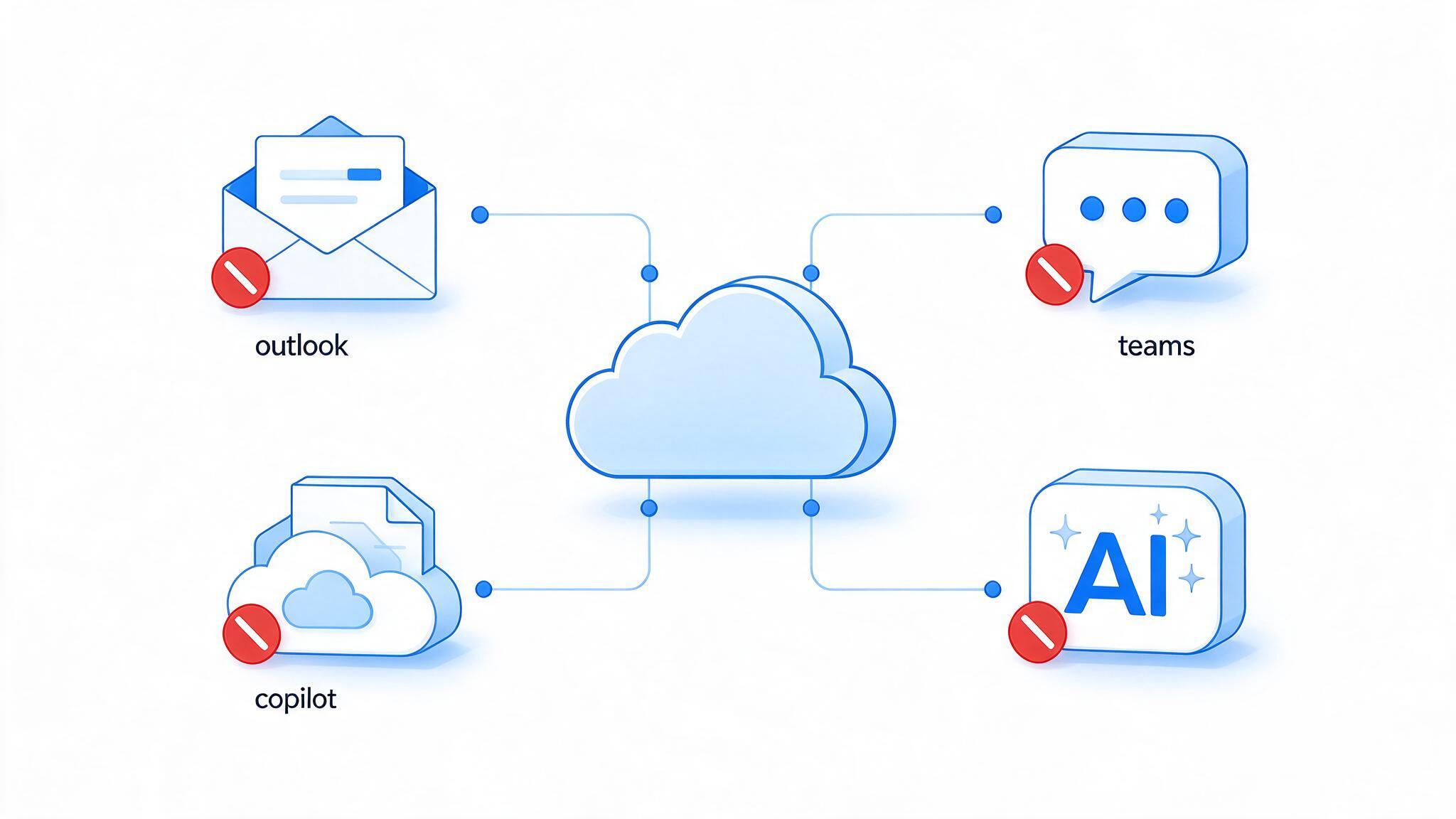
Microsofts egna statusuppdateringar pekade ut Exchange Online som problemets centrum, men felet visade sig i hela sviten. Här är vad användarna faktiskt såg:
Outlook (e-post): Inkorgar som fastnat på att ansluta, "något gick fel"-fel, meddelanden som inte skickas och kalendersynkronisering som misslyckas på dator, webb och mobil.
Teams: Möten som aldrig ansluter, chattmeddelanden som ligger oskickade, frysta närvarostatusar och upprepade inloggningsförfrågningar.
Exchange Online: E-postbackendet bakom Outlook och många tredjepartsklienter — komponenten som Microsoft uttryckligen namngav när företaget bekräftade incidenten.
Copilot: Prompter som hänger sig eller returnerar fel, eftersom assistenten är beroende av samma Microsoft 365-data- och identitetstjänster.
Molndokument: OneDrive- och SharePoint-filer som inte kan öppnas, sparas eller synkroniseras, vilket också bröt samredigeringen i webbversionerna av Word, Excel och PowerPoint.
Mönstret spelar roll: det var inte skrivbordsapplikationerna i sig som var problemet. En lokalt installerad kopia av Word, Excel eller PowerPoint fortsätter att öppna filer under ett avbrott som detta. Det som misslyckades var allt som kräver en tur och retur till Microsofts moln — inloggning, e-post, närvaro, molnlagring och AI-förfrågningar.
Outlook Teams Exchange Online Copilot offline-ikoner
Varför Microsoft-avbrottet hände
Microsoft har tydligt bekräftat två saker: detta var inte en cyberattack, och det var inte en plötslig ökning av användartrafik. Företagets förklaring, publicerad från dess Microsoft 365-statuskonto, är mer vardaglig — och mer intressant:
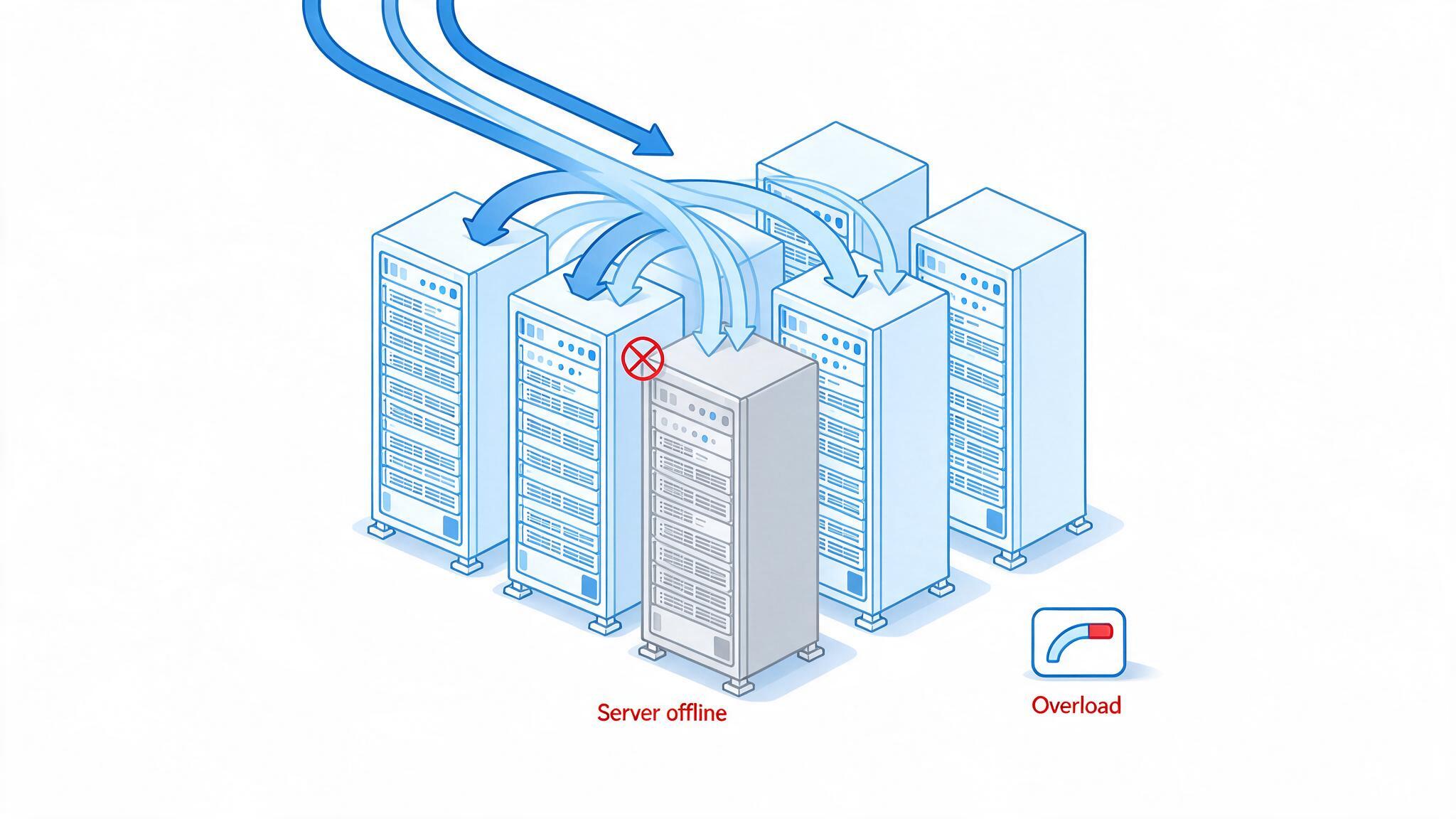
"Flera servrar gick oväntat offline, vilket gjorde att den återstående infrastrukturen överbelastades, och kärnprocesserna på de drabbade servrarna överbelastades."
I klartext: en hälsoövervakande komponent i infrastrukturen började markera friska servrar som otillgängliga. Dessa servrar föll ur rotationen, de överlevande maskinerna tog över sin del av belastningen och trycket som uppstod pressade kärnprocesserna förbi sina gränser — vilket genererade de anslutningsfel som användarna såg.
Det är därför incidenten verkade så bred och så likartad överallt: det var inte en enda trasig tjänst, utan ett kontrollplansfel som kaskaderade genom serverflottan. Det är också därför åtgärden inte kunde ske omedelbart. Microsoft var tvunget att sluta lita på de automatiska hälsokontrollerna, ta servrar ur den felande loopen och föra tillbaka kapacitet försiktigt i stället för att låta samma mekanism slå dem offline igen.
Serverrack överbelastade under Microsoft-avbrottet
Hur användarna reagerade på Microsoft-avbrottet
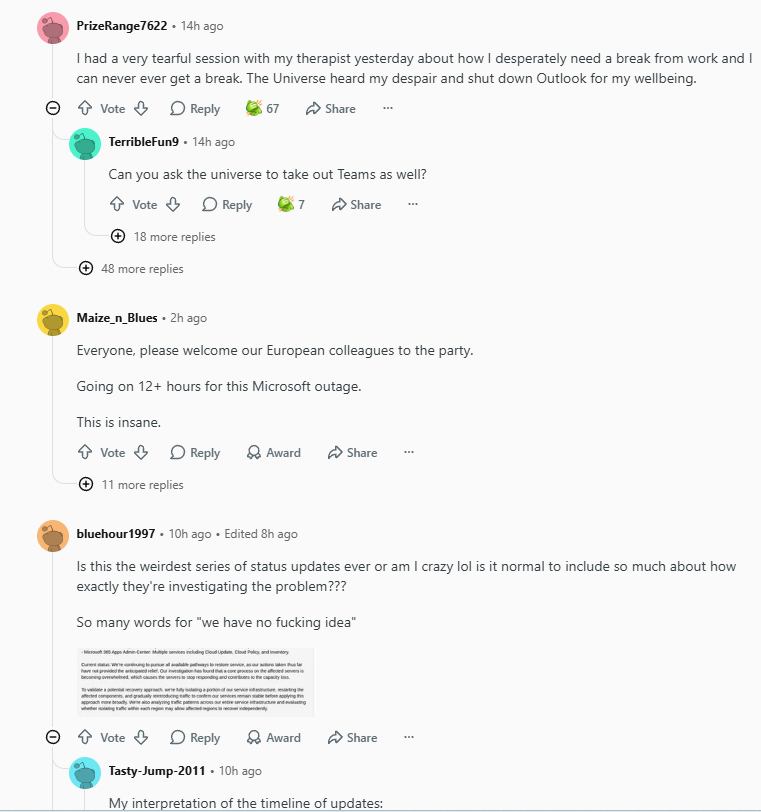
När avbrottet passerade femtimmarströskeln gick samtalet från "är det nere hos dig också?" till något som närmade sig svart komedi. IT-administratörer på Reddit höll en löpande sammanställning av avbrottet, och tonen var omisskännlig.
En tråd i sysadmin-gemenskapen sammanfattade stämningen: "Alla, välkomna våra europeiska kollegor till festen. Det har gått över 12 timmar för det här Microsoft-avbrottet. Det är vansinnigt." Andra svar var rakt på sak om Microsofts långa, omsorgsfullt formulerade statusuppdateringar — "Så många ord för 'vi har ingen aning'" — medan en separat kommentar föreställde sig Outlook som en terapeut som till slut fick nog: "Universum hörde min förtvivlan och stängde av Outlook för mitt välbefinnande."
Reddit-tråd om Microsoft-avbrottets driftstopp
Aktuell återställningsstatus för Microsoft-avbrottet
Microsoft har vidtagit fyra konkreta åtgärder, och det är värt att veta vad var och en innebär för dig:
Alla versionsutrullningar pausades. Ingen ny kod rullas ut medan plattformen stabiliseras, så situationen bör inte förvärras av en ny release.
Trafiken flyttades till alternativa vägar. Där det fanns ledig kapacitet omdirigerades förfrågningar bort från den drabbade hårdvaran.
Drabbade servrar startades om och återfördes i omgångar. Microsoft sade att en del av servrarna återfördes till drift och har hittills varit stabila.
Återställningen följs region för region. Enheter återansluter automatiskt när kapaciteten kommer tillbaka, vilket är anledningen till att din kollega två tidszoner bort kanske arbetar igen medan du fortfarande stirrar på en snurra.
Microsofts egen formulering är den ärliga förväntansinställaren här: vissa åtgärder "uppnådde inte snabbt full återställning." I praktiken innebär det en stegvis återgång i stället för ett enda ögonblick då allt fungerar. Om din klientorganisation fortfarande är nedsatt, försök logga in igen med jämna mellanrum, undvik upprepade lösenordsåterställningar (identitetstjänsten är det sista du vill överbelasta) och kontrollera den officiella statussidan innan du öppnar ett supportärende.
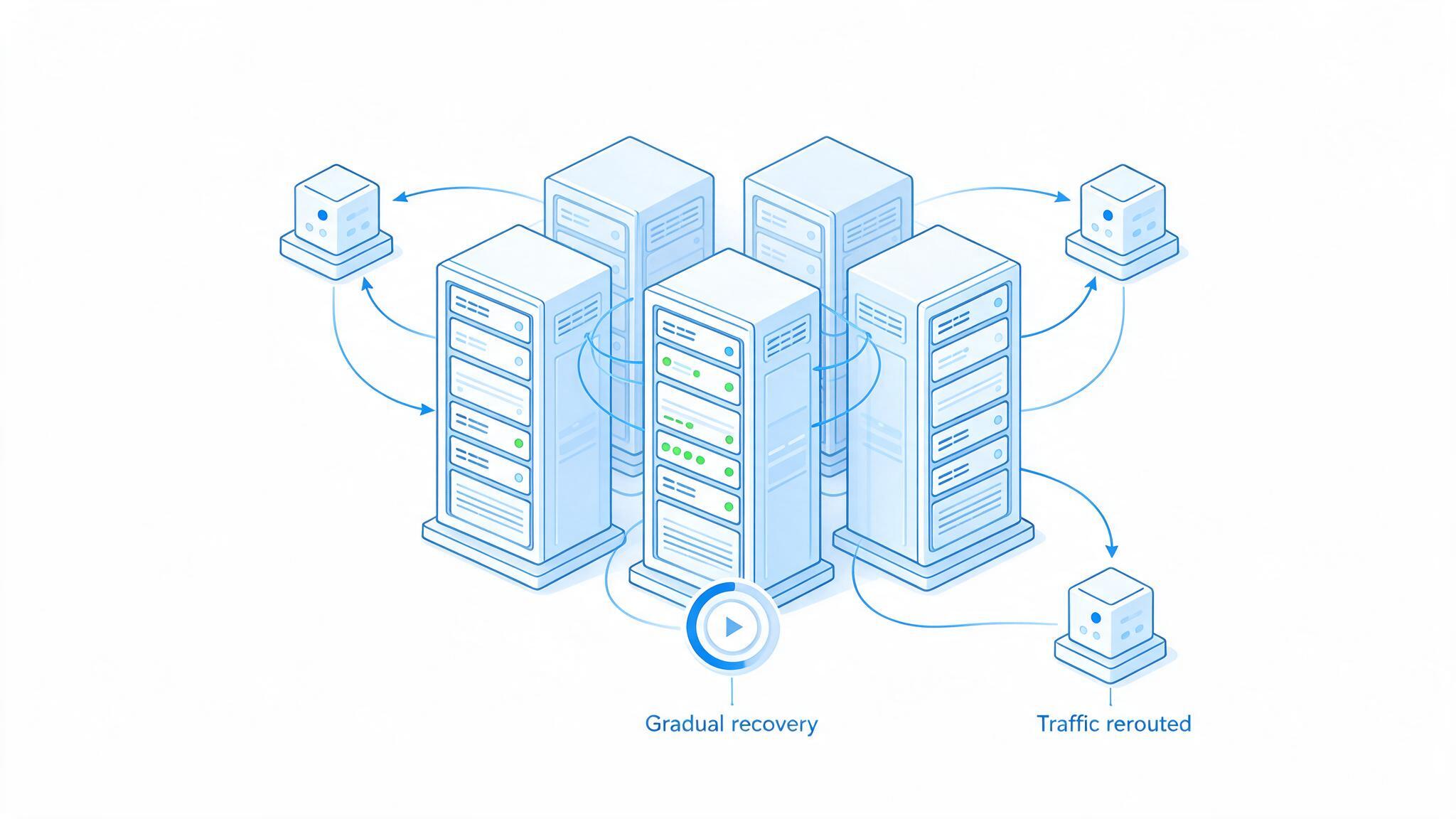
Servrar återhämtar sig gradvis under Microsoft-avbrottet
Hur du fortsätter arbeta under ett Microsoft-avbrott
Du kan inte laga Microsofts servrar, men du kan skydda din egen dag. De här stegen gäller oavsett om avbrottet varar en timme till eller en dag till:
Bekräfta att det inte är du. Kontrollera Microsoft 365-statussidan och en offentlig avbrottsspårare innan du ändrar en enda inställning. Under den här incidenten pekade hundratusentals rapporter på ett plattformsomfattande fel inom några minuter.
Sluta återställa inloggningsuppgifter. När identitetstjänster är överbelastade förvärrar upprepade inloggningsförsök och lösenordsåterställningar situationen och kan låsa konton. Försök en gång och vänta sedan.
Arbeta från lokala kopior. Ladda ner filerna du behöver från OneDrive eller SharePoint medan du fortfarande kan, eller öppna kopiorna du redan har synkroniserat. Word, Excel och PowerPoint för skrivbordet behöver ingen anslutning för att redigera en lokal fil.
Byt e-post till en andra kanal. Använd telefon eller en alternativ brevlåda för allt tidskritiskt, och skicka ett kort meddelande till kunder: "Microsoft 365 har en global incident; räkna med vissa förseningar." Folk är ovanligt förstående i dag.
Flytta möten till en reservlösning. Om Teams inte ansluter, hoppa på en telefonbrygga eller ett annat konferensverktyg. Dela agendan via e-post eller chatt så att mötet kan äga rum utan skärmdelning.
Samla ditt molnarbete. Parkera uppladdningar, samredigering och Copilot-förfrågningar tills statussidan blir grön. Att göra dem nu leder bara till misslyckade sparningar och motstridiga versioner.
Håll ett lokalt kontorspaket installerat. Ett lättviktigt skrivbordspaket som öppnar .docx-, .xlsx- och .pptx-filer offline är den enklaste försäkringen mot molnstillestånd — du kan fortsätta redigera, exportera PDF:er och förbereda leverabler utan beroende av Microsofts servrar.
Skriv ner vad som gick sönder. Anteckna vilka arbetsflöden som misslyckades och hur länge de var nere. Den dokumentationen är precis vad du behöver för att motivera ett backupverktyg, en offline-först-process eller en andra leverantör för ledningen.
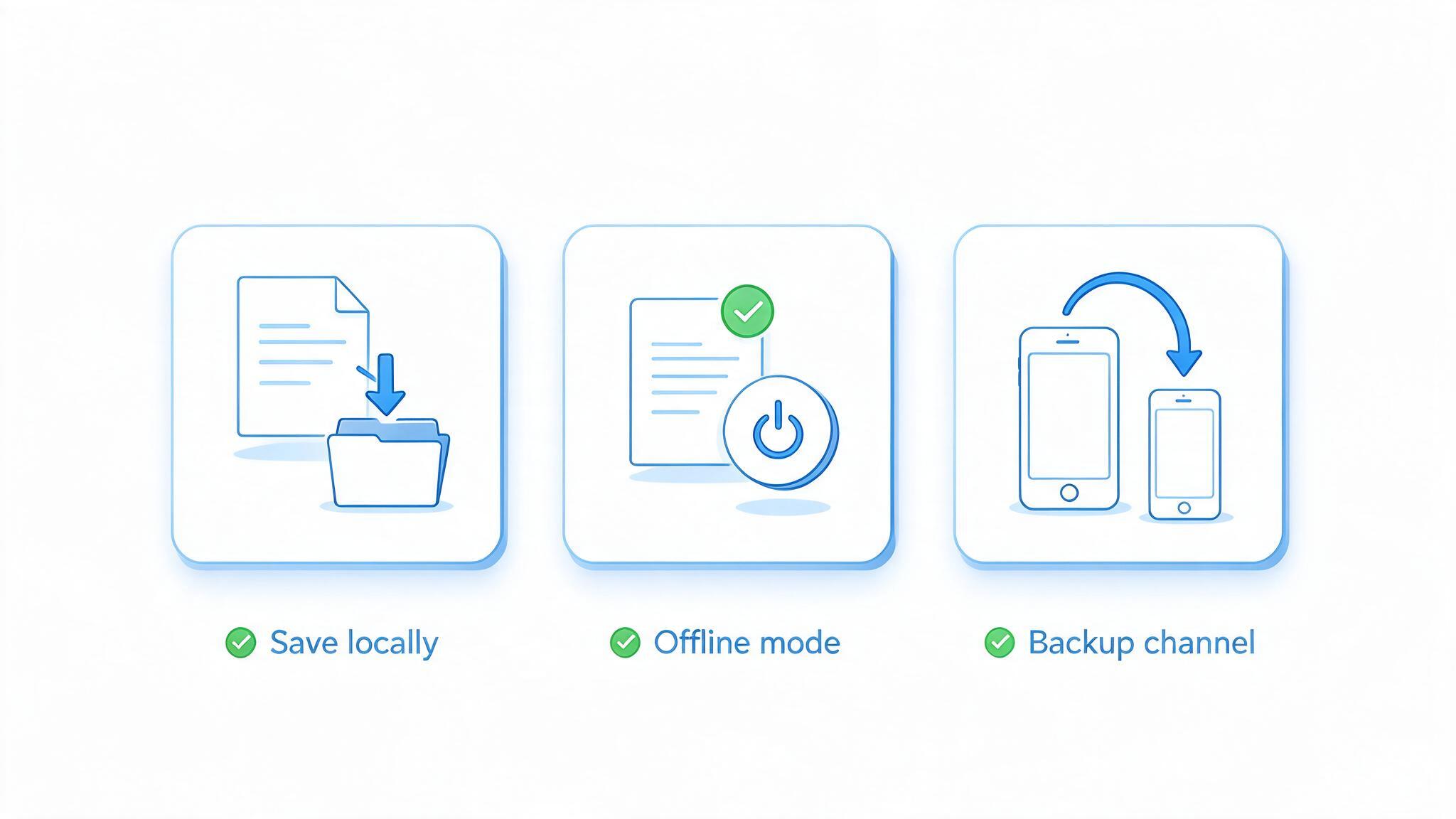
Checklista för att fortsätta arbeta under avbrottet
Det bästa gratisalternativet till Microsoft Office: WPS Office
Om du vill fortsätta arbeta just nu i stället för att vänta på nästa statusuppdatering kan du installera ett lokalt kontorspaket och öppna dina filer direkt. WPS Office är det praktiska valet för de flesta: det är lättviktigt, gratis att använda för vardagliga dokument, snabbt att ladda ner och installera och läser och skriver Microsoft Word-, Excel- och PowerPoint-format utan konvertering.
Poängen är inte att ersätta hela ditt arbetsflöde mitt under en incident. Det handlar om att ha en fungerande redigeringsmiljö på din maskin som inte bryr sig om Microsofts moln mår bra — så att ett fem timmar långt avbrott kostar dig fem minuters anpassning i stället för fem timmar av förlorad produktion.
| Det du behöver under ett avbrott | Hur WPS Office levererar det |
|---|---|
| Fortsätt redigera när molnet är nere | Writer, Spreadsheet och Presentation körs som lokala skrivbordsappar — ingen anslutning behövs för att öppna, redigera och spara .docx-, .xlsx- eller .pptx-filer. |
| Installera på minuter, inte timmar | En liten installationsfil (cirka 5 MB för Windows) laddas ner och installeras snabbt, så du kan redigera igen medan avbrottet fortfarande utreds. |
| Ingen budgetpress | Gratis för vardaglig ordbehandling, kalkylblad, presentationer och PDF-uppgifter, utan att någon prenumeration behövs för att öppna filerna som teamet redan har skickat till dig. |
| Färre klick i det dagliga arbetet | En välbekant menyflikslayout plus snabbåtkomstverktyg gör inlärningskurvan kort för alla som kommer från Microsoft Office, inklusive kollegor som behöver en lösning under press. |
| Allt-i-ett i stället för fem appar | Ordbehandling, kalkylblad, presentationer och en PDF-verktygslåda — slå samman, dela, komprimera, konvertera — finns i ett och samma paket, med inbyggd AI-hjälp för att utforma och sammanfatta. |
| Exportera och dela leverabler | Exportera till PDF och vanliga bildformat, använd färdiga mallar och lämna över slutförda filer som öppnas korrekt på Microsofts sida när tjänsten är tillbaka. |
Tre skäl till att det fungerar som en tillfällig ersättare:
Kompatibilitet först. Dina befintliga .docx-, .xlsx- och .pptx-filer öppnas med formateringen intakt, så inget behöver byggas om när Microsoft 365 kommer tillbaka.
Lätt och snabbt. En liten nedladdning och snabb installation gör att du kan installera det på en arbetslaptop, en hemdator eller en reservmaskin utan IT-ärenden.
Gratis där det räknas. Kärnarbete med dokument, kalkylblad, presentationer och PDF är gratis — vilket spelar roll när du löser en akut situation, inte tecknar ett årsavtal.
Ladda ner WPS Office för Windows, öppna filen du blev blockerad på och håll din deadline. Du kan bestämma senare om det ska bli en permanent del av din verktygsstack — många team behåller det just för dagar som den här.
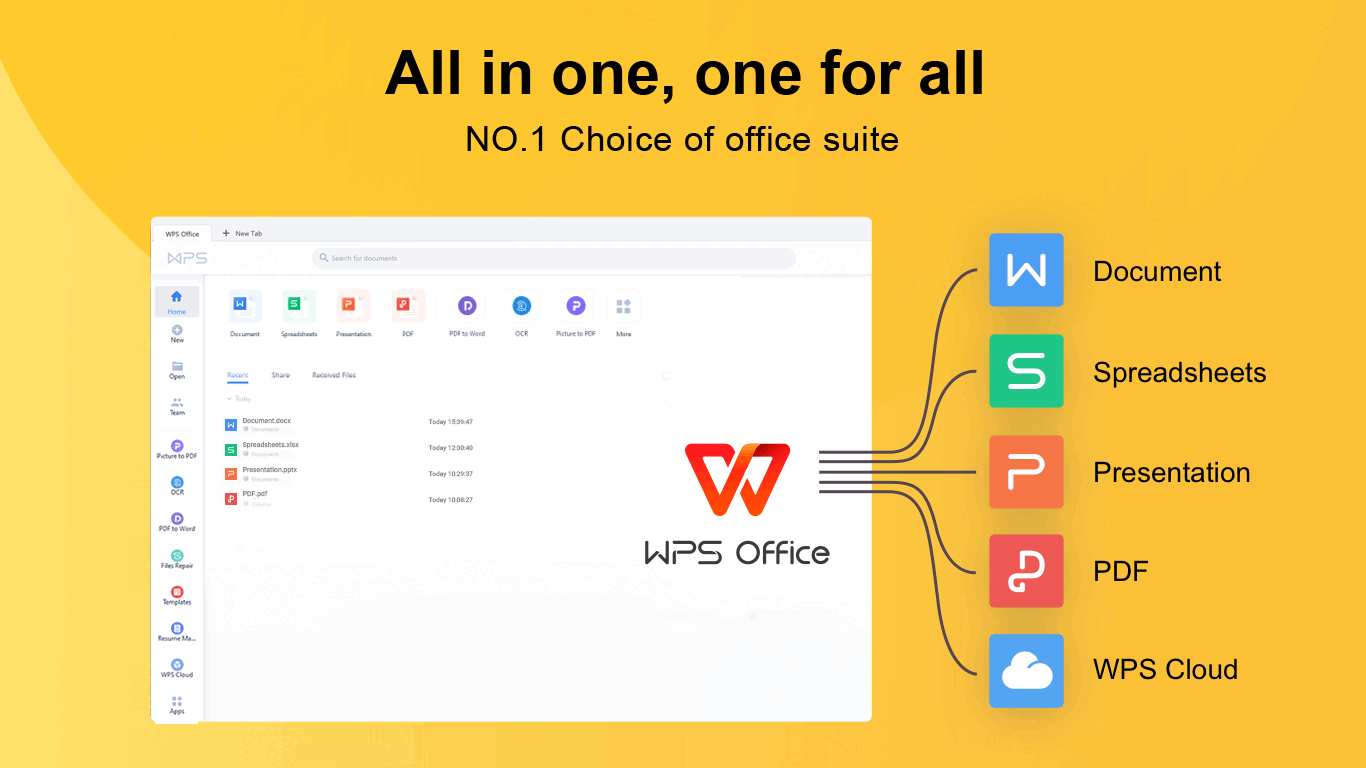
WPS Office – Allt-i-ett gratis kontorspaket
Vanliga frågor
Är Microsoft 365 fortfarande nere just nu?
Det beror på din region och klientorganisation. Microsoft började återföra drabbade servrar till drift i omgångar och rapporterade begränsad återhämtning när användare återanslöt, men företaget sade också att vissa åtgärder inte uppnådde full återställning snabbt. Kontrollera Microsofts officiella statussida för aktuell status och räkna med olika återställningstider mellan regioner och konton.
Orsakades Microsoft-avbrottet av en cyberattack?
Nej. Microsoft uteslöt uttryckligen en skadlig cyberattack och sade också att felet inte orsakades av en plötslig ökning av användartrafik. Den angivna orsaken var att flera servrar oväntat gick offline, vilket överbelastade den återstående infrastrukturen och pressade kärnserverprocesserna förbi sina gränser.
Vilka Microsoft-tjänster påverkades av avbrottet?
Microsoft 365, Outlook, Teams och Exchange Online var de huvudsakliga tjänster som namngavs, och även Copilot och åtkomst till molndokument påverkades. Störningen drabbade också de Microsoft-anslutningar som används av OpenAI och Anthropic, och användare av Amazon AWS och Google Cloud rapporterade åtkomstproblem som en sekundär effekt av samma nätverksstörning.
Kan jag fortfarande använda Word, Excel och PowerPoint offline under avbrottet?
Ja. Lokalt installerade skrivbordsapplikationer behöver inte Microsofts moln för att öppna och redigera lokala filer, så en nedladdad .docx- eller .xlsx-fil förblir redigerbar. Det som slutar fungera är allt som kräver en tur och retur till Microsofts servrar — inloggning, e-post, närvaro, molnsynkronisering och AI-funktioner — så behåll en lokal kopia av kritiska filer och spara nya versioner på din egen enhet.
Vilket är det bästa gratisalternativet till Microsoft Office under ett avbrott?
WPS Office är det enklaste gratisalternativet: det är lättviktigt, installeras på minuter, öppnar och sparar Microsoft Word-, Excel- och PowerPoint-format och innehåller en PDF-verktygslåda plus inbyggda AI-verktyg. Eftersom det körs lokalt avbryter ett avbrott på Microsofts sida inte din redigering, vilket gör det till en praktisk tillfällig — eller permanent — reservlösning för team som inte har råd med driftstopp.


