

'%3e%3cpath%20d='M8%200C12.4183%200%2016%203.58172%2016%208C16%2012.4183%2012.4183%2016%208%2016C3.58172%2016%200%2012.4183%200%208C0%203.58172%203.58172%200%208%200ZM11.6162%204.38379C11.2257%203.99337%2010.5927%203.99338%2010.2021%204.38379L8%206.58594L5.79785%204.38379C5.40732%203.99334%204.77429%203.99329%204.38379%204.38379C3.99331%204.77429%203.99335%205.40733%204.38379%205.79785L6.58594%208L4.38379%2010.2021C3.99348%2010.5927%203.99341%2011.2257%204.38379%2011.6162C4.77426%2012.0066%205.40734%2012.0065%205.79785%2011.6162L8%209.41406L10.2021%2011.6162C10.5927%2012.0066%2011.2257%2012.0067%2011.6162%2011.6162C12.0067%2011.2257%2012.0066%2010.5927%2011.6162%2010.2021L9.41406%208L11.6162%205.79785C12.0066%205.40735%2012.0066%204.77429%2011.6162%204.38379Z'%20fill='%23080E17'%20fill-opacity='0.46'/%3e%3c/g%3e%3cdefs%3e%3cclipPath%20id='clip0_3761_713'%3e%3crect%20width='16'%20height='16'%20fill='white'/%3e%3c/clipPath%3e%3c/defs%3e%3c/svg%3e)




'%3e%3cpath%20fill-rule='evenodd'%20clip-rule='evenodd'%20d='M21.4999%2010.9993C21.4999%205.20009%2016.7986%200.498901%2010.9993%200.498901C5.19994%200.498901%200.498657%205.20009%200.498657%2010.9993C0.498657%2016.2404%204.33858%2020.5844%209.35855%2021.3722V14.0346H6.69238V10.9993H9.35855V8.68594C9.35855%206.05427%2010.9262%204.60062%2013.3248%204.60062C14.4736%204.60062%2015.6753%204.80571%2015.6753%204.80571V7.38979H14.3512C13.0468%207.38979%2012.64%208.19921%2012.64%209.0296V10.9993H15.5523L15.0867%2014.0346H12.64V21.3722C17.66%2020.5844%2021.4999%2016.2404%2021.4999%2010.9993Z'%20fill='%231568EA'/%3e%3c/g%3e%3c/svg%3e)


'%3e%3cpath%20d='M2.42045%2022.1876H6.31818V12.7217L0.75%208.54553V20.5171C0.75%2021.4414%201.49892%2022.1876%202.42045%2022.1876Z'%20fill='%234285F4'/%3e%3cpath%20d='M19.682%2022.1876H23.5797C24.5041%2022.1876%2025.2502%2021.4387%2025.2502%2020.5171V8.54553L19.682%2012.7217'%20fill='%2334A853'/%3e%3cpath%20d='M19.682%205.48293V12.7216L25.2502%208.54543V6.31816C25.2502%204.25236%2022.8921%203.07469%2021.2411%204.31361'%20fill='%23FBBC04'/%3e%3cpath%20d='M6.31824%2012.7217V5.48303L13.0001%2010.4944L19.6819%205.48303V12.7217L13.0001%2017.733'%20fill='%23EA4335'/%3e%3cpath%20d='M0.75%206.31816V8.54543L6.31818%2012.7216V5.48293L4.75909%204.31361C3.10534%203.07469%200.75%204.25236%200.75%206.31816Z'%20fill='%23C5221F'/%3e%3c/g%3e%3cdefs%3e%3cclipPath%20id='clip0_2954_7305'%3e%3crect%20width='24.5'%20height='18.375'%20fill='white'%20transform='translate(0.75%203.8125)'/%3e%3c/clipPath%3e%3c/defs%3e%3c/svg%3e)


„Безплатно изтегляне на PowerPoint 365“ е една от най-търсените фрази през 2025 г. и има защо. Като част от Microsoft 365, той предлага първокласни функции като усъвършенствани предложения за дизайн, безпроблемна облачна синхронизация и форматиране на слайдове с изкуствен интелект, което прави презентациите ви по-интелигентни и елегантни. Но не всеки може или иска да плаща за това. Ето защо потребители от цял свят продължават да търсят законни начини за достъп до PowerPoint 365, без да харчат и стотинка, или да проучват кракнати версии въпреки рисковете. В това ръководство ще ви покажа как точно да получите PowerPoint 365 безплатно, какво да избягвате и кои са най-добрите налични алтернативи.

Безплатно изтегляне на кракната версия на PowerPoint 365 с безплатен продуктов ключ
Кракнатата версия на PowerPoint 365 е неофициална, модифицирана версия на приложението Microsoft PowerPoint, включена в кракнат пакет на Microsoft Office 365. В интернет има десетки такива кракнати версии, всяка от които твърди, че отключва пълния софтуер без абонамент. Те често се предлагат с безплатни продуктови ключове или активатори и обещават доживотен достъп. Звучи удобно, особено когато официалната версия е зад платена стена, но от това, което съм видял и тествал, тези преки пътища обикновено идват с компромиси, които не се забелязват веднага.

Ако все още сте любопитни да изпробвате кракната версия, по-долу е даден списък с продуктови ключове, за които много потребители съобщават, че работят с различни компилации на PowerPoint 365. Просто имайте предвид, че резултатите могат да варират в зависимост от версията, която използвате. Тези ключове са широко разпространени онлайн, въпреки че функционалността им не е гарантирана.
F8TT8-7X9YY-9G2M6-DXRMF-34CXW
NKGG6-WBPCC-HXWMY-6DQGJ-CPQVG
6F4BB-YCB3T-WK763-3P6YJ-BVH24
2VBBH-BC272-27GXM-MXFFQ-BP9Y3
366NX-BQ62X-PQT9G-GPX4H-VT7TX
BQJ93-2T9T8-YR2R3-C8N2H-MYG7P
6PCPP-3NWWG-YWRHY-3C73T-CCVYR
JNRG4-F8D7F-M8P9X-DWXW2-2JR8Y
DPH2V-TTNVB-4X9Q3-TJR4H-KHJW4
YQGMW-MPWTJ-34KTH-PT9J9-9DQ73
Въпреки че тези ключове могат да отключат софтуера временно, те рядко гарантират дългосрочна стабилност или актуализации. По моя опит, кракнатите версии на инструменти като безплатно изтегляне на PowerPoint често пропускат синхронизация в облака, достъп до нови функции и понякога дори основни корекции за сигурност – неща, които са по-важни, отколкото осъзнаваме, докато не ги загубим.
Как да кракнете PowerPoint 365 с безплатен продуктов ключ
Има много форуми и видеоклипове в YouTube, които предлагат ръководства стъпка по стъпка за тези, които търсят „как да изтегля PowerPoint 365 безплатно“, но повечето от тях са или остарели, или опасно неясни. Ако вече обмисляте този път, е важно да разберете как точно работят тези кракове. От моите тестове най-често срещаните методи включват активатори на трети страни или предварително модифицирани инсталатори, интегрирани с автоматично инжектиране на ключове.
Системни изисквания
Преди да опитате да инсталирате която и да е версия на PowerPoint 365, кракната или официална, е важно да се уверите, че системата ви отговаря на минималните изисквания. Ето кратък преглед на това, с което трябва да разполага устройството ви, за да работи гладко:
Операционна система: Windows 10, Windows 11 или macOS 10.15 и по-нова версия
Процесор: 1,6 GHz или по-бърз, 2-ядрен процесор
RAM: 4 GB (64-битова); 2 GB (32-битова)
Място на твърдия диск: Поне 4 GB налично пространство
Дисплей: Резолюция на екрана 1280 x 768
.NET версия: Някои функции може да изискват .NET 3.5 или 4.6 и по-нова версия
Интернет: Необходим за активиране, актуализации и някои онлайн функции
Изтегляне и кракване на Microsoft PowerPoint 365
Кракването на PowerPoint 365 обикновено включва няколко технически стъпки и е важно да разберете процеса, преди да започнете. Повечето методи използват или ръчни продуктови ключове, или активатори на трети страни, за да заобиколят лицензионната система на Microsoft. Ето как обикновено работи процесът:
Стъпка 1: Отидете на официалната страница за изтегляне на Microsoft Office и щракнете върху „Изтегляне сега“, за да започнете изтеглянето на инсталационния файл.

Стъпка 2: След като инсталационният файл се изтегли, стартирайте файла „OfficeSetup“, за да инсталирате Microsoft Office. Това може да отнеме няколко минути в зависимост от скоростта на вашия интернет.

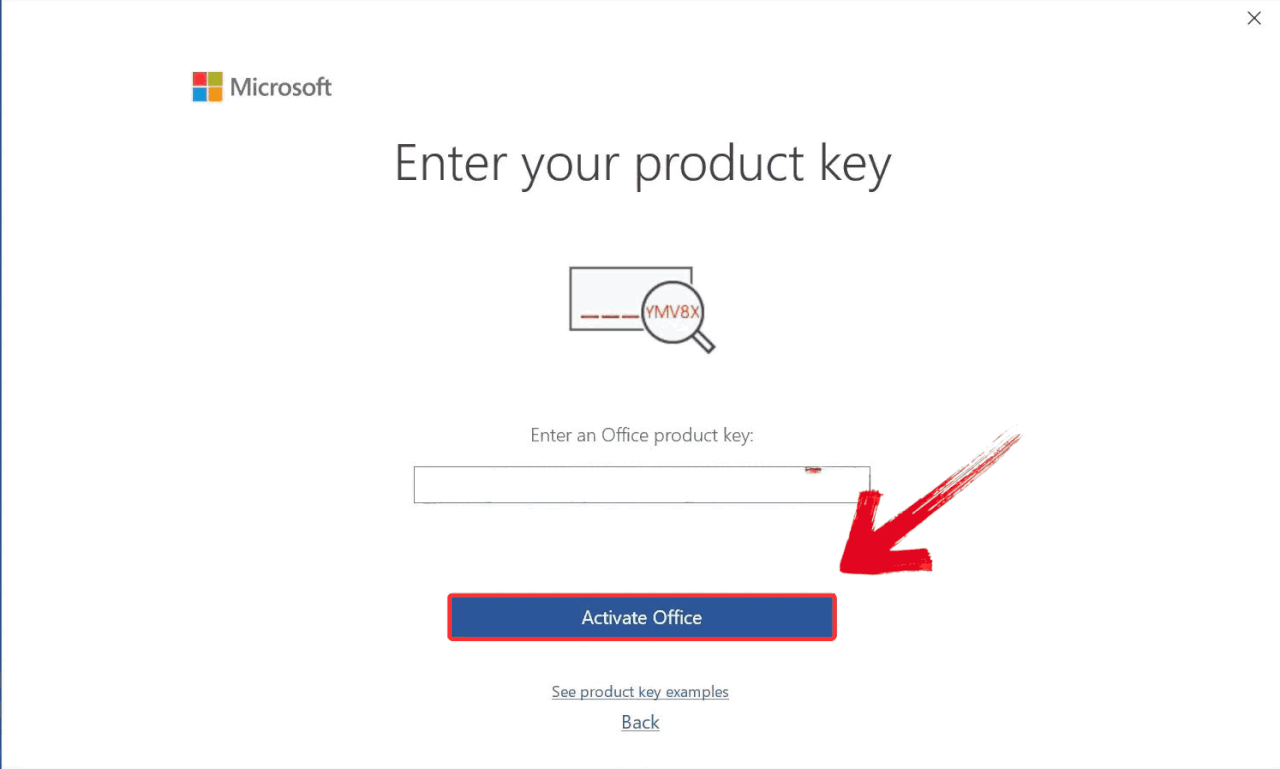
Стъпка 3: След инсталацията отворете PowerPoint и изберете опцията, която гласи „Въведете продуктов ключ“.

Стъпка 4: След като внимателно въведете безплатния продуктов ключ, с който разполагате, натиснете „Активиране“. Ако ключът е валиден, ще видите съобщение за успех и PowerPoint ще бъде готов за употреба.
Рискове при използването на кракнати версии
Преди да отпразнувате "безплатното" изтегляне, ето какви са рисковете:
Юридически рискове: Използването на кракнат софтуер на Office 365 е незаконно в много държави и може да доведе до сериозни правни последици.
Рискове за сигурността: Тези версии често съдържат зловреден софтуер или кийлогъри, които могат да откраднат вашите лични данни.
Липса на всякаква поддръжка: Няма да получавате никакви важни актуализации или техническа поддръжка, оставяйки ви напълно сами при възникване на проблем.
Проблеми с производителността: Кракнатите версии са изключително податливи на грешки, сривове и проблеми със съвместимостта, които ще провалят работата ви в най-неподходящия момент.
Блокирани акаунти: Няма да можете да синхронизирате работата си с акаунт в Microsoft, губейки достъп до облачните си файлове.
Кракнатият софтуер е коктейл от рискове, вариращи от скрит зловреден софтуер до неуспешни активации след рутинни актуализации. Някои хора все пак поемат риска, но други в крайна сметка започват да търсят по-безопасни, безрискови алтернативи. Често тогава на сцената се появява Microsoft PowerPoint Online: лека, базирана на браузър версия, която пропуска краковете, но все пак върши работа.
Безплатно използване на Microsoft PowerPoint 365 онлайн (базирано на браузър)
Имах възможността да използвам PowerPoint Online, когато настолната версия не беше достъпна, и се оказа солиден резервен вариант. Microsoft предлага напълно безплатна, уеб-базирана версия на PowerPoint, която работи във всеки модерен браузър без необходимост от инсталация или ключове за активиране. Въпреки че не разполага с всички разширени функции от пълното настолно приложение, като определени анимации, офлайн редактиране или усъвършенствани инструменти за дизайн, тя все пак покрива всички основни нужди, което я прави перфектна за училищни проекти и прости презентации.

Не се наложи да инсталирам нищо, просто влязох с моя акаунт в Microsoft и започнах да работя директно от браузъра си. PowerPoint Online ви позволява да създавате и редактирате презентации без никакви изтегляния. Той работи отлично с .pptx файлове, автоматично запазва всичко в OneDrive и работи стабилно на Chrome, Edge, Safari и дори в браузъра на телефона ви.
Разбира се, онлайн версията няма да задоволи всичките ви нужди, ако се надявате на пълния набор от основни функции, като пълен контрол на анимацията, офлайн редактиране или персонализирани шрифтове. Въпреки това, това е практично и напълно законно решение, което работи добре, когато просто трябва да сглобя бързо изчистена презентация за час, да организирам идеи или да си сътруднича с някого, без да се притеснявам за софтуер.
Безплатно изтегляне на Microsoft PowerPoint 365 за студенти и преподаватели
Самият аз не знаех това допреди няколко години, но ако сте студент или преподавател с достъп до училищен имейл (като .edu или .org), всъщност можете да изтеглите пълната версия на Microsoft Office 365, включително PowerPoint, напълно безплатно. Това не е някаква ограничена пробна или орязана версия. Получавате истинското настолно приложение с офлайн достъп, разширени функции за дизайн и пълна съвместимост между устройствата. Това е същият пакет, за който хората плащат хиляди с течение на времето, но студентите и преподавателите го получават, без да харчат и долар.
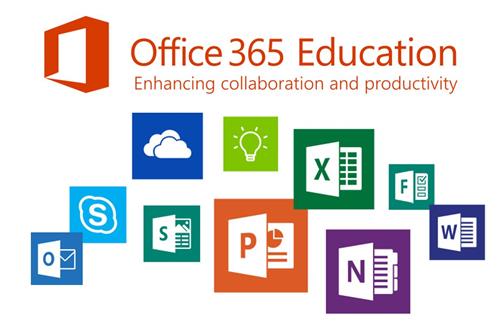
Ако отговаряте на условията, получаването на Microsoft PowerPoint 365 е изненадващо бързо и напълно си заслужава. Това не е просто уеб-базирана версия; това е пълният настолен пакет, който професионалистите използват. Ето какво ще получите с безплатното изтегляне за студенти/преподаватели:
Пълен достъп до пакета: Включва PowerPoint, Word, Excel, OneNote и други
Разширени функции: Преходи Morph, Designer, пътеки за анимация и др.
Облачно хранилище: 1 TB пространство в OneDrive за архивиране и сътрудничество
Редовни актуализации: Бъдете в крак с най-новите функции и сигурност
Междуплатформена поддръжка: Работи на Windows, macOS, iOS и Android
Дълго време не осъзнавах, че старият ми училищен имейл ми дава достъп до пълния пакет Office, но щом го направих, това наистина промени начина, по който работех по задачи и презентации. Това е солиден ресурс, който си струва да отключите, ако отговаряте на условията.
Най-добрата безплатна алтернатива на PowerPoint 365 – WPS Presentation
Трябваше да подготвя презентация за икономическите политики на Тръмп за един приятел и точно когато се канех да стартирам PowerPoint, той ми каза да опитам WPS Presentation вместо това. Не го бях използвал преди, но бях любопитен най-вече защото е безплатен и не изисква никакъв ключ за активиране или кракната версия. Интерфейсът ми се стори достатъчно познат и бях изумен колко гладко се справяше със слайдове, преходи и дори вградени диаграми. Разбира се, не е толкова пълен с функции като PowerPoint 365, но не забиваше, не лагваше и не ми показваше случайни реклами.

Основни функции:
Изключително богата библиотека с шаблони: Включва над 10 000 готови шаблона за слайдове, обхващащи академични, бизнес и творчески теми, които ще ви вдъхновят.
Мощни инструменти за пакетно форматиране: Инструментите за презентации ви позволяват незабавно да променяте шрифтове, размери или стилове на текст в множество слайдове едновременно, спестявайки ви ценно време за форматиране.
Интелигентно вмъкване на диаграми с WPSAI: Използвайте WPSAI, за да добавяте без усилие блок-схеми, пирамиди, цикли и инфографики, които автоматично се съобразяват с цветовете на темата ви .
Професионален режим на презентатор и изглед за бележки: Преглеждайте поверително текущия и следващия слайд заедно с бележките на презентатора, таймер и инструменти за анотация по време на презентации на живо.
С функции като тези, WPS Presentation улеснява създаването на професионални слайдове без стръмната крива на обучение или високата цена на PowerPoint 365 за Window/Mac. Той има всичко необходимо в един лек пакет. А най-добрата част е, че започването отнема само няколко минути. Ето как можете да изтеглите и инсталирате WPS Presentation на вашето устройство.
Стъпка 1: Първо, отворете браузъра си, за да посетите WPS Office, и щракнете върху бутона „Безплатно изтегляне“, за да започнете изтеглянето.

Стъпка 2: Изтеглянето ще приключи след няколко секунди. След като приключи, стартирайте инсталационния файл, както бихте направили с всяко друго приложение или софтуер.
Стъпка 3: WPS Office ще ви покаже няколко прости правила и условия. Приемете ги, след което щракнете върху бутона „Инсталиране“, за да започнете инсталацията.

Стъпка 4: След инсталацията, в WPS Office, щракнете върху „Слайдове“ от левия панел, след което изберете „Отваряне“, за да отворите презентация в WPS Office.

Ако сте на мобилно устройство, Android или iOS, инсталирането на приложението е също толкова лесно, колкото изтеглянето на всяко друго от вашия магазин за приложения. Ето кратко ръководство, което ще ви помогне да инсталирате WPS Office на телефона си, като ви дава достъп до инструментите Writer, Spreadsheet, Presentation и PDF – всичко в едно приложение.
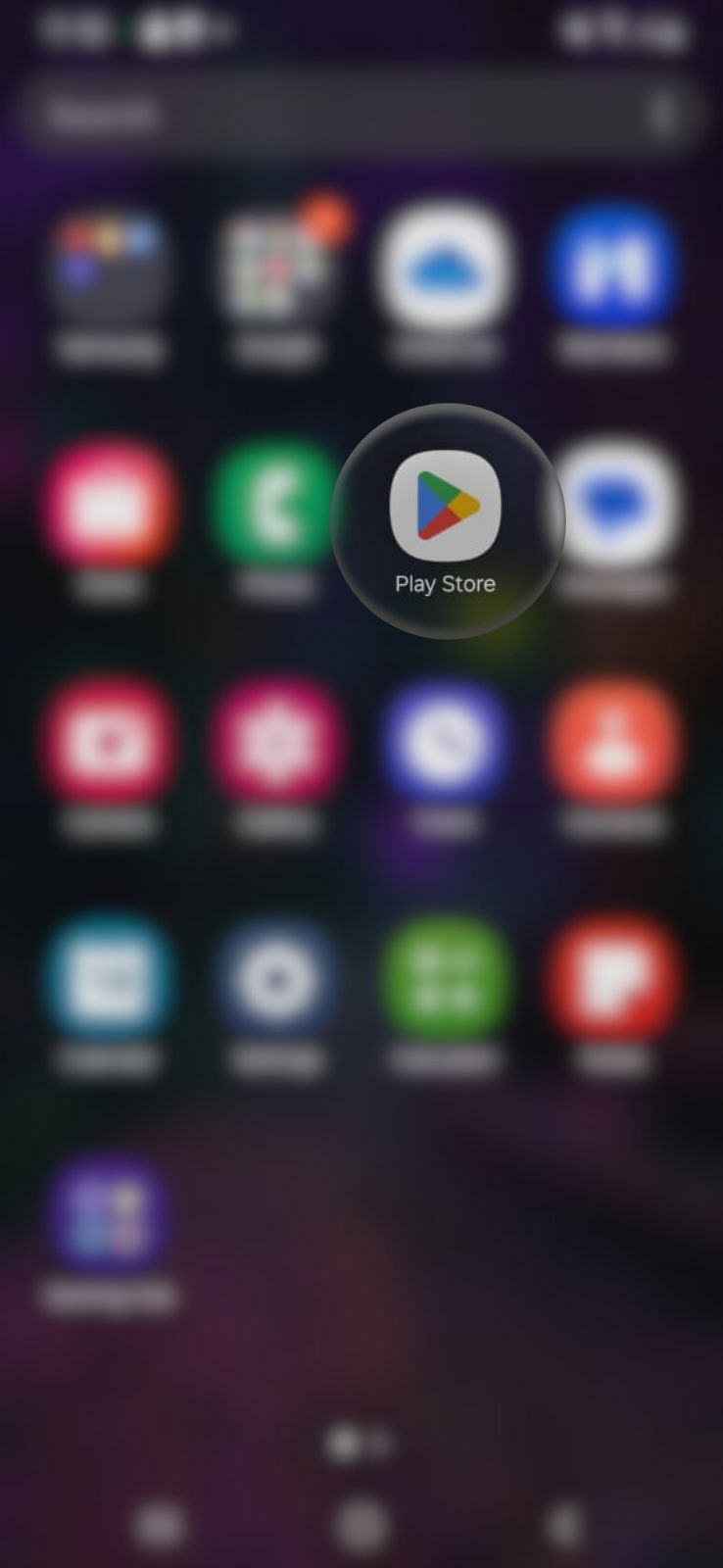
Стъпка 1: На вашето устройство отворете магазина за приложения; Google Play Store на Android или App Store на iOS.
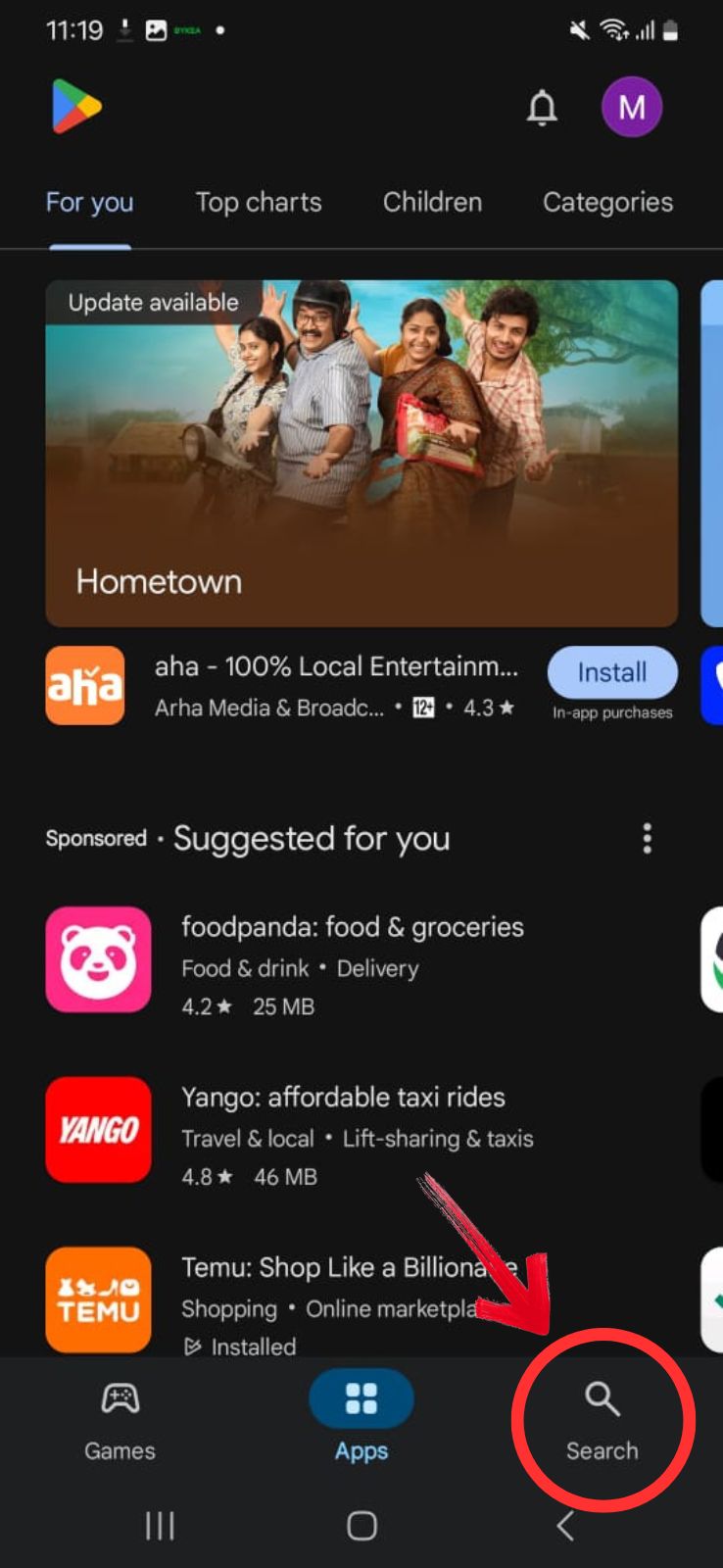
Стъпка 2: В лентата за търсене въведете „WPS Office“.
Стъпка 3: От резултатите докоснете първия; WPS Office от Kingsoft.
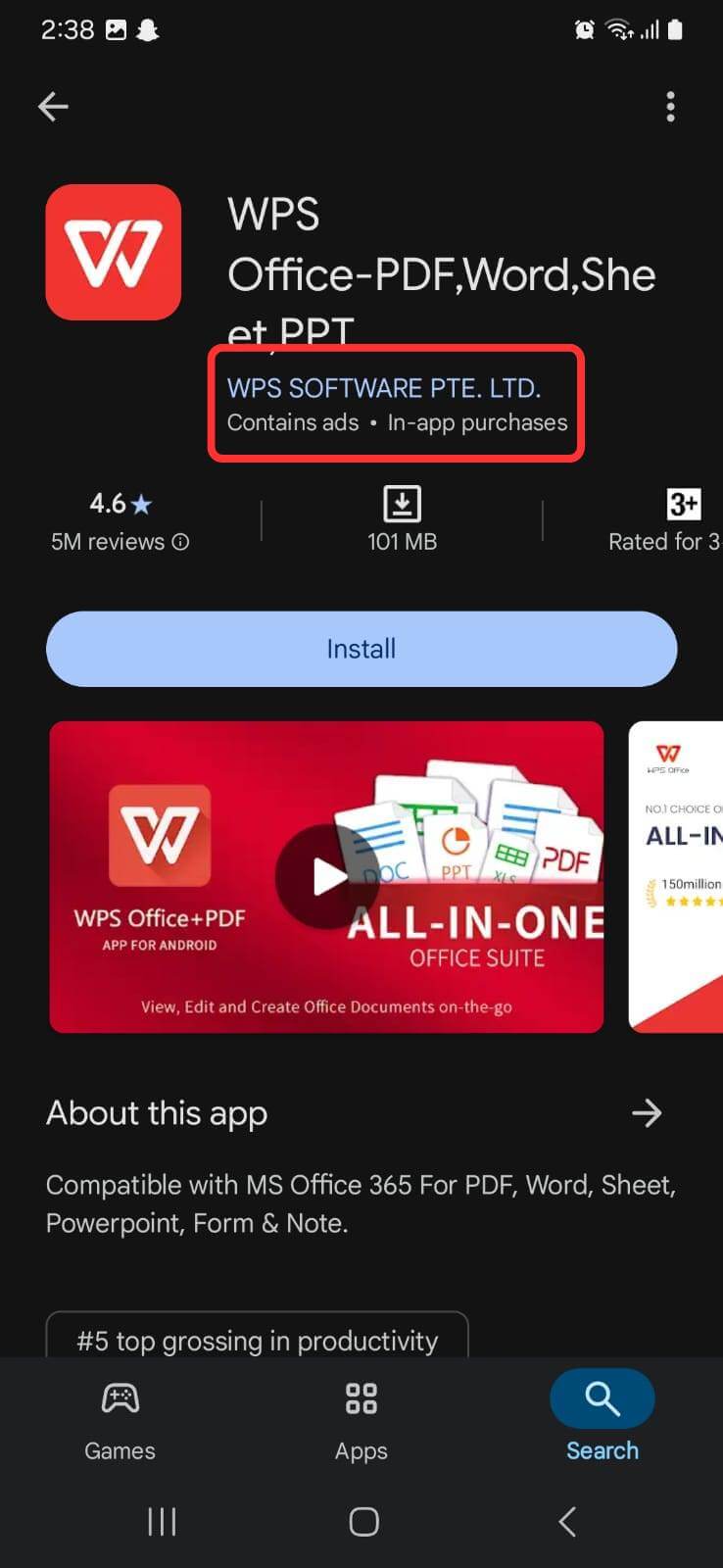
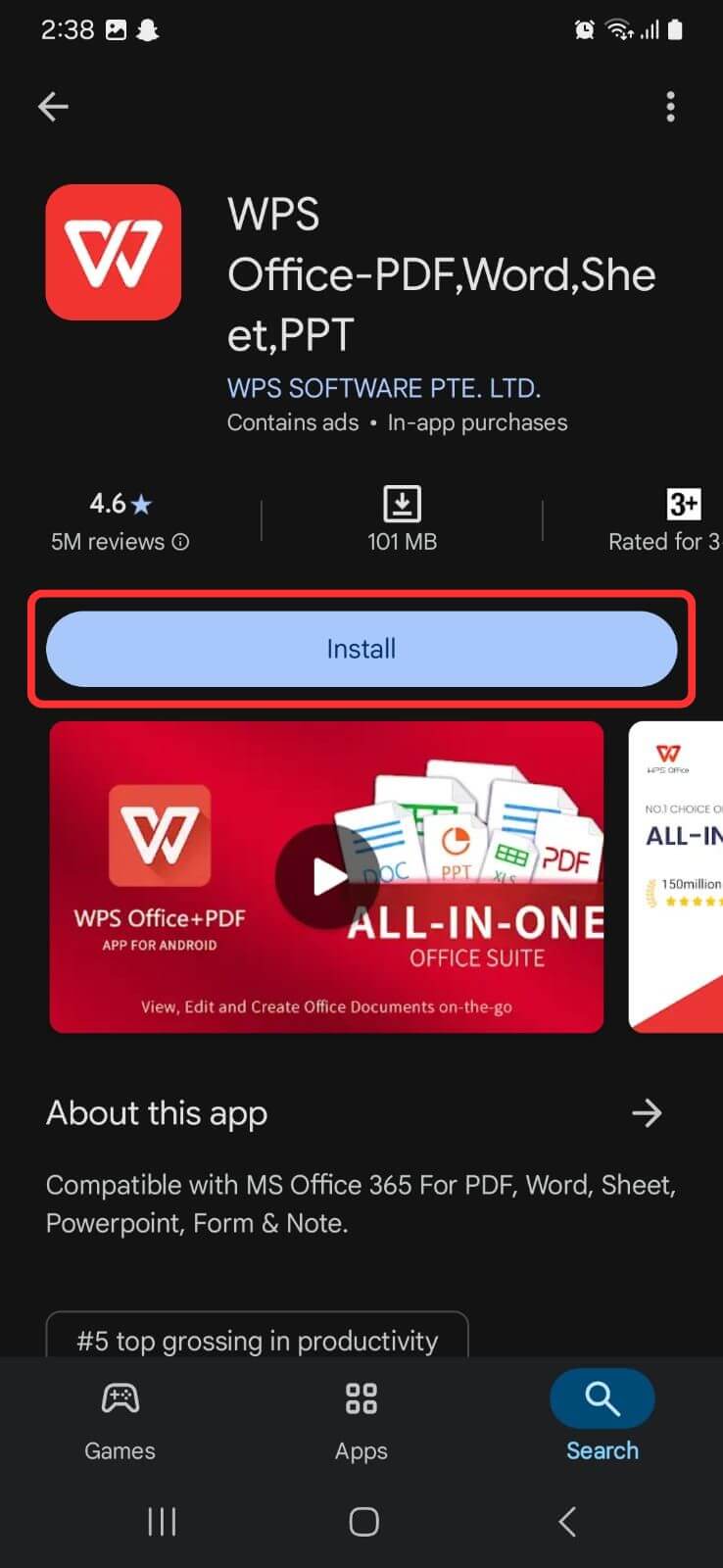
Стъпка 4: Тук можете да разгледате ревюта и да прегледате описанието на приложението. Когато сте готови, докоснете бутона „Изтегляне“ или „Инсталиране“, за да започнете изтеглянето на WPS Office.
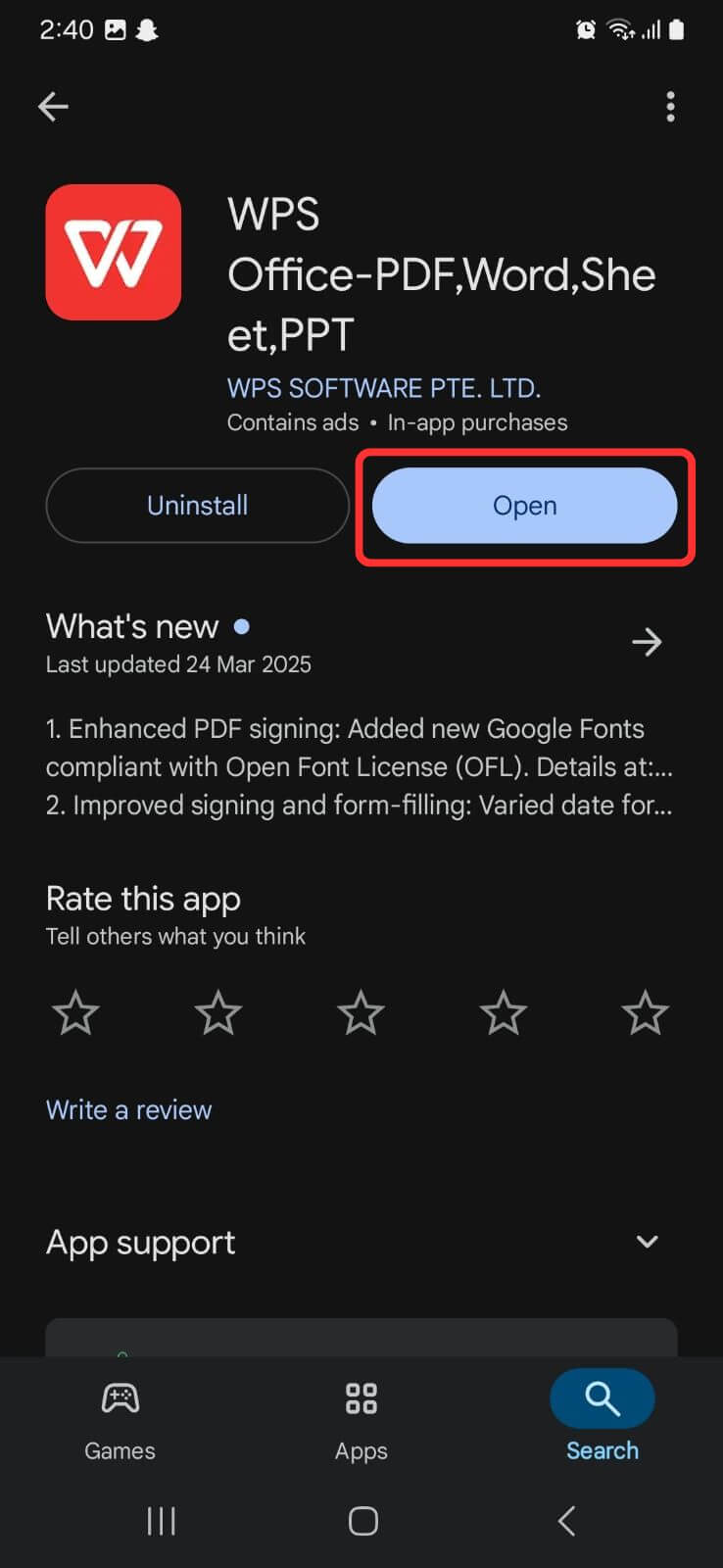
Стъпка 5: След като изтеглянето приключи, докоснете „Отваряне“, за да стартирате приложението. Алтернативно, можете да докоснете иконата на WPS Office от началния си екран, за да го отворите по всяко време.
Използвах WPS Presentation миналия месец, за да проектирам курсов проект за кризата с кръговия дълг на Пакистан. Приятелят ми ми изпрати няколко графики в последната минута, а аз нямах интернет в този момент. Smartsheet нямаше да помогне, но WPS ми позволи да актуализирам всичко офлайн без никакви проблеми. Оцених колко лесно беше да подравнявам диаграми и да персонализирам преходи, без да минавам през безкрайни раздели. В сравнение с твърдото оформление на Smartsheet, WPS се усещаше повече като истински инструмент за презентации. Определено е по-добър за студенти, учители или всеки, който трябва да създава бързи, визуално привлекателни слайдове, без да разчита на достъп до интернет.
Сравнителна таблица – WPS срещу PowerPoint 365
След като използвах както WPS Presentation, така и PowerPoint 365 за различни проекти, се откроиха някои ясни разлики. PowerPoint 365 е зареден с първокласни инструменти като усъвършенствани преходи и облачно поддържано сътрудничество, но много от основните му функции са достъпни и в WPS, който работи гладко без абонамент. Таблицата по-долу подчертава как се сравняват по отношение на използваемост, функционалност и обща стойност, особено ако претегляте разходите спрямо удобството.
Функция |
Microsoft PowerPoint 365 |
WPS Presentation |
|---|---|---|
Цена |
Платен (безплатен за студенти) |
Безплатен |
Офлайн достъп |
Да |
Да |
Шаблони |
Богат избор |
Добро разнообразие |
Синхронизация в облака |
OneDrive |
WPS Cloud, Dropbox и др. |
Съвместимост |
Нативна поддръжка на .pptx |
Пълна съвместимост с .ppt/.pptx |
Производителност на по-слаби компютри |
Може да е тежък |
Лек |
Мобилно приложение |
Да |
Да |
Чести актуализации |
Да |
Да |
Разширени функции |
По-задълбочени инструменти |
От основни до средно напреднали |
PowerPoint 365 остава индустриалният стандарт, особено за потребители, дълбоко интегрирани в екосистемата на Microsoft. Но не всеки се нуждае от най-луксозния софтуер, защото не в това е въпросът. За рутинни задачи като създаване на изчистени слайдове или преглед на презентации офлайн, открих, че WPS Presentation се конкурира успешно с PowerPoint за своите пари. Не става въпрос за замяна на PowerPoint, а просто за наличието на допълнителна опция, която не иска много в замяна.
Често задавани въпроси (ЧЗВ)
1. Какво е PowerPoint 365?
PowerPoint 365 е облачно-базираната версия на Microsoft PowerPoint, която се предлага с абонамент за Microsoft 365.
1. Как да намеря надеждни уебсайтове за изтегляне на кракната версия на Microsoft PowerPoint 365?
Съветваме ви да не изтегляте кракнати версии, но ако все пак трябва, уверете се, че сайтът е защитен с HTTPS, има истински потребителски отзиви и няма подозрителни изскачащи прозорци или пренасочвания.
2. Мога ли да изтегля само PowerPoint 365, а не целия пакет?
Не, Microsoft Office 365 е интегриран пакет. PowerPoint идва в комплект с него.
3. Безопасно ли е да се използва WPS Presentation за поверителни бизнес презентации?
Да. WPS Office е добре утвърден пакет, използван в световен мащаб от фирми, студенти и фрийлансъри. Той е безопасен и сигурен, когато се изтегля от официалния сайт.
WPS: По-интелигентните слайдове
Много потребители може все още да преследват безплатно изтегляне на PowerPoint 365 през 2025 г., надявайки се да получат достъп до неговите елегантни инструменти за дизайн и интелигентно форматиране, без да плащат. Но кракнатите версии идват с реални рискове, състоящи се от правни проблеми, уязвимости в сигурността и липса на достъп до актуализации. Да, можете да опитате браузър-базирания PowerPoint Online или да получите достъп до пълния пакет безплатно като студент или преподавател, но съществуват ограничения.
За тези, които се нуждаят от нещо по-надеждно и офлайн, без да се замесват в рискови изтегляния, проучването на алтернативни опции се превръща в интелигентен ход. Една такава опция е WPS Presentation. Въпреки че не цели да бъде точно копие на PowerPoint, той върши добра работа, като покрива основите: гладко обработва .pptx файлове, предлага полезни шаблони и остава лек за вашата система. От лична употреба, той е бил последователен и лесен за работа, когато просто трябваше да се съсредоточа върху завършването на презентация без технически затруднения. В крайна сметка, ако целта ви е да представяте ясно, да работите ефективно и да избягвате ненужни усложнения, си струва да опитате WPS.

'%3e%3cpath%20d='M19.9911%204.11386V6.471H18.5894C18.0775%206.471%2017.7322%206.57814%2017.5536%206.79243C17.3751%207.00671%2017.2858%207.32814%2017.2858%207.75671V9.44421H19.9019L19.5536%2012.0871H17.2858V18.8639H14.5536V12.0871H12.2769V9.44421H14.5536V7.49779C14.5536%206.39064%2014.8632%205.53201%2015.4822%204.92189C16.1013%204.31177%2016.9257%204.00671%2017.9554%204.00671C18.8304%204.00671%2019.509%204.04243%2019.9911%204.11386Z'%20fill='%23333333'/%3e%3c/g%3e%3cdefs%3e%3cclipPath%20id='clip0_2938_8199'%3e%3crect%20width='16'%20height='16'%20fill='white'%20transform='translate(8%204.00671)'/%3e%3c/clipPath%3e%3c/defs%3e%3c/svg%3e)
'%3e%3cpath%20d='M17.5237%2010.7813L23.4811%204H22.0699L16.8949%209.88693L12.7648%204H8L14.2469%2012.9029L8%2020.0133H9.4112L14.8725%2013.7952L19.2352%2020.0133H24M9.92053%205.04213H12.0885L22.0688%2019.0224H19.9003'%20fill='%23333333'/%3e%3c/g%3e%3cdefs%3e%3cclipPath%20id='clip0_2938_8200'%3e%3crect%20width='16'%20height='16.0134'%20fill='white'%20transform='translate(8%204)'/%3e%3c/clipPath%3e%3c/defs%3e%3c/svg%3e)


