

'%3e%3cpath%20d='M8%200C12.4183%200%2016%203.58172%2016%208C16%2012.4183%2012.4183%2016%208%2016C3.58172%2016%200%2012.4183%200%208C0%203.58172%203.58172%200%208%200ZM11.6162%204.38379C11.2257%203.99337%2010.5927%203.99338%2010.2021%204.38379L8%206.58594L5.79785%204.38379C5.40732%203.99334%204.77429%203.99329%204.38379%204.38379C3.99331%204.77429%203.99335%205.40733%204.38379%205.79785L6.58594%208L4.38379%2010.2021C3.99348%2010.5927%203.99341%2011.2257%204.38379%2011.6162C4.77426%2012.0066%205.40734%2012.0065%205.79785%2011.6162L8%209.41406L10.2021%2011.6162C10.5927%2012.0066%2011.2257%2012.0067%2011.6162%2011.6162C12.0067%2011.2257%2012.0066%2010.5927%2011.6162%2010.2021L9.41406%208L11.6162%205.79785C12.0066%205.40735%2012.0066%204.77429%2011.6162%204.38379Z'%20fill='%23080E17'%20fill-opacity='0.46'/%3e%3c/g%3e%3cdefs%3e%3cclipPath%20id='clip0_3761_713'%3e%3crect%20width='16'%20height='16'%20fill='white'/%3e%3c/clipPath%3e%3c/defs%3e%3c/svg%3e)




'%3e%3cpath%20fill-rule='evenodd'%20clip-rule='evenodd'%20d='M21.4999%2010.9993C21.4999%205.20009%2016.7986%200.498901%2010.9993%200.498901C5.19994%200.498901%200.498657%205.20009%200.498657%2010.9993C0.498657%2016.2404%204.33858%2020.5844%209.35855%2021.3722V14.0346H6.69238V10.9993H9.35855V8.68594C9.35855%206.05427%2010.9262%204.60062%2013.3248%204.60062C14.4736%204.60062%2015.6753%204.80571%2015.6753%204.80571V7.38979H14.3512C13.0468%207.38979%2012.64%208.19921%2012.64%209.0296V10.9993H15.5523L15.0867%2014.0346H12.64V21.3722C17.66%2020.5844%2021.4999%2016.2404%2021.4999%2010.9993Z'%20fill='%231568EA'/%3e%3c/g%3e%3c/svg%3e)


'%3e%3cpath%20d='M2.42045%2022.1876H6.31818V12.7217L0.75%208.54553V20.5171C0.75%2021.4414%201.49892%2022.1876%202.42045%2022.1876Z'%20fill='%234285F4'/%3e%3cpath%20d='M19.682%2022.1876H23.5797C24.5041%2022.1876%2025.2502%2021.4387%2025.2502%2020.5171V8.54553L19.682%2012.7217'%20fill='%2334A853'/%3e%3cpath%20d='M19.682%205.48293V12.7216L25.2502%208.54543V6.31816C25.2502%204.25236%2022.8921%203.07469%2021.2411%204.31361'%20fill='%23FBBC04'/%3e%3cpath%20d='M6.31824%2012.7217V5.48303L13.0001%2010.4944L19.6819%205.48303V12.7217L13.0001%2017.733'%20fill='%23EA4335'/%3e%3cpath%20d='M0.75%206.31816V8.54543L6.31818%2012.7216V5.48293L4.75909%204.31361C3.10534%203.07469%200.75%204.25236%200.75%206.31816Z'%20fill='%23C5221F'/%3e%3c/g%3e%3cdefs%3e%3cclipPath%20id='clip0_2954_7305'%3e%3crect%20width='24.5'%20height='18.375'%20fill='white'%20transform='translate(0.75%203.8125)'/%3e%3c/clipPath%3e%3c/defs%3e%3c/svg%3e)


PDF-filer fastlåser din formatering, så dokumentet ser ens ud på alle enheder – helt perfekt til deling, udskrivning og officielle indsendelser. Med Google Docs kan du konvertere Word-filer til PDF på få sekunder, helt uden behov for ekstra software.
I denne guide lærer du to enkle metoder til at omdanne et Word-dokument til en PDF-fil direkte via Google Docs.
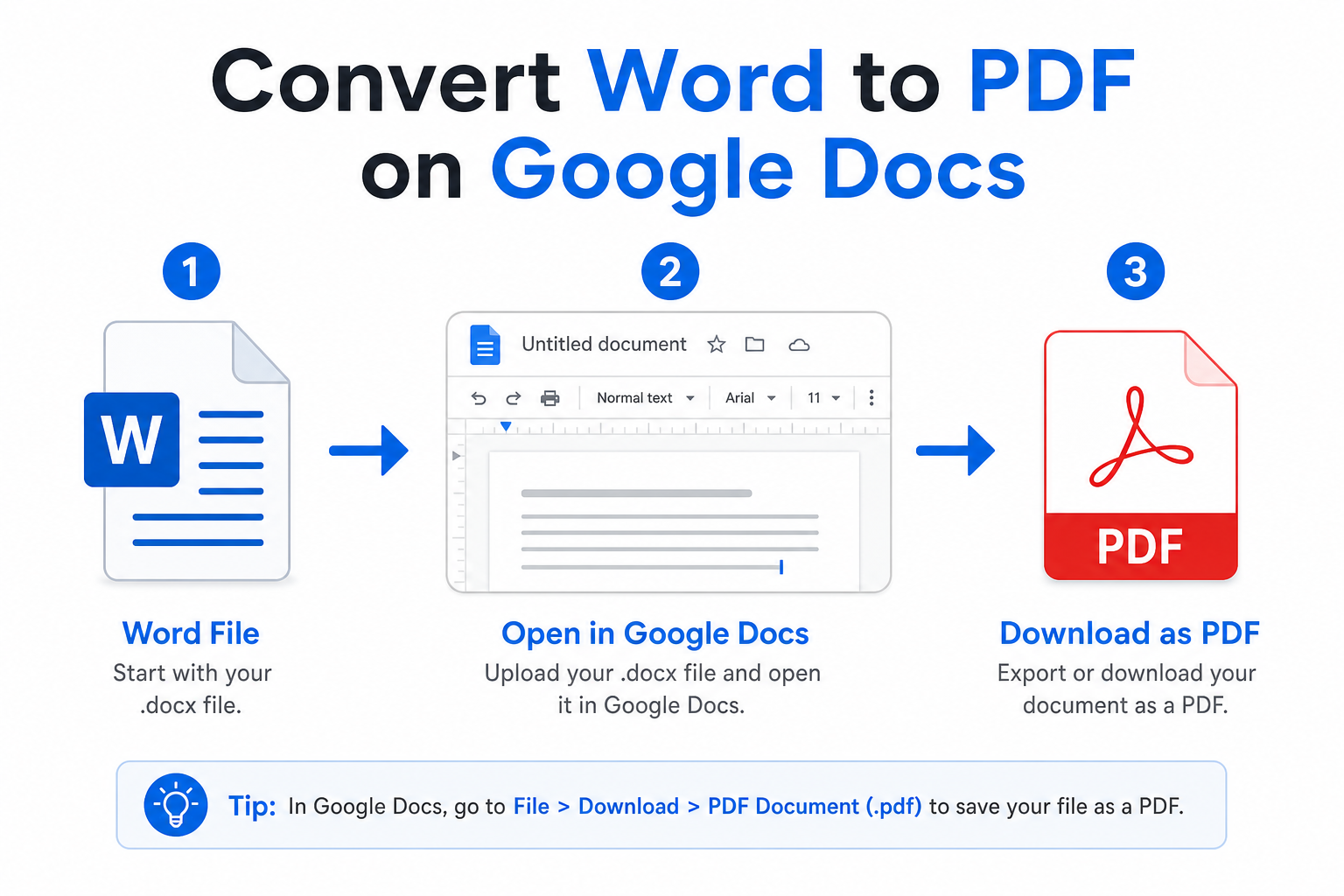
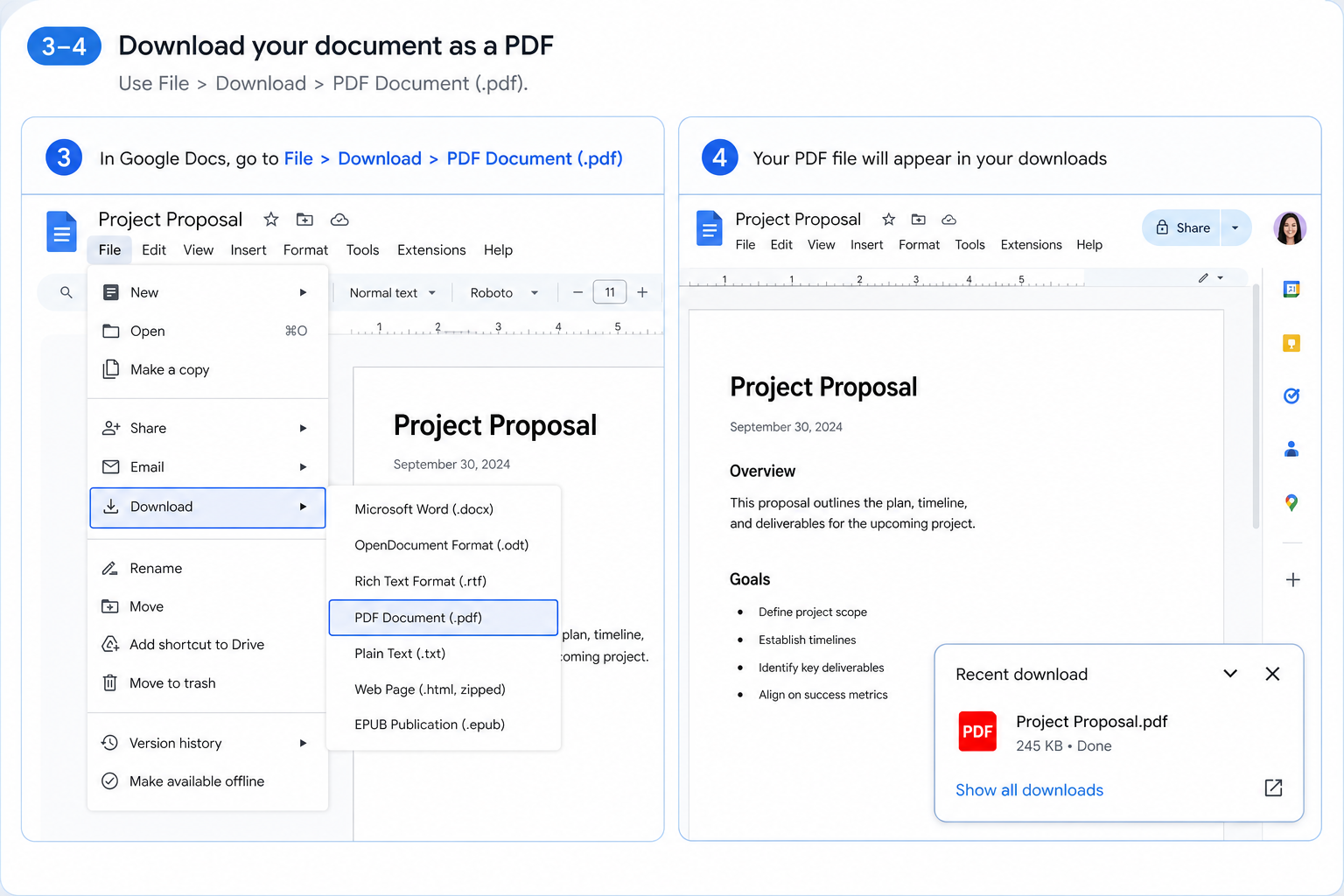
Kort fortalt: Upload din Word-fil til Google Drive, åbn den i Google Docs, og klik derefter på Filer → Download → PDF-dokument (.pdf).
Hvorfor konvertere Word til PDF i Google Docs?
Ved at konvertere via Google Docs opnår du fire praktiske fordele i dit daglige arbejde:
Ingen ekstra software – Alt, hvad du har brug for, er indbygget i Google Workspace.
Stabil formatering – Tabeller, billeder og sidelayout forbliver intakte i den eksporterede PDF-fil.
Skysynkronisering – Gem og administrer de konverterede filer direkte på Google Drive.
Helt gratis – Fungerer til både privat og erhvervsmæssig brug uden omkostninger.
Inden du går i gang
Upload din .doc- eller .docx-fil til Google Drive, og åbn den derefter med Google Docs. Så snart filen er indlæst, er du klar til at eksportere den.


Metode 1: Direkte PDF-eksport (den hurtigste)
Brug denne metode, når du er færdig med at redigere dit dokument i Google Docs og ønsker at downloade det som en PDF-fil.
Åbn din Word-fil i Google Docs.
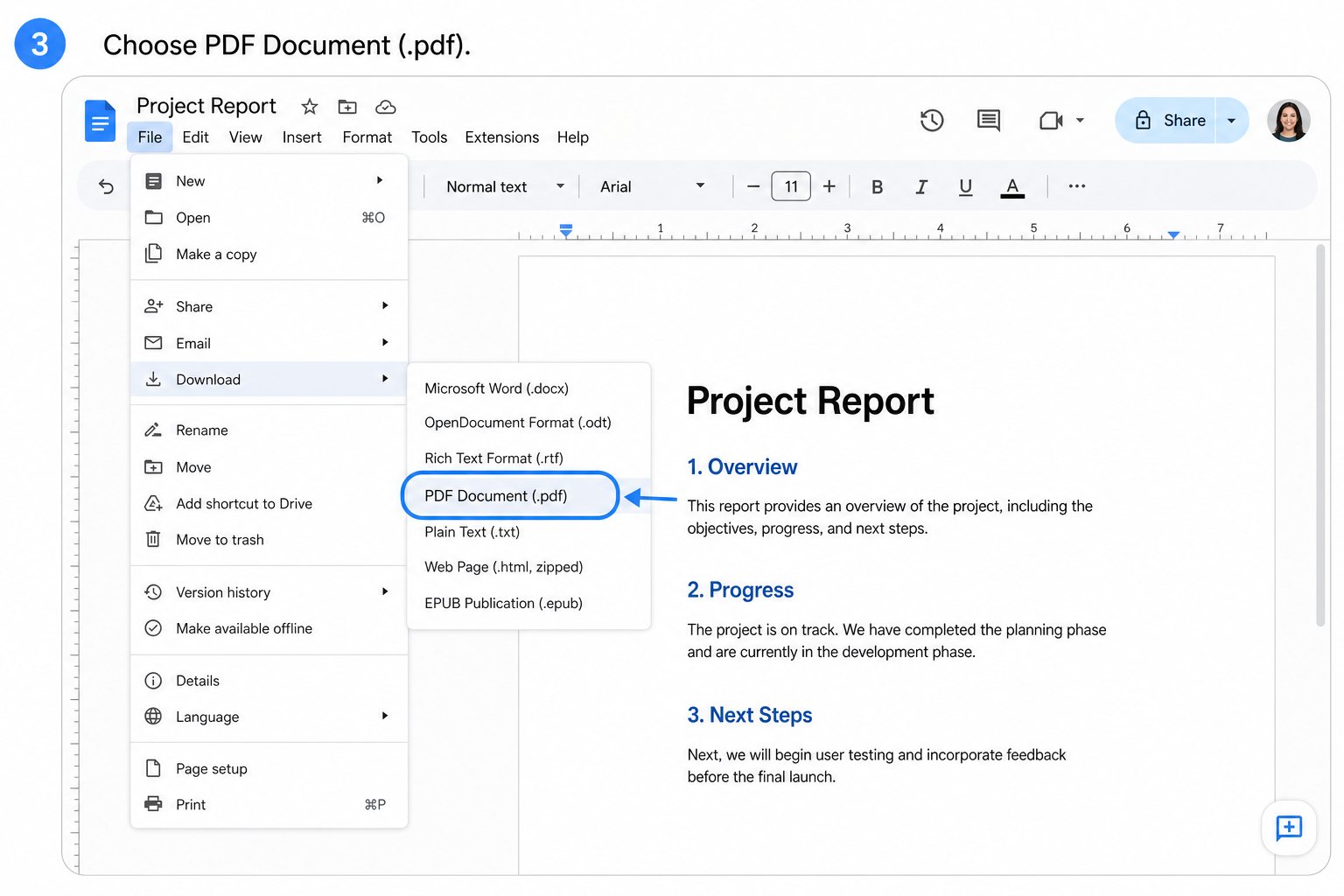
Klik på Filer i den øverste menulinje.
Vælg Download → PDF-dokument (.pdf).
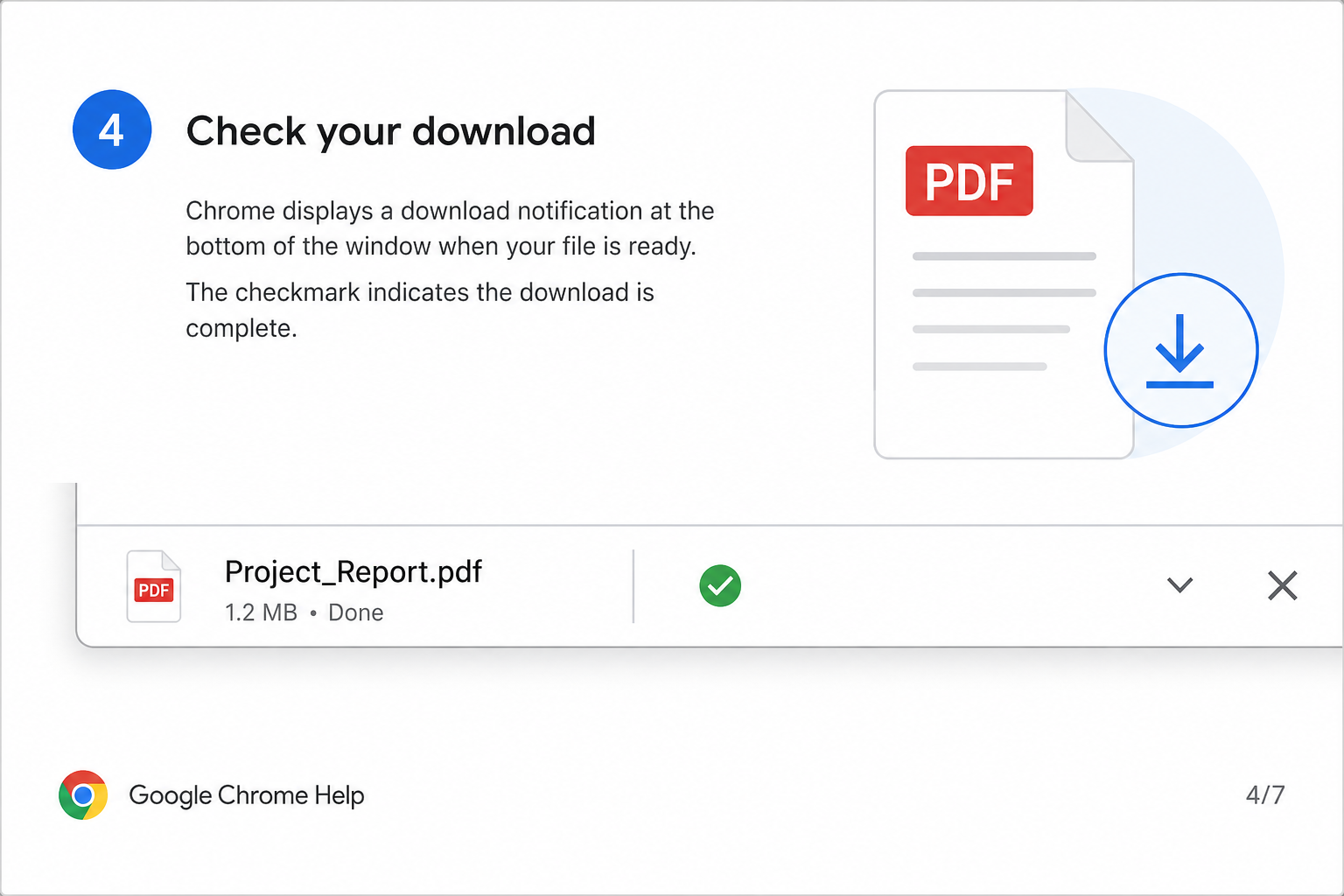
PDF-filen gemmes automatisk i computerens standardmappe for downloads.
Bedst til: Dokumenter, du allerede har redigeret eller gennemgået i Google Docs.
Metode 2: Konverter uden at redigere
Har du brug for en hurtig konvertering uden at foretage ændringer? Spring redigeringen over, og eksporter direkte fra Drive.
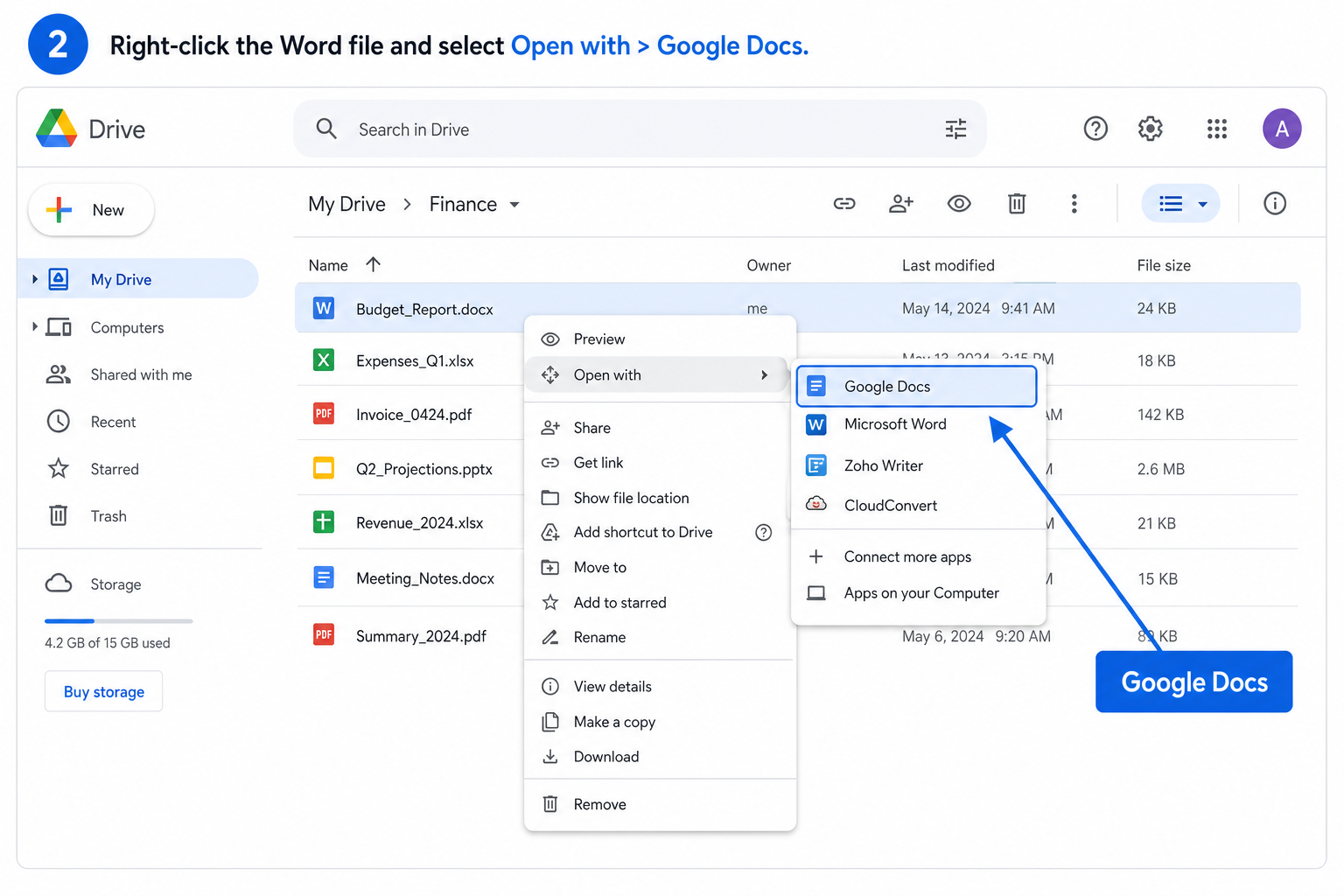
Find din Word-fil på Google Drive.
Højreklik på filen, og vælg Åbn med → Google Docs.
Når filen er indlæst, klikker du på Filer → Download → PDF-dokument (.pdf).
Gem den downloadede PDF-fil på din foretrukne placering.
Bedst til: Konvertering med ét klik, når du ikke har behov for at redigere indholdet først.
Praktiske tips
Gennemse før eksport – Rul igennem dit dokument for at fange manglende billeder eller problemer med layoutet.
Hold dig til standard skrifttyper – Skrifttyper som Arial, Times New Roman og Calibri eksporteres uden problemer, mens specialskrifttyper muligvis ikke vises korrekt.
Afsæt ekstra tid til store filer – Tunge dokumenter med mange billeder kan være længere tid om at indlæse og downloade.
Gem PDF'er på Drive – Upload den eksporterede fil tilbage til Google Drive for at gøre det nemmere at dele og give teamet adgang.
Ofte stillede spørgsmål (FAQ)
Ændrer Google Docs i min oprindelige Word-fil?
Nej. Google Docs opretter en separat kopi, der kan redigeres. Din oprindelige .docx-fil på Google Drive forbliver helt uberørt.
Kan jeg konvertere en adgangskodebeskyttet Word-fil?
Nej. Fjern adgangskoden, inden du uploader filen til Google Drive. Google Docs kan ikke åbne krypterede Word-dokumenter.
Hvorfor ser min eksporterede PDF rodet ud?
Som regel skyldes det specialskrifttyper, et komplekst layout eller sideindstillinger, som Google Docs ikke fuldt ud understøtter. Gør dokumentet mere enkelt, skift til standard skrifttyper, og gennemse det altid før download.
Konklusion
Det er både gratis, hurtigt og pålideligt at konvertere Word til PDF i Google Docs til det daglige kontorarbejde. Eksporter et redigeret dokument med Metode 1, eller konverter den rå fil med blot et par klik via Metode 2.
Uanset hvad du vælger, får du en skarp og professionel PDF, der er nem at dele, udskrive og indsende – uden at du behøver at installere noget ekstra.
Foretrukker du at fortsætte redigeringen i skyen i stedet for at eksportere? Læs mere om, hvordan du konverterer et Word-dokument til et Google Docs-dokument for at få mulighed for samarbejde i realtid og automatisk lagring i skyen.
Brug Word, Excel og PPT HELT GRATIS

'%3e%3cpath%20d='M19.9911%204.11386V6.471H18.5894C18.0775%206.471%2017.7322%206.57814%2017.5536%206.79243C17.3751%207.00671%2017.2858%207.32814%2017.2858%207.75671V9.44421H19.9019L19.5536%2012.0871H17.2858V18.8639H14.5536V12.0871H12.2769V9.44421H14.5536V7.49779C14.5536%206.39064%2014.8632%205.53201%2015.4822%204.92189C16.1013%204.31177%2016.9257%204.00671%2017.9554%204.00671C18.8304%204.00671%2019.509%204.04243%2019.9911%204.11386Z'%20fill='%23333333'/%3e%3c/g%3e%3cdefs%3e%3cclipPath%20id='clip0_2938_8199'%3e%3crect%20width='16'%20height='16'%20fill='white'%20transform='translate(8%204.00671)'/%3e%3c/clipPath%3e%3c/defs%3e%3c/svg%3e)
'%3e%3cpath%20d='M17.5237%2010.7813L23.4811%204H22.0699L16.8949%209.88693L12.7648%204H8L14.2469%2012.9029L8%2020.0133H9.4112L14.8725%2013.7952L19.2352%2020.0133H24M9.92053%205.04213H12.0885L22.0688%2019.0224H19.9003'%20fill='%23333333'/%3e%3c/g%3e%3cdefs%3e%3cclipPath%20id='clip0_2938_8200'%3e%3crect%20width='16'%20height='16.0134'%20fill='white'%20transform='translate(8%204)'/%3e%3c/clipPath%3e%3c/defs%3e%3c/svg%3e)


