

'%3e%3cpath%20d='M8%200C12.4183%200%2016%203.58172%2016%208C16%2012.4183%2012.4183%2016%208%2016C3.58172%2016%200%2012.4183%200%208C0%203.58172%203.58172%200%208%200ZM11.6162%204.38379C11.2257%203.99337%2010.5927%203.99338%2010.2021%204.38379L8%206.58594L5.79785%204.38379C5.40732%203.99334%204.77429%203.99329%204.38379%204.38379C3.99331%204.77429%203.99335%205.40733%204.38379%205.79785L6.58594%208L4.38379%2010.2021C3.99348%2010.5927%203.99341%2011.2257%204.38379%2011.6162C4.77426%2012.0066%205.40734%2012.0065%205.79785%2011.6162L8%209.41406L10.2021%2011.6162C10.5927%2012.0066%2011.2257%2012.0067%2011.6162%2011.6162C12.0067%2011.2257%2012.0066%2010.5927%2011.6162%2010.2021L9.41406%208L11.6162%205.79785C12.0066%205.40735%2012.0066%204.77429%2011.6162%204.38379Z'%20fill='%23080E17'%20fill-opacity='0.46'/%3e%3c/g%3e%3cdefs%3e%3cclipPath%20id='clip0_3761_713'%3e%3crect%20width='16'%20height='16'%20fill='white'/%3e%3c/clipPath%3e%3c/defs%3e%3c/svg%3e)




'%3e%3cpath%20fill-rule='evenodd'%20clip-rule='evenodd'%20d='M21.4999%2010.9993C21.4999%205.20009%2016.7986%200.498901%2010.9993%200.498901C5.19994%200.498901%200.498657%205.20009%200.498657%2010.9993C0.498657%2016.2404%204.33858%2020.5844%209.35855%2021.3722V14.0346H6.69238V10.9993H9.35855V8.68594C9.35855%206.05427%2010.9262%204.60062%2013.3248%204.60062C14.4736%204.60062%2015.6753%204.80571%2015.6753%204.80571V7.38979H14.3512C13.0468%207.38979%2012.64%208.19921%2012.64%209.0296V10.9993H15.5523L15.0867%2014.0346H12.64V21.3722C17.66%2020.5844%2021.4999%2016.2404%2021.4999%2010.9993Z'%20fill='%231568EA'/%3e%3c/g%3e%3c/svg%3e)


'%3e%3cpath%20d='M2.42045%2022.1876H6.31818V12.7217L0.75%208.54553V20.5171C0.75%2021.4414%201.49892%2022.1876%202.42045%2022.1876Z'%20fill='%234285F4'/%3e%3cpath%20d='M19.682%2022.1876H23.5797C24.5041%2022.1876%2025.2502%2021.4387%2025.2502%2020.5171V8.54553L19.682%2012.7217'%20fill='%2334A853'/%3e%3cpath%20d='M19.682%205.48293V12.7216L25.2502%208.54543V6.31816C25.2502%204.25236%2022.8921%203.07469%2021.2411%204.31361'%20fill='%23FBBC04'/%3e%3cpath%20d='M6.31824%2012.7217V5.48303L13.0001%2010.4944L19.6819%205.48303V12.7217L13.0001%2017.733'%20fill='%23EA4335'/%3e%3cpath%20d='M0.75%206.31816V8.54543L6.31818%2012.7216V5.48293L4.75909%204.31361C3.10534%203.07469%200.75%204.25236%200.75%206.31816Z'%20fill='%23C5221F'/%3e%3c/g%3e%3cdefs%3e%3cclipPath%20id='clip0_2954_7305'%3e%3crect%20width='24.5'%20height='18.375'%20fill='white'%20transform='translate(0.75%203.8125)'/%3e%3c/clipPath%3e%3c/defs%3e%3c/svg%3e)


Γεια σου, χρήστες του Excel! Εάν είστε σαν εμένα, πιθανότατα έχετε ξοδέψει ώρες για τη μορφοποίηση υπολογιστικών φύλλων με χρώματα για να κατανοήσετε τα δεδομένα σας—μόνο για να συνειδητοποιήσετε ότι το Excel δεν διαθέτει μαγικό κουμπί για τη μέτρηση αυτών των επισημασμένων κελιών. Είναι μια κοινή απογοήτευση, αλλά μην ανησυχείτε - σας έχω καλύψει. Έχω αντιμετωπίσει αυτό το ζήτημα περισσότερες φορές από ό, τι μπορώ να μετρήσω (λογοπαίγνιο) και είμαι ενθουσιασμένος που μοιράζομαι μερικές πρακτικές λύσεις χωρίς VBA που θα σας εξοικονομήσουν χρόνο και πονοκεφάλους. Είτε παρακολουθείτε ορόσημα έργου είτε αναλύετε δεδομένα πωλήσεων, η μέτρηση των επισημασμένων κελιών δεν πρέπει να μοιάζει με αγγαρεία. Σε αυτόν τον οδηγό, θα σας καθοδηγήσω σε τέσσερις μεθόδους που έχω δοκιμάσει ο ίδιος, χρησιμοποιώντας εργαλεία όπως το WPS Office για να το διατηρήσετε απλό και αποτελεσματικό. Ας βουτήξουμε και ας το λύσουμε μαζί!


Μέρος 1: Τι είναι τα επισημασμένα κελιά και γιατί να τα μετρήσετε;
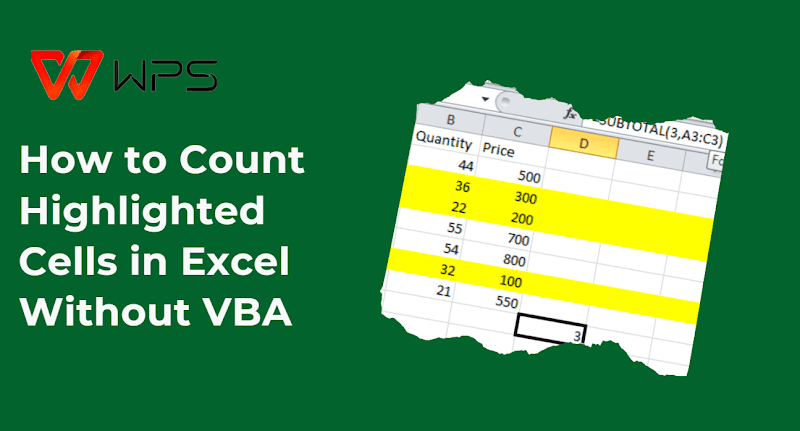
Τα επισημασμένα κελιά στο Excel είναι αυτά που έχετε δημιουργήσει με ένα χρώμα φόντου χρησιμοποιώντας το εργαλείο "Χρώμα πλήρωσης". Μπορώ να σας πω ότι είναι κάτι περισσότερο από καραμέλες ματιών - είναι ένας πρακτικός τρόπος για να κάνετε τα υπολογιστικά φύλλα σας να ξεχωρίζουν. Στο WPS Office, χρησιμοποιώ συχνά αυτήν τη δυνατότητα για να φέρω σαφήνεια στα δεδομένα μου και στοιχηματίζω ότι το κάνετε και εσείς. Αλλά εδώ είναι το kicker: μόλις επισημανθούν, η καταμέτρησή τους δεν είναι τόσο απλή όσο θα ελπίζατε.
Λοιπόν, γιατί να ασχοληθείτε με έναν αριθμό έγχρωμων κελιών στο Excel; Από την εμπειρία μου, είναι απαραίτητο για καθημερινές εργασίες. Φανταστείτε αυτό: αναλύετε δεδομένα και πρέπει να γνωρίζετε πόσες πωλήσεις πέτυχαν έναν στόχο - αυτά τα πράσινα κελιά λένε την ιστορία. Ή ίσως παρακολουθείτε ένα έργο και το κίτρινο σημαίνει "ολοκληρώθηκε" - η καταμέτρησή τους σας δίνει άμεσα στατιστικά προόδου. Έχω επίσης χρησιμοποιήσει κόκκινο και μπλε για να κατηγοριοποιήσω τις προτεραιότητες στο WPS Excel, διευκολύνοντας την καταγραφή επειγόντων στοιχείων. Είτε πρόκειται για ανάλυση δεδομένων, παρακολούθηση έργου ή γρήγορη κατηγοριοποίηση, η καταμέτρηση επισημασμένων κελιών σάς βοηθά να μετατρέψετε τα χρώματα σε χρήσιμες πληροφορίες.
Μέρος 2: Πώς να μετρήσετε τα επισημασμένα κελιά στο Excel (Μαθήματα βήμα προς βήμα)
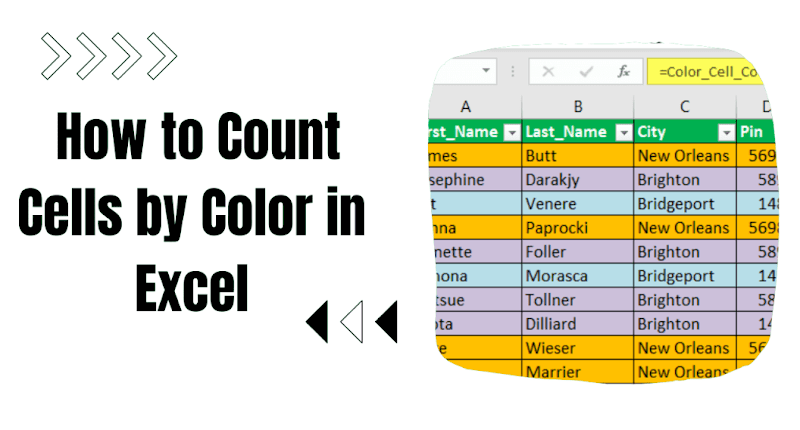
Η καταμέτρηση επισημασμένων κελιών στο Excel δεν χρειάζεται να είναι παζλ. Ακολουθούν τέσσερις μέθοδοι που έχω δοκιμάσει στο Excel - δεν απαιτείται VBA. Ας τα αναλύσουμε!
Μέθοδος 1: Χρήση της δυνατότητας "Εύρεση και επιλογή"
Ας ξεκινήσουμε τα πράγματα με έναν τρόπο χωρίς φασαρία για να μετρήσουμε τα επισημασμένα κελιά στο Excel. Ως συγγραφέας περιεχομένου από το WPS, έχω διαπιστώσει ότι το εργαλείο εύρεσης και επιλογής είναι σωτήριο όταν χρειάζομαι γρήγορη μέτρηση χωρίς να βουτήξω σε τύπους. Είναι βασικό, σίγουρα, αλλά μερικές φορές αυτό είναι το μόνο που χρειάζεστε - δείτε πώς λειτουργεί.
Βήμα 1: Ανοίξτε το υπολογιστικό φύλλο σας στο Excel
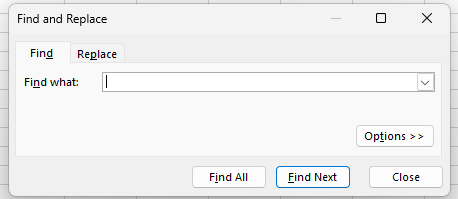
Βήμα 2: Πατήστε Ctrl + F για να εμφανιστεί το Find and Replace.
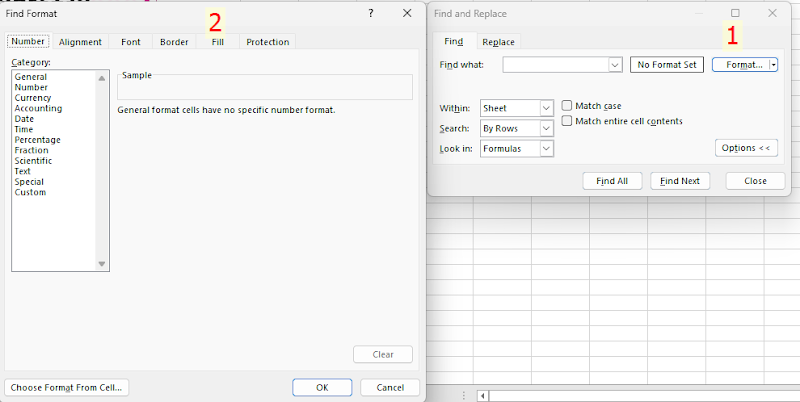
Βήμα 3: Κάντε κλικ στο "Επιλογές", στη συνέχεια στο "Format" και επιλέξτε "Fill" Επιλέξτε το χρώμα σας.
Βήμα 4: Κάντε κλικ στην επιλογή "Εύρεση όλων" - το σύνολο στο κάτω μέρος δείχνει τον αριθμό σας.
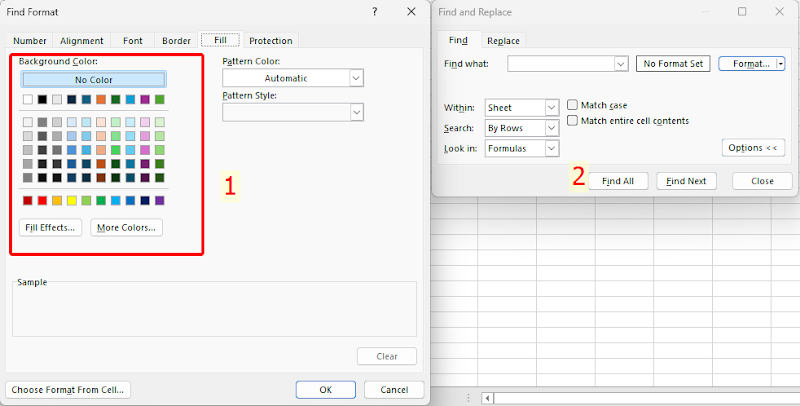
Το χρησιμοποίησα όταν χρειαζόμουν μια γρήγορη καταμέτρηση έγχρωμων κελιών στο Excel για μια σύσκεψη. Είναι χειροκίνητο, οπότε δεν είναι το go-to μου για μεγάλα σύνολα δεδομένων, αλλά είναι εντελώς απλό.
Μέθοδος 2: Χρήση της συνάρτησης SUBTOTAL + φίλτρα
Στη συνέχεια, μια μέθοδος με λίγο περισσότερο μυ. Έχω χρησιμοποιήσει τη συνάρτηση SUBTOTAL με φίλτρα στο Excel για το χειρισμό δυναμικών δεδομένων, όπως όταν παρακολουθώ εργασίες που αλλάζουν καθημερινά. Είναι ένας έξυπνος τρόπος για να μετρήσετε τα χρωματιστά κελιά στο Excel χωρίς κωδικοποίηση και θα σας δείξω πώς να το ρυθμίσετε.
Βήμα 1: Προσθέστε μια στήλη (π.χ. "Καταμέτρηση") δίπλα στα δεδομένα σας.
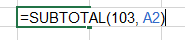
Βήμα 2: Σε ένα κελί, πληκτρολογήστε =SUBTOTAL(103; A2)—103 μετρά ορατά κελιά.
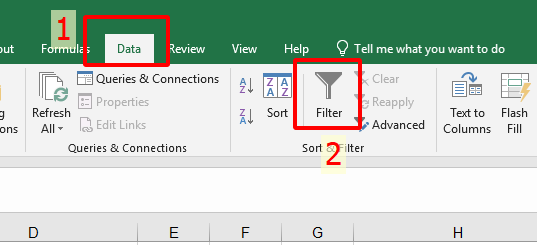
Βήμα 3: Μεταβείτε στο Φίλτρο δεδομένων > στο Excel και φιλτράρετε κατά χρώμα.
Βήμα 4: Παρακολουθήστε την ενημέρωση SUBTOTAL με το πλήθος καθώς φιλτράρετε.
Στηρίχτηκα σε αυτό για ένα χρονοδιάγραμμα έργου στο WPS - εξαιρετικά βολικό όταν τα χρώματα αλλάζουν συχνά. Η ρύθμιση του φίλτρου διαρκεί ένα δευτερόλεπτο, αλλά αξίζει τον κόπο για ευελιξία.
Μέθοδος 3: Χρήση της συνάρτησης GET. CELL με μακροεντολή (δεν απαιτείται κωδικοποίηση VBA)
Now, don’t let “macro” throw you—this one’s still VBA-free in
practice. As a WPS fan, I’ve tinkered with GET.CELL to get precise
counts, and it’s perfect for those who like a challenge. Here’s my take
on counting highlighted cells in ExcelΤώρα, μην αφήσετε το
"macro" να σας ρίξει - αυτό εξακολουθεί να είναι χωρίς VBA στην πράξη.
Ως οπαδός του WPS, έχω πειραματιστεί με το GET. CELL για ακριβείς
μετρήσεις και είναι ιδανικό για όσους τους αρέσει μια πρόκληση. Εδώ
είναι η άποψή μου για την καταμέτρηση επισημασμένων κελιών στο Excel με
αυτό το τακτοποιημένο τέχνασμα.
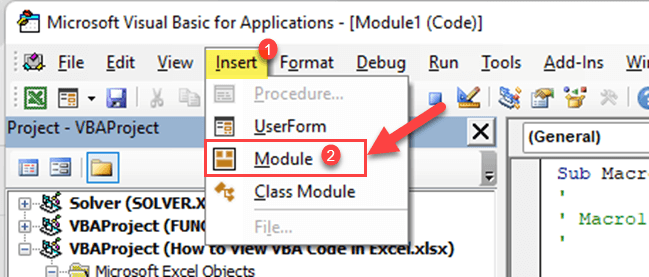
Βήμα 1: Πατήστε Alt + F11, εισαγάγετε
μια μονάδα, αλλά παραλείψτε την κωδικοποίηση.
Βήμα 2: Μεταβείτε στη Διαχείριση ονομάτων τύπων > στο Excel.
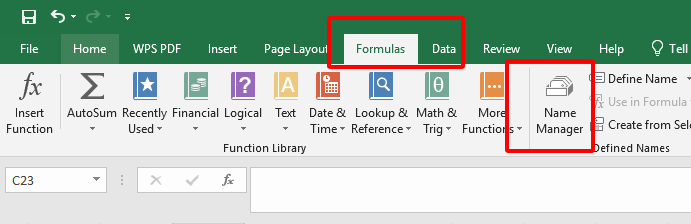
Βήμα 3: Ορίστε ένα όνομα με =GET. CELL(38; Φύλλο1! A1) για χρωματικό δείκτη.
Βήμα 4: Σύρετέ το προς τα κάτω σε μια βοηθητική στήλη, φιλτράρετε κατά ευρετήριο (π.χ. 6 για κίτρινο) και χρησιμοποιήστε το COUNTIF.
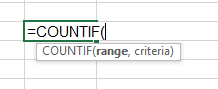
Το δοκίμασα για μια ανάλυση έρευνας - ακριβής, αλλά λίγο ταλαιπωρία για να ρυθμίσω. Υπέροχο αν σας αρέσει να σκάβετε στις ιδιορρυθμίες του Excel, όμως!
Μέθοδος 4: Χρήση πίνακα
Last but not least, my personal favorite! Tables in Excel makecounting highlighted cells in ExcelΤελευταίος αλλά εξίσου
σημαντικός, το προσωπικό μου αγαπημένο! Οι πίνακες στο Excel κάνουν την
καταμέτρηση επισημασμένων κελιών στο Excel παιχνιδάκι—έχω βασιστεί σε
αυτό για τα πάντα, από προϋπολογισμούς έως αρχεία καταγραφής έργων.
Είναι απλό, οπτικό και τόσο ικανοποιητικό - επιτρέψτε μου να σας
καθοδηγήσω μέσα από αυτό.
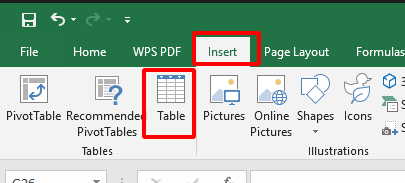
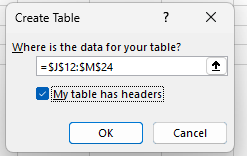
Βήμα 1: Επιλέξτε τα δεδομένα σας και πατήστε Εισαγωγή πίνακα > στο Excel.
Βήμα 2: Προσθέστε ένα φίλτρο στην κεφαλίδα του πίνακα.
Βήμα 3: Φιλτράρετε κατά χρώμα από το αναπτυσσόμενο μενού.
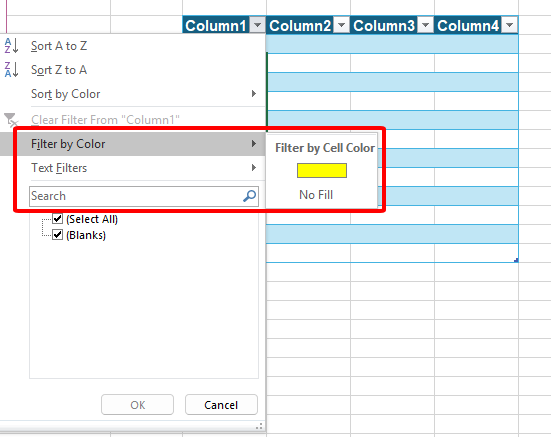
Βήμα 4: Ελέγξτε τη γραμμή κατάστασης για την καταμέτρηση των έγχρωμων κελιών στο Excel.
Το χρησιμοποίησα για να παρακολουθήσω τα έξοδα τον περασμένο μήνα - ευκολότερη μέθοδος κάτω από τα χέρια. Ο πίνακας το διατηρεί οργανωμένο και το WPS το κάνει παιχνιδάκι.
Η δυνατότητα "Εύρεση και επιλογή" είναι γρήγορη αλλά μη αυτόματη. Το SUBTOTAL λάμπει με φίλτρα, αν και είναι λίγο αδέξιο. ΑΠΟΚΤΏ. Το CELL είναι ισχυρό αλλά τρελό. Η μέθοδος πίνακα; Αυτός είναι ο νικητής μου - απλός και αποτελεσματικός, ειδικά στο WPS. Επιλέξτε αυτό που ταιριάζει στο vibe σας!
Συχνές Ερωτήσεις (FAQs)
Πώς μπορώ να αθροίσω έγχρωμο κείμενο στο Excel;
Η άθροιση έγχρωμου κειμένου - ή μάλλον, κελιών με έγχρωμο φόντο - στο Excel δεν είναι απλή χωρίς VBA, αλλά υπάρχει μια λύση που έχω χρησιμοποιήσει στο WPS Office. Προσαρμόστε τη μέθοδο 2 από νωρίτερα: ρυθμίστε μια στήλη με =SUBTOTAL(109, εύρος) (109 αθροίζει ορατά κελιά) και, στη συνέχεια, φιλτράρετε κατά χρώμα στην περιοχή Φίλτρο δεδομένων >. Οι συνολικές ενημερώσεις καθώς φιλτράρετε. Το έχω εφαρμόσει για να αθροίσω τα έξοδα που σημειώνονται με κόκκινο χρώμα και είναι μια σταθερή λύση μόλις το καταλάβετε. Ειδικά για έγχρωμες γραμματοσειρές, θα χρειαστείτε VBA - κολλήστε στα χρώματα φόντου για αυτό το τέχνασμα!
Πώς να μετρήσετε τα επισημασμένα κελιά στο Excel χωρίς VBA;
Έχετε τέσσερις εξαιρετικές επιλογές εδώ! Ως Algirdas Jasaitis από το WPS, έχω καθορίσει πώς να μετράτε επισημασμένα κελιά στο Excelχρησιμοποιώντας το Find and Select, SUBTOTAL with Filters, GET. CELL με συστροφή μακροεντολής και μέθοδο πίνακα. Η κορυφαία επιλογή μου; Η προσέγγιση τραπεζιού—είναι γρήγορη και χωρίς προβλήματα, ειδικά στο WPS Office. Ελέγξτε τα παραπάνω βήματα και επιλέξτε αυτό που σας ταιριάζει καλύτερα. Χωρίς κωδικοποίηση, μόνο αποτελέσματα!

'%3e%3cpath%20d='M19.9911%204.11386V6.471H18.5894C18.0775%206.471%2017.7322%206.57814%2017.5536%206.79243C17.3751%207.00671%2017.2858%207.32814%2017.2858%207.75671V9.44421H19.9019L19.5536%2012.0871H17.2858V18.8639H14.5536V12.0871H12.2769V9.44421H14.5536V7.49779C14.5536%206.39064%2014.8632%205.53201%2015.4822%204.92189C16.1013%204.31177%2016.9257%204.00671%2017.9554%204.00671C18.8304%204.00671%2019.509%204.04243%2019.9911%204.11386Z'%20fill='%23333333'/%3e%3c/g%3e%3cdefs%3e%3cclipPath%20id='clip0_2938_8199'%3e%3crect%20width='16'%20height='16'%20fill='white'%20transform='translate(8%204.00671)'/%3e%3c/clipPath%3e%3c/defs%3e%3c/svg%3e)
'%3e%3cpath%20d='M17.5237%2010.7813L23.4811%204H22.0699L16.8949%209.88693L12.7648%204H8L14.2469%2012.9029L8%2020.0133H9.4112L14.8725%2013.7952L19.2352%2020.0133H24M9.92053%205.04213H12.0885L22.0688%2019.0224H19.9003'%20fill='%23333333'/%3e%3c/g%3e%3cdefs%3e%3cclipPath%20id='clip0_2938_8200'%3e%3crect%20width='16'%20height='16.0134'%20fill='white'%20transform='translate(8%204)'/%3e%3c/clipPath%3e%3c/defs%3e%3c/svg%3e)


